
பெயரைத் தாங்கியிருக்கும் மேஜிக் கருப்புப் பெட்டியை வாங்குவது பற்றி யோசித்துக்கொண்டிருக்கிறீர்கள் Apple TV, அல்லது ஒருவேளை நீங்கள் அதை ஏற்கனவே வீட்டில் வைத்திருக்கிறீர்களா, ஏதாவது ஆலோசனையைப் பெற விரும்புகிறீர்களா? இந்தக் கேள்விகளில் ஏதேனும் ஒன்றிற்கு நீங்கள் ஆம் என்று பதிலளித்திருந்தால், இந்தக் கட்டுரையில் பயனர்களுக்கான பத்து குறிப்புகள் மற்றும் தந்திரங்களைப் பற்றி நீங்கள் படிப்பீர்கள். Apple TVஅது பொதுவாக உங்களுக்கு உதவும் மற்றும் பயன்படுத்துவதை எளிதாக்கும். Apple TV. இருப்பினும், இன்னும் மேம்பட்ட பயனர்கள் கூட தங்களுக்குத் தெரியாத சில விஷயங்களைப் பற்றி நன்கு கற்றுக்கொள்ளலாம்.
நீங்கள் ஆர்வமாக இருக்கலாம்

tvOS ஐ எவ்வாறு புதுப்பிப்பது
புகைப்பட தொகுப்பு

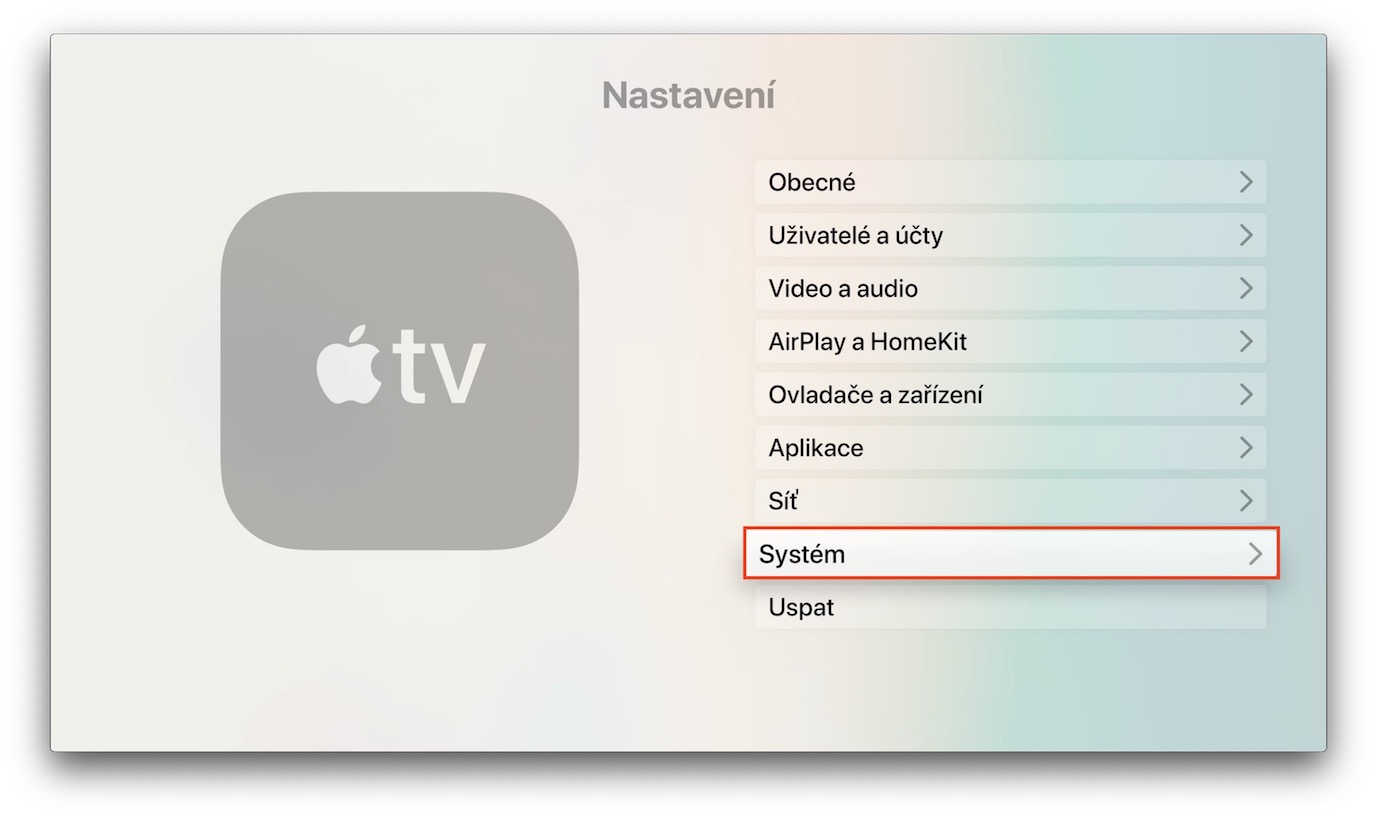
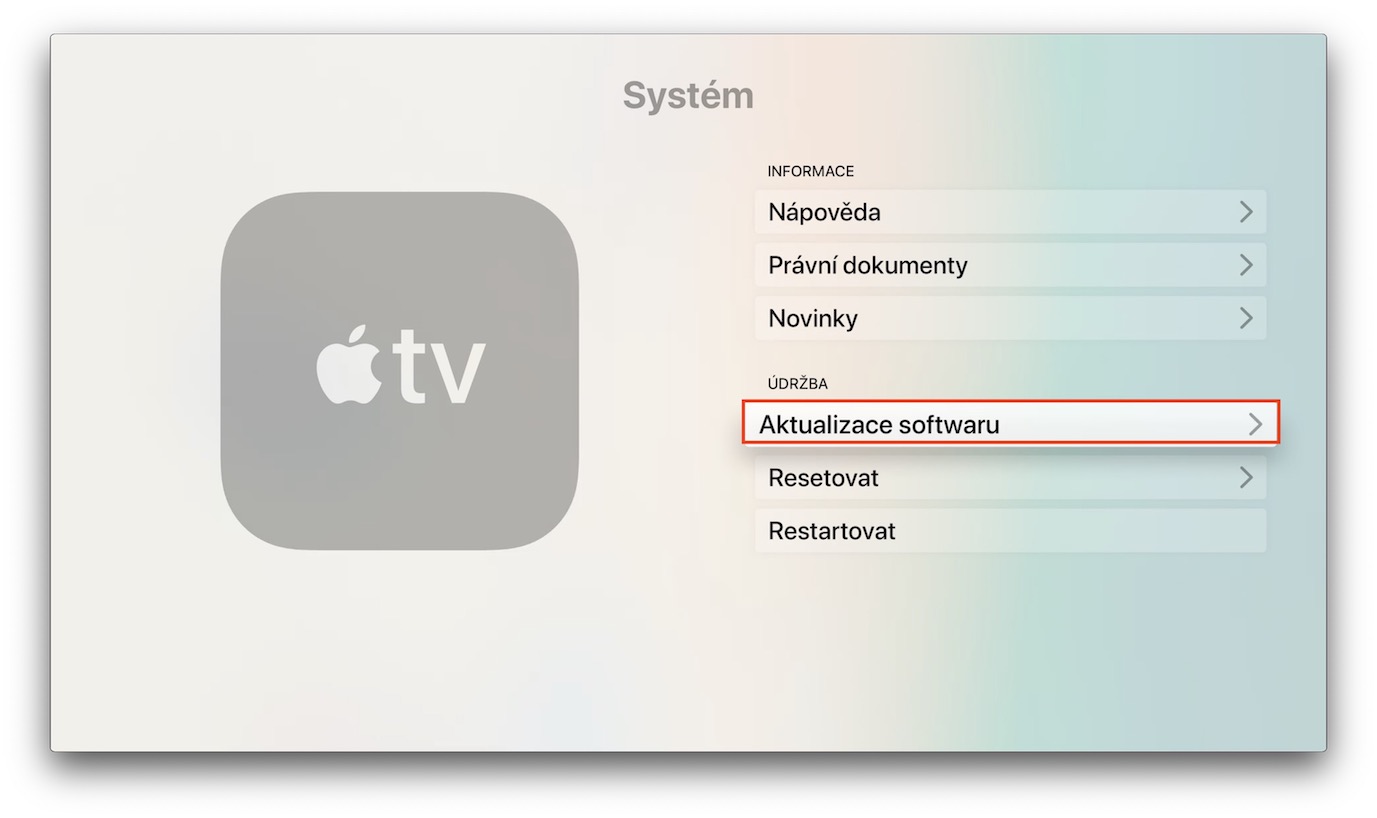
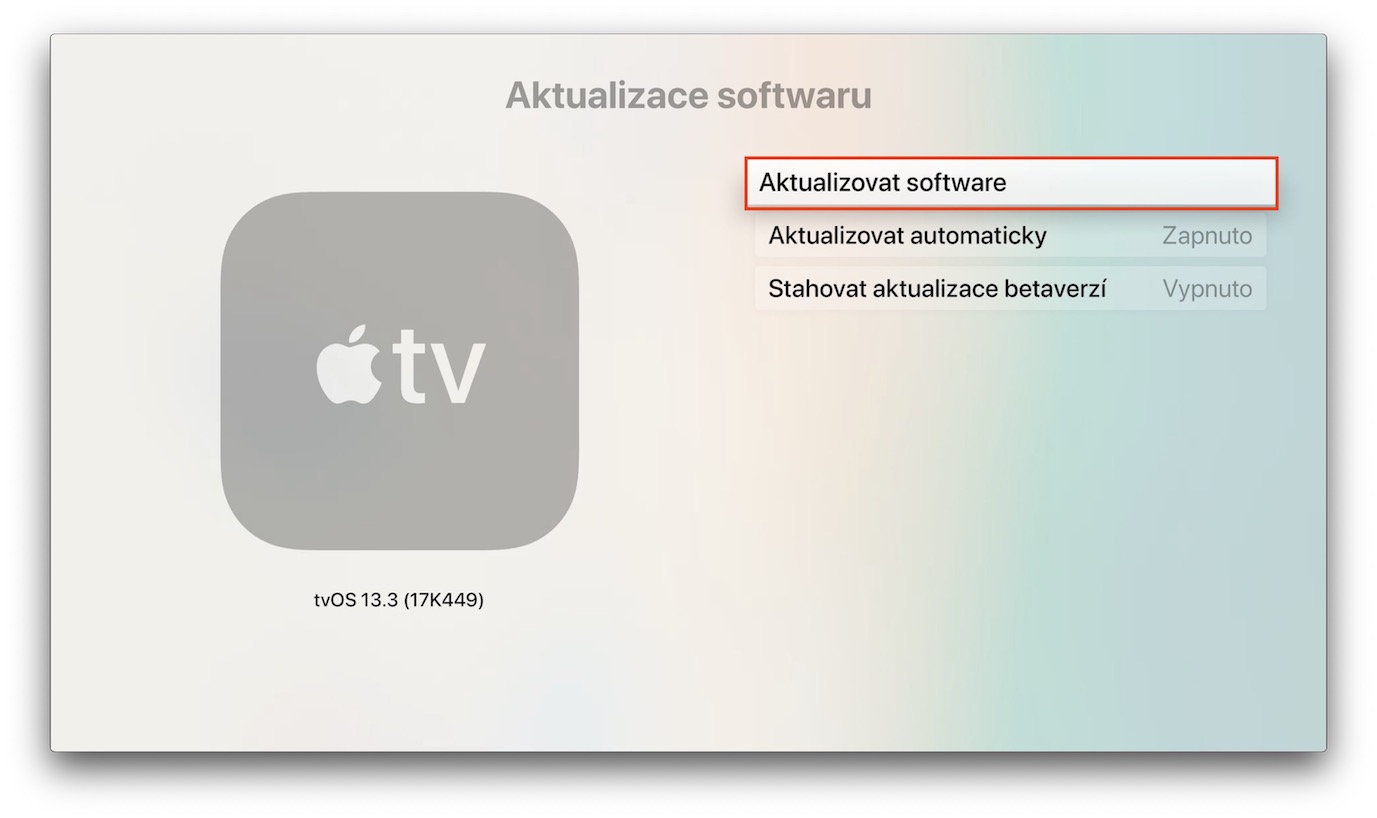
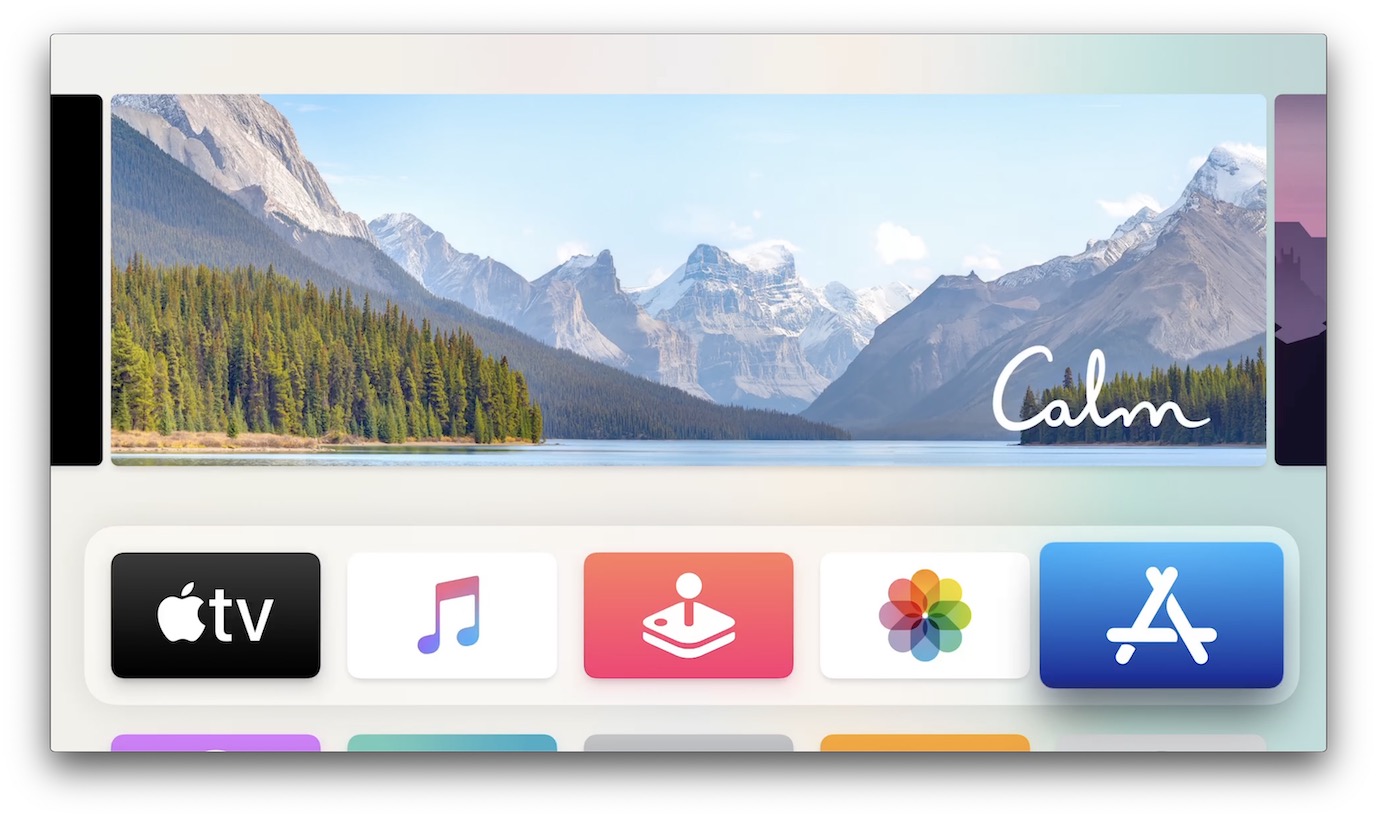
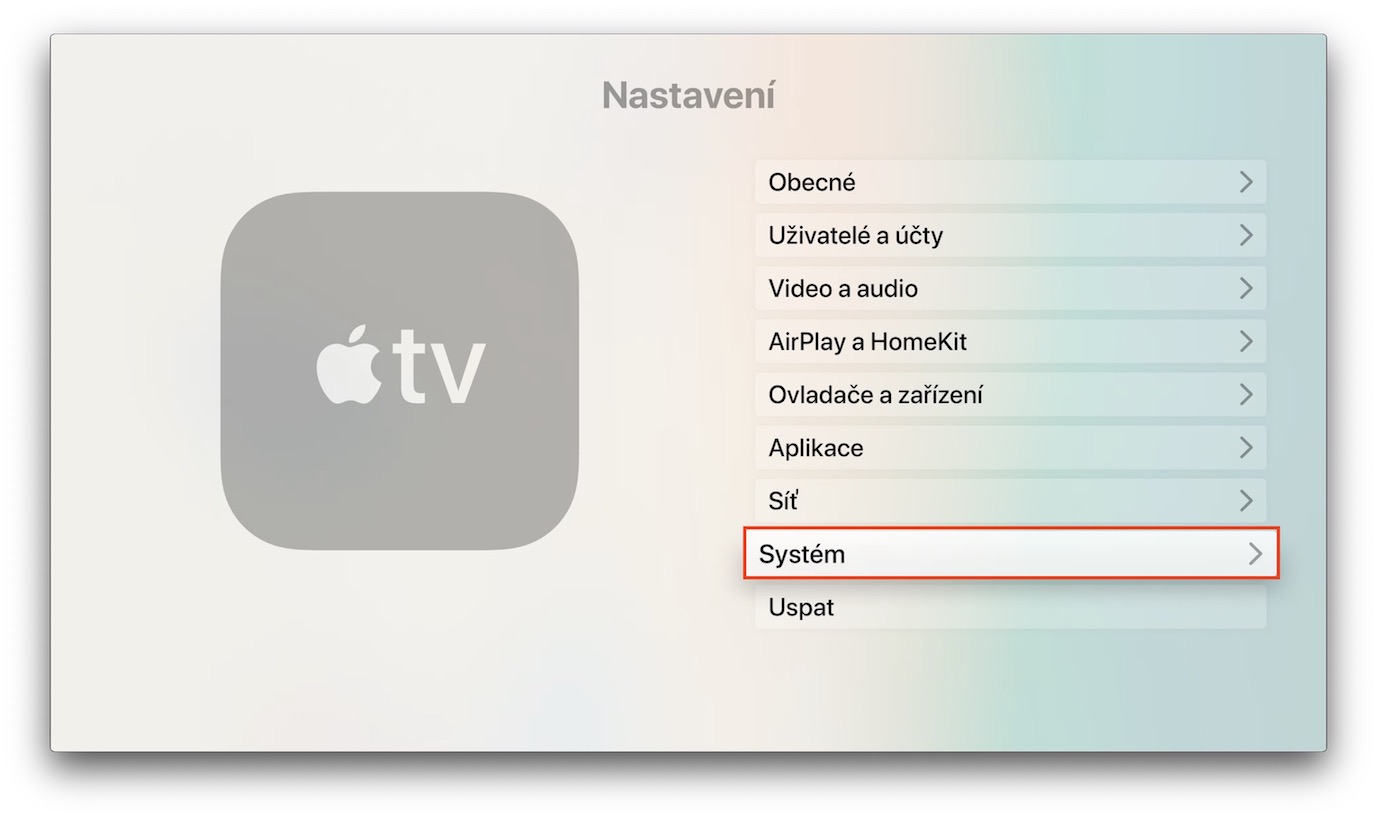
முதல் ஏவுதலுக்குப் பிறகு, உங்களுடையது என்பதை உறுதிப்படுத்திக் கொள்ள வேண்டும் Apple TV tvOS இன் சமீபத்திய பதிப்பை இயக்குகிறது. இது பல்வேறு பிழைகள் காரணமாகவும், புதுப்பித்தலுக்குப் பிறகு புதிய அம்சங்களுடன் பழகுவதைத் தவிர்ப்பதற்காகவும் ஓரளவுக்கு காரணமாகும். புதுப்பிப்புகளைச் சரிபார்க்க விரும்பினால், உங்கள் Apple TV செல்ல அமைப்புகள், நீங்கள் பிரிவில் கிளிக் செய்யவும் அமைப்பு. இங்கே விருப்பத்தைத் திறக்கவும் Aktualizace மென்பொருள், பின்னர் பிரிவுக்கு மென்பொருளைப் புதுப்பிக்கவும். பின்னர் புதுப்பிப்புகள் ஏற்றப்படும் வரை காத்திருக்கவும். பின் பகுதியில் நீங்கள் உள்நுழையலாம் beta tvOS இயக்க முறைமையை சோதிக்கிறது.
ஸ்கிரீன் ஷாட் எடுப்பது எப்படி
புகைப்பட தொகுப்பு
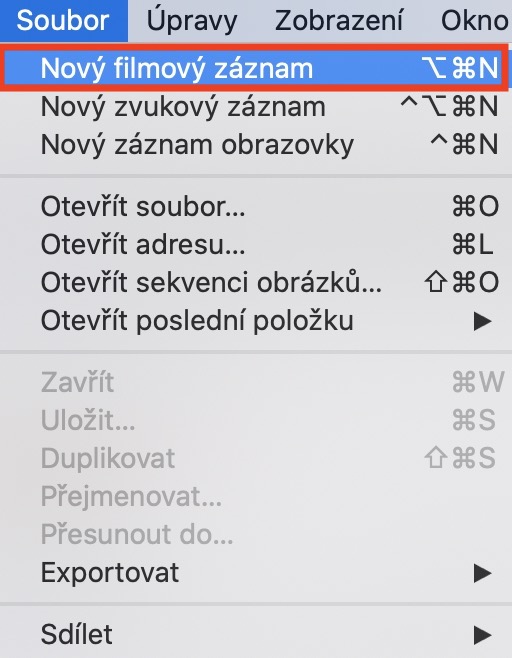
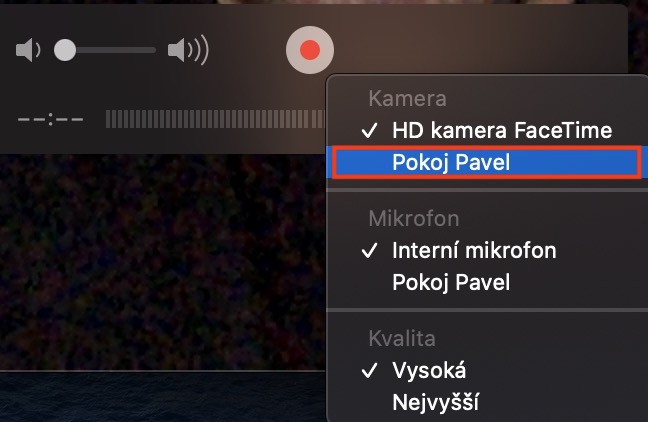
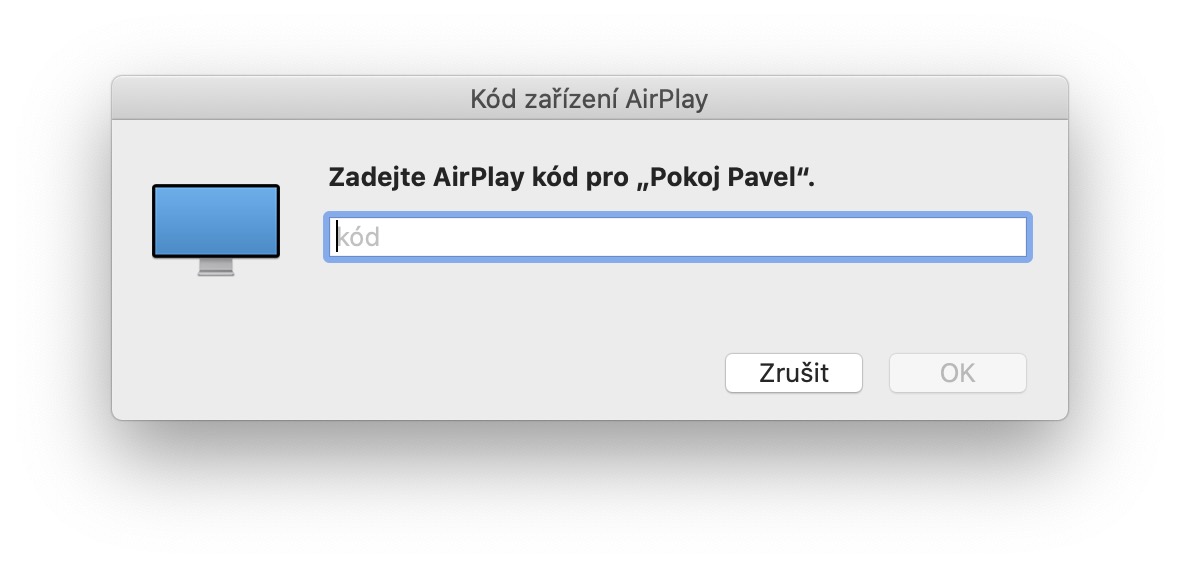
ஸ்கிரீன்ஷாட் எடுக்க முடியும் Apple TV, உங்களுக்கு ஒரு மேக் தேவை அல்லது MacBook. முதலில், உங்களுடையது Apple TV மற்றும் Mac ஒரே Wi-Fi நெட்வொர்க்குடன் இணைக்கப்பட்டுள்ளது. பின்னர் உங்கள் மேக்கில் பயன்பாட்டைத் திறக்கவும் QuickTime ஆட்டக்காரர் மேல் பட்டியில் உள்ள பொத்தானைக் கிளிக் செய்யவும் கோப்பு, பின்னர் புதிய திரைப்பட காட்சிகள். இங்கே, தூண்டுதலுக்கு அடுத்ததாக, கிளிக் செய்யவும் சிறிய அம்பு மற்றும் உங்கள் தேர்வு Apple TV. முதல் முறையாக இணைக்கும்போது, உள்ளிடவும் கடவுச்சொல் Airவிளையாட. திரை Apple TV பின்னர் உங்கள் மேக்கில் தோன்றும். இங்கே, நீங்கள் செய்ய வேண்டியது ஸ்கிரீன்ஷாட்டை எடுக்க விசைப்பலகை குறுக்குவழியை அழுத்தினால் போதும். கட்டளை + Shift + 4 அவர்கள் ஸ்கேன் செய்யப்பட்ட சாளரத்தைப் போலவே தேர்வு செய்தனர் Apple TV.
தொடு மேற்பரப்பின் உணர்திறனை மாற்றுதல்
புகைப்பட தொகுப்பு
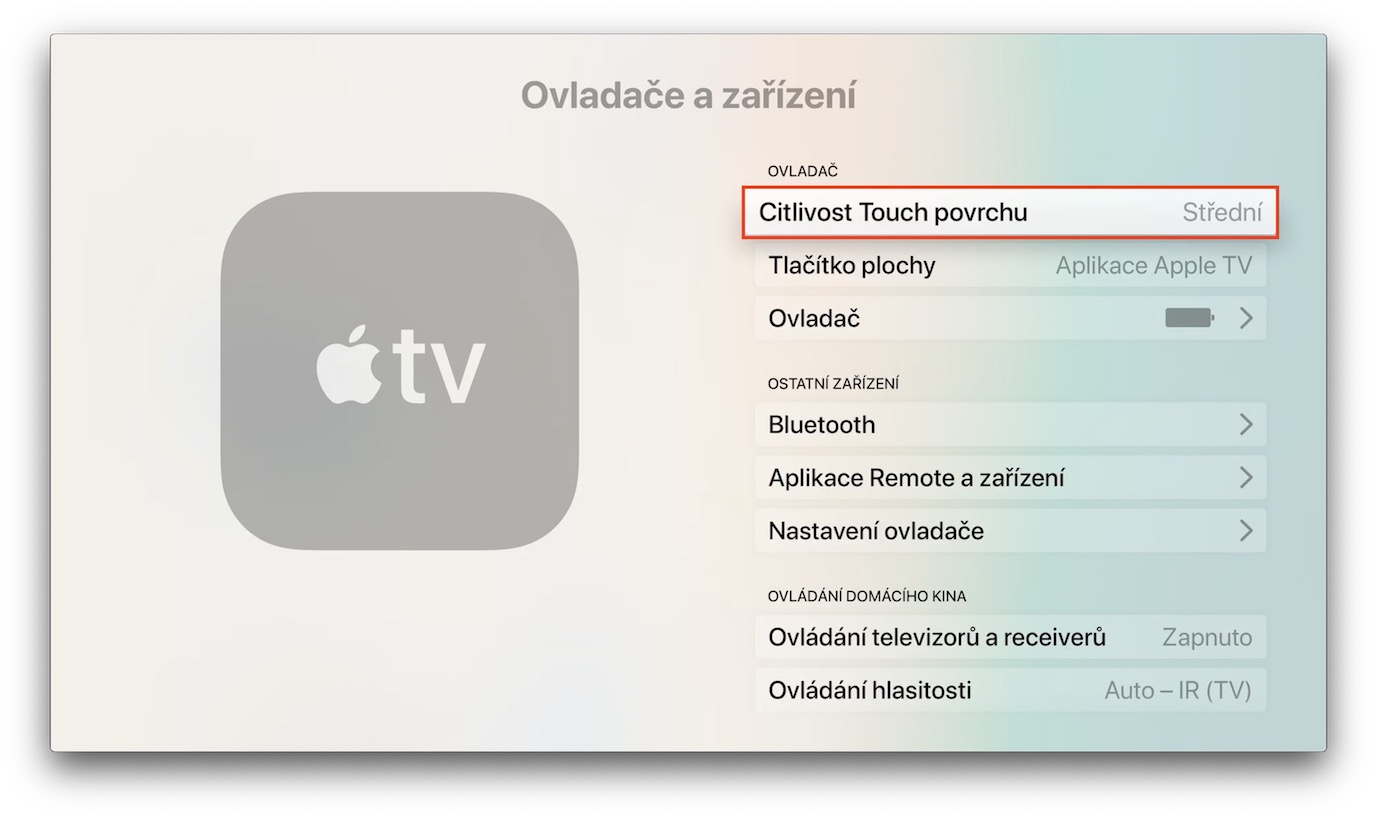
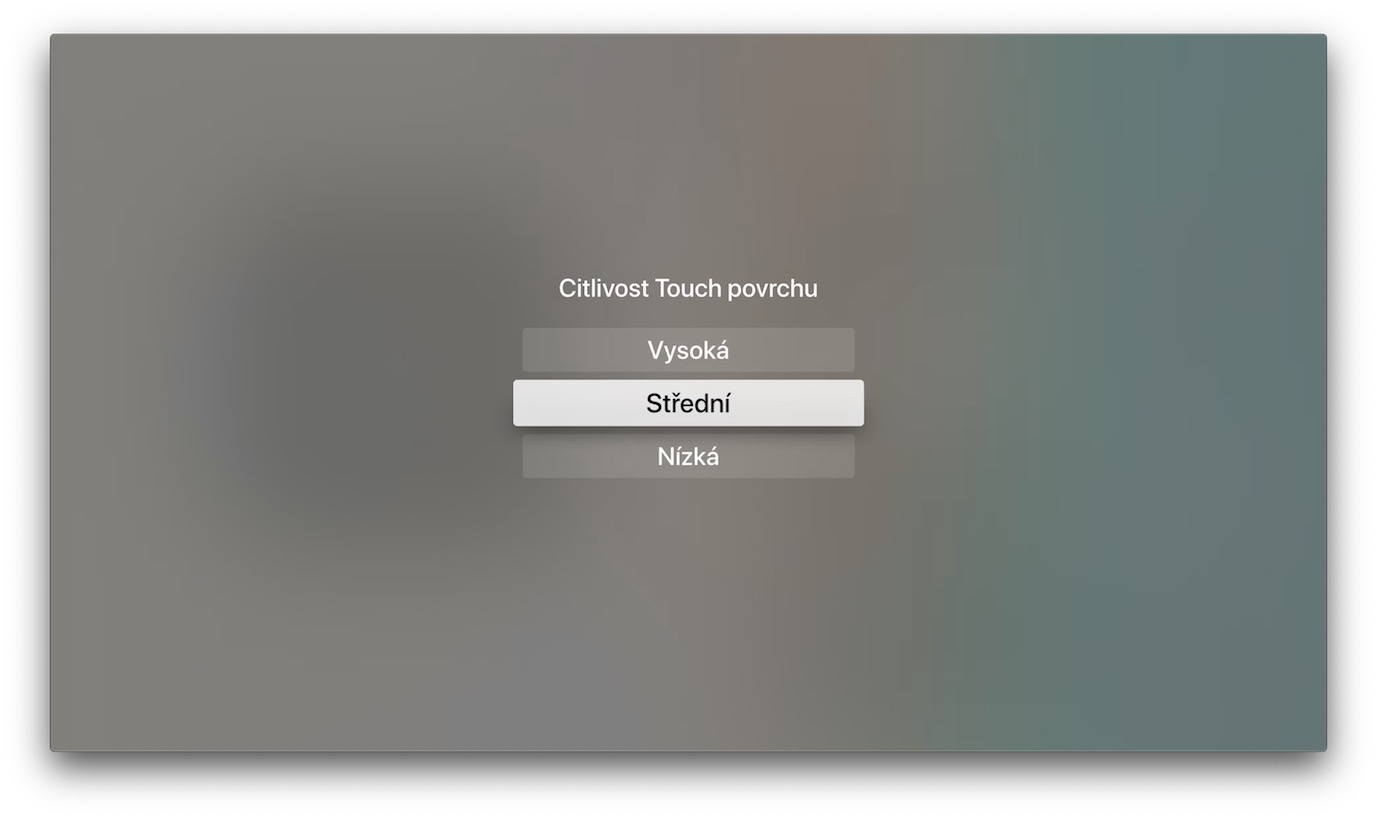
க்கான டிரைவர் Apple TV ஆறு பொத்தான்களுக்கு கூடுதலாக, அதன் மேல் பகுதியில் ஒரு டச்பேடும் உள்ளது. இருப்பினும், சிலருக்கு இந்த மேற்பரப்பின் உணர்திறன் பிடிக்காமல் போகலாம், மேலும் அது அதிகமாகவோ அல்லது குறைவாகவோ உணர்திறன் கொண்டதாக இருக்க விரும்புவார்கள். நீங்கள் இதை விருப்பத்தேர்வுகளிலும் அமைக்கலாம் Apple TV. சொந்த பயன்பாட்டிற்கு நகர்த்து அமைப்புகள், நீங்கள் பிரிவில் கிளிக் செய்யவும் இயக்கிகள் மற்றும் சாதனங்கள். பின்னர் இங்கே உள்ள விருப்பத்தை கிளிக் செய்யவும் தொடு மேற்பரப்பு உணர்திறன் மற்றும் தேர்வு செய்யவும் உயர், நடுத்தர அல்லது குறைந்த.
புளூடூத் ஹெட்ஃபோன்களை இணைக்கிறது
புகைப்பட தொகுப்பு
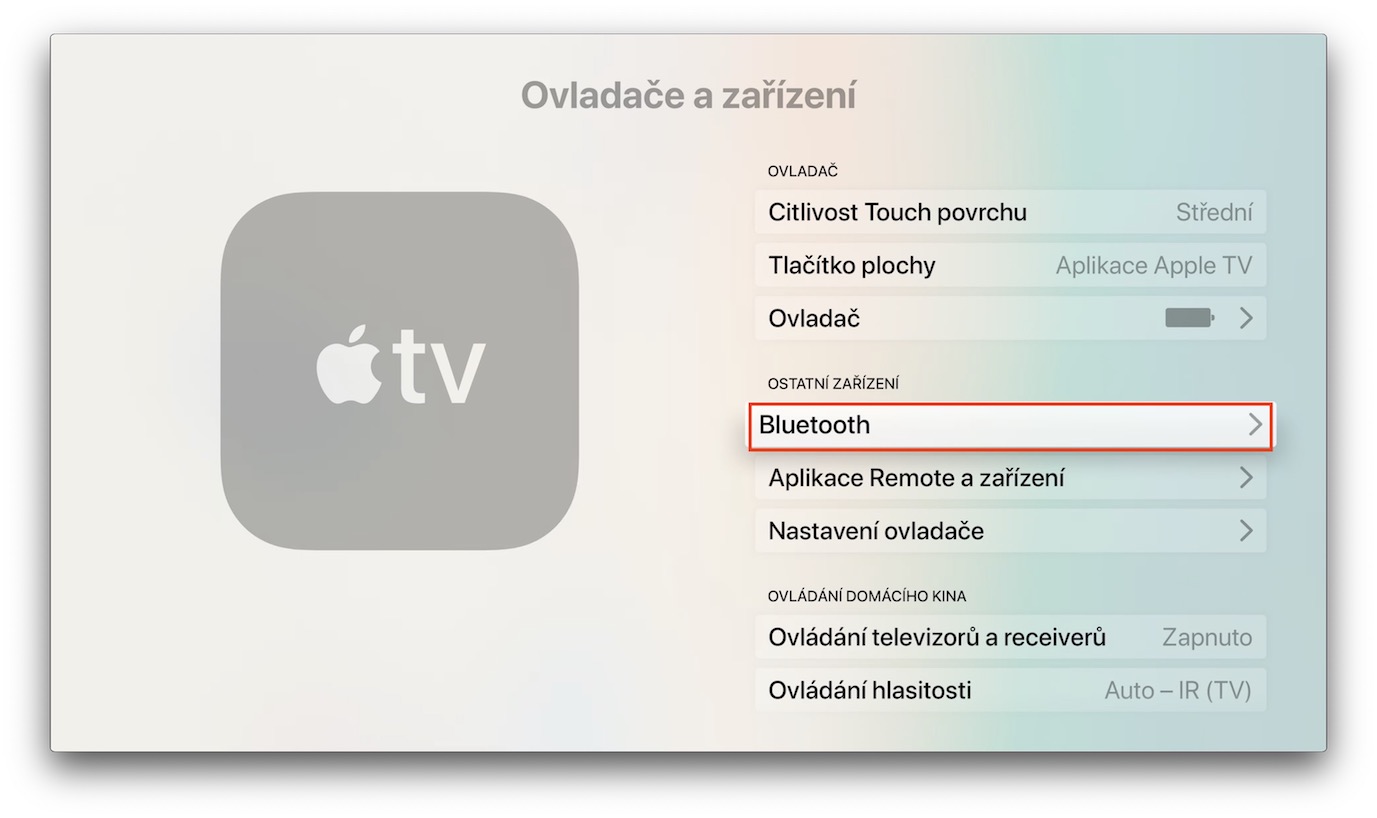

உங்களுடையது Apple TV வயர்லெஸ் புளூடூத் ஹெட்ஃபோன்களையும் நீங்கள் எந்தப் பிரச்சனையும் இல்லாமல் இணைக்கலாம். உதாரணமாக, இரவில் நீங்கள் டிவி பார்ப்பதன் மூலம் உங்கள் அறைத் தோழர்களையோ அல்லது அருகில் இருக்கும் உங்கள் துணையையோ தொந்தரவு செய்ய விரும்பாத சமயங்களில் இது பயனுள்ளதாக இருக்கும். Pro ப்ளூடூத் ஹெட்செட் இணைப்பு, உள்ளே செல்லுங்கள் Apple TV do அமைப்புகள், நீங்கள் விருப்பத்தை கிளிக் செய்யும் இடத்தில் இயக்கிகள் மற்றும் சாதனங்கள். இங்கே உள்ள விருப்பத்தை கிளிக் செய்யவும் ப்ளூடூத் நீங்கள் இணைக்க விரும்பும் ஹெட்ஃபோன்களைக் கண்டறியவும். நீங்கள் இணைக்க விரும்பினால் Airபாட்கள், அவற்றின் சார்ஜிங் கேஸில் உள்ள பொத்தானை அழுத்திப் பிடித்து, LED வெள்ளை நிறத்தில் ஒளிரத் தொடங்கும் வரை காத்திருக்கவும். பின்னர், சாதன மெனுவில் Apple TV தோன்றுகிறது Airநீங்கள் எளிதாக இணைக்கக்கூடிய காய்கள்.
அதைப் பயன்படுத்துங்கள் iPhone ஒரு கட்டுப்படுத்தியாக
புகைப்பட தொகுப்பு
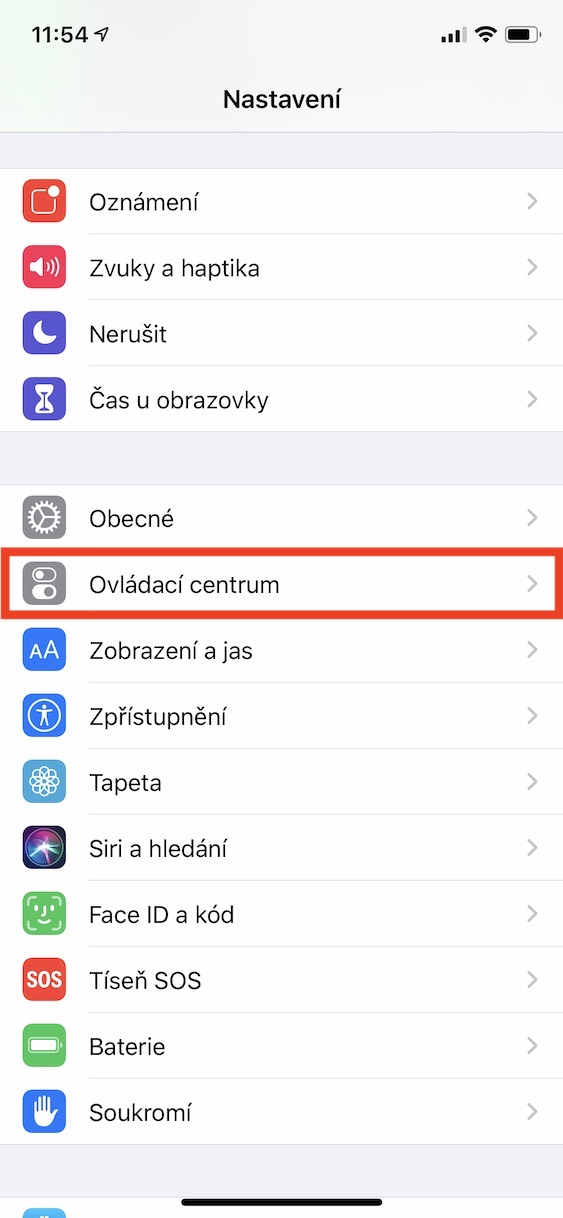
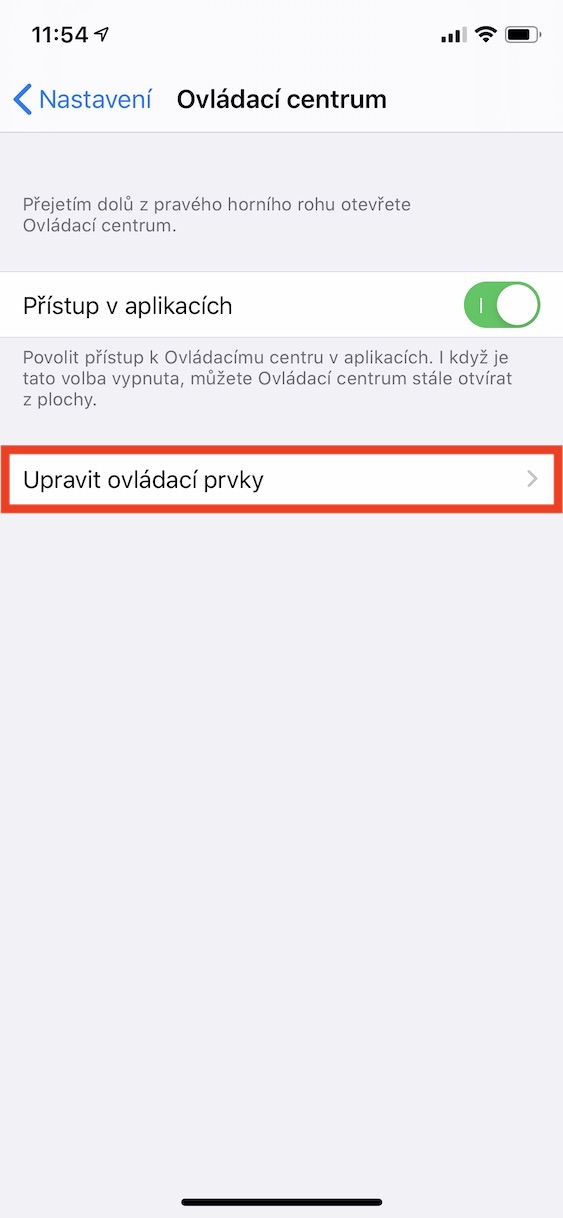
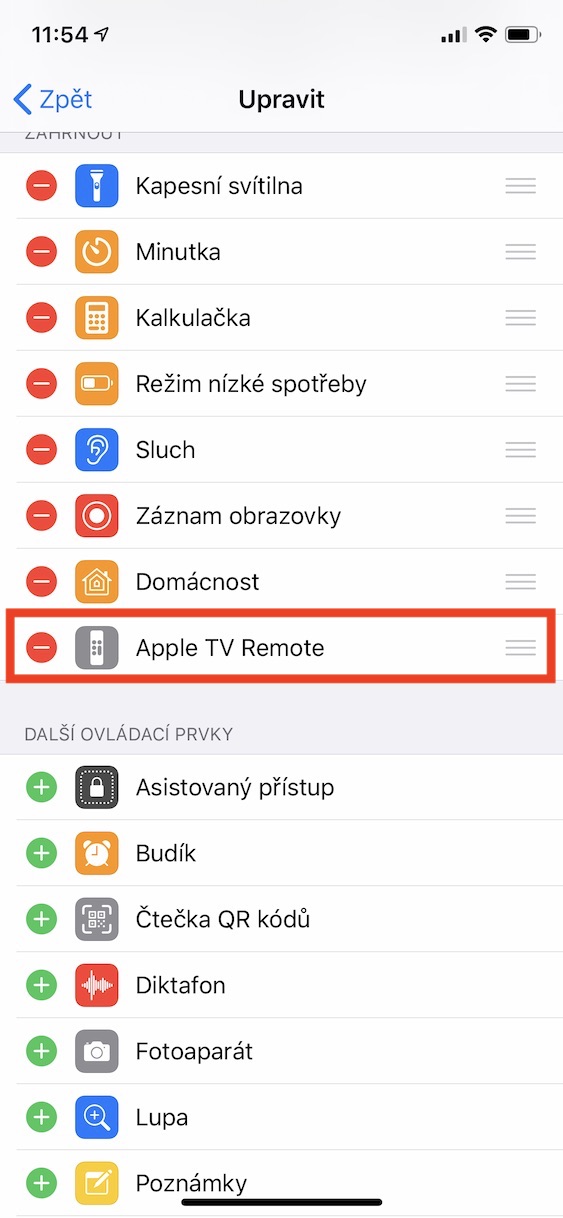
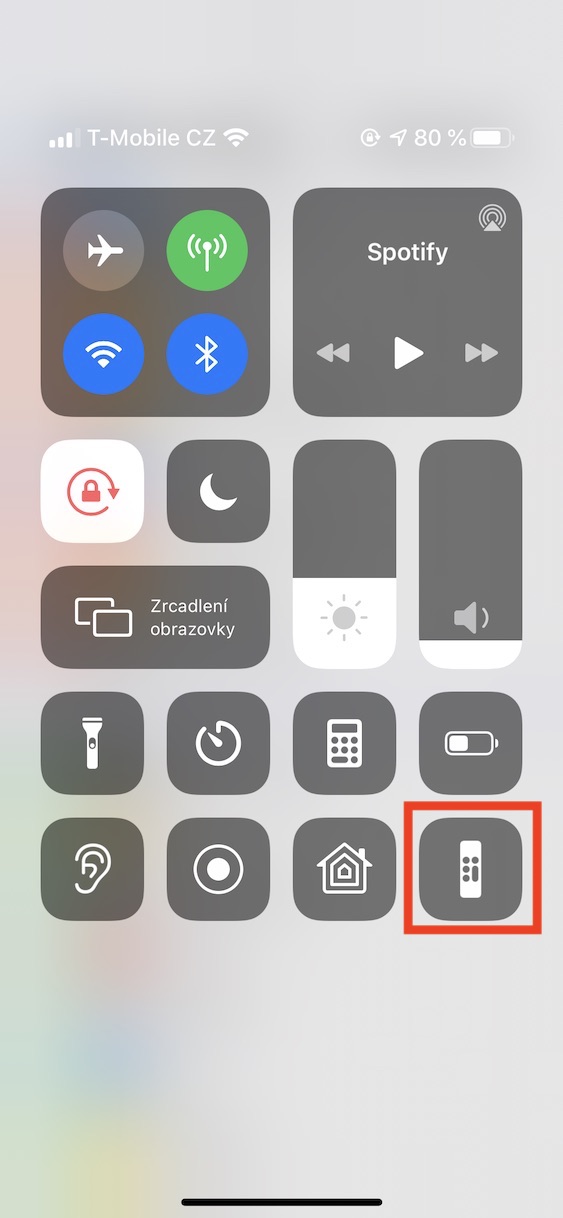
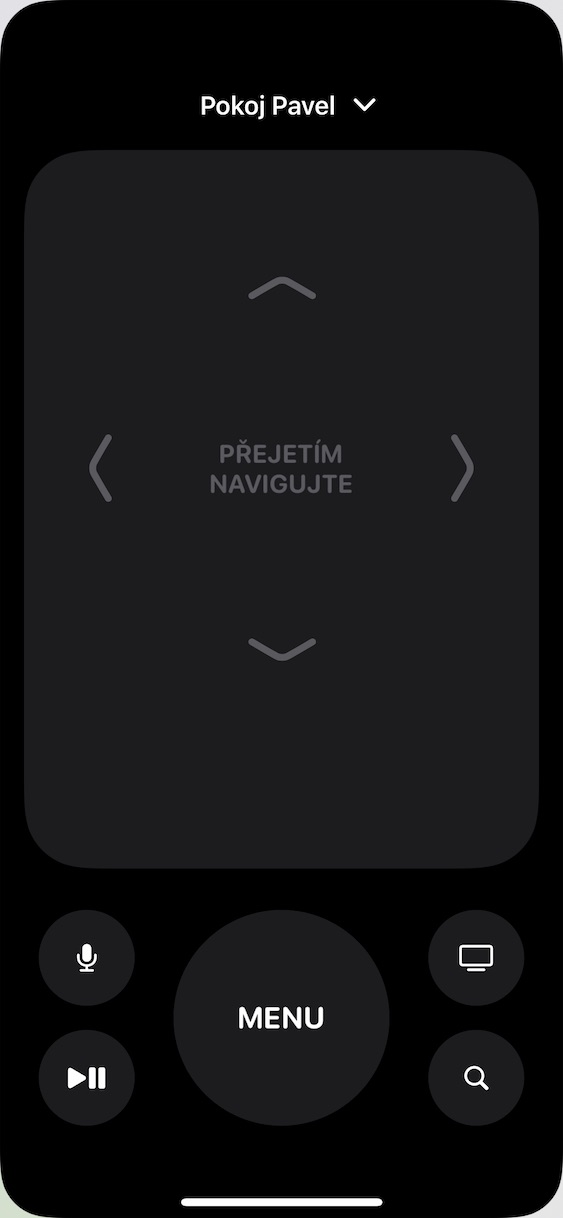
நீங்கள் கிளாசிக் இயக்கி k ஐப் பயன்படுத்த விரும்பவில்லை என்றால் Apple TV, அல்லது நீங்கள் அதை மேசையில் வைத்துவிட்டு உங்கள் சூடான படுக்கையிலிருந்து எழுந்திருக்க விரும்பவில்லை என்றால், அதை ரிமோட் கண்ட்ரோலாகவும் பயன்படுத்தலாம். iPhone. நீங்கள் செய்ய வேண்டியது எல்லாம் நாஸ்டவன் í ஐபோனில், விருப்பத்தை இங்கே திறக்கவும் கட்டுப்பாட்டு மையம். பின்னர் விருப்பத்தைத் தட்டவும் கட்டுப்பாடுகளைத் திருத்தவும் மற்றும் பிடித்தவைகளில் சேர்க்கவும் Apple TV தொலை. நீங்கள் எந்த நேரத்திலும் உங்கள் ஐபோனில் இயக்கியை இயக்கலாம் கட்டுப்பாட்டு மையம்.
ஸ்கிரீன் சேவர் அமைப்புகளை மாற்றவும்
புகைப்பட தொகுப்பு
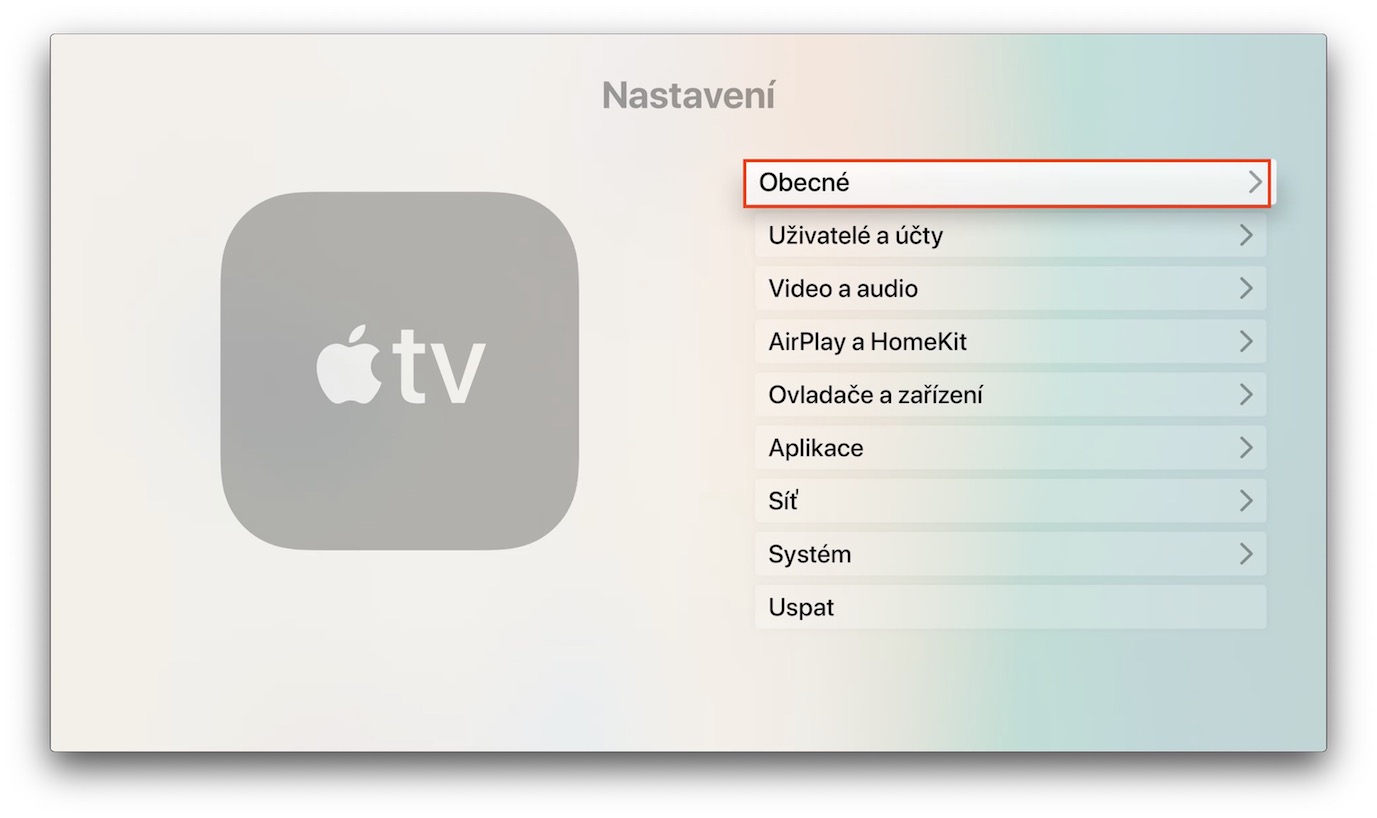
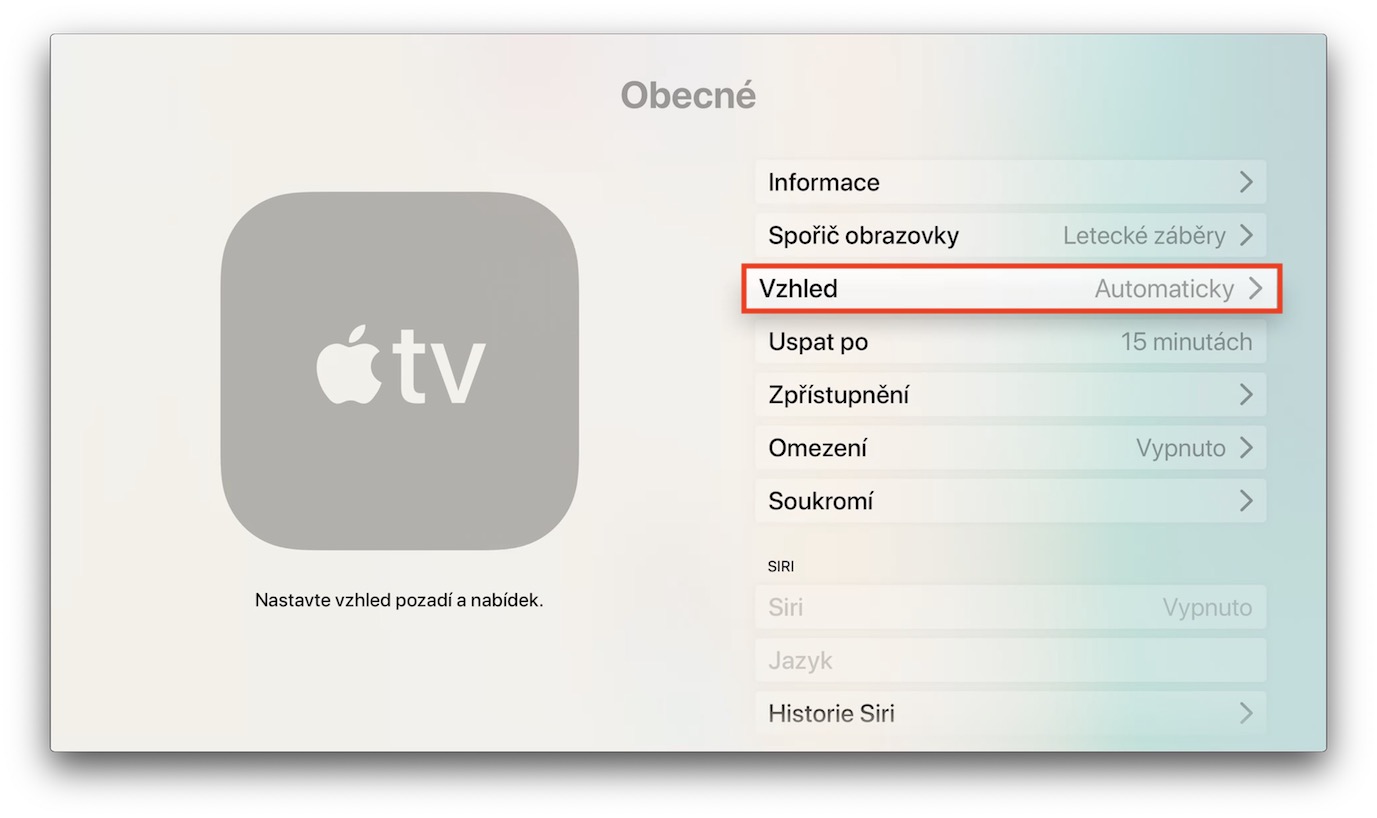
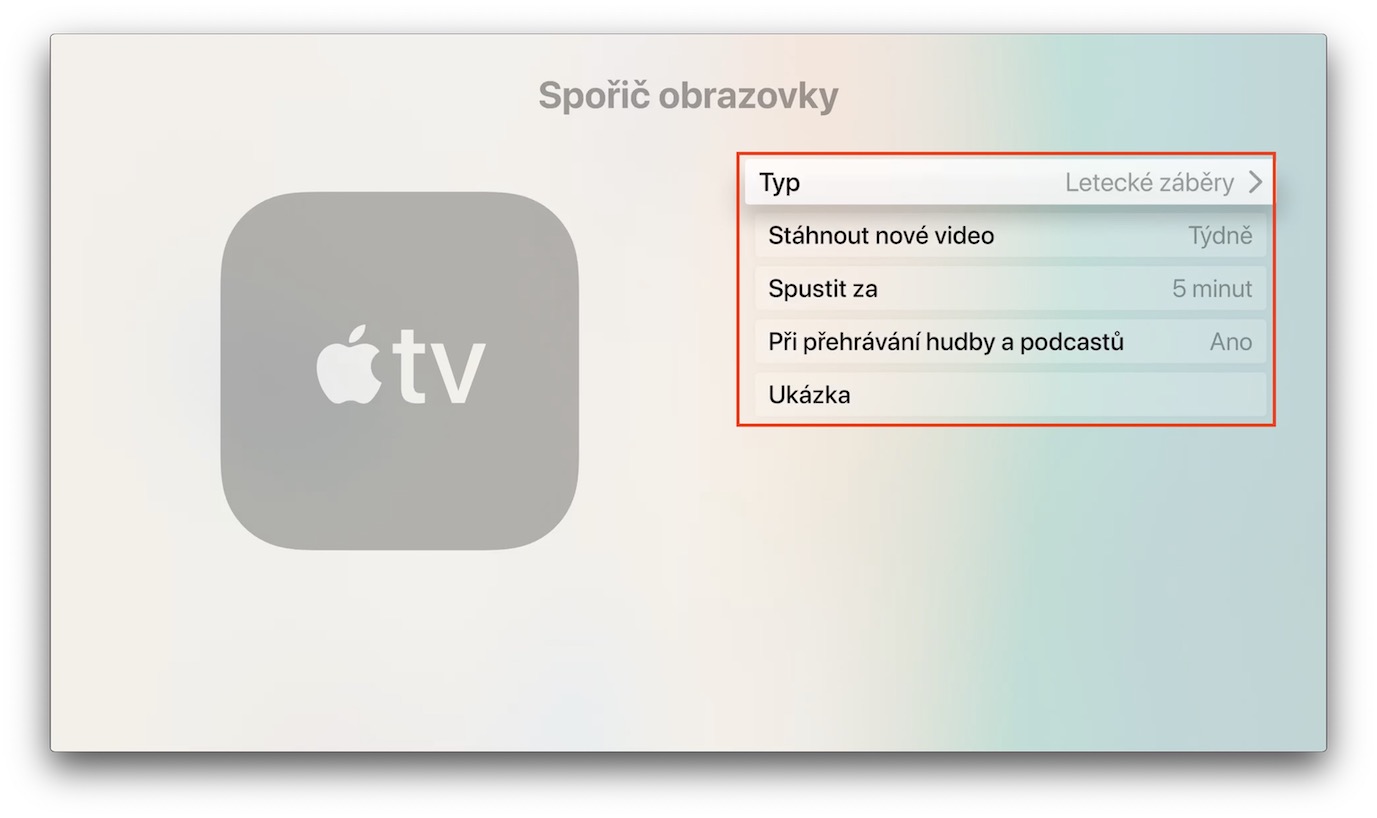
உங்கள் மீது ஒரு குறிப்பிட்ட காலத்திற்கு செயலற்ற நிலைக்குப் பிறகு Apple TV பல்வேறு வீடியோக்கள் ஸ்கிரீன்சேவர்கள் வடிவில் தோன்றத் தொடங்கும். ஸ்கிரீன்சேவராகக் காட்டப்படுவதை மாற்ற விரும்பினால், அல்லது ஸ்கிரீன்சேவர் செயல்படுத்தப்பட்ட நேரத்தை மாற்ற விரும்பினால், இந்தப் படிகளைப் பின்பற்றவும். உள்ள Apple TV பயன்பாட்டைத் திறக்கவும் நாஸ்டவன் í மற்றும் பிரிவுக்குச் செல்லவும் பொதுவாக. பின்னர் இங்கே உள்ள விருப்பத்தை கிளிக் செய்யவும் திரை சேமிப்பான். இங்கே நீங்கள் தேர்வு செய்ய வேண்டும் தட்டச்சு செய்க சேமிப்பாளர்கள், எவ்வளவு அடிக்கடி பதிவிறக்கம் செய்ய புதிய சேவர்களுடன், மேலும் எந்த நேரத்திற்கு பிறகு செயல்படுத்தப்பட உள்ளது.
இருண்ட பயன்முறையை இயக்கவும்
புகைப்பட தொகுப்பு
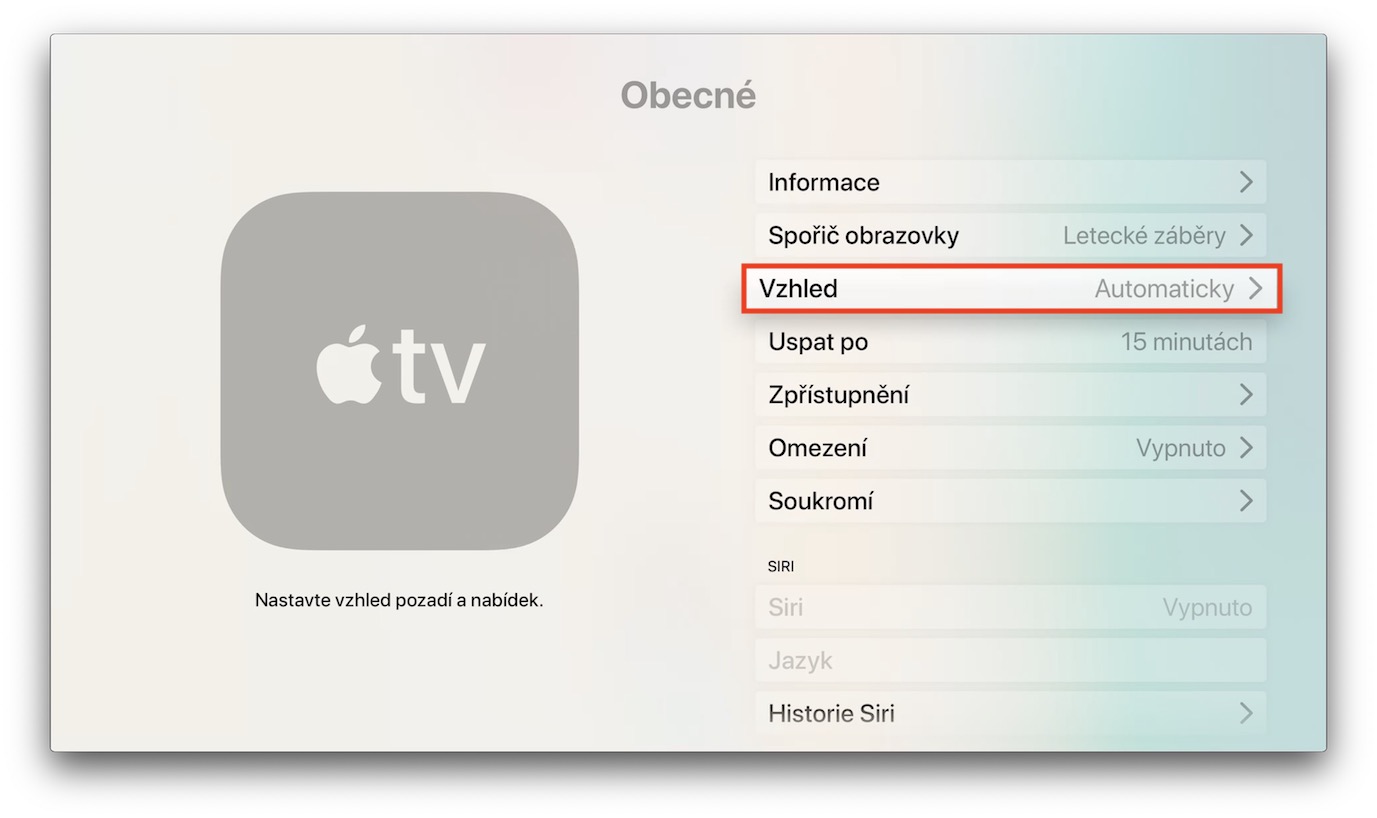
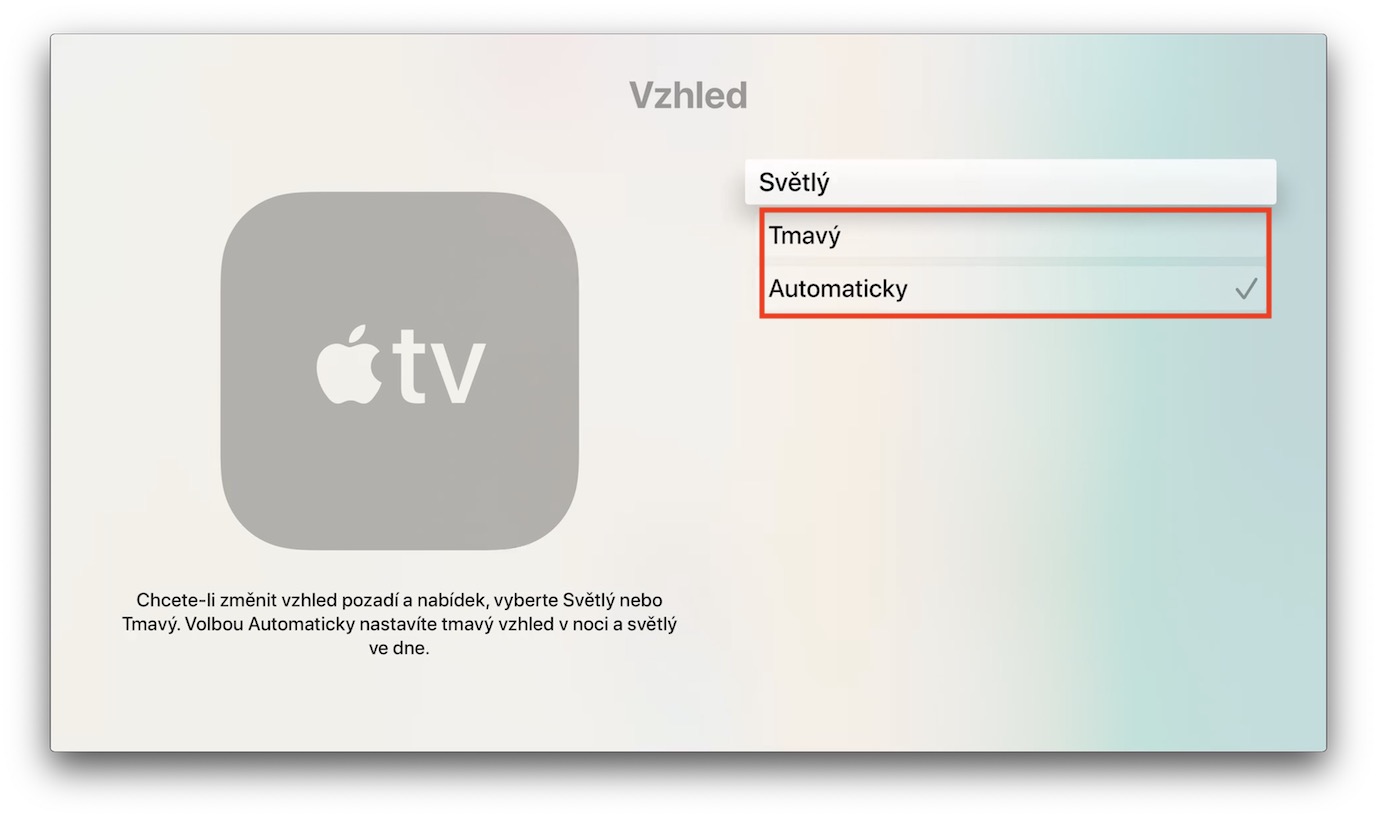
புதிய இயக்க முறைமைகளில் டார்க் மோடுகள் கிடைக்கின்றன – மேலும் tvOS-ம் டார்க் மோடுகளைக் கொண்ட இந்த இயக்க முறைமைகளின் குழுவில் இடம்பெற்றுள்ளது. Pro டார்க் பயன்முறையை இயக்குதல் Apple TV சொந்த பயன்பாட்டிற்குச் செல்லவும் நாஸ்டவன் í மற்றும் பிரிவில் கிளிக் செய்யவும் பொதுவாக. இங்கே விருப்பத்திற்குச் சென்றால் போதும் தோற்றம். உங்கள் விருப்பத்திற்கு ஏற்ப தேர்வு செய்யவும் இருண்ட அல்லது தானியங்கி, இது பகல் நேரத்தைப் பொறுத்து ஒளி மற்றும் இருளுக்கு இடையில் மாறி மாறி வரும்.
உரத்த ஒலிகளைக் குறைத்தல்
புகைப்பட தொகுப்பு
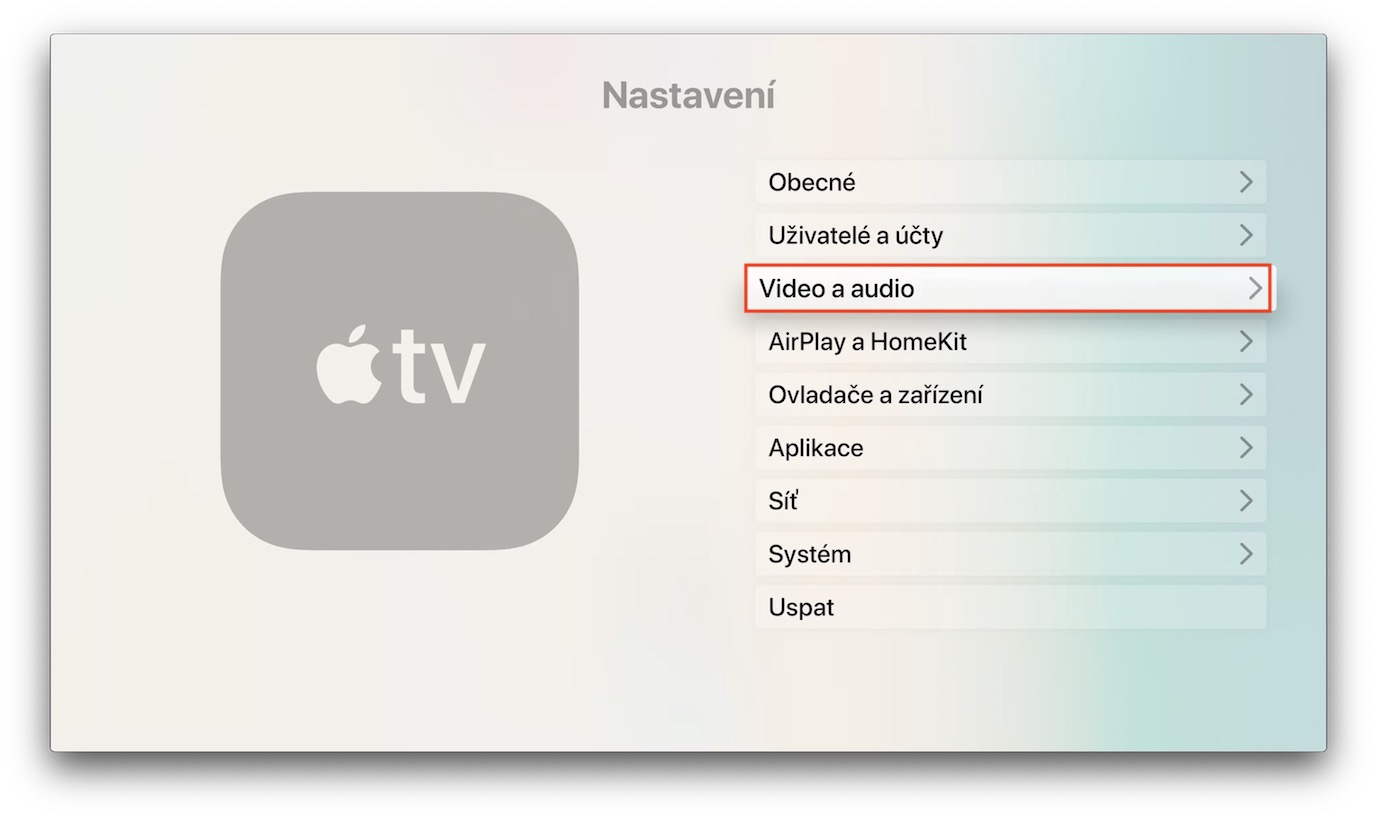
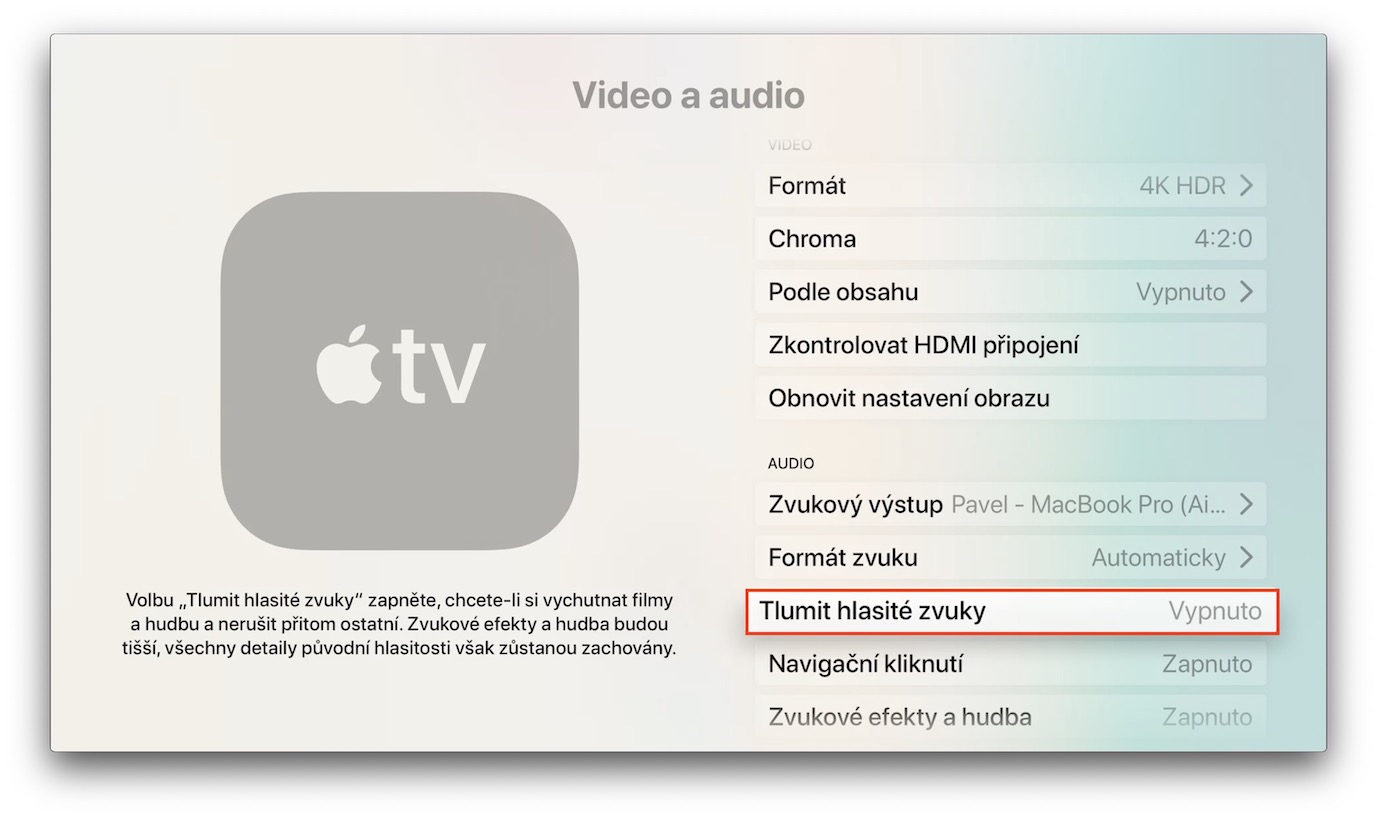
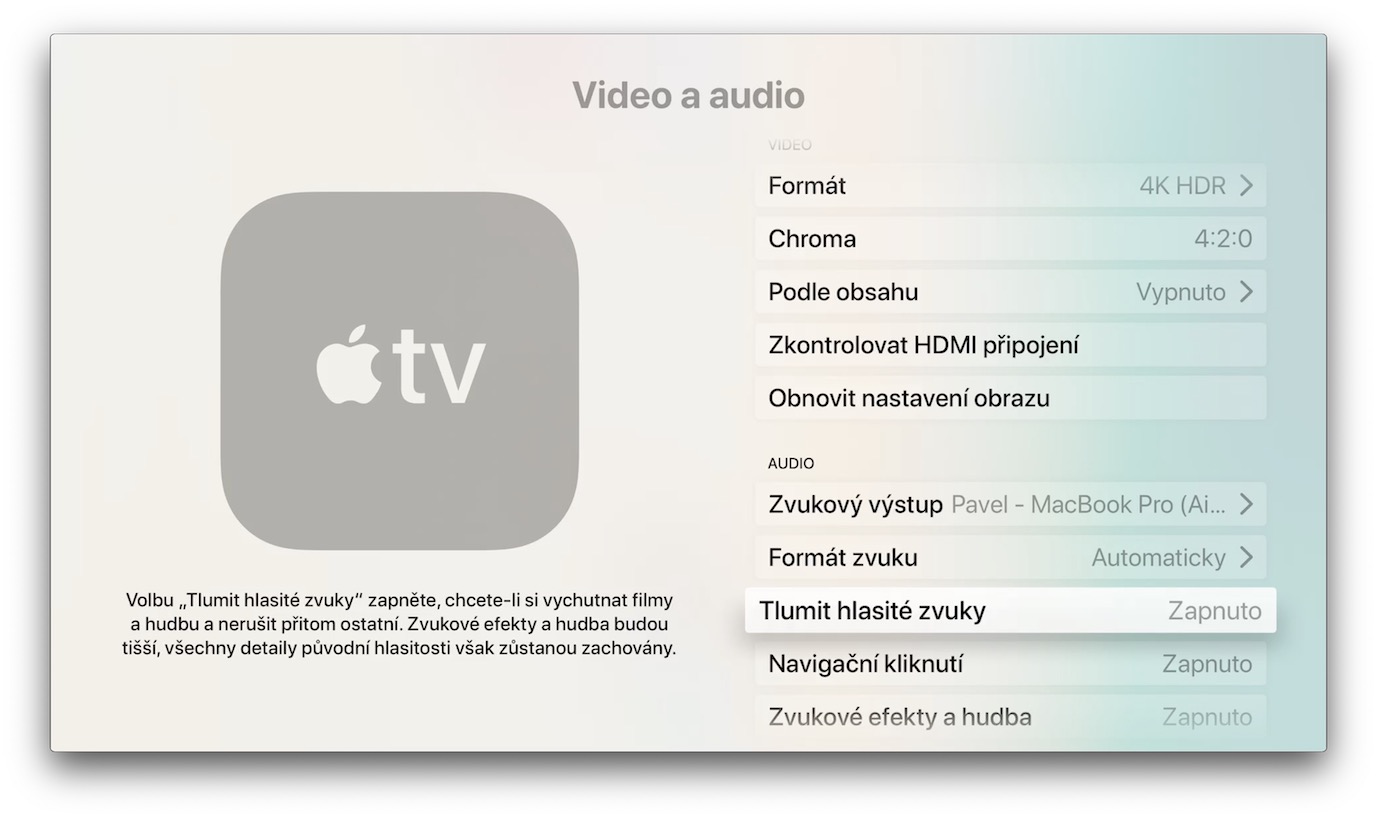
மாலையில் உங்களுக்குப் பிடித்த நிகழ்ச்சிகளைப் பார்க்க விரும்பினால், ஆனால் அதே நேரத்தில் உங்களுக்கு ஹெட்ஃபோன்கள் பிடிக்கவில்லை என்றால், இந்த விருப்பம் உங்களுக்கு ஏற்றது. Apple TV இது மிக உரத்த ஒலிகளைத் திறமையாக அடக்கிவிடும், எனவே ஒரு போர்க் காட்சியின் போது உங்களால் முழு அடுக்குமாடி குடியிருப்பையோ அல்லது வீட்டையோ எழுப்பிவிட முடியாது. Pro உரத்த ஒலி தணிப்புச் செயல்பாட்டை இயக்க, செல்லவும் நாஸ்டவன் í மற்றும் பகுதியை திறக்கவும் வீடியோக்கள் மற்றும் audio. பிறகு இறங்கவும் கீழே மற்றும் செயல்பாடு உரத்த ஒலிகளை முடக்கு இயக்கவும்.
பயன்பாடுகளுக்கு இடையில் விரைவாக மாறவும்
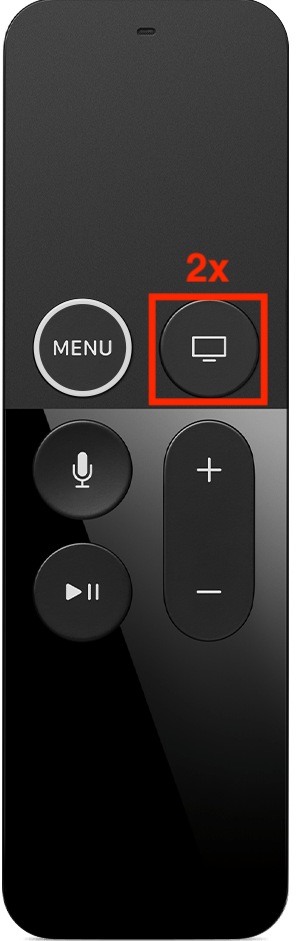
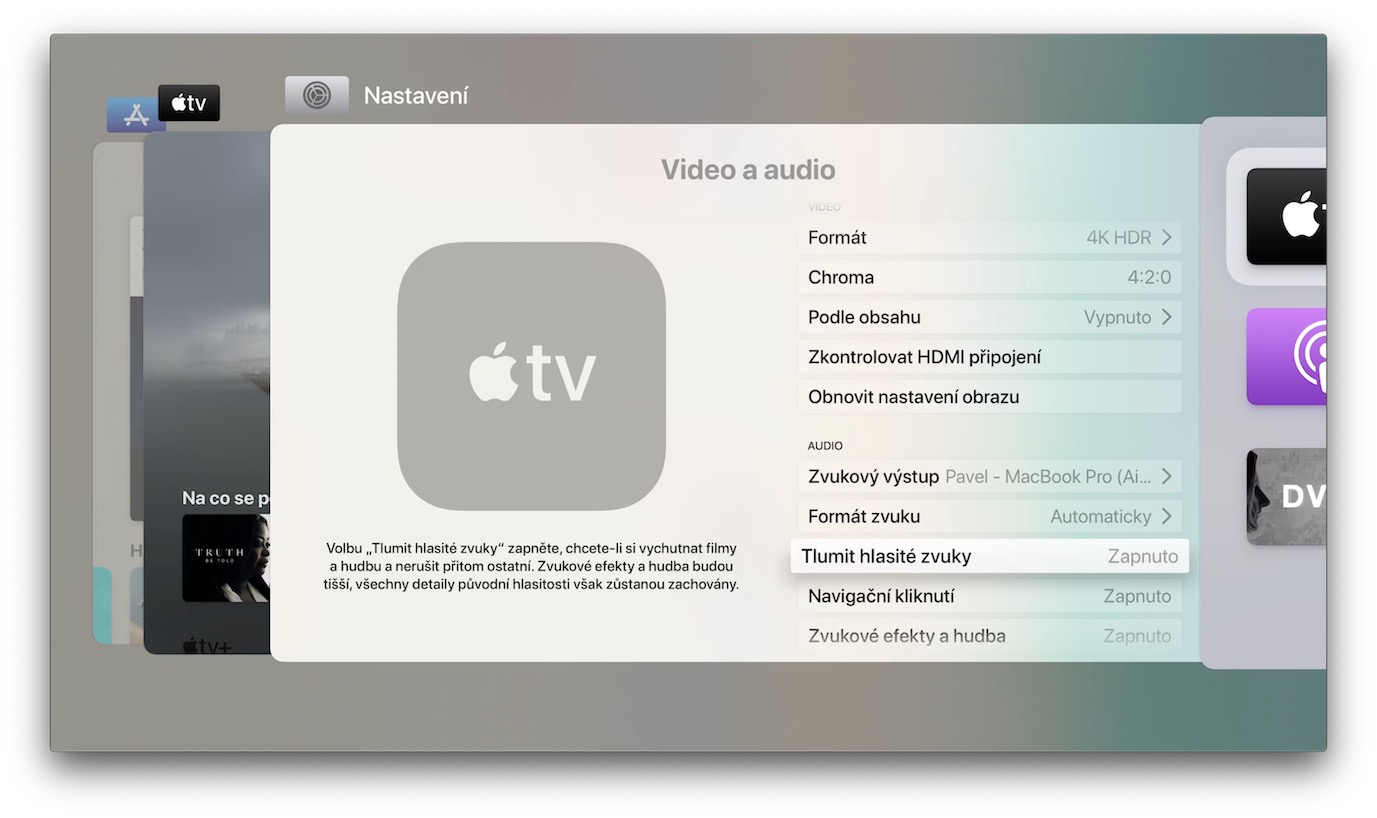
உள்ளதைப் போலவே iOS அல்லது iPadOS, எனப்படுவதைப் பயன்படுத்தி பல பயன்பாடுகளுக்கு இடையில் எளிதாக மாறலாம் App மாற்றி, நீங்கள் அதை நன்றாகப் பயன்படுத்தலாம் Apple TV. நீங்கள் செய்ய வேண்டியது ரிமோட் கண்ட்ரோலில் உள்ள பொத்தானை அழுத்தினால் போதும். அவர்கள் தொலைக்காட்சி ஐகானுடன் கூடிய பட்டனை அடுத்தடுத்து இரண்டு முறை அழுத்தினார்கள். திறந்த பயன்பாடுகளின் தேர்வு உடனடியாக தோன்றும், மேலும் தொடு மேற்பரப்பைப் பயன்படுத்தி அவற்றுக்கிடையே எளிதாக மாறலாம்.
விரைவான மறுதொடக்கம் Apple TV
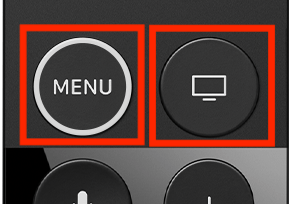
நீங்கள் உங்களுடையதாக இருந்தால் Apple TV செயலிழந்தால் அல்லது செயல்படாமல் போனால், ரிமோட் கண்ட்ரோலைப் பயன்படுத்தி விரைவான மறுதொடக்கத்தைப் பயன்படுத்தலாம். நீங்கள் செய்ய வேண்டியது எல்லாம் அதே நேரத்தில் அவர்கள் தொலைக்காட்சி ஐகானுடன் கூடிய பட்டனுடன் மெனு பொத்தானை அழுத்தினர்சில வினாடிகளுக்குப் பிறகு முழு Apple TV மறுதொடக்கம் செய்யுங்கள், அது எந்த பிரச்சனையும் இல்லாமல் மீண்டும் வேலை செய்யத் தொடங்கும்.



































ஒரே நேரத்தில் பயன்படுத்தலாம் iphone மற்றும் கட்டுப்படுத்தி apple tv? ;)
ஆம், முடியும்
அதை எப்படி செய்வது? நன்றி ;)
எனது 11வது உதவிக்குறிப்பாக, நான் குறிப்பிட விரும்புகிறேன் - இன்ஃபியூஸை வாங்கவும். Pro வாழ்நாள் புதுப்பிப்புகளுடன் - நீங்கள் வருத்தப்பட மாட்டீர்கள் 👍
உட்செலுத்துதல் Pro சிறந்த பணம் மென்பொருளில் முதலீடு செய்யப்பட்டது. Uloz.to இல் உள்ள கிரெடிட்டைத் தவிர :-D
நான் ஒப்புக்கொள்கிறேன், இன்ஃபியூஸுக்கு நான் செலுத்திய ஒரு பைசா கூட வருத்தப்படவில்லை. அவர்களிடம் தற்போது 6 பைசா விற்பனை உள்ளது. Pro 1 வருடத்திற்கு இலவசம்.
https://support.firecore.com/hc/en-us/articles/360040108234-Upgrade-to-Infuse-6
ஒரு வருட பயன்பாட்டிலிருந்து சில அவதானிப்புகள்:
1. Aliexpress இல் ரிமோட் கண்ட்ரோலுக்கான ஒரு கவர் ஒன்றை 1-2 டாலர்களுக்கு வாங்கவும். Proஅதனால், இந்த நேர்த்தியான ரிமோட் உங்கள் கையில் அவ்வளவாக வழுக்காது. மேலும், உங்கள் குழந்தை அதை நடைபாதையில் தவறவிட்டாலும், அதற்காக நீங்கள் செலவழித்த 1.800 செக் குரோனாவுக்குப் பணம் செலவாகாது. இந்த ரிமோட்டின் மேற்பரப்பில் உள்ள கண்ணாடி, தொலைபேசியில் உள்ள கண்ணாடியை விடவும் மிகக் குறைந்த காலமே நீடிக்கும், ஏனென்றால் அதற்குச் சட்டகம் கூட இல்லை. நான் சொல்வதை நீங்கள் நம்பவில்லை என்றால், கூகிளில் தேடிப் பாருங்கள்; இணையம் முழுவதும் விரிசல் விட்ட ரிமோட்டுகளால் நிரம்பியுள்ளது.
2. நீங்கள் அதை திருகி அதை சிதைத்து, உடைந்த கட்டுப்பாட்டுக்கு பதிலாக புதிய கட்டுப்படுத்தியை வாங்கப் போகிறீர்கள் என்றால், கவனமாக இருங்கள்: Apple TV இது ஒரு அசல் கட்டுப்படுத்தியை மட்டுமே இணைக்க முடியும், எனவே மற்றொன்றைப் பயன்படுத்துவதையும் இரண்டையும் பயன்படுத்துவதையும் மறந்துவிடுங்கள்.
3. ஃபோன் மற்றும் ஐபேடில் இருந்து கட்டுப்பாடு சிறப்பாக உள்ளது, குறிப்பாக உரையைத் தேடும்போது, ஃபோனில் ஐஆர் இல்லை என்பது மட்டுமே பெரிய பிரச்சனை, எனவே நீங்கள் அதைக் கொண்டு ஒலியைக் கட்டுப்படுத்த முடியாது. எனவே உங்களுக்குத் தேவை Apple ரிமோட், அல்லது ஃபோன் + டிவி ரிமோட்.