
நேற்று கிறிஸ்மஸ் மரத்தின் கீழ் உங்களின் முதல் ஒன்றைக் கண்டுபிடித்தீர்கள் Apple Watch? பெரிய. உங்களுக்காக பத்து உதவிக்குறிப்புகளை நாங்கள் தயார் செய்துள்ளோம், இது உங்களைப் பற்றி அறிந்துகொள்ள கணிசமாக உதவும், என் கருத்து, மூச்சடைக்கக்கூடிய தயாரிப்பு. எனவே அவற்றை ஒன்றாகப் பார்ப்போம்.
நீங்கள் ஆர்வமாக இருக்கலாம்
Screenshoty என்பது ஐபோனின் டொமைன் மட்டுமல்ல.
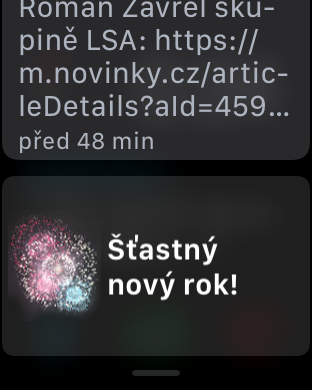
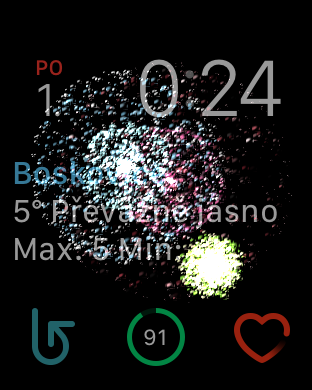
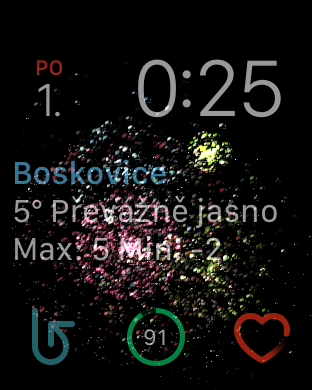
ஐபோன், ஐபாட் அல்லது மேக் போன்றவற்றில் ஸ்க்ரீன் கேப்சர் விருப்பத்தை நீங்கள் பயன்படுத்த மாட்டீர்கள் என்றாலும், அது அவ்வப்போது கைக்கு வரும். வாட்ச் டிஸ்ப்ளே கூட அவ்வப்போது சுவாரஸ்யமான விஷயங்களை வழங்குகிறது, அது நிச்சயமாகப் பிடிக்கப்படத் தகுதியானது - இது உங்கள் பிறந்தநாள், புத்தாண்டு கொண்டாட்டம் அல்லது உங்கள் மணிக்கட்டைப் பார்த்தபோது உங்களை ஆச்சரியப்படுத்தும் குறைந்த வெப்பநிலையாக இருந்தாலும் சரி. மற்றும் அவரை எப்படி? மிக எளிமையாக. நீங்கள் செய்ய வேண்டியது டிஜிட்டல் கிரீடம் மற்றும் நீள்வட்ட பக்க பொத்தானை ஒரே நேரத்தில் அழுத்தவும். கடிகாரத்தின் காட்சி திடீரென ஒளிரும் மற்றும் அவரது புகைப்படம் உங்கள் ஐபோன் கேலரியில் உள்ளது.
சில நேரங்களில் screenshoty வெறுமனே வீசுகிறது:
புகைப்பட தொகுப்பு
அமைதியான பயன்முறை அல்லது தனிப்பட்ட உதவியாளர்
ஒலி எச்சரிக்கைகள் நன்றாக இருக்கின்றன, ஆனால் நம்மில் பெரும்பாலோருக்கு அவை எப்படியும் உள்ளன. miniகொஞ்சம் கொஞ்சமாக iPhone நமது சுற்றுப்புறத்தை தொந்தரவு செய்யாதபடி அமைதியான பயன்முறையில் ஒலியடக்கப்பட்டது. ஹாப்டிக்ஸ் உடன் வரும் அறிவிப்புகளுக்கு உங்களை எச்சரிக்கும் கடிகாரங்களுக்கும் இதுவே நிச்சயமாக மதிப்புக்குரியது. இதன் விளைவாக, ஏதோ நடக்கிறது என்பதை நீங்கள் எப்போதும் அறிவீர்கள், ஆனால் உங்களைச் சுற்றியுள்ளவர்கள் எதையும் கவனிக்க மாட்டார்கள். கடிகாரம் திடீரென்று இன்னும் தனிப்பட்ட உதவியாளராக மாறும், ஏனெனில் அது உங்களுக்காக மட்டுமே சேவை செய்யும்.
உங்கள் தேவைகளுக்கு ஏற்ப ஹாப்டிக் அறிவிப்புகள்
முந்தைய பத்தியில் நான் குறிப்பிட்ட ஹாப்டிக்ஸ் மிகச் சிறந்தவை, ஆனால் அவை இயல்பாகவே அனைவருக்கும் பிடிக்காமல் போகலாம். உங்களில் சிலருக்கு அவற்றின் அதிர்வுகள் மிகவும் வலுவாக இல்லை என்று தோன்றலாம், அதனால்தான் அவற்றை எளிதில் கவனிக்காமல் போகலாம் அல்லது கவனிக்காமல் போகலாம். Proஹாப்டிக்ஸை நம் மணிக்கட்டில் உணர முடியும் என்பதை உறுதியாக நம்புவதற்கு, அவற்றுடன் விளையாடுவது ஒரு நல்ல யோசனையாகும். வாட்ச் செயலி மூலம் அவற்றின் தீவிரத்தை அதிகரிக்கலாம், அங்கு நீங்கள் சவுண்ட்ஸ் & ஹாப்டிக்ஸைத் தேர்ந்தெடுத்து "Default" மற்றும் "Strong" விருப்பங்களுக்கு இடையே தேர்வு செய்யலாம். இரண்டாவது விருப்பம் சற்று வலுவானது மற்றும் ஹாப்டிக்கள் எப்போதும் இரண்டு முறை தூண்டப்படும், இதை நீங்கள் இப்போது கவனித்திருக்க வேண்டும். இருப்பினும், உங்கள் கடிகாரத்தில் ஒவ்வொரு நாளும் டன் கணக்கில் அறிவிப்புகளைப் பெற்றால், வலுவான ஹாப்டிக்ஸால் ஏற்படும் தொடர்ந்து அதிர்வுறும் கை சிறந்த விஷயமாக இருக்காது. கூடுதலாக, சிறிது நேரத்தில் நீங்கள் ஹாப்டிக்ஸுடன் பழகிவிடுவீர்கள் என்பதையும், சில நாட்களுக்குப் பிறகு சிறிதளவு அதிர்வுகளைக் கூட உணர முடியும் என்பதையும் நீங்கள் கணக்கில் எடுத்துக்கொள்ள வேண்டும்.
புகைப்பட தொகுப்பு


உங்கள் மணிக்கட்டில் தொடர்ந்து அதிர்வு ஏற்படுவதிலிருந்து உங்களைக் காப்பாற்ற, அறிவிப்புகளையும் ஆப்ஸையும் தனிப்பயனாக்குங்கள்
மிக முக்கியமான ஒன்று, இல்லை என்றால் மிக முக்கியமான விஷயம் u Apple Watch என் கருத்துப்படி, உள்வரும் அறிவிப்புகளைத் தனிப்பயனாக்குவதற்கும் மிக முக்கியமான பயன்பாடுகளை மட்டும் நிறுவுவதற்கும் சரியானது. அறிவிப்பின் தவறான தனிப்பயனாக்கத்தின் விஷயத்தில், ஒவ்வொரு முட்டாள்தனமான விஷயத்தின் காரணமாக கடிகாரம் அவ்வப்போது உங்கள் கையில் "கூச்சமூட்டுகிறது" என்ற உண்மையை நீங்கள் பொறுத்துக்கொள்ள வேண்டும். எனவே வாட்ச் செயலியில் உள்ள அறிவிப்புகள் பிரிவில் உள்ள அனைத்து அப்ளிகேஷன்களையும் முழுமையாகச் சென்று அவற்றிலிருந்து நீங்கள் உண்மையில் விரும்புவதைத் தேர்வு செய்வது நிச்சயமாக நல்லது. எடுத்துக்காட்டாக, உங்கள் கடிகாரத்தைத் தனிப்பயனாக்கலாம், இதனால் தாமதிக்க முடியாத மிக முக்கியமான விஷயங்கள் அல்லது சுருக்கமாக, கடிகாரத்தின் மூலம் நீங்கள் எளிதாக நிர்வகிக்கக்கூடிய அறிவிப்புகள் மட்டுமே உங்களுக்கு அனுப்பப்படும். இருப்பினும், "முதல் முயற்சியில்" நீங்கள் எல்லா அறிவிப்புகளையும் சரியாகச் சரிசெய்ய மாட்டீர்கள் என்ற உண்மையை ஏற்றுக்கொள்ளுங்கள், மேலும் உங்களுக்குத் தேவையான அமைப்புகளில் நீங்கள் பல நாட்கள் பிடில் செய்யலாம். ஆனால் அது நிச்சயமாக மதிப்புக்குரியது.
நீங்கள் உண்மையில் பயன்படுத்துவீர்கள் என்று உறுதியாக நம்பும் பயன்பாடுகளை மட்டுமே உங்கள் கடிகாரத்தில் நிறுவ பரிந்துரைக்கிறேன். பல iOS அதன் சொந்த பயன்பாடுகளைக் கொண்டுள்ளது. watchOS கடிகாரத்தில் பெரும்பாலும் தானாகவே நிறுவப்படும் பதிப்புகள், ஆனால் அவற்றின் செயல்பாடுகள் iOS பதிப்புகள் முற்றிலும் ஒப்பிடத்தக்கவை அல்ல. இதன் விளைவாக, நீங்கள் அவற்றை எப்படியும் உங்கள் கடிகாரத்தில் பயன்படுத்த மாட்டீர்கள், ஆனால் அவை உங்கள் முகப்புத் திரையில் தேவையில்லாமல் இடத்தை எடுத்துக் கொள்ளும், ஒப்பீட்டளவில் சிறிய காட்சி மற்றும் அதிக எண்ணிக்கையிலான பயன்பாடுகள் காரணமாக வழிசெலுத்துவது எளிதானது அல்ல. எனவே சரியான குமிழி அல்லது தேவையற்ற கிளிக்குகளுக்கான சலிப்பான தேடலைத் தவிர்க்க விரும்பினால், பயன்பாடுகளை கவனமாகத் தேர்ந்தெடுத்து நிறுவவும். பின்னர் காலியாக உள்ள இடத்தை இசைக்காகப் பயன்படுத்தலாம், எடுத்துக்காட்டாக, அதை நீங்கள் கடிகாரத்திலிருந்து புளூடூத் ஹெட்ஃபோன்களுக்கு ஸ்ட்ரீம் செய்யலாம்.
புகைப்பட தொகுப்பு


பட்டைகளையும் குறைத்து மதிப்பிடாதீர்கள்
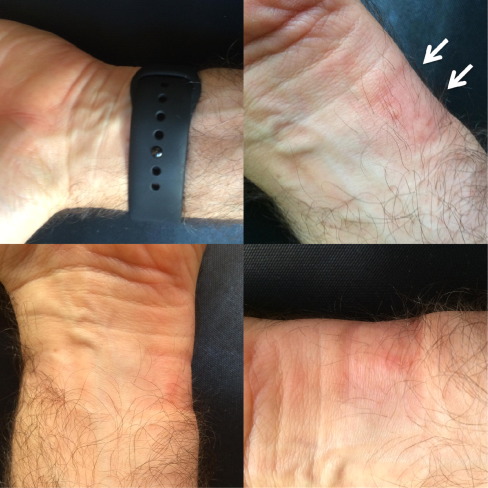
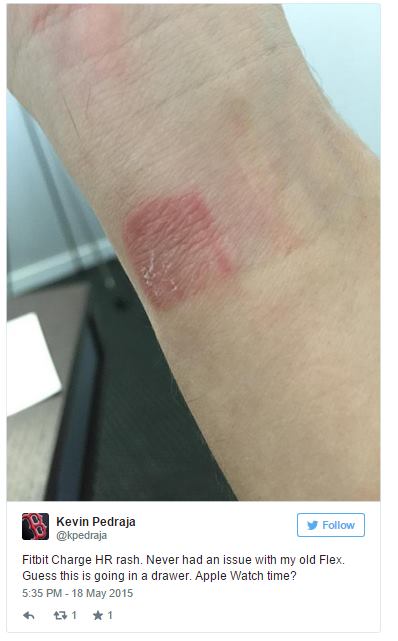
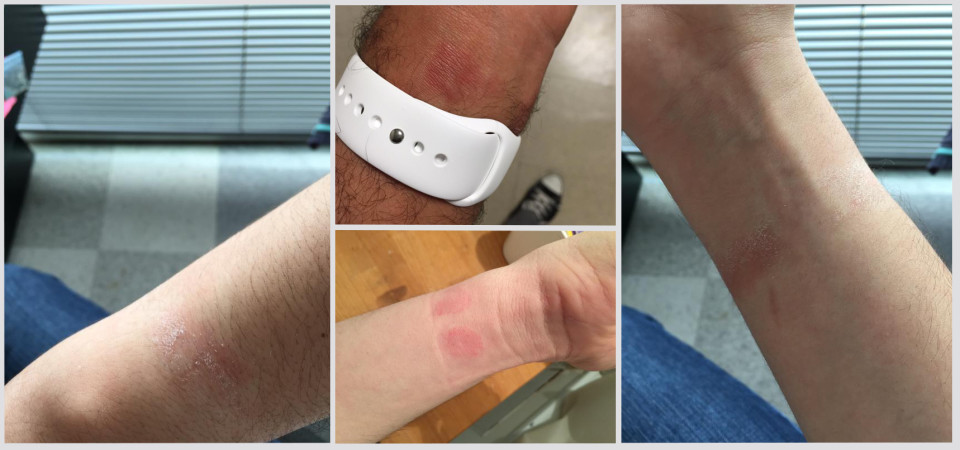
பட்டைகளால் உங்களுக்கு சில விரும்பத்தகாத அசௌகரியங்கள் ஏற்படலாம். உற்பத்தியாளர்கள் அவற்றை உருவாக்கப் பயன்படுத்தும் சில பொருட்கள் உங்கள் சருமத்திற்கு அவ்வளவு நல்லதாக இல்லாமல் இருக்கலாம், மேலும் கடிகாரத்துடன் சேர்த்து உங்கள் மணிக்கட்டில் ஒரு விரும்பத்தகாத சிரங்குத் தடிப்பும் ஏற்பட நேரிடலாம். குறைந்தபட்சம் ஆரம்பத்திலாவது, பட்டைக்குக் கீழே உள்ள சருமம் பட்டையால் மோசமாக எதிர்வினையாற்றுகிறதா என்பதைக் கவனமாகக் கண்காணிப்பது நல்லது, அவ்வாறு எதிர்வினையாற்றினால், சரியான நேரத்தில் அந்தப் பட்டையை வேறொன்றாக மாற்றிவிட வேண்டும்.
நீங்கள் உங்கள் கடிகாரத்தை மிகவும் இறுக்கமாக அணிந்திருந்தாலோ அல்லது பட்டையின் கீழ் வியர்த்தாலோ உங்கள் கைகளில் அரிக்கும் தோலழற்சி தோன்றும். எனவே எப்போதும் பட்டை சரியான முறையில் இறுக்கமாக இருப்பதை உறுதிசெய்து கொள்ளுங்கள், இதனால் அது கிள்ளாது, ஆனால் அதே நேரத்தில் கடிகாரத்தை ஒரே இடத்தில் உறுதியாகப் பிடித்துக் கொள்ளுங்கள், மேலும் நீங்கள் சரியான பட்டையைத் தேர்வு செய்கிறீர்கள். Pro விளையாட்டுகளுக்கு, தோல் அல்லது முழு சிலிக்கானைத் தேர்ந்தெடுக்க வேண்டாம்; மாறாக, காற்றோட்டத் துளைகள் கொண்ட சிலிக்கான் அல்லது நைலான் விளையாட்டு வளையங்களைத் தேர்ந்தெடுக்கவும். பல தேர்வுகள் உள்ளன, அவற்றில் எதைத் தேர்ந்தெடுப்பது என்பது உங்கள் விருப்பம். ஆனால், விவேகமாகத் தேர்ந்தெடுங்கள்.
தவறான பட்டாவைத் தேர்ந்தெடுப்பது உங்கள் மணிக்கட்டுக்கு இது போன்ற "வெகுமதி" தரும்:
புகைப்பட தொகுப்பு
உங்கள் வாட்ச் மூலம் உங்கள் மேக்கைத் திறக்கவும்
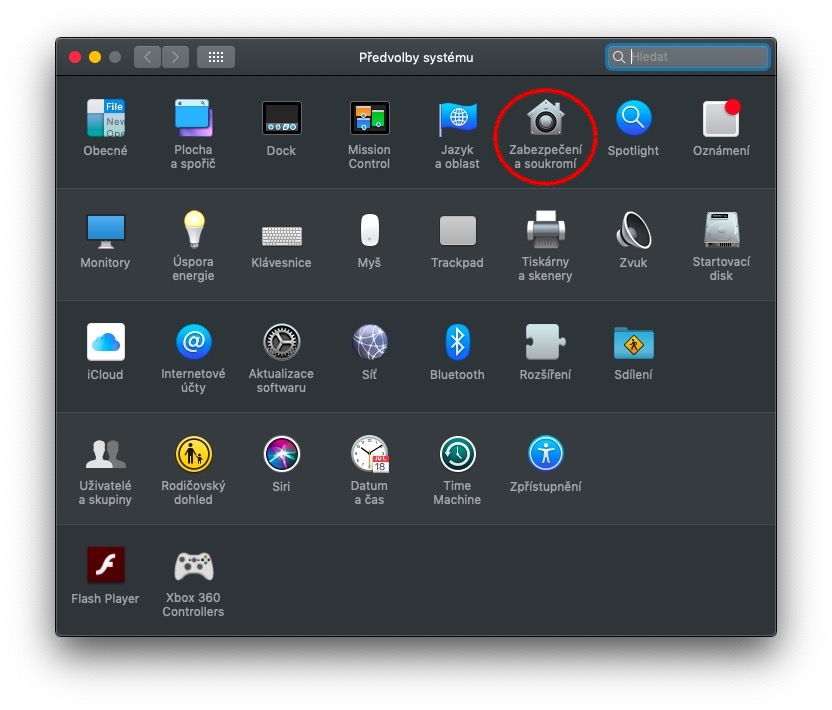
உங்களிடம் Mac இருந்தால், உங்கள் வாட்ச் மூலம் அதைத் திறக்கலாம் என்பது உங்களுக்குத் தெரியுமா? எனக்கு மிகவும் பிடித்த அம்சங்களில் இதுவும் ஒன்று என்று நானே சொல்ல வேண்டும் Apple Watch, இது நடைமுறையில் ஒரு "திருப்புமுனை" என்றாலும். சுருக்கமாக, வெறும் Mac proஎழுந்திரு, voila, உங்கள் மணிக்கட்டில் உள்ள ஹேப்டிக் அது திறக்கப்பட்டுள்ளதாகத் தெரிவிக்கிறது. இருப்பினும், நீங்கள் முதலில் உங்கள் Mac இல் எல்லாவற்றையும் அமைக்க வேண்டும். கணினி விருப்பத்தேர்வுகள் பிரிவில் பாதுகாப்பு மற்றும் தனியுரிமை. பின்னர் நீங்கள் அங்கு விருப்பத்தை சரிபார்க்கவும் உங்கள் மேக்கைத் திறப்பதை இயக்கவும் Apple Watch அவ்வளவுதான். இனிமேல், நீங்கள் விசைப்பலகையில் கடவுச்சொல்லைத் தட்டச்சு செய்ய வேண்டியதில்லை. இருப்பினும், நீங்கள் புளூடூத்தை இயக்கி வைத்திருக்க வேண்டும் மற்றும் உங்கள் மேக் எப்போதும் உறக்க நிலையில் இருக்க வேண்டும் - அதை அணைத்த பிறகு, ஐபோனில் உள்ளதைப் போலவே அது எப்போதும் கடவுச்சொல்லைக் கேட்கும்.
புகைப்பட தொகுப்பு
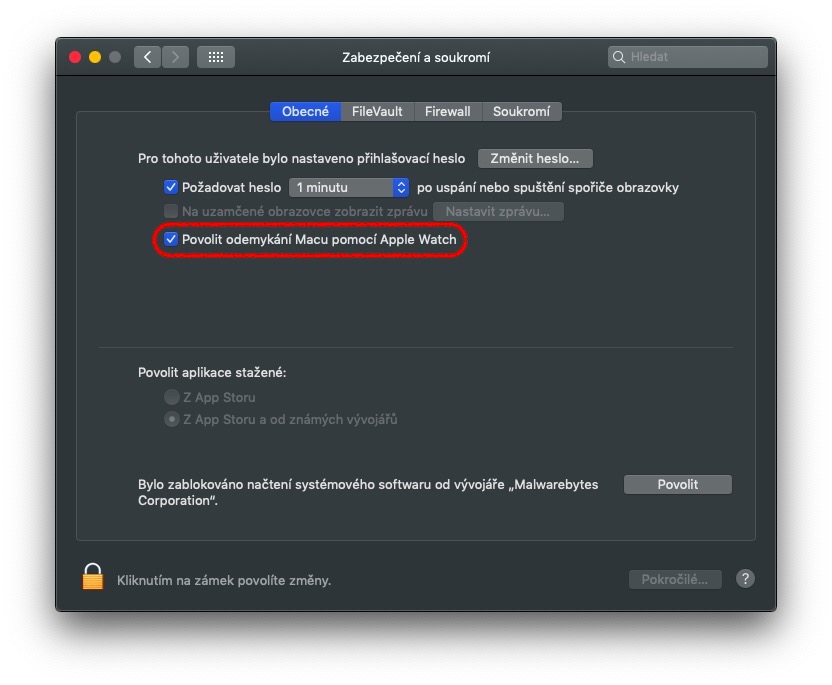
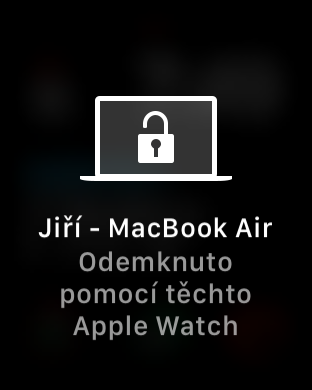
சரியான டயல்கள் மூலம், கடிகாரங்களின் பயன்பாட்டை ஒரு புதிய நிலைக்கு கொண்டு செல்லலாம்
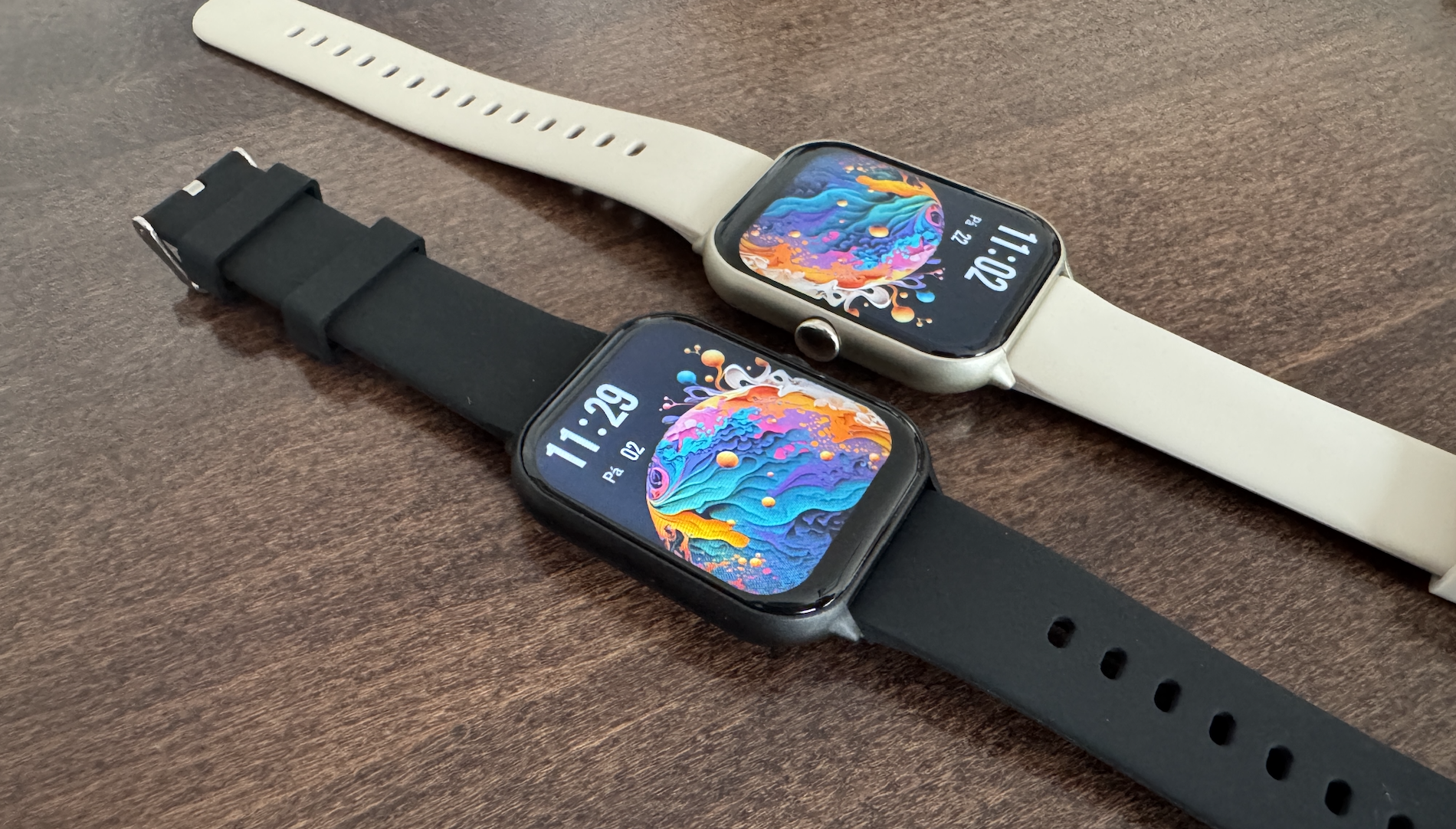
உங்களுக்கு பல விஷயங்களை எளிதாக்க, உங்கள் iPhone இல் உள்ள Watch பயன்பாட்டில் வாட்ச் முகங்களை நன்றாகத் தனிப்பயனாக்கலாம். அவர்கள் சில பயன்பாடுகளுக்கான பல்வேறு முன்னோட்டங்களை உங்களுக்கு வழங்கலாம் அல்லது பயன்பாடுகளை விரைவாகத் தொடங்க உங்களை அனுமதிக்கலாம். எனவே முடிந்தவரை கடிகார முகங்களுடன் விளையாடுவதும், வெவ்வேறு சூழ்நிலைகளுக்கு பலவற்றை உருவாக்குவதும் நிச்சயமாக மதிப்புக்குரியது. இது உங்களைப் பார்க்க அனுமதிக்கும் 100% டயலை மாற்றுவதன் மூலம் வேலையிலோ, வீட்டிலோ அல்லது இயற்கையிலோ மிகவும் எளிமையாகப் பயன்படுத்தலாம். வேலை செய்யும் கடிகார முகத்தில் நீங்கள் வீட்டில் பயன்படுத்தாத சிக்கல்கள் இருக்கலாம், மேலும் வீட்டு கடிகார முகத்தில் வெளியில் நடைபயணம் மேற்கொள்ளும்போது முற்றிலும் பயனற்ற சிக்கல்கள் இருக்கலாம். எனவே உங்கள் கடிகாரத்திலிருந்து அதிகப் பலன்களைப் பெற விரும்பினால், டயல்களுடன் விளையாடி, தேவைக்கேற்ப அவற்றை மாற்றுவது நிச்சயமாக மதிப்புக்குரியது.
ஐபோனில் உள்ள வாட்ச் பயன்பாட்டின் மூலம் அனைத்து வாட்ச் முகத் தனிப்பயனாக்கங்களும் செய்யப்படுகின்றன:
புகைப்பட தொகுப்பு


கட்டுப்பாட்டு மையத்திலிருந்து வெளியேறுதல் maxஇம்மம்
உங்கள் ஐபோனில் பல பணிகளுக்கு கட்டுப்பாட்டு மையத்தைப் பயன்படுத்த நீங்கள் பழகியிருந்தால், இதே போன்ற கேஜெட்டை நீங்கள் எதிர்பார்க்கலாம் என்பதை அறிந்து கொள்ளுங்கள் Apple Watch. உங்கள் கடிகாரத்தில் உள்ள கட்டுப்பாட்டு மையத்தை கீழ் பட்டியில் இருந்து வெளியே ஸ்லைடு செய்தால், விமானம், தொந்தரவு செய்யாதே மற்றும் சினிமா முறைகள் முதல் ஃபைண்ட் மை வரை பலவற்றை நீங்கள் கட்டுப்படுத்தலாம். iPhone அல்லது ஸ்பீக்கரிலிருந்து தண்ணீர் வெளியேற்றப்படுதல். இருப்பினும், நீங்கள் கட்டுப்பாட்டு மையத்தைப் பயன்படுத்தி கடிகாரக் காட்சியை ஒளிரும் விளக்காக இயக்கலாம், இது பயனுள்ளதாக இருக்கும், எடுத்துக்காட்டாக, நீங்கள் இரவில் ஒரு பயணத்திலிருந்து திரும்பும்போது, இருள் காரணமாக உங்கள் சாவியை முன் கதவு பூட்டில் பொருத்த முடியாதபோது. இந்த கடிகாரம் ஒப்பீட்டளவில் சிறிய காட்சியைக் கொண்டிருந்தாலும், அது மிகவும் பிரகாசமாக பிரகாசிக்கிறது மற்றும் இரவு நடைப்பயணிகளால் பாராட்டப்படும் ஒளிரும் பயன்முறையை அமைக்கவும் உங்களை அனுமதிக்கிறது.
Pro உங்கள் கைக்கடிகாரத்தை திறம்படப் பயன்படுத்த, ஏர்பிளேன், சினிமா மற்றும் டூ நாட் டிஸ்டர்ப் மோடுகளை எவ்வாறு சரியாகப் பயன்படுத்துவது என்பதைக் கற்றுக்கொள்வது நல்லது. எளிமையாகச் சொன்னால், ஏர்பிளேன் மோடு உங்களை வெளி உலகத்திலிருந்து துண்டிக்கும், ஆனால் டூ நாட் டிஸ்டர்ப் மோடு சுற்றுப்புற ஒலிகளை 'மட்டும்' அமைதியாக்கும், அதனால் ஒரு குறிப்பிட்ட காலத்திற்கு அதுபற்றி உங்களுக்குத் தெரியவே தெரியாது. சினிமா மோடு, நீங்கள் உங்கள் கையை மேல்நோக்கித் திருப்பும்போது டிஸ்ப்ளே இயங்குவதை செயலிழக்கச் செய்கிறது, இது திரையரங்குகள் மற்றும் நாடக அரங்குகளில் மிகவும் கவனச்சிதறலை ஏற்படுத்தும். நீங்கள் கைக்கடிகாரத்தின் டிஸ்ப்ளேவைத் தொடுவதன் மூலமே அதை ஒளிரச் செய்யலாம். உங்கள் கையைத் திருப்புவதன் மூலம் டிஸ்ப்ளே இயங்குவதை செயலிழக்கச் செய்வதோடு, சினிமா மோடு அந்த நேரத்தில் கவனச்சிதறலை ஏற்படுத்தக்கூடிய அனைத்து ஒலிகளையும் செயலிழக்கச் செய்கிறது. இருப்பினும், உள்வரும் அறிவிப்புகளை உங்களுக்கு எச்சரிக்கும் தொடு உணர்வு பின்னூட்டம் தொடர்ந்து செயல்படும்.
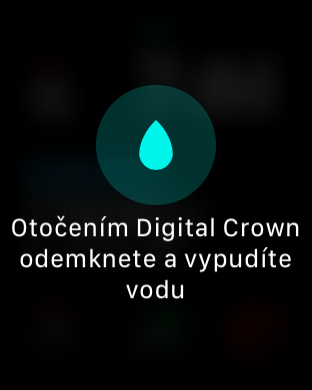
ஸ்பீக்கர்களில் இருந்து தண்ணீரை வெளியேற்றுவதற்கான விருப்பத்தை அல்லது நீர் பயன்முறையை நாம் மறந்துவிடக் கூடாது. மேலே குறிப்பிட்டுள்ள மற்ற மூன்றில் இருந்து இது கணிசமாக வேறுபட்டது, எனவே அதை ஒரு தனி பத்தியில் விவரிக்க விரும்புகிறேன். கடிகாரத்தை தண்ணீரில் மூழ்கடிக்கும் போது இந்த பயன்முறையை நீங்கள் செயல்படுத்த வேண்டும், மற்றவற்றுடன், இது நீர் நீரோட்டங்களால் கடிகாரத்தின் சாத்தியமான கட்டுப்பாட்டை நீக்குகிறது. நீங்கள் போதுமான அளவு தண்ணீர் சாப்பிட்ட பிறகு, நீங்கள் செய்ய வேண்டியது டிஸ்ப்ளேவில் உள்ள வழிமுறைகளைப் பின்பற்றி டிஜிட்டல் கிரீடத்தை திருப்புவதுதான். இந்த படியானது கடிகாரத்தில் உள்ள துளைகளில் இருந்து அதிகப்படியான தண்ணீரை வெளியேற்றும் ஒரு விரும்பத்தகாத ஒலியைத் தூண்டும். இருப்பினும், இது 100% வெற்றிகரமாக இல்லை என்பதைக் கவனத்தில் கொள்ள வேண்டும், மேலும் தண்ணீரை வெளியேற்றிய பின்னரும் கூட, பேச்சாளர்களின் விசித்திரமான செயல்பாட்டை நீங்கள் சந்திப்பீர்கள், எடுத்துக்காட்டாக, வெவ்வேறு வழிகளில் முணுமுணுக்கலாம். இருப்பினும், கவலைப்படத் தேவையில்லை. தண்ணீர் வற்றியவுடன் எல்லாம் இயல்பு நிலைக்குத் திரும்பும். உதாரணமாக, கடிகாரத்தை சார்ஜருடன் இணைப்பதன் மூலம் இதை வேகப்படுத்தலாம், இது சற்று வெப்பமடைகிறது மற்றும் வேகமாக காய்ந்துவிடும்.
புகைப்பட தொகுப்பு
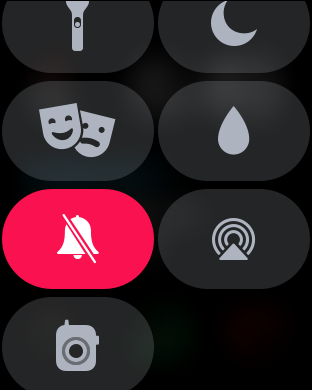
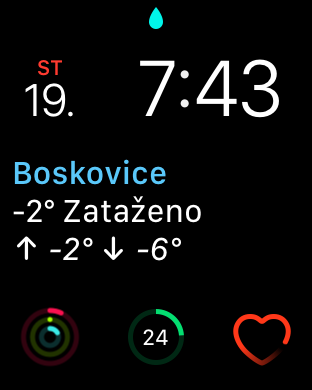
கைக்கடிகாரங்கள் கூட அவ்வப்போது சுத்தம் செய்யப்பட வேண்டும்.
உங்களில் பலருக்கு கடிகாரம் ஒவ்வொரு நாளும் ஒரு புதிய பங்காளியாக இருக்கும் என்பதால், அதன் உடல் சுத்தம் செய்வதற்கும் நீங்கள் தயாராக வேண்டும். நீங்கள் இதை சிறப்பு துப்புரவு முகவர்கள் அல்லது வெற்று நீர் மூலம் செய்ய வேண்டும், இது 99,99% வழக்குகளில் போதுமானதாக இருக்கும். தனிப்பட்ட முறையில், ஓடும் நீரால் கையாள முடியாத ஒன்றை நான் இன்னும் காணவில்லை. டிஜிட்டல் கிரீடம் உங்களை விட்டு விலக ஆரம்பித்துவிட்டதா? ஓடும் நீரின் கீழ் சில முறை சுற்றவும், எல்லாம் இயல்பு நிலைக்குத் திரும்பும். கடிகாரத்தின் அடிப்பகுதி உங்கள் கையிலிருந்து அழுக்கு படிந்துள்ளதா? அவற்றை தண்ணீருக்கு அடியில் துவைக்கவும், அழுக்கு இன்னும் ஒட்டிக்கொண்டால், மென்மையான பல் துலக்குதலைப் பயன்படுத்தவும். வாட்ச் டிஸ்ப்ளே அழுக்காக உள்ளதா? மேலே குறிப்பிட்டுள்ள இரண்டு சமையல் குறிப்புகளில் ஒன்றைப் பயன்படுத்தவும்.
உங்கள் மணிக்கட்டில் ஒரு கச்சேரி
Do Apple Watch டஜன் கணக்கான மியூசிக் டிராக்குகளைப் பதிவுசெய்வதில் எந்தப் பிரச்சனையும் இல்லை, எடுத்துக்காட்டாக, உங்கள் காதுகளில் உள்ள வயர்லெஸ் ஹெட்ஃபோன்கள் மூலம் நீங்கள் அதை இயக்கலாம், இது மிகவும் அருமையாக இருக்கிறது. இருப்பினும், உங்கள் ஐபோனிலிருந்து இசையை இயக்க ரிமோட் கண்ட்ரோலராக "வெறும்" கடிகாரத்தைப் பயன்படுத்தலாம், இது குளிர்காலத்தில் நீங்கள் மிகவும் பாராட்டுவீர்கள். உங்கள் ஐபோனில் இசையை இயக்கத் தொடங்கியதும், உங்கள் ஐபோனில் உள்ள பாடல்களின் அளவைத் தவிர்க்கவும், இடைநிறுத்தவும் மற்றும் சரிசெய்யவும் அனுமதிக்கும் கட்டுப்பாடுகளை வாட்ச் முகப்பில் காண்பீர்கள். இதற்கு நன்றி, உங்கள் மொபைலை உங்கள் பாக்கெட்டில் இருந்து எடுக்க வேண்டிய அவசியமில்லை, ஆனால் வாட்ச் டிஸ்ப்ளேவில் ஒரு சில தொடுதல்கள் மூலம் எல்லாவற்றையும் வசதியாகச் செய்யலாம். நிச்சயமாக, ஒரு அழைப்பு அல்லது செய்தியை கடிகாரத்தின் மூலம் எளிதாகக் கையாள முடியும். இருப்பினும், ஐபோனில் இசையைக் கட்டுப்படுத்துவது மிகவும் எளிதானது மற்றும் மிகவும் வேடிக்கையானது.
நீங்கள் ஆர்வமாக இருக்கலாம்
உங்களில் சிலராவது எங்கள் உதவிக்குறிப்புகள் பயனுள்ளதாகவும் புதியவற்றைப் பயன்படுத்துவதாகவும் நான் நம்புகிறேன் Apple Watch அவர்களுக்கு நன்றி, இது உங்களுக்கு இன்னும் ஒரு விசித்திரக் கதையாக இருக்கும். இருப்பினும், எல்லாவற்றிற்கும் நேரம் எடுக்கும், முந்தைய வரிகளில் நான் பல முறை குறிப்பிட்டது போல, சில நாட்களுக்குப் பிறகுதான் நீங்கள் சில அமைப்புகளை "எடுக்க" முடியும். அதுவரை உங்களுக்கு நல்வாழ்த்துக்கள்.





































எனது கைக்கடிகாரத்தில் நான் செய்திகளைப் பெறவில்லை, ஆனால் நான் எங்காவது தவறு செய்கிறேன்.
எச்சரிக்கை தோன்றுவதற்கு, அது இருக்க வேண்டும் iPhone அமைதியாக. எனக்கும் கருப்புத் திரை ரொம்பப் பிடிச்சிருக்கு.
இது ஒரு தலைப்பு Apple Watch iMac-ஐயும் திறக்கவா அல்லது இந்த விருப்பம் இதற்கு மட்டும்தானா? Macbookஒய் ?
எனக்கு imac பத்தி தெரியாது, ஆனா நான் அதைத்தான் பயன்படுத்தணும்.Cloud கணக்கை உள்ளிட்டு, புளூடூத்தை இயக்கவும்.
ஒருவேளை முட்டாள்தனமான கேள்வியாக இருக்கலாம், ஆனால் யாருக்காவது தெரியுமா? apple கடிகாரம் நாள் முழுவதும் இயக்கத்தையும் செயல்பாட்டையும் பின்னணியில் பதிவு செய்கிறதா, அல்லது நான் உடற்பயிற்சியை இயக்க வேண்டுமா? மிக்க நன்றி.
Proஎன்னுடைய கைக்கடிகாரத்தை மீண்டும் எப்படி அதனுடன் இணைப்பது என்று எனக்கு ஆச்சரியமாக இருக்கிறது. iphoneஎன் குழந்தைகள் விளையாடிக் கொண்டிருந்தபோது என் ஐபோனிலிருந்து என் கைக்கடிகாரத்தை அழித்துவிட்டார்கள், அது என்னுடன் இணைக்க விரும்பவில்லையா?! மிக்க நன்றி.