
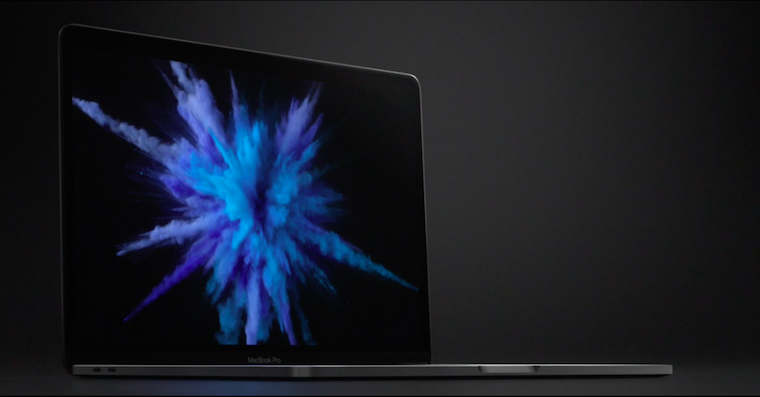
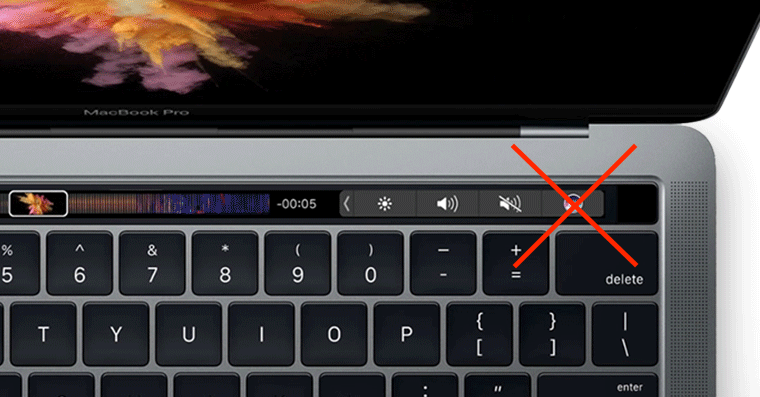
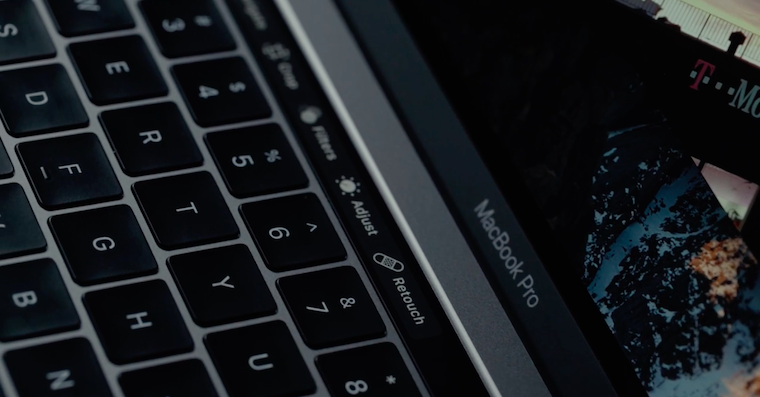
Även om macOS-operativsystemet och dess komponenter är mycket stabila (för det mesta), finns det fortfarande vissa problem som kan uppstå då och då. Förutom att program kraschar eller att systemet kraschar kan Touch Bar också sluta fungera helt. Detta kan resultera i att Touch Bar slutar svara helt eller bara visar Escape-tangenten. ProProblemet kan naturligtvis lösas genom att starta om enheten, men macOS vill inte alltid starta om. Det finns ett mycket enklare sätt att återställa Touch Bar till sin normala funktion – om du vill lära dig hur, läs den här artikeln till slutet.
Du kan vara intresserad av
Vad du ska göra när du är på MacBookTouch Bar fastnar
Om du vill MacBookFör att återställa Touch Bar kan du göra det med Terminal-appen. Följ bara dessa steg:
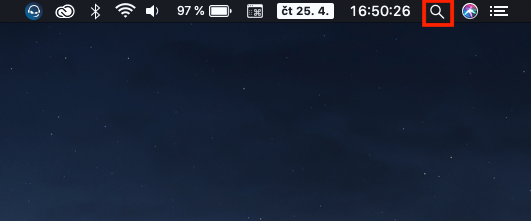
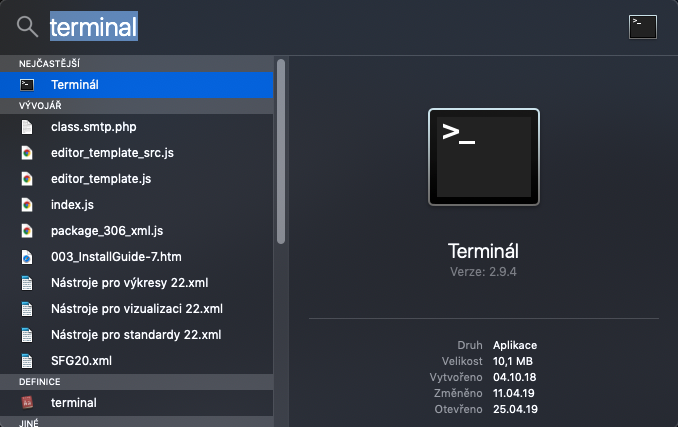
- Öppna den inbyggda appen Terminal (antingen genom att använda Strålkastare eller så hittar du den i Ansökningar i mappen Verktyget).
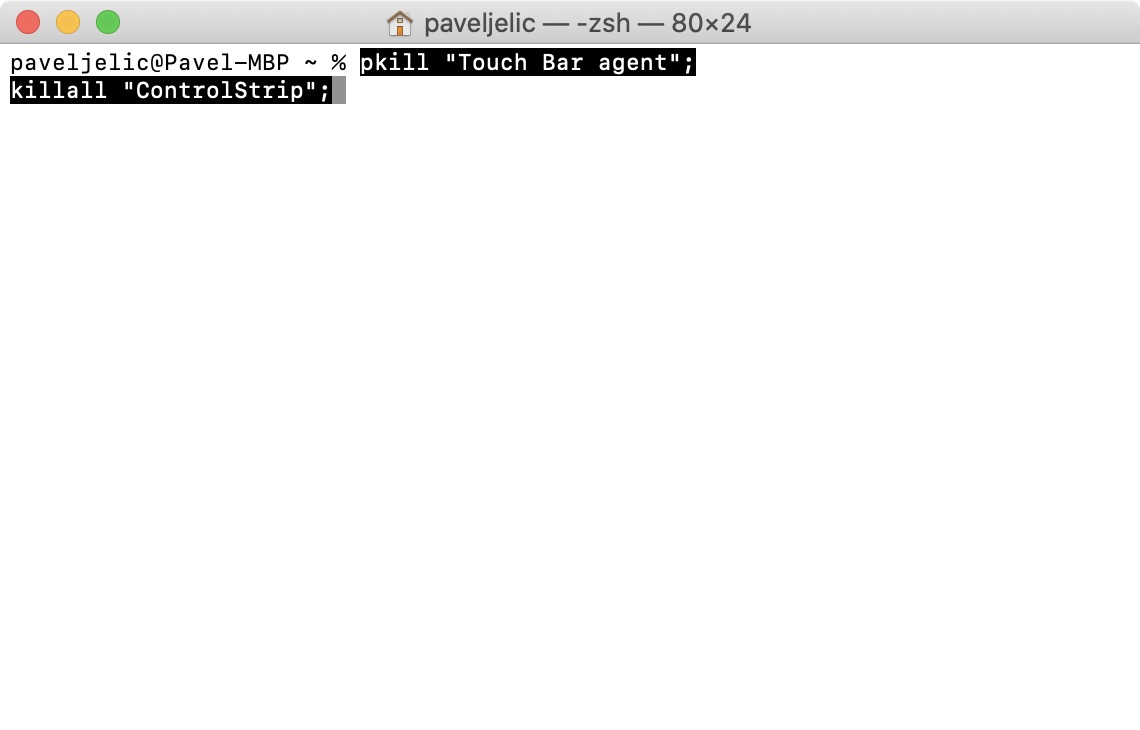
- Nu är du kopiera det tio i kommando:
pkill "Touch Bar agent"; killall "ControlStrip";
- Efter kopiering gå till öppna Okna Terminalapp och kommando här Föra in
- Nu behöver du bara trycka på en tangent Enter, som kommer att utföra kommandot.
Fotogalerie
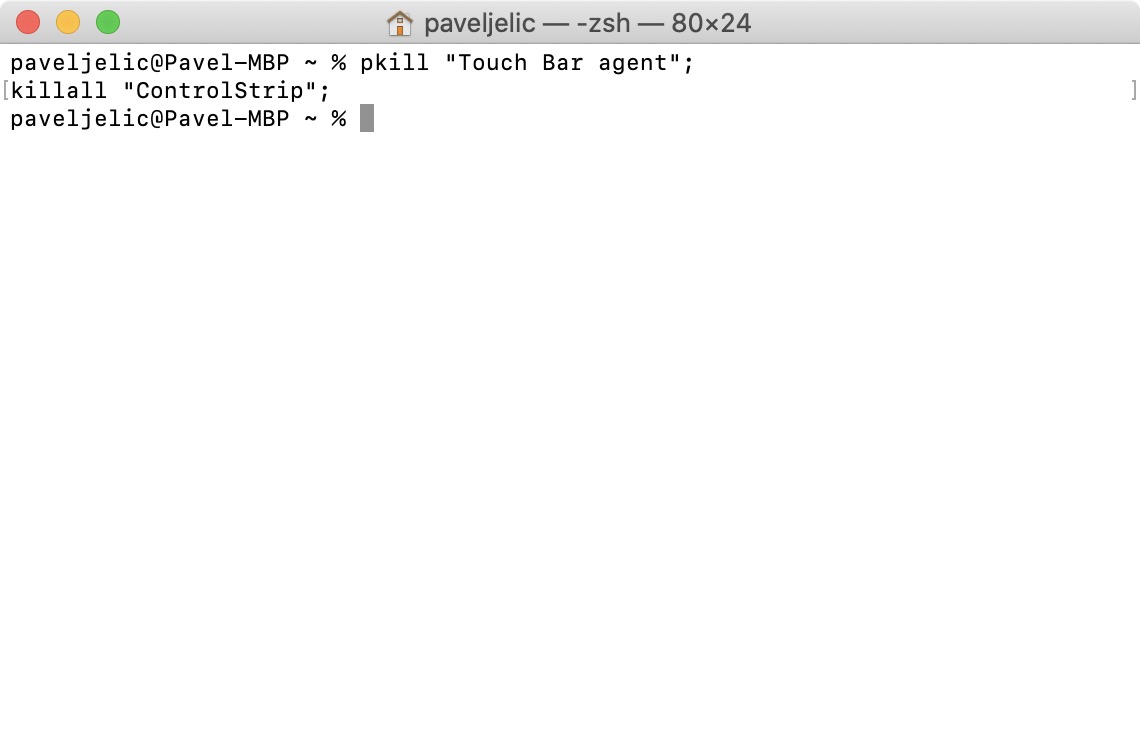
Så snart du trycker på Enter-tangenten kommer Touch Bar att blinka och återställas. Efter denna återställning bör Touch Bar "återhämta sig" och börja fungera som den ska igen. Om du inte gillar terminalen kan du också återställa Touch Bar i applikationen Aktivitetsövervakare (finns i Applications -> Utilities). När du väl har startat, sök bara efter processen med hjälp av sökfältet uppe till höger Kontrollremsa, märke det och sedan använda det korsa övre vänstra slutet. Om ovanstående procedurer inte fungerar för dig kommer det att vara nödvändigt omstart MacBook. Och om ens en omstart inte hjälper är det ganska troligt att det är en ett maskinvaruproblem och du kan inte undvika det reparera.







Jag behöver bara byta till en annan applikation och tillbaka. kommando+tab
Tyvärr fungerade detta aldrig för mig och jag var alltid tvungen att lägga Macen i vila länge eller starta om den. Jag hade problem med detta i de första versionerna av macOS Catalina. Nu laddar den utan problem.
Jag var bara tvungen att stänga Mac-datorn i några sekunder och allt fungerade