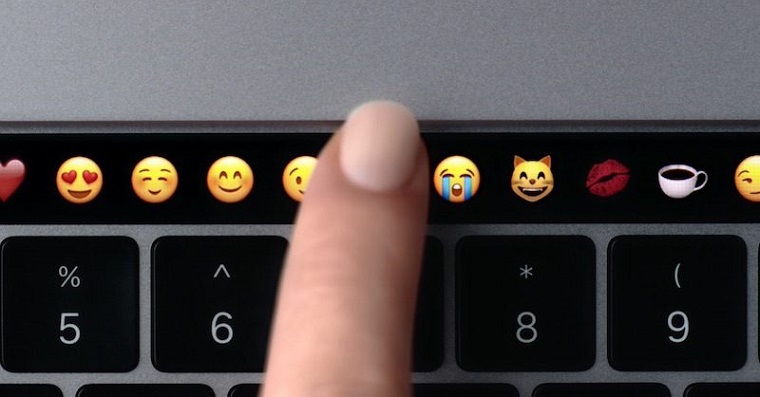
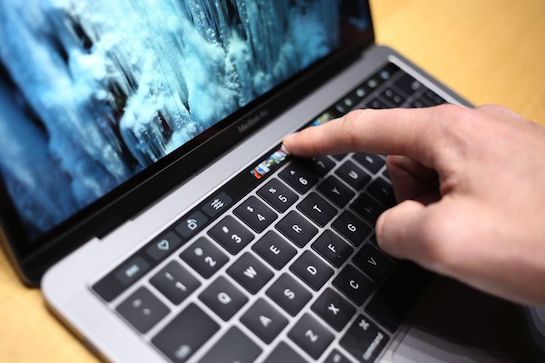
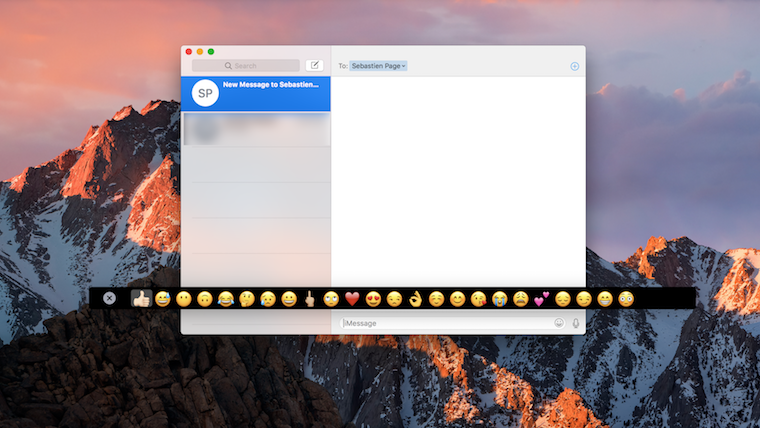
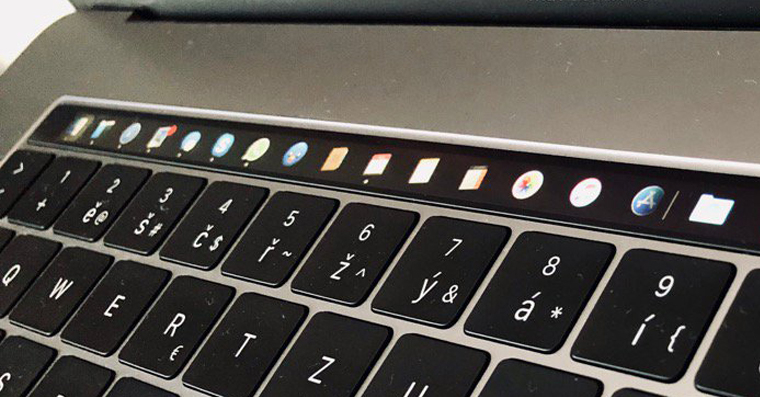
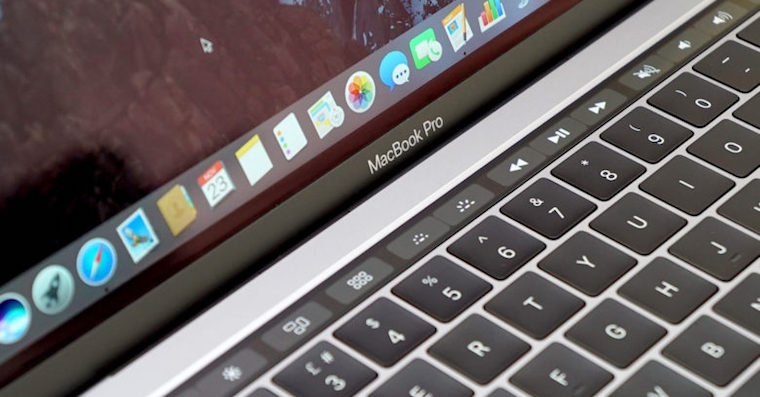
Det har gått några år nu, va? Apple infördes MacBook Pro med Touch Bar, som sitter högst upp på tangentbordet istället för tangenterna F1, F2 etc. När den introducerades verkade Touch Bar revolutionerande, och vem skulle inte vilja ha en speciell liten pekskärm med vilken man kan utföra olika åtgärder i macOS. Tyvärr visade det sig att Touch Bar helt enkelt inte är populär bland många användare. Vissa av dessa användare har svårt att använda Touch Bar, medan andra har ställt in visningen av de klassiska tangenterna F1, F2 etc. Om du är en Touch Bar-användare kan du bli lite irriterad av ikonen Siri, som visas på höger sida av Touch Bar. Om du vill veta hur du kan aktivera ikonen Siri ta bort från Touch Bar, så fortsätt läsa.
Du kan vara intresserad av
Som MacBooku raderingsikon Siri från Touch Bar
Om du vill på din MacBooku ta bort aktiveringsikonen från den högra delen Siri, följ sedan bara denna procedur:
- Först är det nödvändigt att du MacBooku flytta markören till det övre vänstra hörnet, där du klickar ikon .
- När du har gjort det kommer en rullgardinsmeny att visas där du kan klicka på fliken Systeminställningar…
- Efter att ha klickat öppnas ett nytt fönster med alla tillgängliga avsnitt för redigering av systeminställningar.
- Du är intresserad av avsnittet med titeln Tangentbord, hitta och tryck på den.
- Efter att ha gjort det, flytta till fliken i toppmenyn Tangentbord.
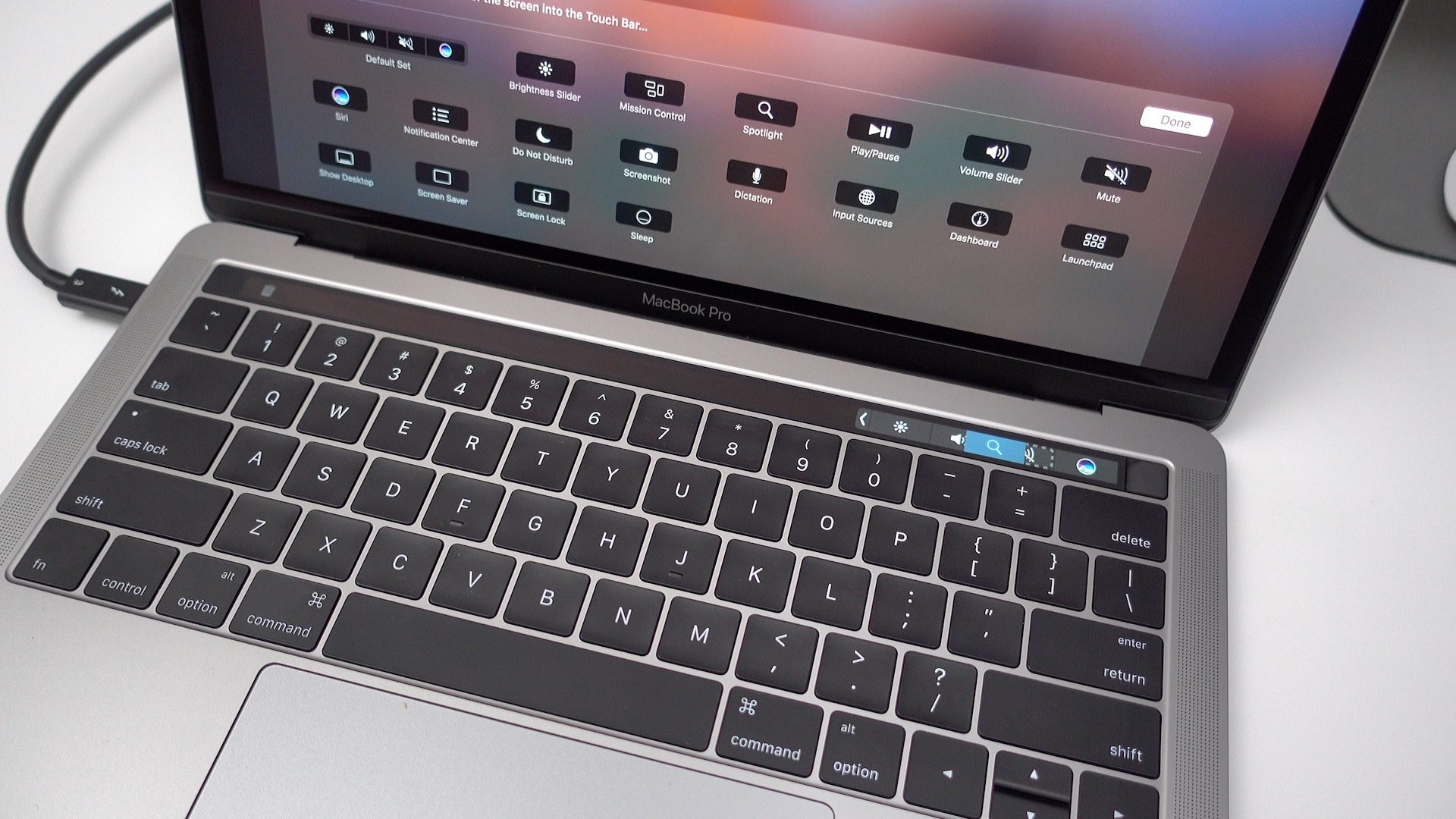
- Klicka sedan på knappen längst ner till höger i fönstret Anpassa kontrollremsan...
- Du kommer att hitta dig själv i pekfältets redigeringsgränssnitt.
- Kör hit markören mot ikon Siri i Touch Bar, och sedan henne flytta uppåt få det att försvinna.
- När du är klar trycker du bara på knappen Helt klar.
Fotogalerie

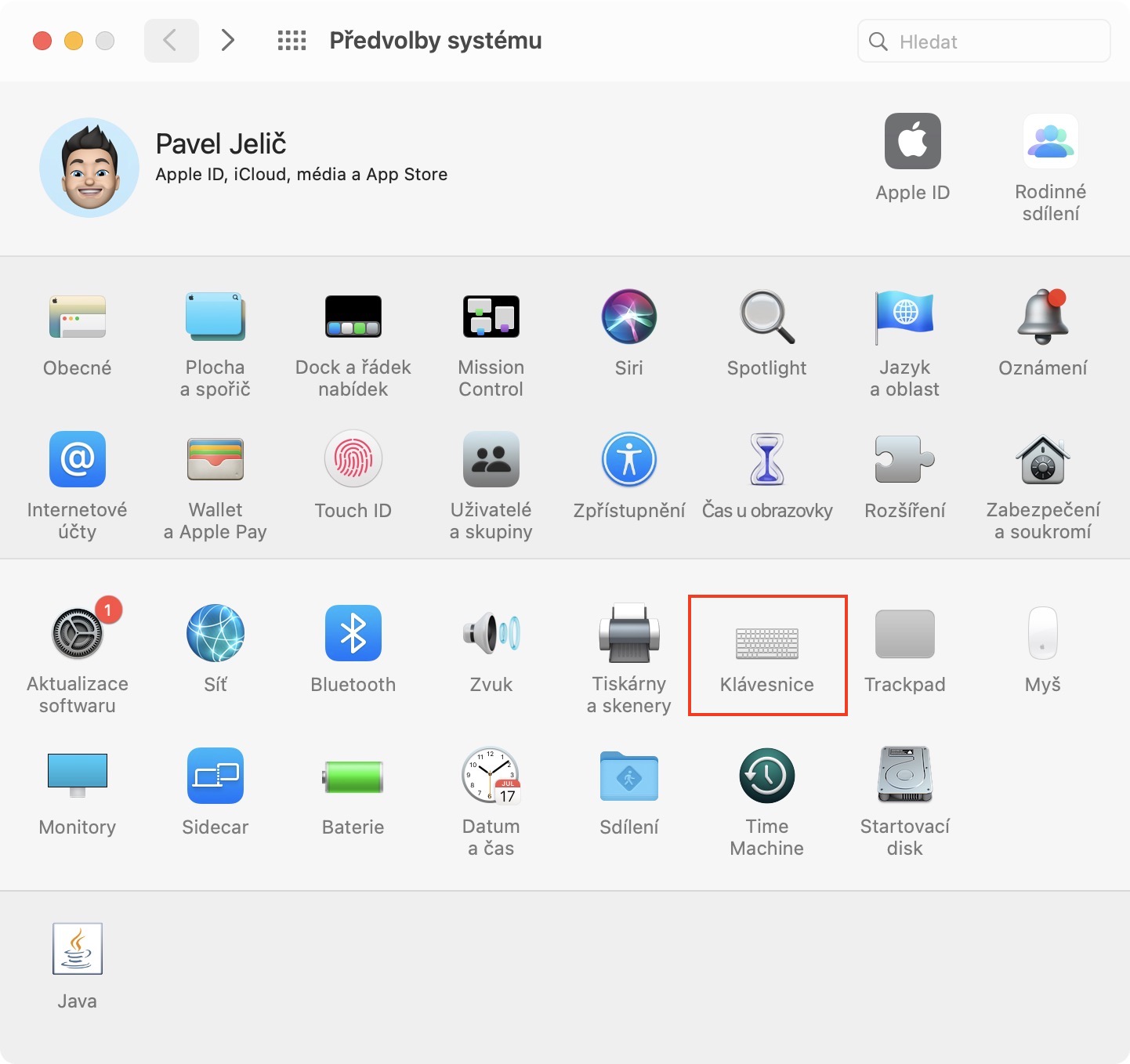
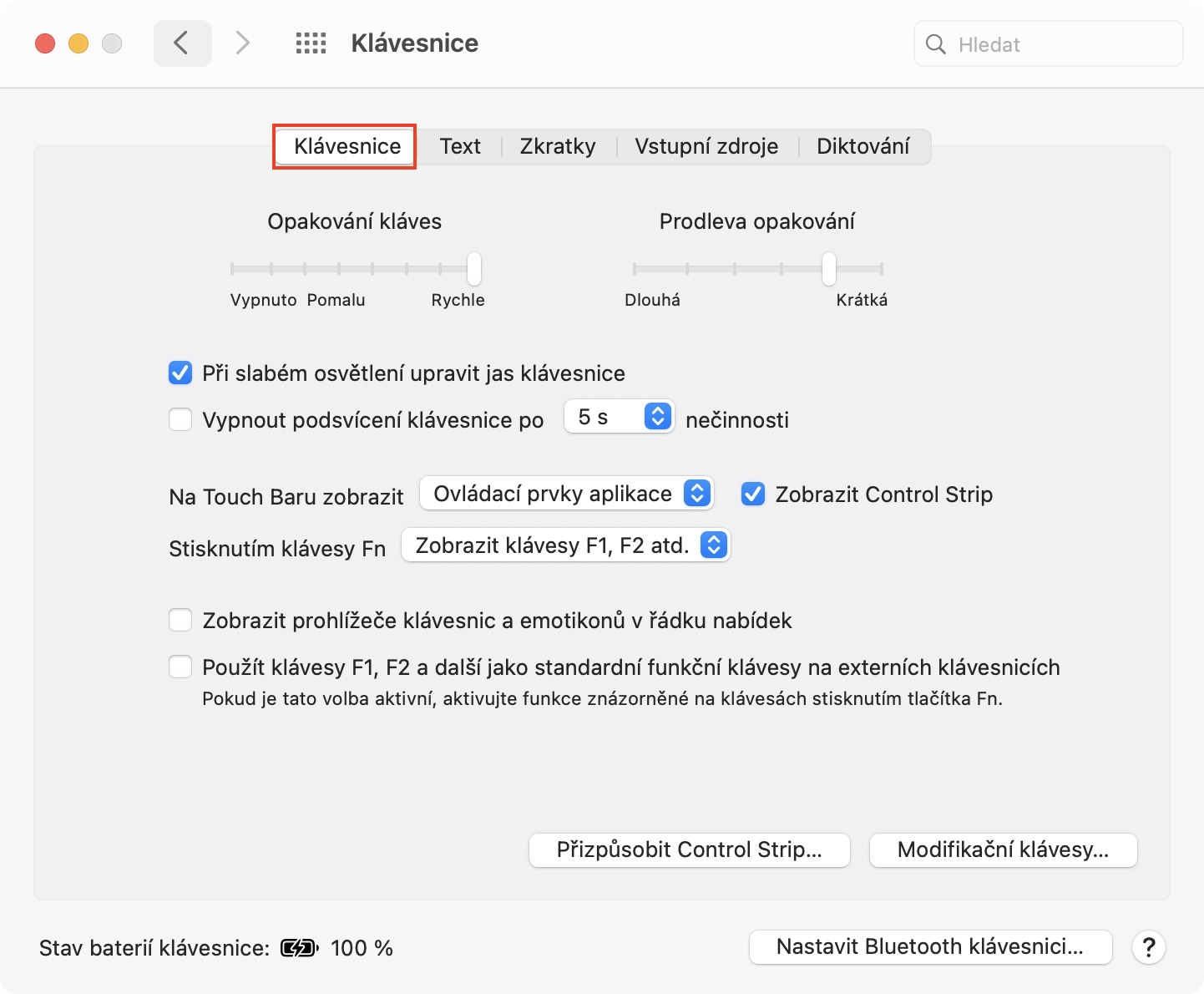
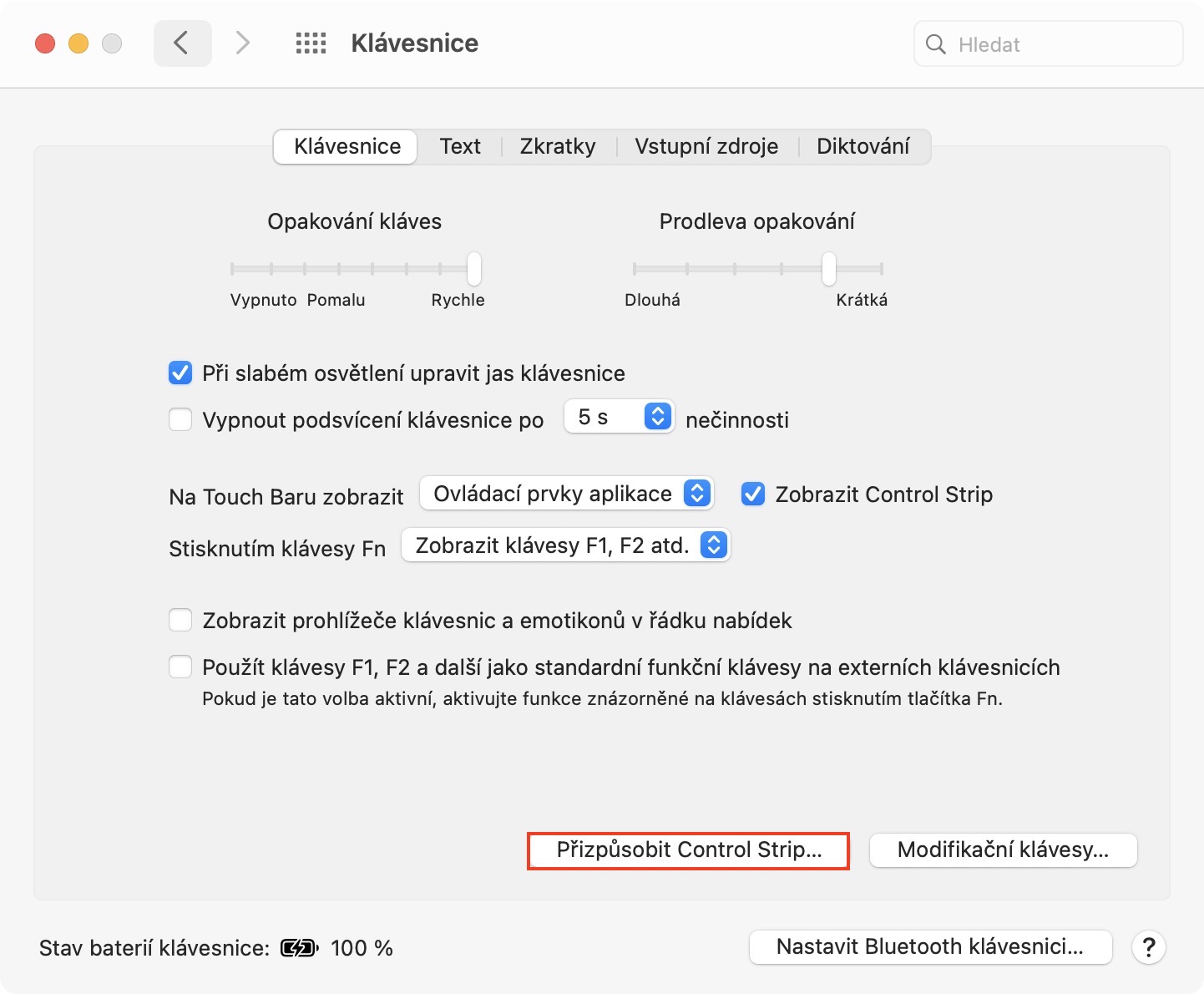
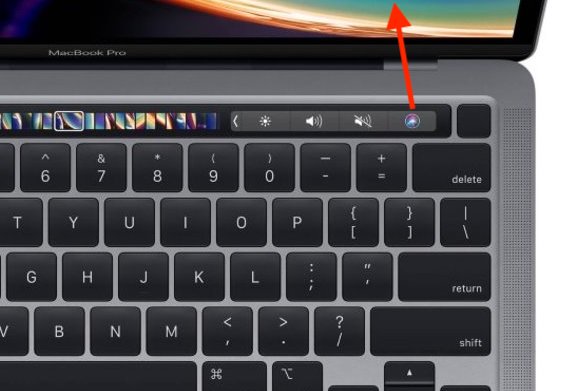
På så sätt kan du enkelt ta bort den ofta irriterande aktiveringsikonen från Touch Bar. Siri, som ofta bara tar plats i onödan. Naturligtvis kan du ändra layouten på hela Touch Bar-skärmen, inte bara ikonerna, med metoden som beskrivs ovan. Siri. Du kan ändra positionerna för enskilda element, samt helt enkelt ta bort element genom att flytta dem ut från Touch Bar, eller lägga till dem.