
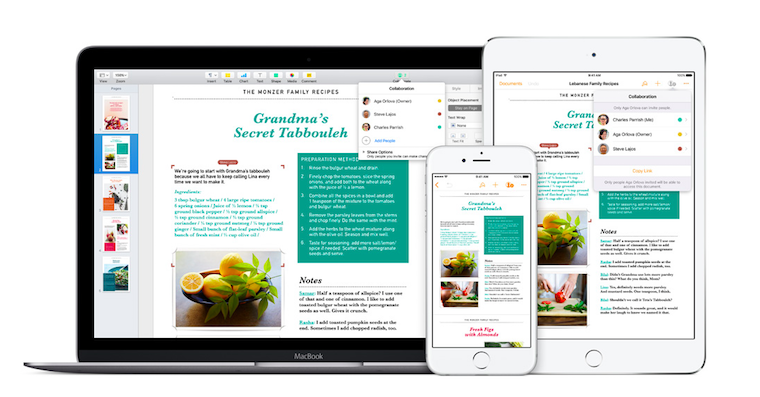
Kortkommandon är ett mycket användbart verktyg som användare kan använda i macOS för ökad bekvämlighet, hastighet eller effektivitet. Enskilda inbyggda applikationer har också sina egna specifika kortkommandon, från Applu. I dagens artikel ska vi titta närmare på listan över genvägar du kan använda när du arbetar i applikationen. Pages på Mac.
Allmänna förkortningar
Genvägar i applikationen Pages Du behöver inte använda den uteslutande för att arbeta med text och redigera den. Med hjälp av kortkommandon kan du snabbt, enkelt och effektivt styra själva applikationen. Pro applikationskontroll och grundläggande funktioner i Pages du kan använda dessa förkortningar:
- Starta diktering - dubbeltryck Fn (du kan ställa in den här genvägen för hela systemet Apple meny -> Systeminställningar -> Tangentbord -> Diktering)
- Öppna fönstret för val av mall – Cmd + N
- Stäng mallvalsfönstret - Esc
- Öppna ett befintligt dokument - Cmd + O
- Spara dokument (vanligt) – Cmd + S
- Spara som... – Alt (Alternativ) + Cmd + S
- Skriv ut dokument - Cmd + P
- Minifönsterminimering – Cmd + M
- MiniMinimera alla fönster – Alt (Alternativ) + Cmd + M
- Stäng fönstret – Cmd + W
- Stäng alla fönster – Alt (Alternativ) + Cmd + W
- Helskärmsvisning – Ctrl + Cmd + F
- Zooma in - Cmd + >
- Zooma ut – Cmd +
- Zoomval – Shift + Cmd + 0
- Återgå till originalstorlek – Cmd + 0
- Visa/dölj panelraden – Shift + Cmd + T
- Visa/dölj linjal – Cmd + R
- Visa miniSidlayouter – Alt (Alternativ) + Cmd + P
- Sidlayout – Shift + Cmd + P
- Visa/dölj layoutkant – Shift + Cmd + L
- Visa osynliga tecken – Shift + Cmd + I
- Välj fil att klistra in - Shift + Cmd + V
- Visa färgfönstret – Shift + Cmd + C
- Dölj / Visa verktygsfält – Alt (Alternativ) + Cmd + T
- Dölj/visa sidofält på höger sida av programfönstret – Alt (Alternativ) + Cmd + I
- Öppna nästa flik i sidofältet - Ctrl + `
- Dölj applikation – Cmd + H
- Dölj andra appar – Alt (Alternativ) + Cmd + H
- Tillbaka – Cmd + Z
- Gör om den senaste åtgärden - Shift + Cmd + Z
- Inställningar – Cmd + ,
- Avsluta applikation – Cmd + Q
- Avsluta programmet och håll öppna fönster – Alt (Alternativ) + Cmd + Q
Du kan vara intresserad av
Genvägar för att markera och formatera text
Formatering och arbete med text är en viktig del av applikationen Pages. Kortkommandon för att arbeta med text gör ditt arbete enklare och snabbare och ökar dess effektivitet. Text i appen Pages På Mac kan du redigera med hjälp av dessa genvägar:
- Visa teckensnittsfönstret – Cmd + T
- Visa färgfönstret – Shift + Cmd + C
- Fet - välj text, Cmd + B
- Kursiv stil – välj text, Cmd + I
- Understryka teckensnitt - välj text, Cmd + U
- Klipp ut – Cmd + X
- Kopiera – Cmd + K
- Klistra in – Cmd + V
- Ta bort föregående tecken eller val – Ctrl + H
- Ta bort nästa tecken eller val – Ctrl + D
- Ta bort ordet före markören - Alt (Alternativ) + Delete-tangenten
- Ta bort texten mellan markören och nästa ände av stycket - Ctrl + K
- Öka teckenstorlek – Cmd + "+"
- Minska teckenstorlek – Cmd + "-"
- Minska mellanrummet mellan tecken - välj tecken, Alt (Alternativ) + Cmd + [
- Öka avståndet mellan tecken - välj tecken, Alt (Alternativ) + Cmd + ]
- Upphöjd - Ctrl + Shift + Cmd + "+"
- Subscript - Ctrl + Shift + Cmd + "-"
- Infoga ekvation – Alt (Alternativ) + Cmd + E
- Vänsterjustera – Cmd + {
- Högerjustera Cmd + }
- Centerjustera – Cmd + |
- Justera till block – Alt (Alternativ) + Cmd + |
- Minska indragsnivån för ett textblock eller listobjekt - Cmd + [
- Öka indragsnivån för ett textblock eller listobjekt – Cmd + ]
- Minska indragsnivån för ett listobjekt - Skift + Tab
- Öka indragsnivån för ett listobjekt - Tab
- Konvertera text till länk – Cmd + K
- Lägg till bokmärke – Alt (Alternativ) + Cmd + B
- Kopiera styckeformat – Alt (Alternativ) + Cmd + C
- Klistra in stil – Alt (Alternativ) + Cmd + V
- Klistra in markering med anpassad stil för måltext - Alt (Alternativ) + Shift + Cmd + V
- Kopiera grafisk textstil – Alt (Alternativ) + Cmd + C
- Infoga grafisk textstil – Alt (Alternativ) + Cmd + V
- Infoga ett odelat mellanslag – Alt (Alternativ) + mellanslag
- Infogat radbrytningstecken - Shift + Enter
- Infoga en ny rad efter markören - Ctrl + O
- Skriv in slutet av sidan – Fn + Cmd + Enter
- Ange specialtecken – Ctrl + Cmd + Mellanslag
- Byta tecken på båda sidor av markören – Ctrl + T
Du kan vara intresserad av

Sök, stavningskontroll, kommentarer
- Sök – Cmd + F
- Sök efter nästa förekomst (i sökfältet) – Cmd + G
- Sök efter tidigare förekomst (i sökfältet) – Shift + Cmd + G
- Klistra in den markerade texten i textrutan Sök och ersätt – Cmd + E
- Textersättning - Enter
- Flytta fönstret och visa den markerade texten eller objektet – Cmd + J
- Dölj sökfönstret - Esc
- Sök efter ordet markerat av markören - Ctrl + Cmd + D
- Visa en lista med ord för att komplettera det valda ordet - Alt (Alternativ) + Esc
- Kontrollera stavning och grammatik – Cmd + ;
- Visa fönstret Stavning och grammatik – Shift + Cmd + :
- Markera text – Shift + Cmd + H
- Öppna en ny kommentar på den markerade texten, objektet eller cellen i tabellen - Shift + Cmd + K
- Spara kommentar - Cmd + Enter
- Visa följande kommentar - Alt (Alternativ) + Cmd + K
- Visa tidigare kommentar – Alt (Alternativ) + Shift + Cmd + K
- Acceptera ändring med ändringsspårning aktiverad – Alt (Alternativ) + Cmd + A
- Avvisa ändring med ändringsspårning aktiverad – Alt (Alternativ) + Cmd + R
- Visa / dölj antal ord – Shift + Cmd + W
- Öppna eller stäng exempelsidans redigeringar – Shift + Cmd + E
Kortkommandon för att arbeta med objekt
- Markera alla objekt - Cmd + A
- Avmarkera alla objekt – Shift + Cmd + A
- Välja föregående objekt på sidan – Skift + Tab
- Markera eller avmarkera andra objekt - klicka på objekt medan du håller ned Cmd eller Skift
- Flytta det markerade objektet med en punkt - knapp med motsvarande pil
- Flytta det markerade objektet med tio punkter - Skift + tangent med motsvarande pil
- Kopiera grafikstil – Alt (Alternativ) + Cmd + C
- Infoga grafikstil – Alt (Alternativ) + Cmd + V
- Använda en formstil men inte en textstil - håll ned Alt (Option) och klicka på formstilen i sidofältet till höger i programfönstret
- Flytta det markerade objektet till bakgrunden - Shift + Cmd + B
- Flytta det markerade objektet en nivå mot bakgrunden - Alt (Alternativ) + Shift + Cmd + B
- Flytta det markerade objektet till förgrunden - Shift + Cmd + F
- Flytta det markerade objektet en nivå mot förgrunden - Alt (Alternativ) + Shift + Cmd + F
- Gruppera markerade objekt - Alt (Alternativ) + Cmd + G
- Dela upp markerade objekt - Alt (Alternativ) + Shift + Cmd + G
- Markera ett objekt i en grupp - dubbelklicka på ett objekt
- Välja nästa objekt i gruppen - Tab
- Välja föregående objekt i gruppen – Skift + Tab
- Avsluta redigeringen av objektet och välj gruppen - välj objektet i gruppen, tryck på Cmd + Enter
- Lås markerade objekt – Cmd + L
- Lås upp markerade objekt - Alt (Alternativ) + Cmd + L
- Duplicera objekt – Alt (Alternativ) + piltangent
- Begränsa objektets rörelse till en horisontell, vertikal eller diagonal (45°) riktning – dra med skifttangenten
- Stäng av stödlinjer när du flyttar eller ändrar storlek på ett objekt - håll Cmd medan du drar
- Ändra storlek på objektet bort från mitten - håll Alt (Alternativ) och dra i markeringshandtaget
- Ändra storlek på ett objekt samtidigt som du behåller bildförhållandet – håll ned Skift och dra i markeringshandtaget
- Ändra storlek på ett objekt bort från mitten samtidigt som du behåller bildförhållandet - håll Alt (Alternativ) + Skift och dra i markeringshandtaget
- Rotera objektet - håll Cmd och dra markeringshandtaget
- Rotera objektet 45° - tryck på Shift medan du roterar
- Rotera objektet runt det motsatta handtaget (istället för mitten) - håll Alt (Option) + Cmd och dra markeringshandtaget
- Rotera objektet 45° runt det motsatta handtaget (istället för mitten) - håll Alt (Option) + Shift + Cmd och dra markeringshandtaget
- Maskering och avmaskering av en bild – Shift + Cmd + M
- Dölj bildmaskkontroller - Enter eller dubbelklicka
- Visa bildmaskkontroller - dubbelklicka på den maskerade bilden
- Öppna genvägsmenyn för det valda objektet - håll ned Ctrl och klicka på objektet
- Avsluta textredigering och objektval – Cmd + Enter
- Välj objektet att infoga – Shift + Cmd + V
- Definiera markerad text som textmockup – Ctrl + Alt (Alternativ) + Cmd + T
- Definiera en bild eller film som en mediamockup - Ctrl + Alt (Alternativ) + Cmd + I
Ändringar av redigerbara former
- Konvertera din egen form till redigeringsläge (till en redigerbar form) – dubbelklicka på kanten av formen
- Rita en anpassad form med pennverktyget – Alt (Alternativ) + Shift + Cmd + P
- Ta bort en punkt i en redigerbar form – klicka på punkten + Ta bort
- Lägg till en skarp punkt till en redigerbar form - håll Cmd, dra önskad inre punkt på linjen
- Lägga till en Bézier-punkt till en redigerbar form – håll ned Alt (Alternativ), dra önskad inre punkt på linjen
- Ändra en redigerbar forms kurvpunkt till en hörnpunkt - dubbelklicka på kurvpunkten
- Ändra formen på kurvan vid en jämn punkt - dra en linje nära punkten med utjämning
- Ändra formen på kurvan i Bézier-punkten – klicka på Bézier-punkten och dra i kontrollhandtaget
Tabeller
I en av delarna av vår serie om iWork på Mac nämnde vi även möjligheten att arbeta med kalkylblad. Du hittar mer information om kalkylblad i Pages Vi kommer definitivt att beskriva det i en av dess kommande delar. Pro Du kan använda följande kortkommandon för att arbeta med tabeller:
- Lägg till en rad ovanför de markerade cellerna – Alt (Alternativ) + uppåtpil
- Lägg till en rad under de markerade cellerna – Alt (Alternativ) + nedåtpil
- Lägg till en kolumn till höger om de markerade cellerna – Alt (Alternativ) + Högerpil
- Lägg till en kolumn till vänster om de markerade cellerna – Alt (Alternativ) + Vänsterpil
- Infoga en rad på konec tabeller – Alt (Alternativ) + Enter
- Inkludera ytterligare rader i markeringen – Skift + upp- eller nedpil
- Inkludera ytterligare kolumner i markeringen – Skift + vänster- eller högerpil
- Inkludera ytterligare celler i markeringen - klicka på + Skift
- Markera endast kroppsceller i en rad eller kolumn - dubbelklicka på kolumnbokstaven eller radnumret
- Flytta urvalet av celler till början av nästa rad - välj cellen i kolumnen längst till höger + Tab
- Sluta ändra ordningen på rader eller kolumner - tryck på Esc medan du drar
- Tabellval baserat på cellval – Cmd + Enter
- Markera allt innehåll i en tabell – välj en cell och tryck på Cmd + A
- Kopiera innehållet i den markerade cellen till målcellen - tryck på cellen, håll Alt (Alternativ) och dra den till en annan cell
- Kopiera cellformat – Alt (Alternativ) + Cmd + C
- Klistra in cellformat – Alt (Alternativ) + Cmd + V
- Klistra in markeringen samtidigt som målcellstilen bevaras – Alt (Alternativ) + Shift + Cmd + V
- Utöka urvalet från den markerade cellen till målcellen – håll ned Skift, klicka på målcellen
- Cellval – klicka på en cell i den valda tabellen
- Lägg till en cell i markeringen (eller ta bort den från markeringen) - håll Cmd, klicka på en markerad eller omarkerad cell
- Starta textredigering - tryck på Enter i den valda cellen
- Autojustera cellinnehåll – Alt (Alternativ) + Cmd + U
- Avsluta redigeringen av en cell och välj en cell – Cmd + Enter
- Avsluta redigeringen av en cell och välj en tabell - Cmd + Enter två gånger
- Flytta den valda tabellen med en punkt - tryck på piltangenten
- Flytta den markerade tabellen med tio punkter - håll ned Skift, tryck på piltangenten
- Begränsa bordsrörelsen till horisontell, vertikal eller diagonal (45°) riktning – håll ned Skift och dra bordet
- Proändra storlek på alla kolumner i en tabell samtidigt – markera tabellen, tryck på Skift och dra i storlekshandtaget
- Välja nästa cell till vänster, höger, upp eller ner - tryck på piltangenten (från den valda cellen)
- Utöka cellurval med en cell - tryck Skift + piltangent (från vald cell)
- Välja nästa cell – Tab
- Välj föregående cell – Skift + Tab
- Infoga flik när du redigerar text eller formel – Alt (Alternativ) + Tab
- Infoga en radbrytning när du redigerar text i en cell – Ctrl + Enter
- Infoga en styckebrytning när du redigerar text i en cell - Enter
- Öppna formelredigeraren för den markerade cellen som inte innehåller en formel – "="
- Öppna formelredigeraren för en cell som innehåller en formel eller ett formaterat tal - dubbelklicka
- Bekräftelse av ändringar i formelredigeraren - Enter / Tab
- Avbryt ändringar i formelredigeraren - Esc
Du kan vara intresserad av
Grafy
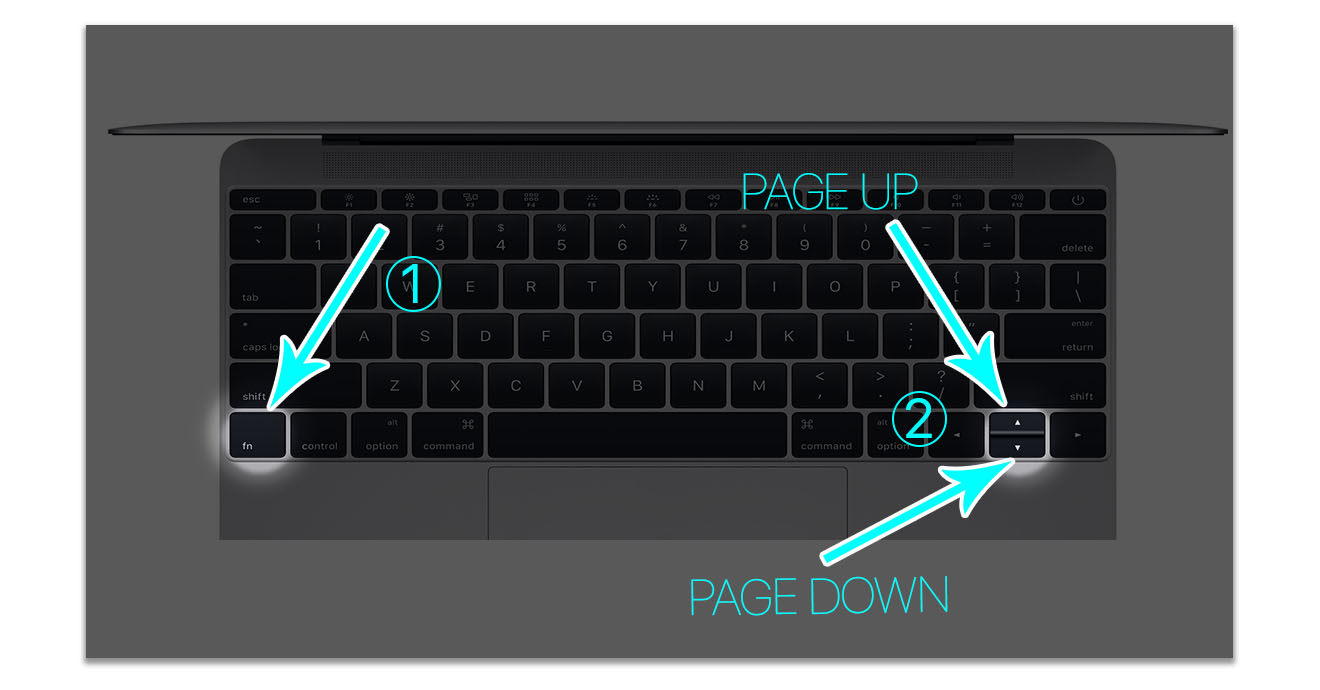
I likhet med tabeller kan du inom applikationen Pages på din Mac kan du även arbeta med diagram. Arbeta med diagram i Pages Kortkommandon kan göra ditt arbete mycket enklare, snabbare och mer effektivt. Vilka genvägar kan du använda när du skapar och redigerar diagram i applikationen? Pages använda?
- Visa eller dölj diagramdataredigeraren – Shift + Cmd + D
- Fylla i cellvärdet och flytta markeringen nedåt - Enter
- Fylla i cellvärdet och flytta markeringen uppåt - Skift + Enter
- Fylla i cellvärdet och flytta markeringen till höger - Tab
- Fylla i cellvärdet och flytta markeringen till vänster – Skift + Tab
- Flytta ett tecken åt vänster eller höger - vänster/högerpil
- Flytta till början eller tillonec text – upp/ned-pil
- Flytta diagramförklaringen med en punkt – välj förklaringen och tryck på piltangenten
- Flytta diagramförklaringen med tio punkter - välj förklaringen, håll ned Skift och tryck på piltangenten








Den här artikeln tillhör TOP. Om det fortfarande var en tabell eller en pdf skulle det vara 110 % 👍