Google Dokument är ett populärt onlinealternativ tillancDen erbjuder samarbete, omfattande redigerings-, formaterings-, delnings- och exportalternativ, och dokument är tillgängliga praktiskt taget var som helst, när som helst. Om du är en av dem som ofta arbetar i Google Dokument, kommer du säkert att uppskatta våra fem tips för att använda den här plattformen ännu bättre idag.
Du kan vara intresserad av
Öppna snabbt ett nytt dokument
Fotogalerie
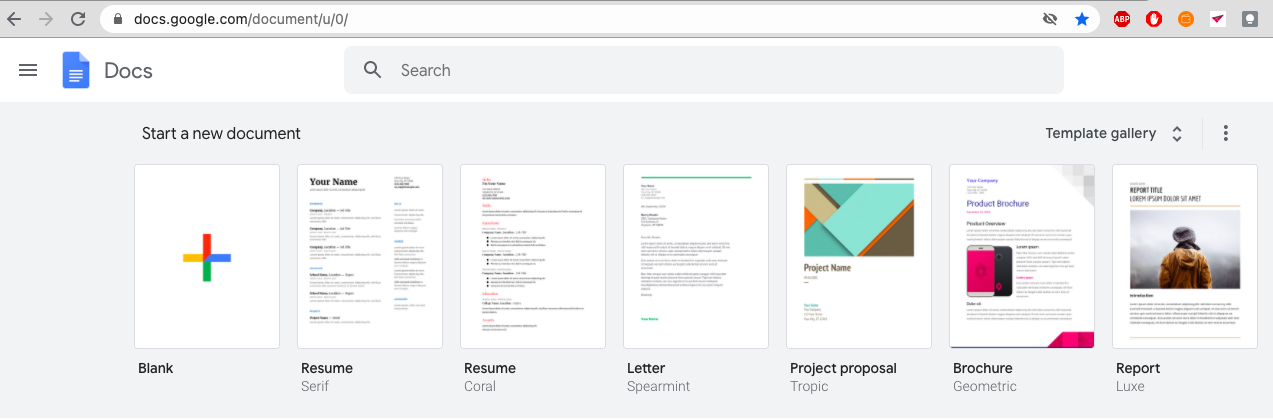
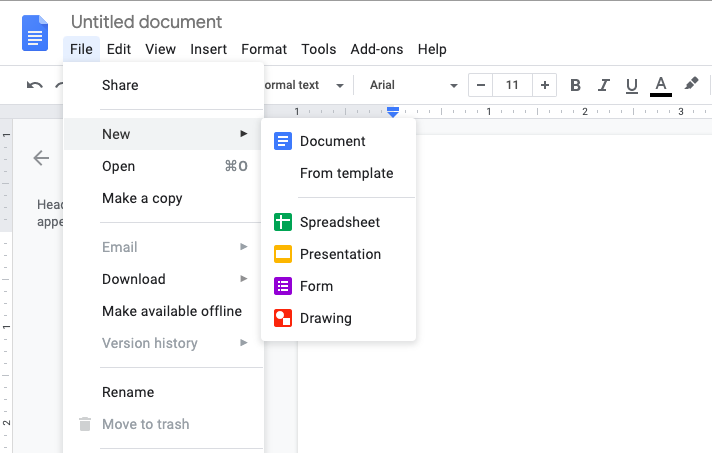
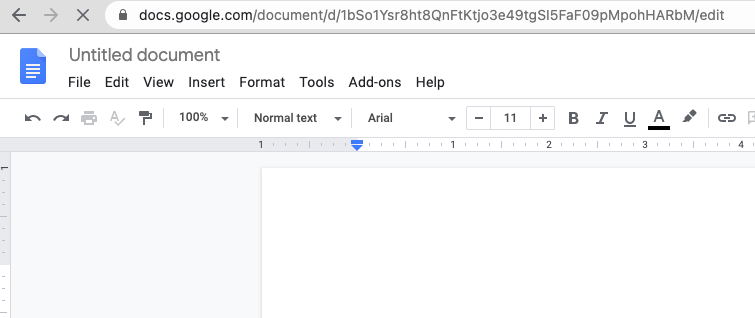
Du kan öppna ett nytt dokument i Google Dokument på flera sätt - du kan klicka på symbolen för det nya dokumentet högst upp på skärmen, eller klicka på Arkiv -> Nytt i verktygsfältet. Men det finns ett alternativ till - skriv bara in termen "docs.new" eller "doc.new" (utan citattecken) i adressfältet i din webbläsare - ett nytt tomt dokument i Google Docs-format öppnas omedelbart.
Lägg till en handteckning eller signatur
Fotogalerie
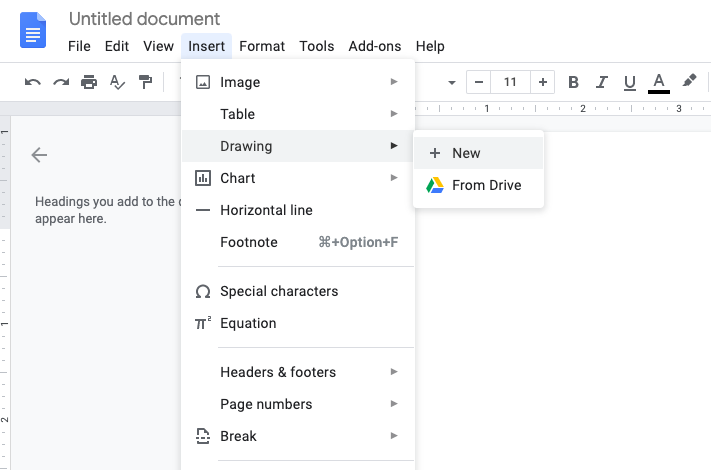
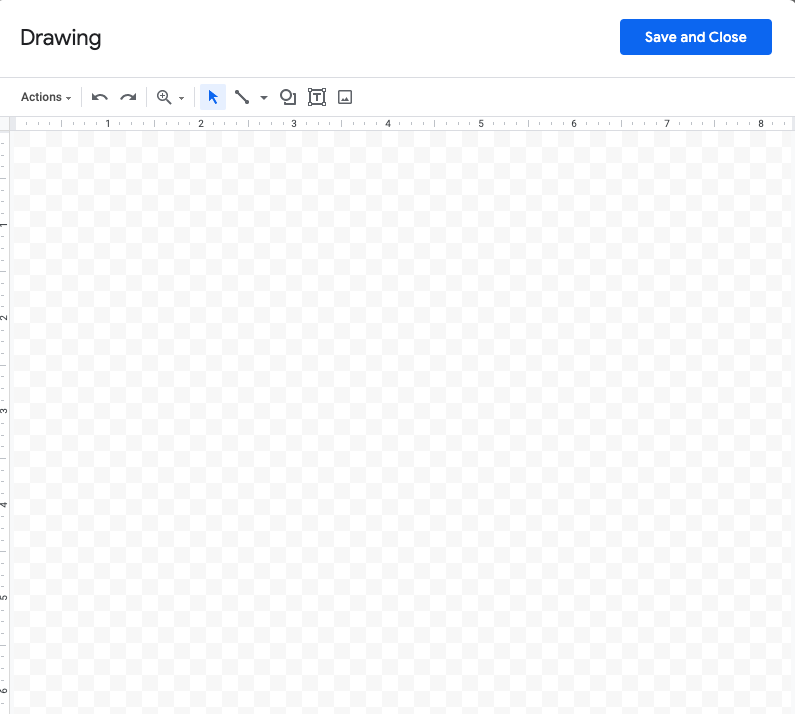
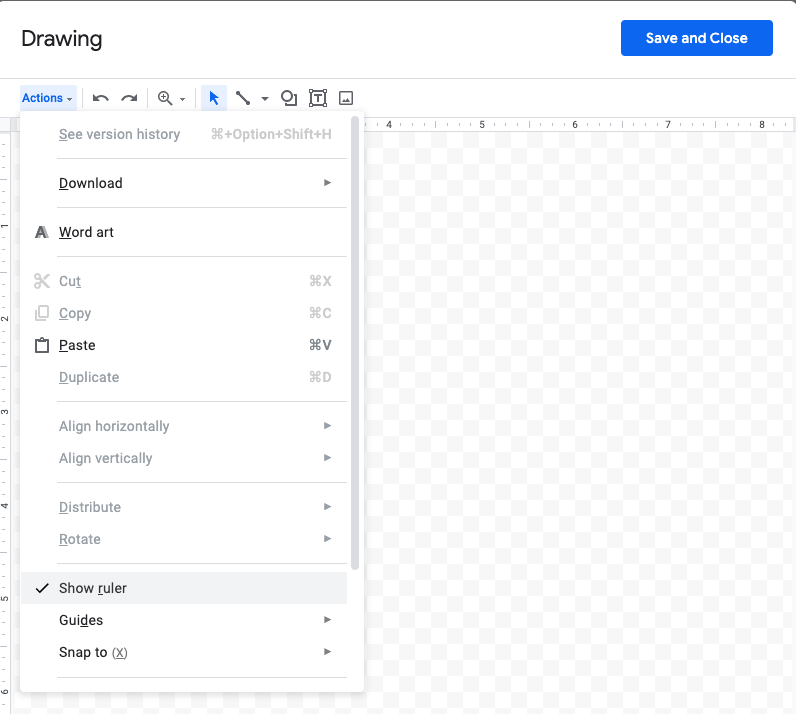
Du kan göra mycket mer än att bara skriva och redigera text i Google Dokument. Om du klickar på Infoga -> D i verktygsfältet högst upp i fönstret,rawing -> Ny, en ny editor öppnas där du kan skapa valfri ritning, eller lägga till en "manuell" signatur eller något annat liknande objekt. Om ditt dokument innehåller bilder kan du dra dem till den nämnda redigeraren, där du kan redigera dem ytterligare efter önskemål.
Kontinuerlig översikt över ordantalet
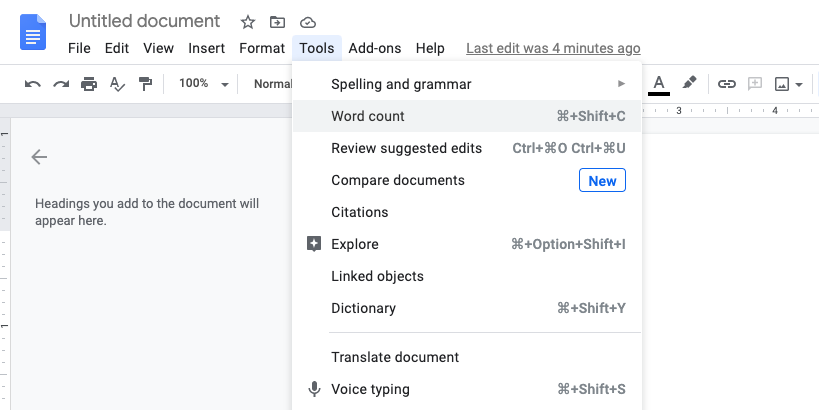
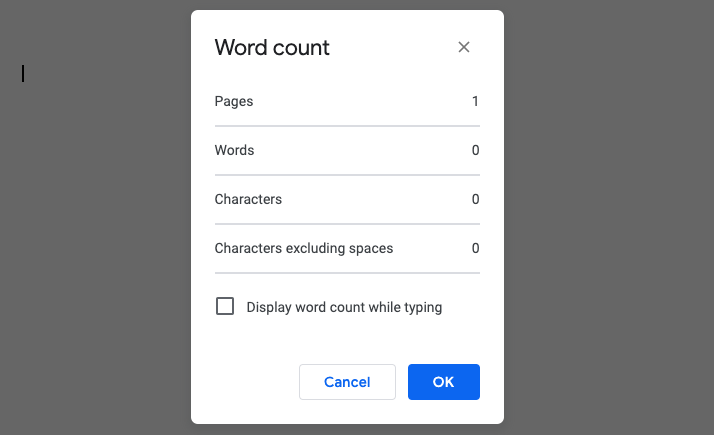
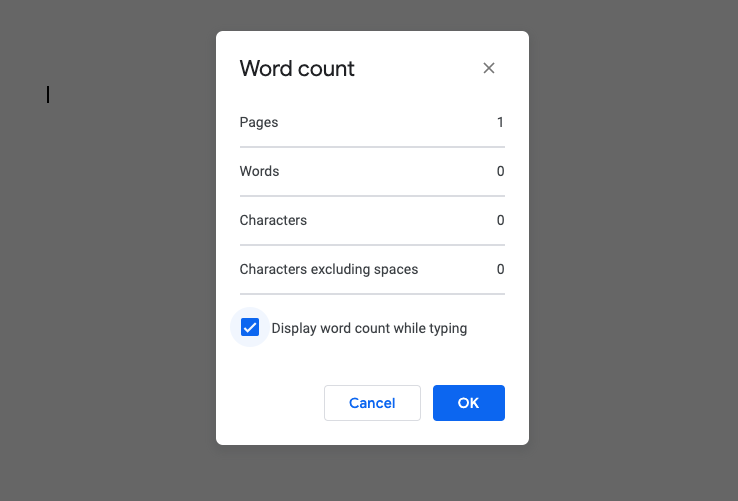
Om du till exempel skapar en skoluppgift i Google Docs, kommer du definitivt att tycka att det är användbart att ha en konstant överblick över ditt ordantal. Du kan se ordantalet i ett dokument i Google Dokument antingen genom att trycka på Cmd + Skift + C eller genom att klicka på Verktyg -> Word Räkna med verktygsfältet överst i fönstret. Men om du vill att ordantalet ska visas hela tiden, klicka på Verktyg -> i verktygsfältet. Word Räkna och markera alternativet Visa längst ned i fönstret som visas Word Räkna medan du skriver.
Växla mellan versioner
Fotogalerie
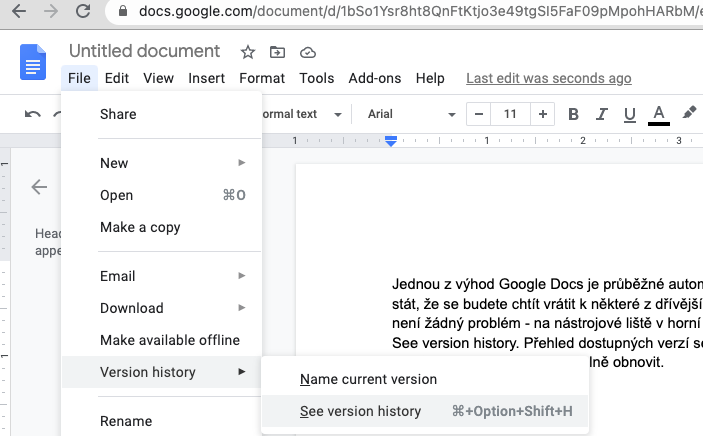
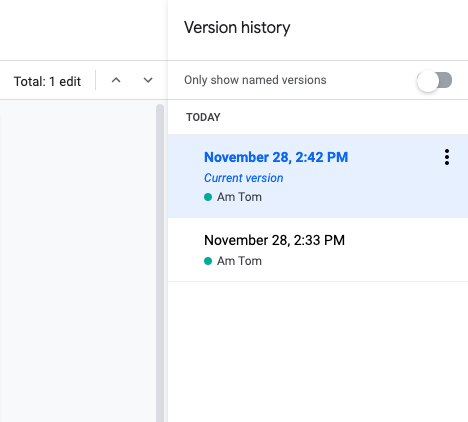
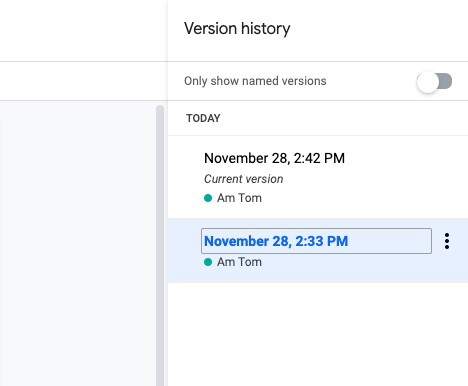
En av fördelarna med Google Dokument är den kontinuerliga automatiska lagringen av ditt arbete. Det kan dock finnas tillfällen då du vill återgå till en tidigare version av ditt dokument. Detta är naturligtvis inget problem - i verktygsfältet högst upp i fönstret klickar du på Arkiv -> Versionshistorik -> Se versionshistorik. En översikt över tillgängliga versioner visas i panelen till höger i fönstret, där du kan se dem eller helt återställa dem.
webbläsare
Fotogalerie
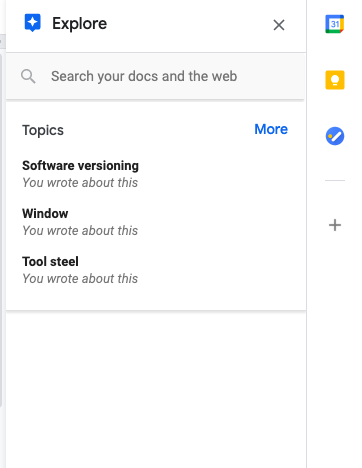
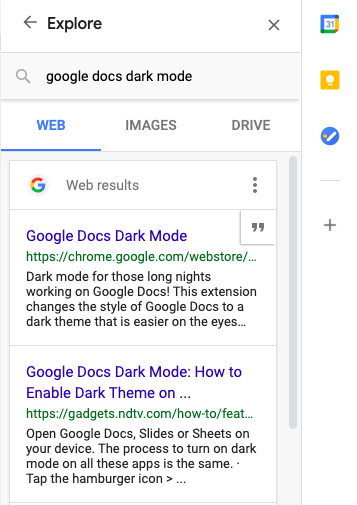
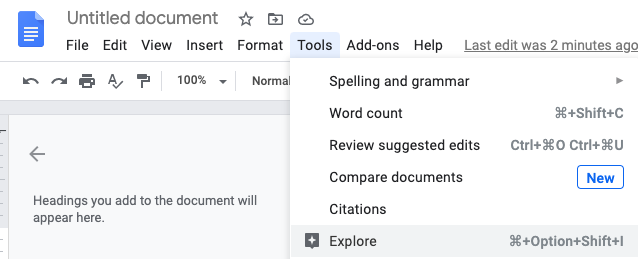
Google tänkte tydligt på allt när de skapade Google Dokument – inklusive det faktum att användare kan behöva surfa på internet medan de skriver, och att de kanske inte vill öppna ett nytt fönster. Google Dokument innehåller också en integrerad webbläsare - klicka bara på Verktyg -> i verktygsfältet högst upp på skärmen. Explore, eller tryck på kortkommandot Kommando + Alt (Alternativ) + Skift + I, så kan du surfa på Internet utan att behöva öppna ett annat webbläsarfönster. En förenklad version av webbläsaren öppnas i en panel till höger på skärmen.