Дуже Apple Music Што га више користите, лакше је да се неколико плејлиста претвори у дугачку листу коју почињете да претражујете. Имате једну плејлисту за вежбање, другу за посао, трећу за путовање, трећу за вече, а затим додајете сезонске плејлисте, популарне вести или музику повезану са одређеним догађајем. У новијим верзијама iOS Можете га учинити много организованијим захваљујући фасциклама.
Могли бисте бити заинтересовани

Фасцикле функционишу тачно онако како бисте очекивали. На пример, можете креирати одељке за Спорт, Опуштање, Посао или Путовања, а затим преместити одговарајуће листе песама испод њих. Ако имате заиста велику музичку библиотеку, можете креирати детаљнију структуру и даље поделити фасцикле.
То је најпрактичнија ствар код ове функције. Apple не прописује никакав специфичан начин организовања ваших плејлиста. Неки људи организују своје плејлисте по жанру, други по расположењу, а трећи по ситуацијама у којима их слушају. На пример, ако имате неколико плејлиста за трчање, не морају све да заузимају простор у вашем главном прегледу.
Како креирати фасциклу у Apple Music
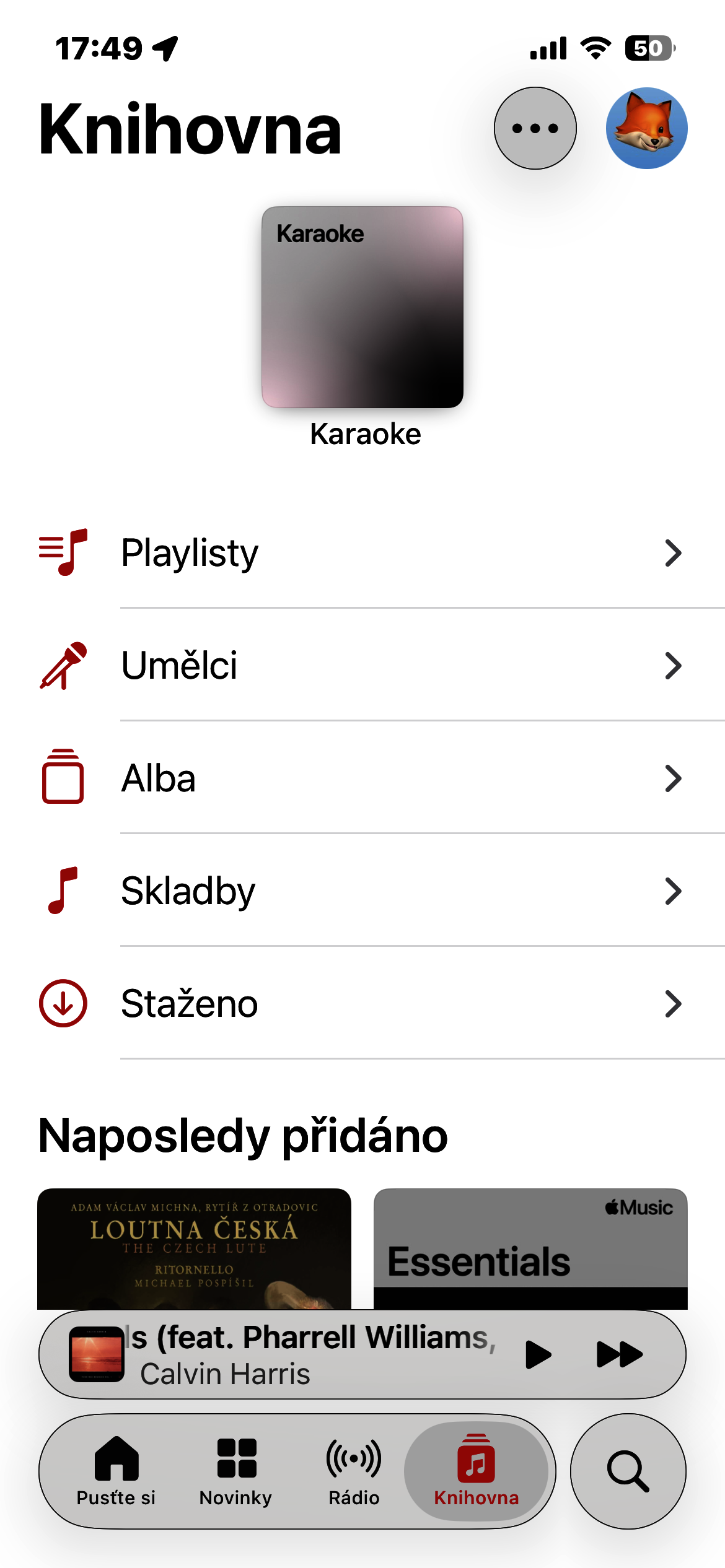
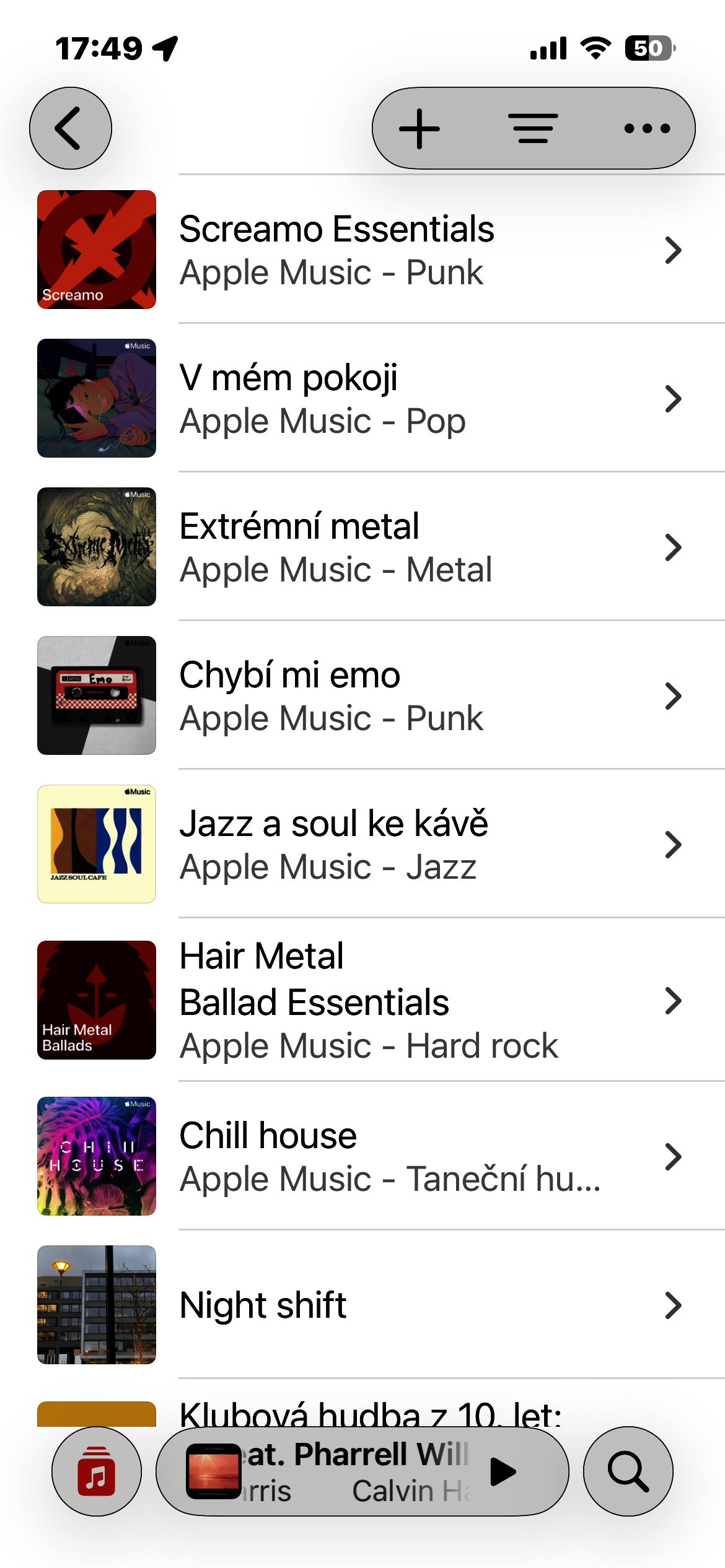
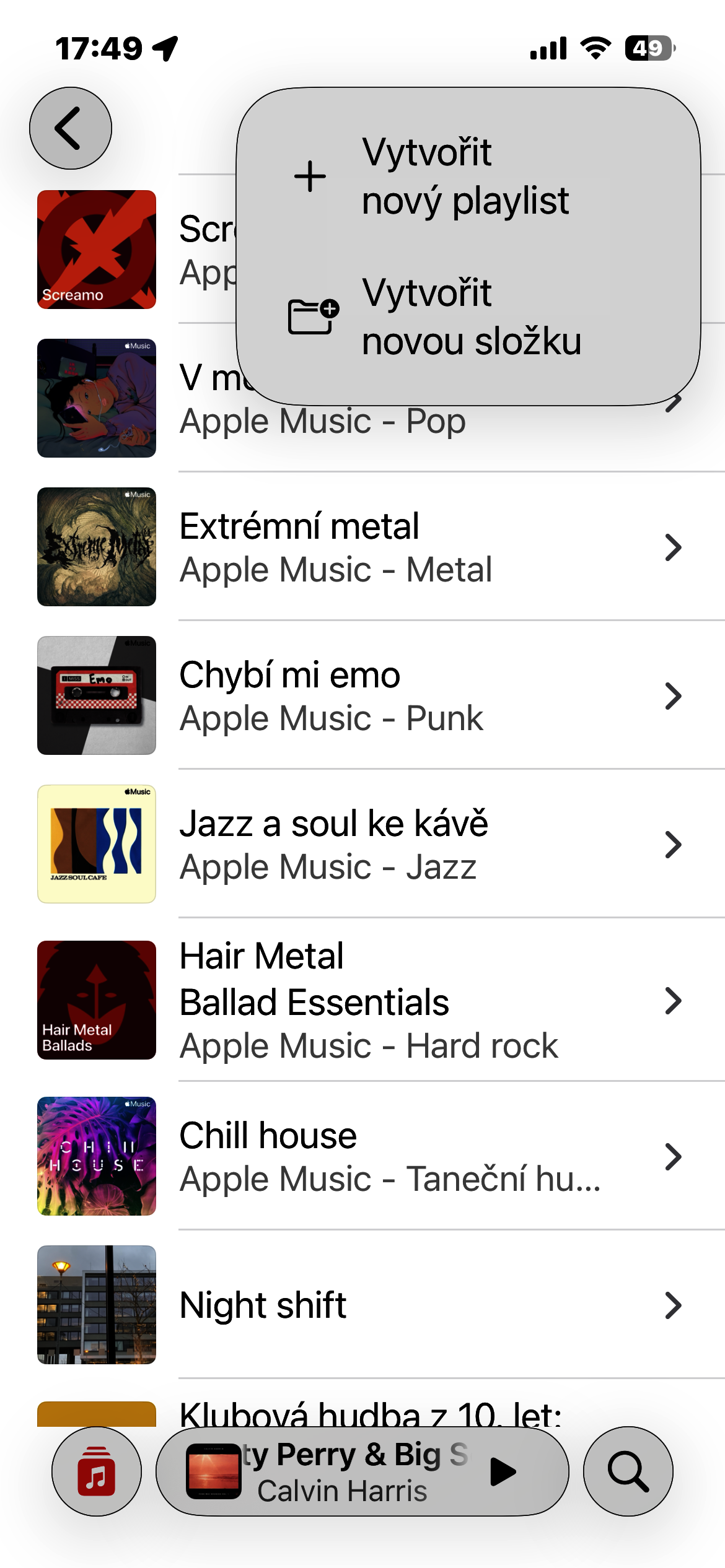
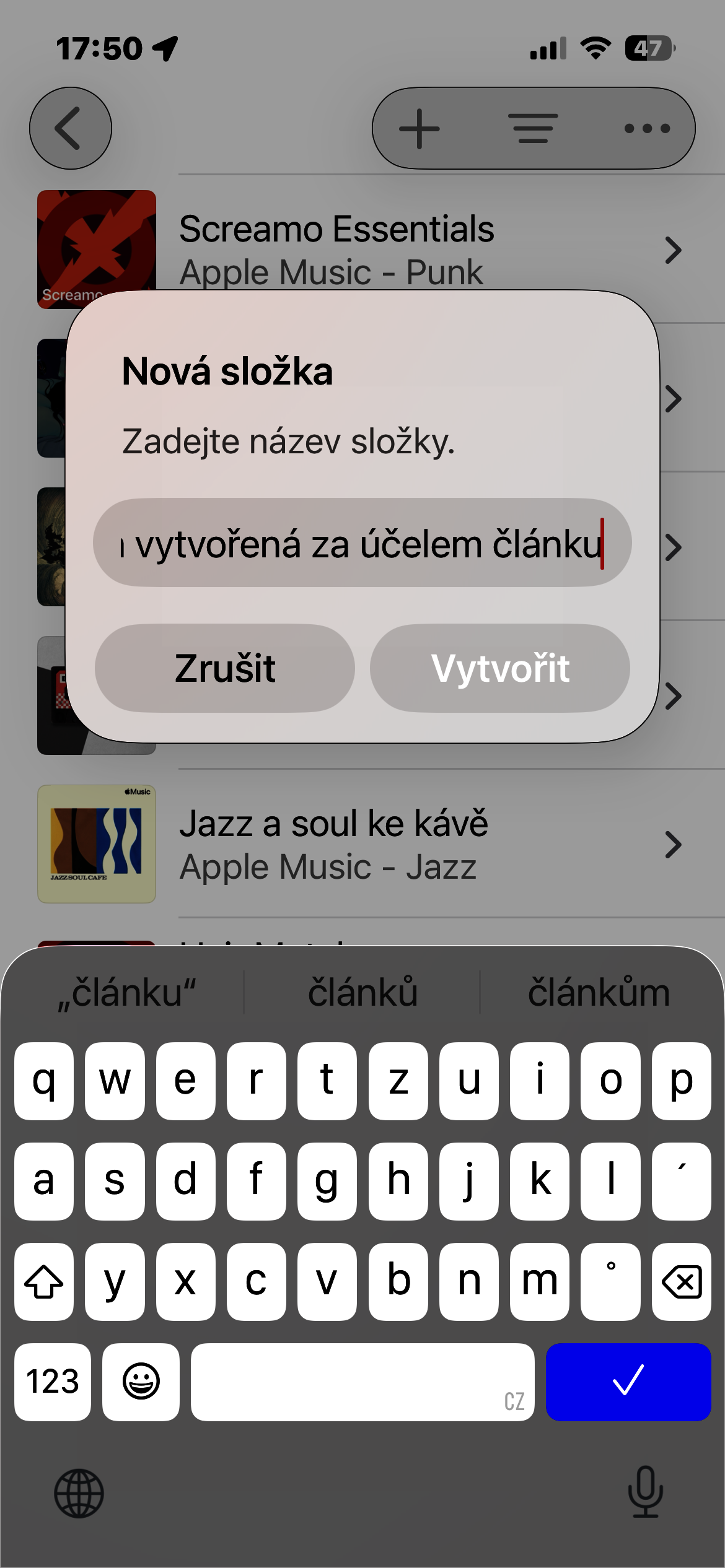
На вашем iPhone-у отворите апликацију Музика и идите на одељак Листе песама. Додирните дугме плус на врху екрана и изаберите „Креирај нову фасциклу“ из менија. Затим једноставно унесите име за њу и потврдите креирање.
Затим можете да преместите постојеће листе песама у нову фасциклу. За изабрану листу песама, једноставно отворите њен мени или је притисните и држите и изаберите одговарајућу опцију премештања. Структура библиотеке се може поново уређивати у било ком тренутку на исти начин.
Фотогалерие
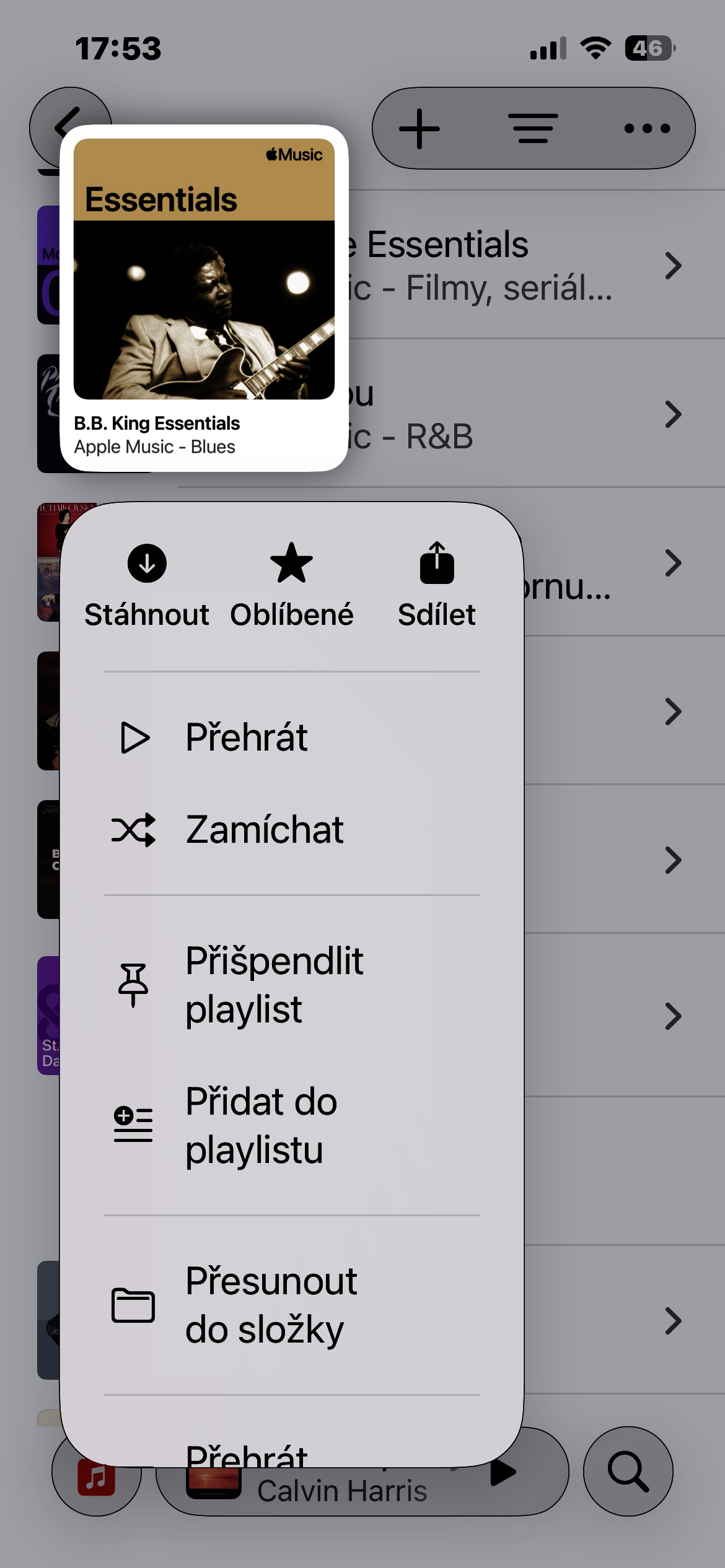
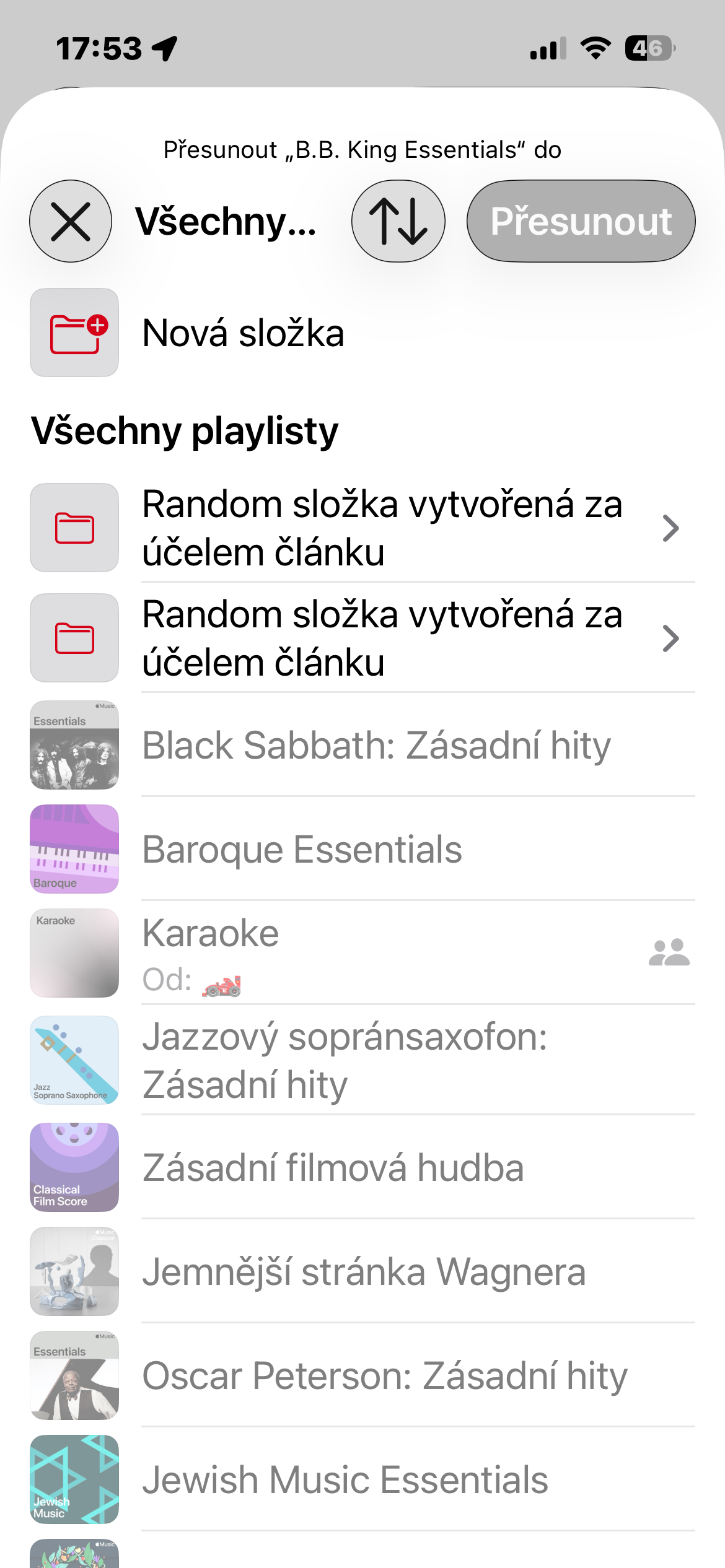
Велика предност је што не морате одмах све савршено организовати. Слободно почните са две или три основне компоненте и додајте још како вам затребају. Ако имате Apple Music Са само неколико плејлиста, разлика можда неће бити значајна. Али са библиотеком од десетина плејлиста, то је једна од оних карактеристика која отежава повратак на дугачку, неорганизовану листу након коришћења.