
У macOS-у постоји веома корисна функција која вам помаже да организујете датотеке. Ова функција се зове „Ознаке“. Ове ознаке можете користити за означавање различитих датотека и фасцикли. Подаци са истом ознаком ће затим бити груписани и лако их можете пронаћи у систему једним кликом. Finderна У данашњем туторијалу, показаћемо вам како да користите функцију Ознаке и како да је прилагодите свом укусу. Па како користите ову функцију?
Могли бисте бити заинтересовани

Како користити ознаке у мацОС-у
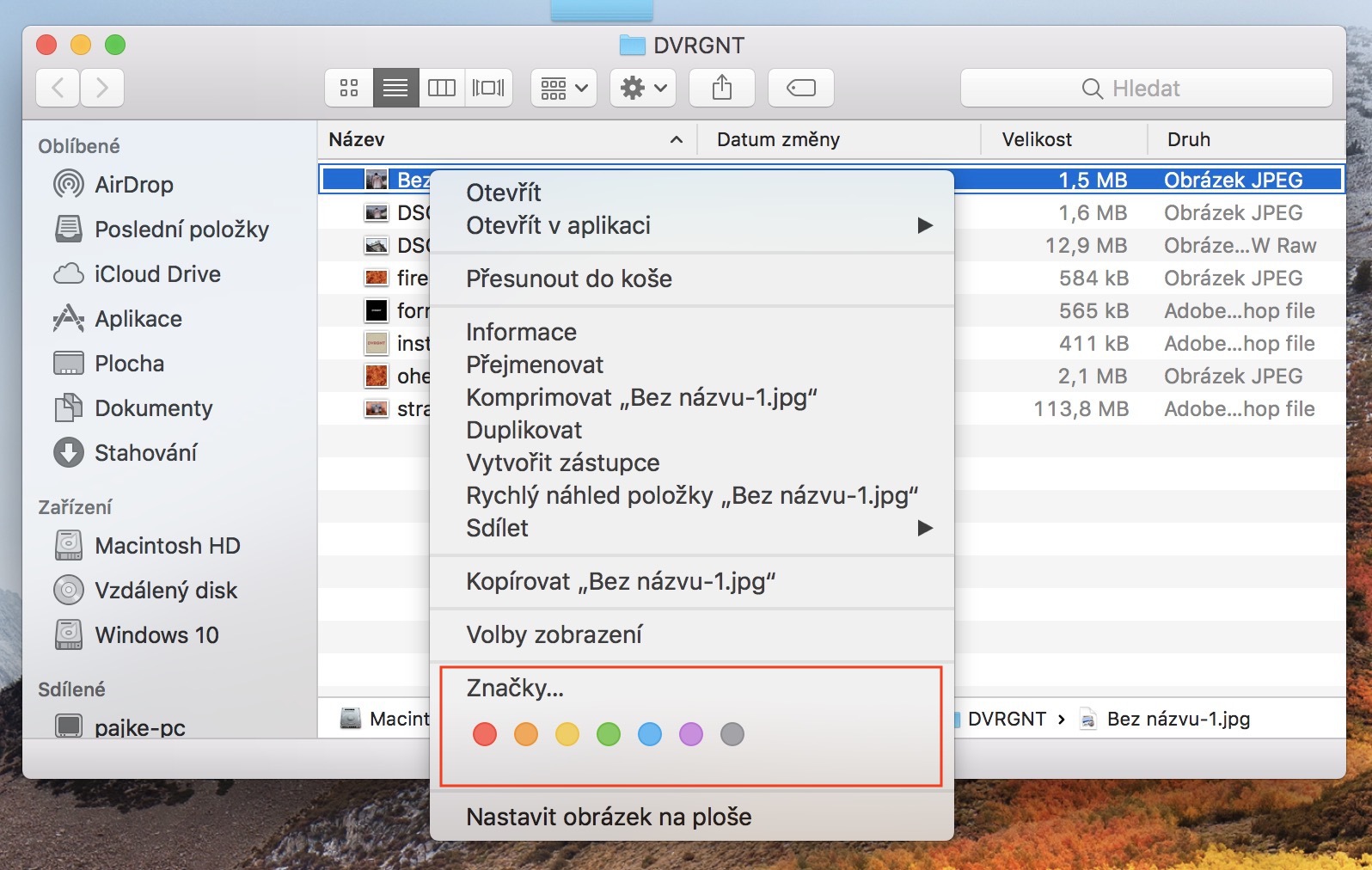
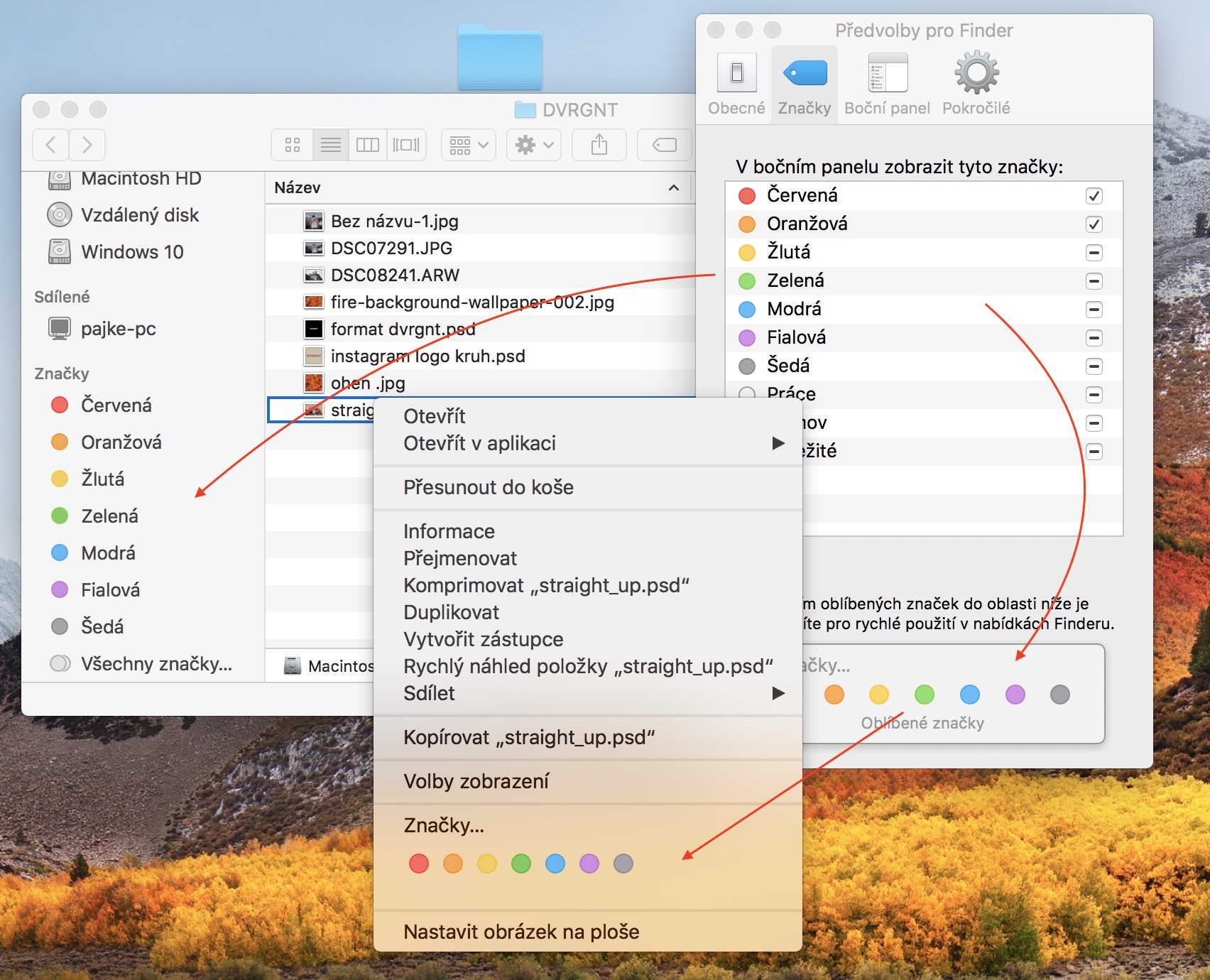
Коришћење ознака у macOS-у је веома једноставно. Само кликните десним тастером миша на жељену датотеку и изаберите боју из менија који се појави . На пример, ако изаберете црвену, све датотеке и фасцикле означене црвеном бојом биће груписане под том бојом.
Како прилагодити брендове
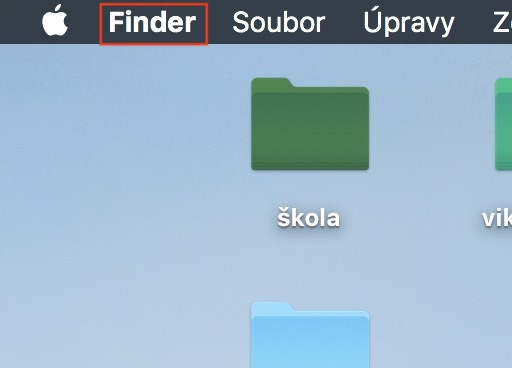
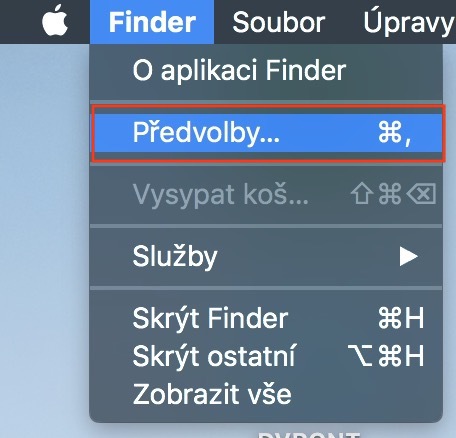
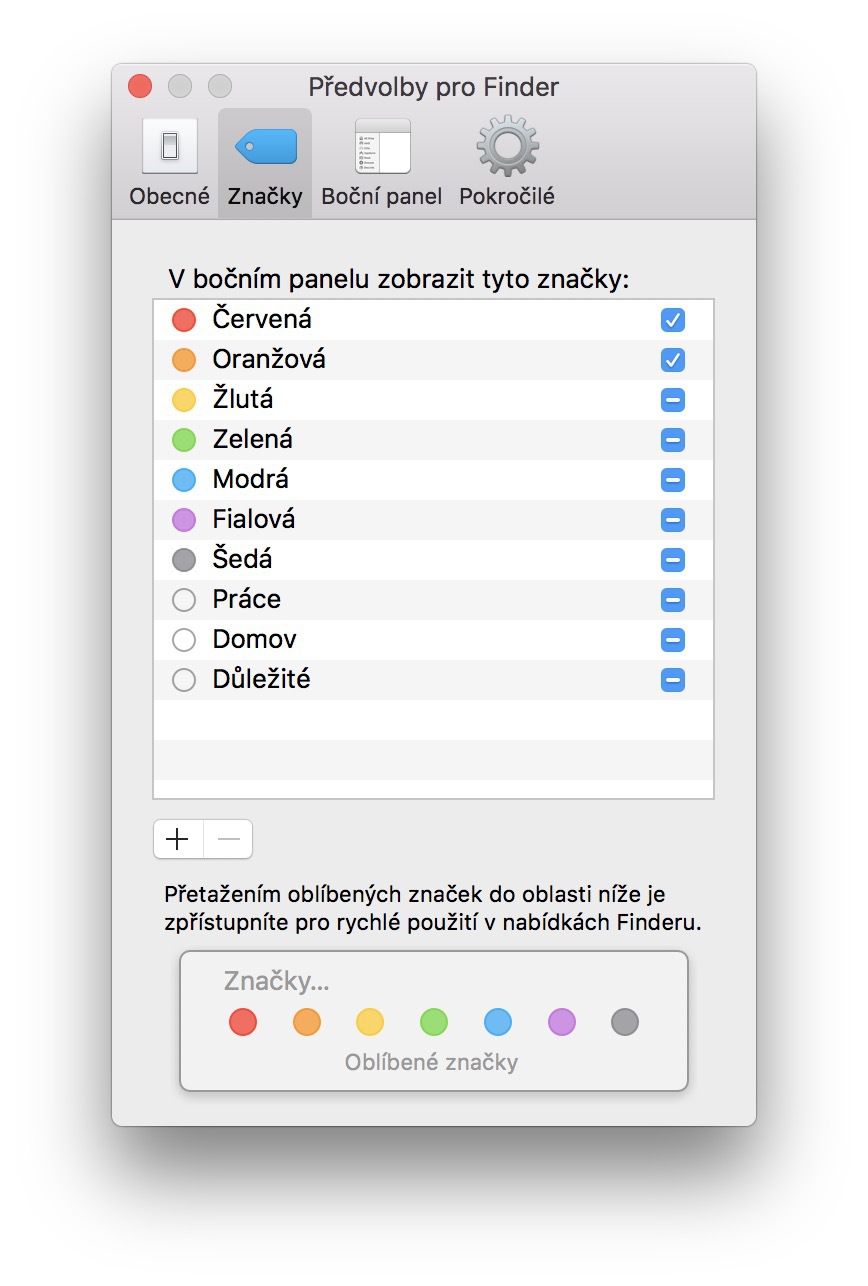
Да бисте прилагодили маркере, једноставно пређите на било који прозор Finderu а затим у горња трака кликните на подебљани текст Finder. Појавиће се падајући мени у којем кликнемо на опцију Преференцес. Овде на врху прозора кликнемо на опцију Значки – овај корак нас покреће на понуде, у којој можемо уређивати Значки, како желимо. Помоћ поља за потврду можете одабрати посебно за сваки бренд да ли ће бити приказан у бочни панел Finderна Такође можете користити плус можете додати нову ознаку и обрнуто користећи минус уклоните га. Ако желите да се неки од ваших брендова такође појаве за брзу употребу у менијима Finderу, то можете учинити помоћу вучење потребне ознаке за доњи мени „Омиљени брендови“.
Фотогалерие
Додавање ознаке у датотеку је у току
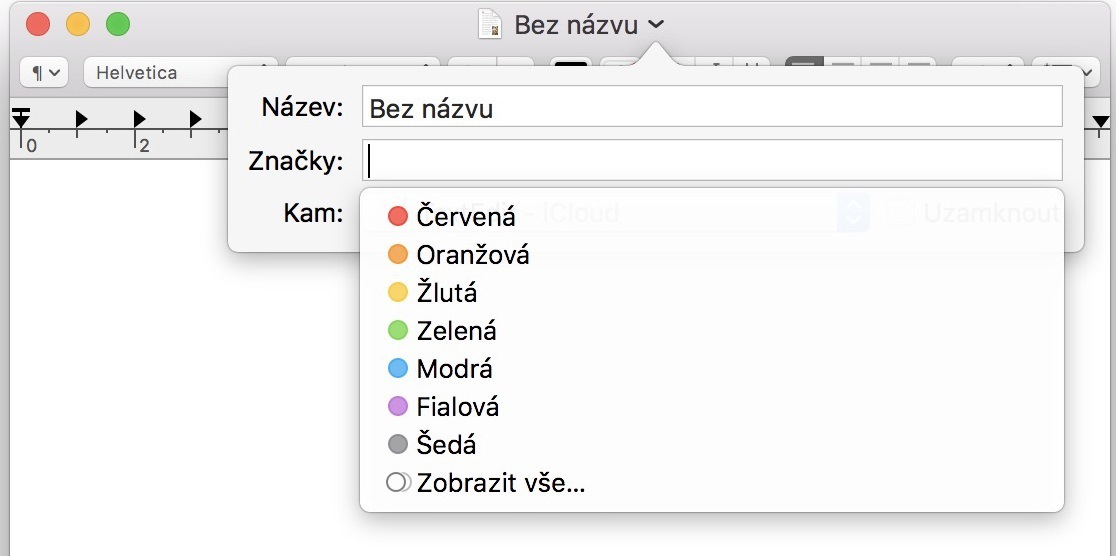
Рецимо да пишете задатак у TextEdit-у или било ком другом уређивачу текста. Ако у овом тренутку одлучите да желите да доделите ознаку датотеци на којој тренутно радите , можете то учинити. Само кликните на стрелицу на врху прозора , одмах поред имена датотеке . Затим, једноставно кликните у поље Ознаке и изаберите коју ознаку желите да доделите датотеци . Такође можете додати ознаку датотеци коју тренутно чувате - поступак је готово исти - само попуните поље Ознаке приликом чувања.
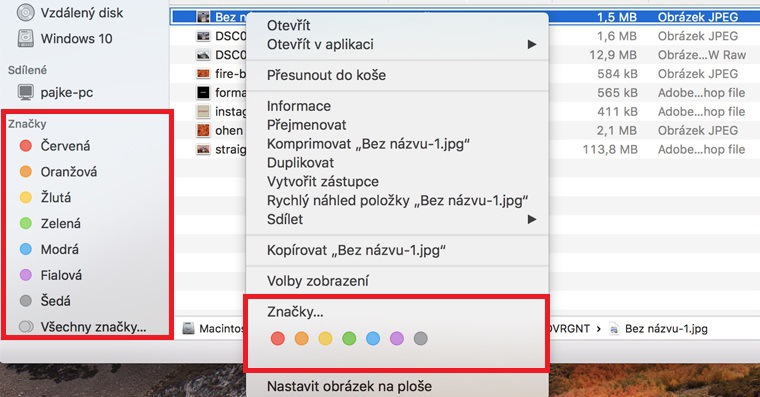
Ако желите да пронађете датотеке означене ознаком, можете их пронаћи врло лако - било у бочна трака у Finderu кликнеш на тражену марку или је довољно када да претражи у Finderu напишете назив одређене боје. Такође можете пронаћи означене датотеке користећи Спотлигхт или Siri.











Доста ме нервира што се бренд види само као тачка (нејасно!), зар се никако не може заобићи да ради као некада и да је цела линија обојена??
Да ли неко има искуства са постављањем ознака за датотеке сачуване у cloud (onedrive). Некада ми је нормално функционисало, али сада, и не знам зашто, означим датотеку и након отварања и затварања ознака нестаје.