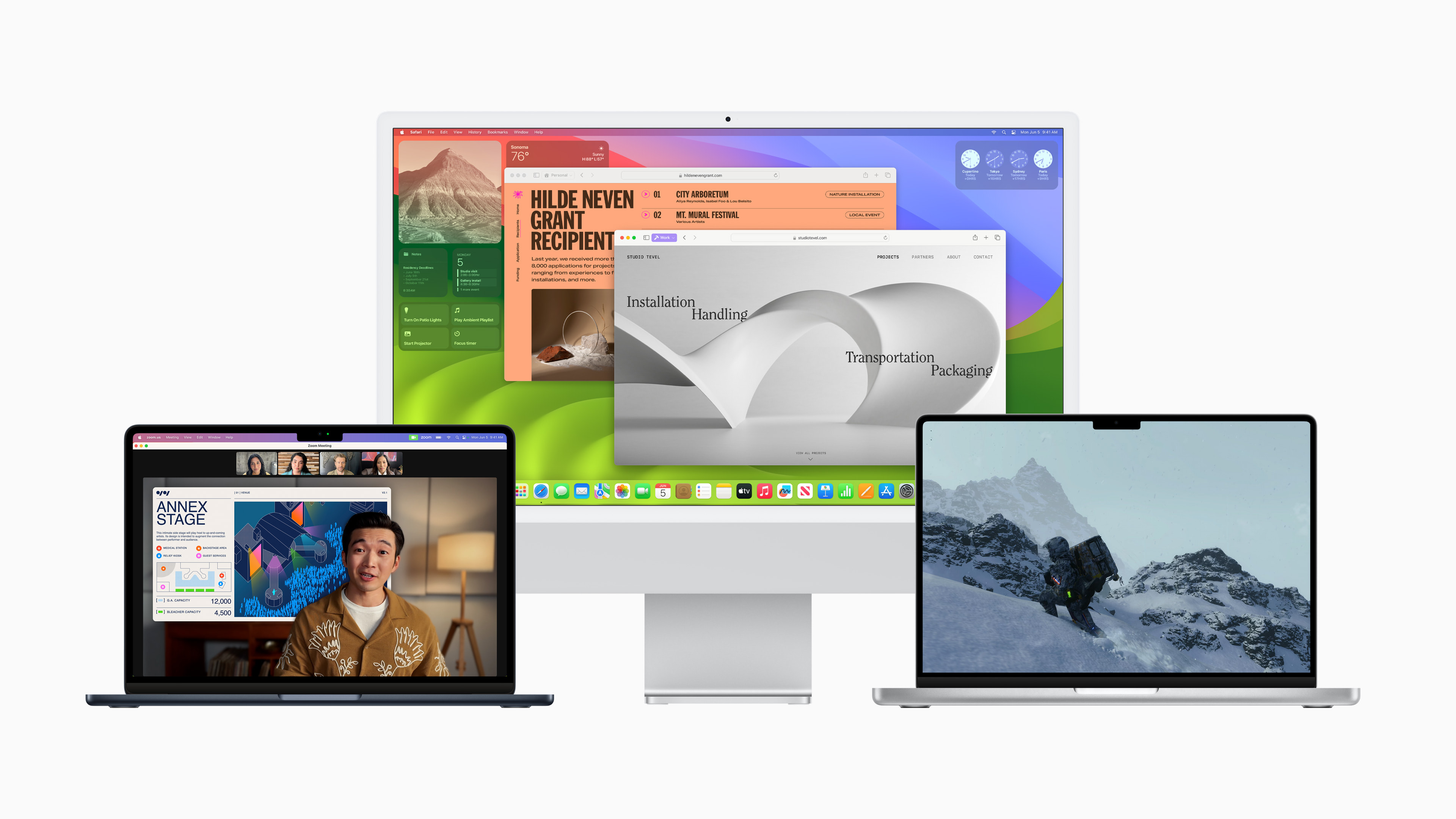
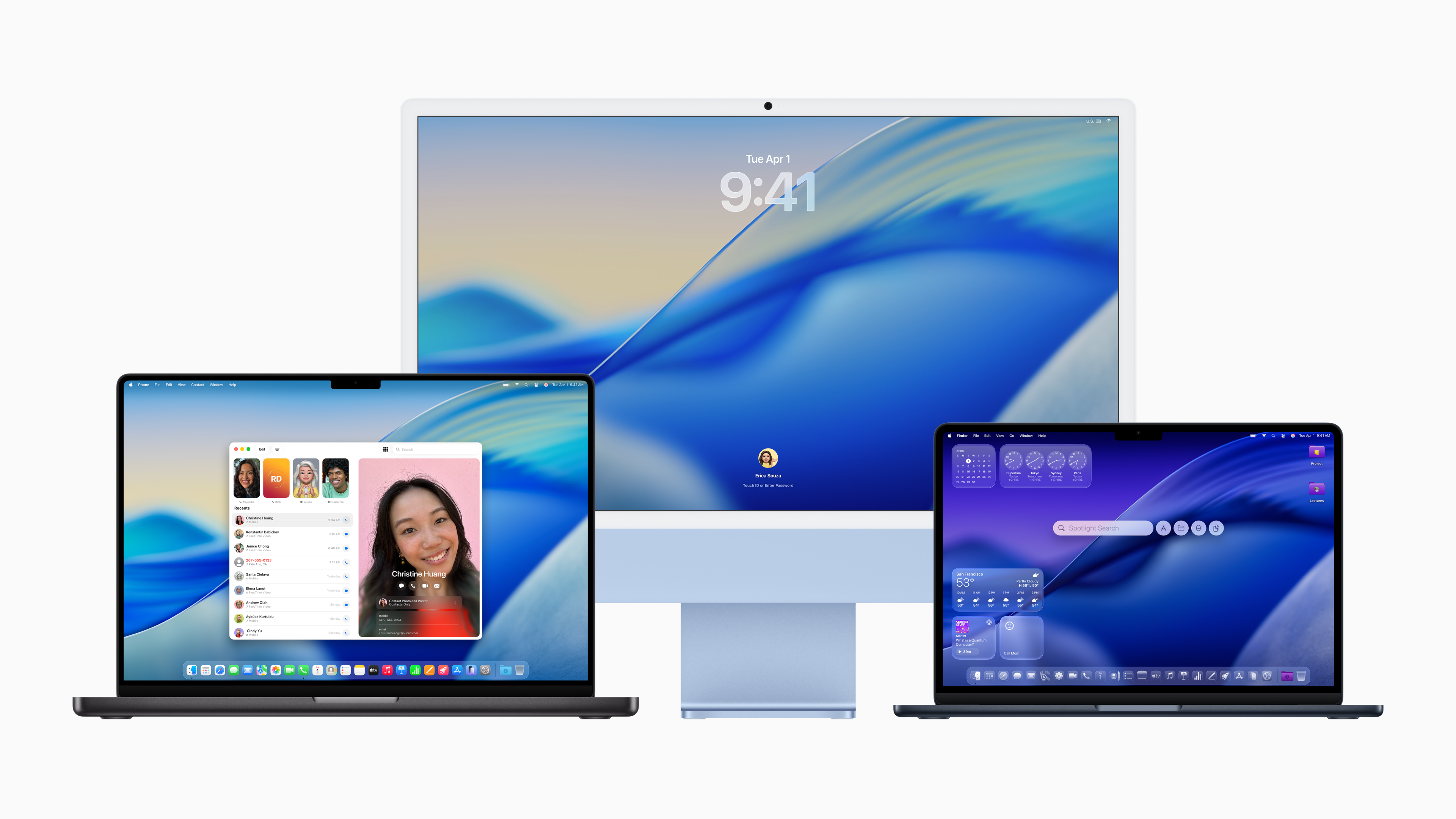
Operacijski sistem za računalnike Apple uživa odličen sloves, njegova najnovejša različica pa je s seboj prinesla številne nove funkcije in uporabne funkcije, ki lahko naredijo vaše namizje bolj uporabno, Safari hitrejši in varnejši kot kdaj koli prej ter lažje izpolnjevanje datotek PDF. Ko se obrnete na Siri, lahko se pridružišoneodnehati pri nagovoru prijatelja z »Hej«, delovati z interaktivnim widgety, izkoristite številne izboljšave dostopnosti in še veliko več. V naslednjih vrsticah se bomo osredotočili na 10 stvari, ki jih je v macOS Sonoma vsekakor vredno omeniti. Morda boste naleteli na nekaj uporab, ki bodo prispevale k povečanju produktivnosti na vašem Macu in vam spet nekoliko olajšale delo.
Widgety na površini
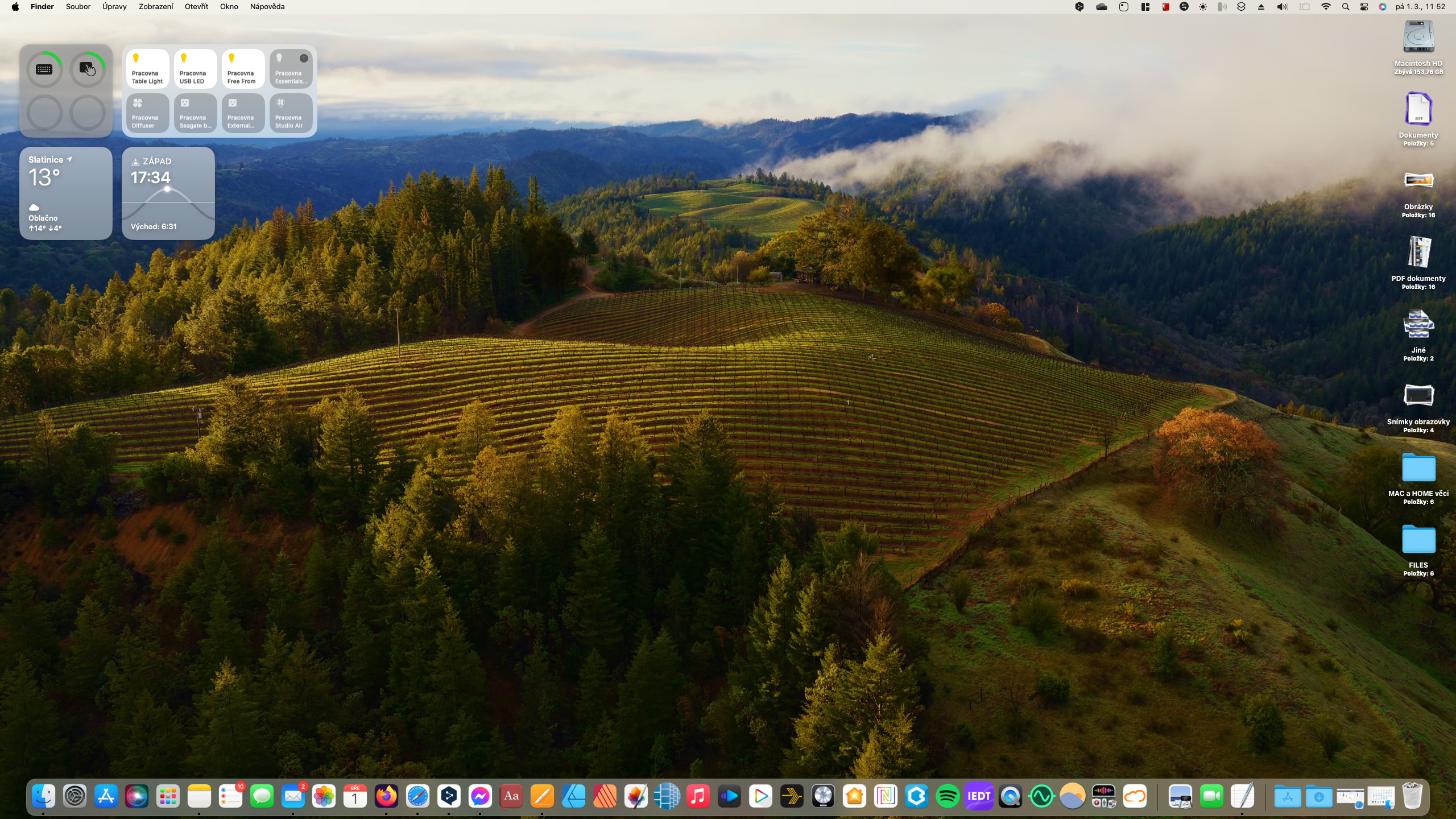
WidgetZa uporabnike računalnikov v Cupertinu niso nič novega, saj so bili prej na voljo v centru za obvestila, vendar jih Sonoma prenaša neposredno na namizje, njihov potencial za praktično uporabo pa je precej širok in še zdaleč niso le priročna nalepka, s katero lahko okrasite zaslon. So interaktivni, tako kot tisti na iPhonu in iPadu, tako da lahko odkljukate opravila in izvajate druge uporabne operacije neposredno iz ... widgetnamesto da bi odprli ustrezno aplikacijo. Zelo dobro deluje tudi učinek prosojnosti, ki jim omogoča, da izginejo v ozadje, ko jih ne uporabljate.
macOS Sonoma zagotavlja tudi visoko raven povezljivosti med widgetna namizju in tiste na iPhonu. Če imate telefon pri roki med delom na računalniku Mac in sta obe napravi povezani v isto omrežje Wi-Fi, bo hiter dostop do uporabnih orodij, ki ste jih predhodno nastavili na pametnem telefonu Apple, na voljo tudi na vašem računalniku.
Fotogalerie
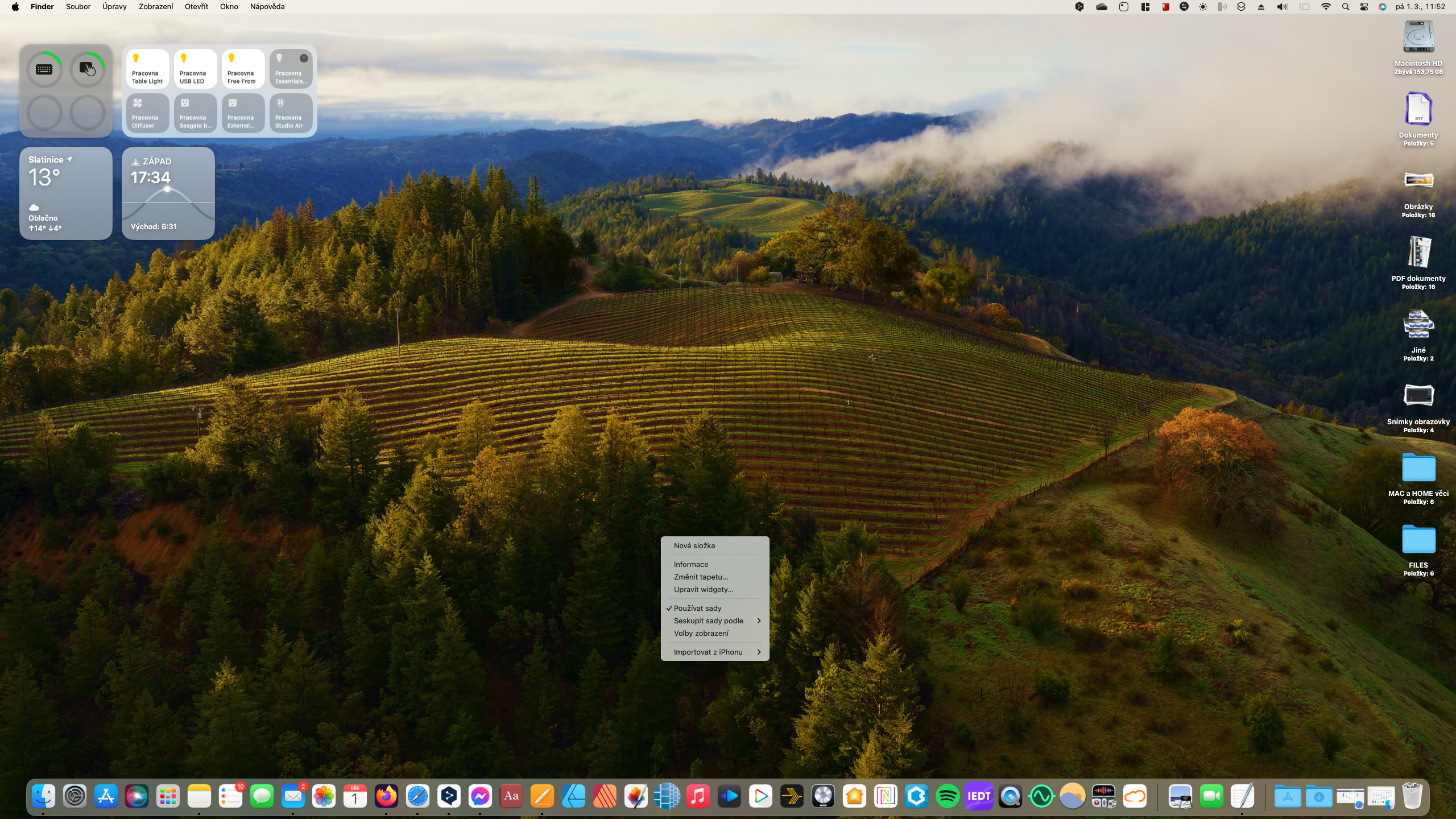
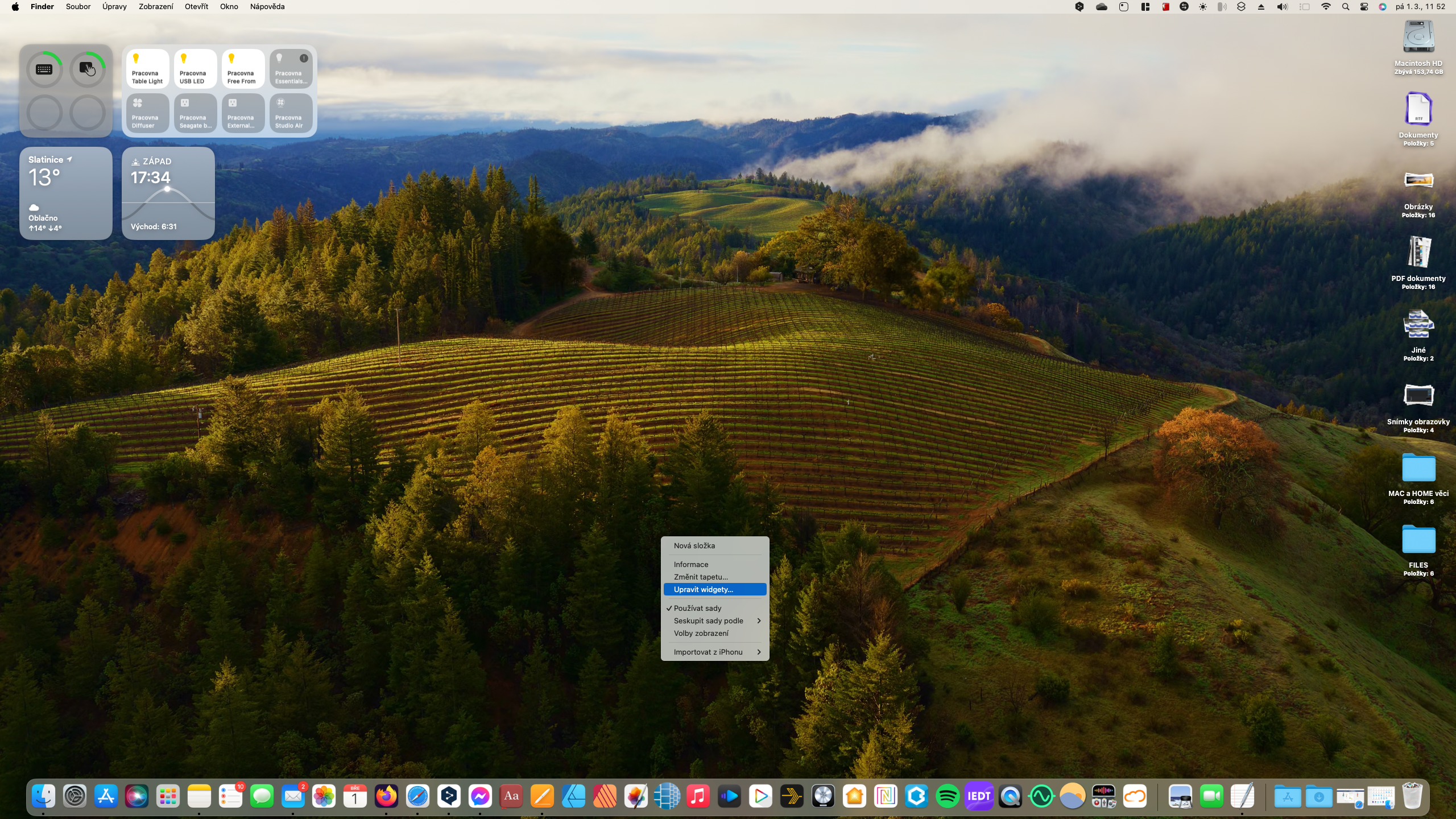
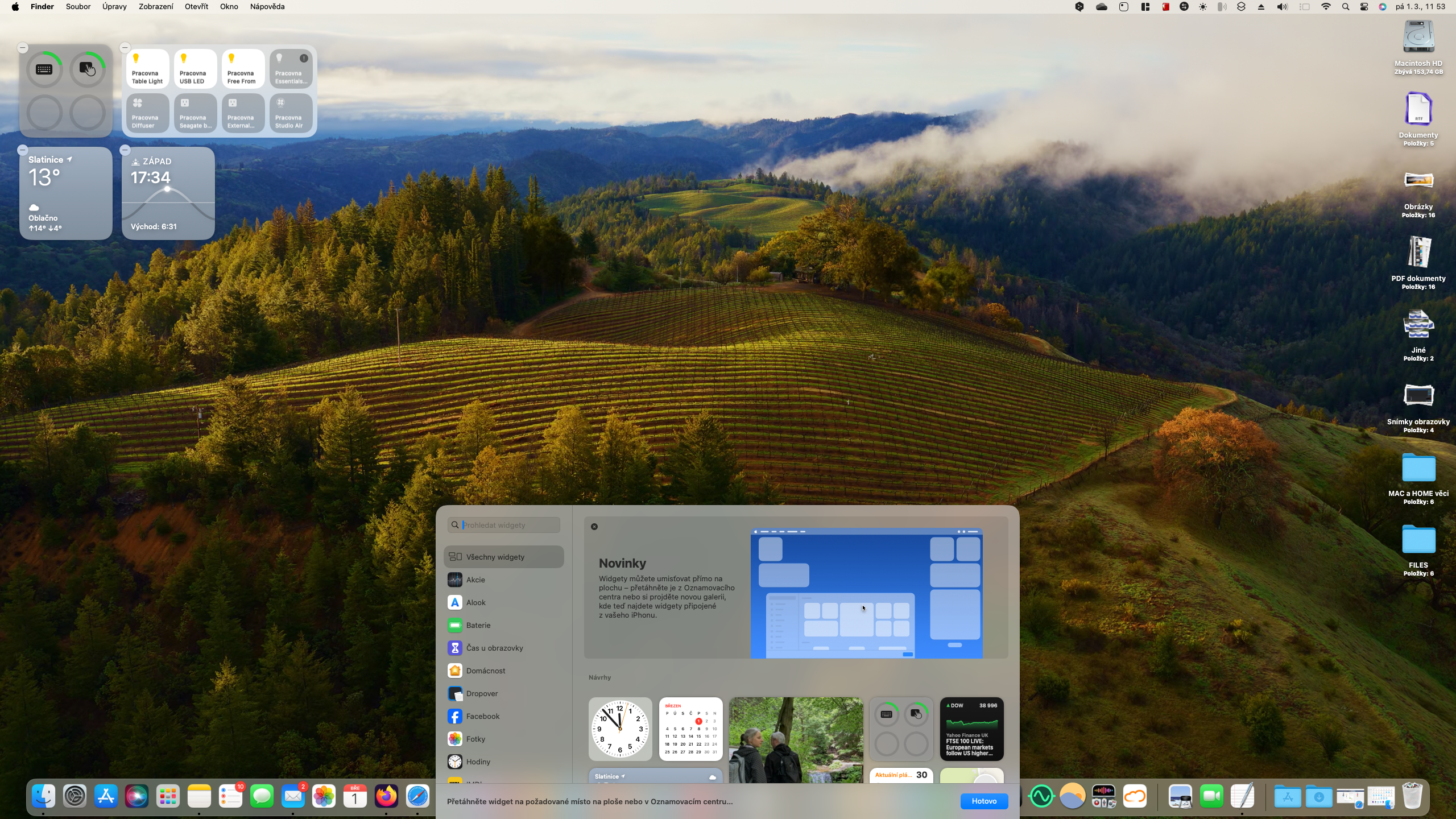
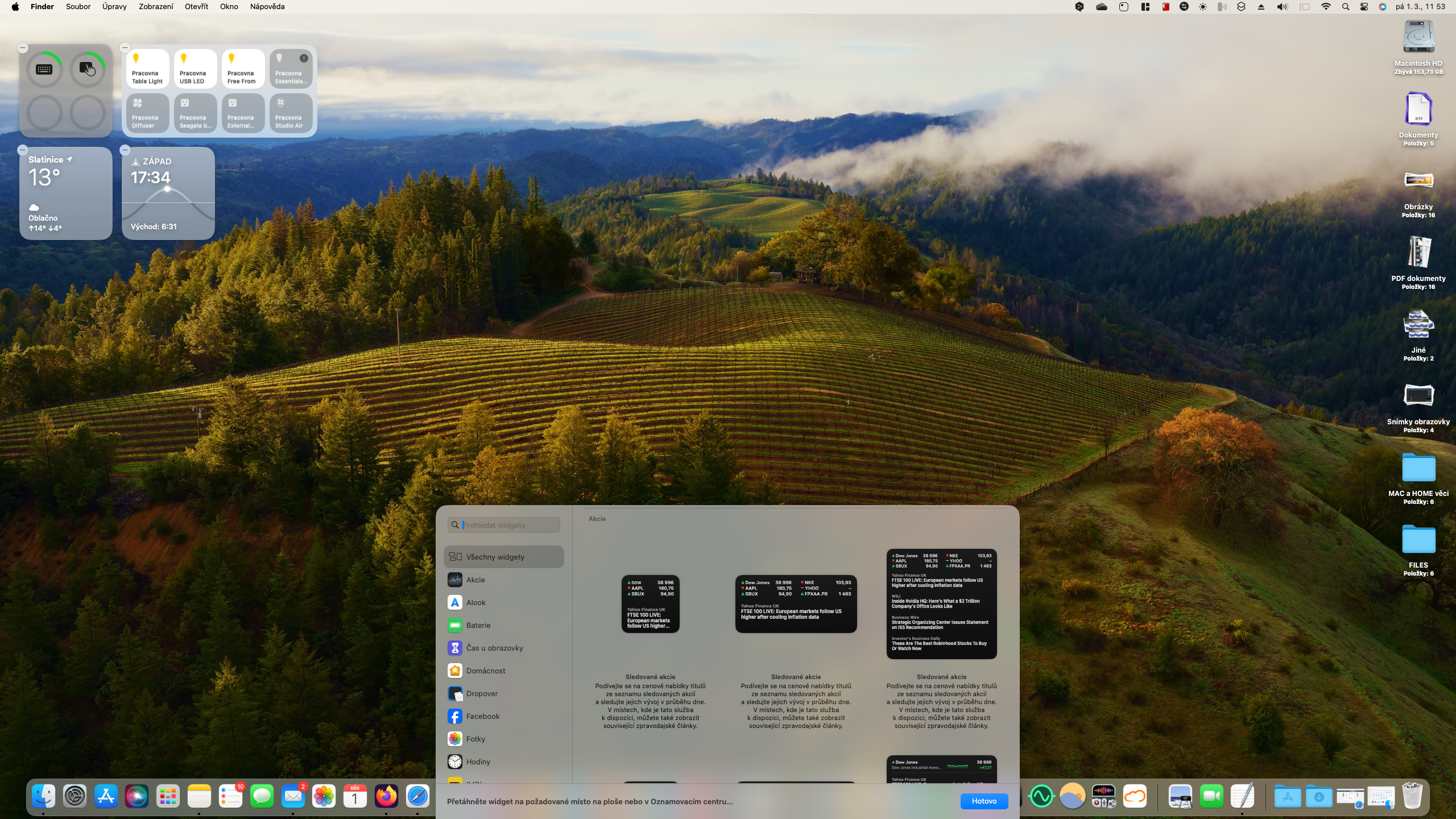
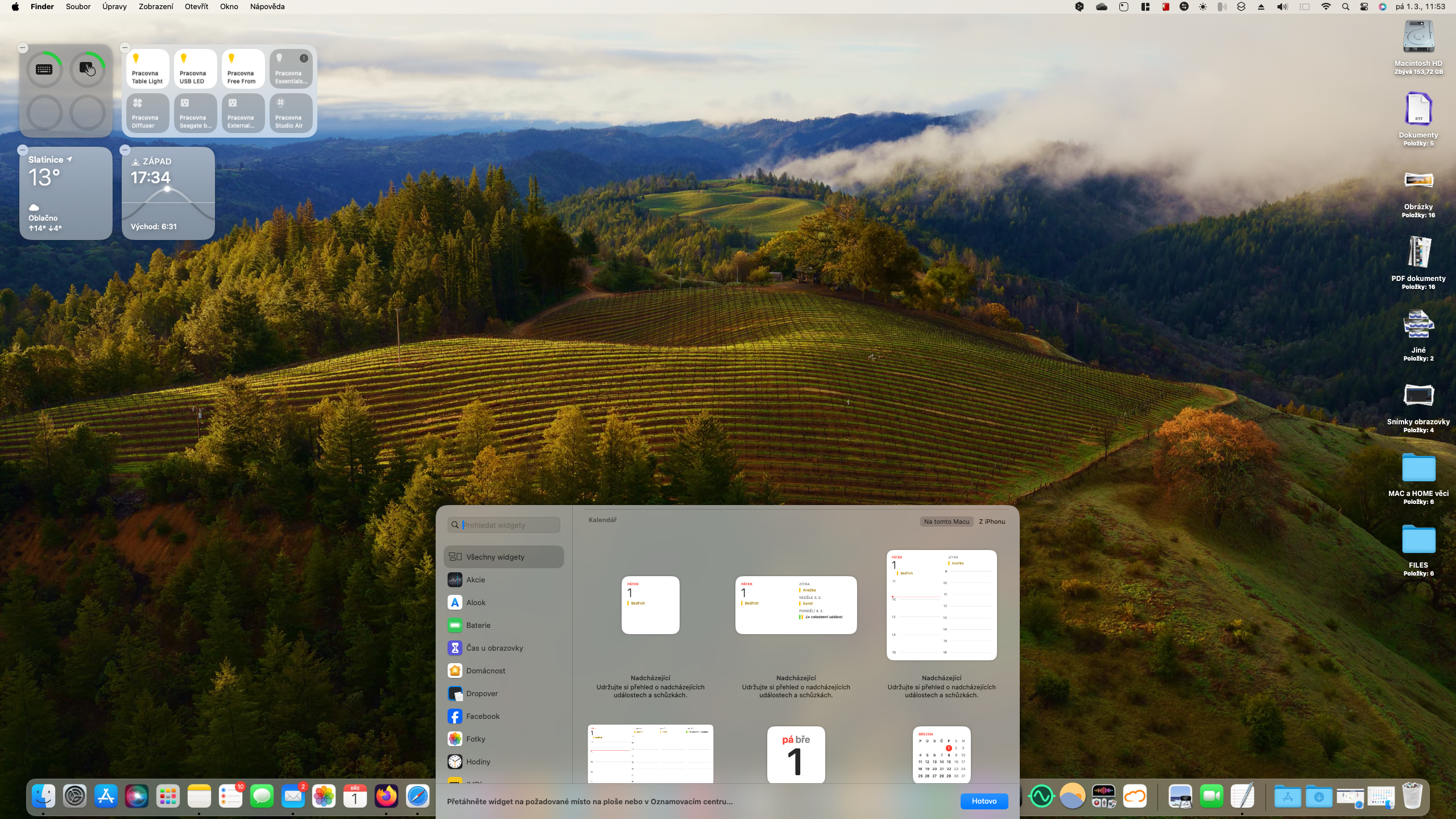
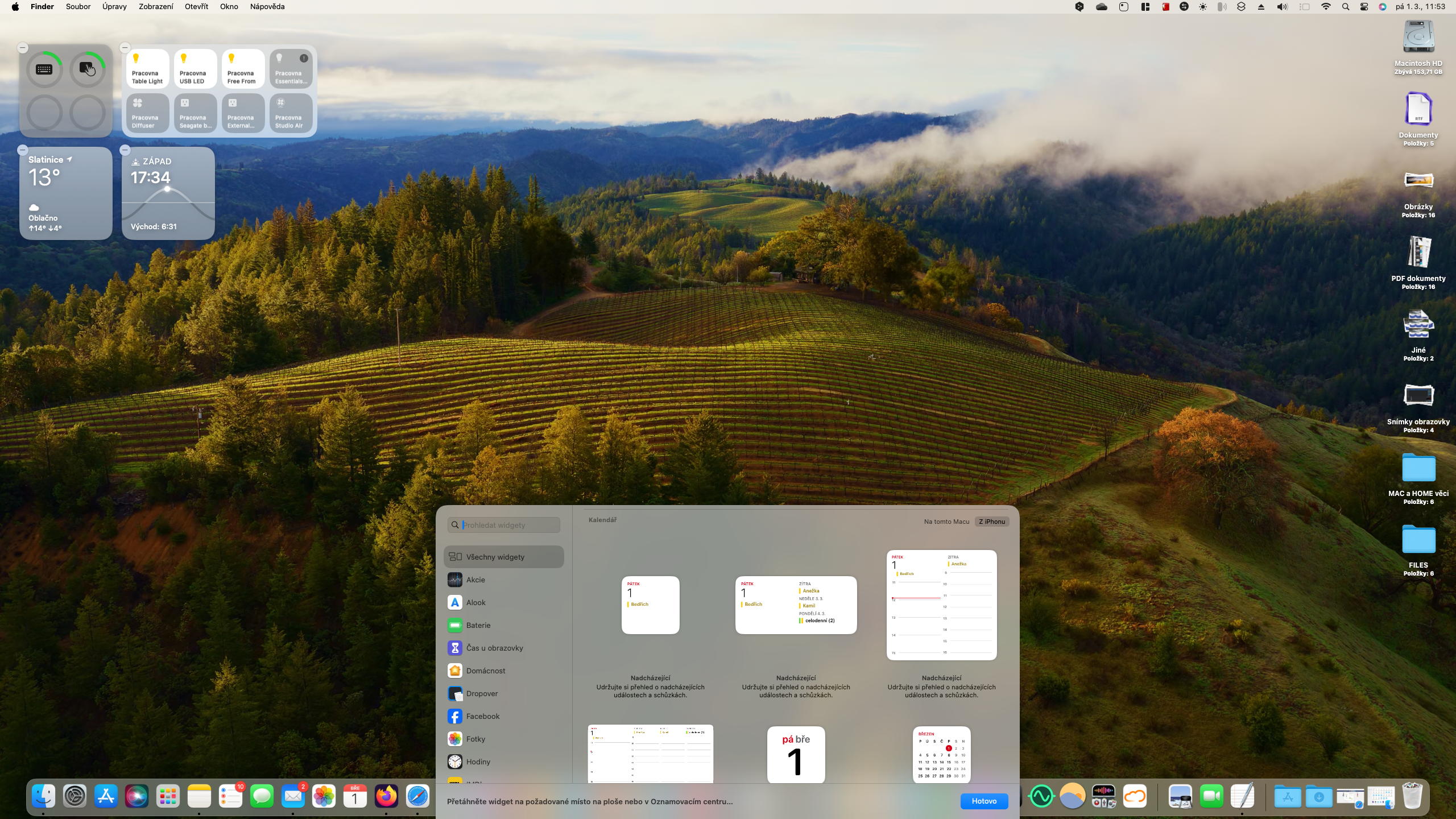
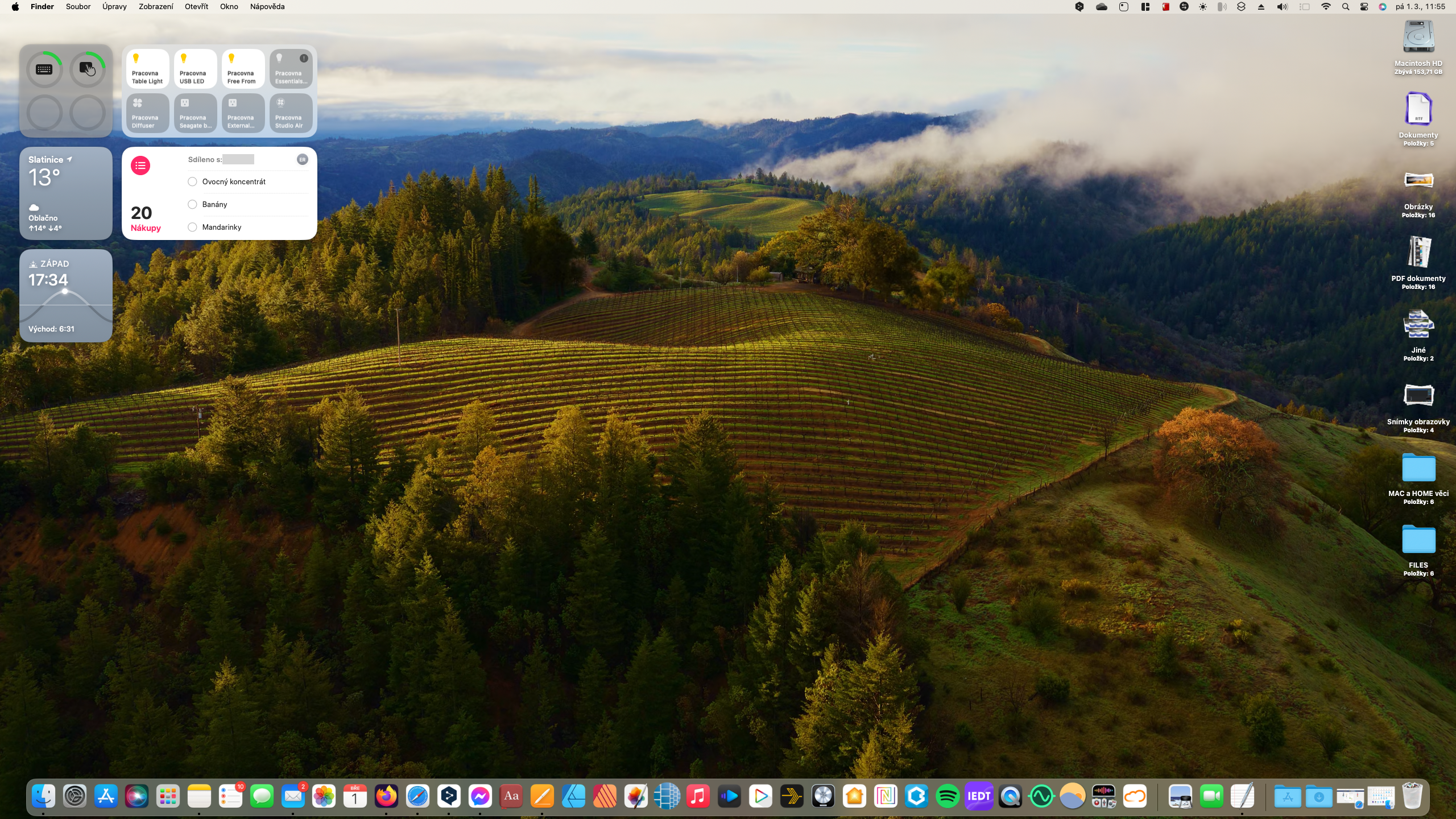
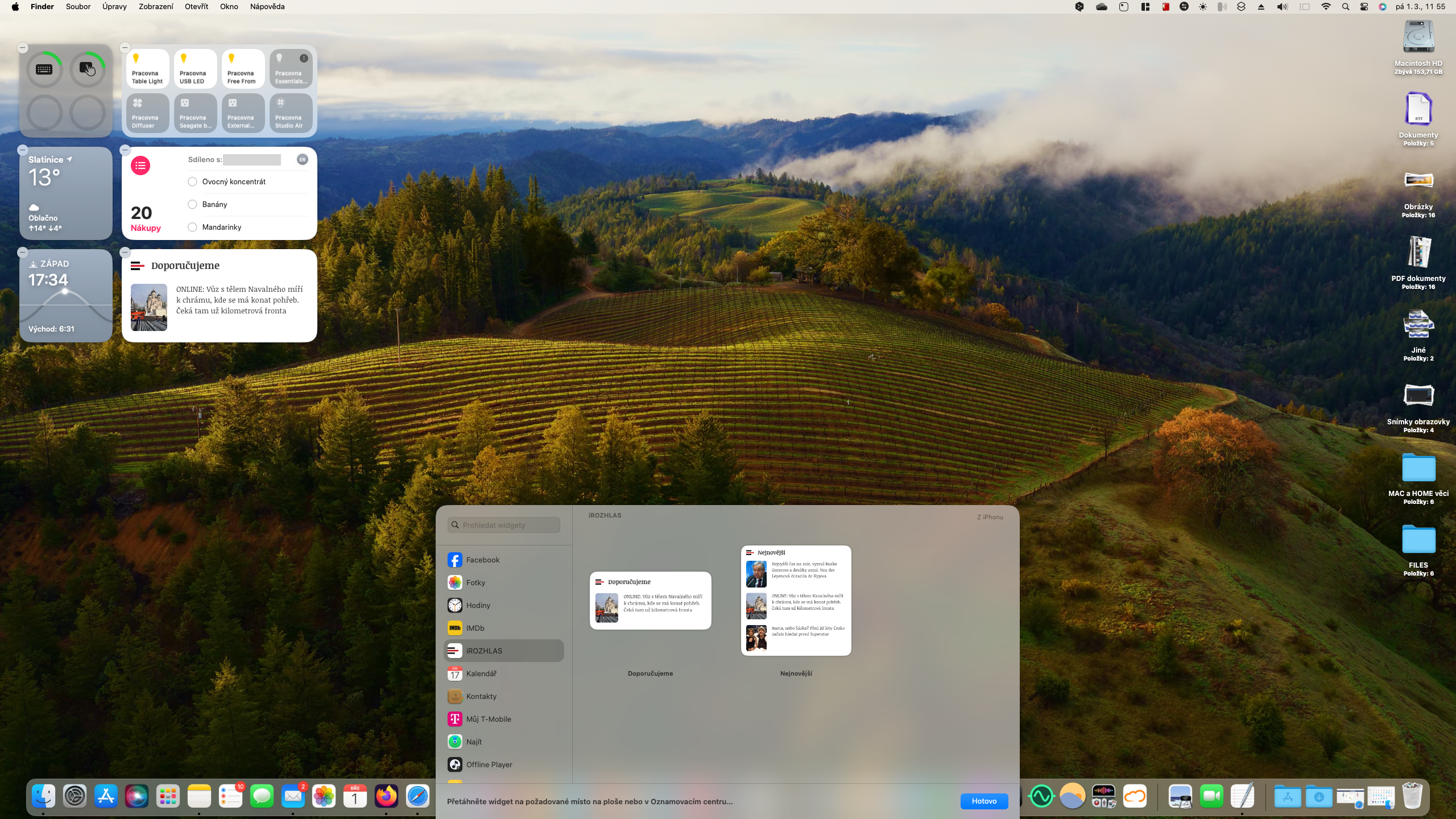
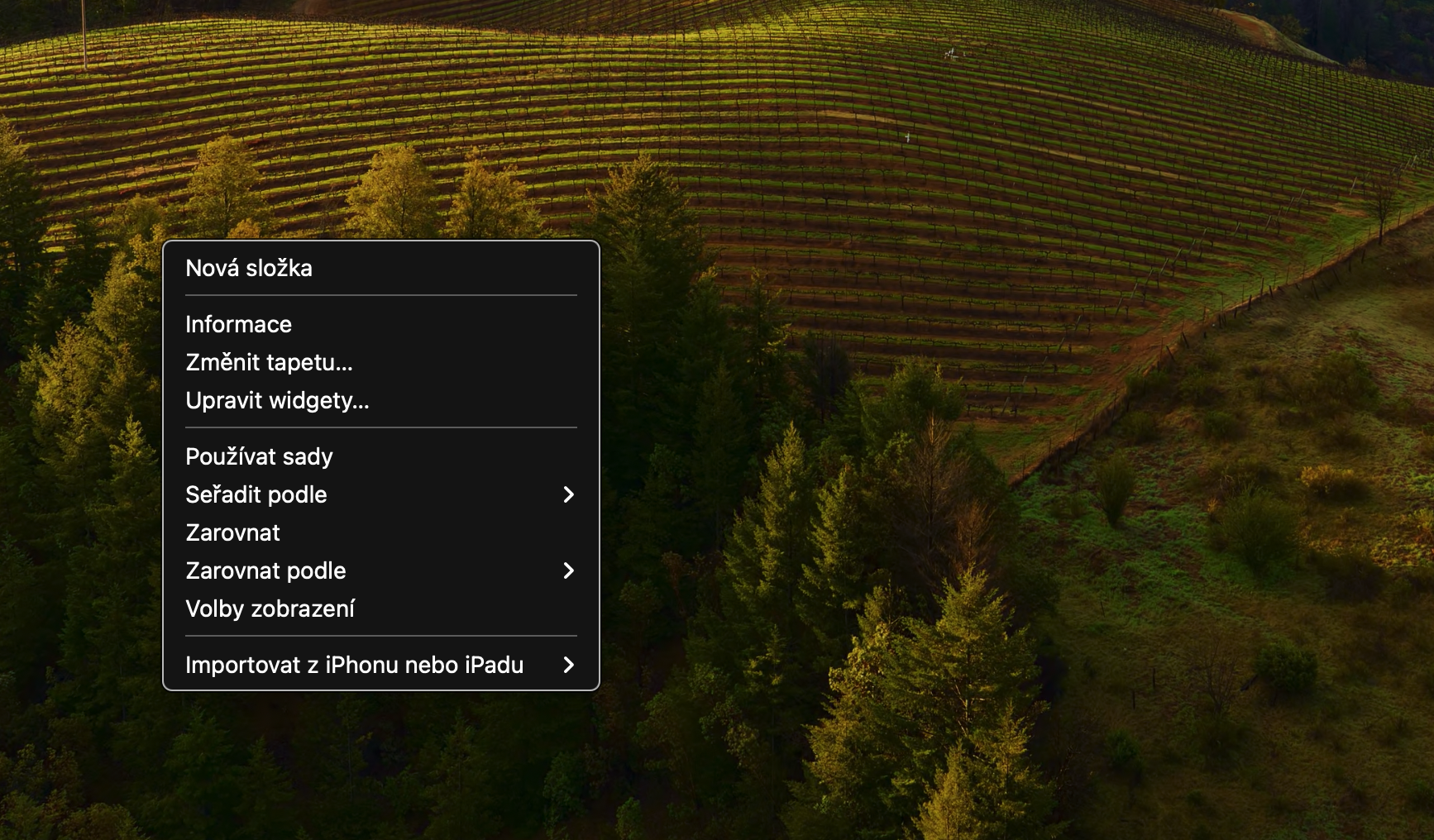
Pro dodatek widgetZ desno miškino tipko kliknite namizje macOS Sonoma in v meniju izberite »Uredi«. widgety". Na dnu zaslona se bo pojavil vmesnik, kjer lahko izbirate glede na svoje trenutne potrebe. Obstaja tudi iskalno polje za zoženje izbire.
Spletne aplikacije Safari
Zahvaljujoč funkcionalnosti spletne aplikacije v sistemu macOS Sonoma lahko, kot že ime pove, katero koli stran spremenite v namizno aplikacijo. To ustvari Dockbližnjica, ki odpre določeno spletno mesto v oknu po meri Safari brez naslovne vrstice, zavihkov in drugih motečih elementov.
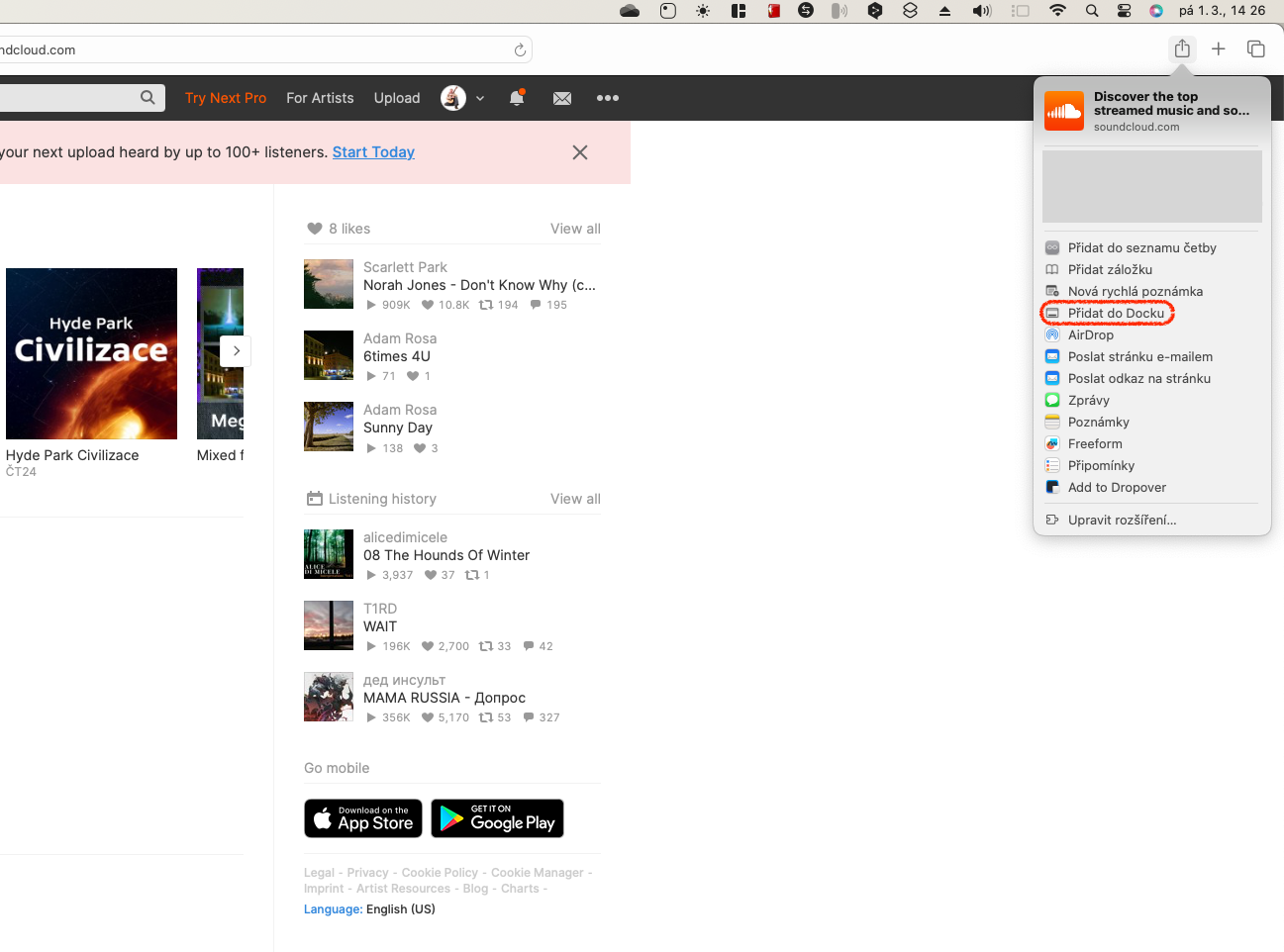
Če želite uživati v tej zelo prijetni izkušnji, vstopite Safari želeni naslov, nato kliknite gumb Skupna raba in nato kliknite »Dodaj v Docku". Enako lahko dosežete tudi preko menija Datoteka, kjer se nahaja tudi omenjena postavka. V nadaljevanju Dock bo zrasel za še eno ikono, prek katere boste imeli kadar koli dostop do svojih najljubših informacij, glasbe ali drugih vsebin. Na primer, portal za predvajanje glasbe SoundCloud Aplikacijo ima za obe mobilni platformi, namizne različice pa žal ni, zato se zdi tak način uporabe dobrodošla alternativa.
Fotogalerie
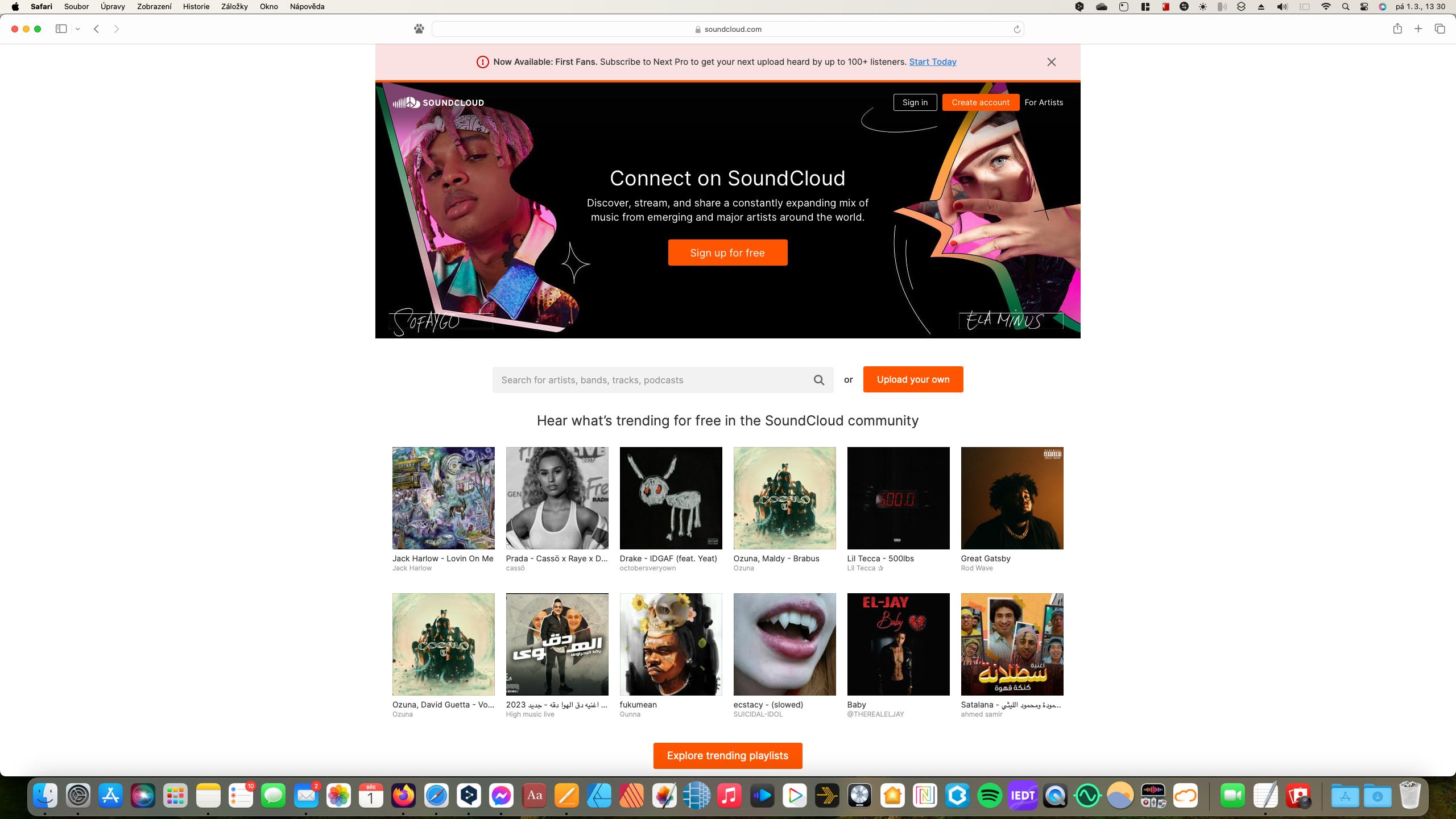
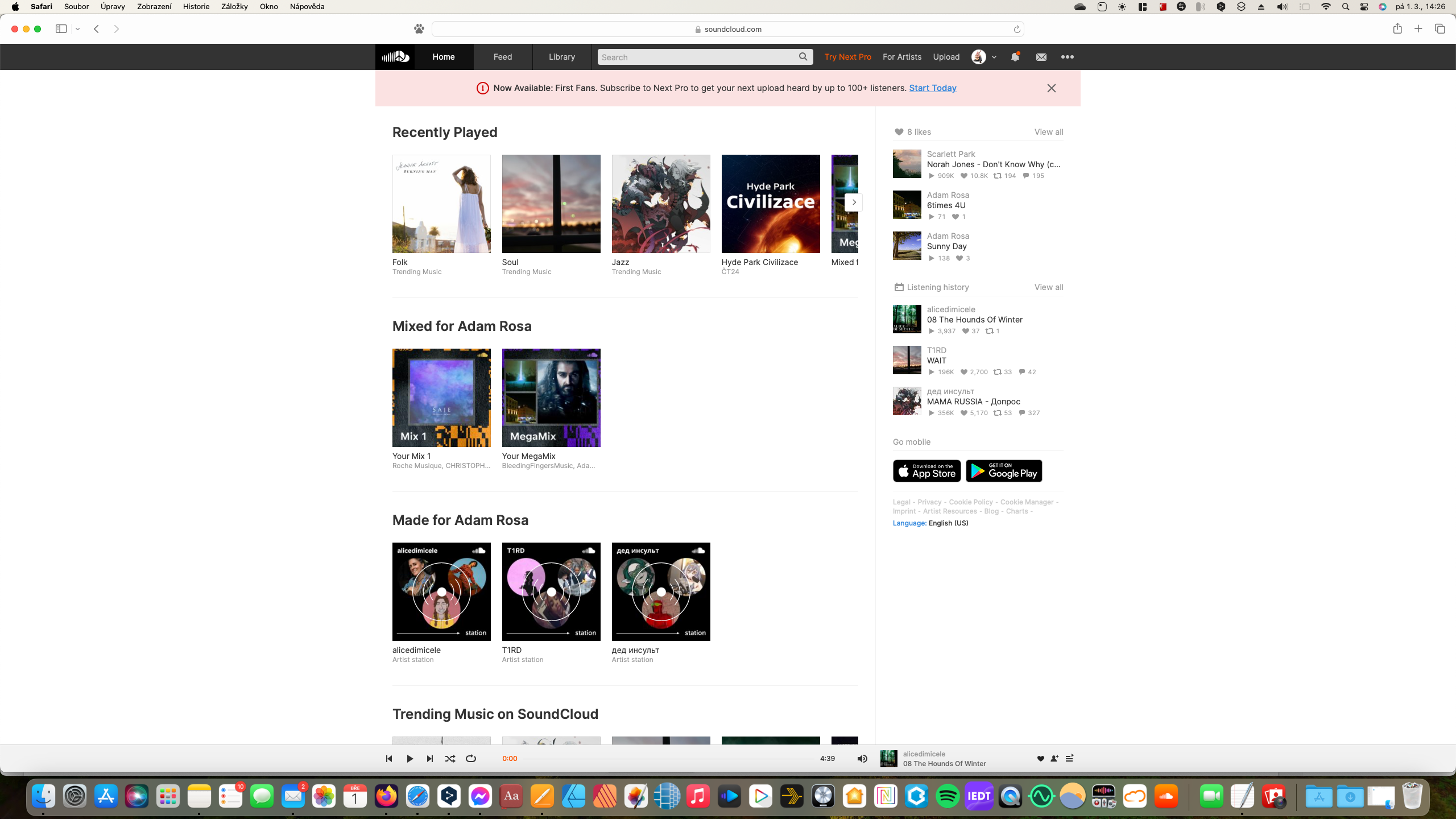
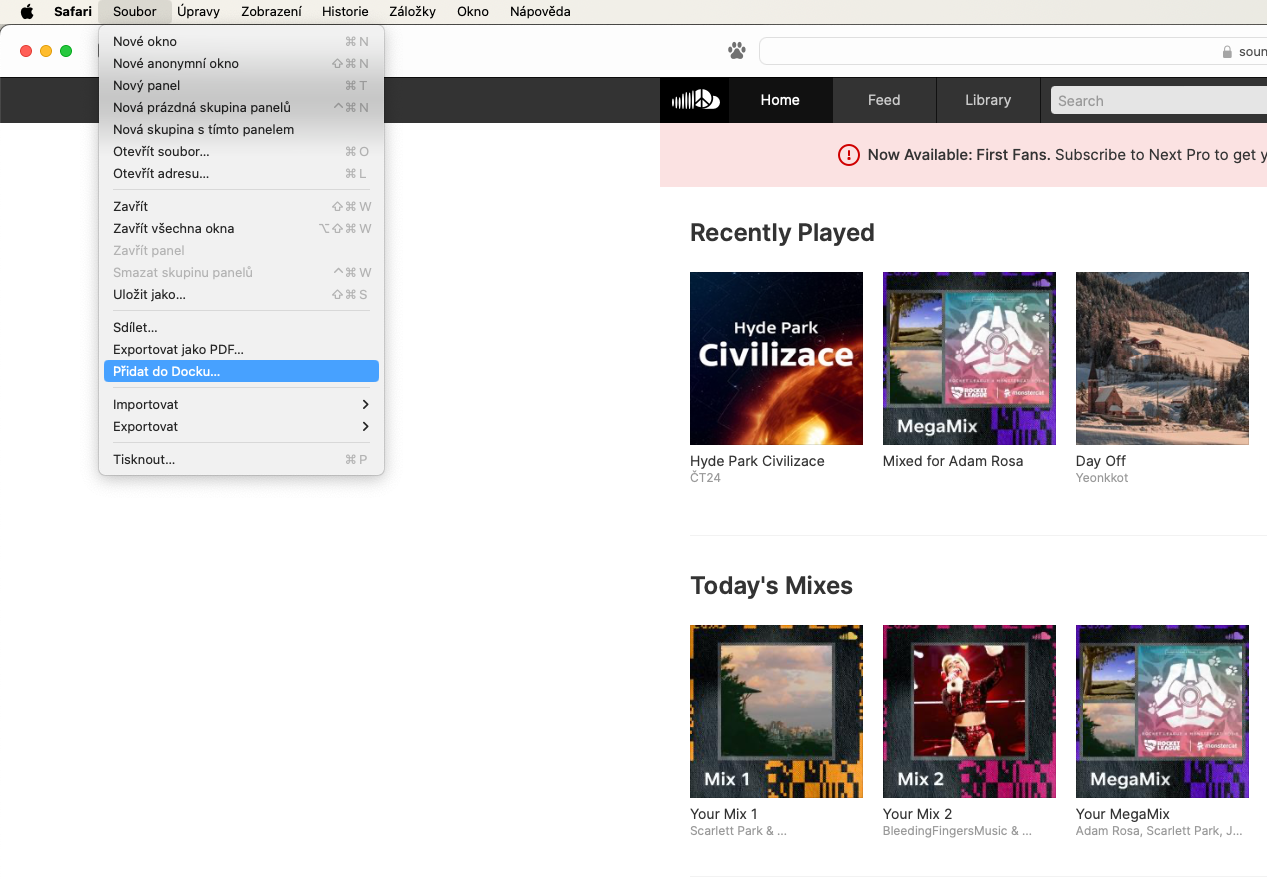
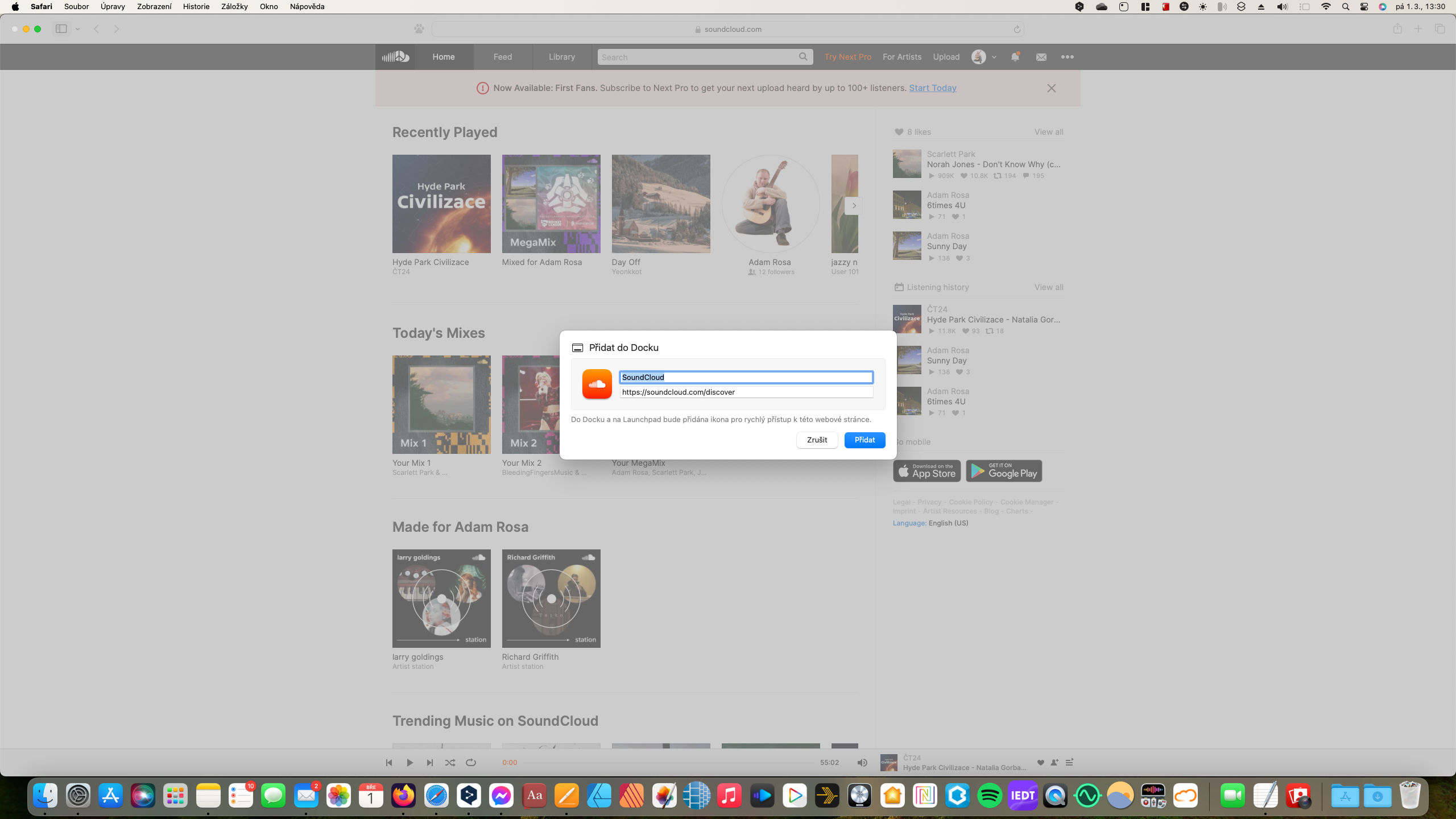
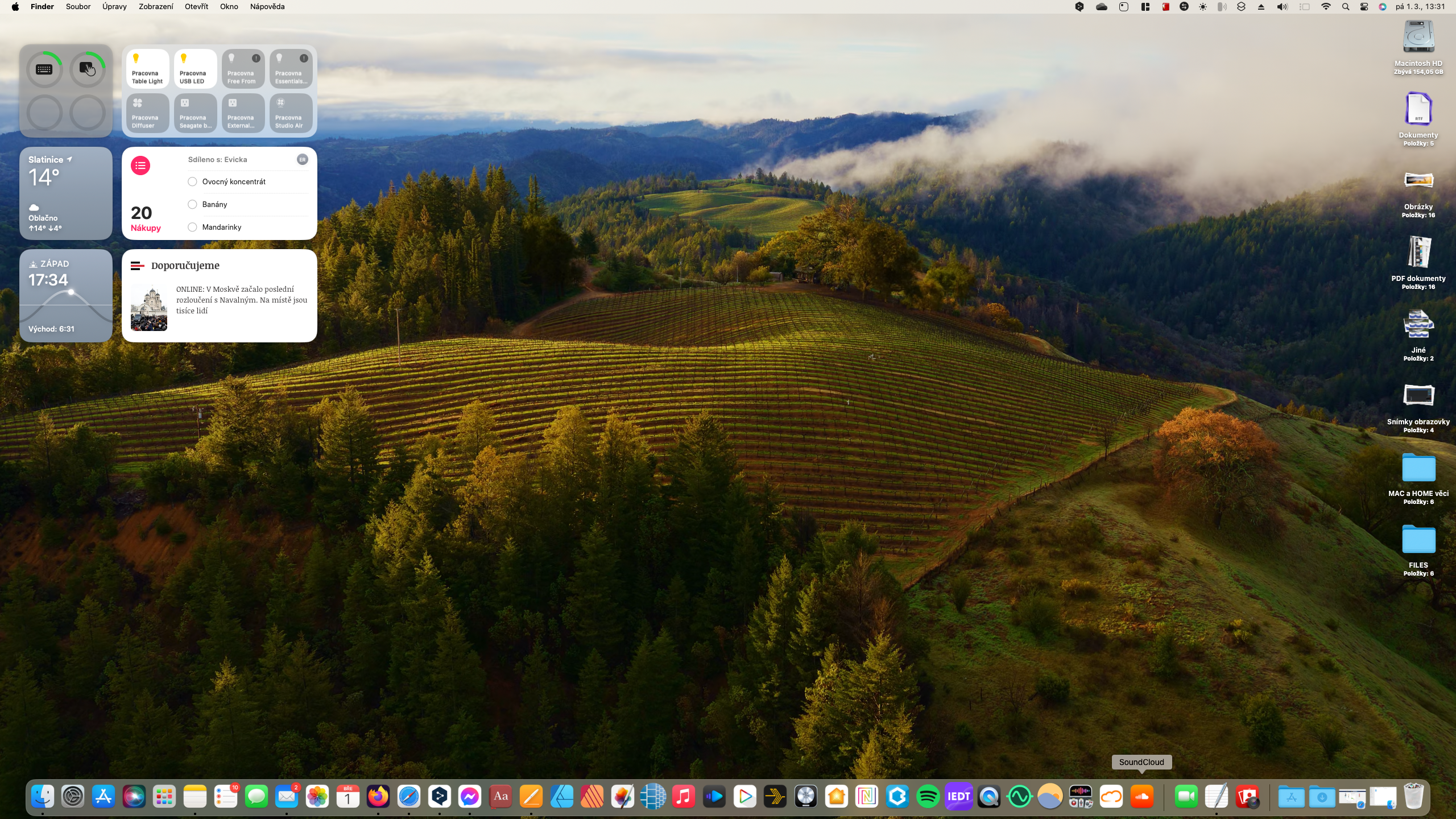
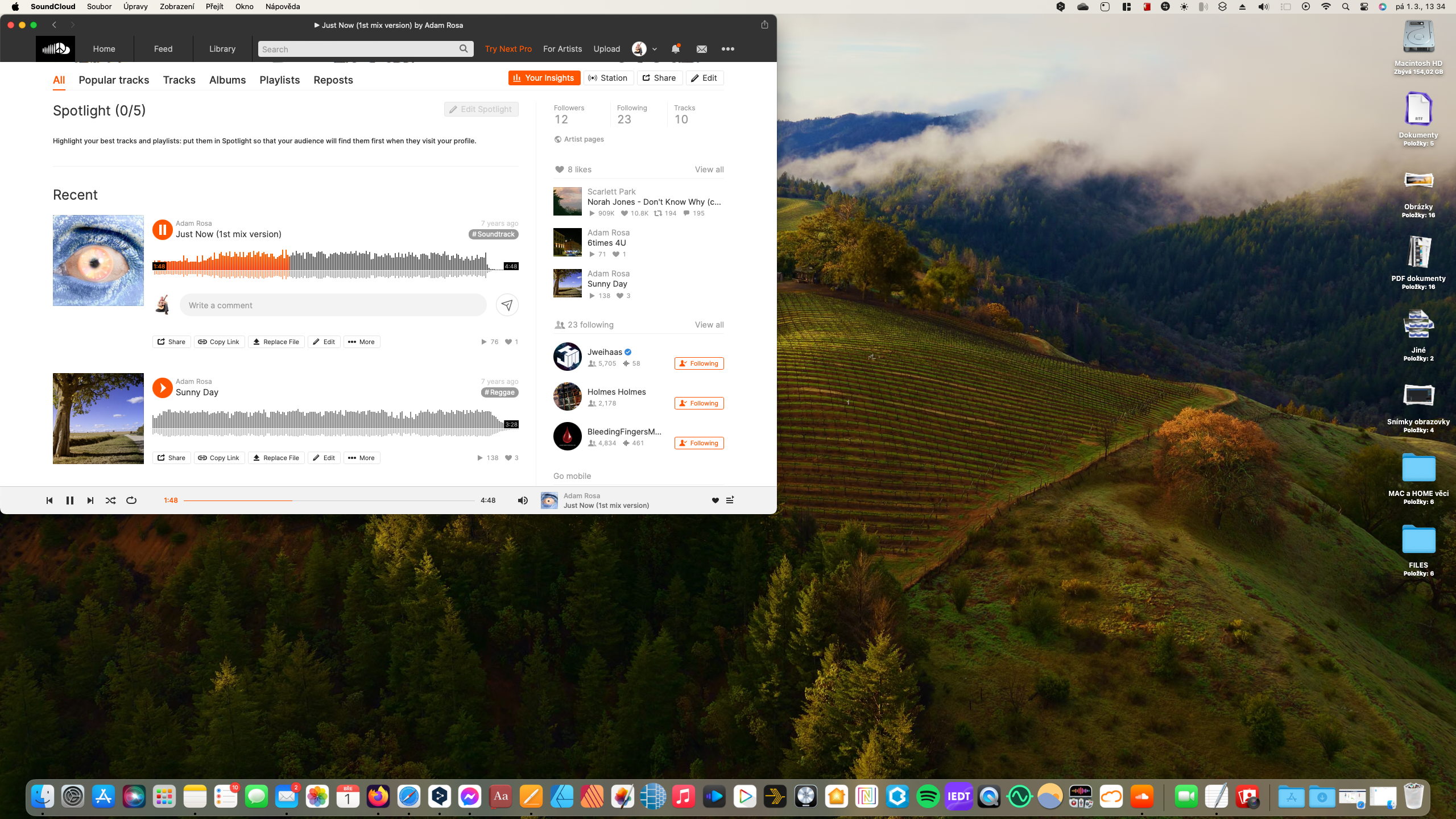
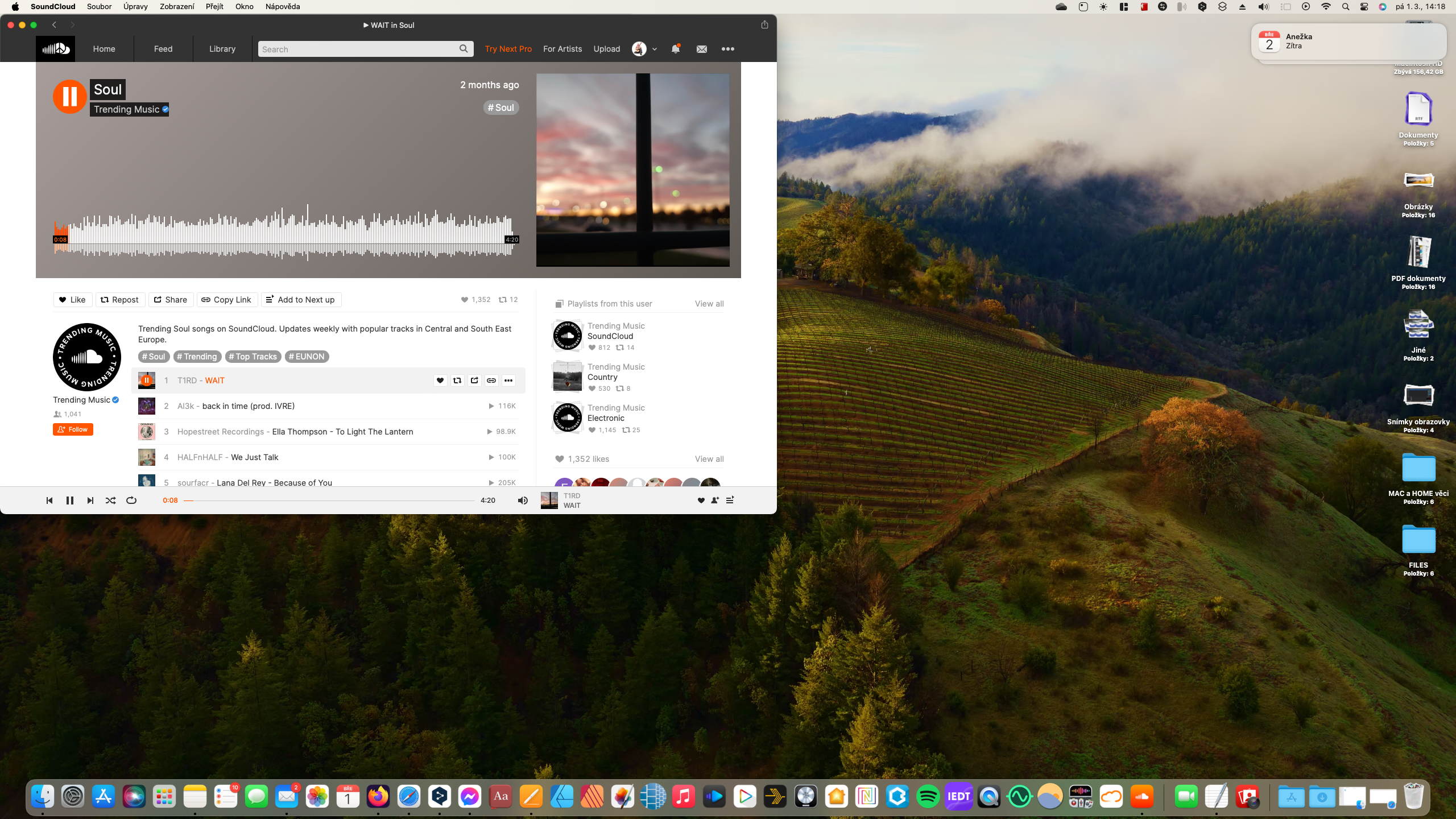
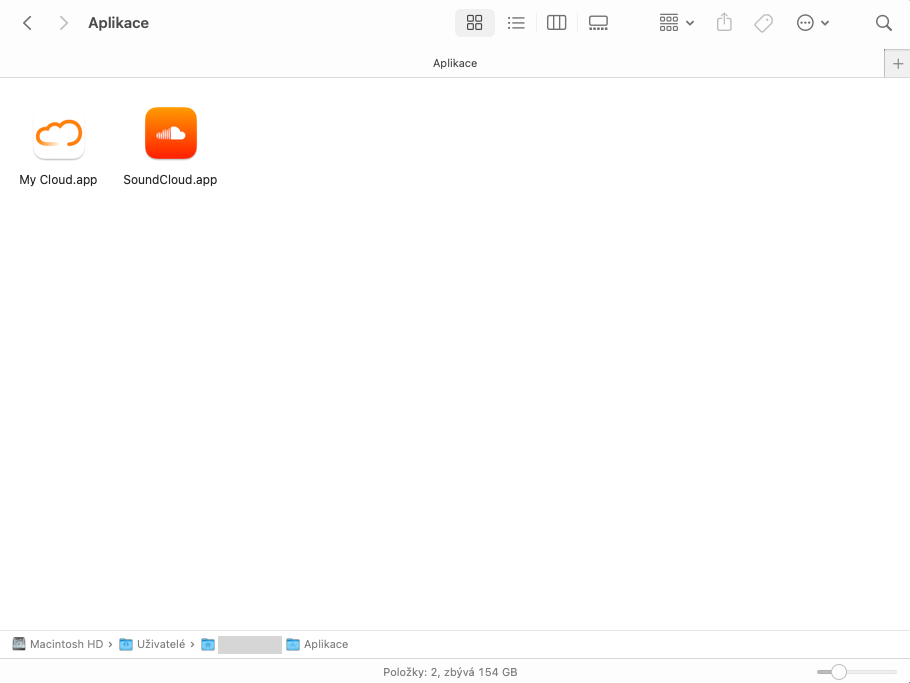
Če iz nekega razloga spletna aplikacija iz Docku, ni vam treba znova iti skozi celoten postopek, samo pojdite v svoj uporabniški imenik, kjer ga lahko povlečete iz mape z aplikacijami nazaj na prvotno lokacijo ali na namizje. Velika prednost je, da do izdelanih spletnih aplikacij lahko dostopate tudi prek LaunchPadin Spotlight.
Igralni način
Če imate računalnik s katerimkoli čipom Apple in radi občasno pobegnete v kraljestvo domišljije z enim od svojih najljubših naslovov, potem boste morda cenili igralni način macOS Sonoma. Ta funkcija zmanjša aktivnost opravil v ozadju in, ko je aktivirana, daje prednost CPE in GPE za najboljšo možno izkušnjo katere koli igre, ki jo igrate.
Fotogalerie
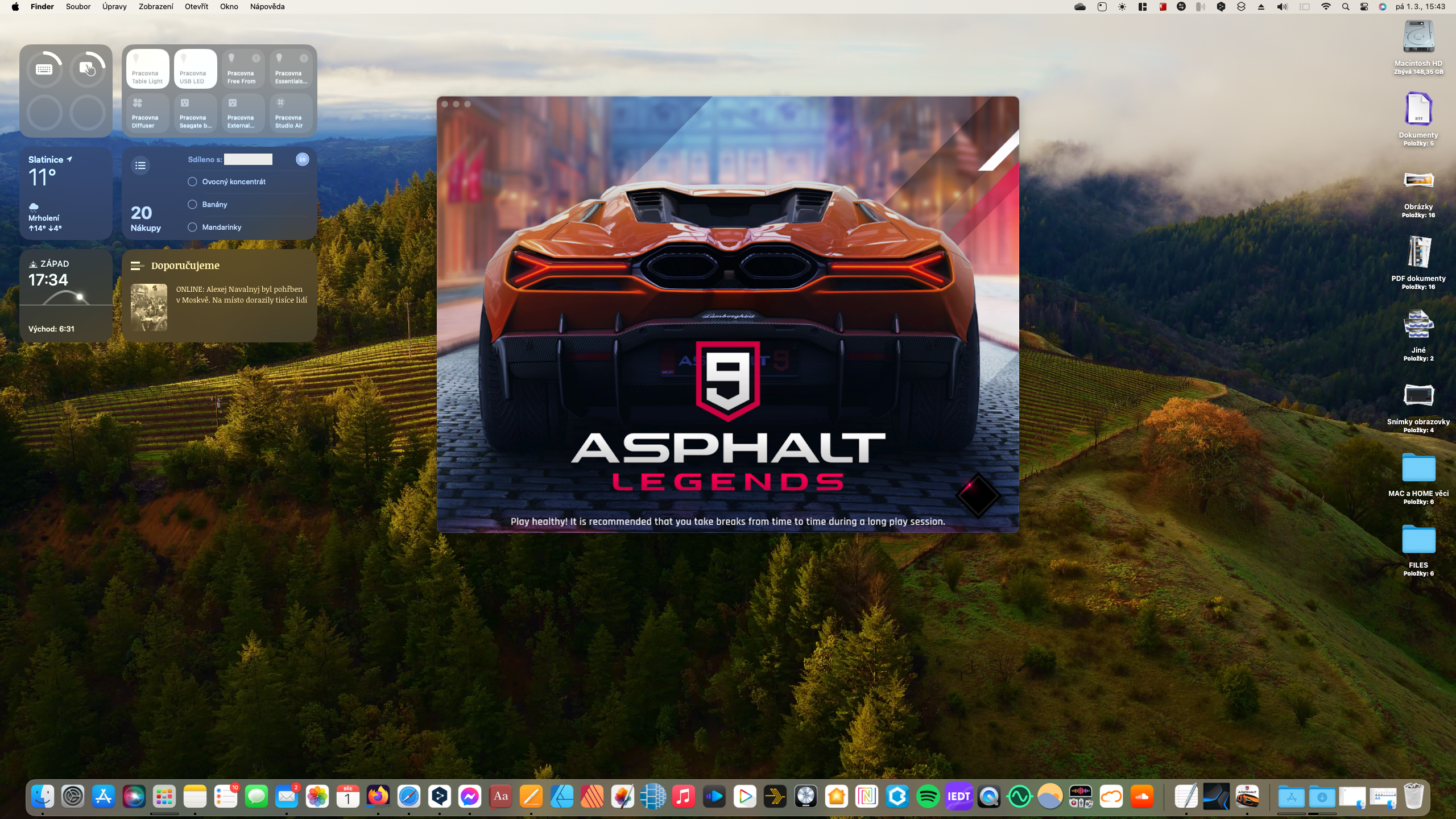



Omeniti velja, da pomaga tudi režim miniZmanjšajte zamude in latenco gonilnika AirPodi, s čimer se igralna izkušnja še izboljša.
Bolj prilagodljiv in natančen narek
Izboljšave prepoznavanja govora v sistemu macOS Sonoma zagotavljajo opazno boljše rezultate narekovanja, zato porabite bistveno manj časa za vračanje in popravljanje napak. Poleg tega se brezhibno preklopi na tipkanje, tako da vam ni treba preklapljati med obema načinoma vnosa. Deluje tako kot v sistemu iPadOS in iOS. Ni povsem brezhibno, a iz lastnih izkušenj lahko potrdim, da je prišlo do premika v primerjavi s prejšnjimi različicami in je lahko v določenih okoliščinah tak način dela glede na hitre odzive učinkovitejši od klasičnega zanašanja le na tipkovnico.
Fotogalerie
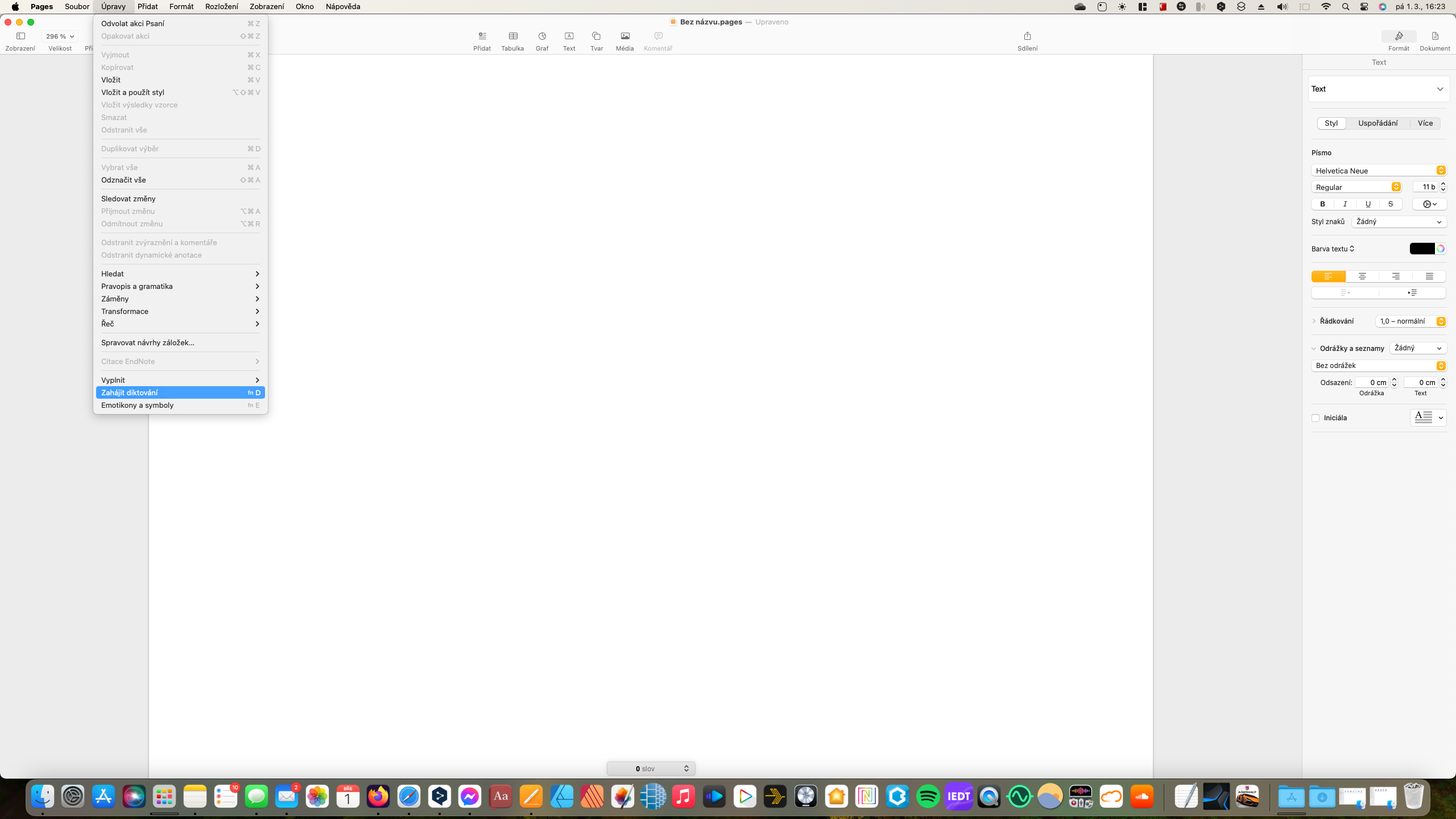
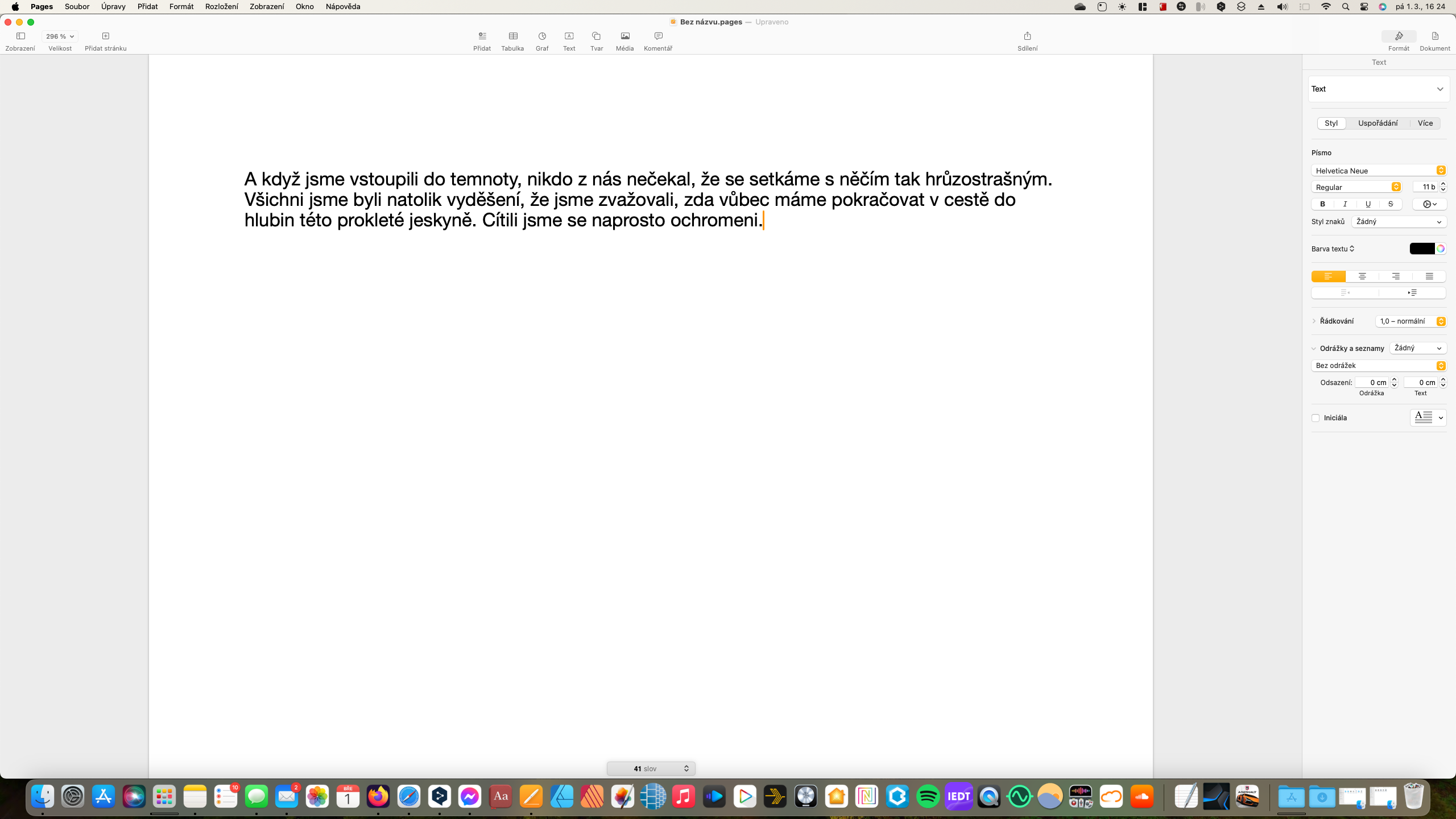
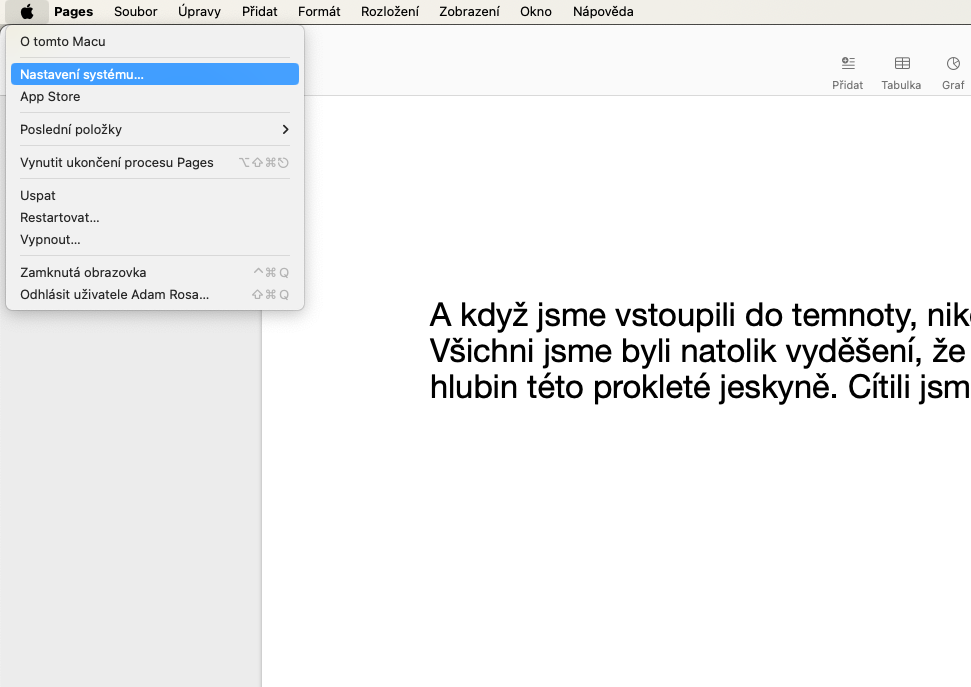
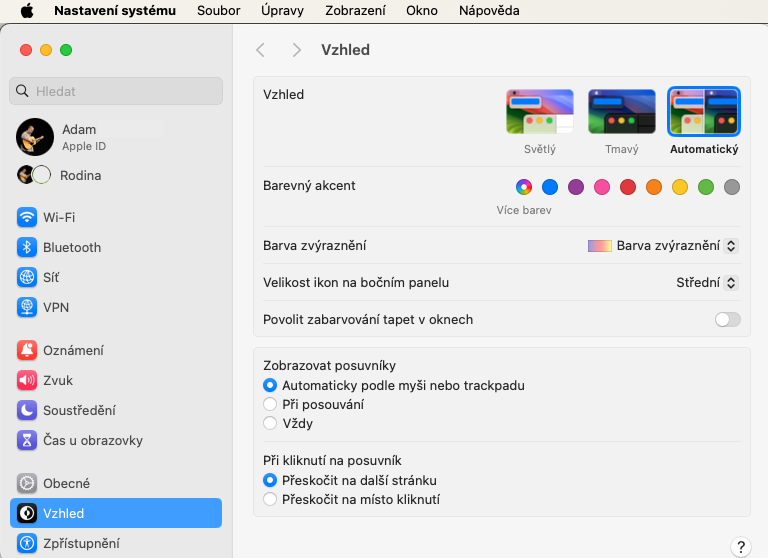
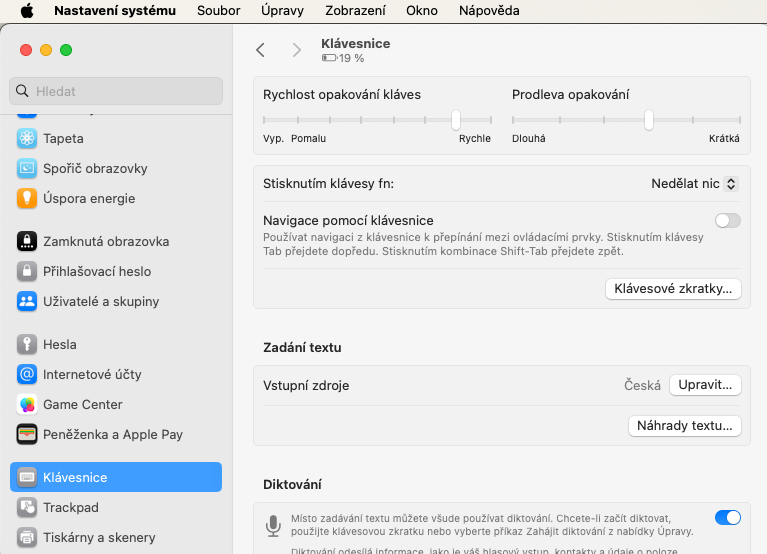
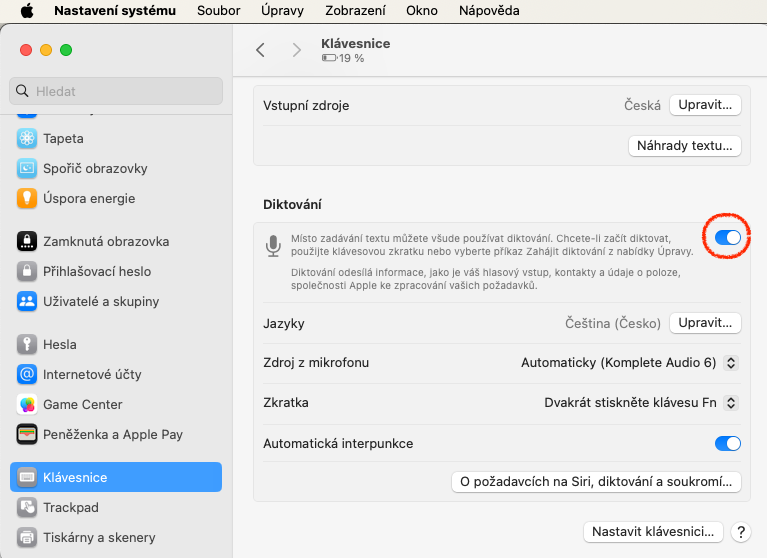
Pro Za aktivacijo vstopite v Sistemske nastavitve in se pomaknite navzdol do »Tipkovnica«, kjer v razdelku »Narekovanje« vklopite namensko stikalo ali izberite Vir mikrofona.
Boljša podpora za PDF
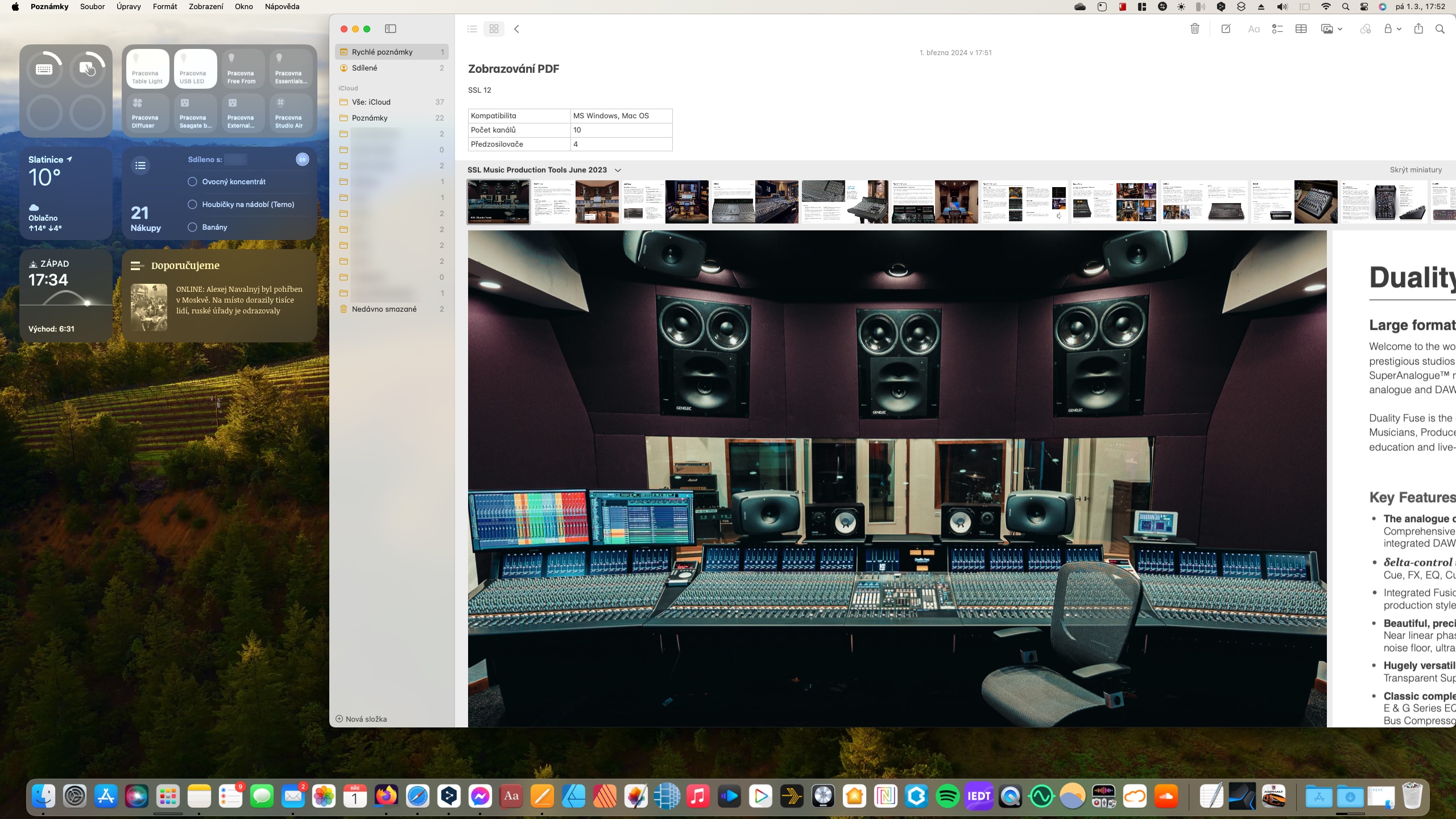
V sistemu macOS Sonoma opažamo tudi izboljšano podporo za PDF-je na več načinov, vključno z napredkom pri samodejnem izpolnjevanju obrazcev, ki prepozna posamezna polja, in inteligentnimi priporočili prejemnikov. Aplikacija Notes lahko zdaj prikaže PDF-je in skenirane dokumente v polni širini, povezane zapiske pa lahko povežete med seboj za boljšo organizacijo in lažji dostop do določenih informacij.
Progrese v poljih za samodejno popravljanje in napovedno besedilo
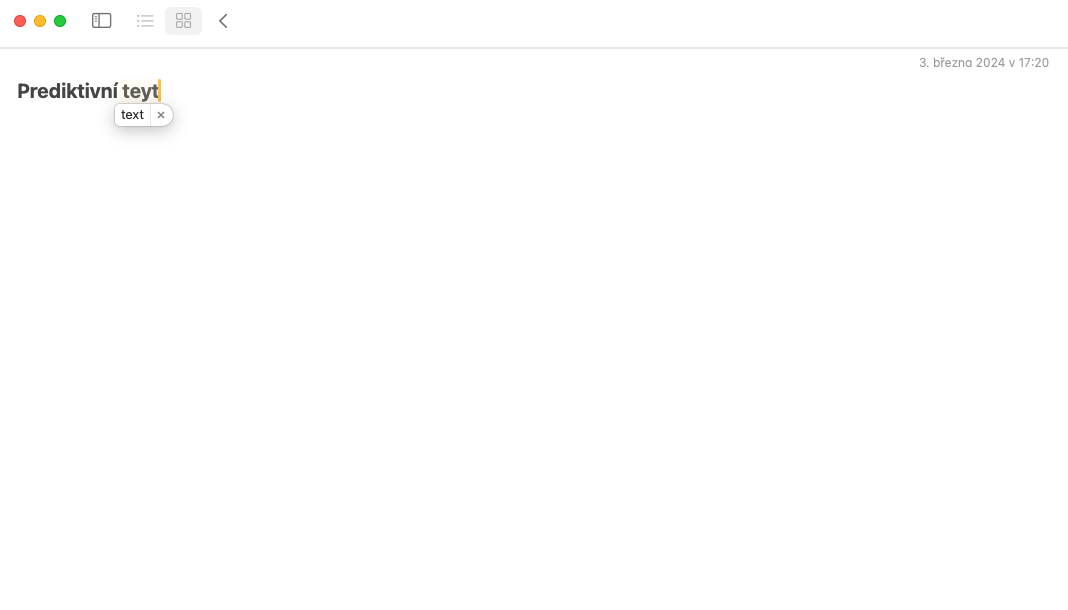
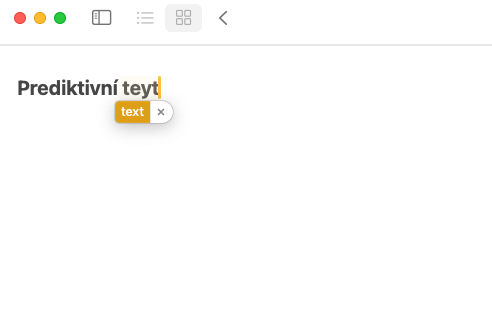
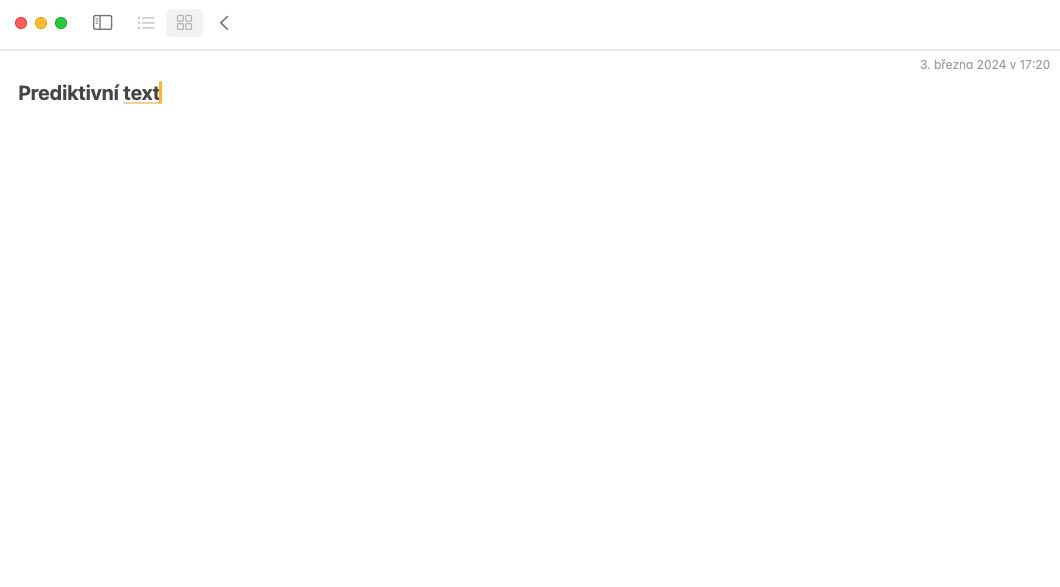
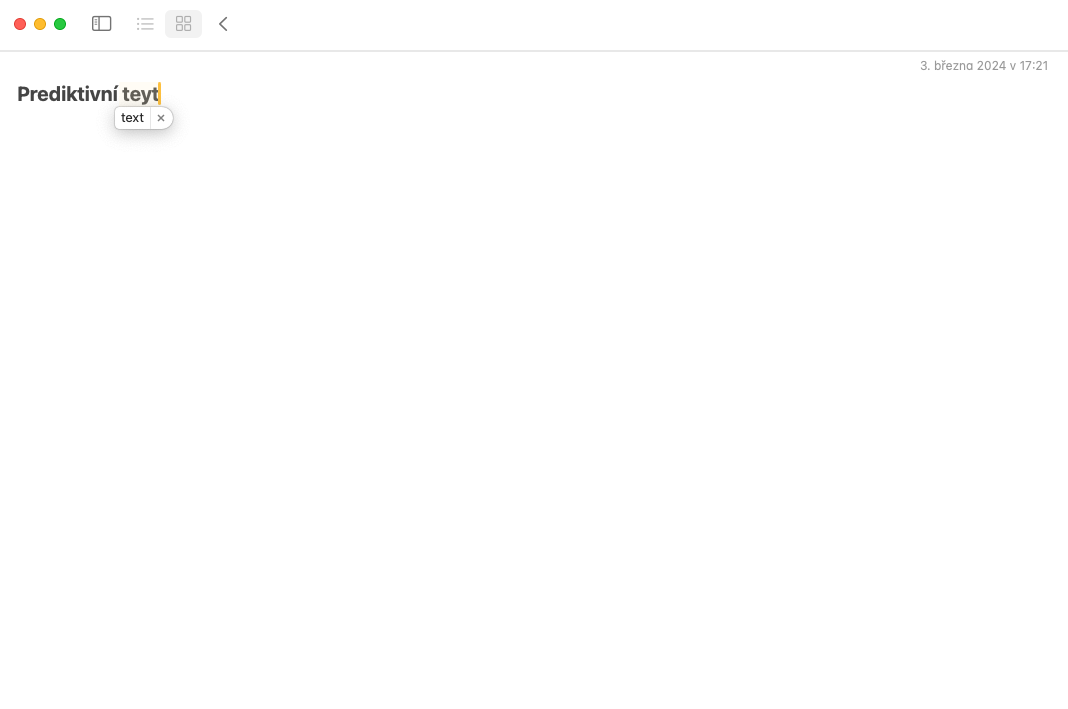
Samodejno popravljanje in predvidevanje besedila v preteklosti nista bila prikazana v zelo dobri luči. Številni uporabniki so se pritoževali, da ponuja nepričakovane in pogosto nezaželene rezultate, vendar so bile te funkcije v macOS Sonoma pozitivne spremembe v primerjavi z njegovimi predhodniki. Sistemska izboljšava bo na kratko podčrtala popravljene besede in vam ponudila vizualno opozorilo ter možnost razveljavitve neželenih popravkov. Besedilo s predvidevanjem je prikazano v vrstici s tem, kar tipkate, predlog pa je prikazan na zaslonu v svetlejšem odtenku sive. Če je funkcija pravilna in predlaga besedo, ki jo želite, lahko pritisnete preslednico, da jo samodejno dokončate in tako prihranite čas.
Fotogalerie
Bolj zasebni in sposobni Safari
Niti brskalnik Safari ni ostal zunaj središča pozornosti in se je skupaj z macOS Sonoma znova premaknil naprej v več smereh, predvsem pa na področju zasebnega brskanja in ponudbe profilov.
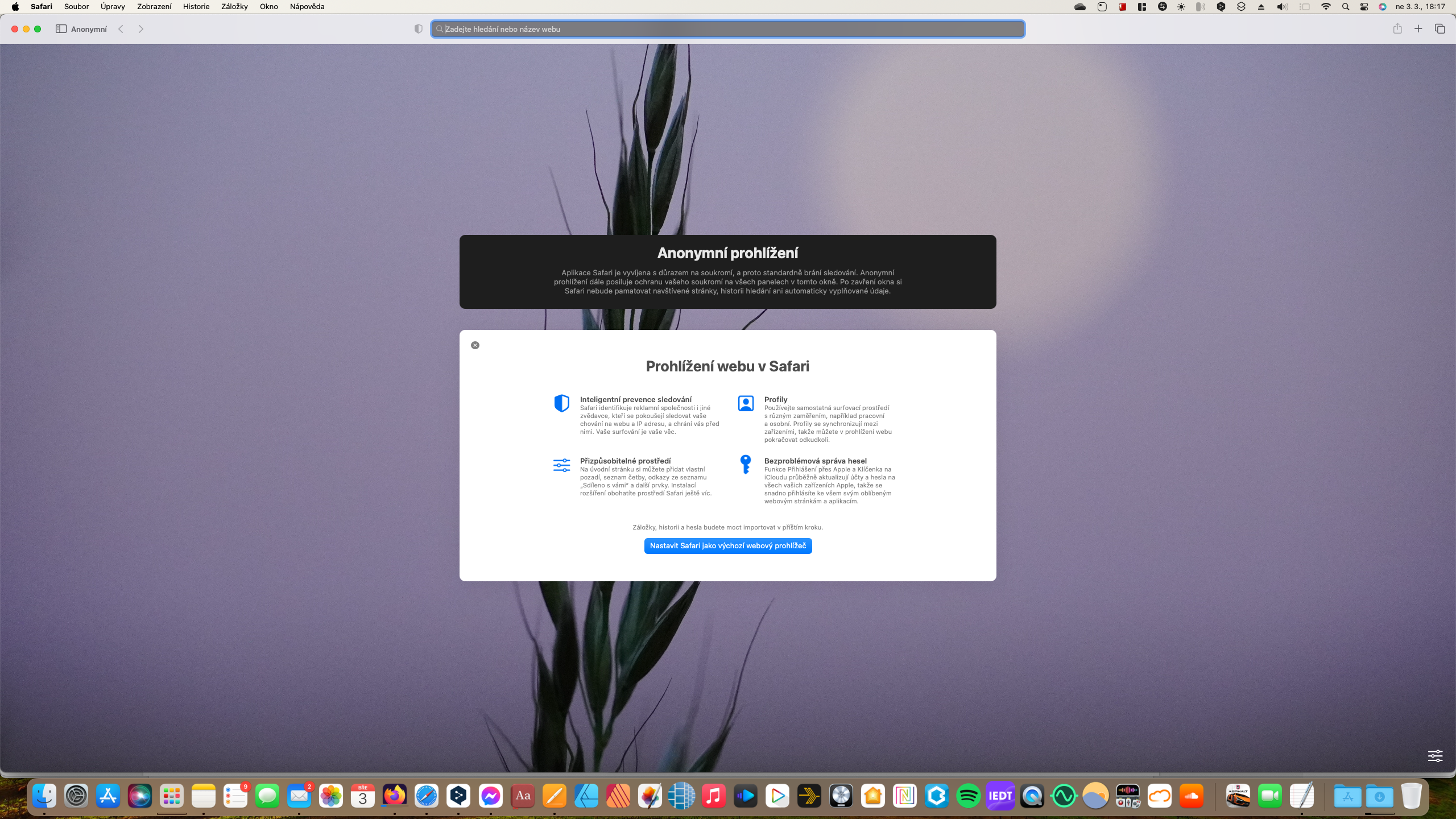
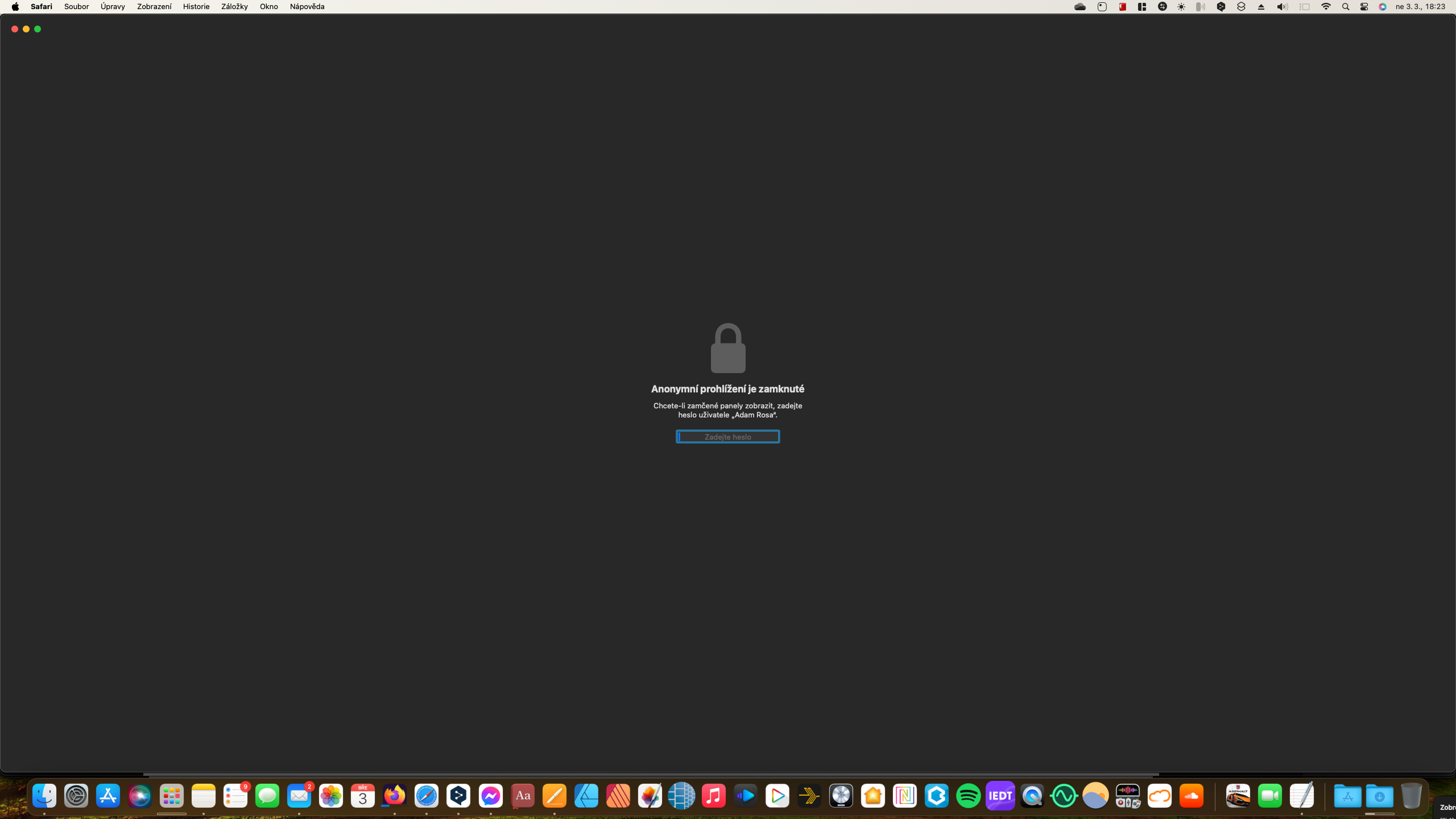
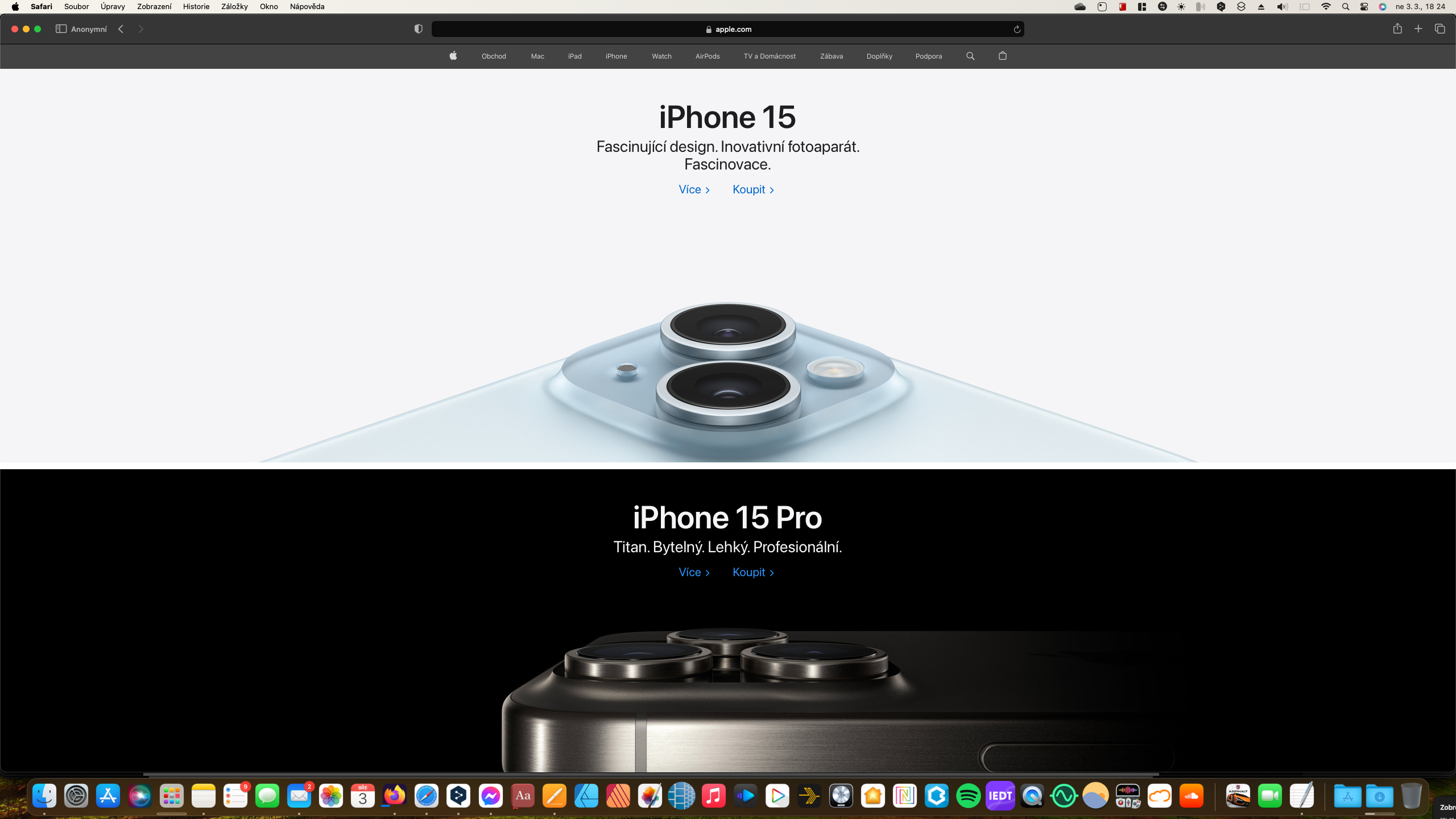
Nova funkcija sej zasebnega brskanja je druga oblika zaščite, kjer Safari samodejno zaklene njihove zavihke, da jih zaščiti pred radovednimi očmi, če se odmaknete od računalnika Mac z aktivnim zasebnim brskanjem. Če želite odkleniti zasebne zavihke, morate uporabiti Touch ID ali vnesite geslo.
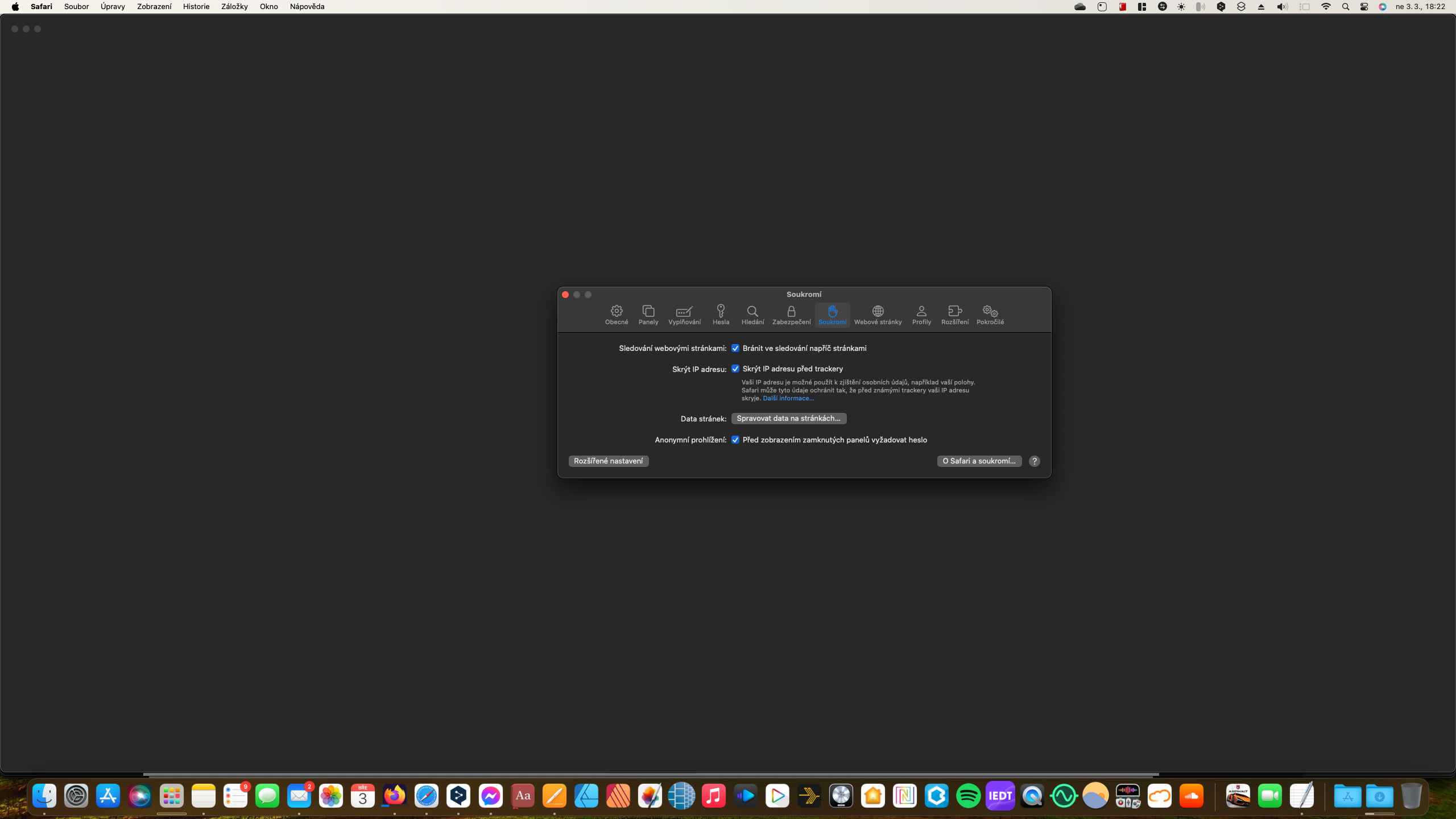
ProProfili olajšajo uporabo enega Maca za službene in osebne dejavnosti, saj ima vsak svoj nabor zaznamkov, priljubljenih in razširitev. Niste omejeni na en službeni in en osebni profil, zato jih lahko ustvarite toliko, kot jih potrebujete za kateri koli namen.
Fotogalerie
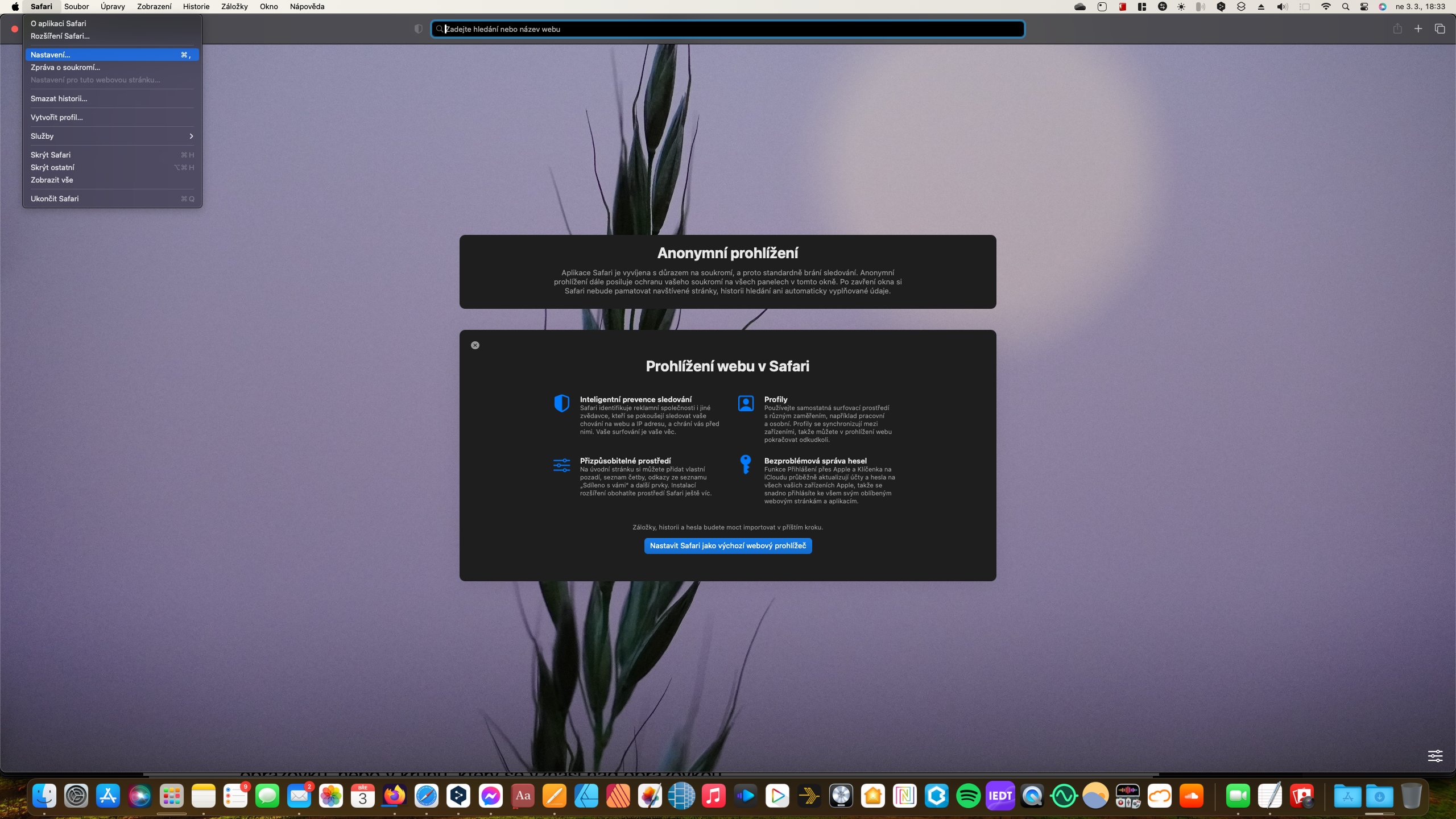
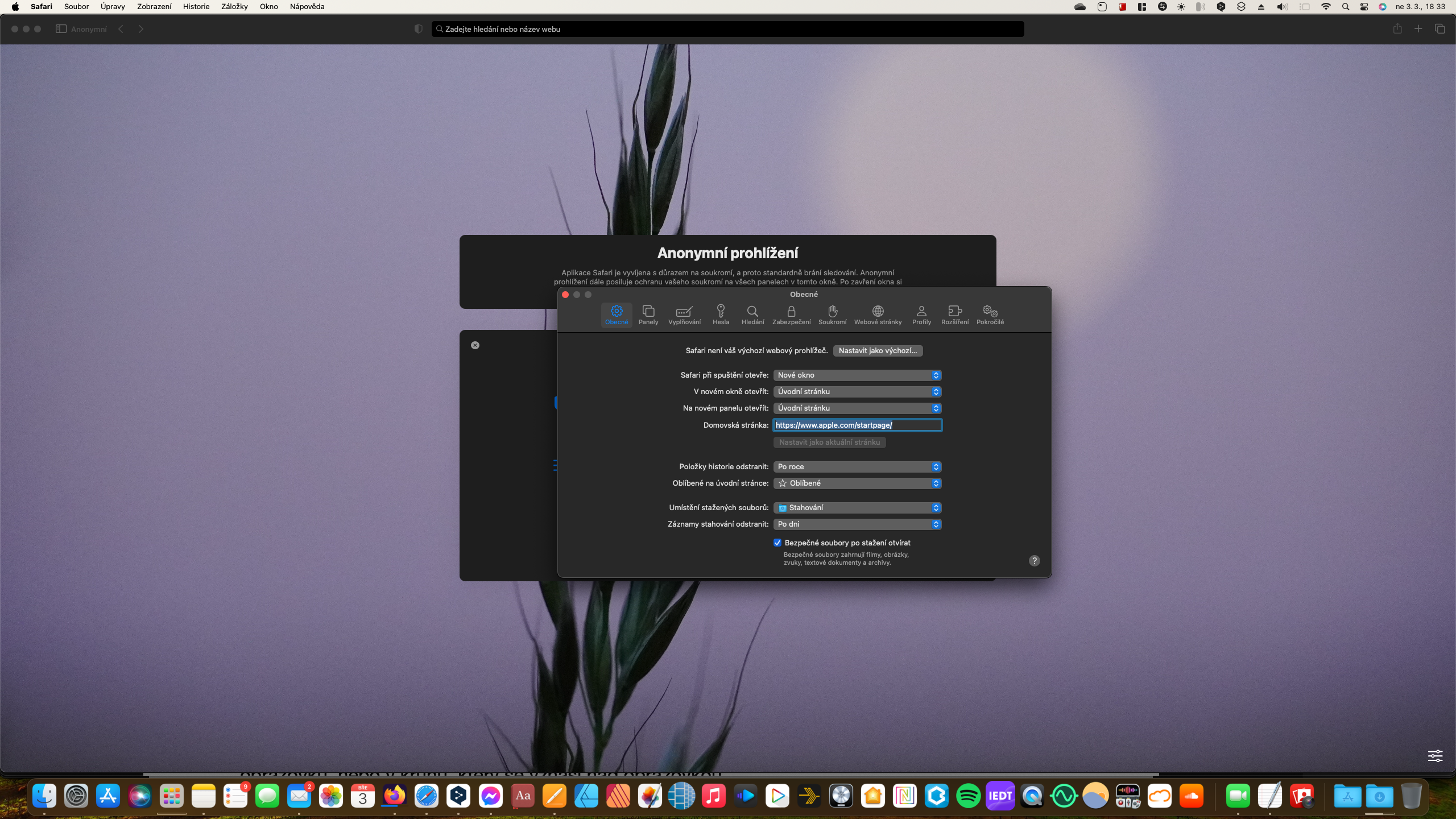
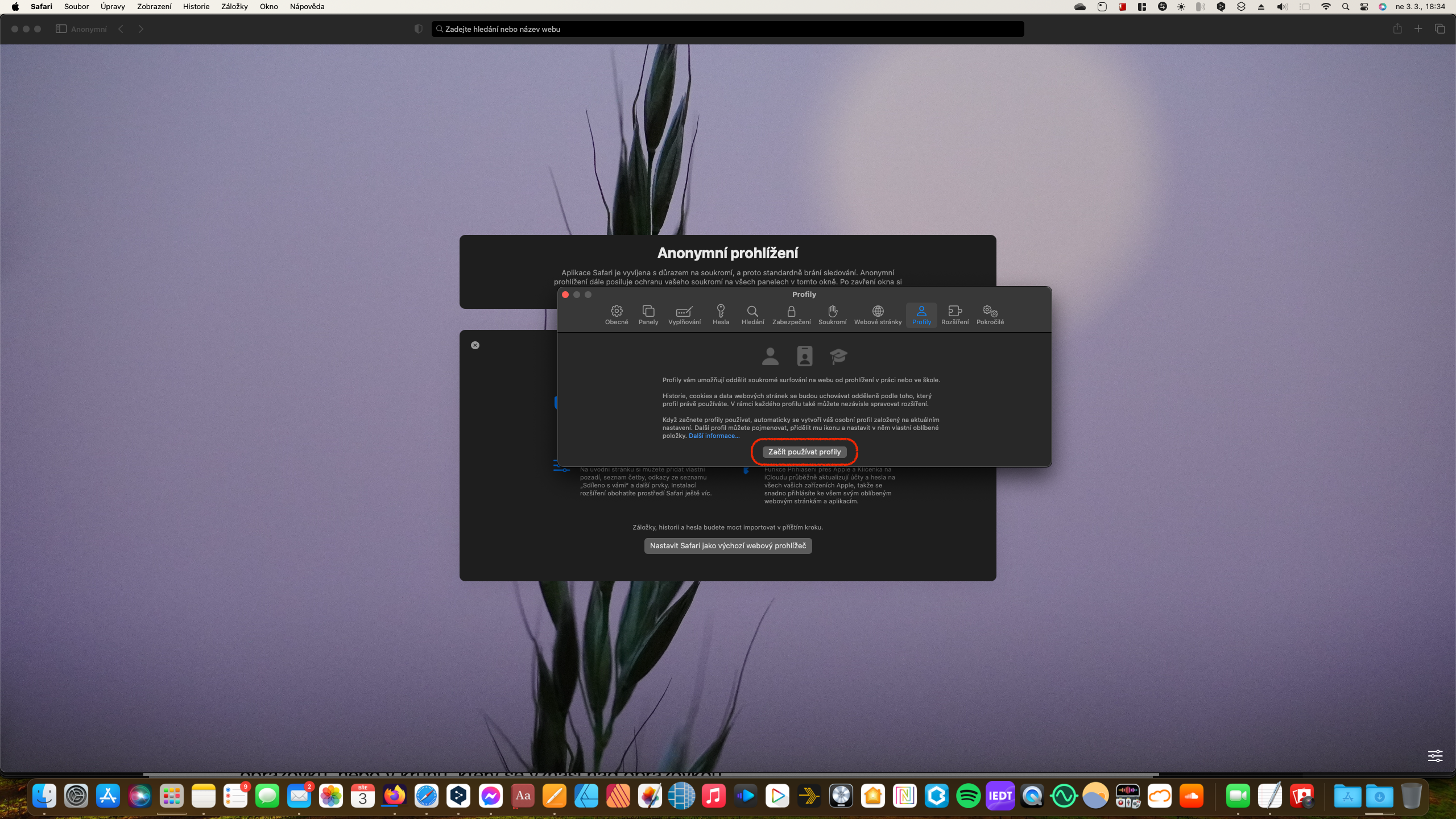
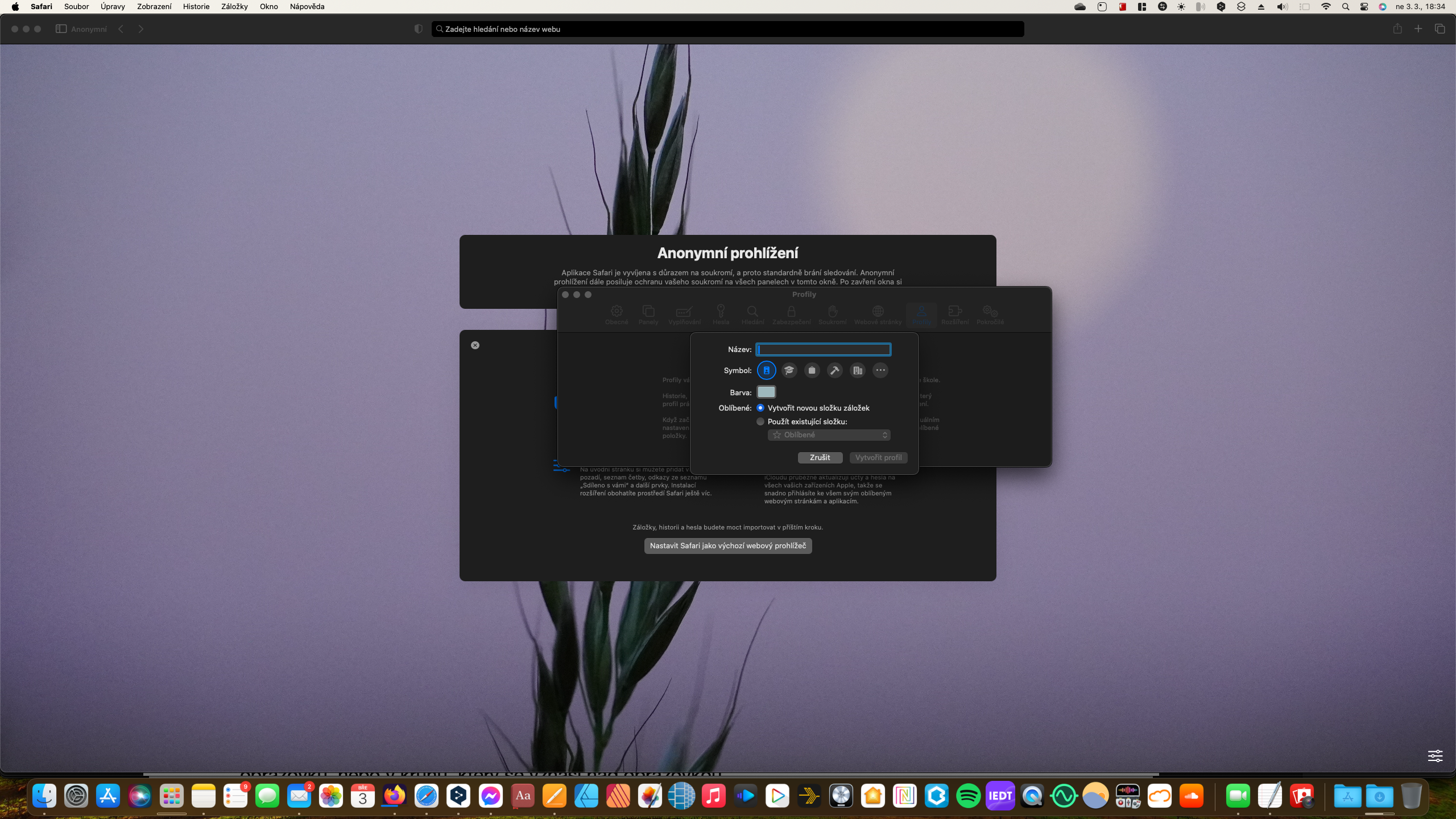
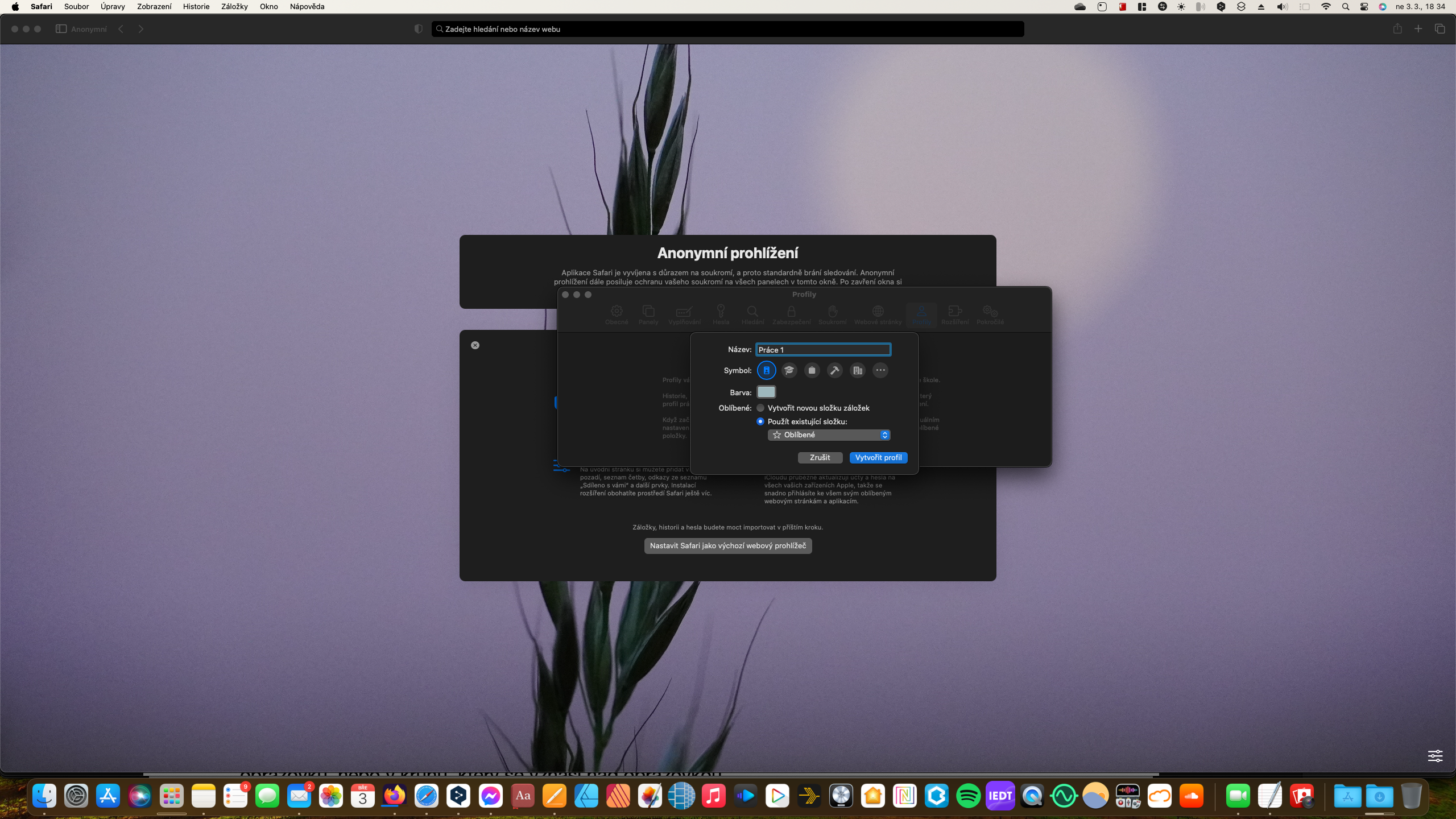
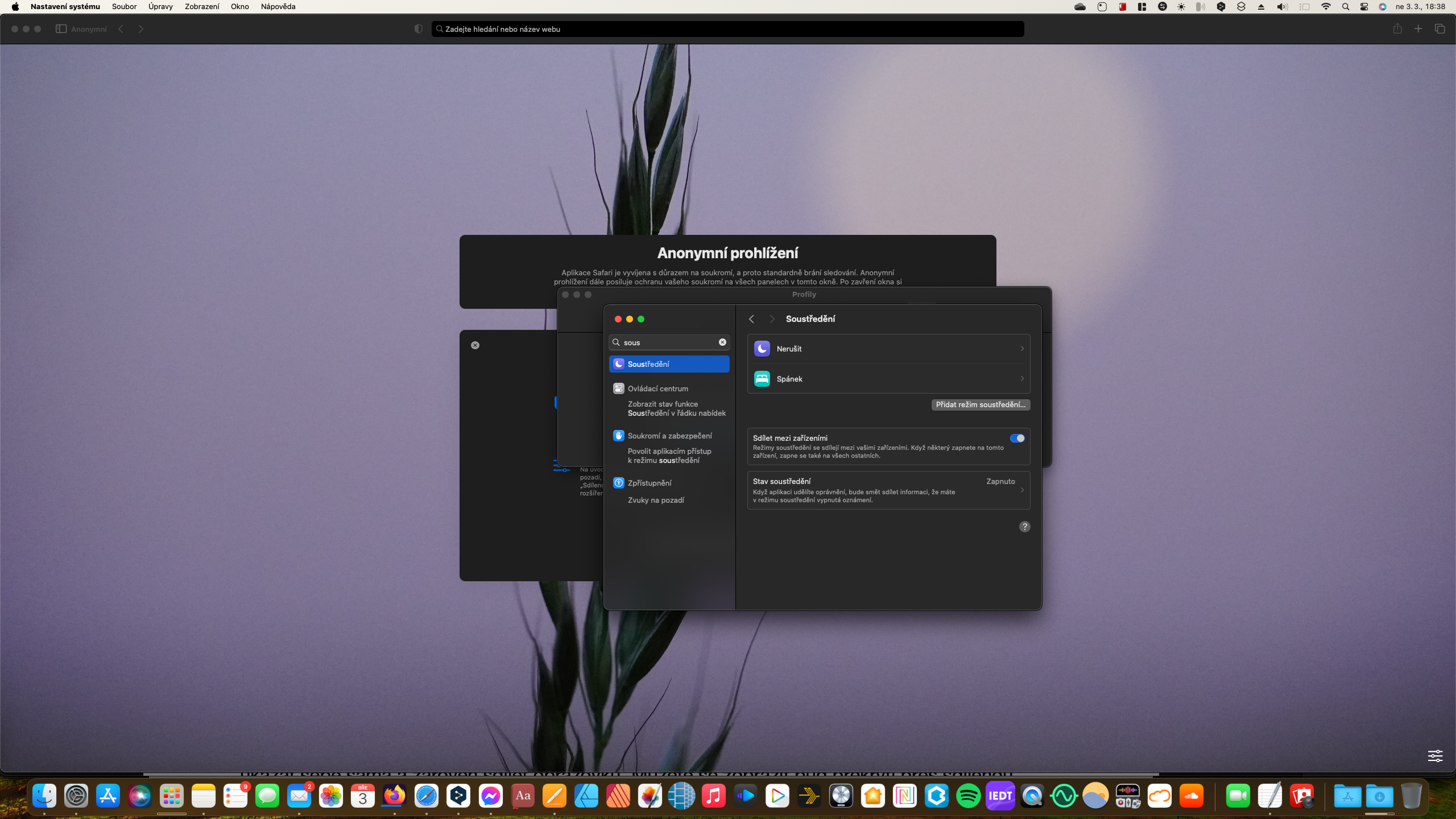
Pro dostop do profilov Safari, odprite brskalnik in pojdite v Nastavitve pod Prodatoteke, kjer jih aktivirate z gumbom »Začni uporabljati profile« in nato lahko ročno preklapljate med ustvarjenimi ali pa jih povežete z izbranimi načini, kot so Delo, Koncentracija itd.
Funkcija dostopnosti
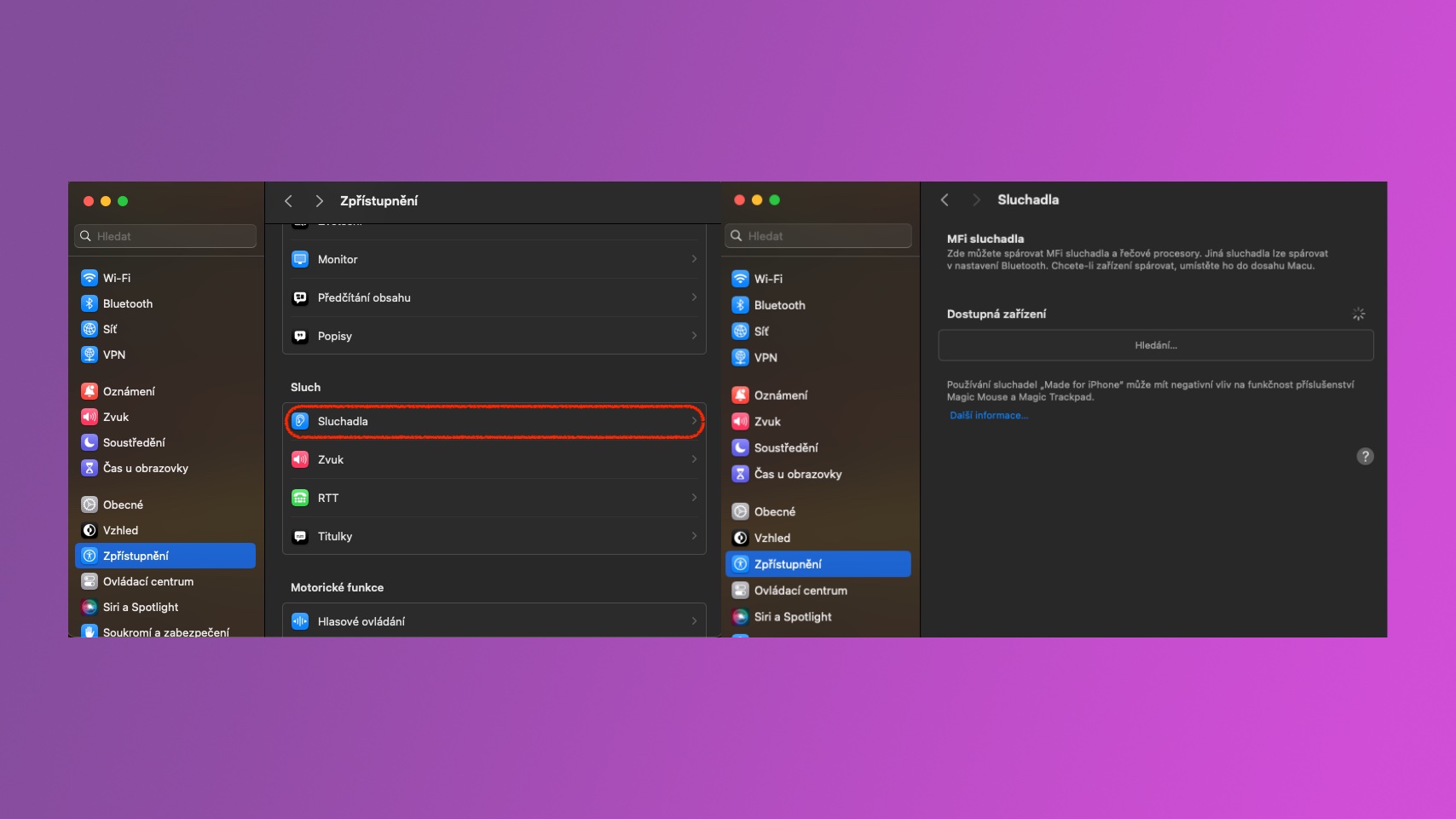
macOS Sonoma prinaša tudi več funkcij za dostopnost v računalnike Mac, predvsem razširjeno podporo za določeno dodatno opremo. Če na primer imate slušni aparat Made for, iPhone, boste ugotovili, da lahko zdaj takšne naprave neposredno povežete z računalnikom Mac in opravljate glasovne in video klice, poslušatechat glasbo in ogled videa.
Spremembe zasebnosti in varnosti
Applov računalniški operacijski sistem, poimenovan po kalifornijski vinski regiji, ni pustil ob strani vprašanj varnosti in zasebnosti, ki jih tradicionalno postavlja Apple velik poudarek. Videli smo prilagoditve, izboljšave zasebnosti in varnostnih ukrepov v obliki uvedbe funkcije varne komunikacije v orodju za izbiro fotografij, deljenja prek AirDrop in FaceTime, ki ju je mogoče po želji vklopiti za zaščito otrok.
Fotogalerie
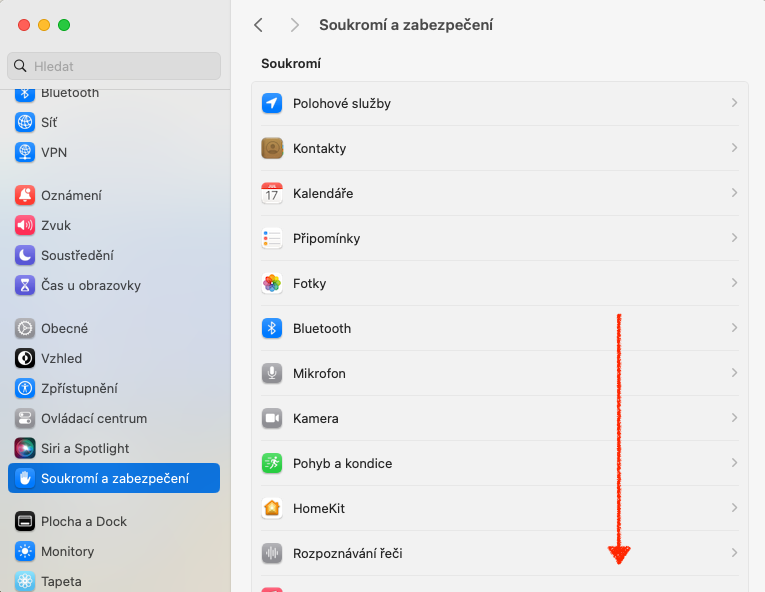
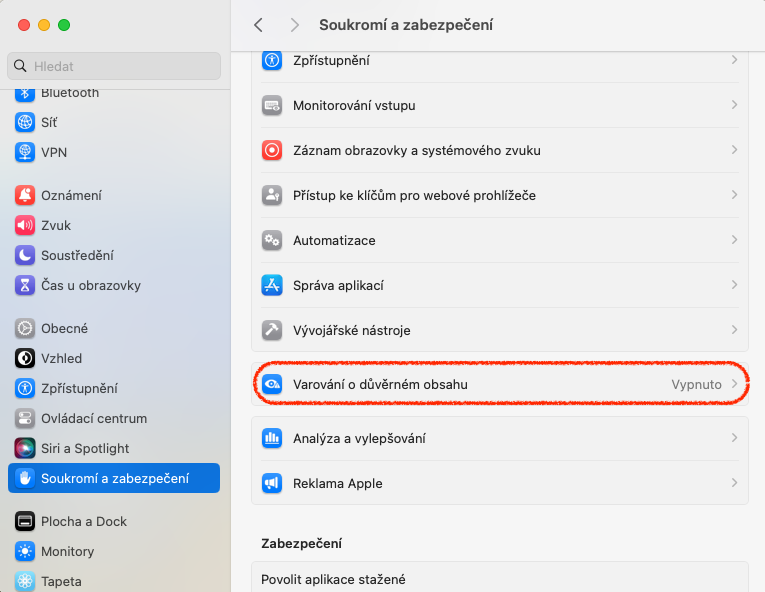
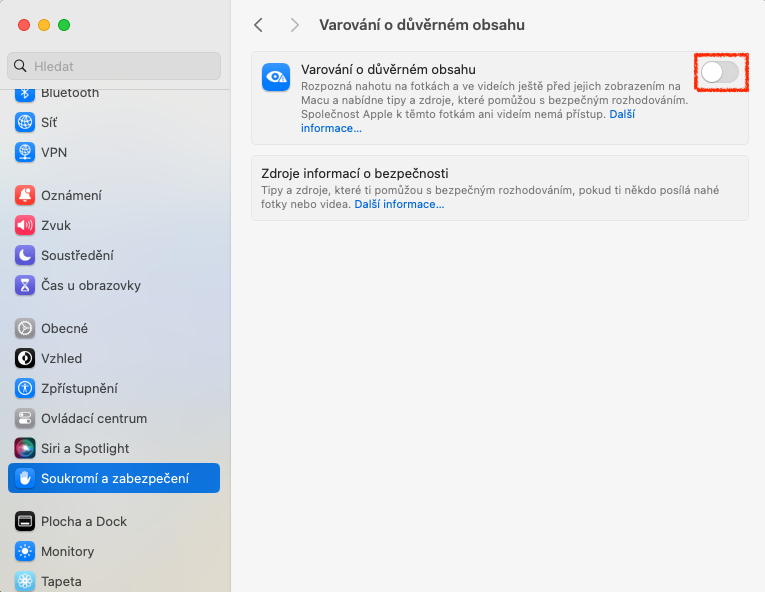
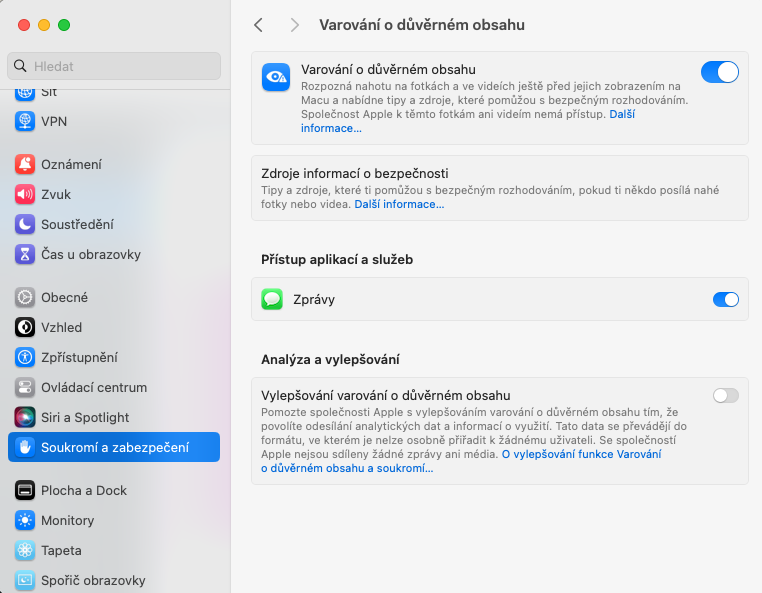
Lahko poudari občutljivo vsebino in zagotovi dodatno zaščito tako, da opozori pred prikazom potencialno neprimernih slik ali videoposnetkov, ki bi lahko dosegli prejemnika prek AirSpusti, prek Sporočil ali FaceTimea, poleg filtriranja pa omogoča tudi blokiranje pošiljatelja.
Izboljšane videokonference
Tisti, ki pogosto opravljajo različne stvari na spletu, pa naj gre za neformalno komunikacijo, svetovanje, poučevanje ali predstavitve izdelkov, bodo zagotovo pozdravili Presenter Overlay med videokonferencami kot eno najbolj uporabnih novih funkcij macOS Sonoma. Ta funkcija je na voljo v FaceTime in številnih drugih aplikacijah iste vrste, vključno s Skypeom ali Zoomom. Zdaj torej nič več nestPrikazati se je mogoče ob sočasnem deljenju zaslona, bodisi v prekrivanju predstavljene vsebine, katere izbiro olajša zeleni gumb v zgornjem levem kotu aplikacije, bodisi delno v ozadju v krogu.
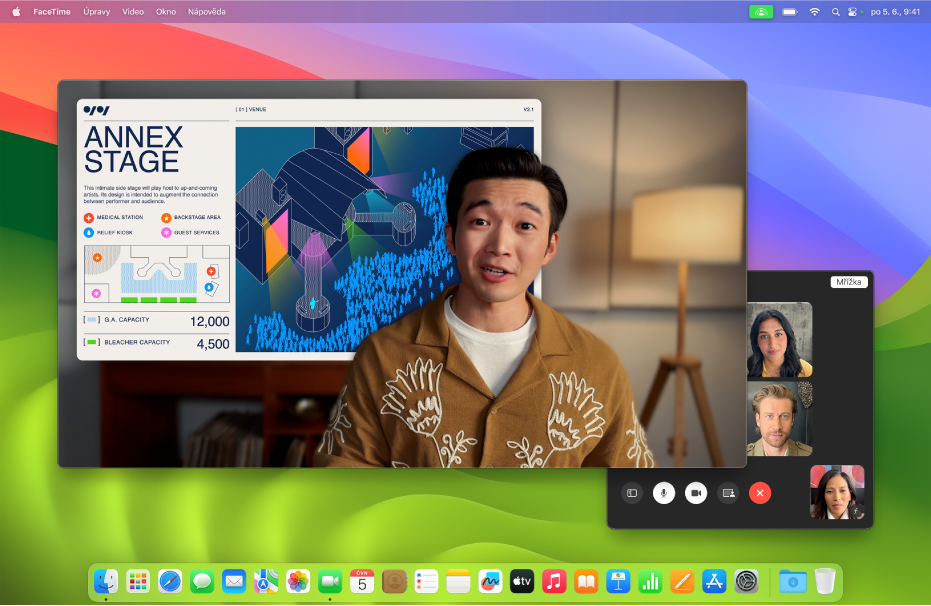
Vključevanje novih reakcij gest, ki pogovor obogatijo z različnimi vizualnimi učinki, je verjetno malo manj uporabno, a veliko bolj zabavno. Tako lahko med pogovorom izrazite svoje razpoloženje s srčki, konfeti, ognjemeti in drugimi elementi.