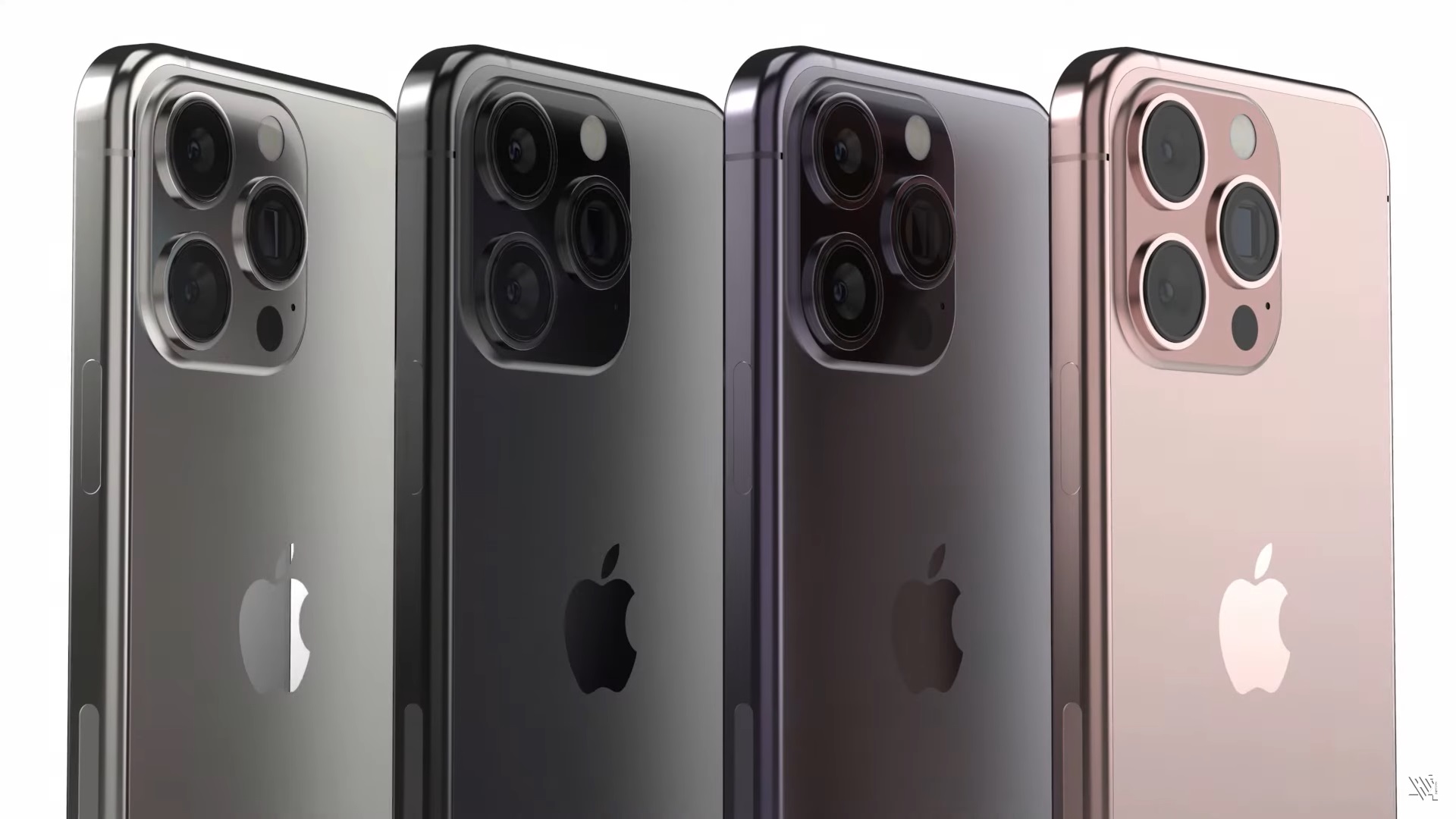
Pod drevesom ste našli nov iPad in ker je to vaš prvi tablični računalnik Apple, o njem še ne veste veliko? Ne obupajte! Tu je deset osnovnih nasvetov in trikov, ki vam lahko kot novemu lastniku iPada pomagajo spoznati to napravo in jo uporabljati.
Lahko bi vas zanimalo

Igrajte se z dockem
Medtem dock iPhonu ne dovoljuje veliko, saj je omejen na maxvsaj 4 ikone ena poleg druge (strone(pustimo ob strani, da so to lahko ikone map, v katerih se skriva na desetine aplikacij), dock Z iPadom pa je povsem druga zgodba. Nanj lahko dejansko naložite veliko aplikacij, ki jih nato lahko zaženete ali uporabite za odpiranje oken za večopravilnost, o čemer bomo podrobneje razpravljali kasneje. Že same te možnosti so razlog, da ga imate. dock opremite ga z vsemi aplikacijami, ki ste jih vajeni uporabljati skoraj vsakodnevno. Zahvaljujoč temu vam jih ne bo treba iskati na namizju, ampak jih lahko preprosto zaženete prek dock, s čimer boste prihranili dragoceni čas. Vendar zaradi jasnosti dockResnično priporočam, da vključite samo aplikacije, ki jih uporabljate zelo pogosto. Vsaka aplikacija jo tudi dodatno zamoti, kar je kontraproduktivno.

Pokrajina ali portret?
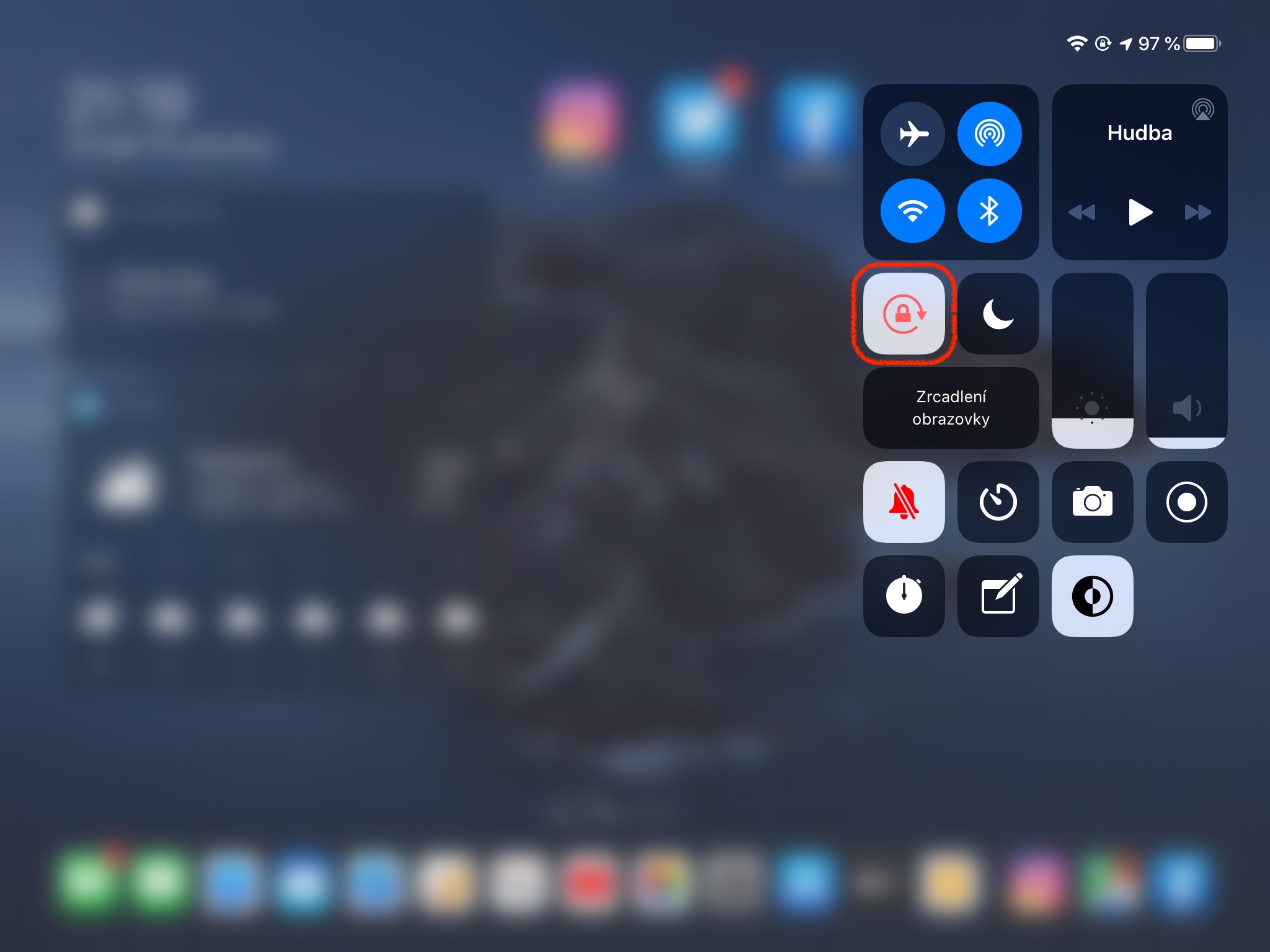
Ne vem, kako je z vami, ampak meni osebno je zelo nadležno, da moram nenehno obračati zaslon iz vodoravnega v navpičnega in obratno. Zato imam to funkcijo na svojem iPhonu onemogočeno in jo vklopim le, ko jo resnično potrebujem. Isto funkcijo sem implementiral tudi na svojem iPadu in moram reči, da mi je tudi tukaj zelo všeč. Na iPadu imam vsebino zaklenjeno na ležeči način, kar pomeni, da vedno delam s širšo različico spletnega mesta ali aplikacije, kar je potrebno v primeru Facebookv oziroma e-poštni odjemalec, News ali Google Analytics, je po mojem mnenju tudi edina res uporabna različica v smislu maxsimulacija produktivnosti. Poleg tega se človek zelo hitro navadi na en sam način prikaza, kar vpliva tudi na hitrost upravljanja, ki se poveča. Razlog je zelo preprost – skratka, »nastavljeni« ste le na en slog, ki se ga »naučite« in potem dejansko sploh ne pomislite, da bi ga upravljali. Po drugi strani pa morate, če imate omogočeno vrtenje zaslona, vedno »preklopiti« na nekoliko drugačen nadzor, kar vas lahko upočasni. Da, to je po svoje banalnost, vendar verjamem, da bi za nekatere od vas to lahko precej bolj prijetno uporabilo iPad.
Naučite se gest in večopravilnosti
Fotogalerie
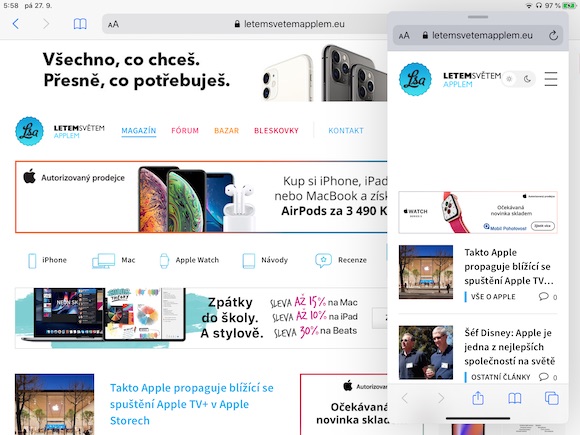
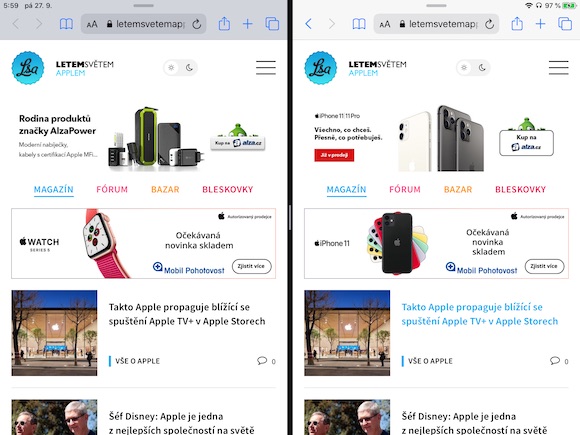
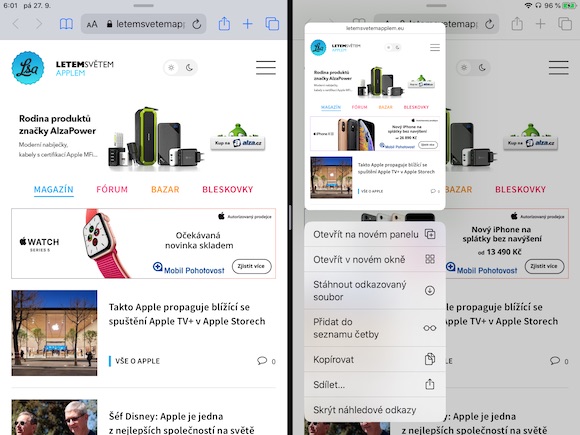
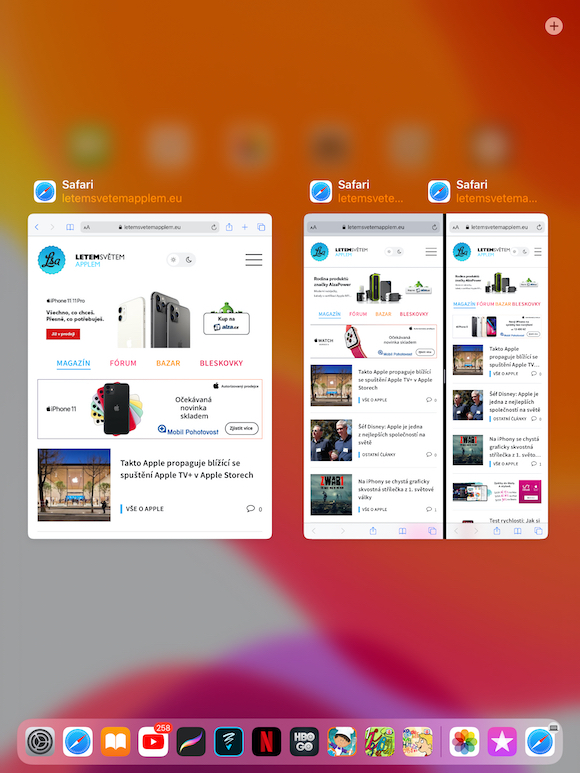
Upravljanje iPada z iPadOS 13 je zelo preprosto. Če pa se naučite gest za različna dejanja, ga boste še lažje nadzorovali. Te poteze lahko precej solidno pospešijo marsikatero dejanje in na splošno izboljšajo udobje uporabnika med delovanjem. Naučite se glavnih potez za upravljanje iPada skozi ta članek. Enako pomemben del iPadOS-a je večopravilnost, ki omogoča hkratno izvajanje več aplikacij, kar lahko na zanimiv način poveča vašo produktivnost. Vendar pa lahko večopravilnost uporabite tudi za veliko preprostejše stvari – kot je gledanje filma in chatdruženje s prijateljem na MessengerSkratka – če želite doživeti čarovnijo iPada na maxObvladovanje večopravilnosti pa je bolj ali manj osnovno. Kako izveš za to? v tem članku.
Večje je boljše?
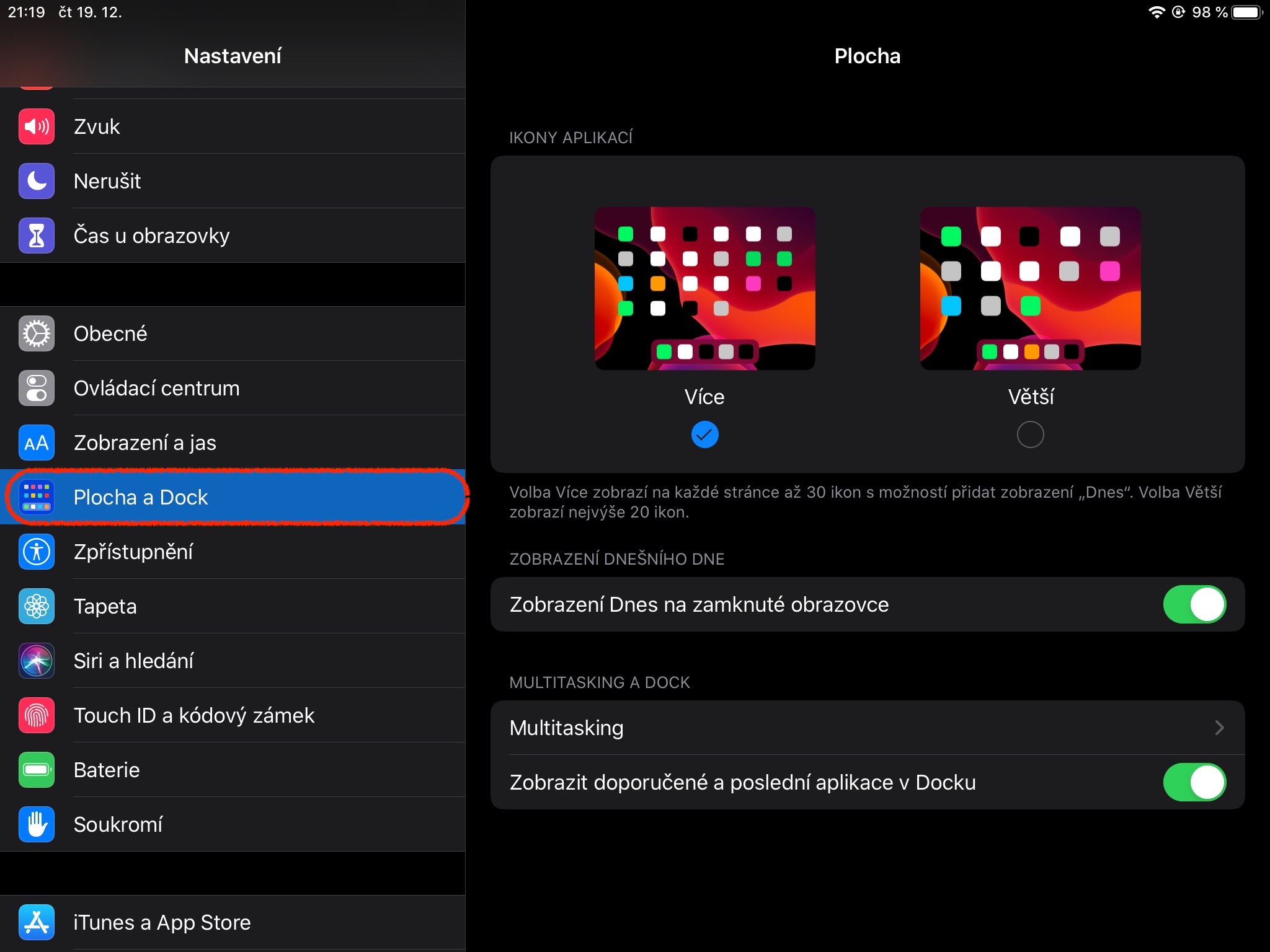
Zaradi velike diagonale iPada lahko na domači zaslon namestite veliko aplikacij. Če pa ste zmeren uporabnik in bi raje videli manj aplikacij na domačem zaslonu, tudi če je poln, čeprav z večjimi ikonami, lahko to preprosto storite prek nastavitev in možnosti Domači zaslon. Dock, kjer izberete možnost Larger. Po mojem mnenju je ta možnost veliko bolj primerna za starejše, otroke ali uporabnike z okvaro vida, ni pa povsem popolna. Ko je aktiviran, bo uporabnik izgubil možnost ogleda widgetnakupovalnega centra neposredno na območju, kar je do neke mere škoda. Če pa lahko živi brez tega elementa, bo zagotovo zadovoljen z velikostjo ikon.
Widgety za boljši pregled
Fotogalerie

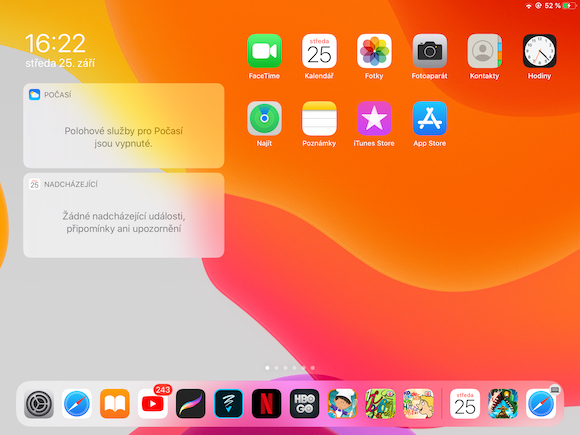
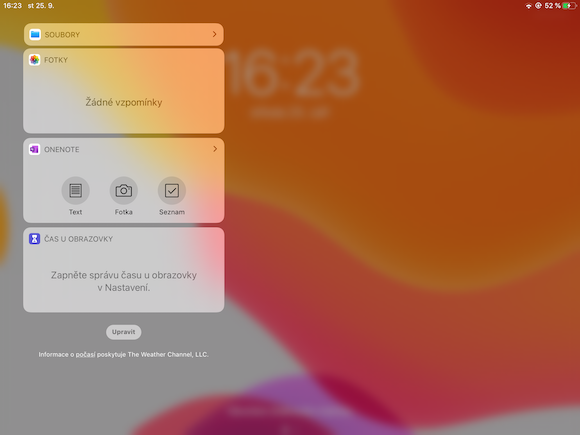
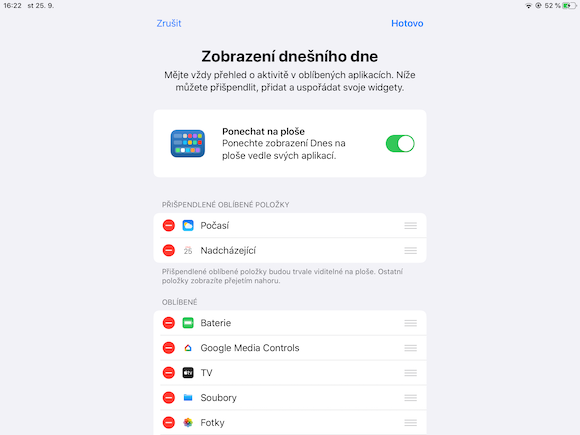
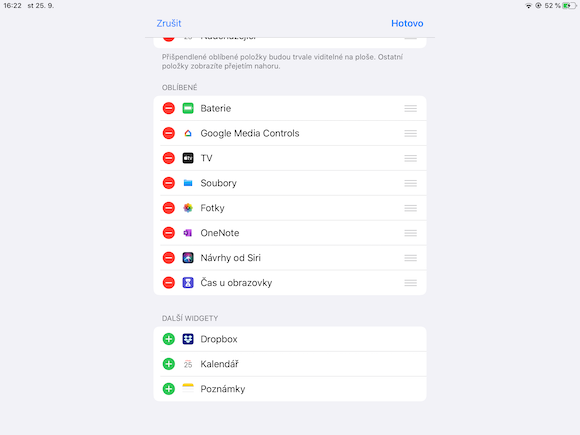
Predvidevam, da vaš iPad, ki ga najdete pod drevesom, uporablja najnovejši operacijski sistem iPadOS 13. Če je tako, ga imate možnost nastaviti na domačem zaslonu. widgety. Te so bile prej na voljo na iPadu, vendar so bile obravnavane podobno kot na iPhonu – tj. v stranski vrstici – in zato morda niso bile uporabljene tako, kot bi lahko bile. Vendar je bila to velika škoda, ker widgetV marsičem lahko olajšajo tudi življenje in s tem uporabo opreme. Na primer, če aktivno uporabljate koledar, pa tudi bližnjice ali različne vremenske aplikacije, zahvaljujoč widgetObičajno vam jih ni treba pustiti noter, vendar se boste vse pomembne stvari naučili skozi te "miniaplikacijo". To je torej pripomoček, ki vam lahko prihrani dragoceni čas, njegova edina past pa je nastavitev. Na to bodite še enkrat pozorni, saj je obilica widgetv njihovi ponudbi je v končni fazi kontraproduktiven. Poleg idealnega števila widgetPreizkusite njihovo veliko in majhno različico, ki ju številne aplikacije že ponujajo. To sta de facto dve možnosti za prikaz danosti widgetpri čemer eden od njih (majhen) prikazuje le osnovne informacije, drugi (velik) pa prikazuje bolj kompleksne informacije o znanju. Vendar pa zagotovo ne drži, da bolj kompleksno = boljše.
Samodejne posodobitve
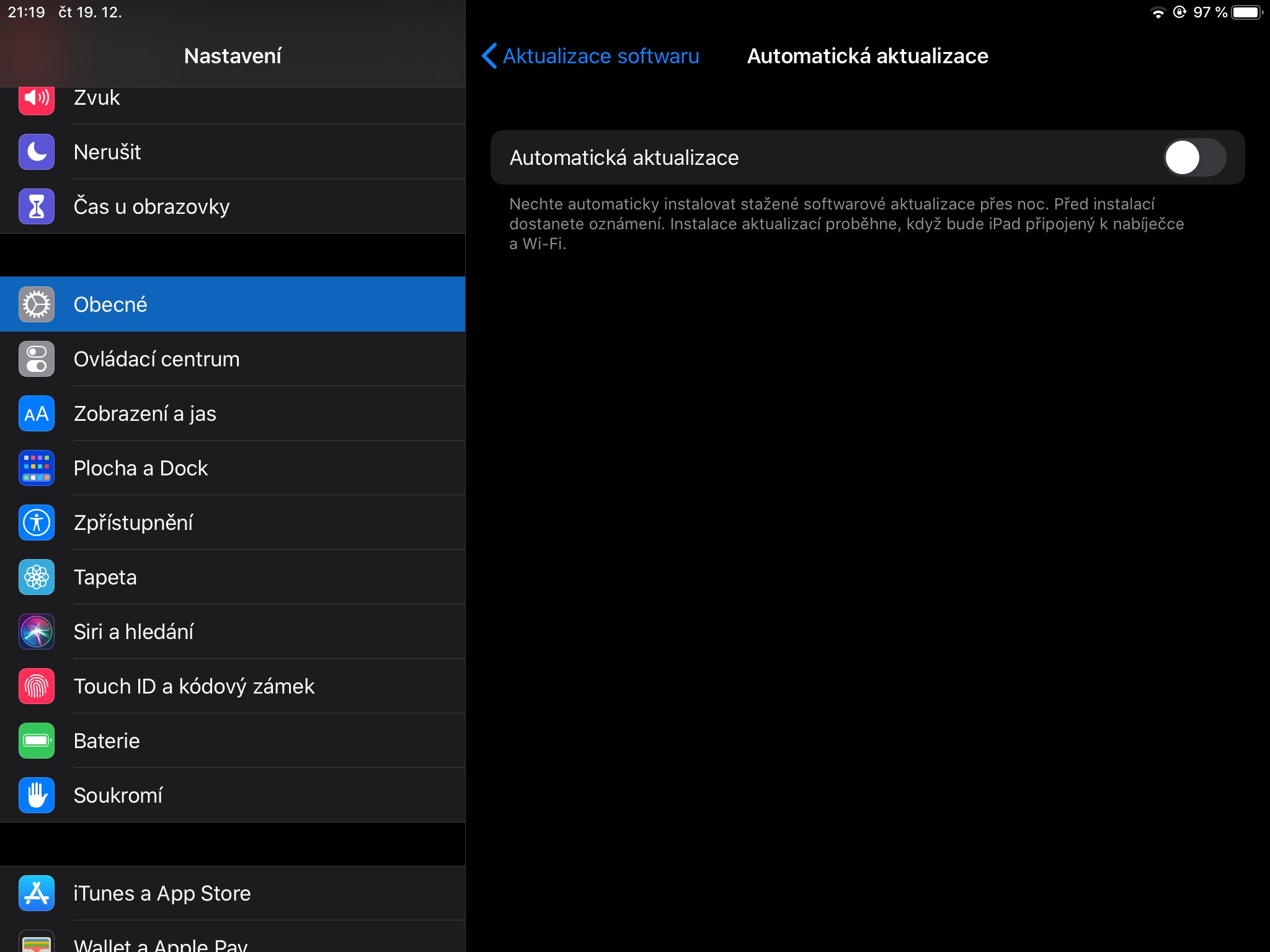
Medtem iPhone Velika večina nas ga ima v rokah vsak dan, vendar to morda ne velja za iPad. Navsezadnje gre za precej specifično napravo, ki jo mnogi Applovi oboževalci občasno uporabljajo za igranje iger ali gledanje filmov. Vendar pa se lahko zaradi neredne uporabe znajdete v situaciji, ko vaš iPad ni posodobljen in bi lahko v najslabšem primeru teoretično predstavljal varnostno tveganje (če določena različica iPadOS-a vsebuje varnostno napako, ki bi jo trenutno odstranjena posodobitev odpravila). Vse, kar morate storiti, je, da naredite eno majhno nastavitev in iPad bo poskrbel sam zase. Samo obiščite Nastavitve, nato razdelek Splošno, kliknite Posodobitev programske opreme in izberite možnost Samodejne posodobitve. Ko to storite, ste lahko prepričani, da boste iPad, čeprav uporabljate le občasno, še vedno imeli posodobljen. maxposodobljena. Vendar je pomembno vedeti, da mora biti iPad za izvajanje posodobitev dovolj napolnjen ali priključen na vir napajanja. Brez kakršnega koli dela ne boste imeli najnovejše različice iPada.
Samodejno prenesite aplikacije iz iPhona
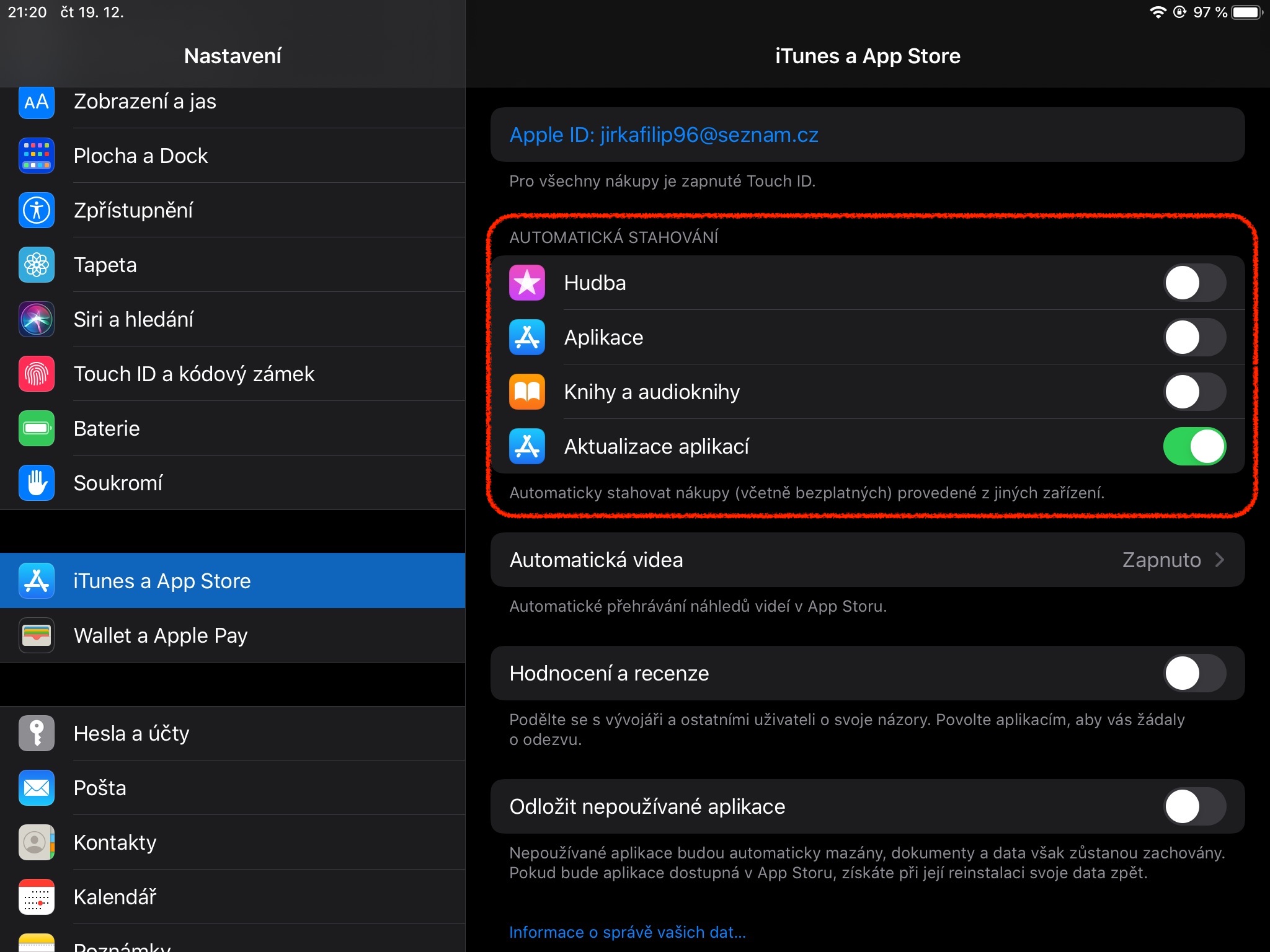
Če želite, da je vaš iPad de facto zamenjava za iPhone, boste najverjetneje želeli v njem pridih iste aplikacije. Da uporabnikom appla ne bo treba kot nor ročno prenašati iste aplikacije na svoj iPhone in iPad, je dodal Apple v Nastavitve, natančneje pododdelek App Trgovina v iPadOS-u ima možnost samodejnega prenosa aplikacij, prenesenih na iPhoneČe ga aktivirate, se bo vse, kar prenesete na svoj Apple telefon, samodejno preneslo tudi na vaš iPad. To je res lepa funkcija, ki vam bo prihranila dragoceni čas – seveda, če želite svoj iPad nastaviti natanko tako.
Temni način je vaš prijatelj
Ni skrivnost, da je v temi za oči veliko prijetnejše gledati zaslone s temnimi elementi kot s svetlimi. To lahko potrdi skoraj vsak, ki ima na iPhonu aktiviran Dark Mode in tik pred spanjem pogleda na svoj telefon. Medtem ko v preteklosti zaradi belega ozadja ni bilo prijetno niti pri najnižji svetlosti, novi Dark Mode močno olajša delo s telefonom ponoči.onem bistveno prijetnejši. ProZakaj torej ne bi vklopili podobne nastavitve na svojem iPadu, ki ga mnogi od vas verjetno uporabljate zvečer za uživanje internetnih vsebin ali gledanje filmov?
Fotogalerie
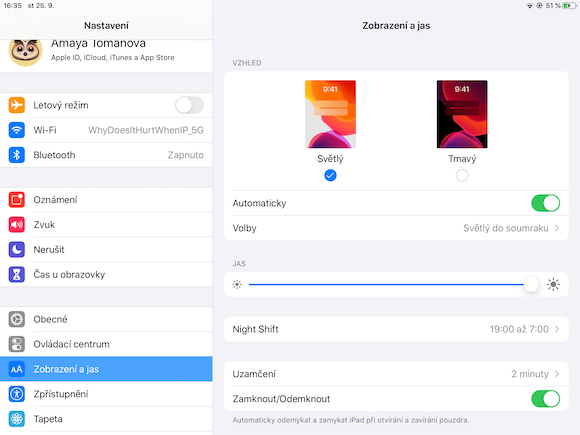
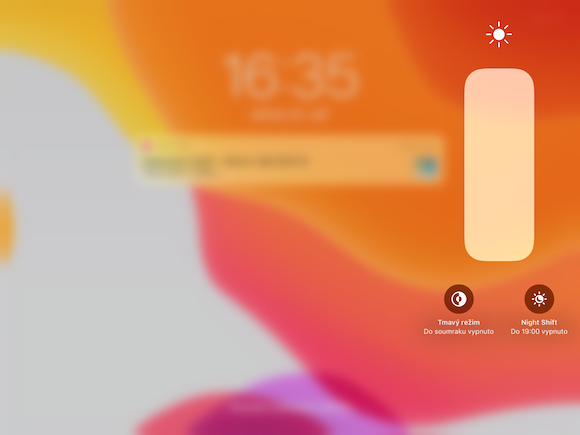
Aktiviranje temnega načina je zelo preprosto prek nastavitev, kjer v razdelku Zaslon in svetlost preklopite videz iz svetlega v temnega. Če bi potem želeli, da je Dark Mode aktiven šele po določeni uri, lahko njegov samodejni vklop seveda nastavite enako kot na iPhonu. To storite na istem mestu z drsnikom za samodejni preklop, ki vam po aktivaciji neposredno ponudi možnosti za zagon Dark Mode. Nastavite ga lahko povsem po svojih željah, kar vam bo zagotovo všeč.
Uporabite ga za HomeKit
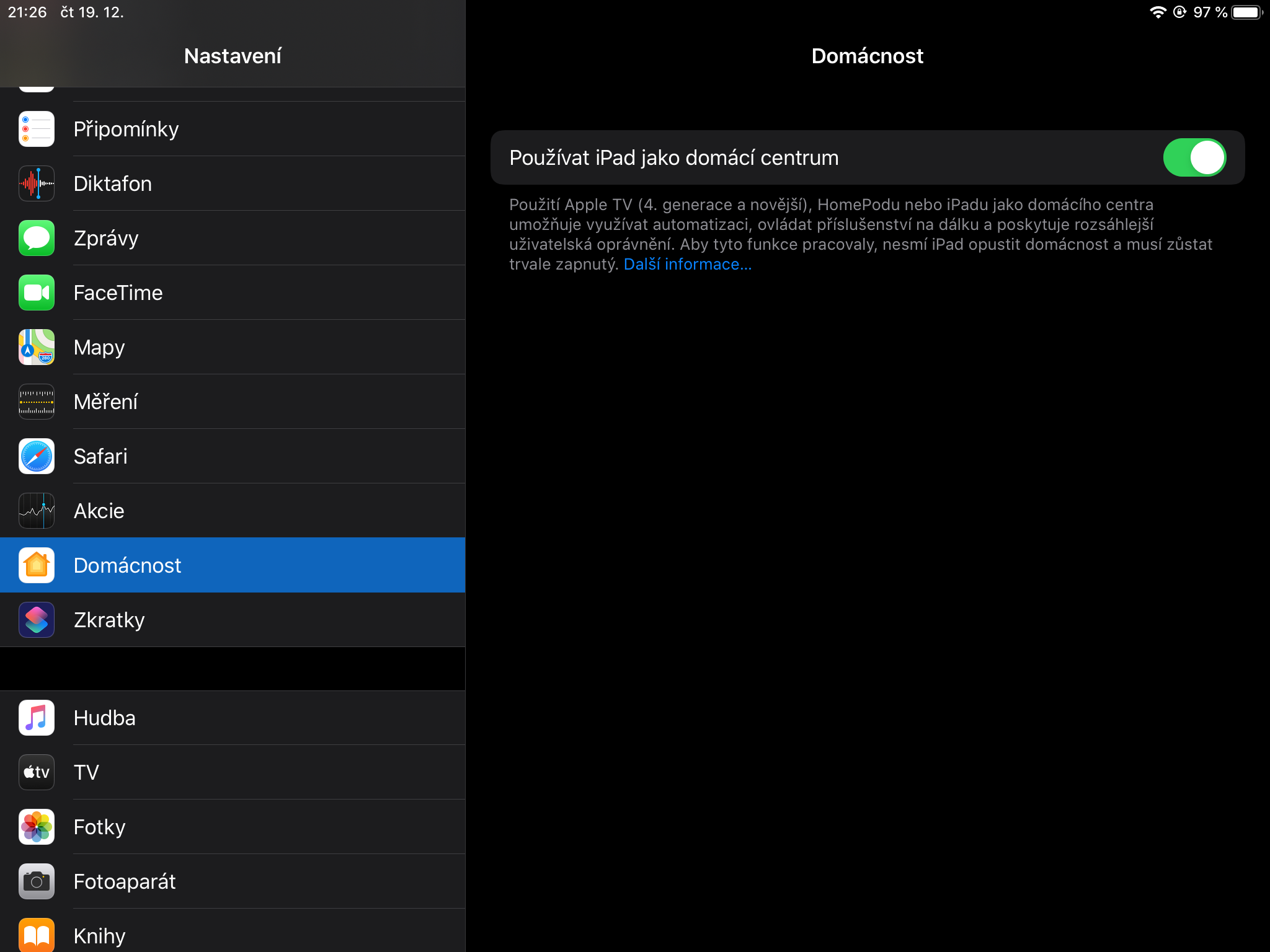
Če vas privlačijo dodatki za pametni dom, boste verjetno posegli po njih glede na vaše želje. Applu po tem s podporo HomeKitu, kar vam bo omogočilo, da jih nadzirate preko Doma. Če se resnično želite z vso silo podati v gradnjo in želite vse izkoristiti v največji možni meri, boste zagotovo potrebovali domači center, preko katerega lahko HomeKit "programirajo" ali avtomatizirajo izdelke, tako da vedno naredijo tisto, kar od njih pričakuješ, tudi ko te ni doma. Lahko ga uporabljate kot domači center Apple TV, HomePod ali iPad. Ta rešitev ni najbolj idealna, saj bodo avtomatizirani pametni izdelki delovali le, če bo iPad povezan z istim omrežjem WiFi kot oni in bo z njimi komuniciral prek njega, vendar je za osnove pametnega doma ta rešitev precej dobra. Omogočila vam bo, da vse pravilno preizkusite in nato boste lahko preklopili na HomePod ali Apple TV (ki naj bi nekako ostali doma) so, po ljudskem izrazu, varni v temi. Aktiviranje iPada kot domačega središča je povsem preprosto – le pojdite v Nastavitve, kjer v razdelku Domov omogočite to funkcijo.
Produktilnost = red v aplikacijah
Na splošno velja, da če imaš v nečem red in sistem, lahko to uporabljaš veliko bolj učinkovito, kot če bi imel opravka z neredom. Seveda lahko to pravilo zelo enostavno prenesemo tudi v svet elektronike, v katerem je tudi nekaj osnovnih nasvetov in trikov, kako vse postaviti in organizirati tako, da vam preprosto ustreza in z njim dobro deluje. Pravzaprav ni pomembno, za kaj uporabljate iPad. Sistematična razporeditev aplikacij na njem bo praktično vedno pomagala. Natančen recept za popolno razporeditev aplikacij mora žal najti vsak sam, saj vsakemu nekaj ustreza drugače. Moj nasvet je torej: Preizkusite, katera ureditev vam najbolj ustreza, nato pa poskusite doseči absolutno popolnost, zahvaljujoč kateri boste iPad lahko upravljali skoraj na slepo.
Če bi govoril zase, rad organiziram svoje aplikacije v posamezna področja glede na to, za kaj jih uporabljam. V praksi to pomeni, da imam na svojem iPadu več področij, od katerih je eno namenjeno multimediji, drugo igram, tretje delu in tako naprej. Zahvaljujoč temu sistemu vedno vem, kam moram potegniti, da dobim točno tisto, kar potrebujem. Če moram delati na svojem iPadu, je lepo tudi, da so vse moje službene aplikacije združene na enem mestu, tako da mi ni treba mrzlično "leteti" med področji ali jih iskati v kupih drugih aplikacij. Skratka, potrebujem samo aplikacijo. minislikati in v resnici samo za centimeter zgrešiti.
Pomembno je, da razmislite, za kaj dejansko nameravate uporabljati iPad, in ga nato temu primerno nastavite. Jaz ga na primer uporabljam za delo in zabavo, ne pa za osebna e-poštna sporočila ali kaj podobnega. ProV e-poštnem odjemalcu na iPadu sem si celo ustvaril en sam e-poštni račun – seveda službenega. Zahvaljujoč temu sem lahko prepričan, da bo, če prejmem e-pošto, to približno 100% delo in ga je zato treba čim prej obdelati. Osebna e-poštna sporočila bom nato končal na svojem računalniku ali iPhonu, ki ga dojemam kot bolj "večfunkcijskega". Če pa je iPad za vas alfa in omega vaše elektronike, se seveda ne bojte na njem nastaviti vse svoje e-poštne nabiralnike in pravzaprav vse, kar je potrebno za čim bolj celovito uporabo. Z drugimi besedami - iPad čim bolj prilagodite svojim potrebam, saj ga boste le tako lahko v svojih očeh izkoristili v celoti.