Resnično uživam v svojem delu urednika, o tem ni dvoma. Ko pa sem razmišljal o tem, katere druge nasvete in trike bi lahko napisal za vas, se dolgo nisem mogel spomniti ničesar. Potem pa sem spoznal, da so najboljši triki tisti, ki jih lahko uporabljate vsak dan, ne le občasno. Nekaj jih uporabljam vsak dan, ko pišem članke, vodnike in recenzije. ProZato sem se v današnjem članku odločil, da vam pokažem vse trike, ki jih uporabljam vsakodnevno, ne le pri ustvarjanju vsebin za zveste bralce. Letem svetem Applem.
Lahko bi vas zanimalo

1. Posnetek zaslona na različne načine
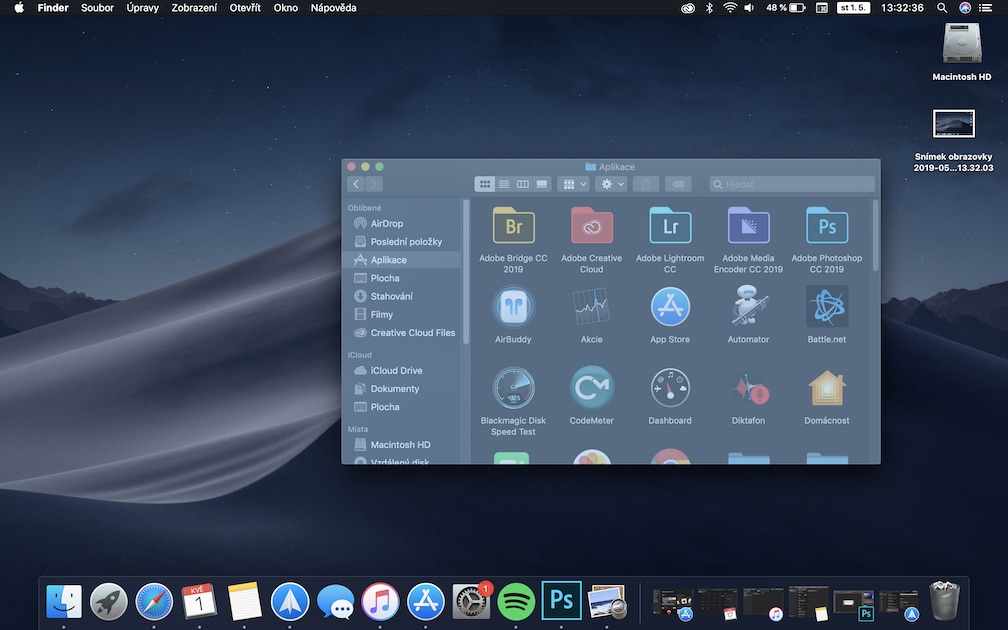
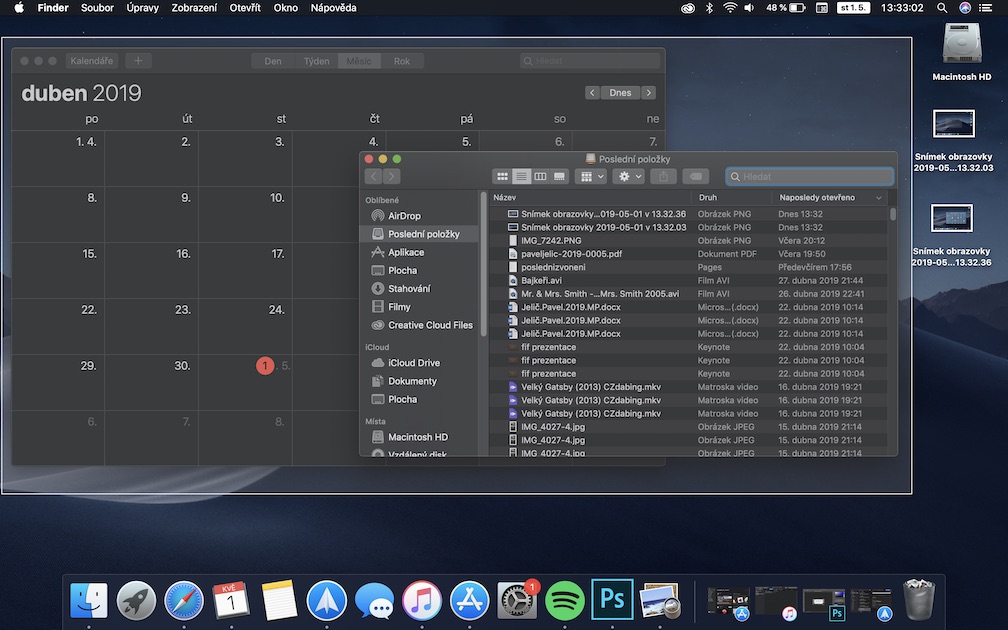
Vsi uporabniki Maca verjetno poznate bližnjico na tipkovnici za celozaslonski posnetek – Command + Shift + 3. V tem primeru vas sistem nič ne vpraša in takoj ustvari screenshot cel zaslon. Vendar, če želite samo narediti posnetek zaslona določene aplikacije, ali določene dele zaslona, tako da lahko uporabljate bližnjice na tipkovnici Command + Shift + 4.
Če želite narediti posnetek zaslona določene aplikacije, pritisnite Command + Shift + 4 in se premaknite v aktivno okno te aplikacije. Nato pritisnite preslednico . Okno aplikacije se bo obarvalo modro in nato lahko preprosto kliknete z miško. S tem potrdite, da želite narediti posnetek zaslona samo te aplikacije.
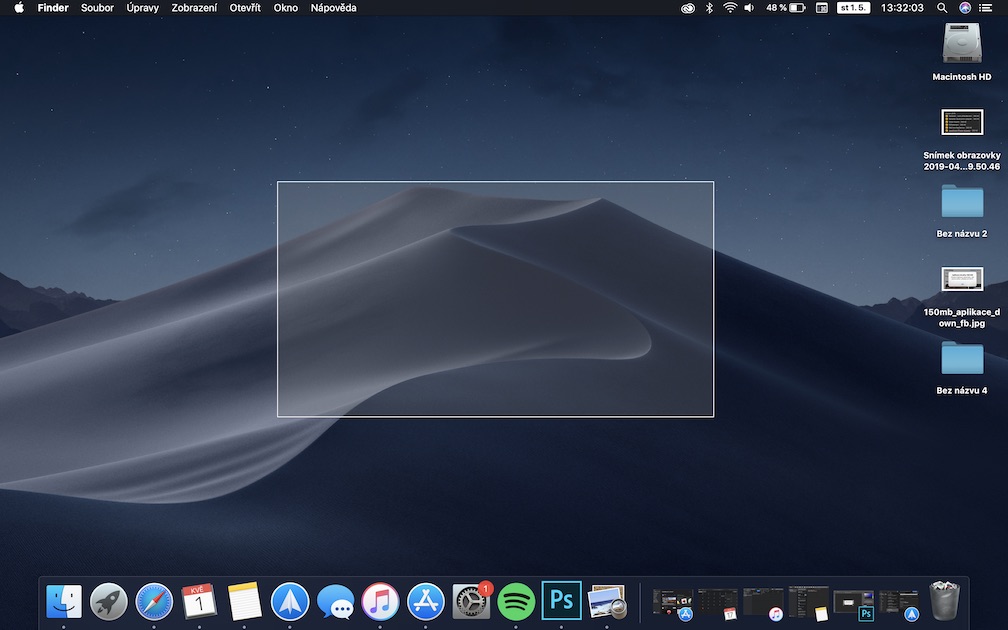
Če želite narediti posnetek zaslona le dela zaslona, znova pritisnite bližnjico na tipkovnici Command + Shift + 4. Nato preprosto povlecite miško čez zaslon, kjer želite narediti posnetek zaslona.
2. Spreminjanje velikosti slike
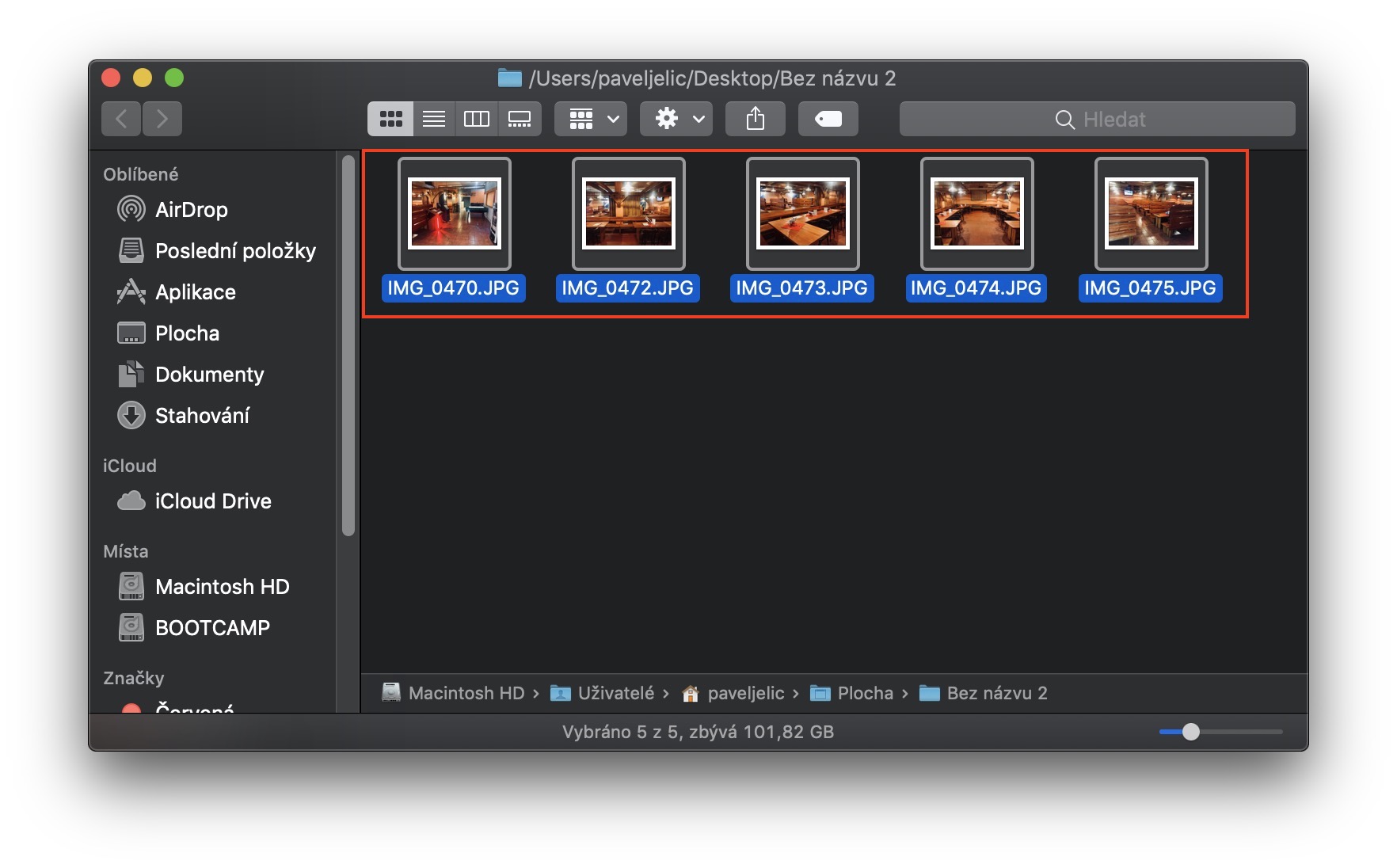
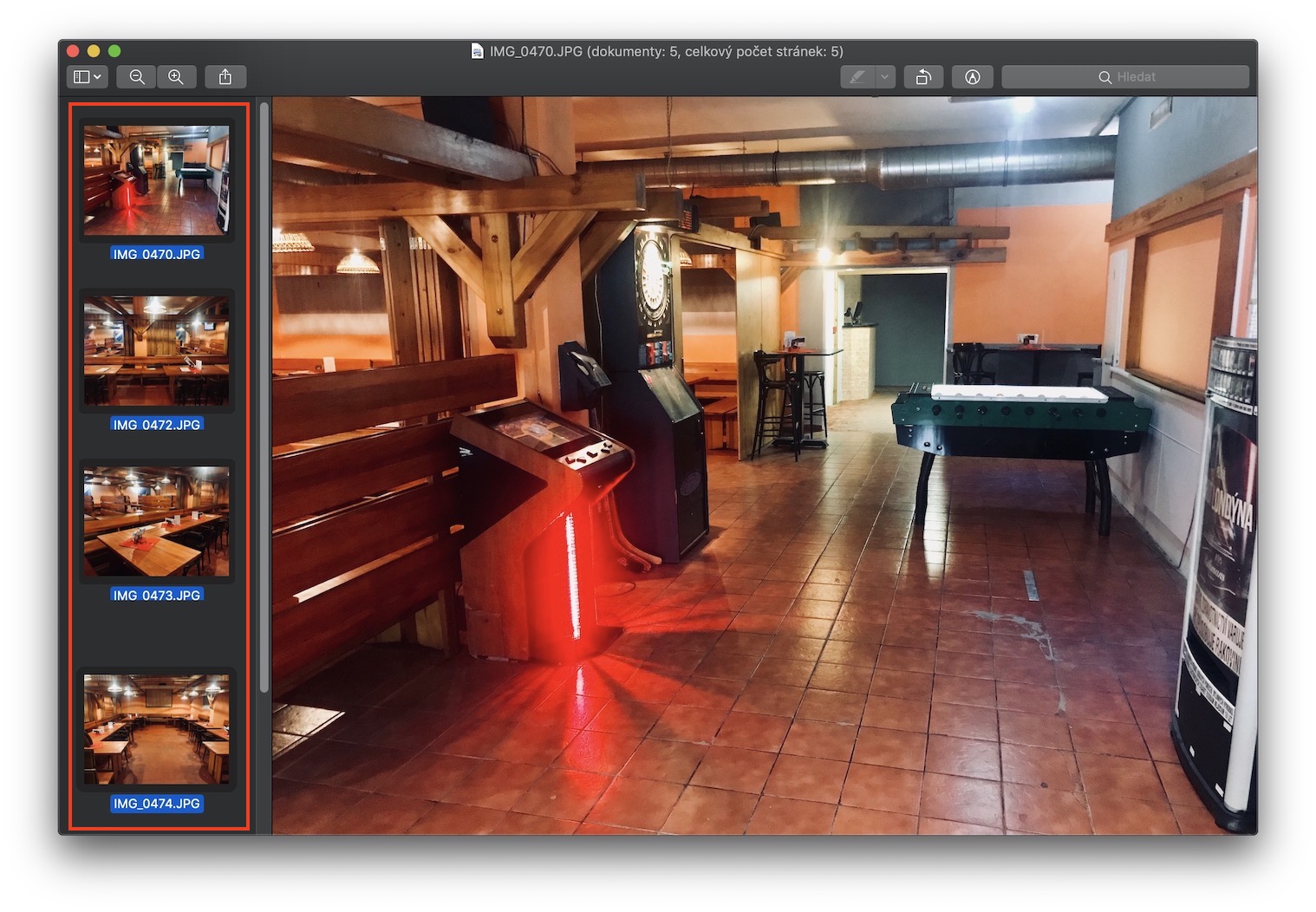
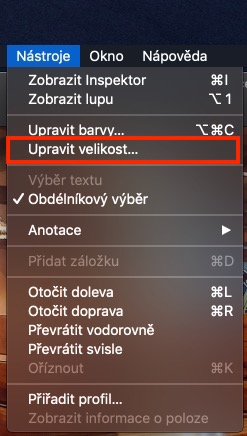
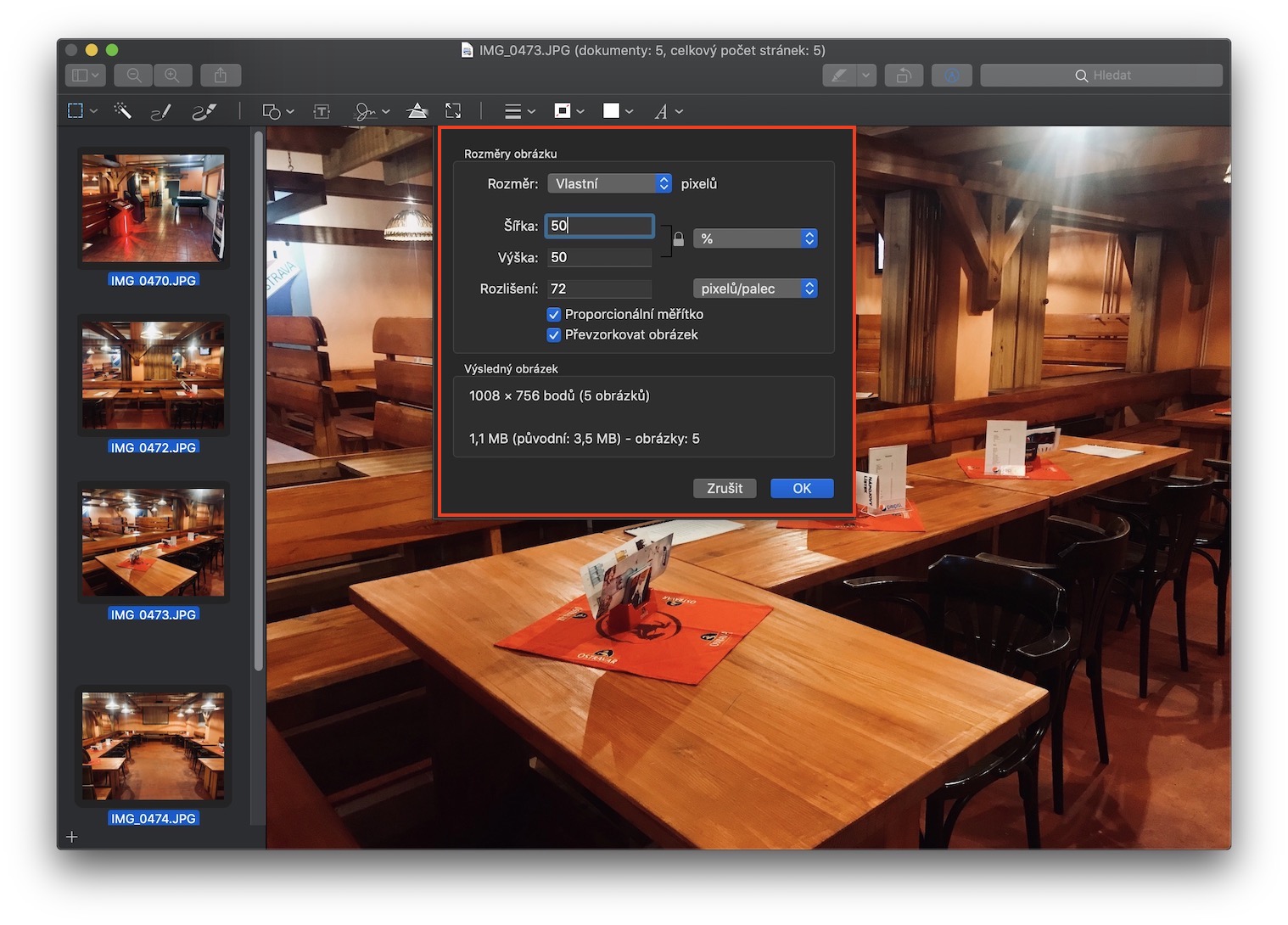
Ker so fotografije ustvarjene iPhonem so res veliki, včasih jih moram zmanjšati na bolj sprejemljivo ločljivost, da jih lahko uporabljam na primer na spletu. Ali ste vedeli, da lahko s samo aplikacijo spremenite velikost slik? Predogled v macOS? Čeprav se morda ne zdi tako, je Predogled je res sofisticirana aplikacija poln skritih funkcij. Pro spremeni velikost slike odprtoin nato kliknite možnost v zgornji vrstici Orodja. Nato v spustnem meniju izberite možnost Spremeni velikost ... V novem oknu, ki se prikaže, lahko preprosto spremenite velikost slike. Enako je z več slikami hkrati, dovolj je le, da si vse ogledate v levem meniju označiti. Spreminjanje velikosti nato opravi u vsi izbrane slike.
3. Spreminjanje formata slik
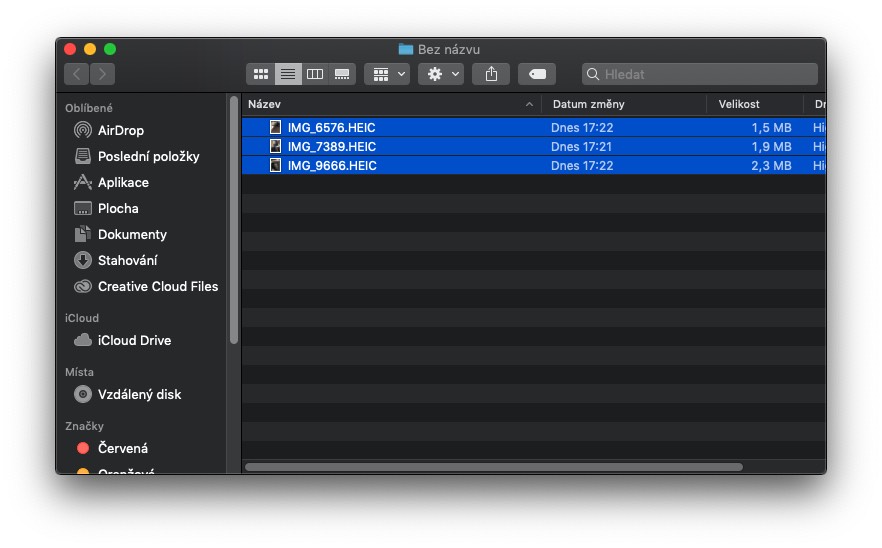
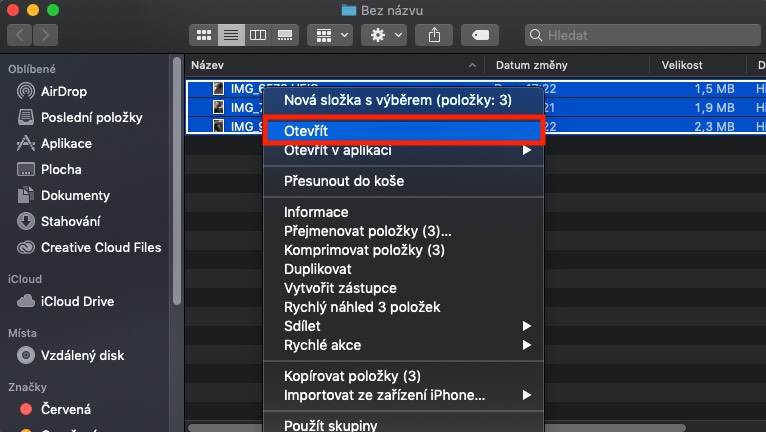
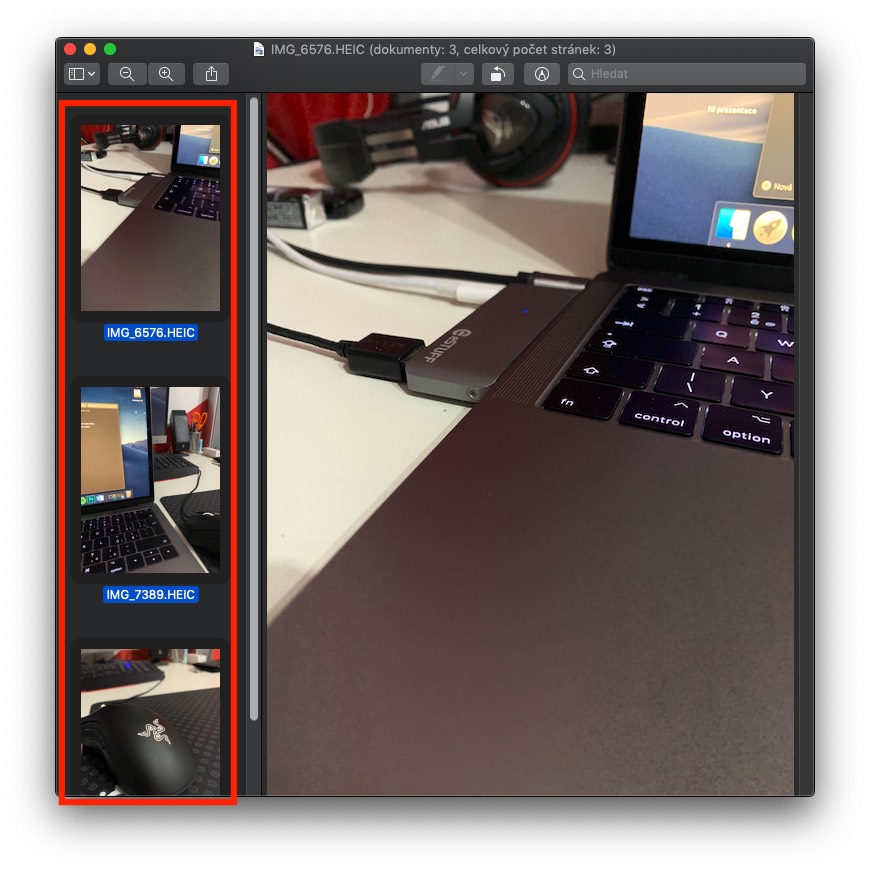
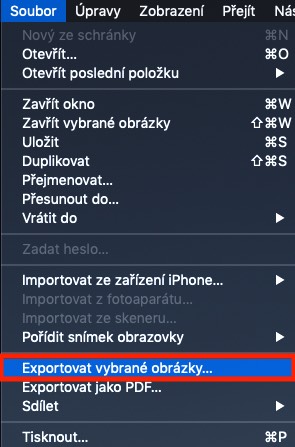
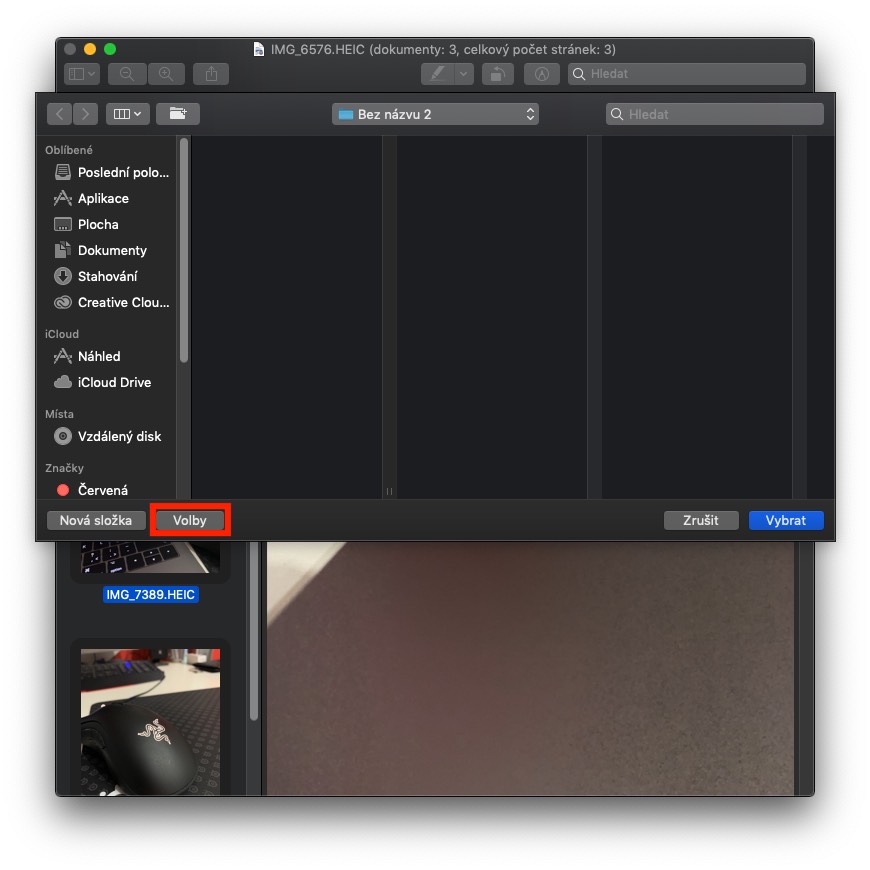
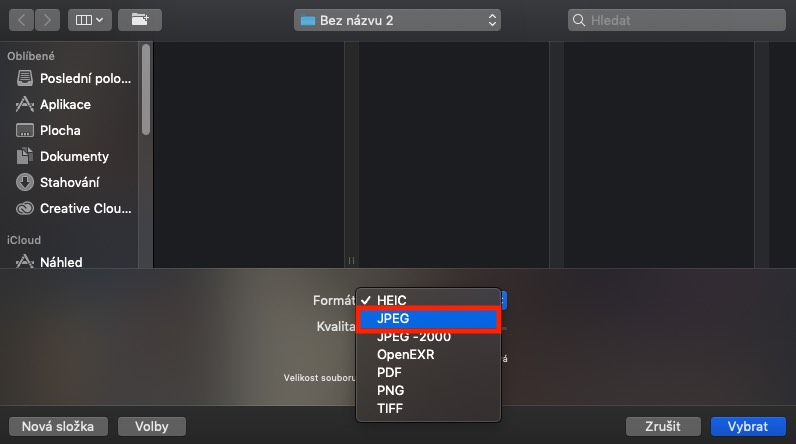
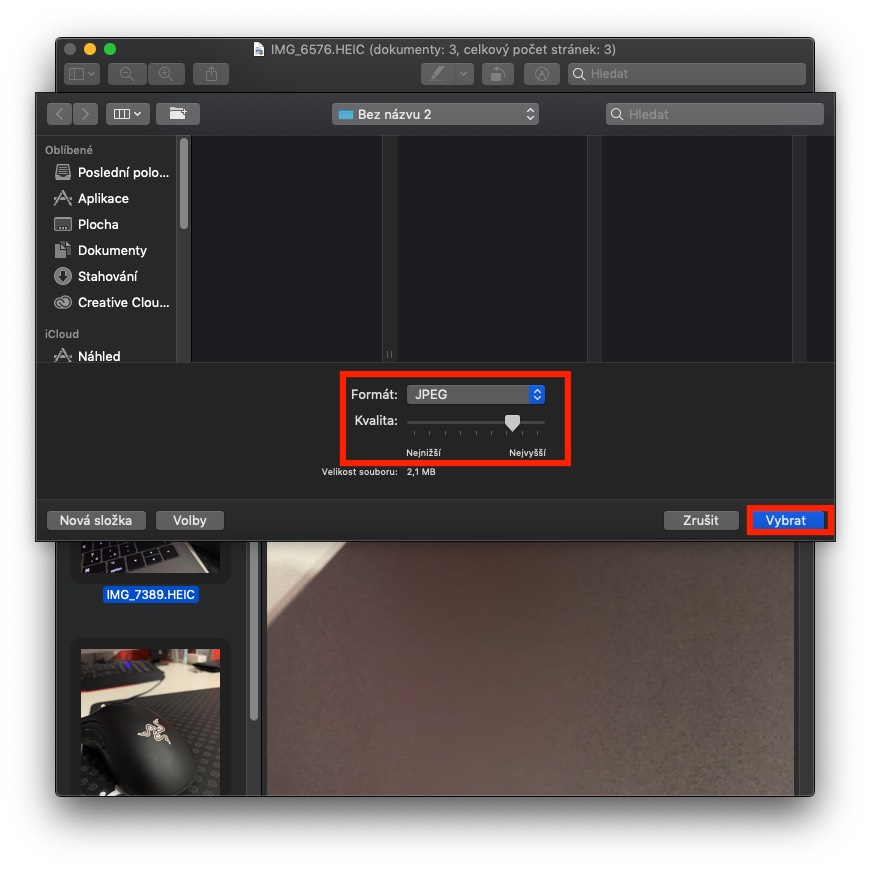
Moj iPhone je nastavljen za fotografiranje v formatu HEIC. Seveda lahko to obliko odprete klasično v macOS, druge aplikacije in operacijski sistemi pa jo običajno še vedno imajo problem. Protorej je treba vse fotografije HEIC pretvoriti v starejšo, a bolj razširjeno različico JPEG. Pri tem vam bodo dobro služile domače aplikacije Predogled. Torej odprite znova slike, katere obliko želite spreminjati. Če jih imate več, jih shranite Predogled označiti. Nato izberite možnost v zgornji vrstici mapa in v spustnem meniju izberite polje Izvoz ... nebo Izvozi izbrane slike ... Odpre se novo okno, kliknite možnost Volitve. Po tem lahko preprosto izberete obliko, v našem primeru to je JPEG. Ko imate vse nastavljeno, kliknite na Izberite.
Fotogalerie
4. Množično preimenovanje datotek
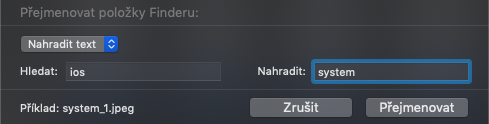
Če imam več dokumentov, ki jih moram preimenovati v večjem obsegu, uporabim izvorno funkcijo neposredno v sistemu macOS. Preprosto izberite vse datoteke , ki jih želite preimenovati. Nato z desno miškino tipko kliknite eno od njih in v meniju izberite Preimenuj elemente (x). Nato se bo prikazalo okno, v katerem lahko izberete, kako izvesti množično preimenovanje . O tej funkciji bomo podrobneje razpravljali v ločenem članku , ki si ga lahko ogledate spodaj:
Lahko bi vas zanimalo
5. Pisanje smeškov in posebnih znakov
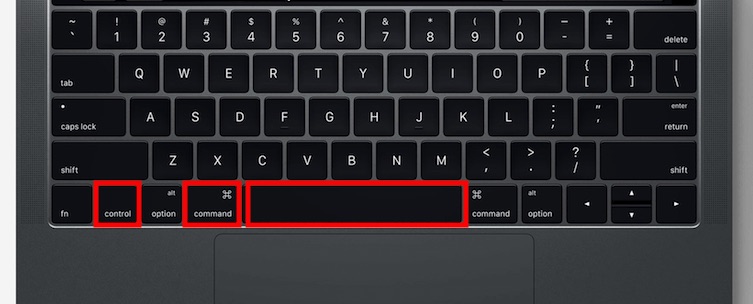
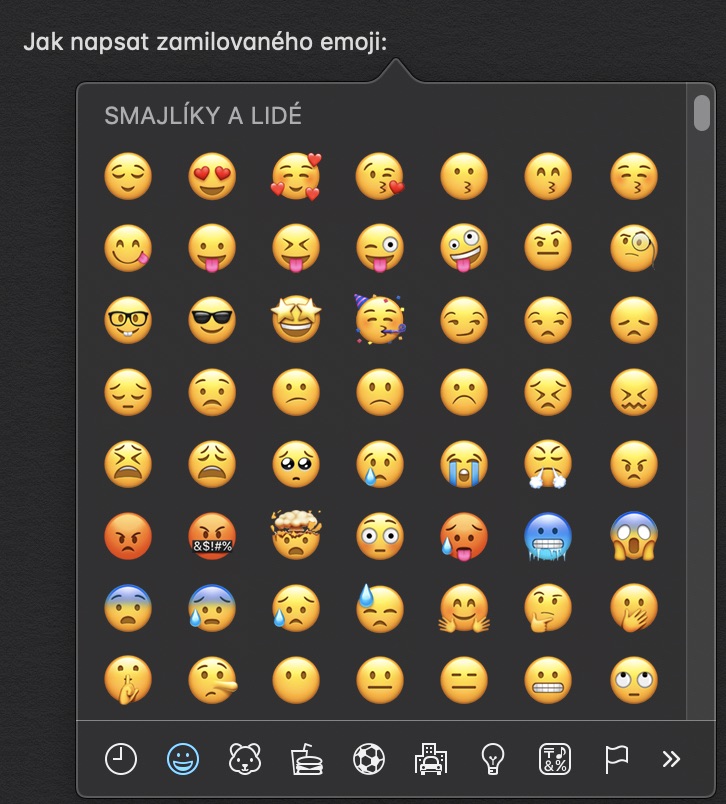
Lastniki uporabnikov MacBook s Touch Barom nimajo težav s tipkanjem emotikonov, saj jih lahko vstavljajo neposredno prek njega. Vendar pa moramo ostali uporabljati posebne bližnjice na tipkovnici za vstavljanje emotikonov. Command + Control + preslednica. Ko pritisnete to bližnjico, se prikaže nova okno, v katerem enostavno pobrskate med vsemi razpoložljivimi čustveni simboli. Po kliku na puščica v spodnjem desnem kotu okna lahko celochat vstavite tudi posebne znake.
Fotogalerie

6. Pretvarjanje enot v Spotlightu
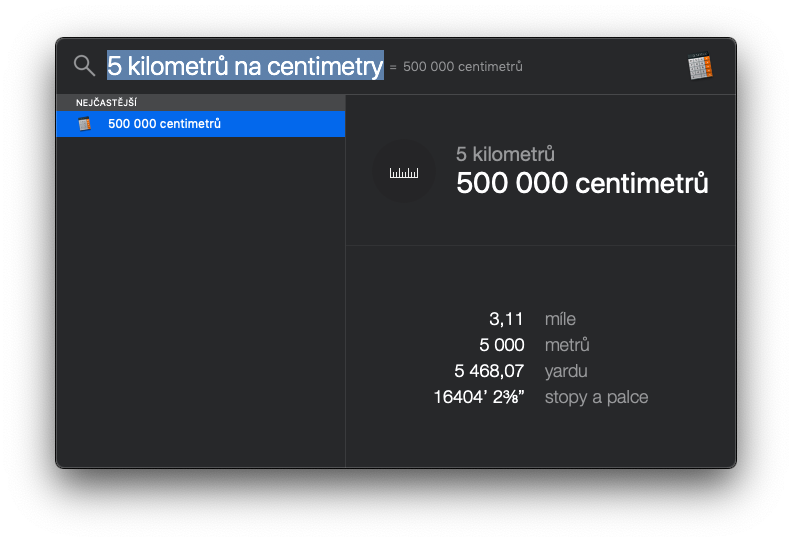
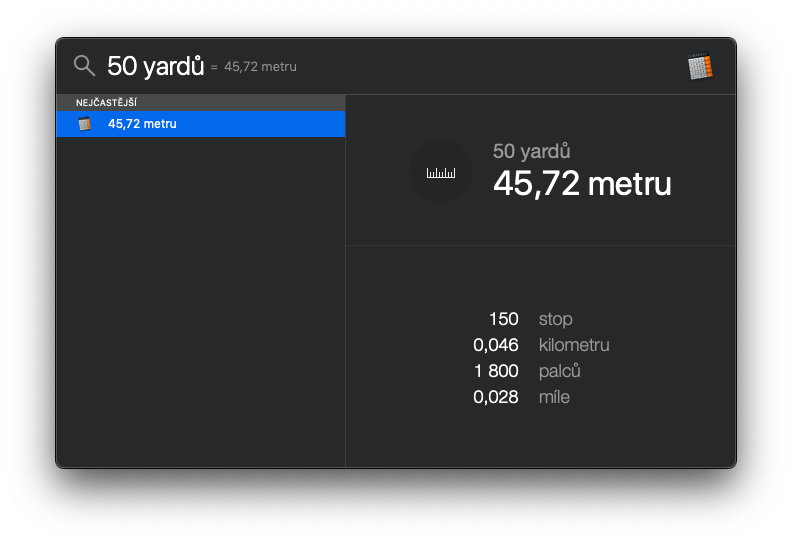
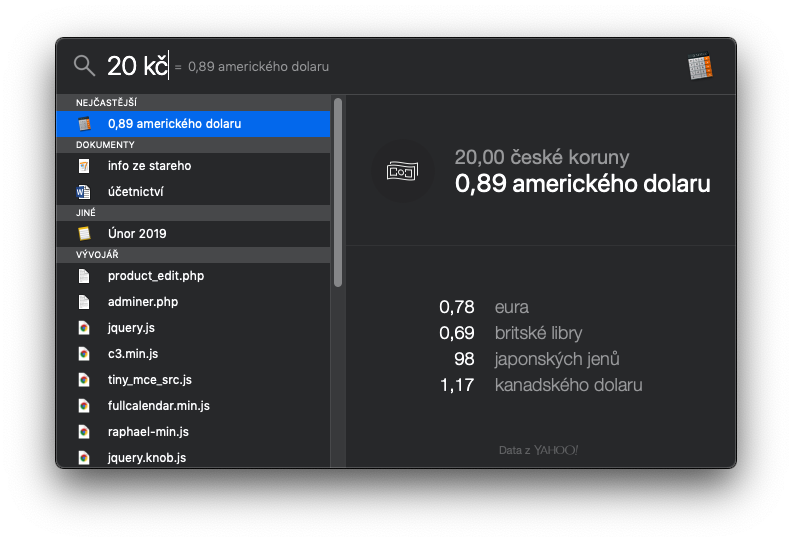
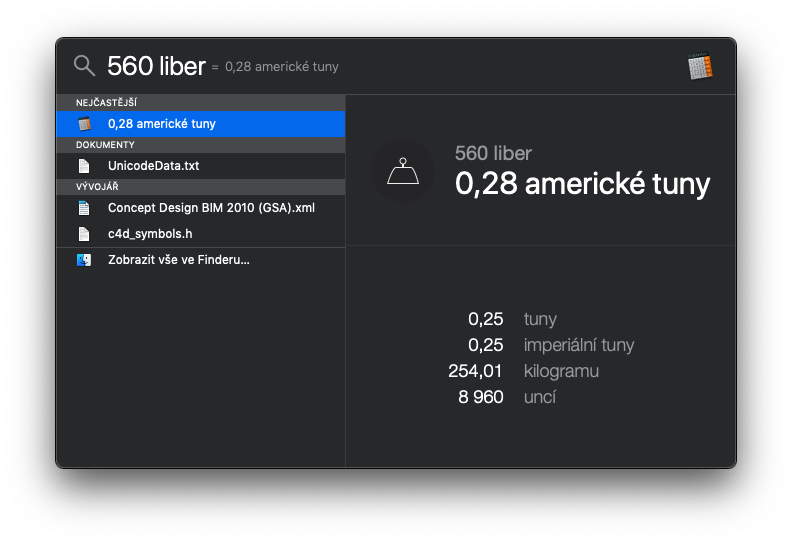
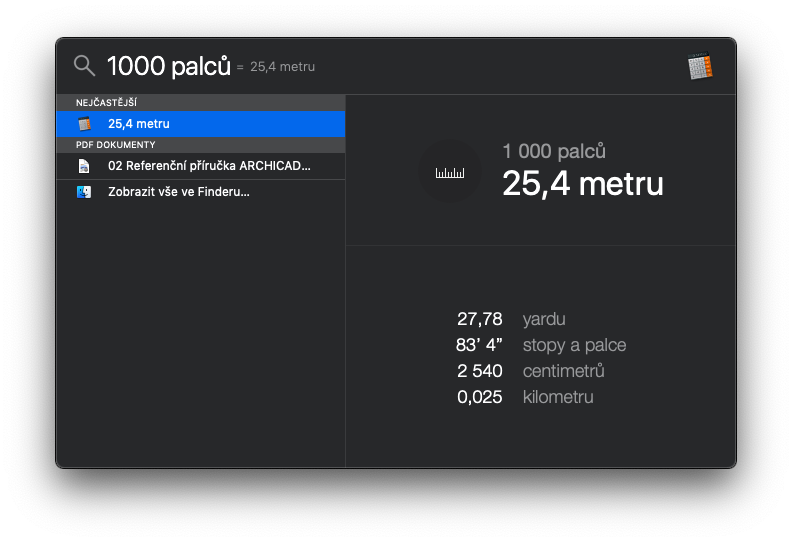
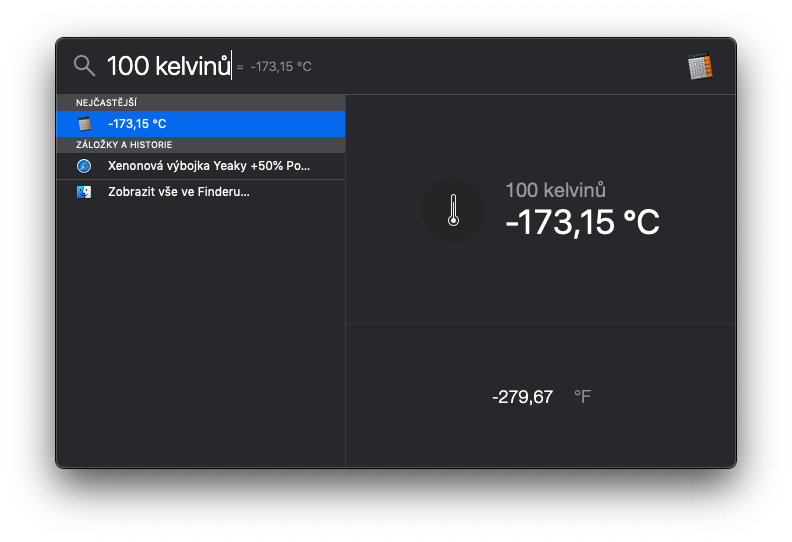
Spotlight je nekakšen »Google za Mac« v sistemu macOS. Najde vse na vašem Macu in še več. Deluje lahko celo kot kalkulator in pretvornik . Aktivirate ga lahko s bližnjico na tipkovnici Command + preslednica ali s klikom na povečevalno steklo v desnem delu zgornje vrstice. Če želite na primer izračunati primer , ga preprosto vnesite v Spotlight in izračunal ga bo namesto vas. Enako velja za enote in valute . Če želite pretvoriti 5 km v centimetre , v Spotlight vnesite » 5 km v centimetre « . Nato se bo prikazala pretvorba v druge enote. Vse primere si lahko ogledate v spodnji galeriji:
Fotogalerie
7. Združevanje več oken Finderu
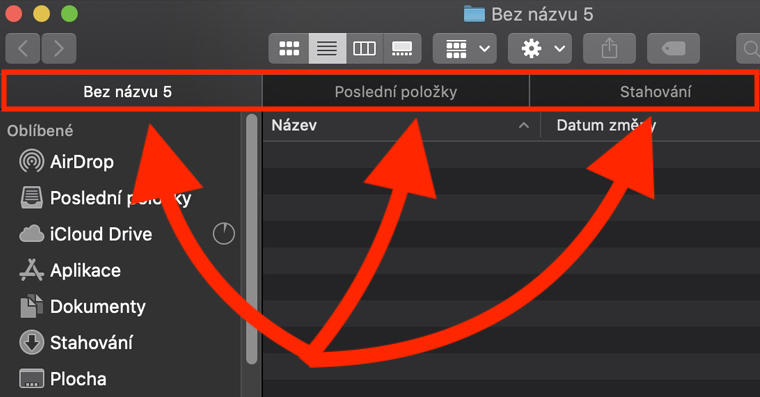
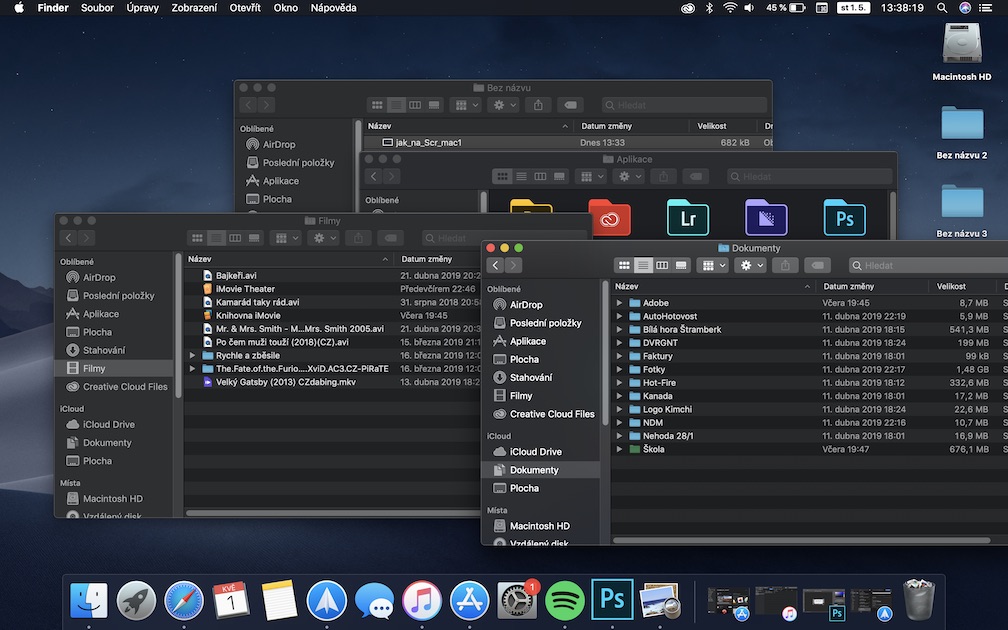
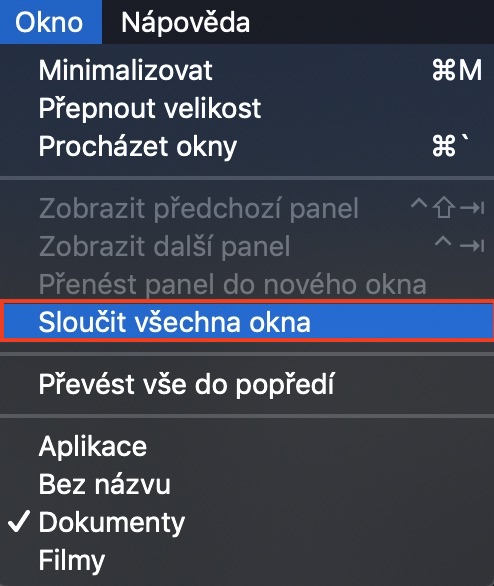
Čez dan lahko odprem na desetine različnih oken. FinderZelo hitro izgubim pregled nad stvarmi in imam več oken raztresenih po vsem zaslonu, kar zagotovo ne prispeva k moji učinkovitosti. ProTo funkcijo uporabljam za okenski servis Finderu. To funkcijo aktivirate tako, da preklopite na aktivno okno Finderuin nato kliknite zavihek v zgornji vrstici okno. Nato samo kliknite možnost Združi vsa okna.

8. Ko ne najdete kazalca
Pri delu na več monitorjih se pogosto zgodi, da ne najdem kazalca. V operacijskem sistemu macOS je dovolj hitro začetek voziti čez Trackpadu, ali v primeru miške začnite z njo mrzlično se premikati. Po nekaj hitrih premikih kazalec na zaslonu poveča in ga lahko hitreje najdete.

9. Kam je izginila tipka Delete?
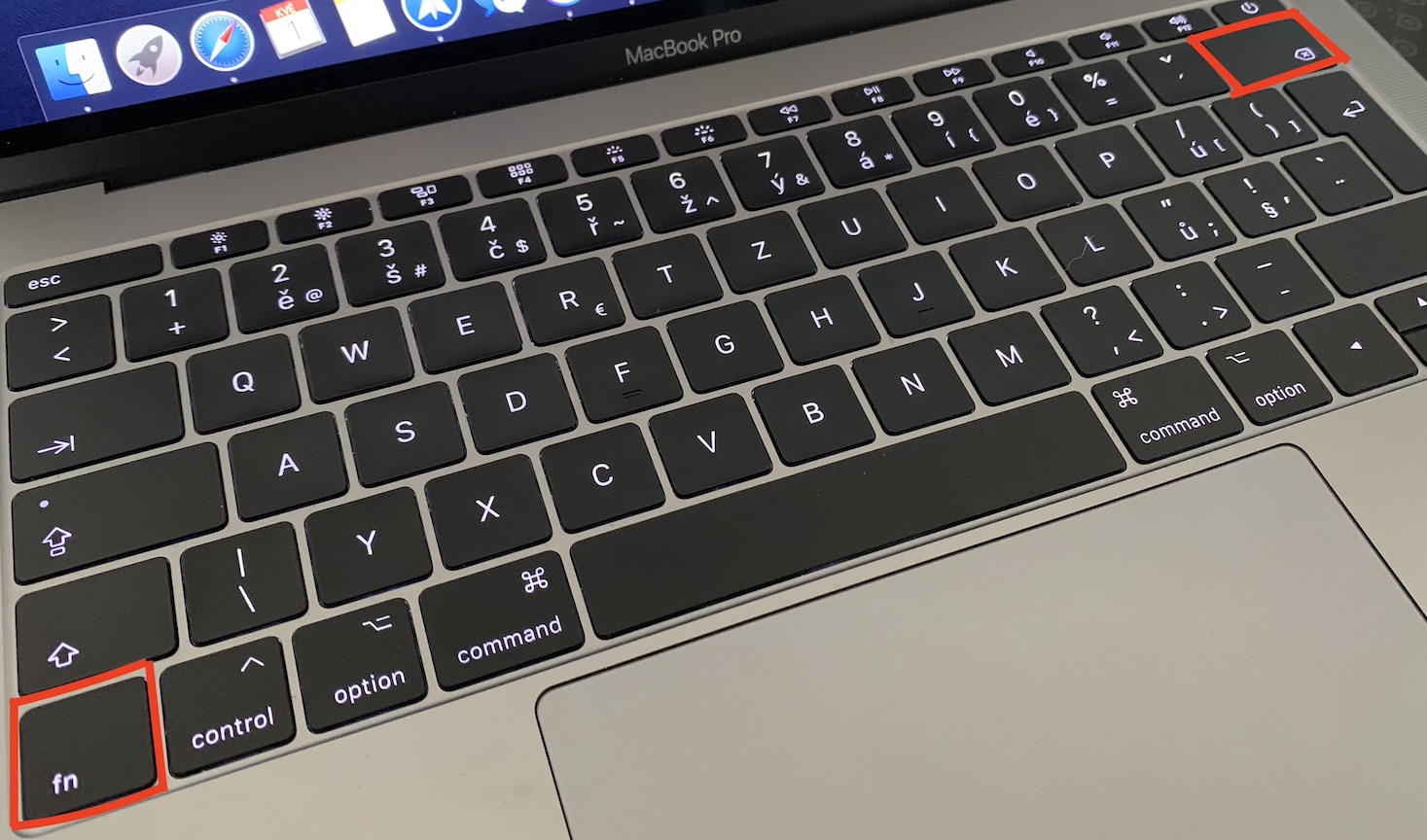
Ko pišem članke, moram včasih uporabiti funkcije tipkovnice Brisanje, ki izbriše znake naprej, ne zadaj, kot Backspace. Ampak to sem zagotovo opazil MacBooky ključ Brisanje nimajo. Obstaja pa preprost trik, ki lahko nadomesti tipko Backspace. Preprosto držite tipko v spodnjem levem delu tipkovnice Fn a hkrati stisniti Backspace. Ta bližnjica dejansko nadomešča ključ v operacijskem sistemu macOS Brisanje.
10. Različno spreminjanje svetlosti in glasnosti
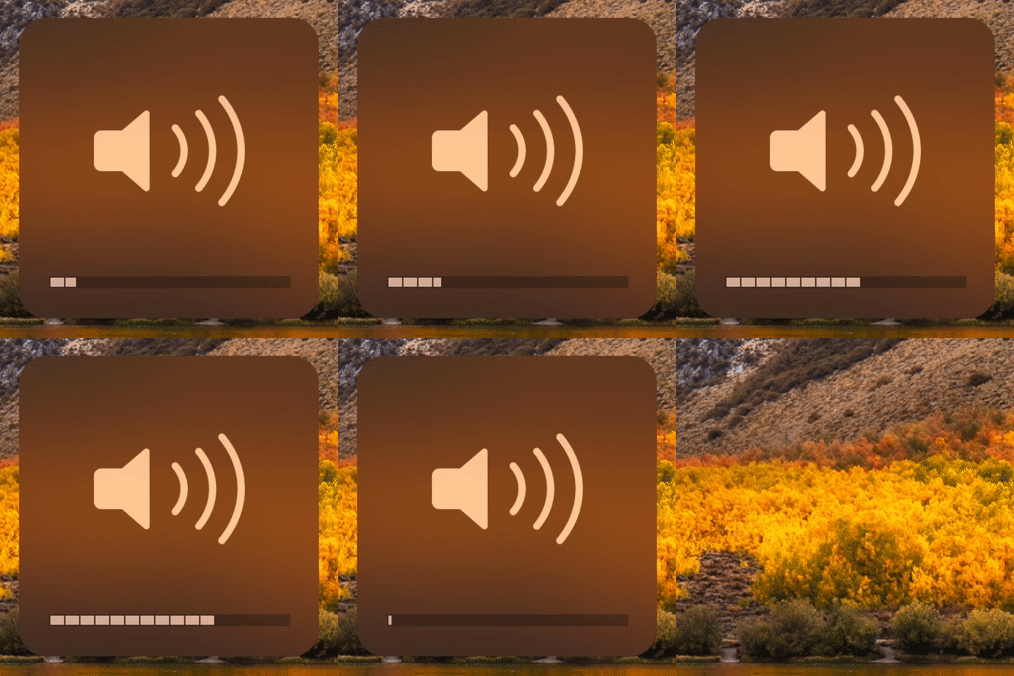
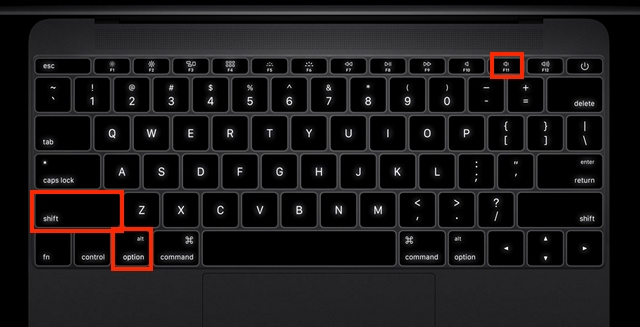
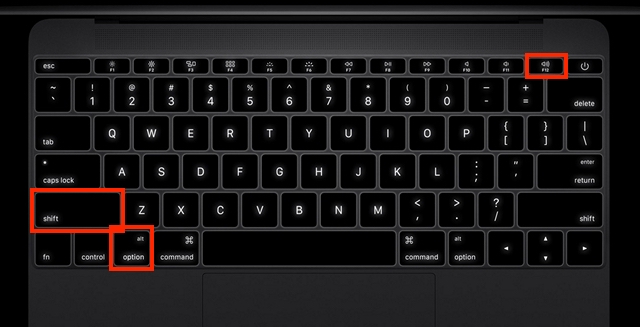
Če želite spremeniti glasnost ali raven svetlosti na Macu, običajno uporabite vnaprej določene tipke F1, F2, F11, F12 in druge. Seveda, večina od nas. Vendar, ali ste vedeli, da lahko na svojem Macu zelo spremenite glasnost in raven svetlosti bolj občutljiva? Dovolj držite tipki Option in Shift, medtem ko pritiskate tipki. Pro Za bolj občutno povečanje svetlosti držite tipki Možnost a Shift in začneš stiskati F2.
Fotogalerie
Upam, da ste se s pomočjo tega članka naučili kaj novega. Osebno vsakodnevno uporabljam vseh teh deset nasvetov, ki sem jih danes delil z vami, in si ne morem predstavljati delovanja brez njih.