Ešte lepšia personalizácia plochy
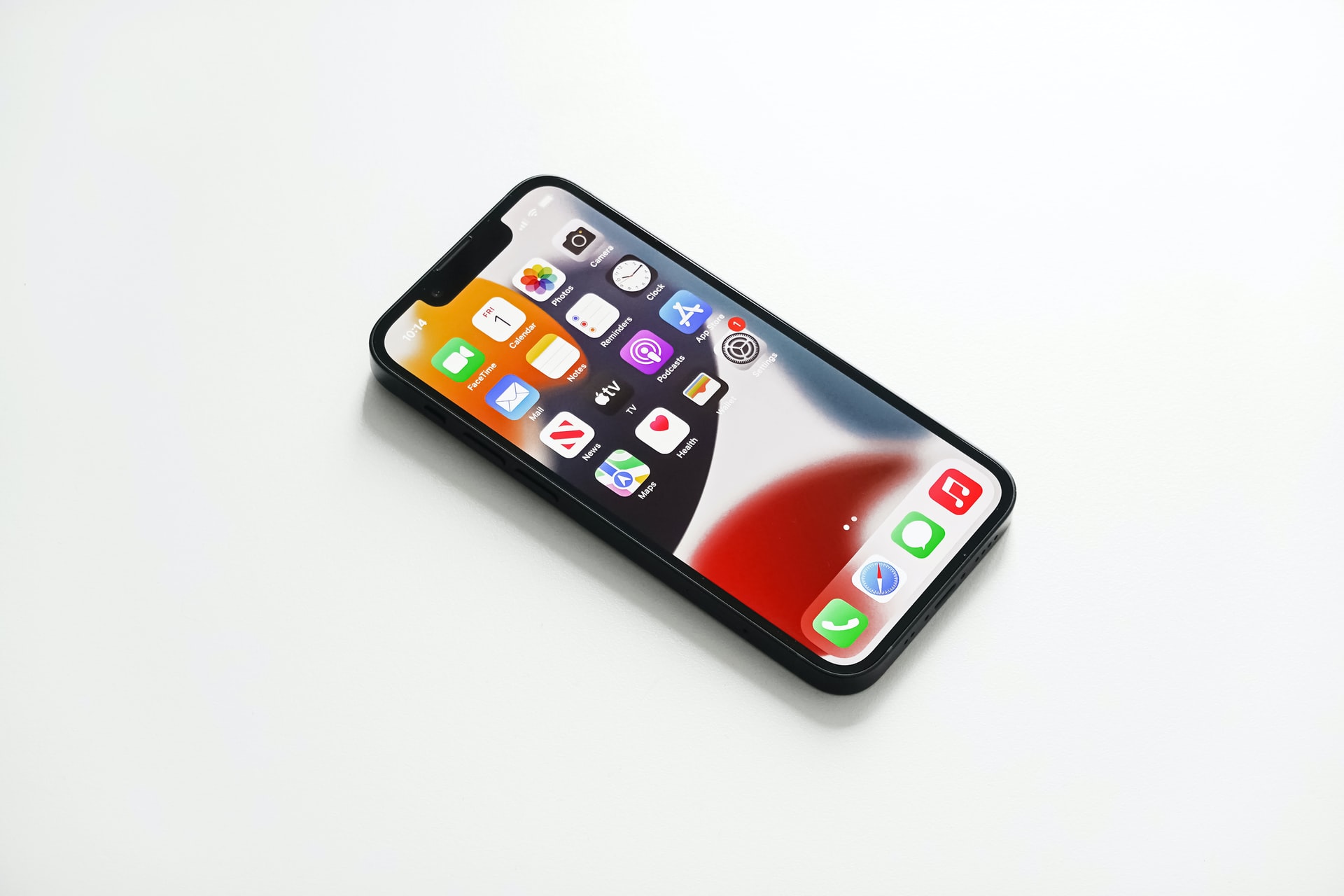
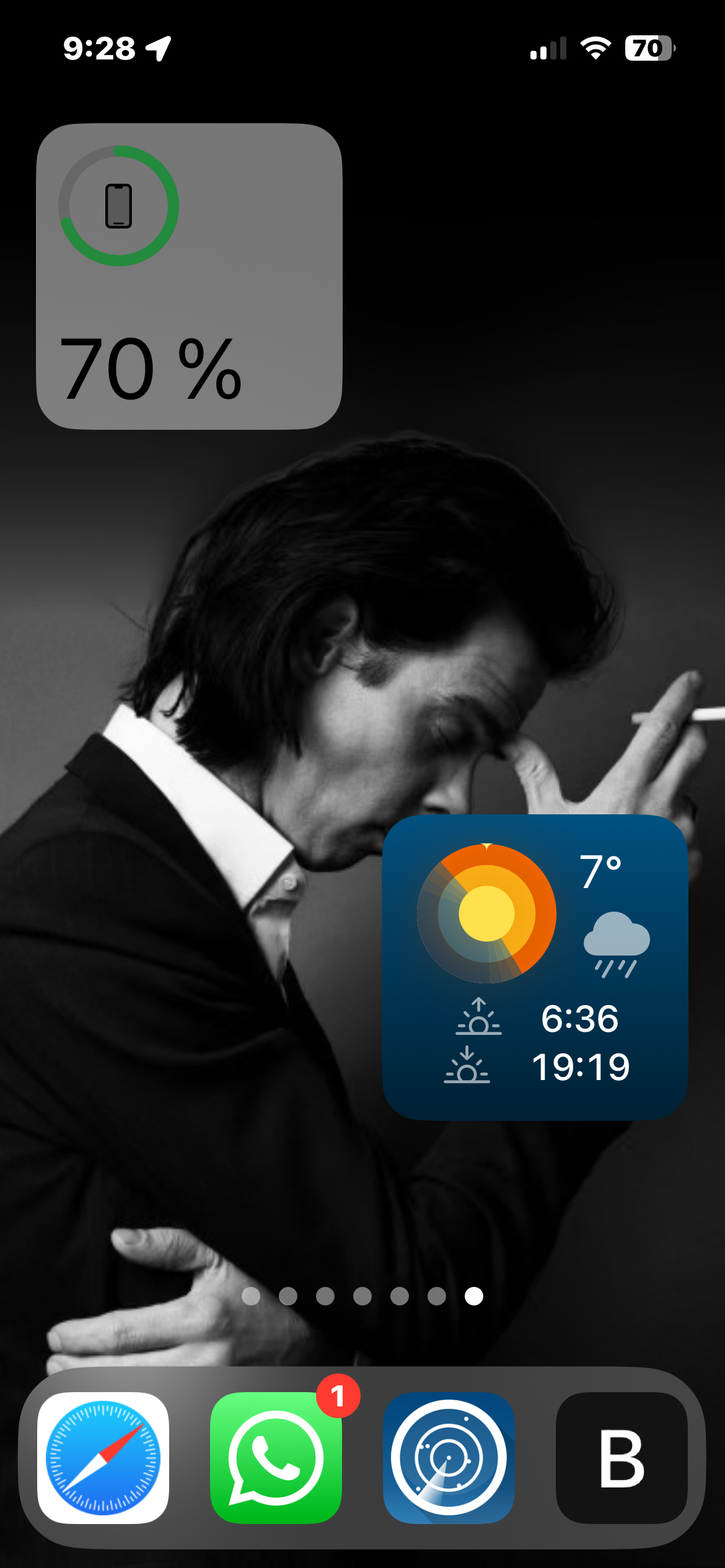
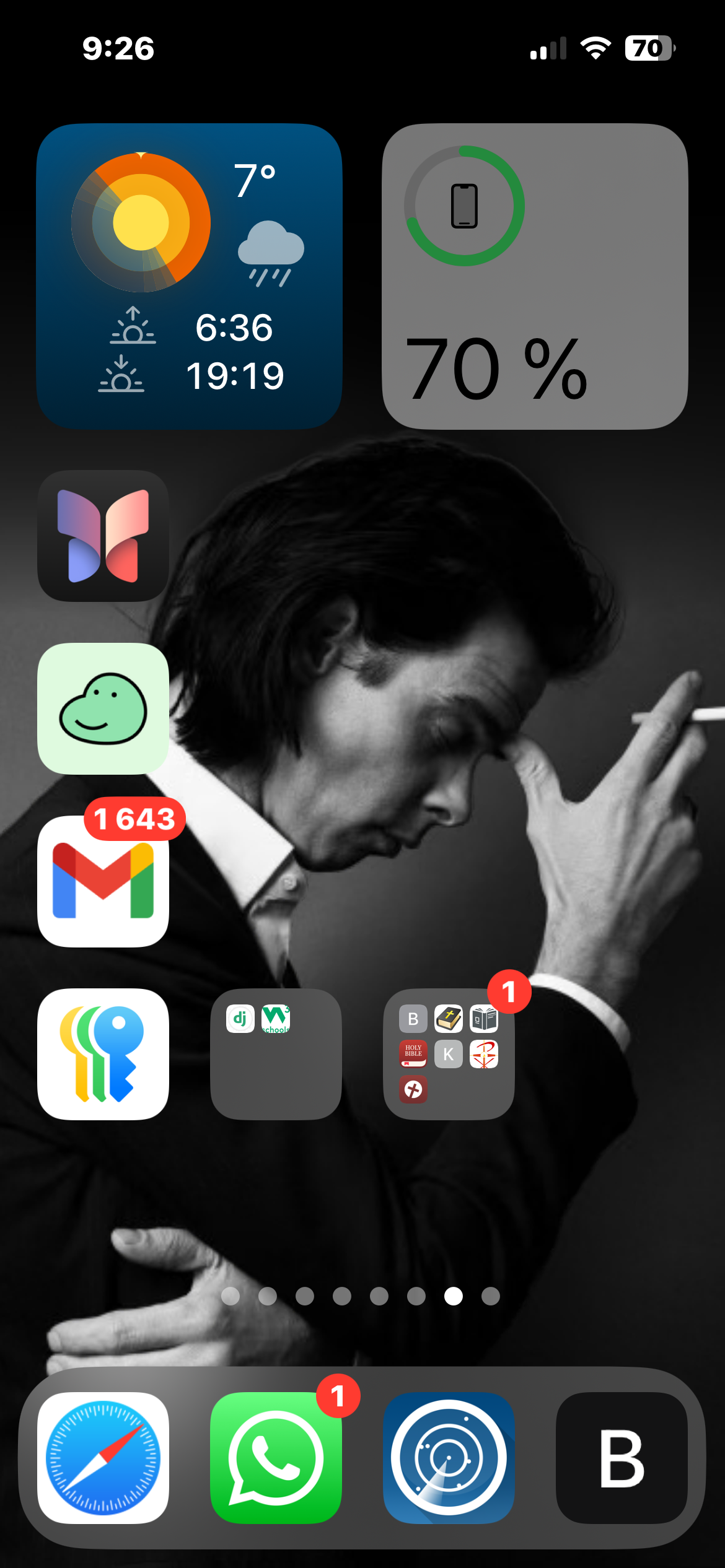
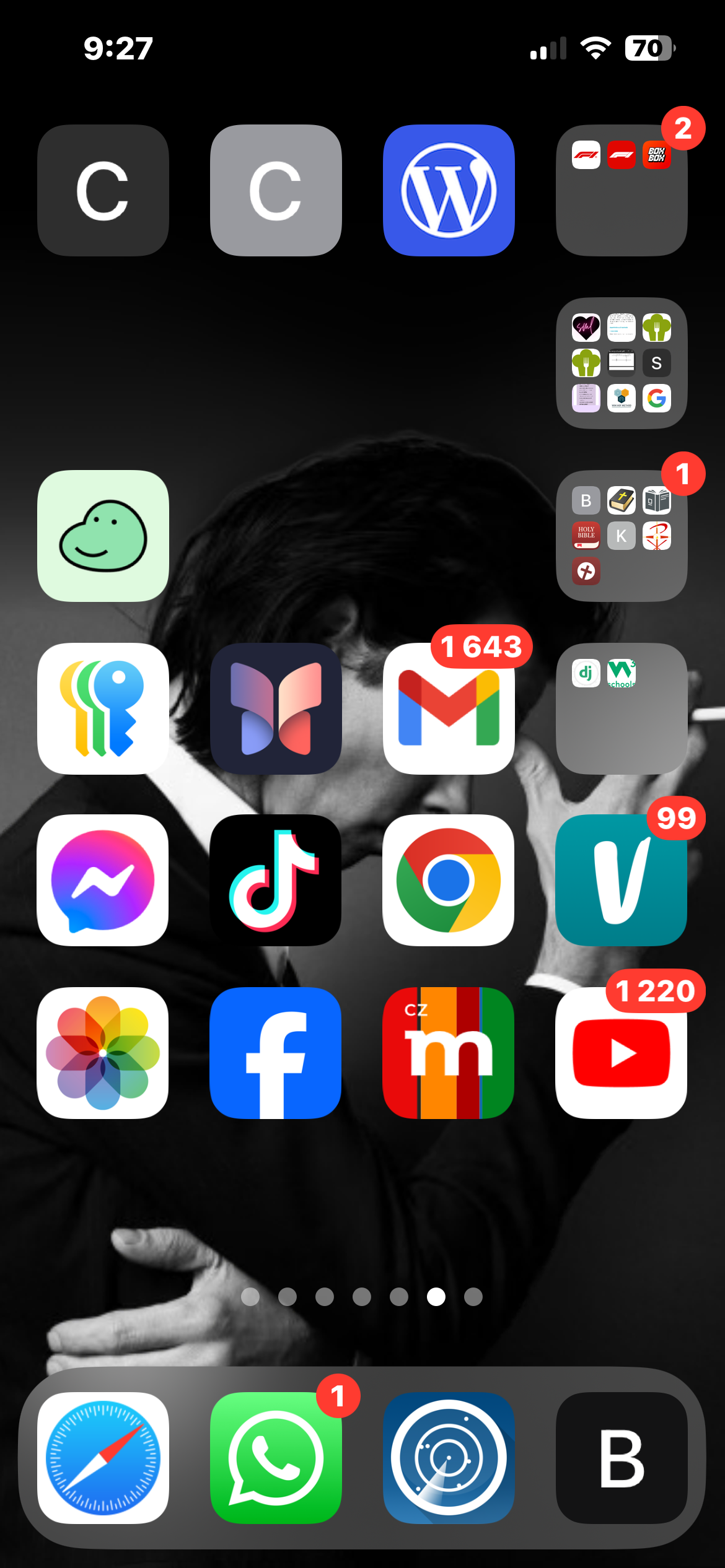
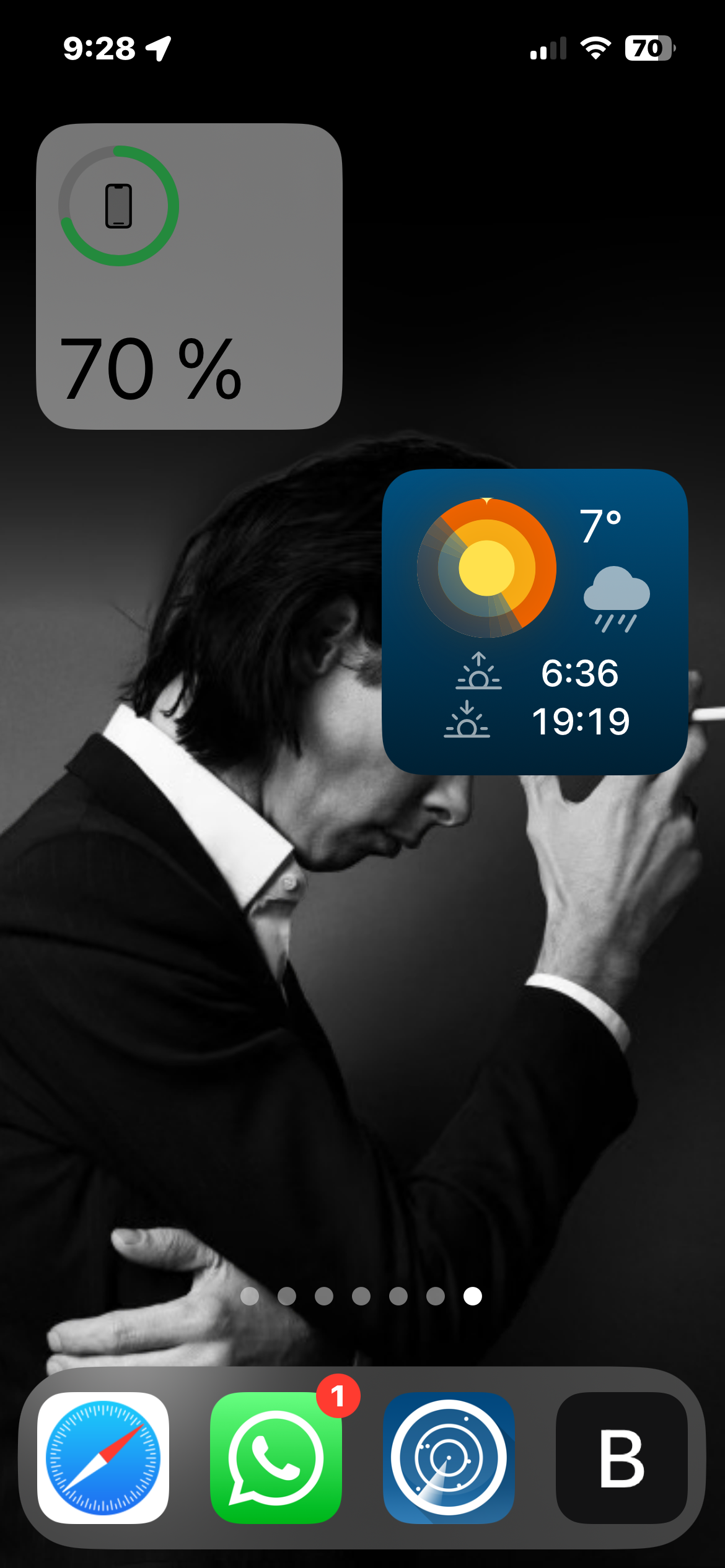
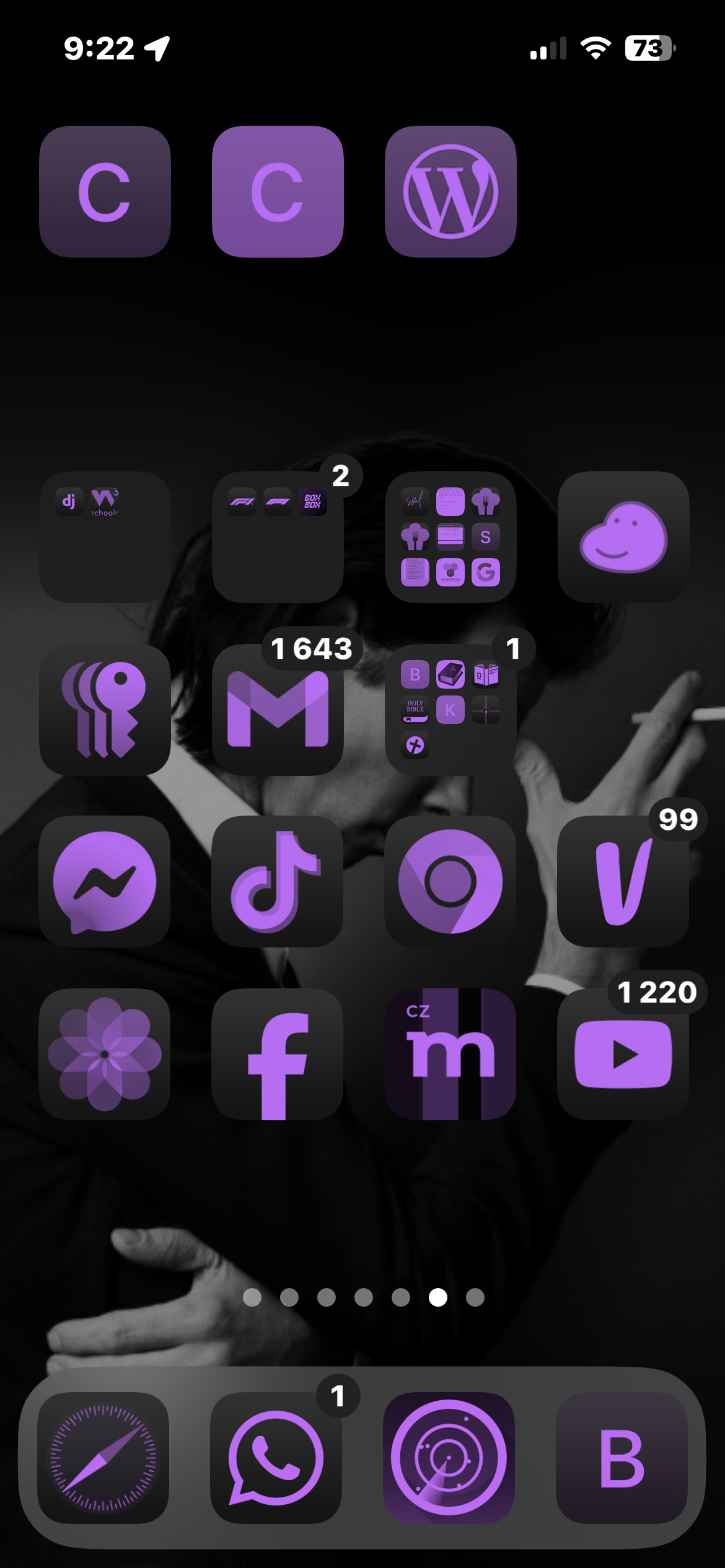
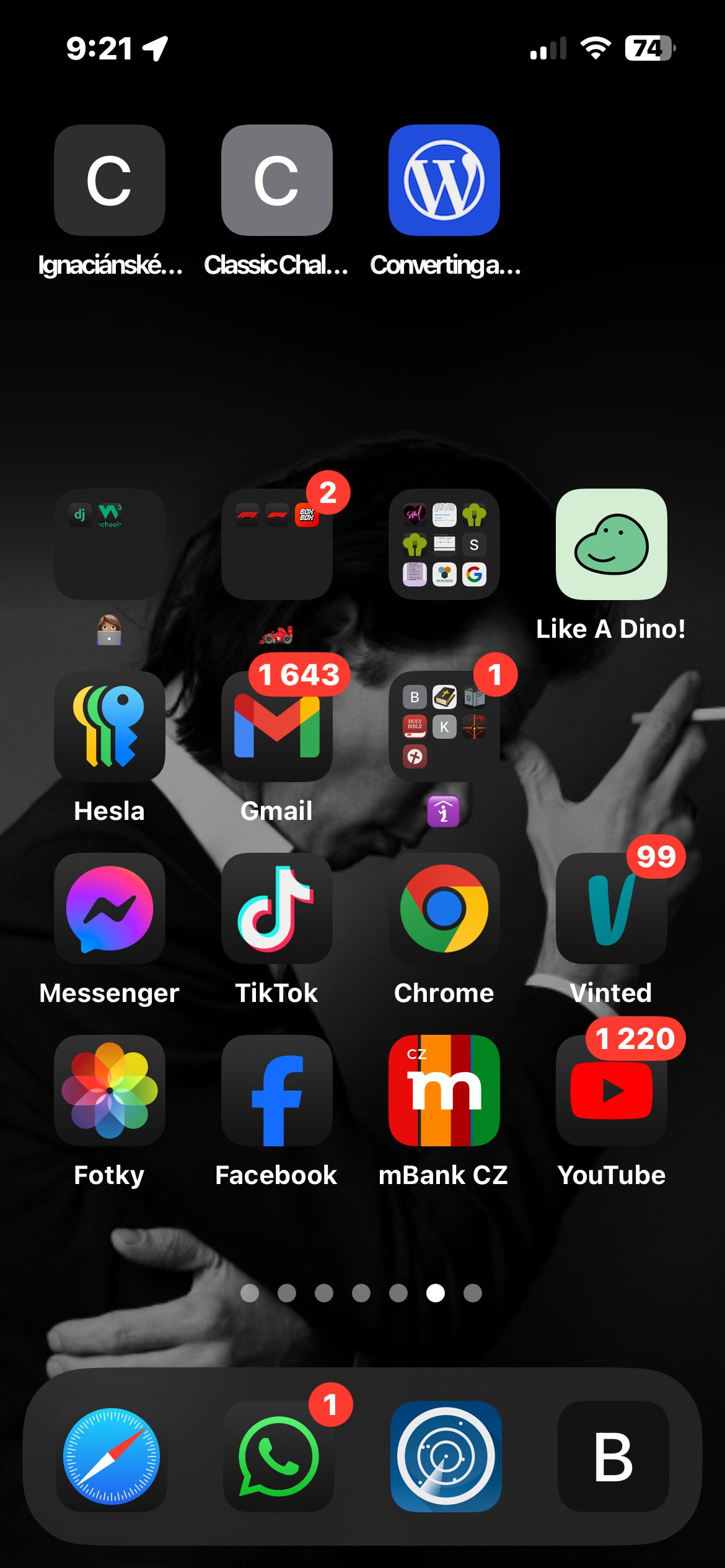
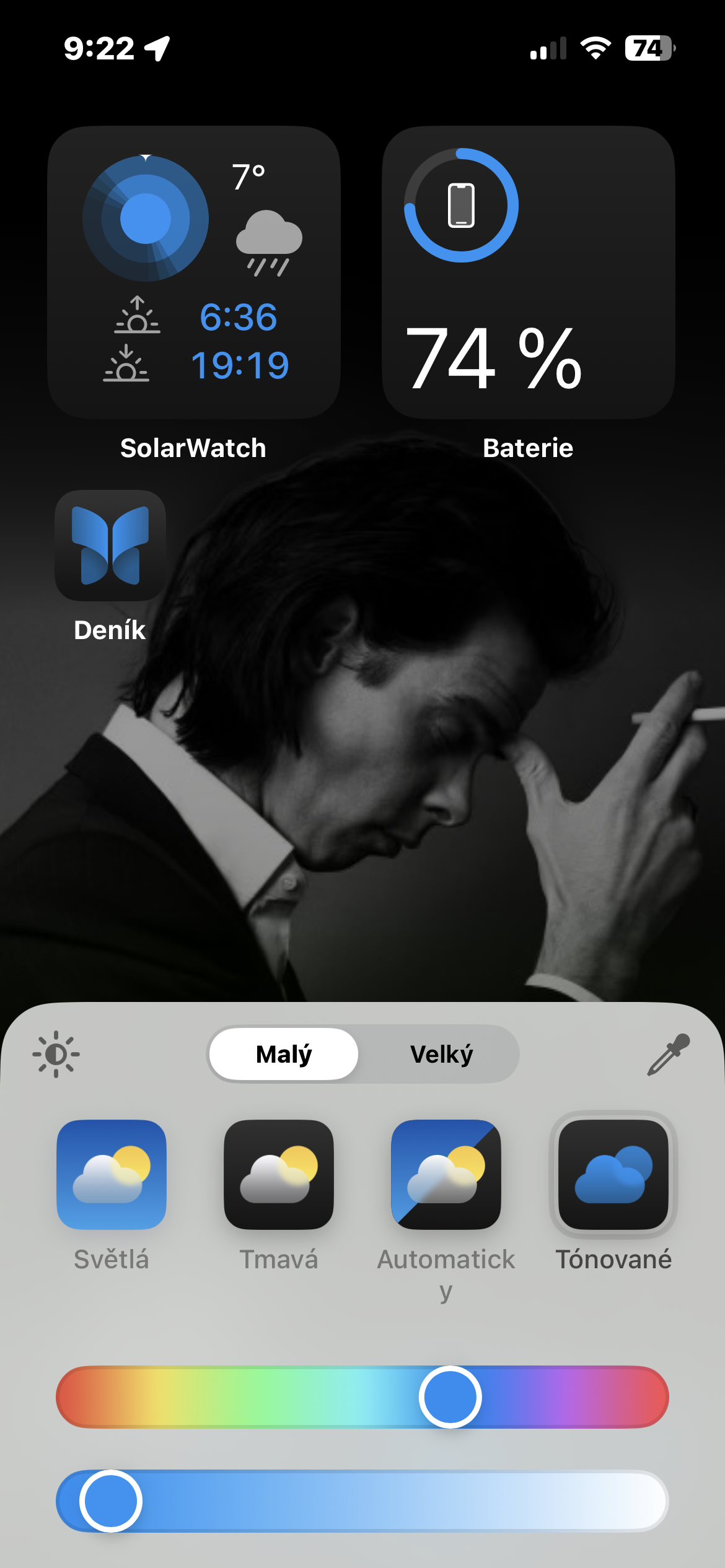
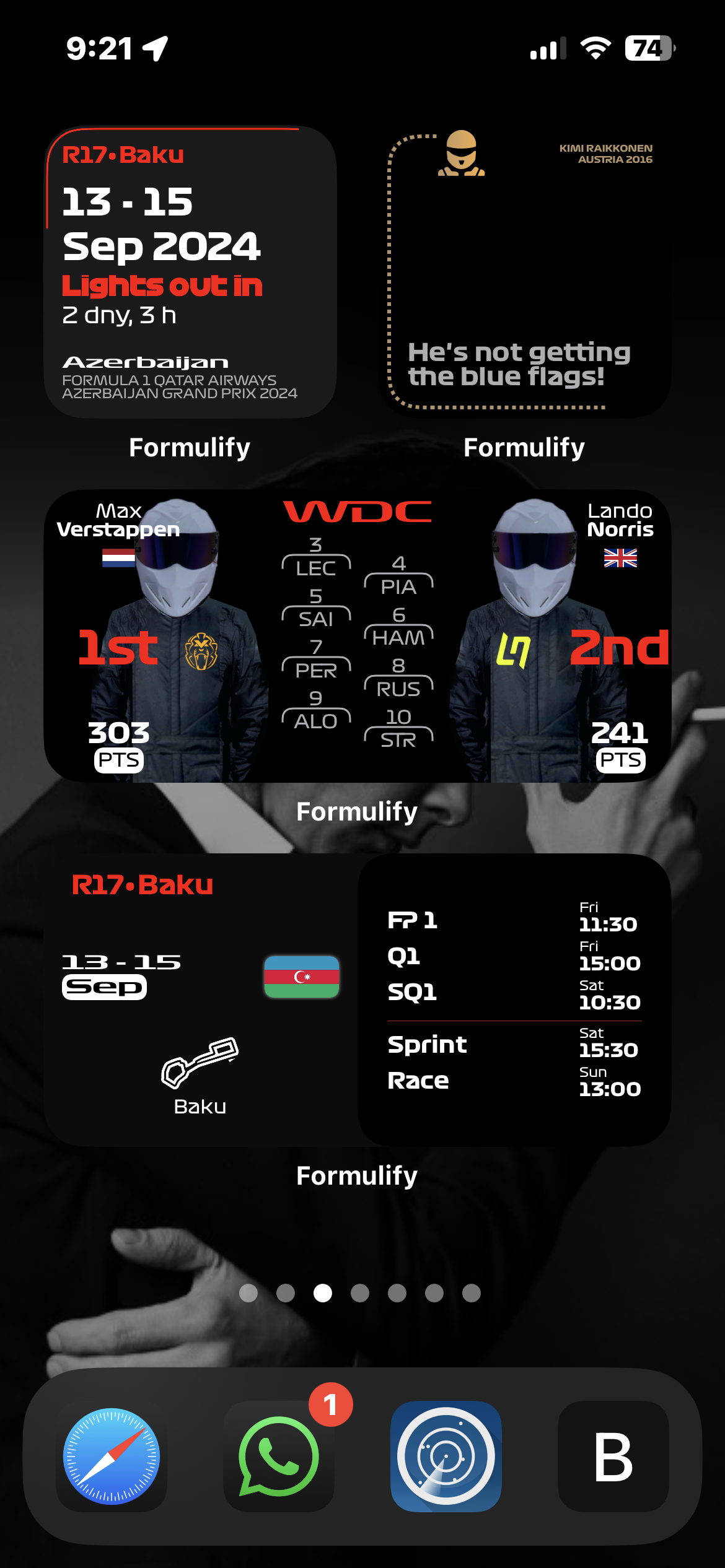
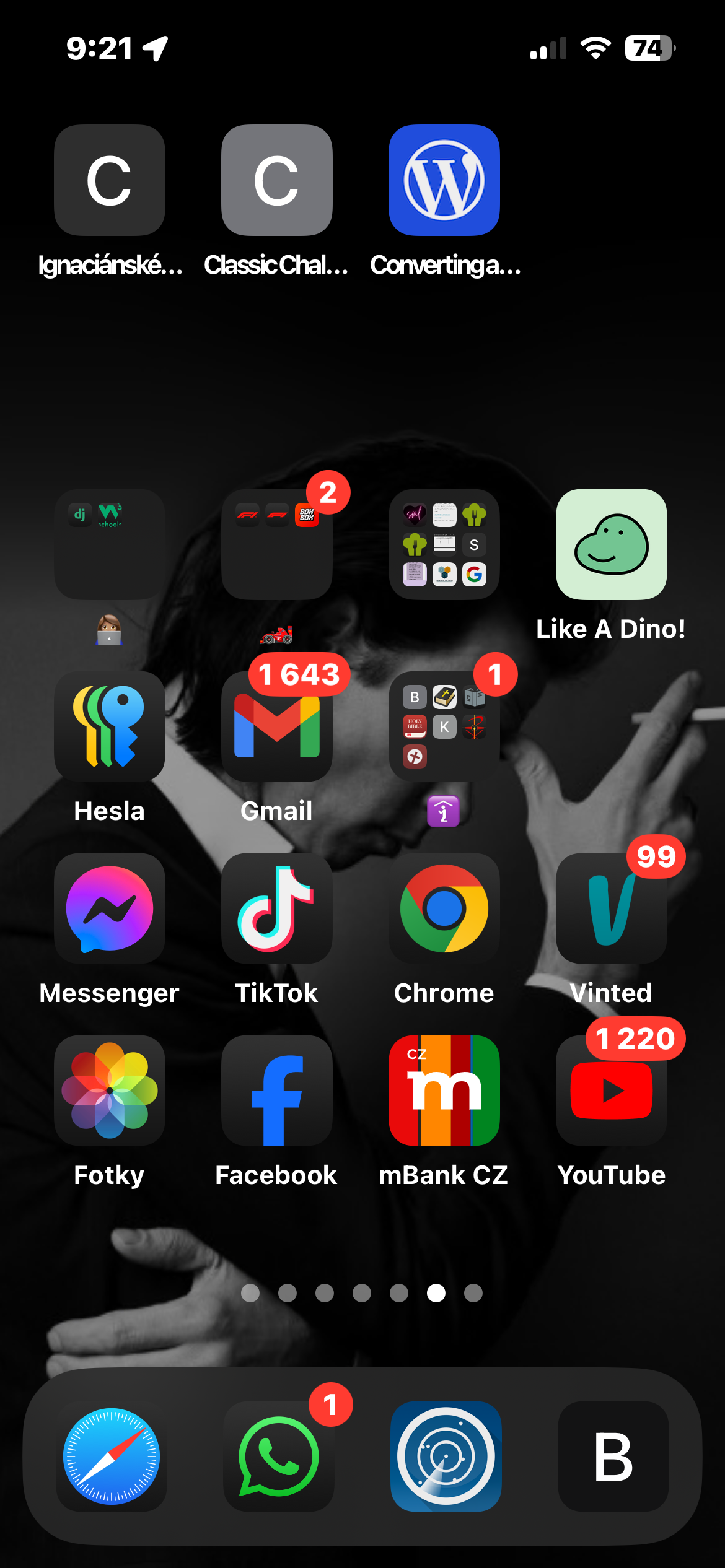
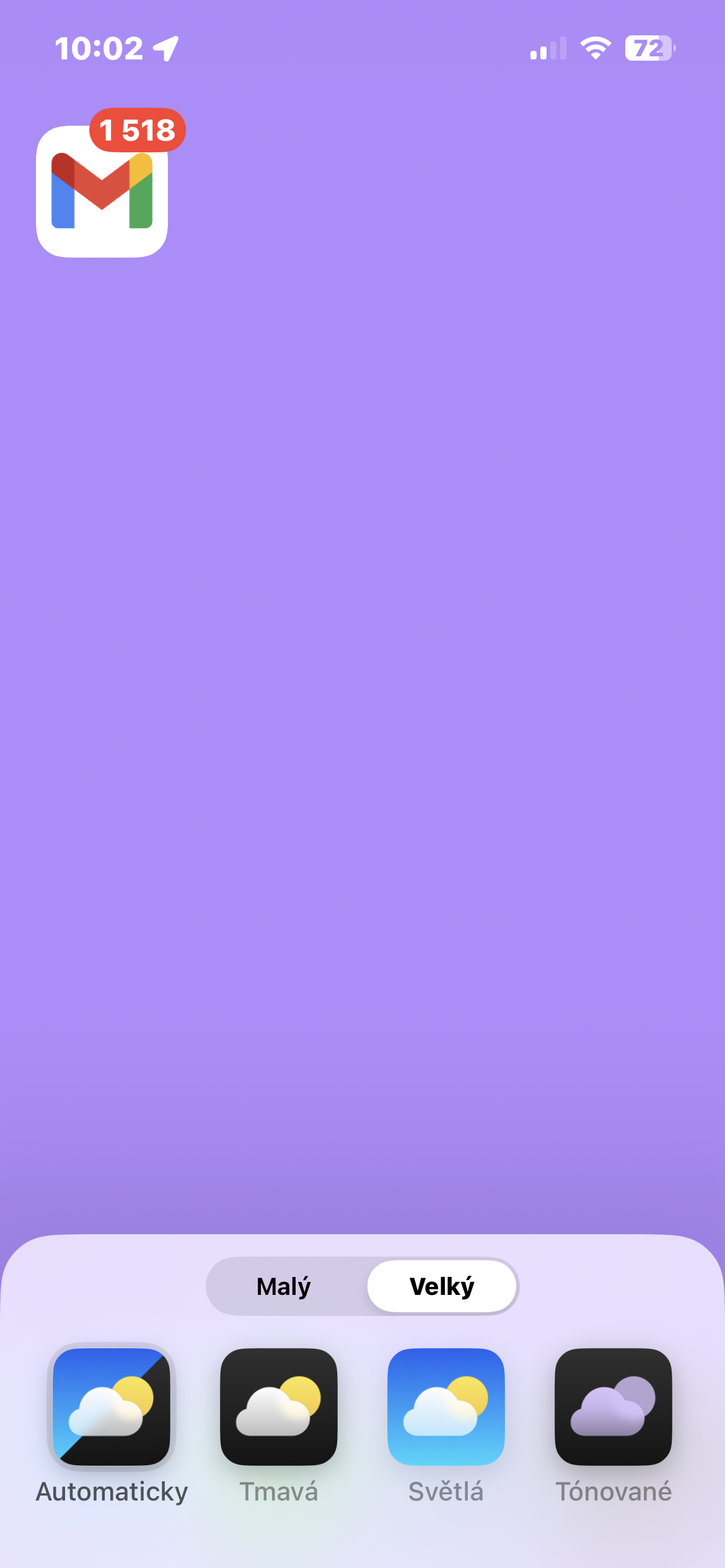
S iOS 18 si môžete konečne upraviť plochu podľa svojich predstáv. Môžete meniť farby ikon, ich veľkosť a ľubovoľne ich presúvať. Dokonca si môžete ikonky rovno pretvoriť na widgety pre rýchly prístup k obľúbeným funkciám. Stačí dlho stlačiť prstom domovskú obrazovku, kým sa v ľavom hornom rohu nezobrazí možnosť Upraviť. Kliknite na ňu, potom kliknite na Prispôsobiť a môžete začať prispôsobovať si domovskú obrazovku podľa svojich predstáv. Nájdete tu možnosti zmeny farieb ikon, nastavenia veľkosti a ďalšie nástroje, ktoré vám umožnia vytvoriť si jedinečný vzhľad. A ak chcete, môžete si tiež vybrať zodpovedajúcu tapetu, aby všetko ladilo.
Fotogaléria
Stránky v Ovládacom centre
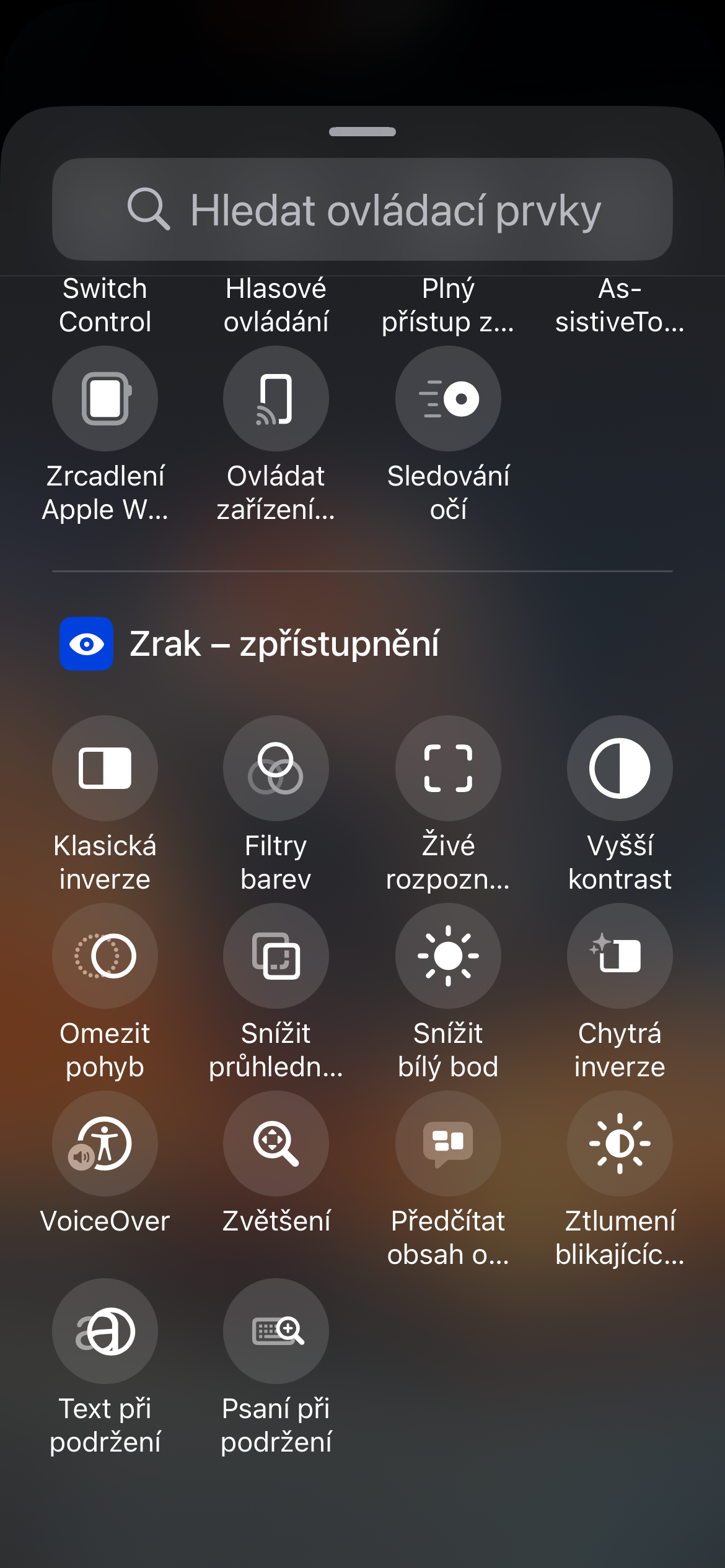
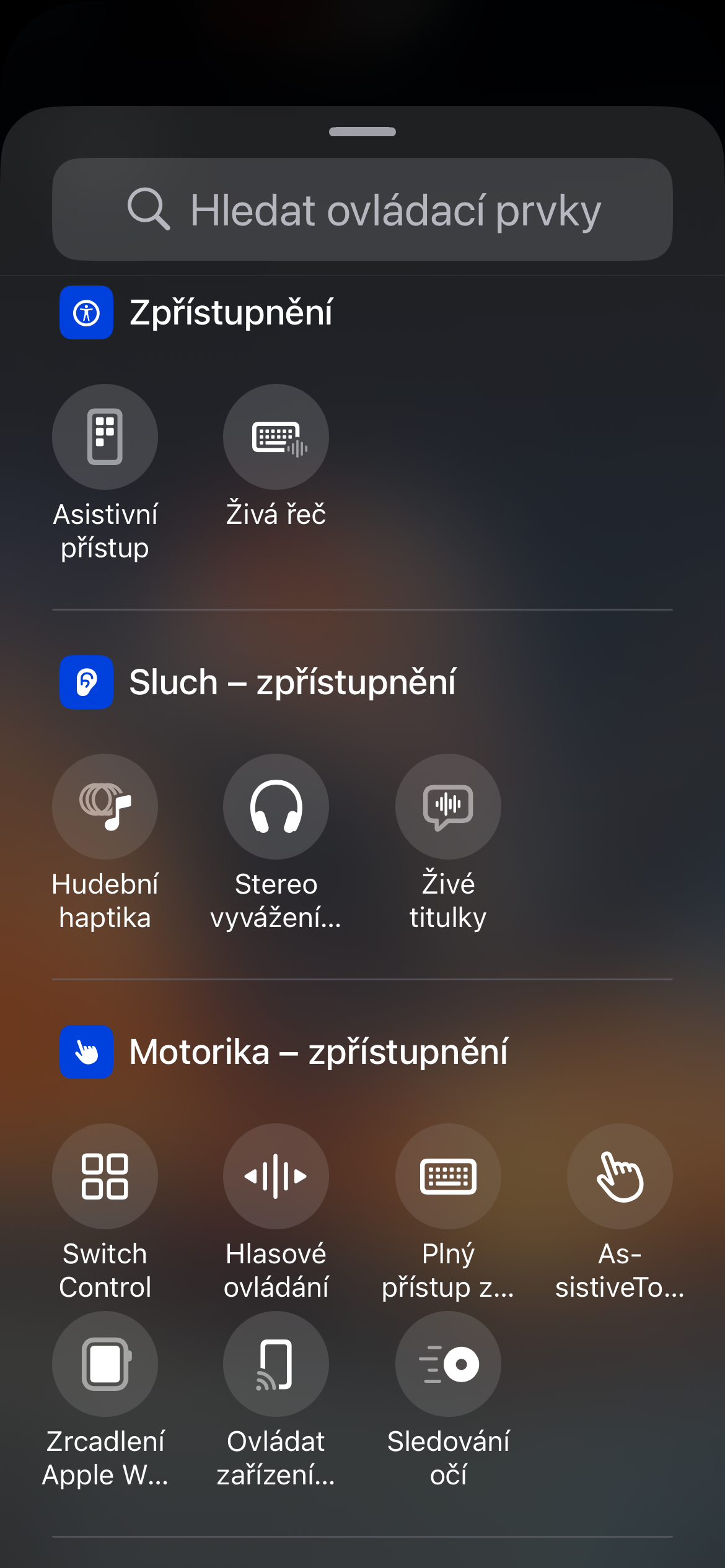
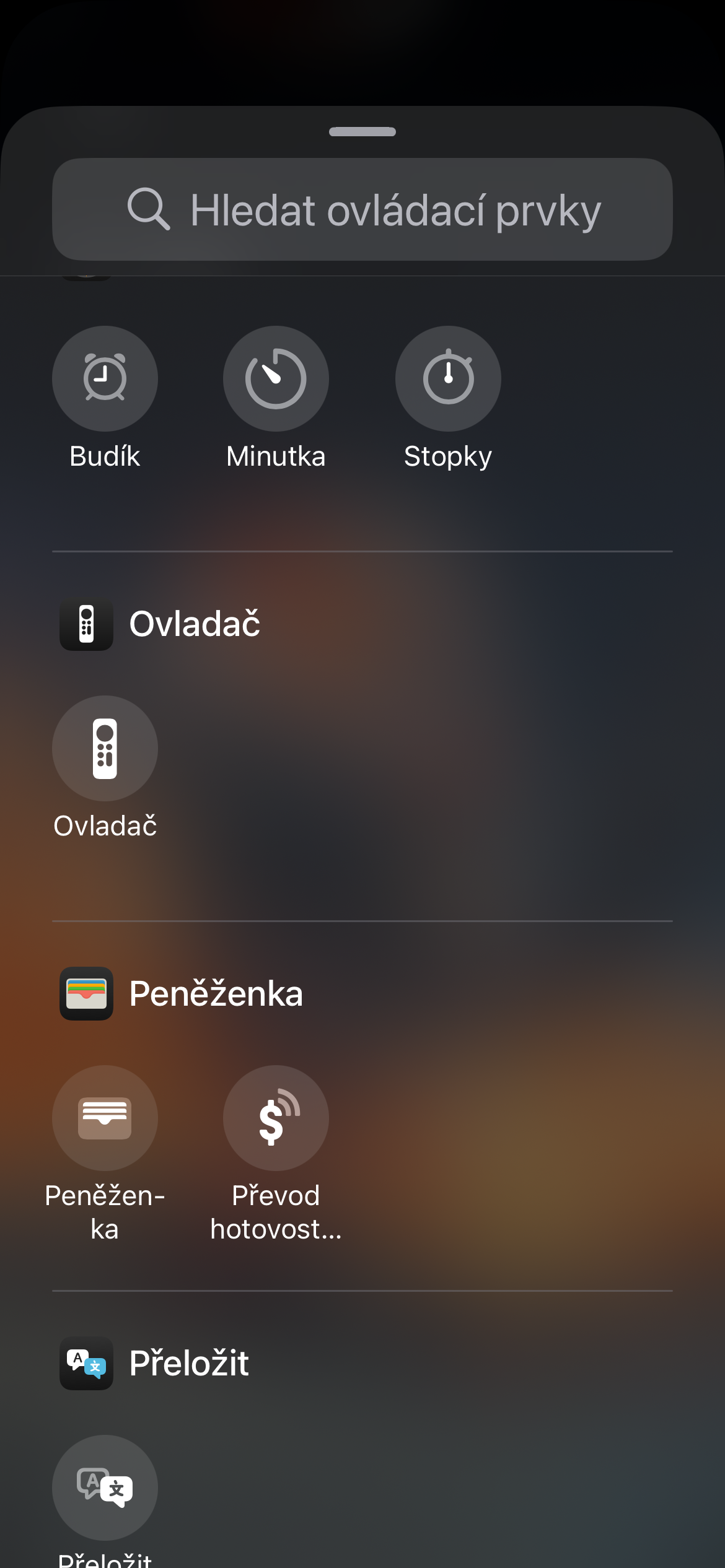
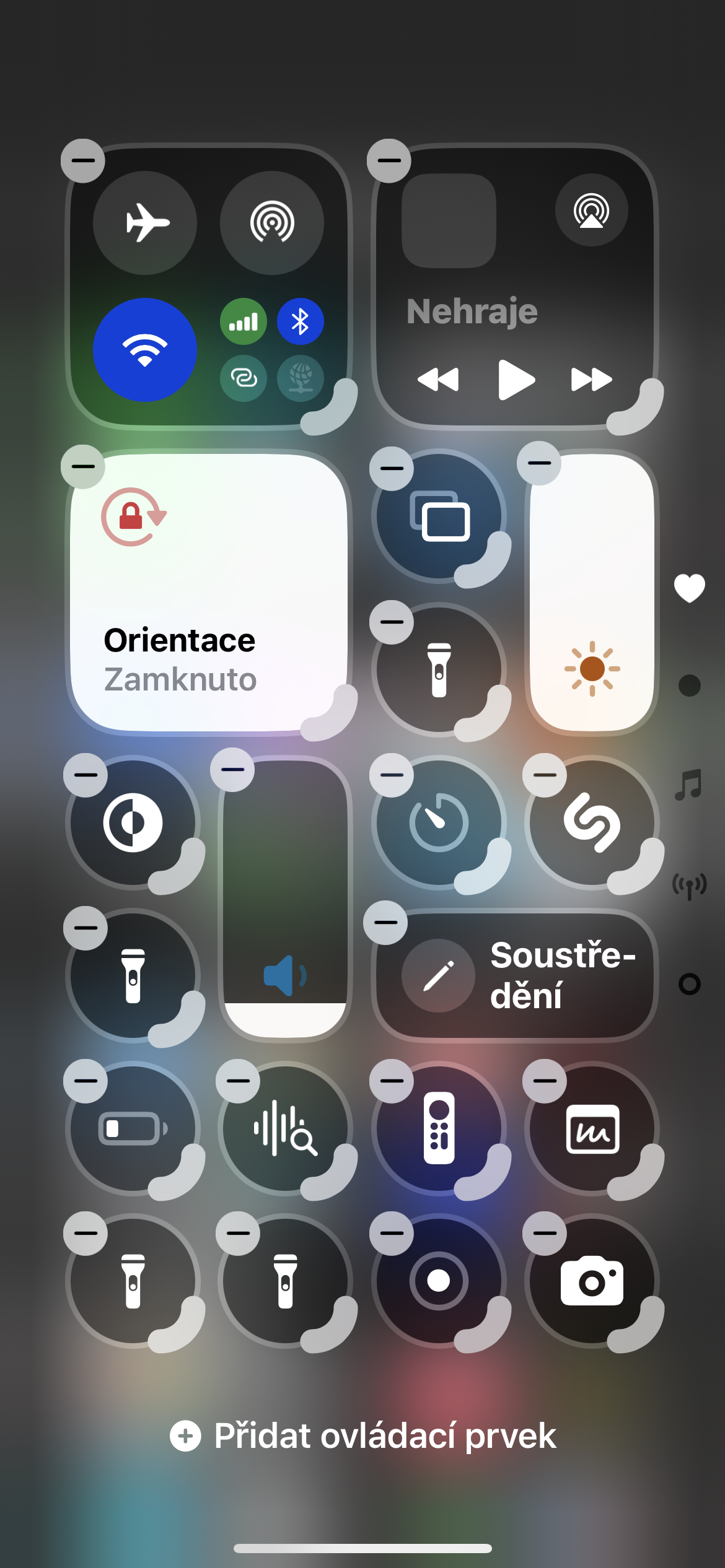
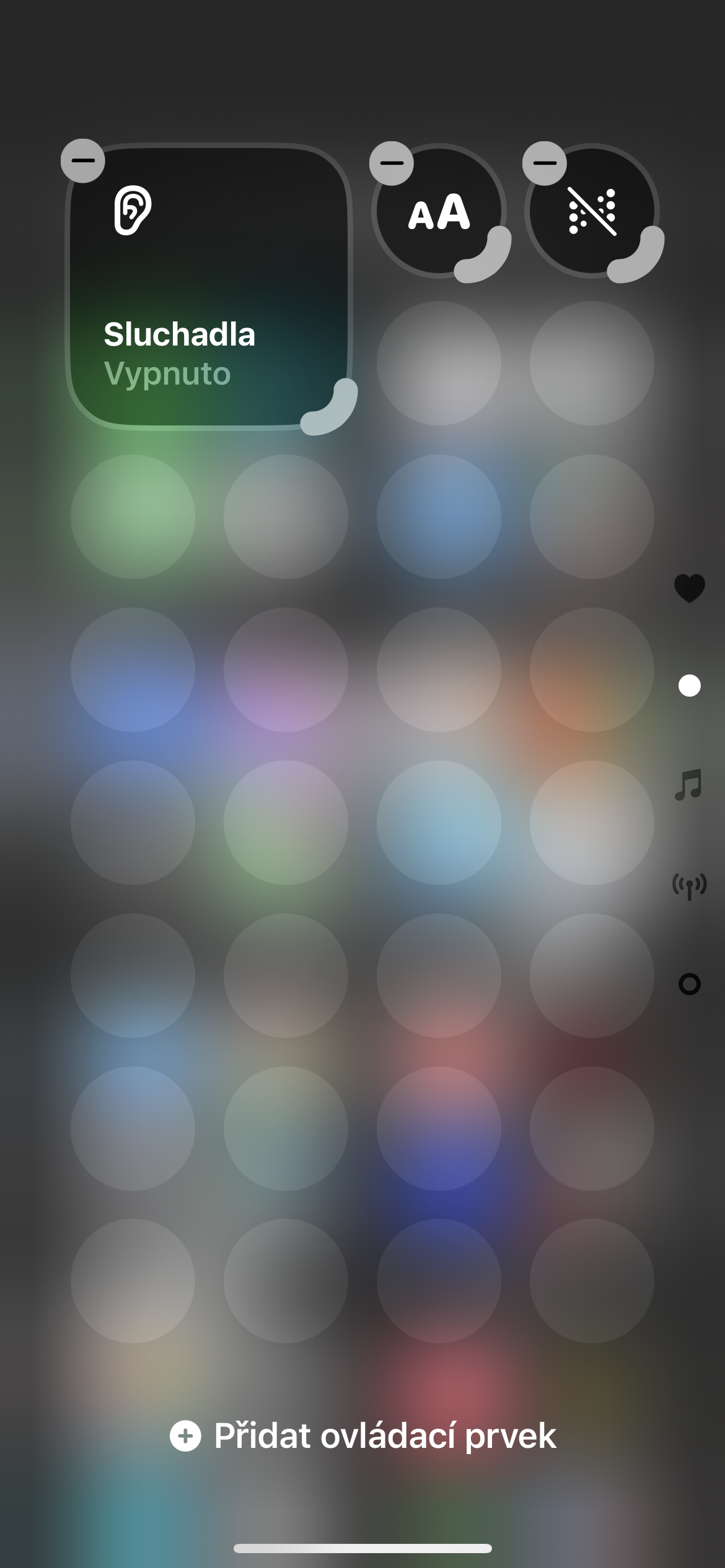
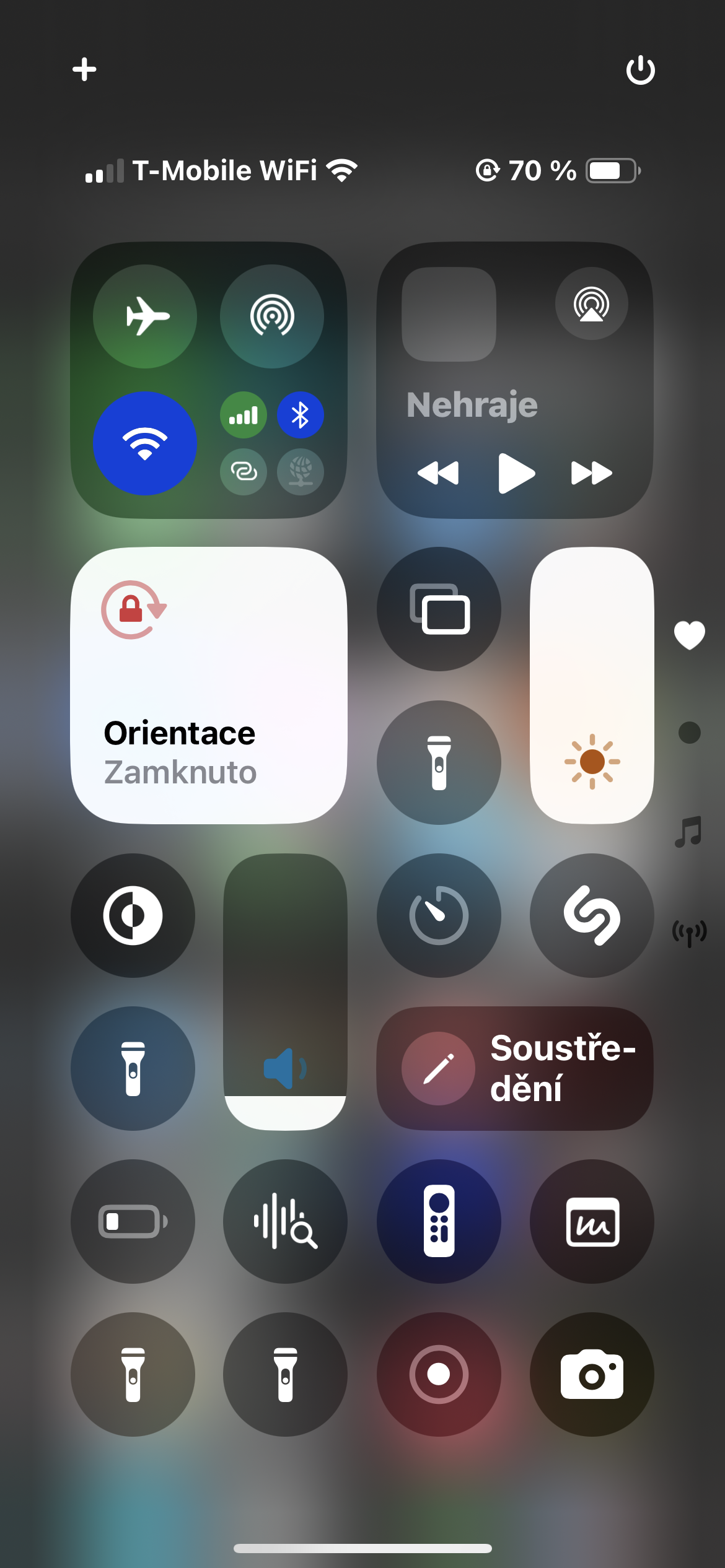
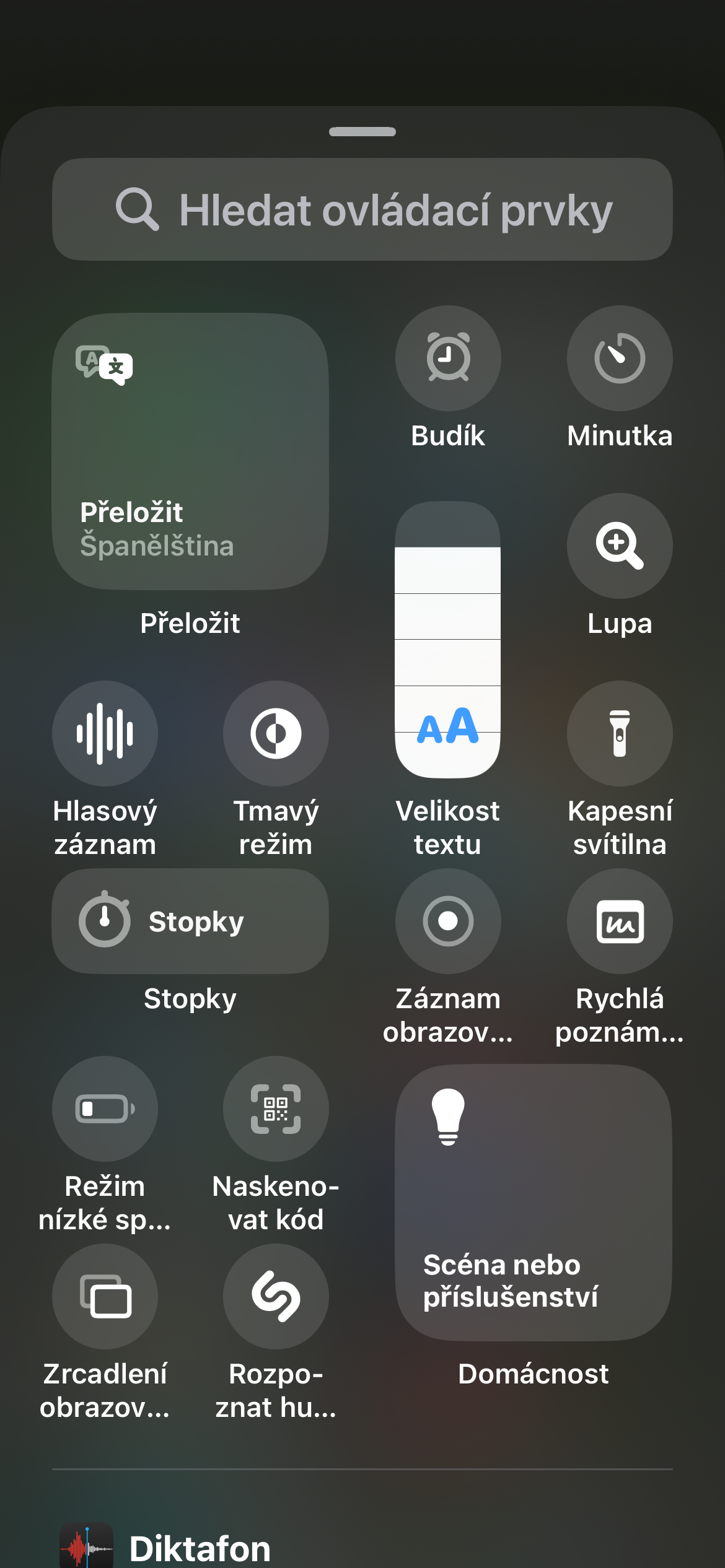
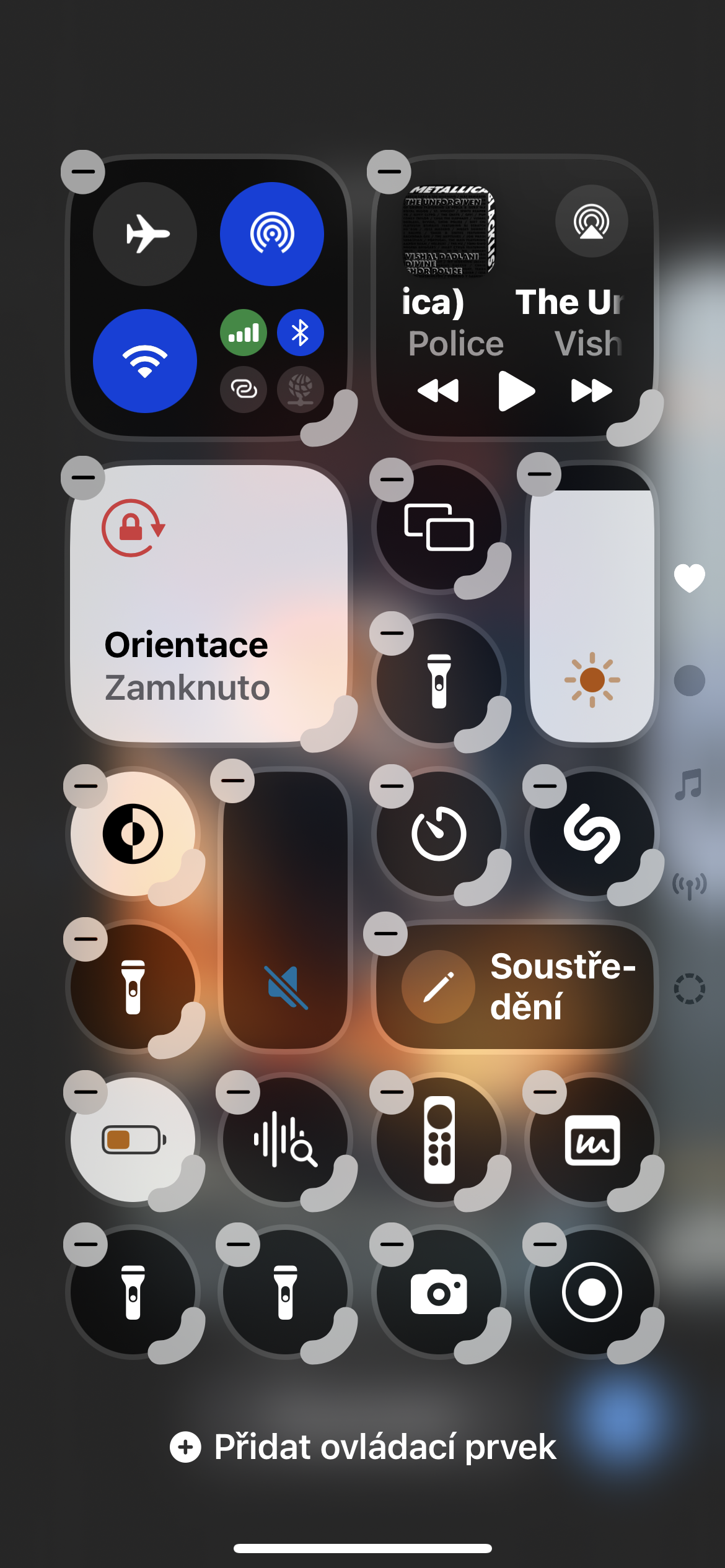
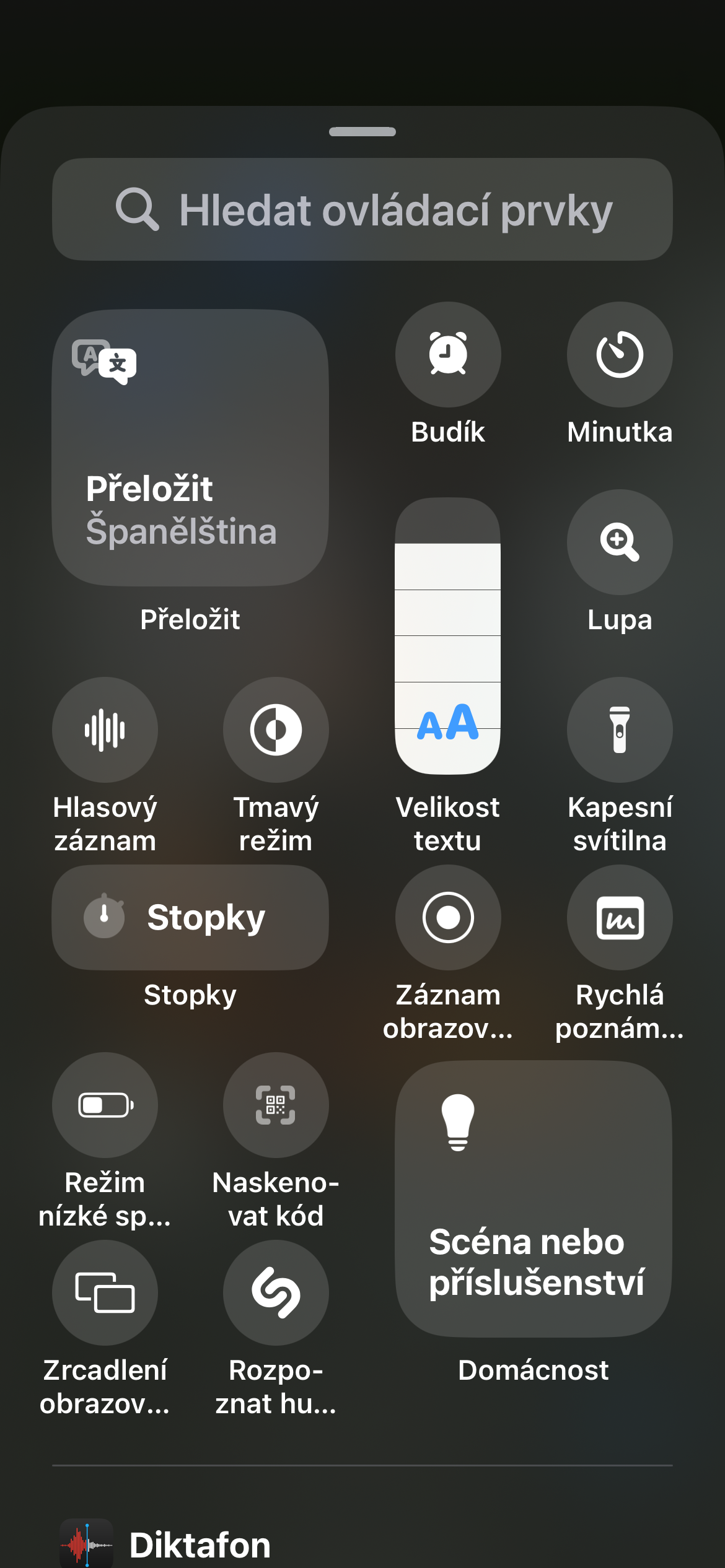
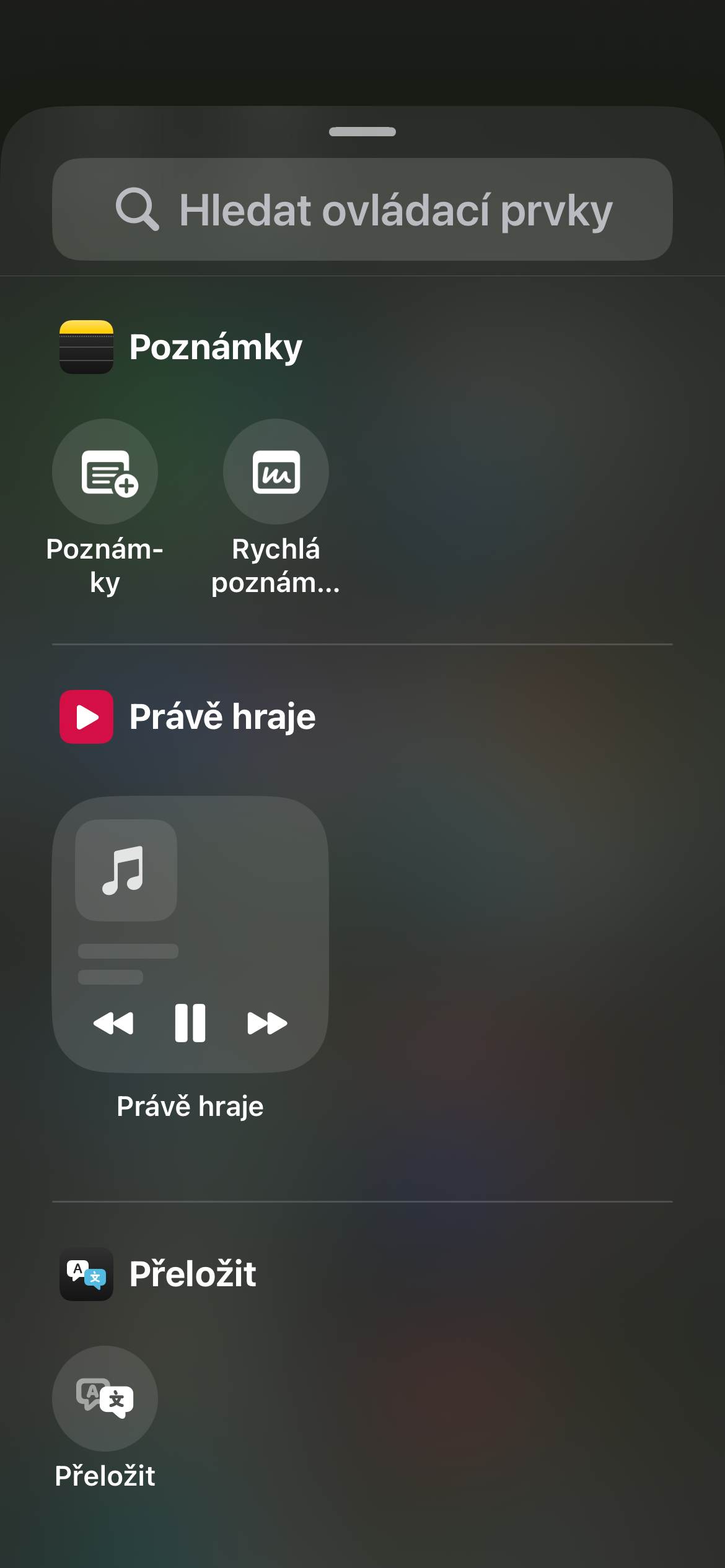
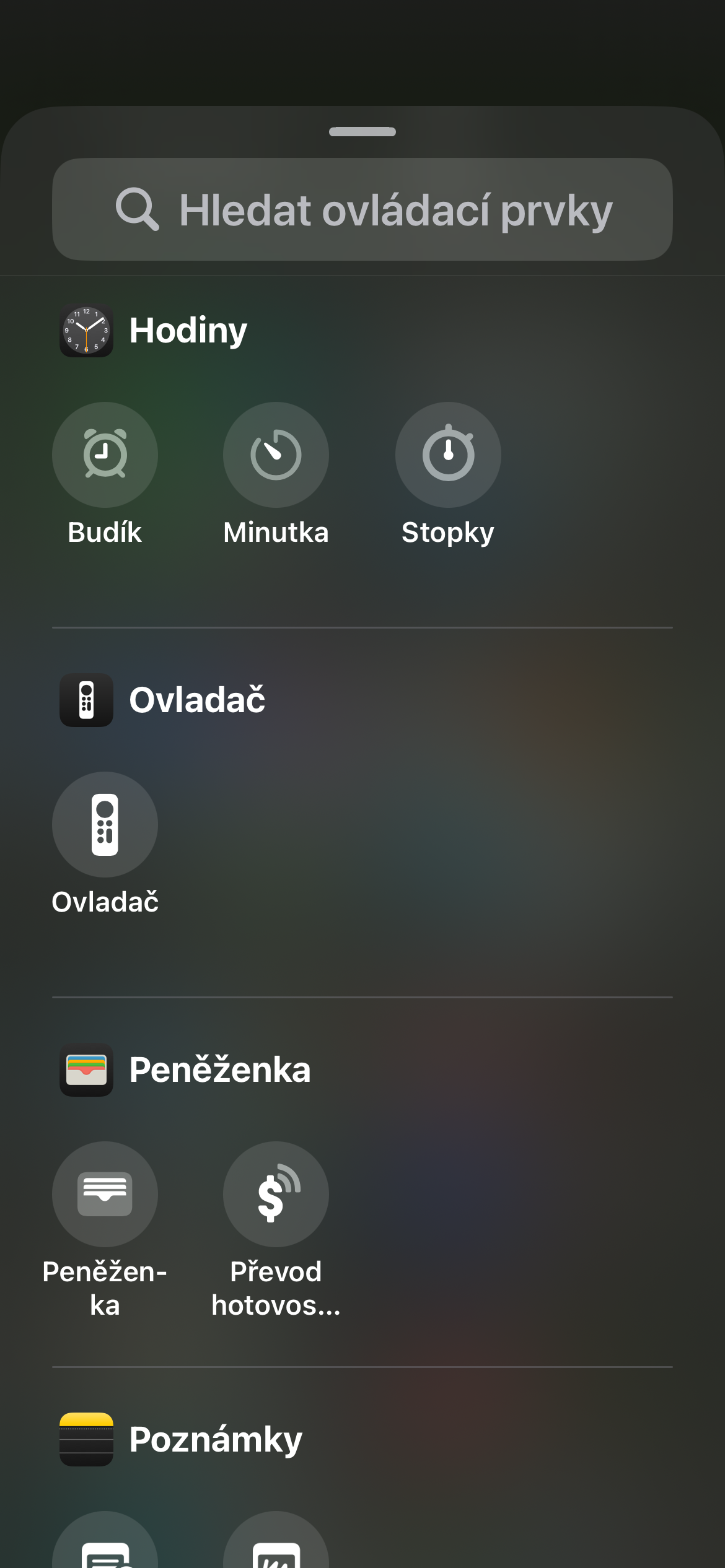
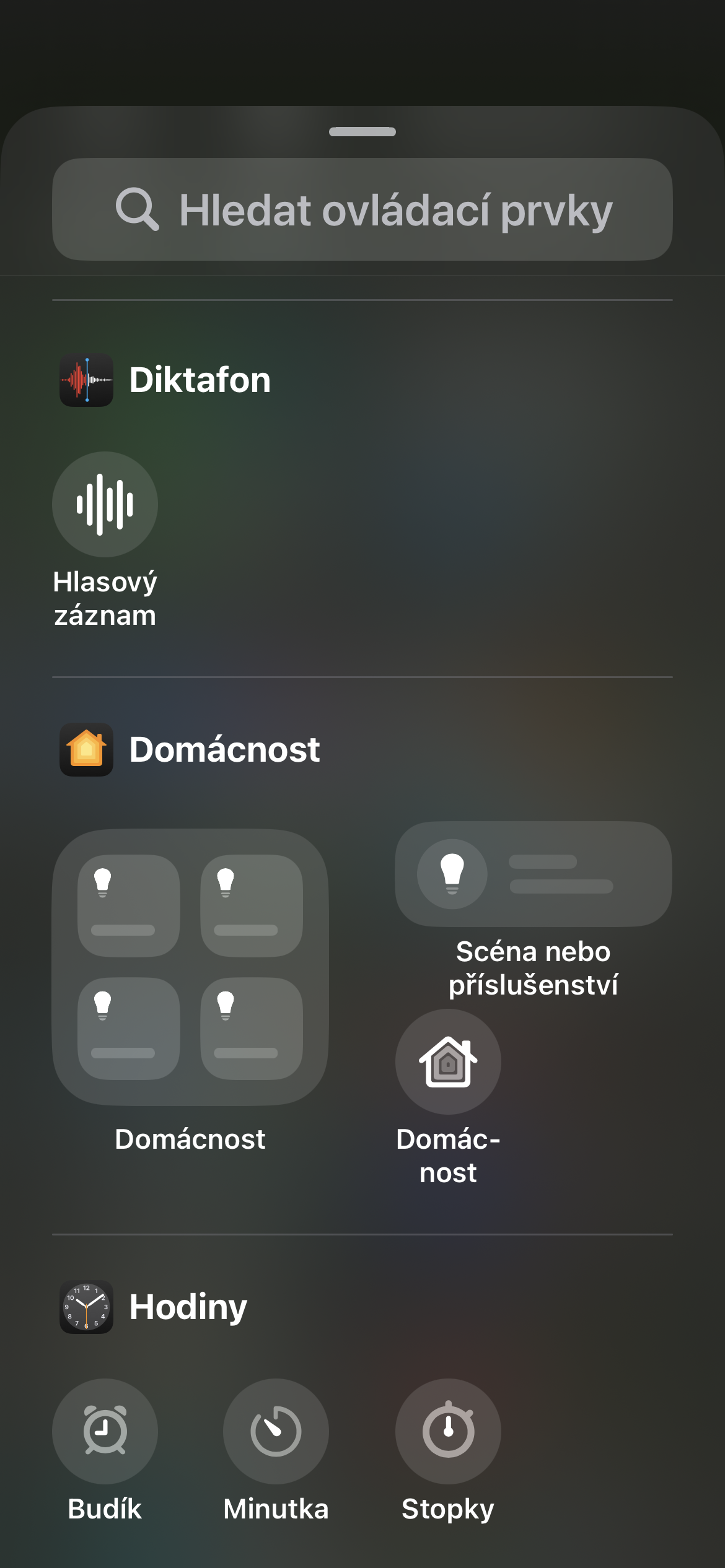
S iOS 18 sa Ovládacie centrum stáva ešte flexibilnejším. Teraz môžete mať viac stránok ovládacích prvkov, takže si ich môžete usporiadať presne podľa svojich potrieb. Jednotlivé stránky si môžete prispôsobiť tak, aby obsahovali práve tie funkcie, ktoré najčastejšie používate. Ako na to? Stačí otvoriť Ovládacie centrum av ľavom hornom rohu kliknúť na ikonu plus. Tým sa dostanete do režimu úprav, kde môžete pridávať nové ovládacie prvky, odstraňovať tie existujúce alebo meniť ich poradie. Medzi jednotlivými stránkami potom jednoducho prepínate prejdením prstom nahor alebo nadol.
Fotogaléria
Skrytie aplikácií do neviditeľnej zložky
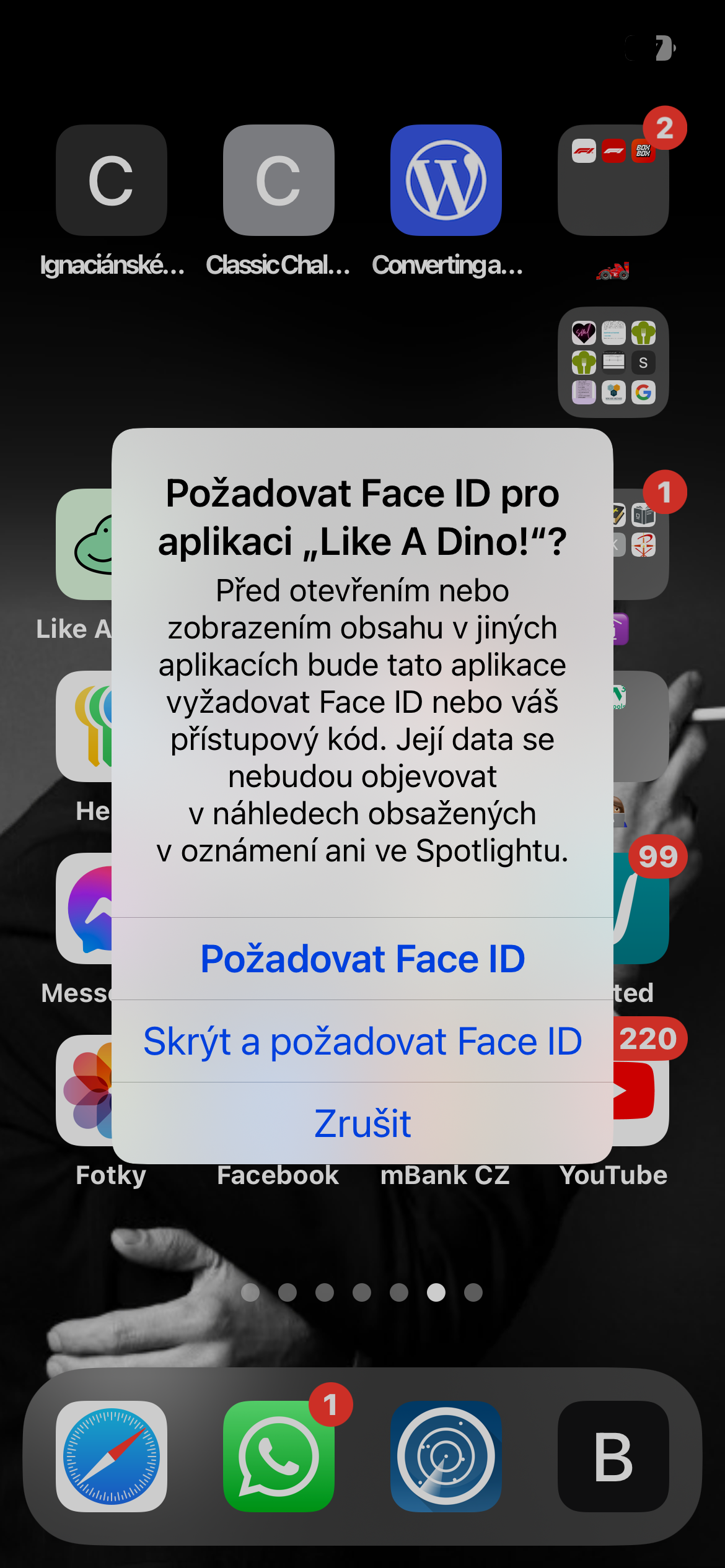
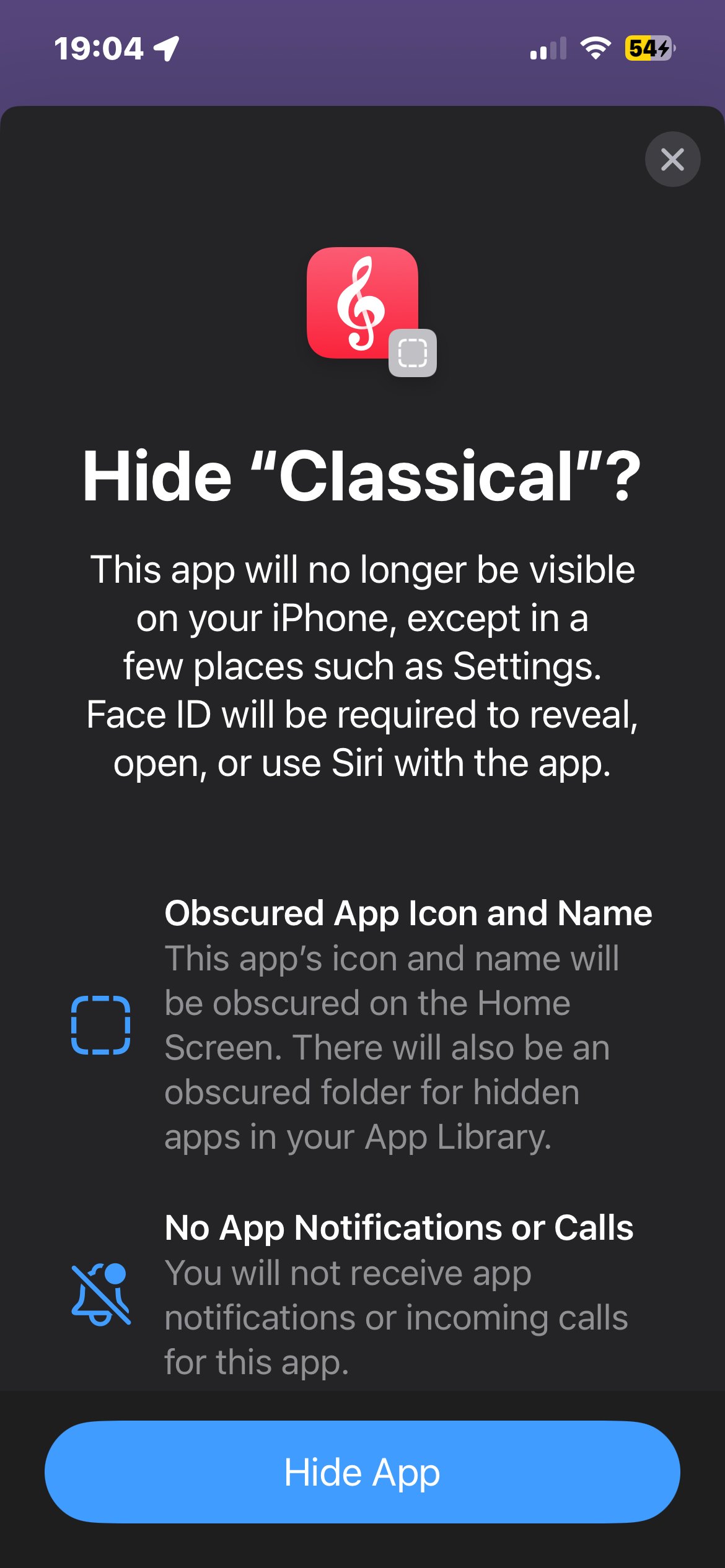
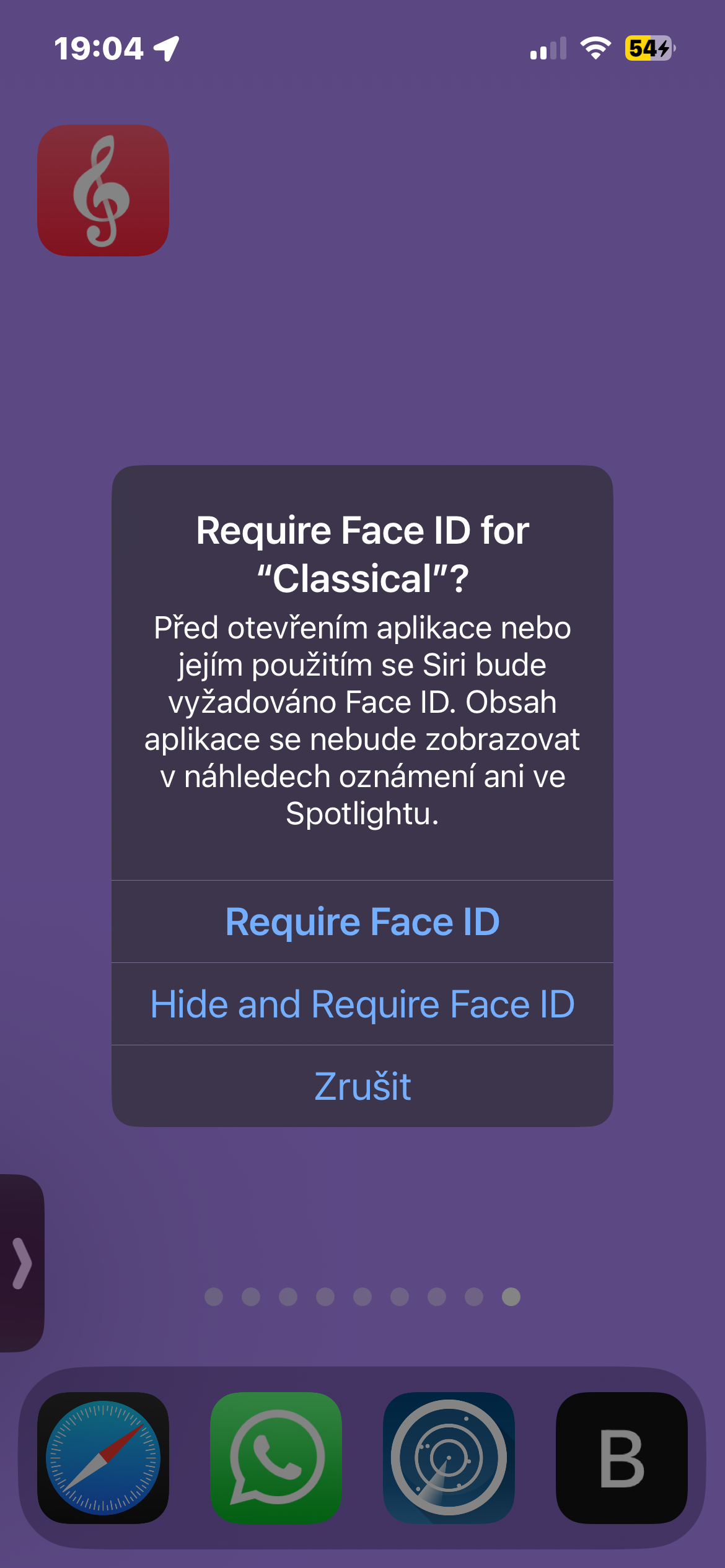
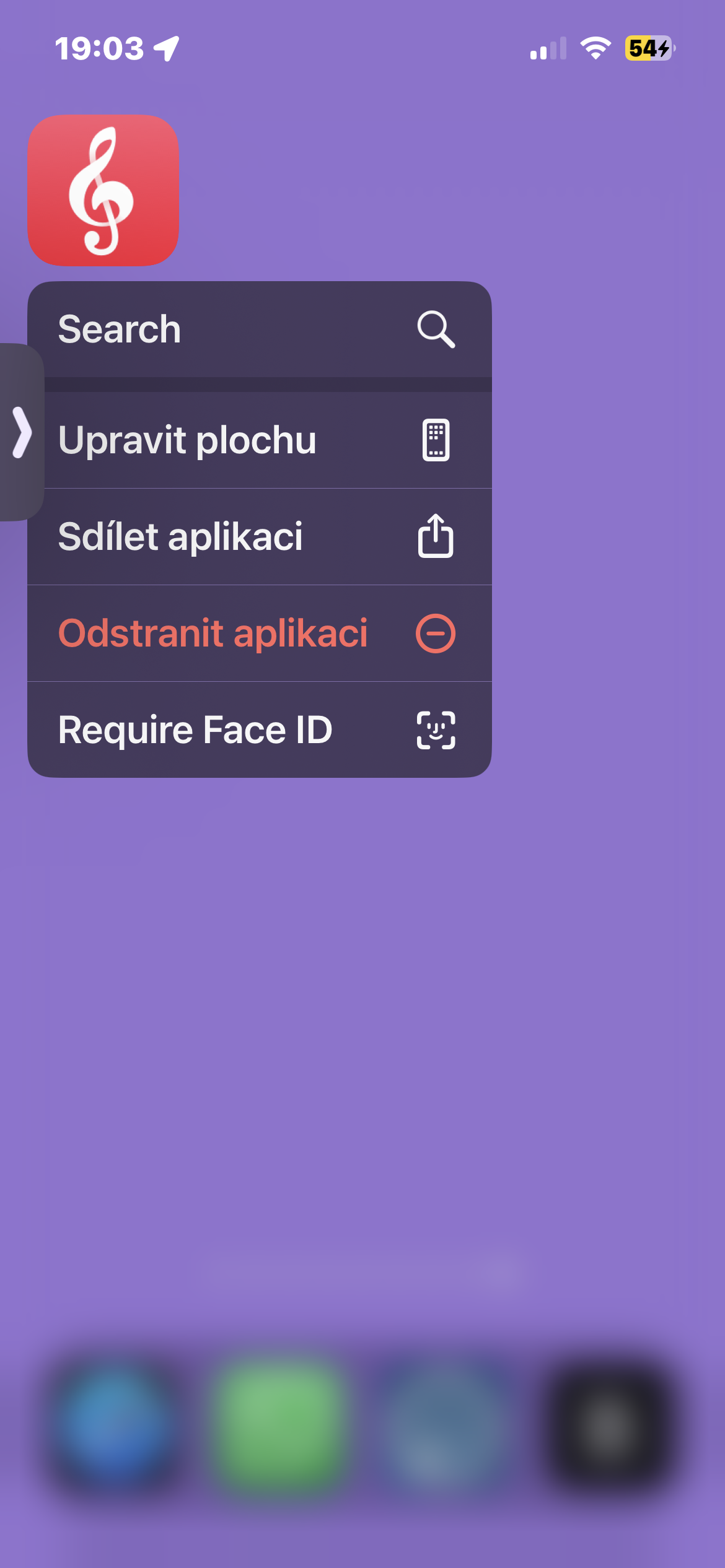
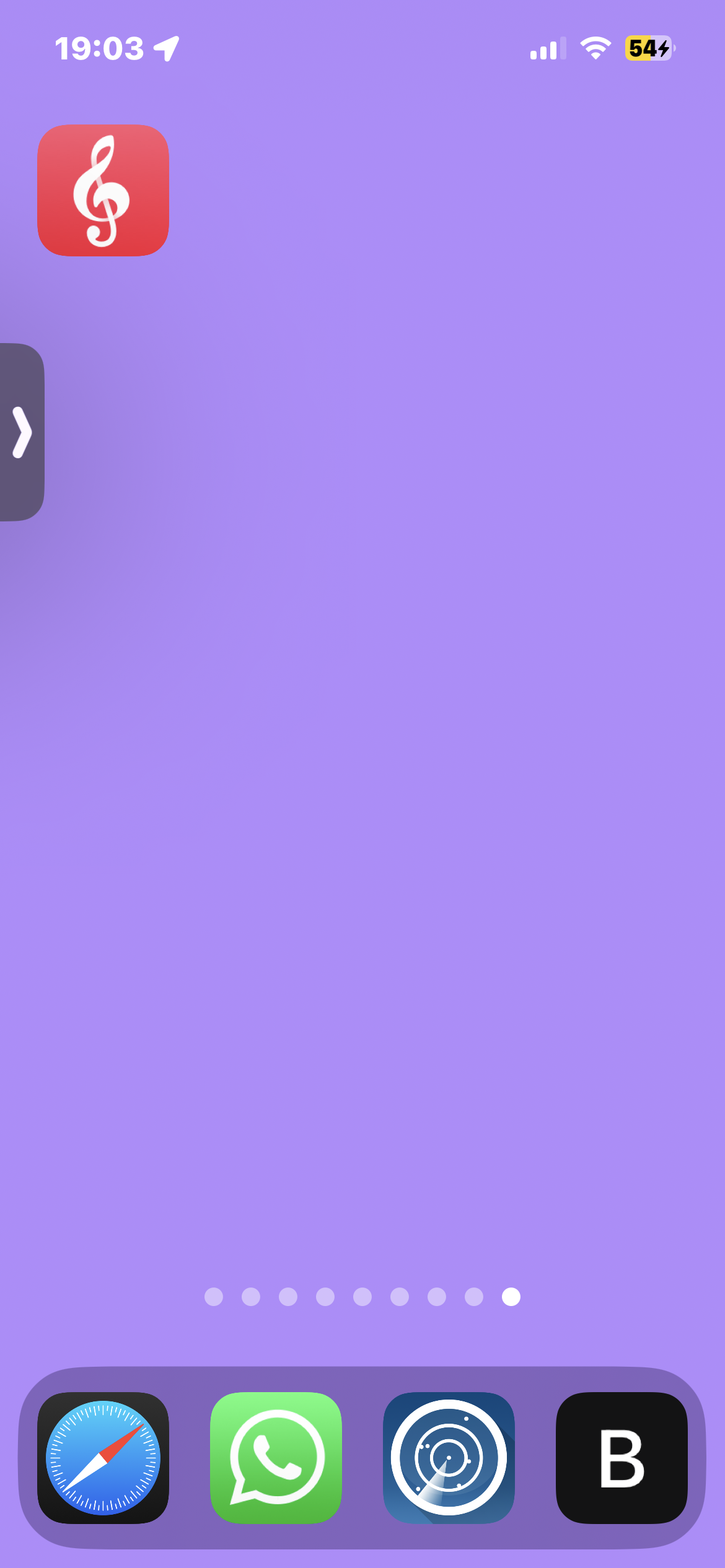
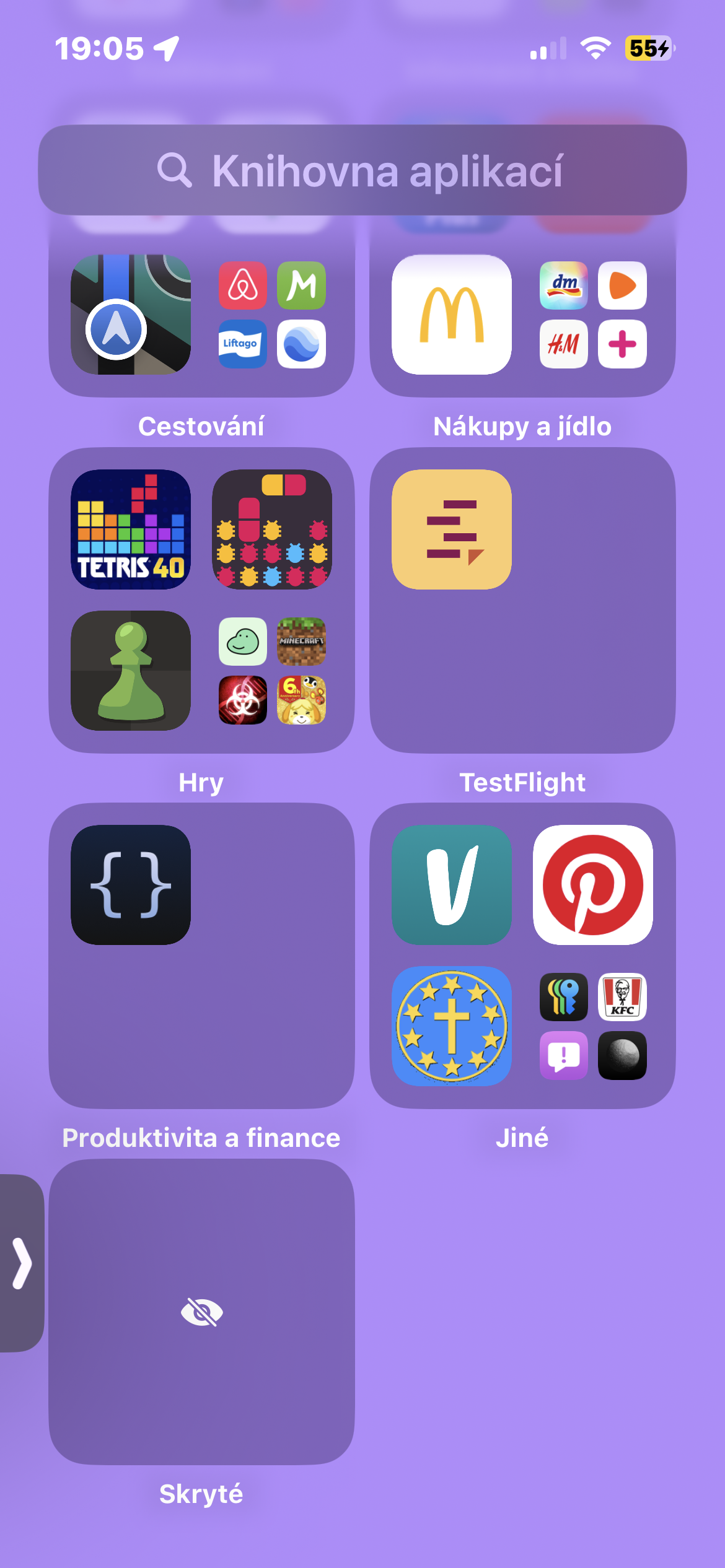
Chcete niektoré aplikácie ukryť pred zvedavými očami? Nie je nič jednoduchšie. Stačí dlho stlačiť ikonku aplikácie, ktorú chcete skryť, a potom zvoliť možnosť Požadovať Face ID. Potom sa vám zobrazí ďalšia možnosť Skryť a požadovať Face ID. Akonáhle túto možnosť potvrdíte, aplikácia sa presunie do špeciálnej zložky s názvom Skryté, ktorú nájdete úplne na konci Knižnice aplikácií. Táto zložka je zabezpečená pomocou Face ID, Takže sa do nej nedostane nikto iný ako vy. Je to ideálny spôsob, ako ukryť citlivé aplikácie alebo hry, ktoré nechcete, aby videli ostatných.
Fotogaléria

Prispôsobenie uzamknutej obrazovky
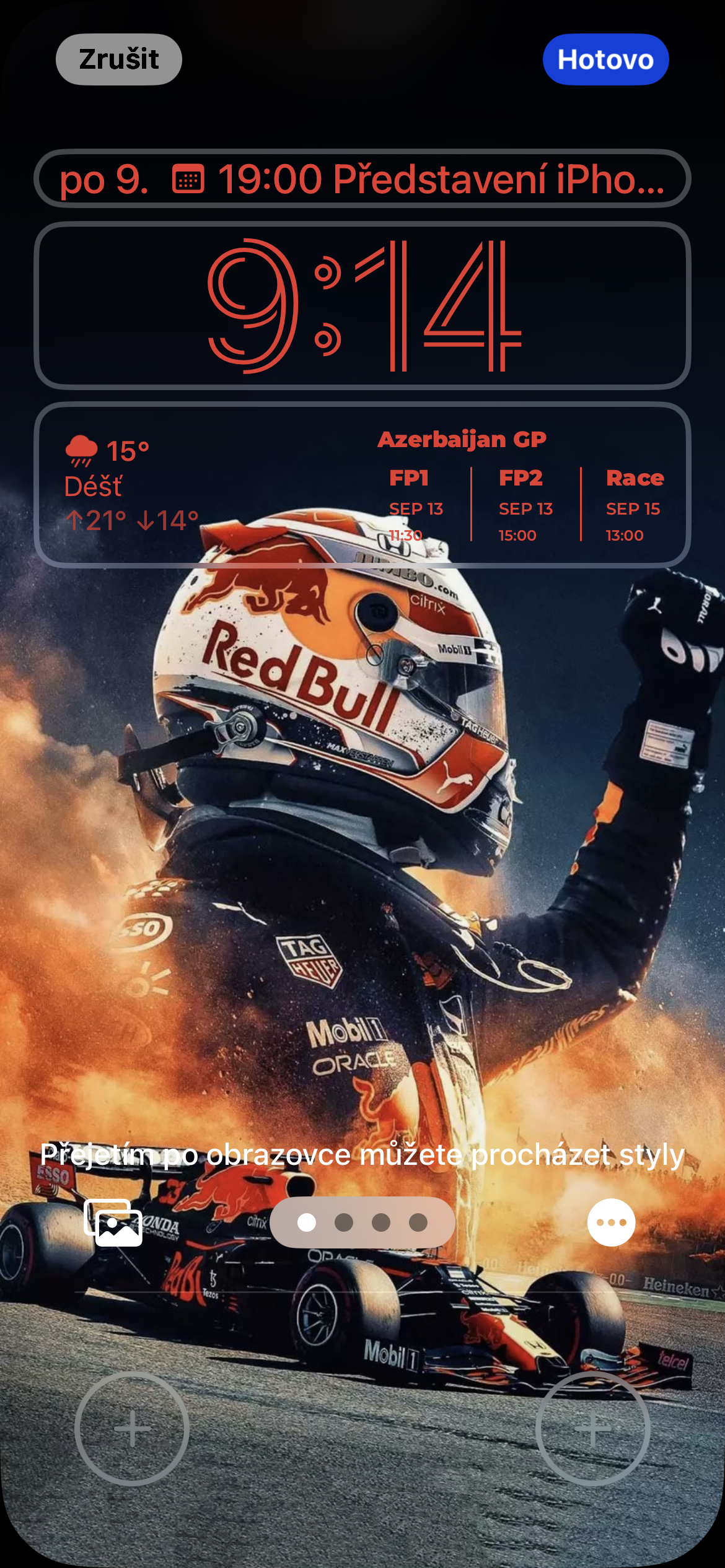
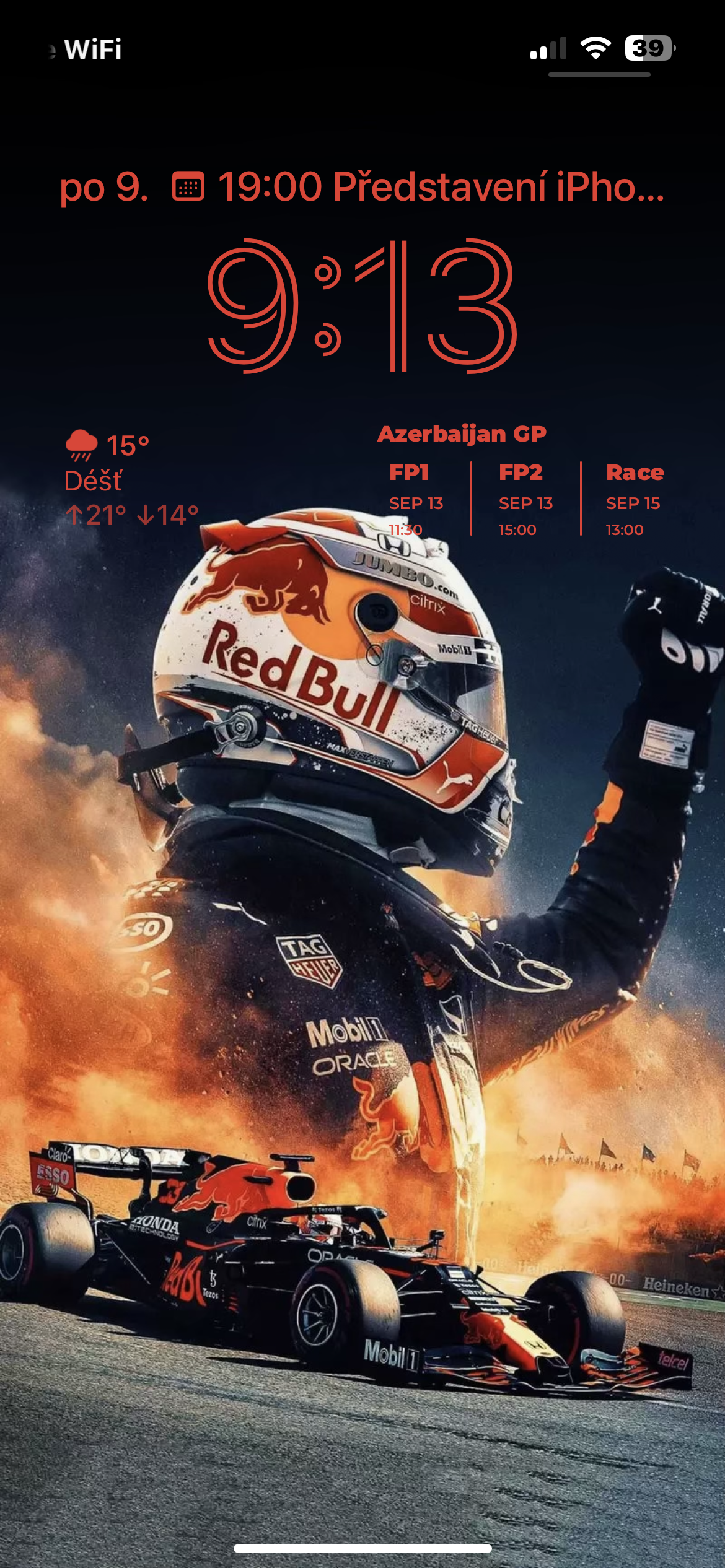
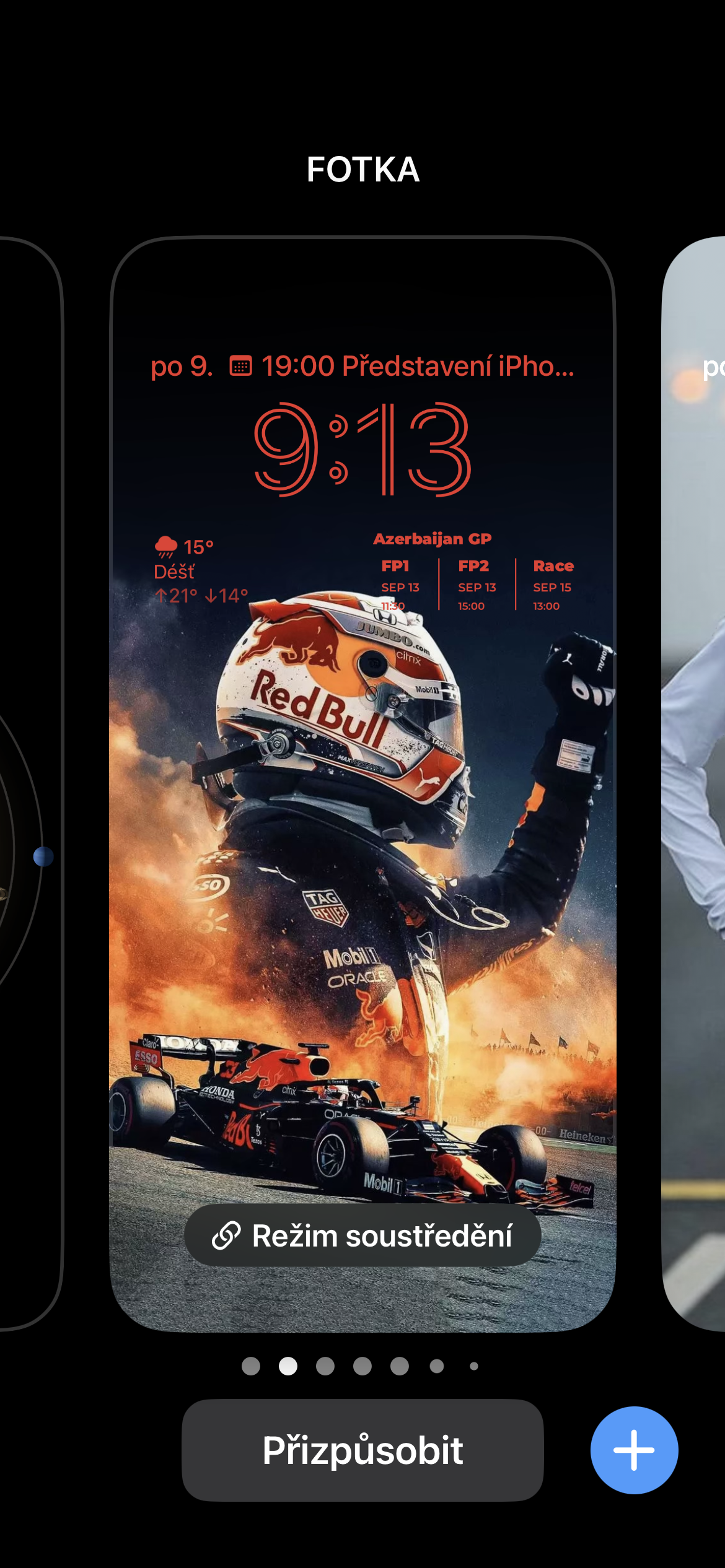
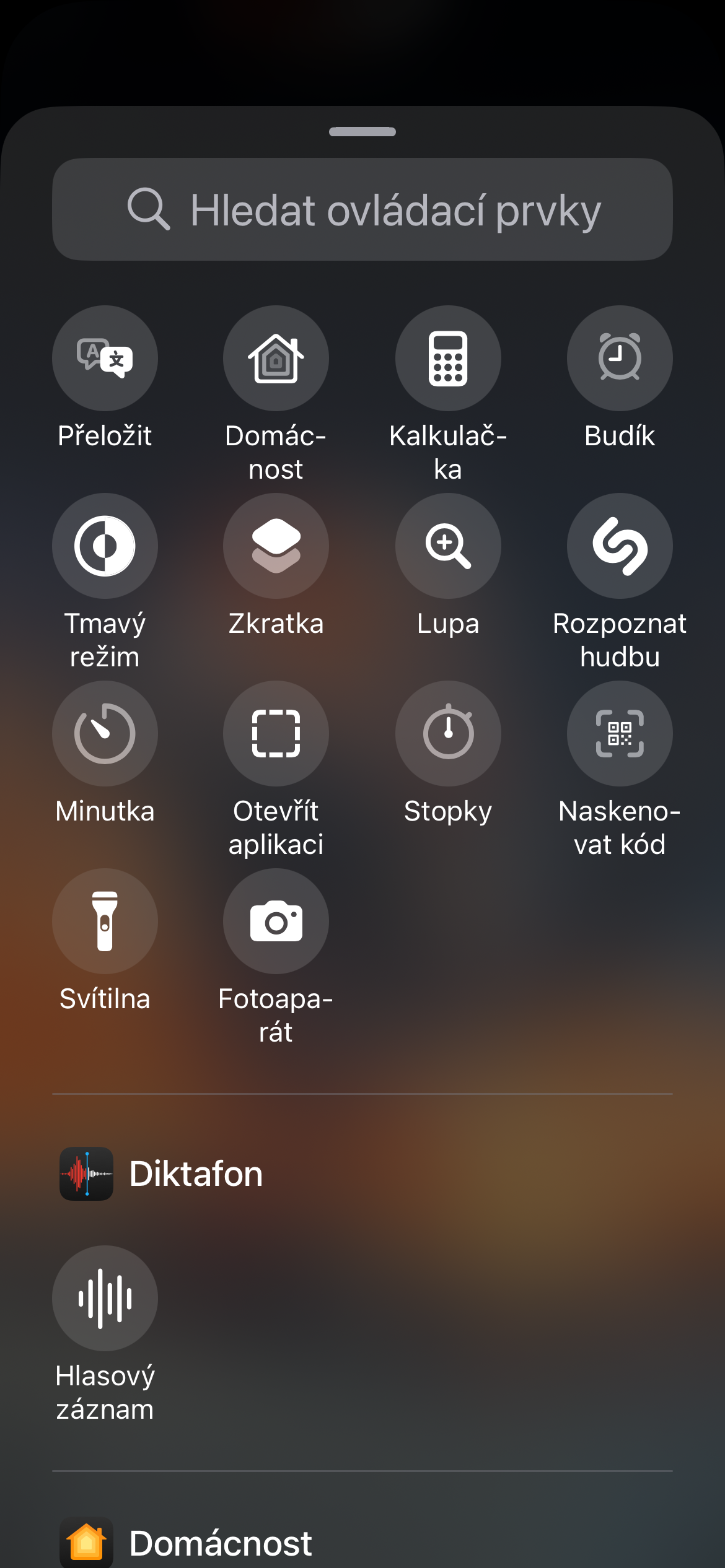
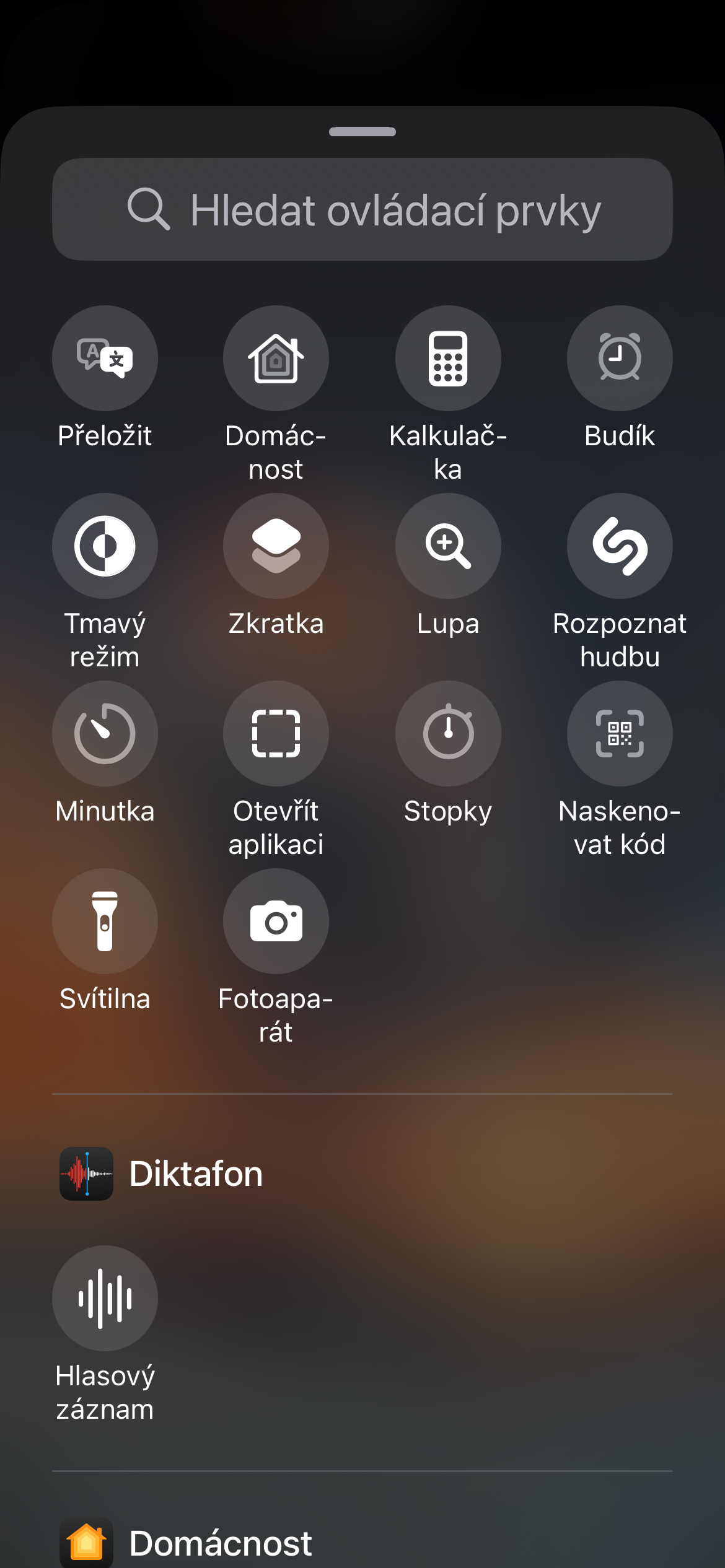
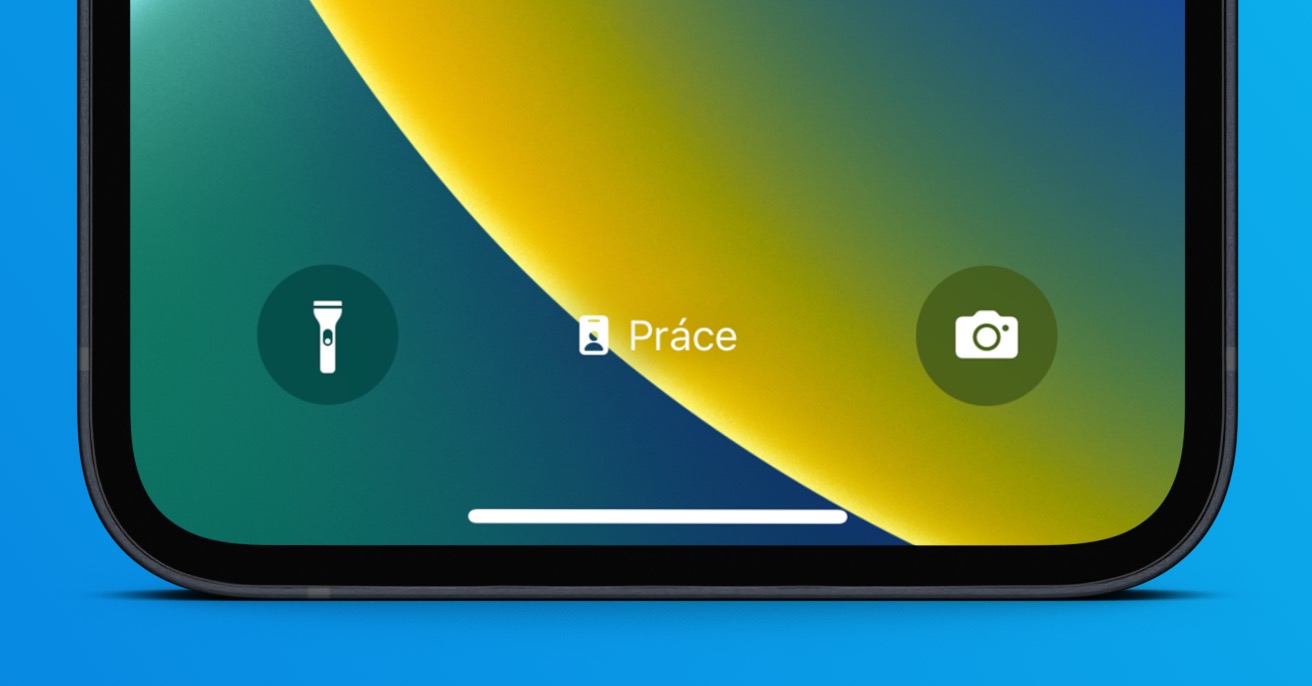
S iOS 18 si môžete úplne prispôsobiť svoju uzamknutú obrazovku. Už nemusíte byť obmedzení iba na štandardné skratky pre svietidlo a fotoaparát. Môžete si tu nastaviť akékoľvek skratky, ktoré vám vyhovujú najviac. Či už chcete rýchlo zapnúť tmavý režim, ovládať múdru domácnosť alebo spustiť svoju obľúbenú aplikáciu, všetko je možné. Ako na to? Stačí dlho stlačiť uzamknutú obrazovku a vybrať možnosť Prispôsobiť. Tým sa dostanete do režimu úprav, kde môžete meniť alebo úplne odstrániť ikonky v spodnej časti displeja. Namiesto nich si môžete pridať skratky do svojich obľúbených aplikácií alebo skratiek ovládania.
Fotogaléria