
Ak aspoň jedným očkom sledujete dianie ohľadom najnovších MacBookov, tak vám dosť možno neunikli informácie o ich prehrievaní. K prehrievaniu dochádza predovšetkým pri novších MacBooků Air, kde je asi najkritickejšie, v prípade MacBooků Pro je situácia o niečo lepšia (avšak stále nie úplne ružová). Samotné procesory od Intelu, ktoré nájdete vo všetkých súčasných MacBookoch, majú veľmi vysokú hodnotu TDP, čo je údaj, ktorý predstavuje najvyšší možný tepelný výkon, ktorý musí chladenie počítača vedieť odviesť. To je jeden z hlavných dôvodov, prečo dochádza k prehrievaniu novších MacBookov. Ďalším problémom je nie tak dobre riešené chladenie, nenapomáha tomu ani malé hliníkové telo, v ktorom sú všetky hardvérové súčiastky umiestnené. Poďme sa spoločne v tomto článku pozrieť, čo môžete robiť v prípade, že sa váš MacBook (Air) prehrieva.
Mohlo by vás zaujímať
Zmeňte prostredie
Aj keď sa to nemusí zdať, tak aj taký MacBook dokáže miestnosť, v ktorej sa nachádza, pekne vyhriať. Ak sa teda nachádzate v malej izbe, ktorá sa rýchlo zahreje, tak by ste mali pouvažovať o tom, či nebude lepšie sa s MacBookem presunúť do väčšieho priestoru. Okolitá teplota v izbe, v ktorej sa nachádzate, dokáže mať na celkovú teplotu MacBooku negatívny vplyv. Pokiaľ sa nechcete premiestňovať, tak sa snažte v izbe neustále vetrať, aby sa mohol teplý vzduch obmeniť. Toto samozrejme nemožno využiť v letných dňoch, kedy je teplota vonku často vyššia, než v dome či izbe. Snažte sa teda s MacBookem pracovať v chladnom prostredí.

Vypnite náročný softvér
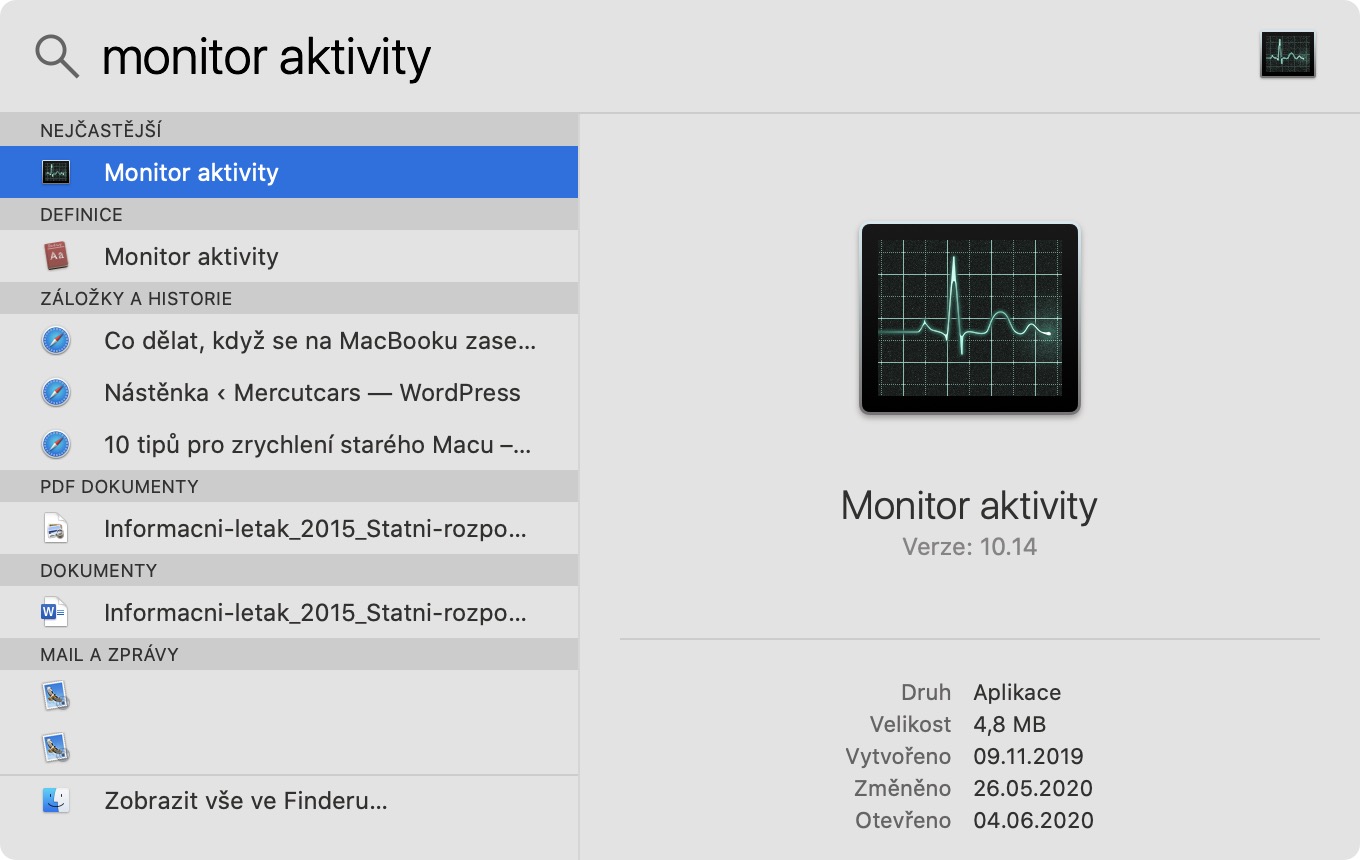
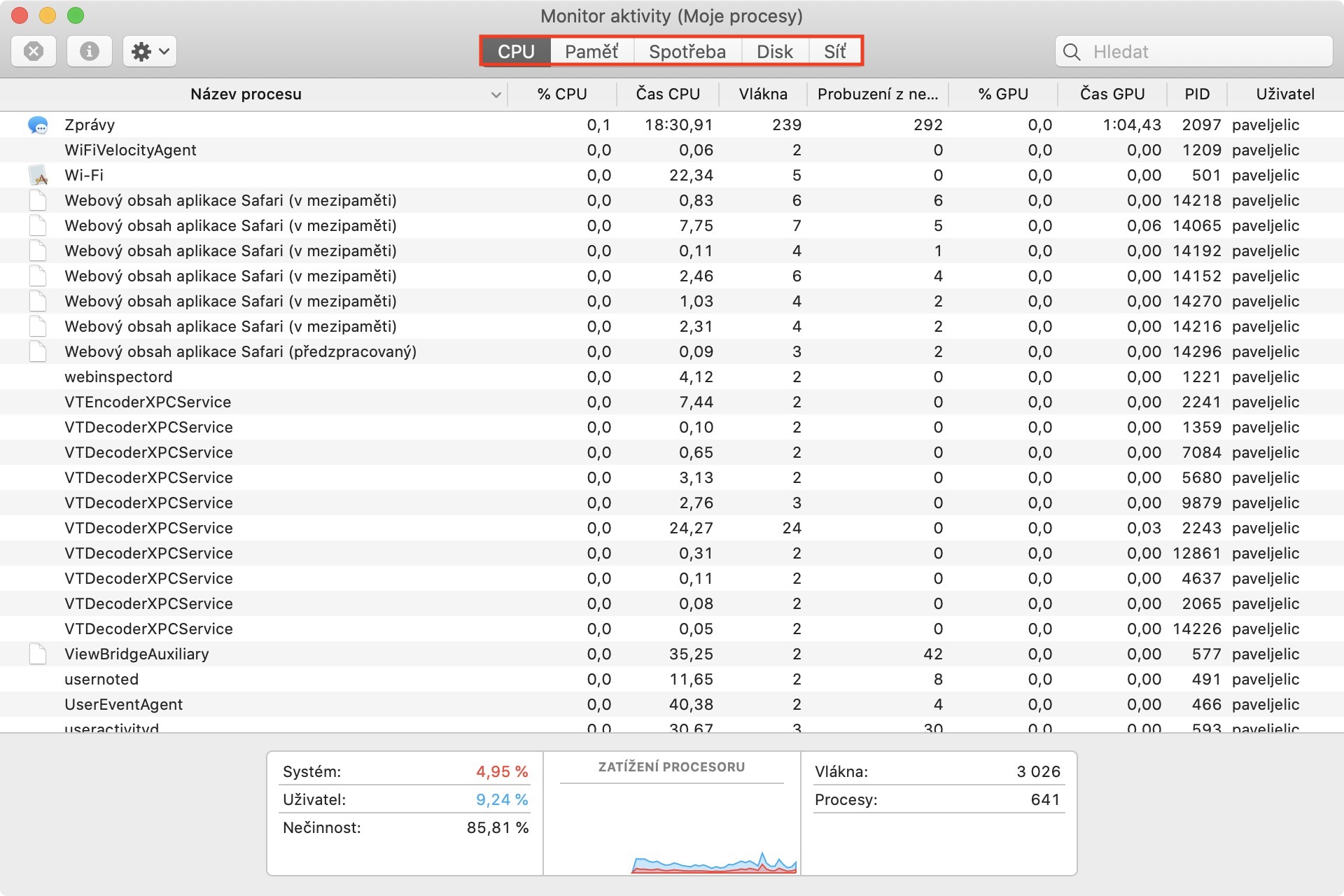
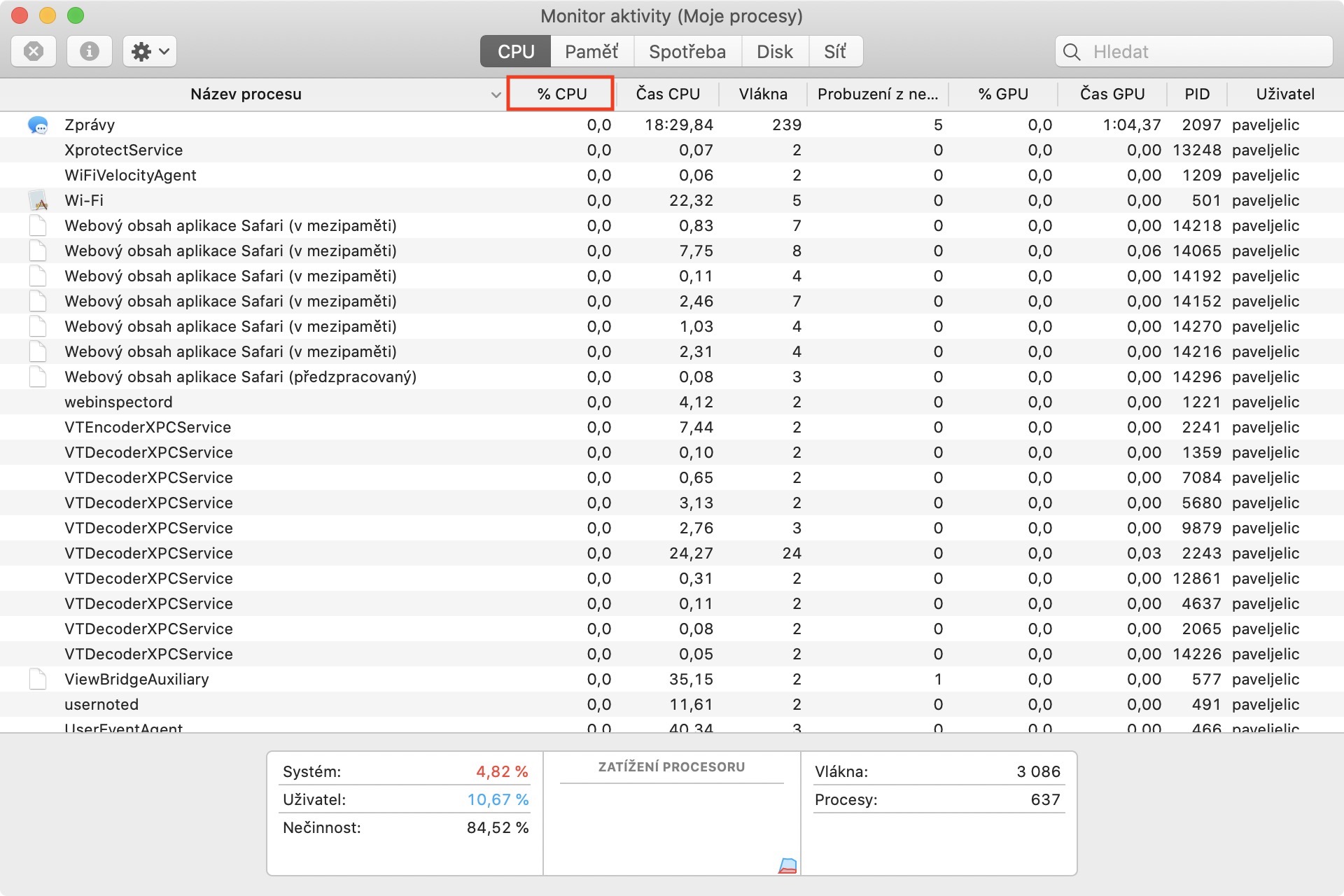
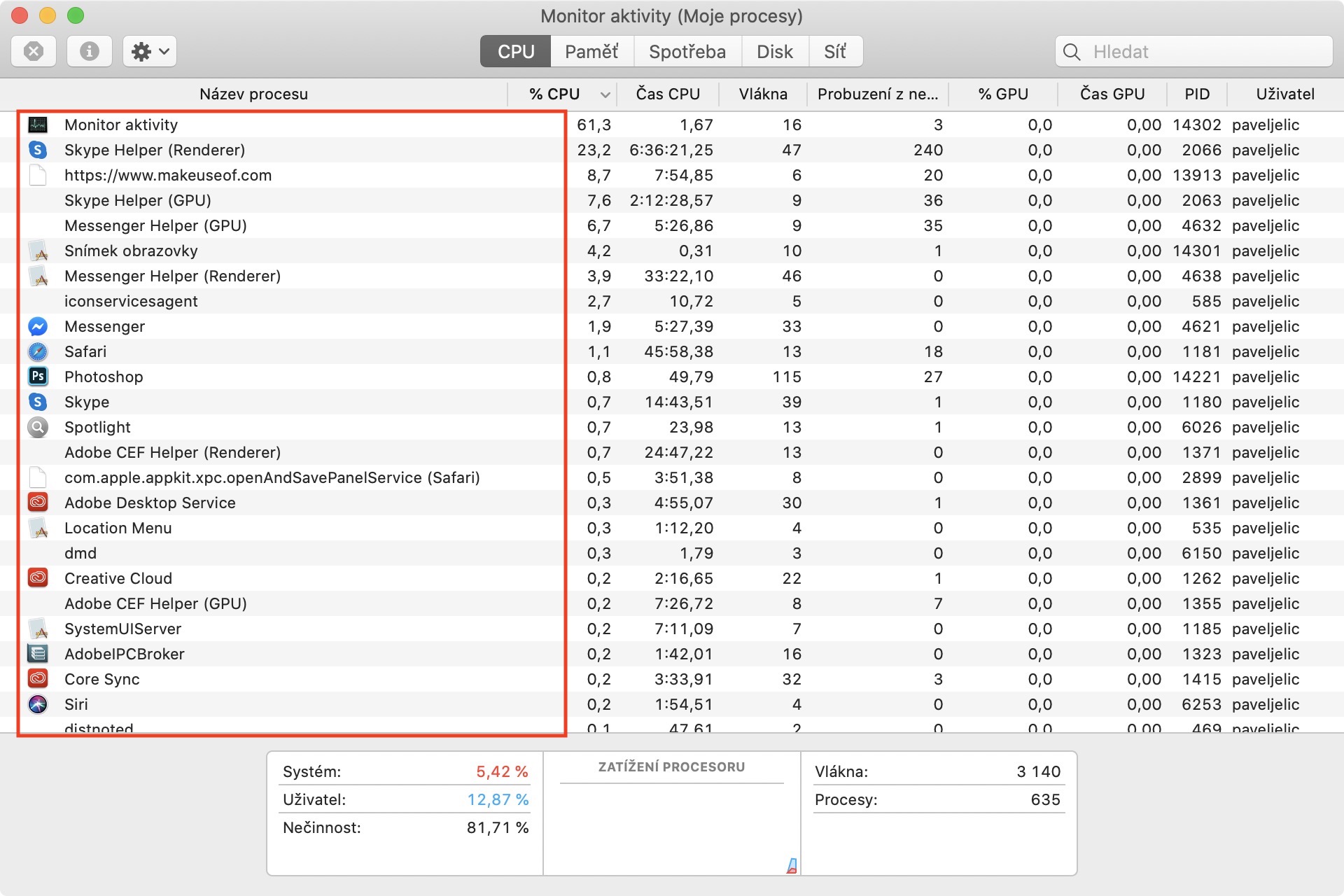
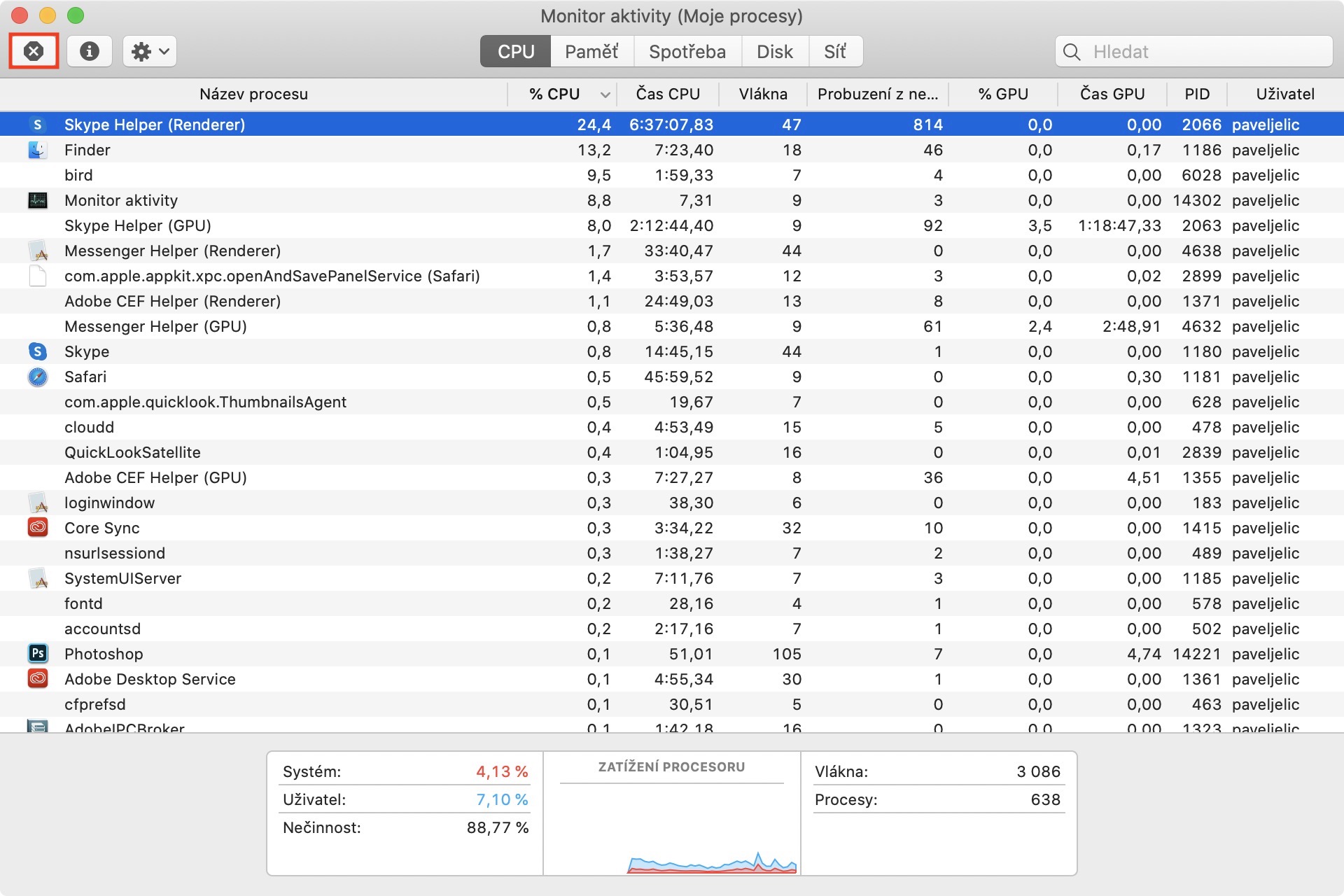
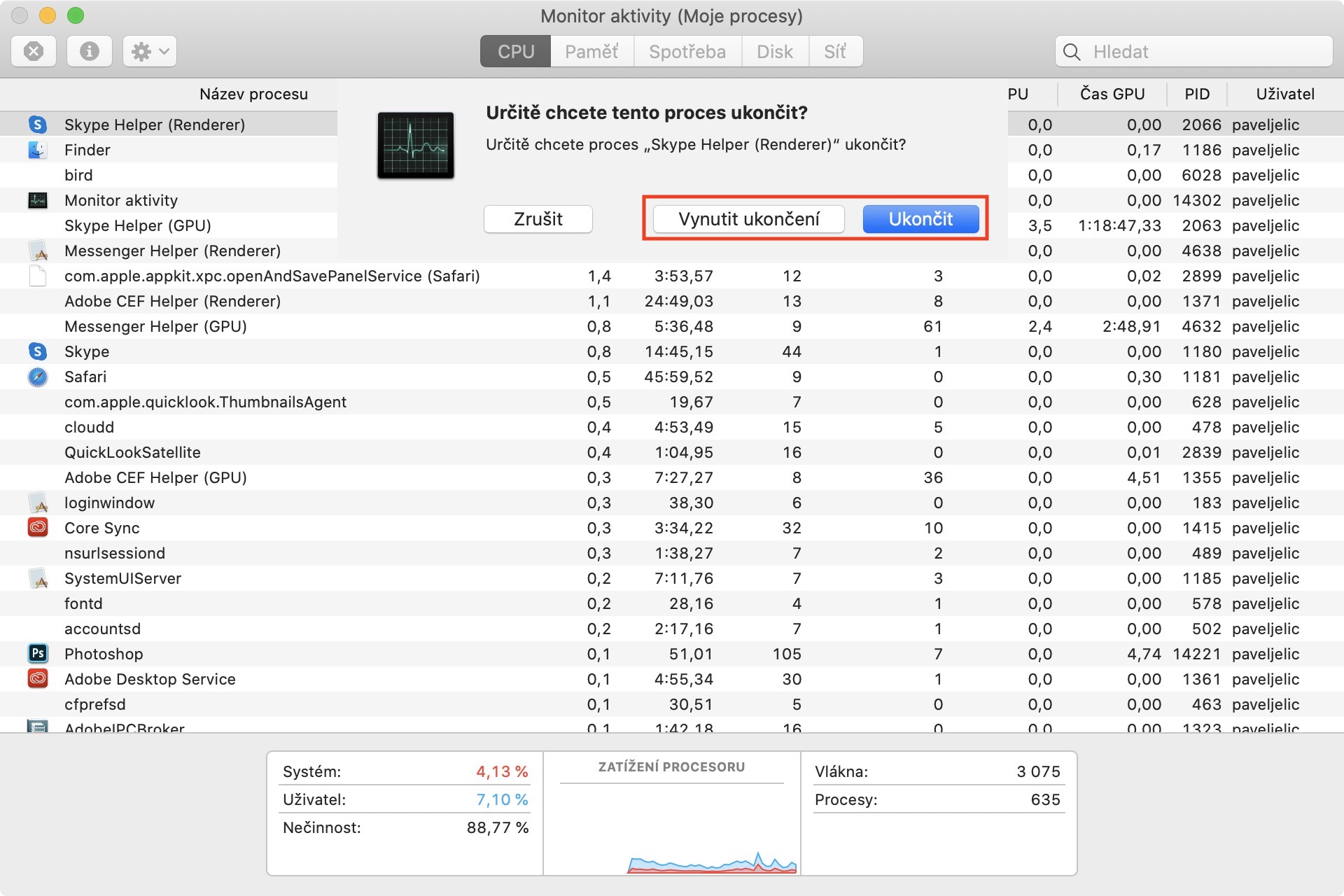
Procesor sa zahrieva len vtedy, ak začnú na zariadení bežať náročné aplikácie či iný softvér. Niektoré aplikácie často bežia na pozadí, takže ani nemáte tušenie o tom, že by mohli nejakým spôsobom hardvérové prostriedky využívať. Okrem toho, že teda môžete aplikácie jednoducho ukončiť z Docku, tak si môžete v macOS niechat zobraziť tiež prehľadné využitie všetkých hardvérových prostriedkov. V tomto prípade stačí, aby ste sa presunuli do aplikácie Monitor aktivity (Aplikácia -> Utility či pomocou Spotlightu). Po spustení si stačí hore v menu vybrať hardware, ktorého využitie chcete sledovať. Nakonec si procesy zoraďte od tých najnáročnejších a poprípade je označte a nakonec pomocou krížiku vľavo hore vypnite.
Fotogaléria
Aktualizujte macOS a vykonajte reset SMC
Fotogaléria
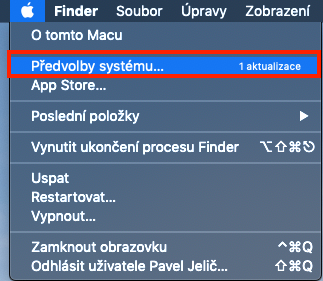
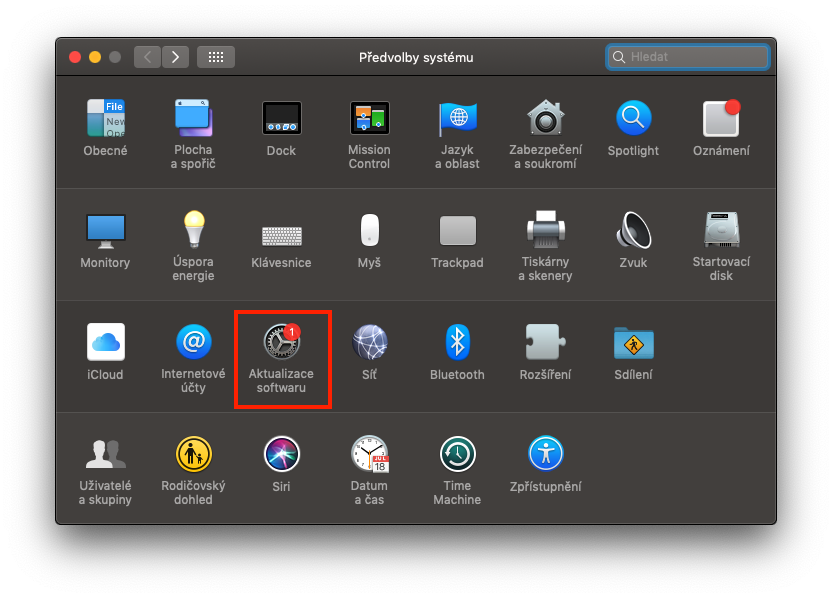
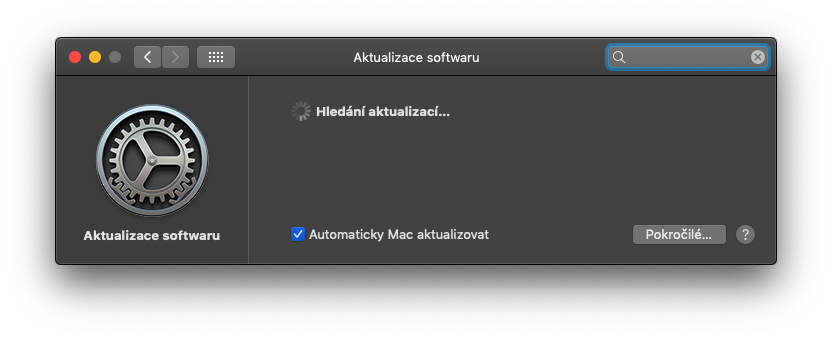
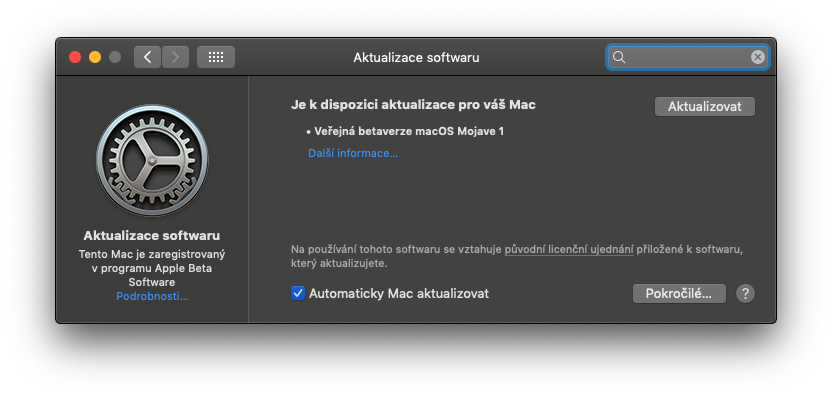
Čas od času sa v rámci operačného systému macOS objavia nejaké chyby. Niekedy sa jedná o banálitné záležitosti, občas sa však v systéme objaví taká chyba, ktorá môže využívať hardvérové prostriedky. Apple po zistení tieto problémy operatívne riešia prostredníctvom rôznych aktualizácií. Ak sa váš MacBook prehrieva, tak si skontrolujte, že máte nainštalovanú poslednú verziu macOS. Stačí vľavo v hornom rohu kliknúť na ikonu , potom sa presunúť do Predvolieb systému, a potom do Aktualizácia softvéru. Po aktualizácii môže prísť vhod obnoviť SMC či NVRAM – čo tento reset zapríčiní a ako ho môžete vykonať zistíte pomocou odkazu nižšie.
Mohlo by vás zaujímať
Spustite diagnostiku ventilátorov
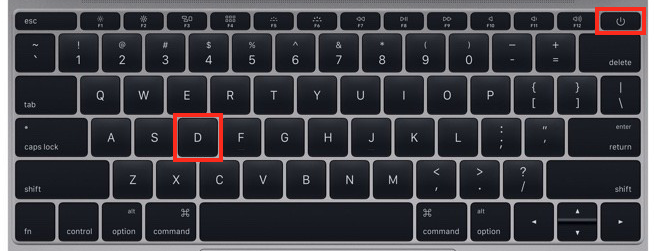
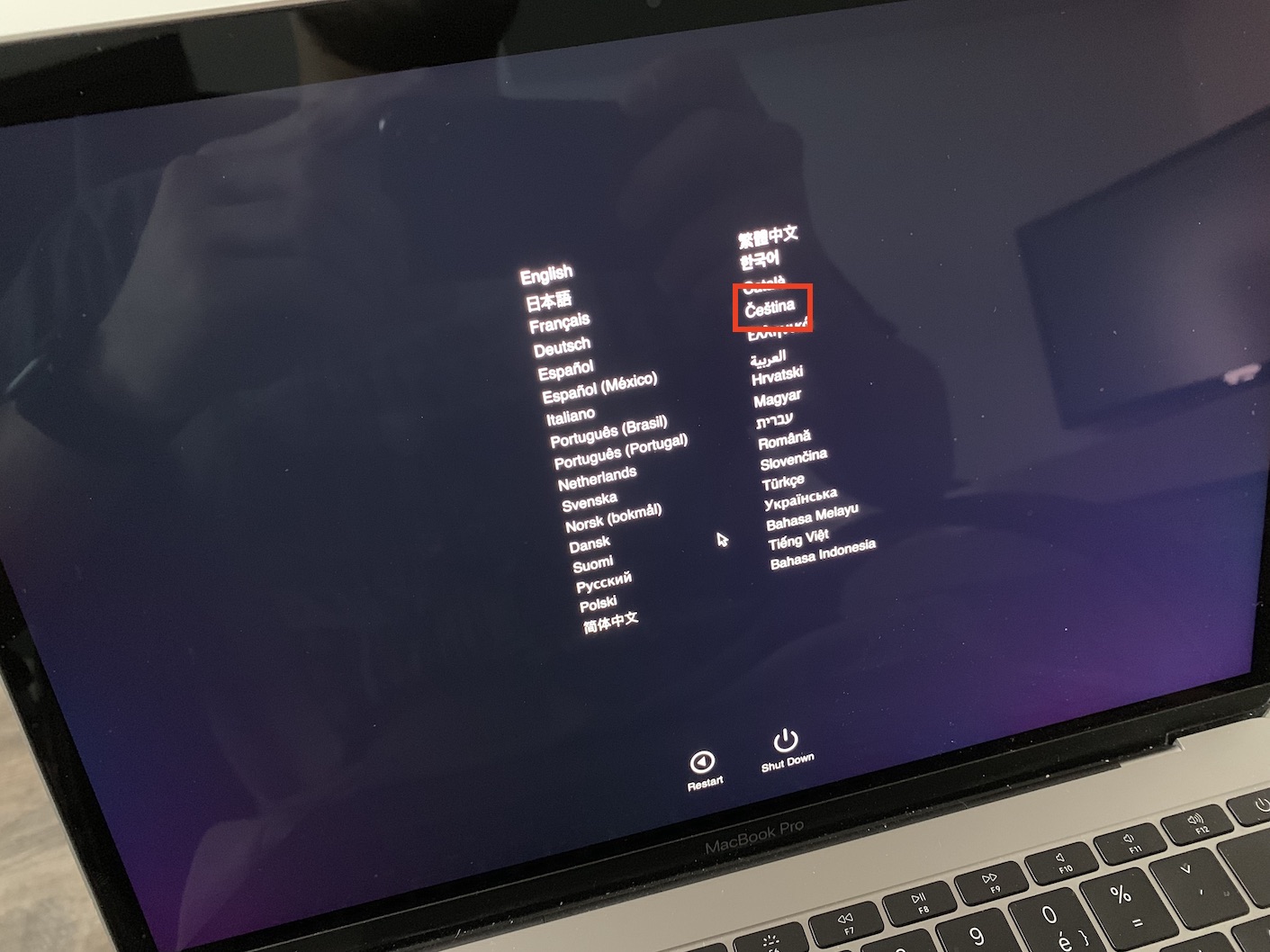
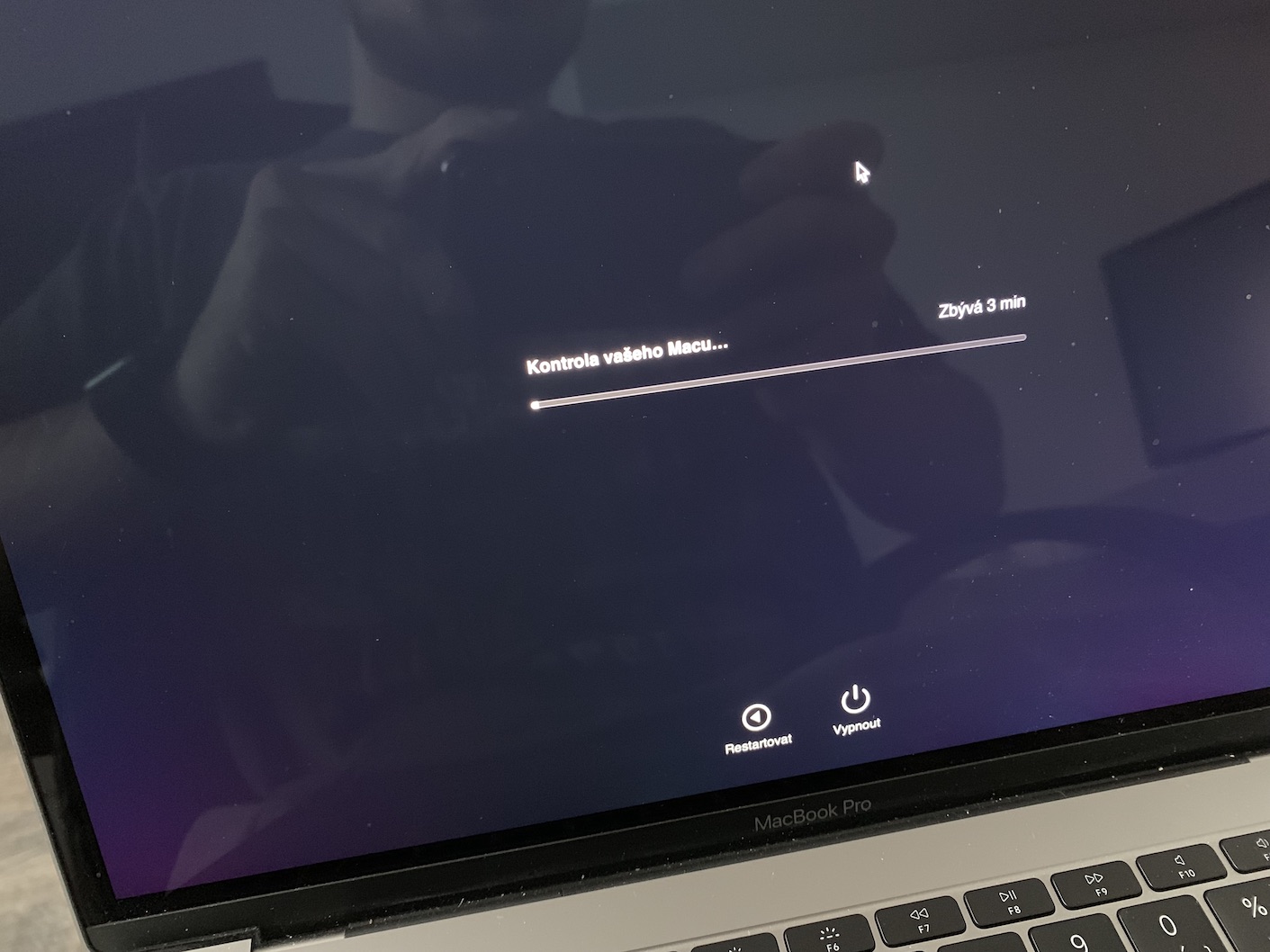
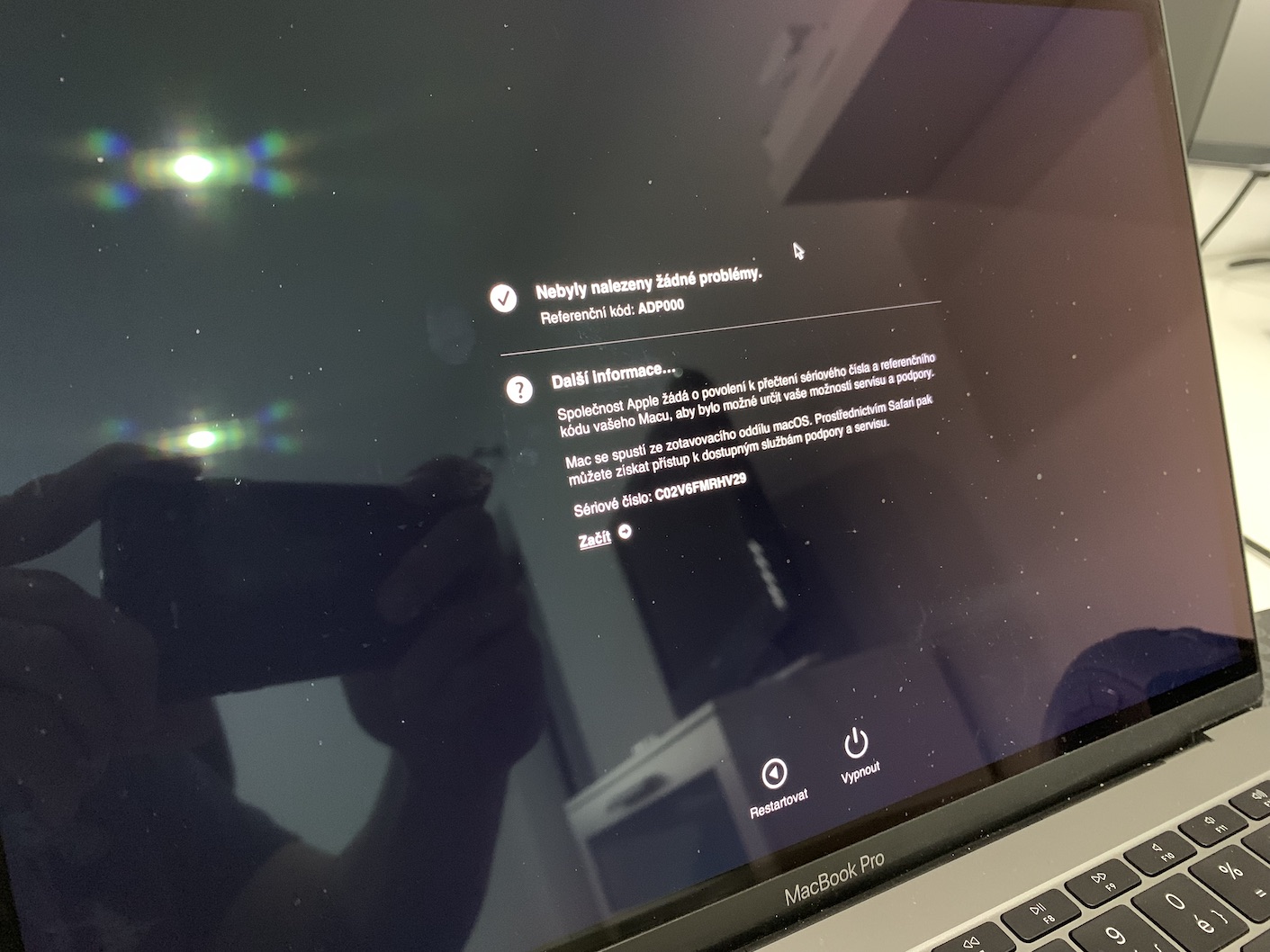
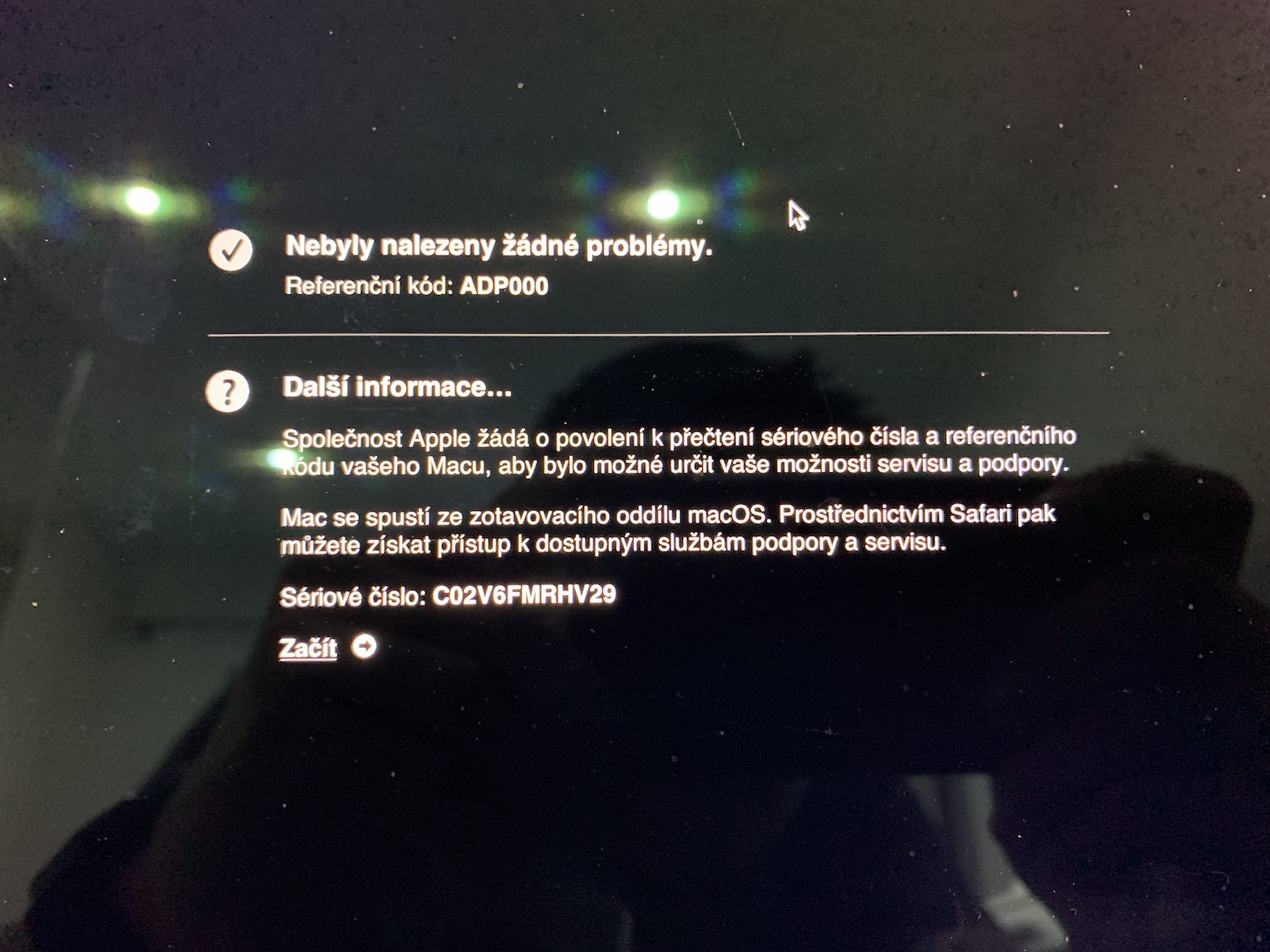
Mnoho používateľov macOS nemá ani najmenšie tušenie o tom, že si môžu niechat na svojich zariadeniach spustiť diagnostický test. Po jeho spustení sa skontrolujú všetky súčasti a hardvér MacBooku. V prípade, že je niečo chybné, tak vám to dá diagnostický test na konci vedieť. Pokiaľ chcete diagnostický test vykonať, tak najskôr vaše zariadenie kompletne vypnite. Akonáhle sa MacBook kompletne vypne, tak od neho odpojte všetky externé zariadenia. Potom si pripravte obe ruky. Pravú ruku položte na spúšťacie tlačidlo Macu, ľavú na písmeno D. Teraz stlačte spúšťacie tlačidlo, a ihneď potom stlačte a držte písmeno D. Písmeno D držte dovtedy, kým sa na obrazovke nezobrazí možnosť výberu jazyka. Na tejto obrazovke si už stačí vybrať Slovenčinu či iný jazyk. Teraz sa môže zobraziť obrazovka, pomocou ktorej sa musíte pripojiť k Wi-Fi sieti. Chvíľku potom sa spustí samotný diagnostický test. Po jeho dokončení sa dozviete výsledok. Pokiaľ sa tu objaví chyba ventilátora, tak už najskôr viete, prečo sa vaše zariadenie prehrieva.
Fotogaléria
Manuálne ovládanie ventilátorov
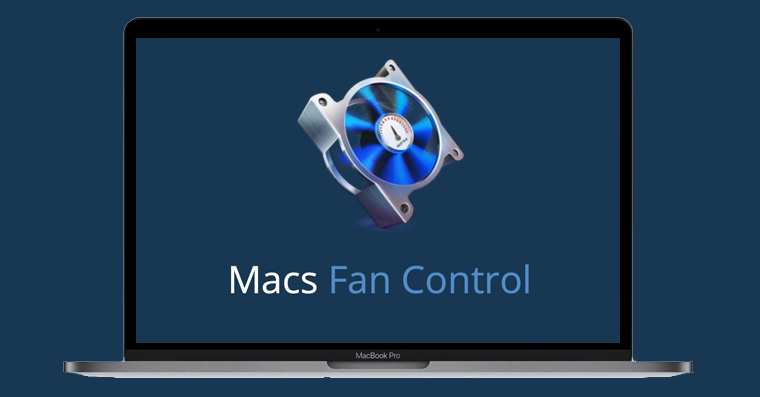
Ak máte ventilátory na vašom MacBookuv poriadku a napriek tomu stále dochádza k prehrievaniu, tak by mohlo prísť vhod manuálne ovládanie ventilátorov. Ako iste viete, tak MacBook si rýchlosť ventilátorov určuje podľa toho, ako veľmi náročnú prácu vykonávate. Pokiaľ však naraz počas niekoľkých chvíľ spustíte mnoho náročných operácií, tak môže MacBook „zaspať“ a teplotu nestihneď včas zraziť. MacOS bohužiaľ nemôže tušiť v akej chvíli začnete náročné operácie vykonávať, viete to ale vy, a tak môžete včas zasiahnuť manuálnym spustením ventilátorov „na plné kôstky“. Využiť na to môžete známy program Macs Fan Control, ktorý stiahnete pomocou tohto odkazu. Viac informácií a popis ovládania tohto programu nájdete v článku, ktorý prikladám nižšie.
Mohlo by vás zaujímať
Chladiace podložky a vyčistenie
Uľaviť môžete vášmu MacBookui chladiacou podložkou. Tých je nielen na tuzemskom trhu k dispozícii nespočetné množstvo – stačí len vybrať tú pravú. Ak používate váš MacBook tak, že ho máte položený na stehnách, tak skúste túto polohu zmeniť. MacBook položte na rovnú plochu (stôl), vďaka čomu sa dokáže lepšie ochladiť. Páni si v prípade využívania MacBooku na stehnách zahrávajú s impotenciou, a to kvôli vysokej teplote, ktorú MacBook „vyžaruje“. Pokiaľ vám ani chladiaca podložka nepomôže, tak by ste mali zvážiť vyčistenie MacBooku. To zvládnete buď sami doma „na kolene“ pomocou videí na YouTube, alebo môžete celý proces preniesťchat niektorej firme v Českej republike. Pri čistení zároveň môžete taktiež vykonať nanesenie novej teplovodivej pasty medzi chladič a čip procesora.






6 tipov, ktoré môžu pomôcť MacBooku Air, aby procesor nemal 100 stupňov pri prehliadaní webu:
1) pridajte heatpipe
2) pridajte heatpipe
...
6) pridajte heatpipe
:D
Nemôžeš stále len pozerať na pornohúb v 4k. Sa potom nediv. 😂
Mne u macbooku air 2017 pomohlo. Predvoľby systému – Zdieľanie – Ukladanie do medzipamäte – Voľby a nastaviť hodnotu na 2 GB.
Chcel som si kúpiť MacBook ,najprv air , potom Pro… po prečítaní niekoľkých článku, vrátane dnešného, zostanem pri tablete,, kúpim Pro..
Take sa zahreje, ale také manévre, s ním robiť nemusím, a najlepšie od mája do októbra nepúšťať Mac a vôbec nepoužívať, čo keby sa zahrieval, alebo by som po ňom chcel niečo viac 😄😄 apple by sa mal hanbiť !!!!
bod 1 az 6 … nekupovať MacBook?
Riešenie je jednoduché, kúpiť si na prácu naozajstný počítač. Tieto tyzitka už sú fakt dobré len do kaviarne.
Kúpiť si predradený kram čo sa hřeje na 100 stupňov? Vyriešiť sa to dá tak, že nebudete kupovať takéto haraburdy, potom vyrobia niečo čo sa hriať nebude.
…to sa neprehreje :D
Uvažujem o kúpe MPB 16. Zakladna konfigurácia. To je celkom veľký počítač. Nemate niekto skúsenosti ako je na tom s prehrivaním? Budem na tom prevažne programovať. Tiež mám predstavu, že zo staršieho herného PC vytiahnem grafiku a dám ju do externého boxu a potom by som na tom chcel občas hrať vo Widlich F1, Project Cars 2 a Asseto Corsa. Bude to zvládať a prípadne neroztaví sa pri tom? Vďaka za postrehy
Mal som Macbooka Pro 2015, ten šliapal perfektne, neohrieval sa, vetrák nespúšťal. Odišla baterka, za novú chceli 7,5 a do návodov na youtube so murárskou špachtľou a fénom sa mi nechcelo, tak som kúpil nový (keď má byť až o 100% rýchlejší). Používam Indesign, Photoshop, Illustrator, Dreamweaver, poštu a 10 – 20 okien prehliadača. Lenže nový Macbook je použiteľný s biedou na prehliadač, počítač je rozpálený ako kachle, hneď pri novom odišiel motherboard. Po záručnej výmene dosky zase kúri, bez ohľadu na teplotu v miestnosti, ani pri 20% zaťažení procesora sa neuchladí. Pracujem na starom ThinkPade, pretože staršieho meka som predal a premýšľam, čo s tým novým obchodom od Applu budem robiť. Evidentne je to konštrukčná chyba, zo strany Applu poriadna prasáreň, hlavne pre tých, čo ho kupujú na práci.
…ale má ekosystém… to je dôležitý…
mám macbook pro 15″ 2019 a je to hrozba. Len sa to prehrieva, musím si dávať pozor kde ho používam aký povrch. Kúpil som si k nemu airko ktore je uz ako zalozne ze ked sa prehreje nech nie som bez pc.
Macbook Pro 13 2018 začal sa prehrievať aj pri surfovaní po nete. Teploty tak vysoké, že sa vypínal.
Pátram a pátram až som našiel na nete riešenie.
Update na Sequoia 15.3.2. a je po probléme. Bol to soft problém. Apple to muselo vedieť a nakonec sa to vyriešilo. No mohli to používateľom nejako dať vedieť skoro každý v tom videl hardvérový problém a už pomaly zháňal iný MB.