
Ak máte na vašom Macu alebo MacBooku nejaké problémy, ešte pred tým, než sa rozhodnete vaše zariadenie odniesť do servisu, by ste mali vyskúšať reset pamäte NVRAM (predtým PRAM) a SMC. Pamäť NVRAM (Non-Volatile Random-Access Memory) je akási malá oblasť trvalej pamäte vo vašom Macu. Ten ju používa na ukladanie určitých nastavení, ku ktorým potrebujete mať rýchle prístup – napríklad nastavenie zvuku, rozlíšenie displeja, voľba štartovacieho disku, atď. V prípade PRAM (Parameter RAM) sa tu ukladajú podobné informácie, postup resetu je totožný. SMC sa potom stará o správanie napájania, batérie, nabíjania, ventilátorov a teplotných senzorov, indikátorov a ďalších dôležitých funkcií.
Resetovaním pamäte NVRAM (PRAM) je možné vyriešiť napríklad problémy spojené so zlým výberom štartovacieho disku, s nemožnosťou nastaviť rozlíšenie displeja, zvuku či času. Pro reset SMC by ste sa mali rozhodnúť vtedy, ak má vaše zariadenie napríklad problémy s chladením (zlé nastavenie ventilátorov), preblikávaním obrazovky, náhlym vypínaním celého systému, alebo s nabíjaním.
Mohlo by vás zaujímať
Reset NVRAM na Macu
V prípade, že chcete na vašom Macu vykonať reset pamäte NVRAM (PRAM), tak je postup veľmi jednoduchý. Najprv vykonajte vypnuté Macu, a to tak, že v ľavom hornom rohu kliknite na ikonu , a potom z menu vyberte možnosť Vypnúť… Akonáhle tak urobíte, tak počkajte, kým sa zariadenie úplne nevypne – teda kým neutichnú ventilátory a obrazovka úplne nesčernie. Potom, čo si budete istí tým, že je Mac alebo MacBook vypnutý, tak ho opäť zapnite a ihneď po zapnutí stlačte klávesovú skratku Option (Alt) + Command + P + R. Tieto klávesy držte zároveň počas 20 sekúnd. Neberte moc ohľad na to, čo sa deje na obrazovke – môže sa vám zdať, že sa Mac stále reštartuje. Po 20 sekundách klávesy pustite a nechajte zariadenie klasicky nabehnúť. Reset NVRAM (PRAM) sa podaril v prípade, že sú nastavenia vášho Macu v továrenskom nastavení. Nezabudnite si ich teda po reštarte opäť prenastaviť.

Reset SMC na Macu
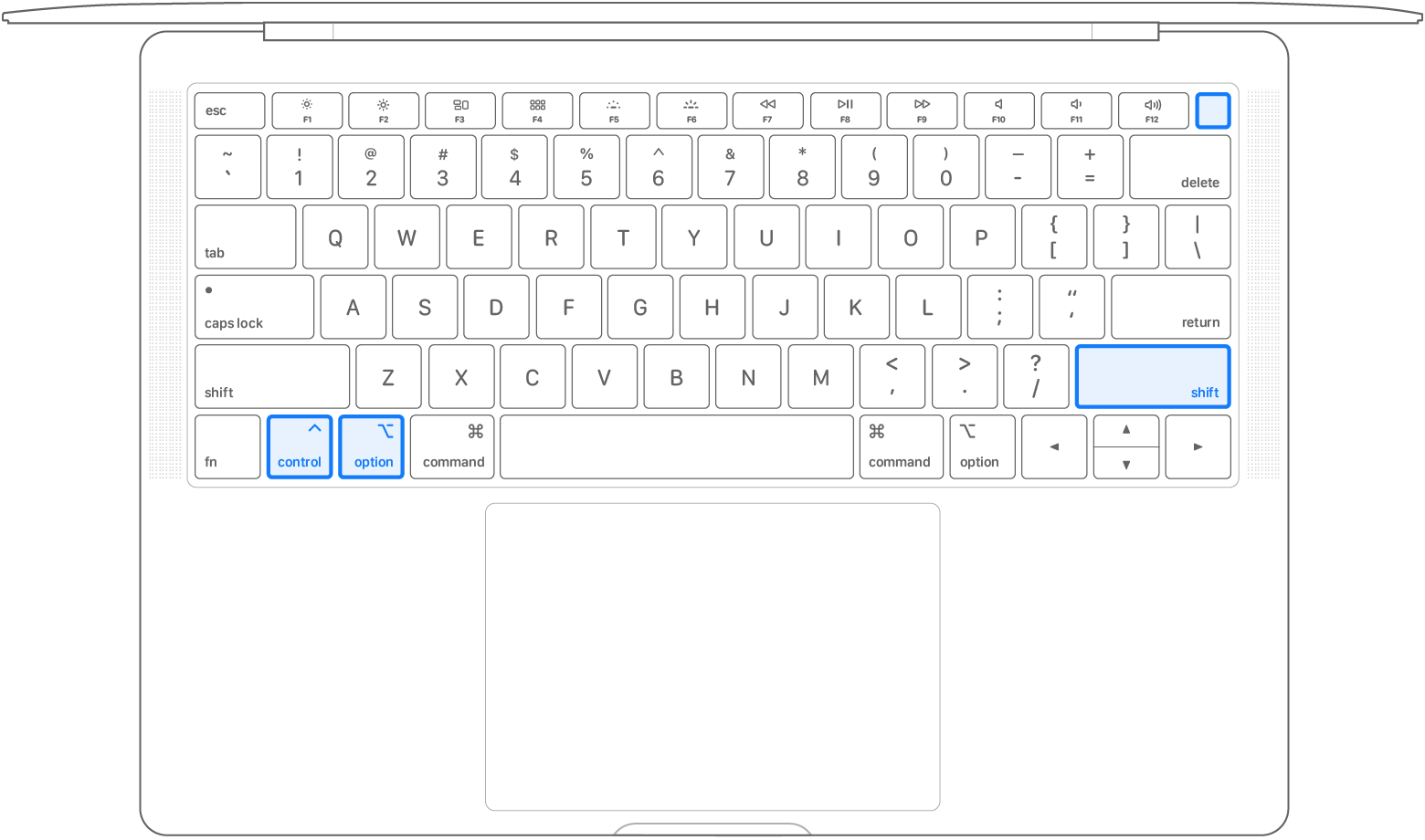
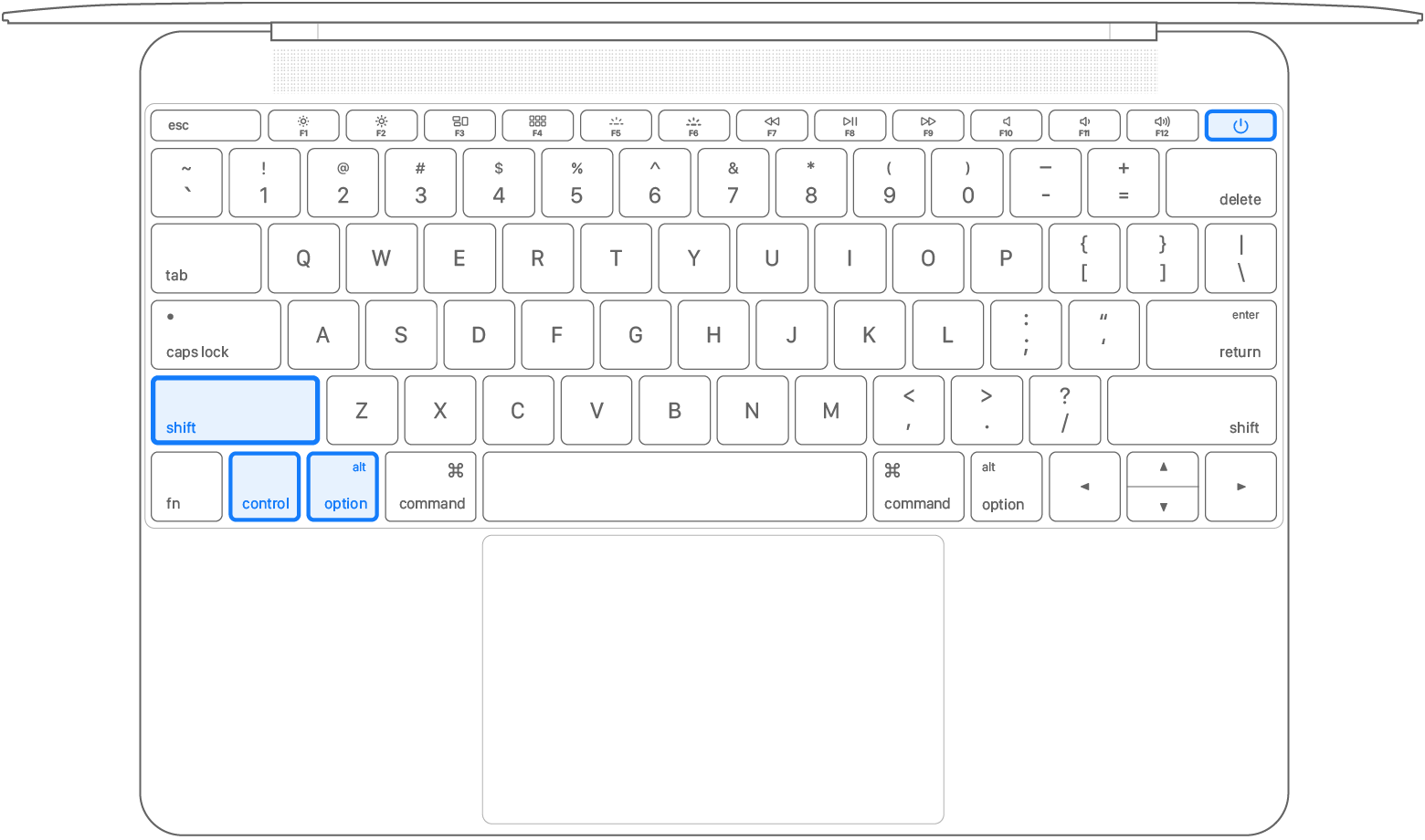
V prípade resetu SMC sa postupy ľahko líšia podľa toho, aké máte zariadenie. Najprv sa pozrieme na to, ako je možné SMC resetovať na zariadeniach, ktoré disponujú bezpečnostným čipom T2, tzn. prakticky všetky jablčné počítače od roku 2018 až doteraz. V tomto prípade teda prvýkrát vaša zariadenie vypnite a chvíľu počkajte do úplného vypnutia. Následne podržte klávesy Control + Option (Alt) + Shift (pravý) počas siedmich sekúnd, a potom na držanie týchto kláves pridajte tiež zapínacia/vypínacia tlačidlo. všetky tieto štyri klávesy potom držte ďalších sedem sekúnd, po uplynutí tohto času je pustite a zapnite vaše zariadenie klasickým spôsobom. Ak vaše zariadenie nemá bezpečnostný čip T2, tak postupujte nasledovne – prvýkrát ho klasickým spôsobom vypnite. Po úplnom vypnutí stlačte klávesy Shift (ľavý) + Control + Option (Alt) + tlačidlo pre zapnutie/vypnutie. Všetky štyri klávesy držte po dobu desiatich sekúnd. Potom je pustite a vaše zariadenie opäť zapnite. Ak vlastníte stary MacBook s vyberateľnou batériou, tak ho prvýkrát vypnite a vytiahnite batériu. Potom podržte po dobu piatich sekúnd tlačidlo napájania, potom ho pustite a vráťte späť batériu. Teraz zariadenie klasickým spôsobom zapnite.




Prosím o info čo je možné resetom SMC vyriešiť/odstrániť. Ďakujem
Veď je to hneď v druhom odseku.
Ospravedlňujem sa, moja chyba… vďaka.
Má reset vplyv na obsah uložených dát? Alebo je to bezpečné?
Posledný týždeň sa mi stavia zo môj MBA late 2014 (som prvý majiteľ)
Blikal displej v hornej tretine, po dvoch reštartoch to už nepreblikáva, ale je v tej tretine akoby trochu tmavší odtieň.
Asi podsvietenie displeja na odchode do večných lovísk
Uvidíme…
Predsa len to mám pomaly 6 rokov a idem na tom denne