V minulom diele nášho seriálu Ako vytvoriť jednoduchú webovú stránku sme sa spoločne pozreli na tvorbu a správu sekcií a formulárov. Okrem toho sme si tiež ukázali, ako je možné na vašich webovkách vytvoriť podstránky. Na túto druhú stránku sa samozrejme musíte nejako dostať, a preto sme sa tiež pozreli na tvorbu menu, ktoré sa najčastejšie nachádza v hornej časti webovej stránky. V dnešnej štvrtom diele sa spoločne pozrieme na to, ako je možné na stránku pridať favicon (ikona stránky, ktorá sa zobrazuje napríklad v záložke), ďalej si povieme, čo je SEO . Potom sa mrkneme na zaheslovanie webu spoločne s možnosťou prepojenia s analytickou službou Google Analytics. O čom tento diel bude už teda viete a teraz sa vrhneme priamo do práce.
Mohlo by vás zaujímať

Pridanie favicon
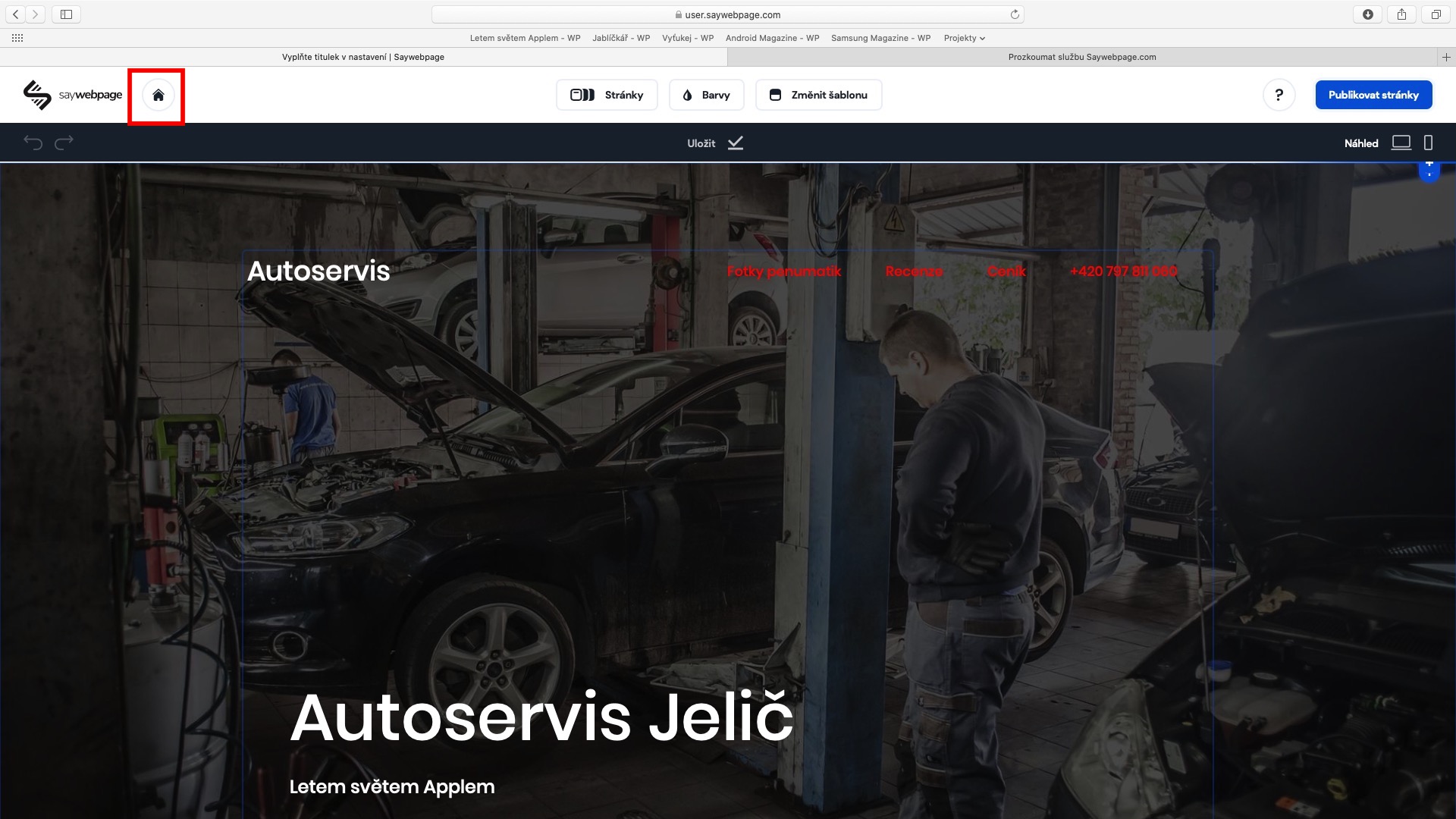
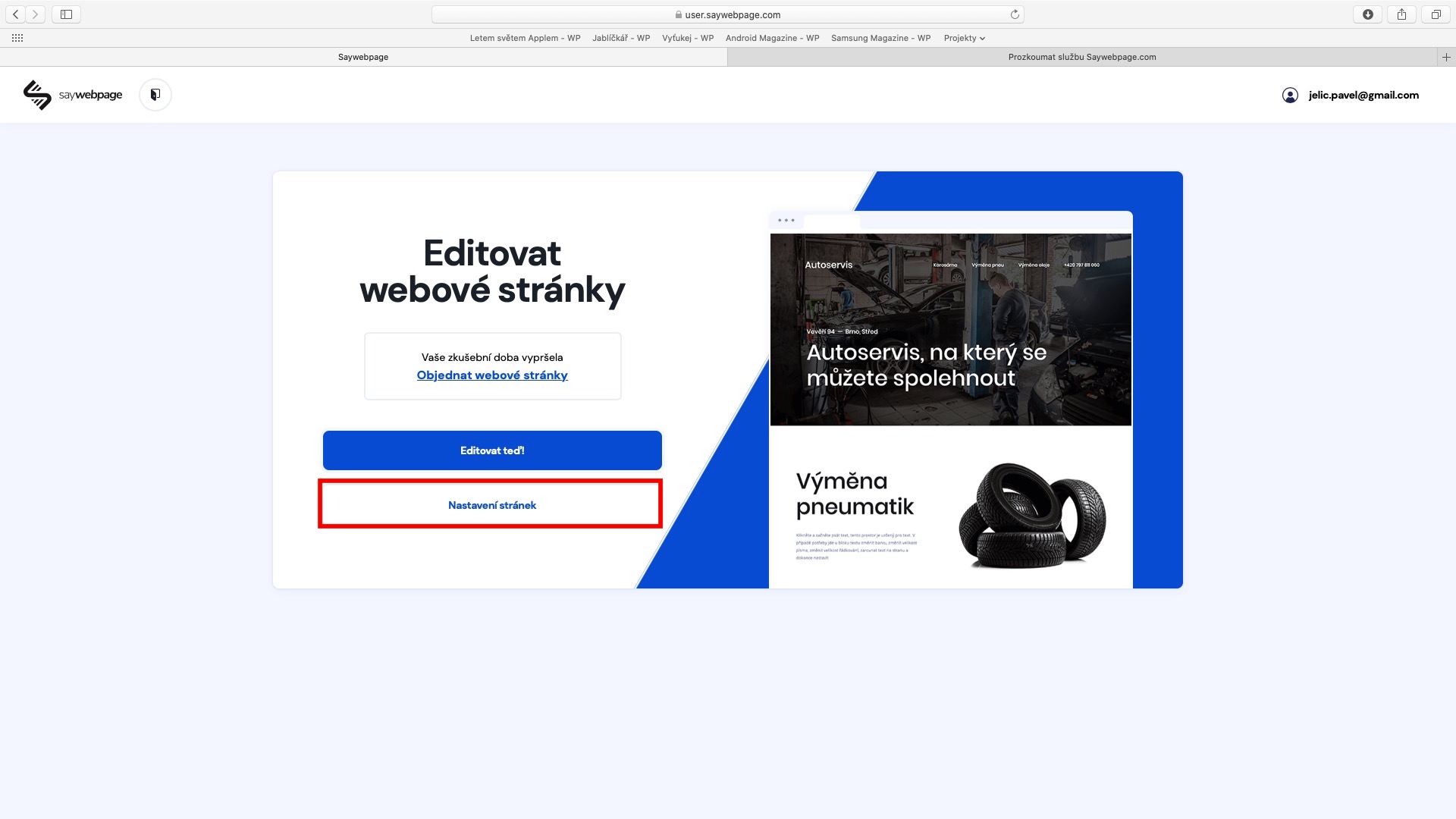
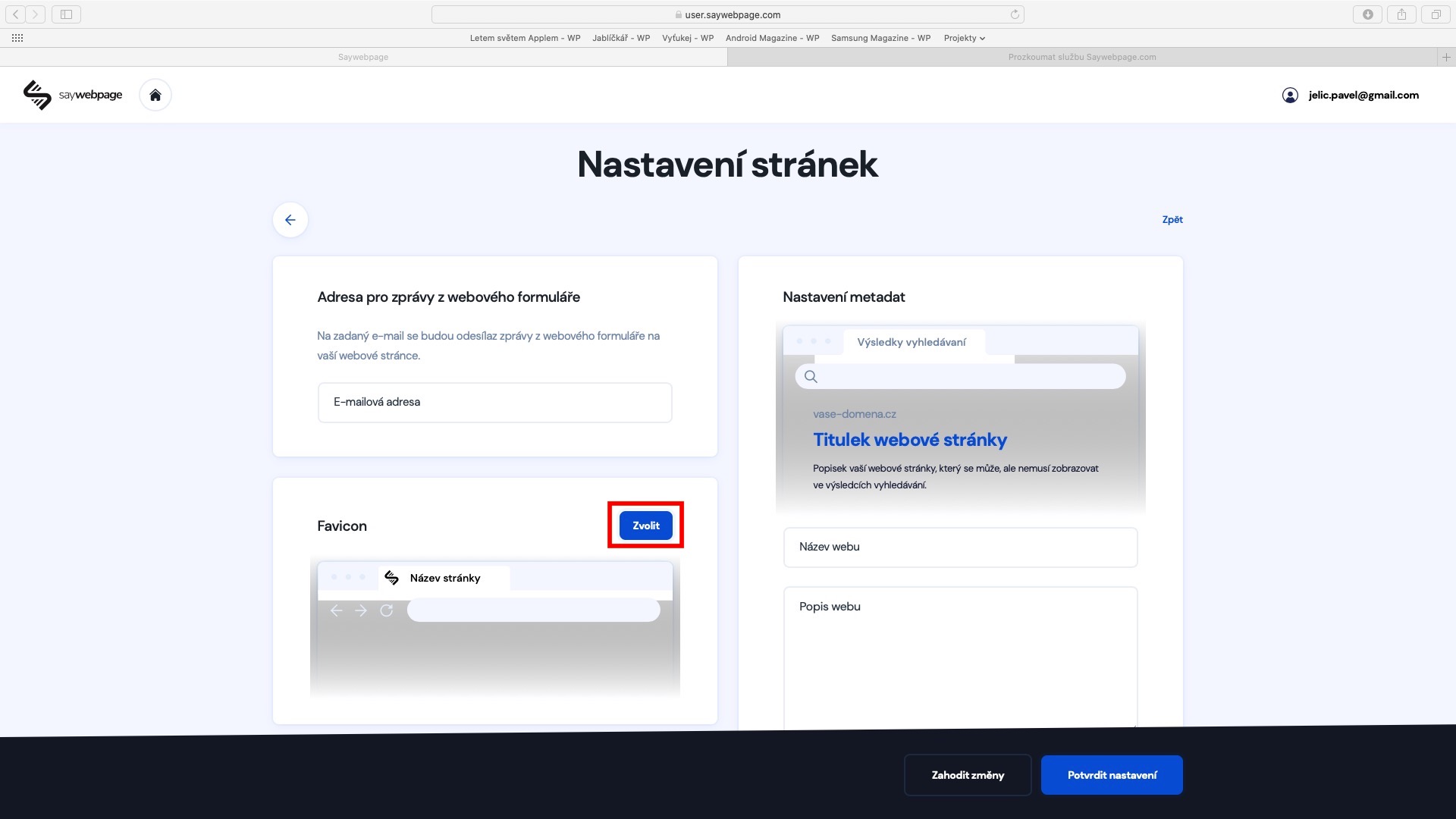
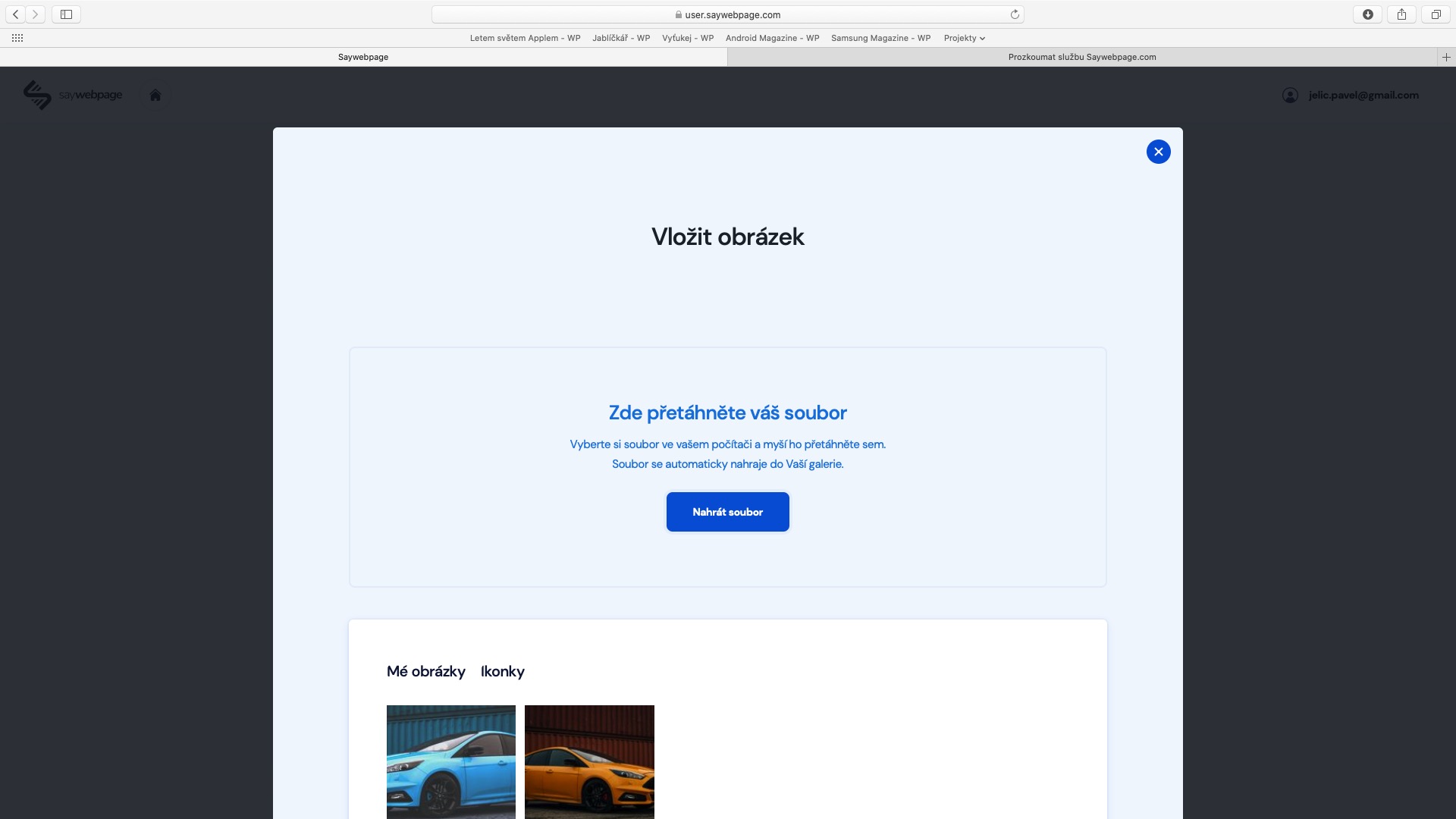
Favicon je jednoducho povedané ikona webu, ktorá sa zobrazuje napríklad v záložkách, alebo napríklad na domovskej obrazovke prehliadača Safari. Favicon by mala byť zvolená tak, aby potencionálny návštevník ihneď vedel, o akú webovú stránku sa jedná, a to bez toho, aby sa musel pozrieť na názov webu. Zabudnite teda na nejaké fotografie – v tomto prípade je nutné nasadiť napríklad logo, alebo napríklad začiatočné písmeno vašej firmy. Favicon je pre správne zobrazenie na všetkých zariadeniach nahrať v pomeru 1:1. Zvážiť by ste mali aj formát PNG s priehľadným pozadím. Pokiaľ chcete favicon pridať na váš web, tak sa presuňte z prostredia webu na domovskú obrazovku (stačí stlačiť vľavo hore ikonu domčeku), a potom kliknite na Nastavenie stránok. Tu už stačí pri sekcii Favicon kliknúť na Zvoliť a nahrať ho.
Fotogaléria
Čo je to SEO?
SEO , Search Engine Optimalization, slovensky optimalizácia pre vyhľadávače a môže byť pre váš web veľmi dôležité. Skrátka a jednoducho ide o to, na akej pozícii sa bude váš web zobrazovať potom, čo niekto zadá určitú frázu do vyhľadávača – napríklad do vyhľadávača Google, DuckDuckGo, Bing, a ďalších. Pokiaľ vás web nemá dobré SEO, tak sa pravdepodobne zobrazí na nižších pozíciách vo vyhľadávaní, prípadne vôbec. Pokiaľ má dobré SEO, tak sa pravdepodobne zobrazí vyššie.
Ako nastaviť SEO
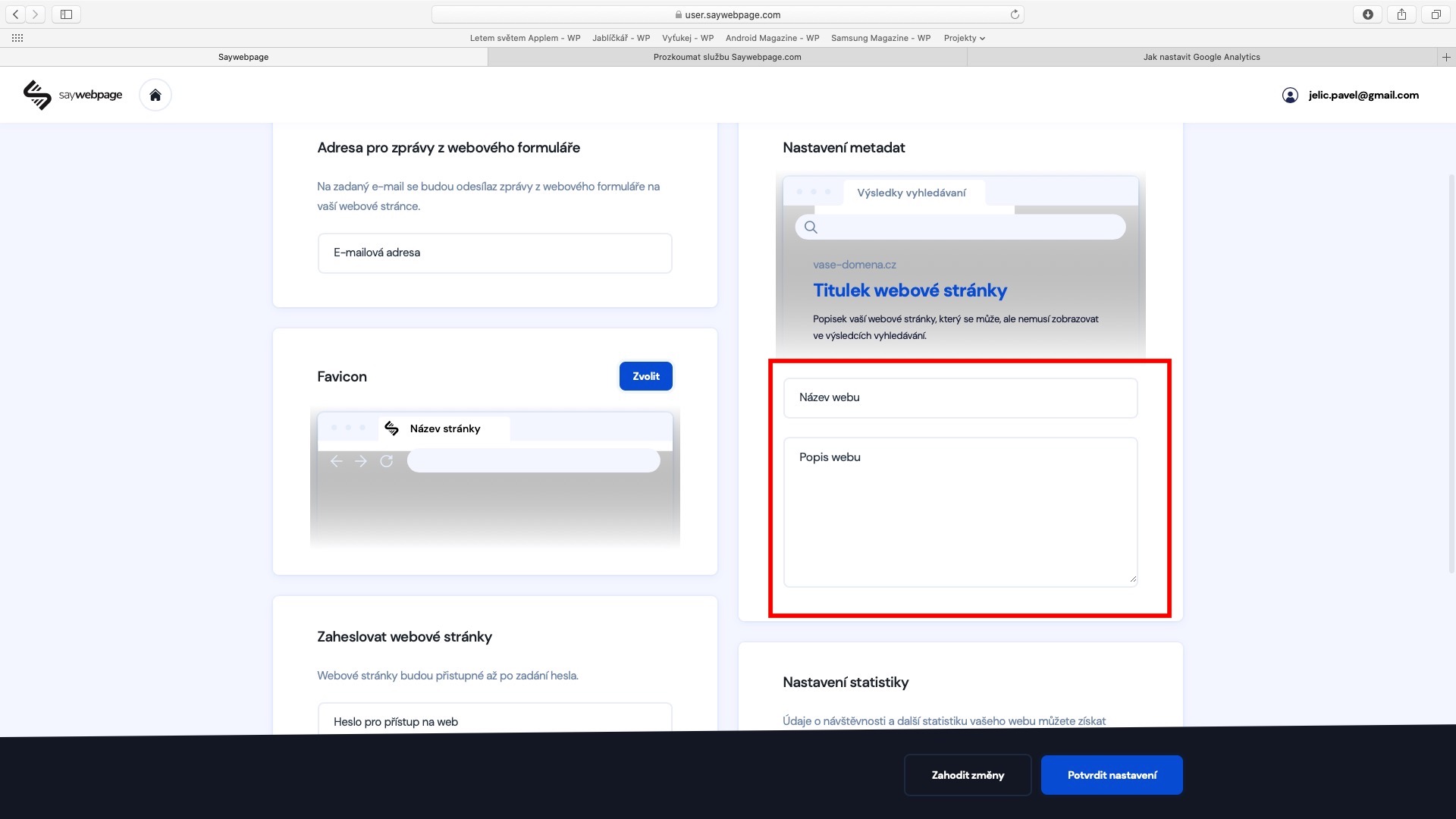
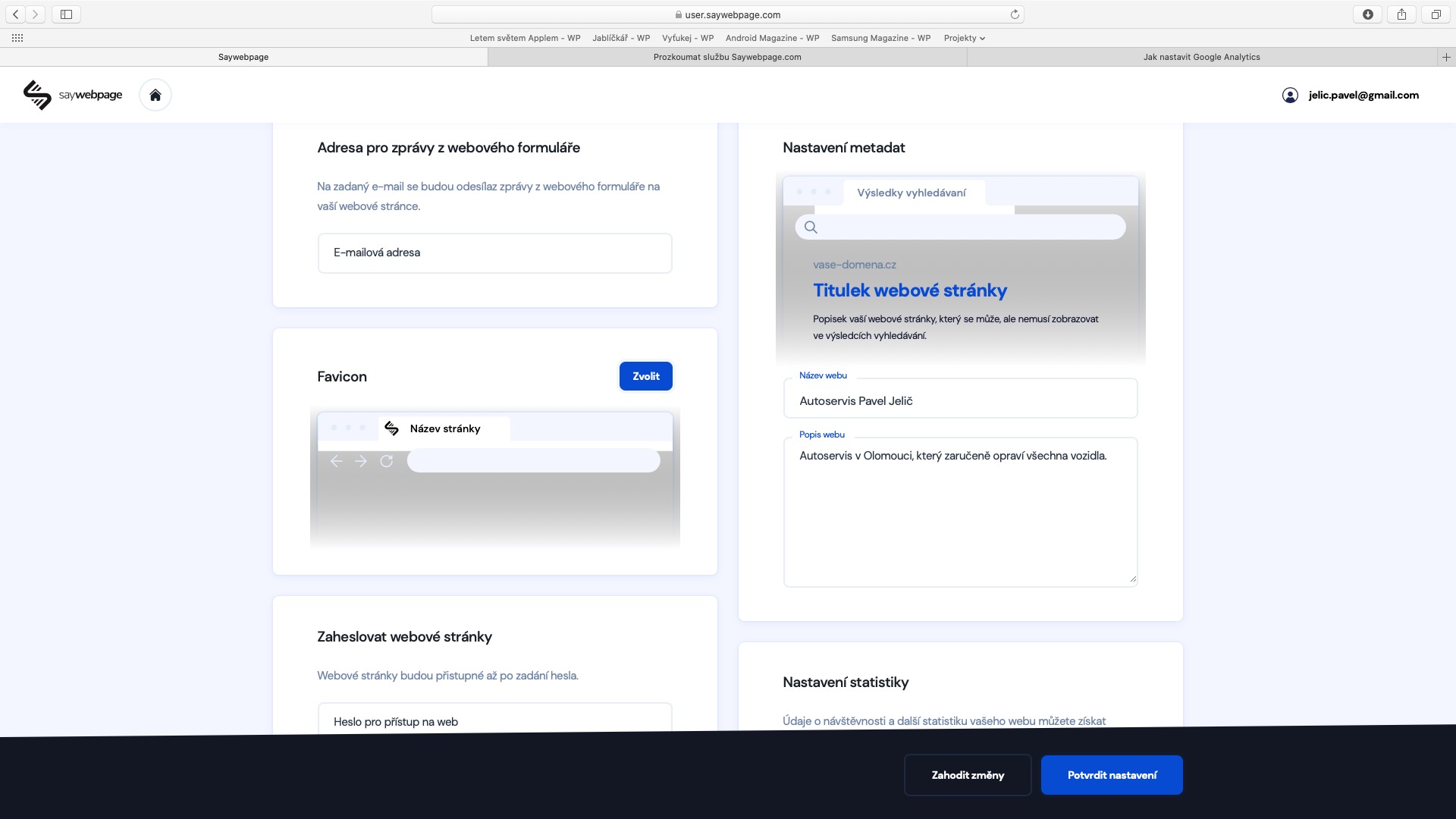
SEO je veľmi komplexné záležitosť, ktorú jednoducho nezapnete prepínačom. Je potrebné sa riadiť odporúčaním a skúsenosťami. Hlavným pravidlom je napríklad využívanie správnych nadpisov – čo je jeden z kľúčových faktorov. To, čo je naozaj dôležité, napísať Nadpisom 1, menej dôležité veci Nadpisom 2, a tak ďalej. Rozhodne nie je vhodné písať všetko ako klasický text a poprípade len zväčšovať písmo. Nemenej dôležité je aj nastavenie názvu (title) a popisu webu (description). To môžete docieliť rovnako, ako v prípade favicony, v sekcii Nastavenie stránok. Tu pre nastavenie názvu a popisu webu venujte pozornosť pravé časti obrazovky, ktorá nesie názov Nastavenie metadát.
Zaheslovanie webu
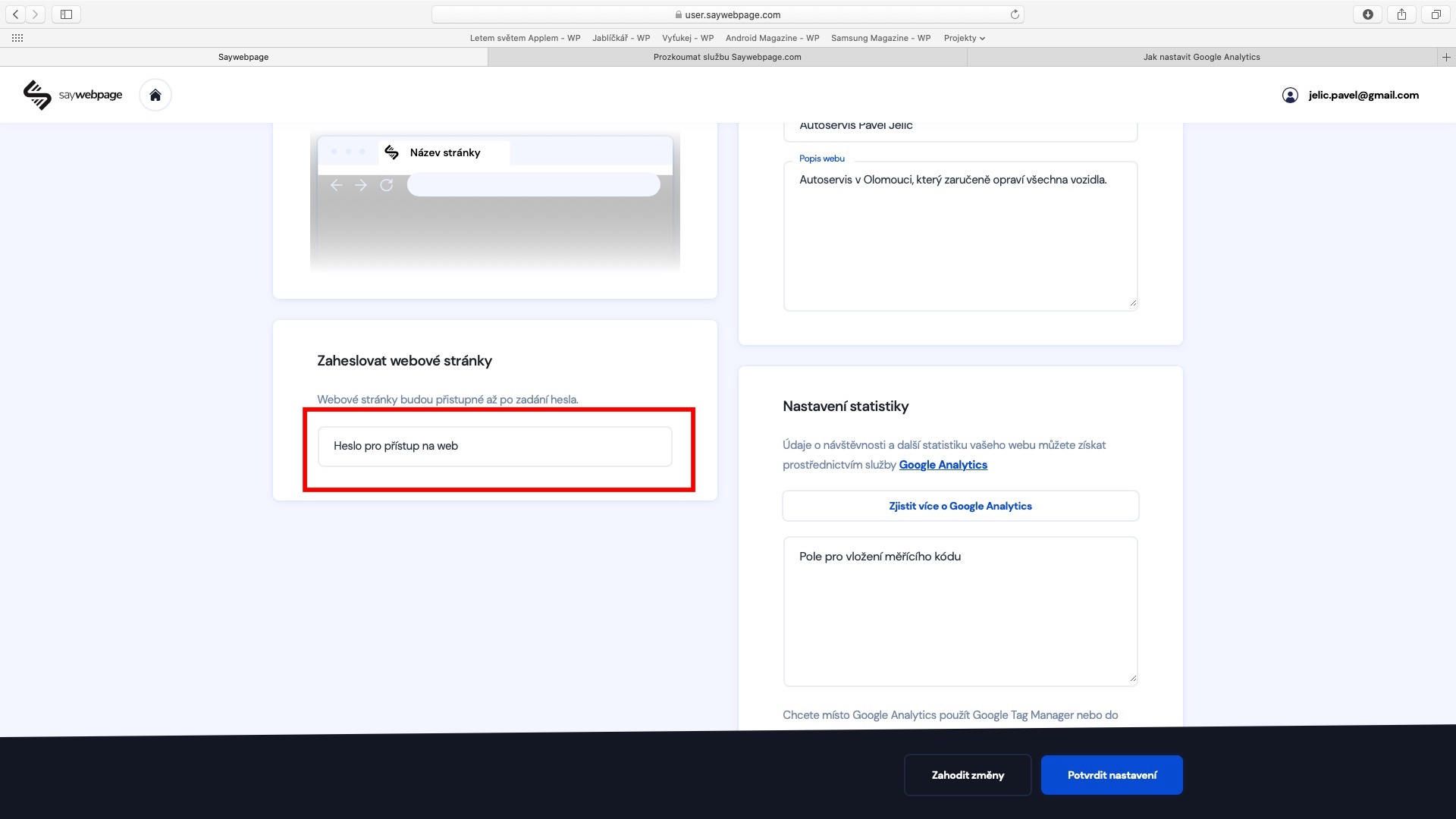
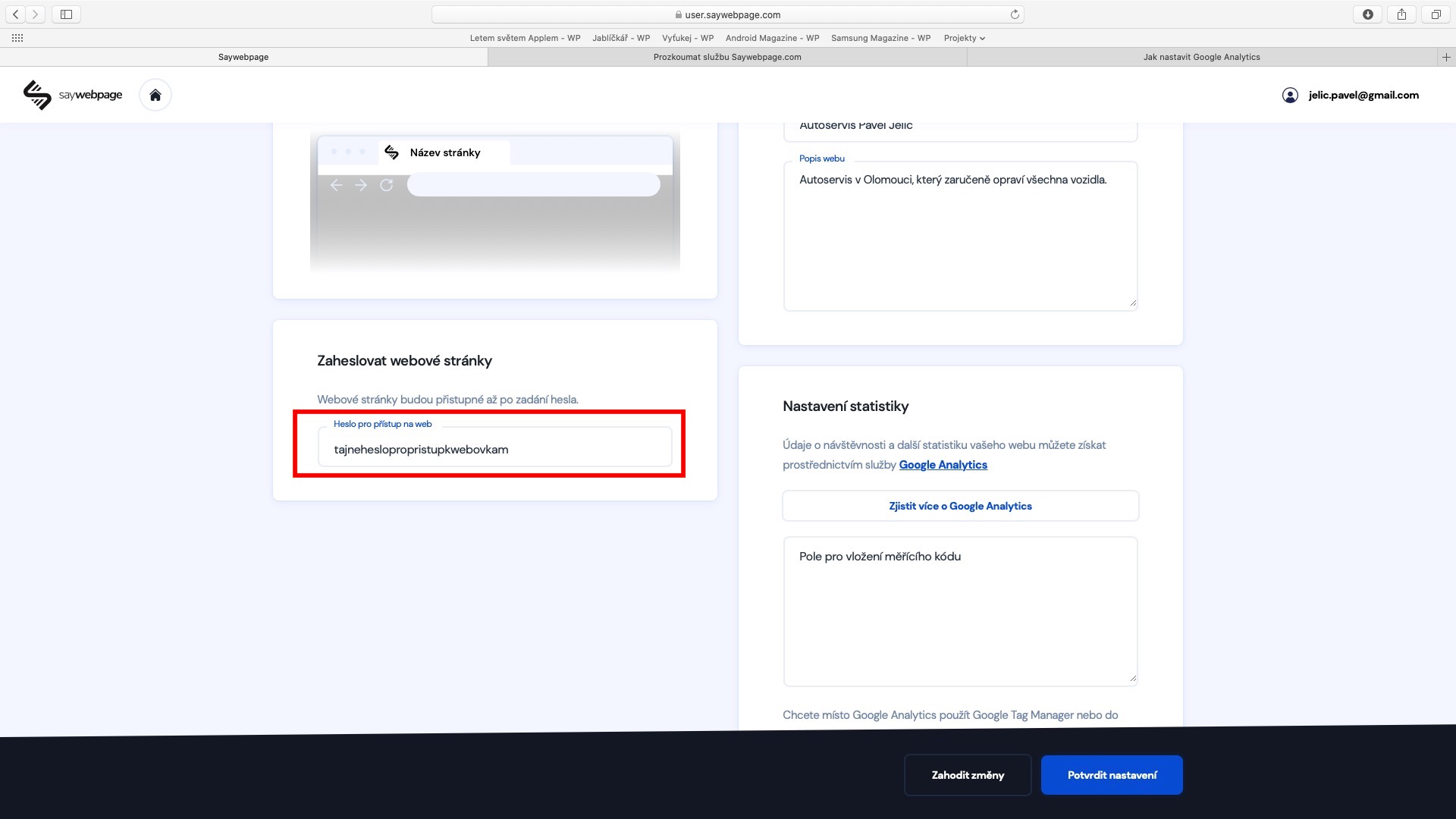
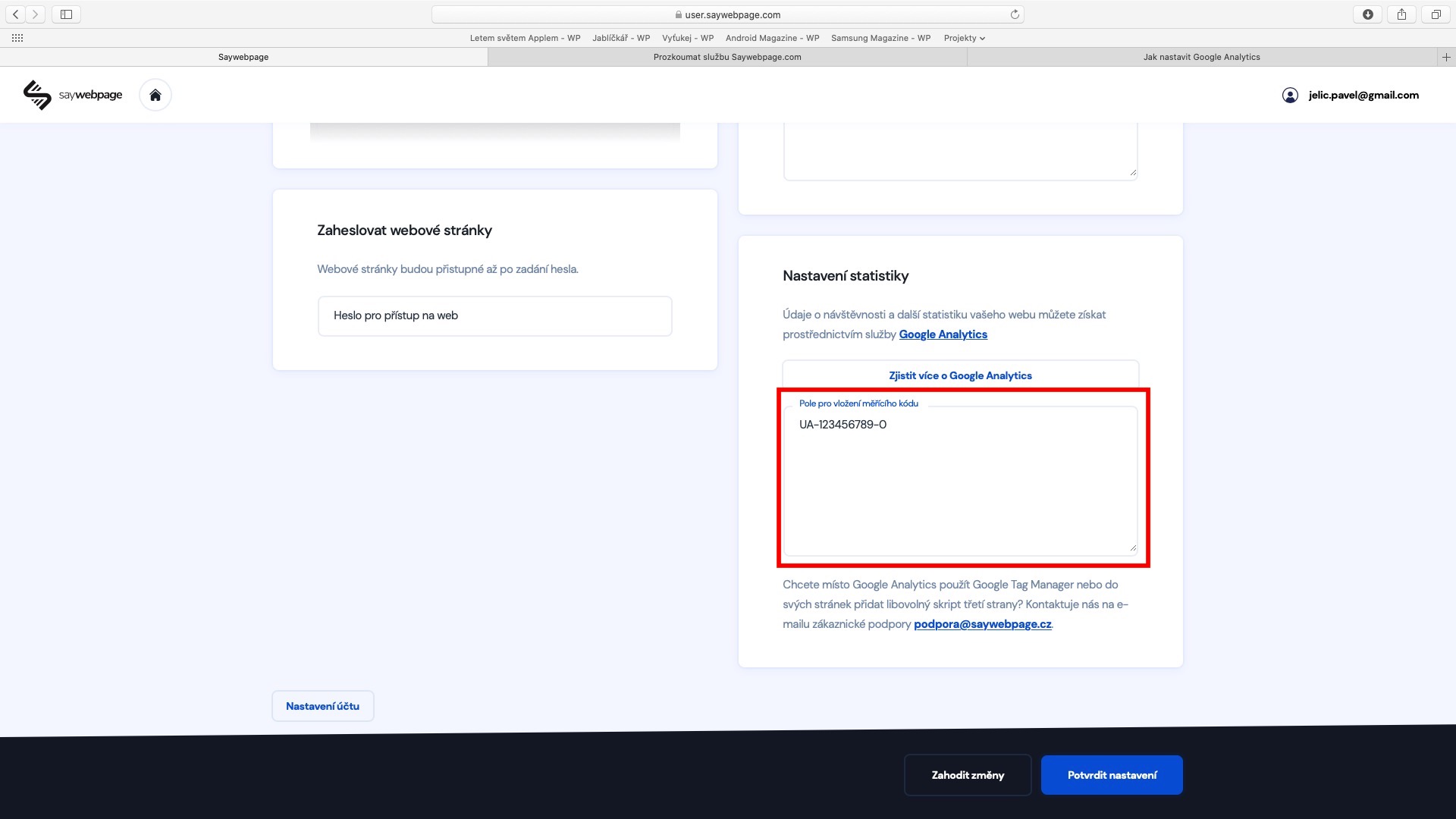
V prípade, že nechcete, aby sa na váš web z nejakého dôvodu niekto dostal – napríklad kvôli tomu, že robíte úpravy, web nie je hotový, alebo je určený iba pre priateľov alebo špecifickú skupinu ľudí, tak je aj v tomto prípade postup veľmi jednoduchý. Opäť sa, ako u oboch prípadov vyššie, presuňte do sekcie Nastavenie stránok. Tu stačí zísť o niečo nižšie k sekcii Zaheslovať webové stránky, kde do textového poľa vložte heslo, ktorým web chcete zabezpečiť.
Prospojenie s Google Analytics
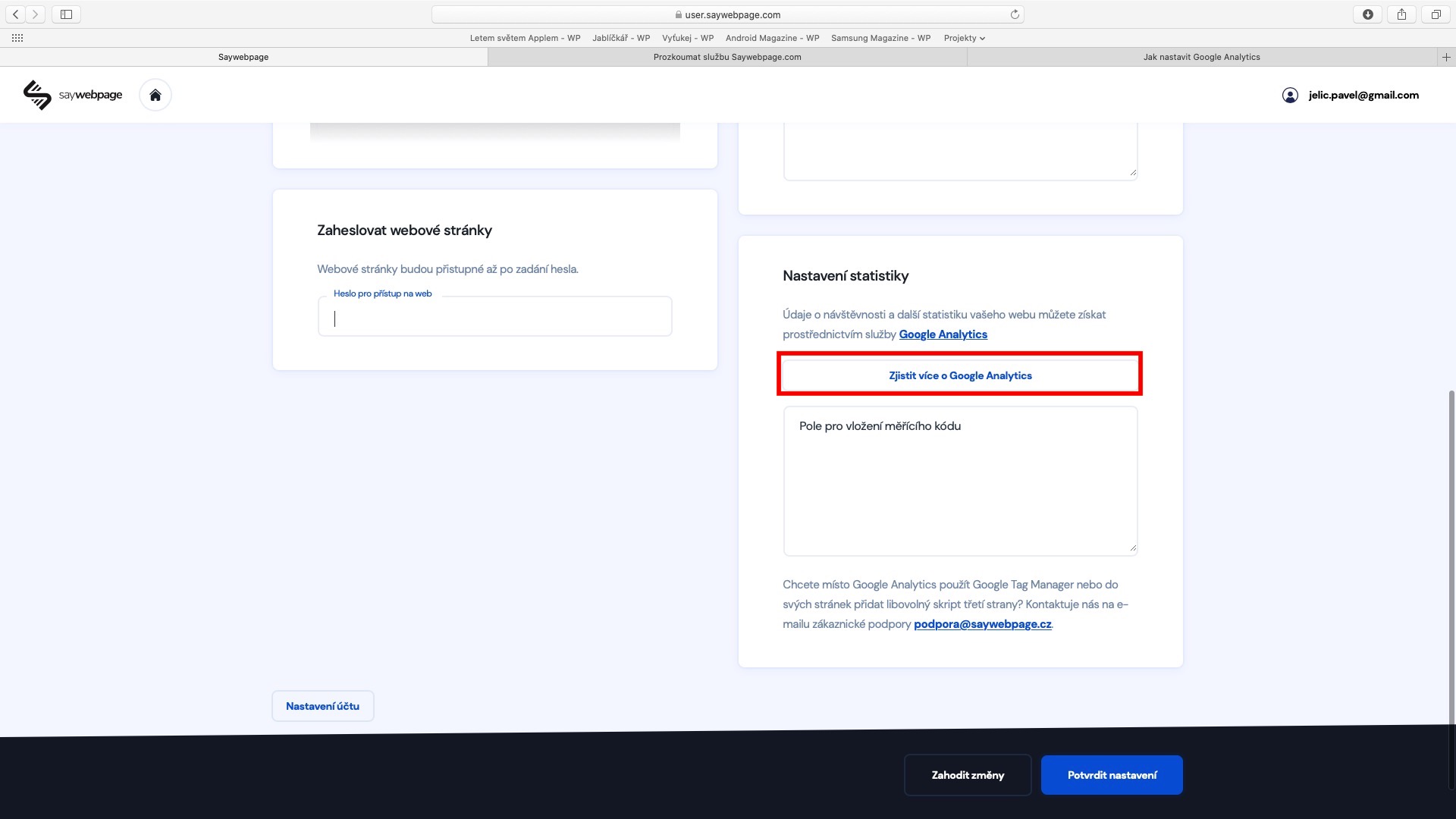
Každý, kto vlastní nejakú webovú stránku, tak potrebuje vedieť, ako si vedie. Existuje hneď niekoľko rôznych služieb, ktoré vám môžu informácie o návštevníkoch z. webových stránok odovzdať, avšak medzi najobľúbenejšie a najkomplexnejšie patria bezpochyby Google Analytics. Presne preto je v prostredí Saywebpage k dispozícii možnosť pre jednoduché prepojenie s touto službou od Googlu. Pokiaľ si chcete o vašich stránkach viesť podrobné štatistiky, tak sa opäť presuňte do sekcie Nastavenie stránok, kde zíďte dole, KDE vpravo venuje pozornosť sekcii Nastavenie štatistiky. Tu potom kliknite na tlačidloo Zistiť viac o Google Analytics, čím sa vám zobrazí podrobný a presný návod pre správne nastavenie. V skratke je nutné, aby ste sa na vašom Google účte presunuli do služby analytika, kde musíte vytvoriť nový účet a získať tak merací kód. Tento kód potom stačí vložiť do pól v prostredí Saywebpage a je hotovo – váš web je prepojený s Google Analytics. Berte na vedomie, že prvé dáta sa môžu v Analytics objaviť až jeden deň po zavedení – buďte preto trpezliví. Nezabudnite všetky zmeny potvrdiť v spodnej časti stránky stlačením tlačidla Potvrdiť nastavenie.
Záver
V tomto štvrtom diele sme sa spoločne pozreli na podrobné nastavenia vašej webovej stránky – konkrétne sme sfúkli nastavenia favicony, povedali sme si, čo je to SEO, ďalej sme si ukázali možnosť na zaheslovanie webu, a tiež prepojenie so štatistickou službou Google Analytics. Celý tento seriál už sa nám pomaly chýli ku koncu - bohužiaľ vám musím oznámiť, že budúci diel, poradovo piaty, bude posledným dielom tohto seriálu. V ňom sa spoločne pozrieme na nastavenie globálnych farieb, nastavenie zobrazenia určitých prvkov pomocou nástrojov padding a margin, ako používať nadpisy a podnadpisy, ako používať funkciu invert, a tiež na editáciu weboviek z mobilu. V poslednom diele sa teda rozhodne máte na čo tešiť!