V minulom diele nášho seriálu Ako vytvoriť jednoduchú webovú stránku sme si ukázali, akým spôsobom je možné v rozhraní Saywebpage upravovať obrázky. Všeobecne bol minulý diel skôr venovaný designovaniu, a to tlačidiel či iných prvkov. V dnešnom diele sa už zase pozrieme na „funkčnú stránku“ celého webu. Konkrétne si ukážeme, ako je možné na náš web pridať novú sekciu s obsahom, ako nastaviť počet stĺpcov v sekcii, alebo napríklad ako pridať ďalší element do stĺpca. Pozrieme sa tiež na pridanie kontaktného formulára, na pridanie novej stránky, či vytvorenie menu. Máme toho pred sebou veľa, takže sa vrhneme priamo na vec.
Mohlo by vás zaujímať

Pridanie obsahovej sekcie
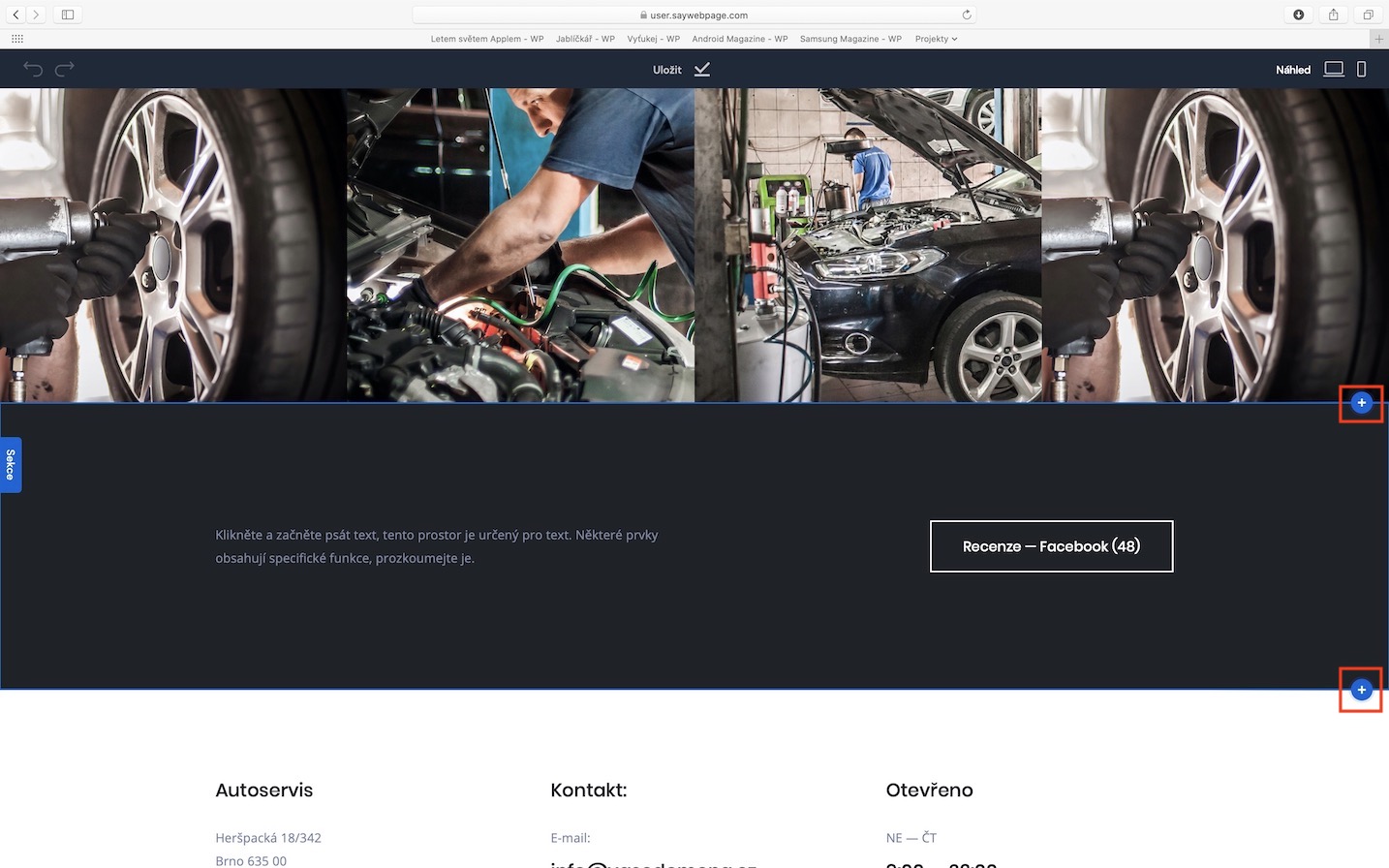
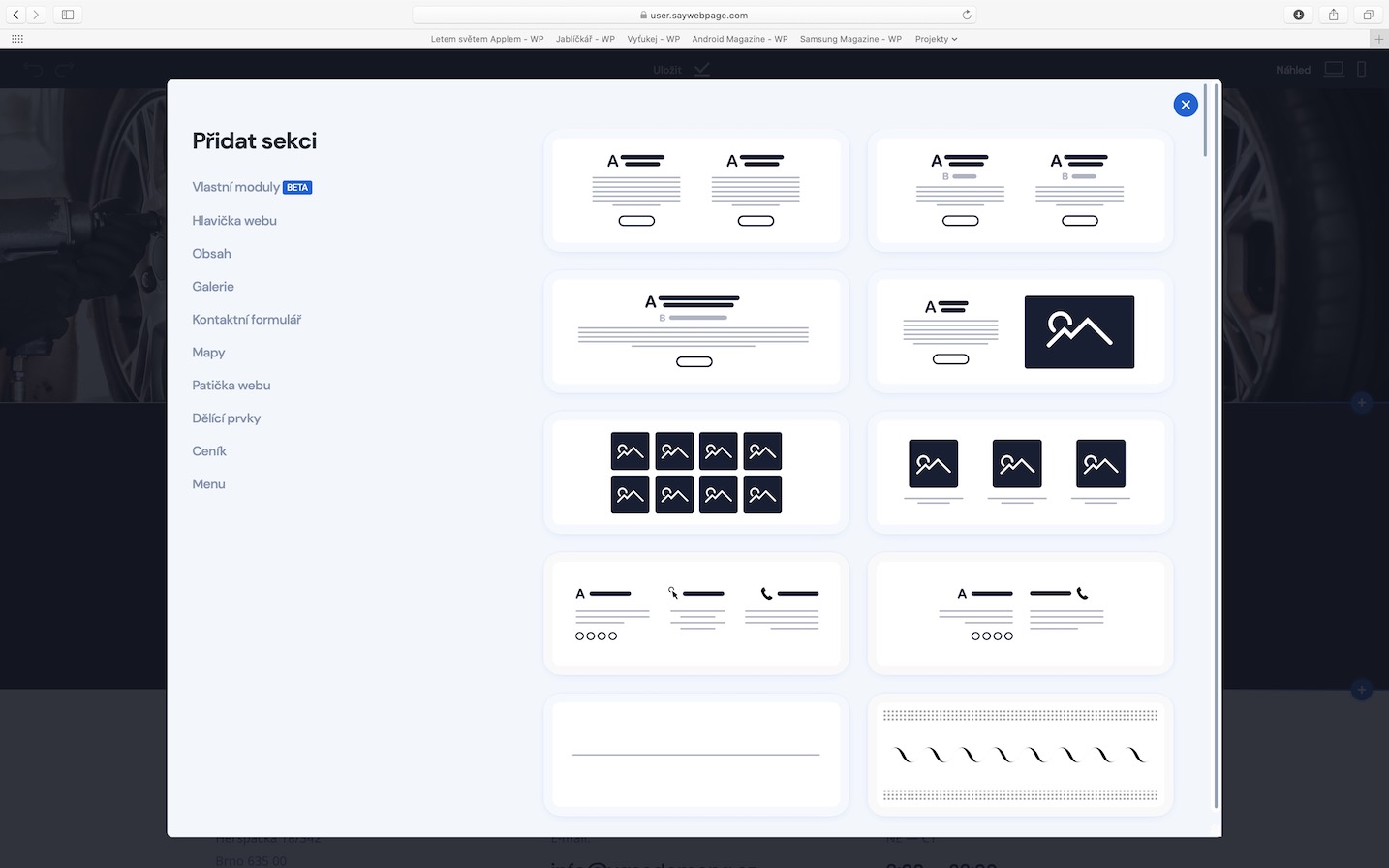
Čo je to sekcia, a poprípade aj stĺpec, sme si povedali a ukázali už v prvom diele tohto seriálu. Pokiaľ ste ho nečítali, tak sa naň určite presuňte, pretože je nutné najskôr pochopiť teóriu. Pokiaľ ste sa ocitli v situácii, keď už ste si upravili prakticky celý web, ale potrebujete naň dodať ešte nejaké info, texty, či obrázky, tak stačí pridať novú sekciu. Novú sekciu pridáte na web tak, že kliknete vpravo medzi jednotlivými sekciami na malé plus v koliesku . Akonáhle na túto ikonu kliknete, tak sa ocitnete v rozhraní pre pridanie sekcie. Tu si môžete vybrať z niekoľkých predpripravených sekcií. Tie si v ľavom menu môžete filtrovať podľa toho, na čo má sekcia slúžiť. Hore si môžete zvoliť aj ďalší filter.
Fotogaléria
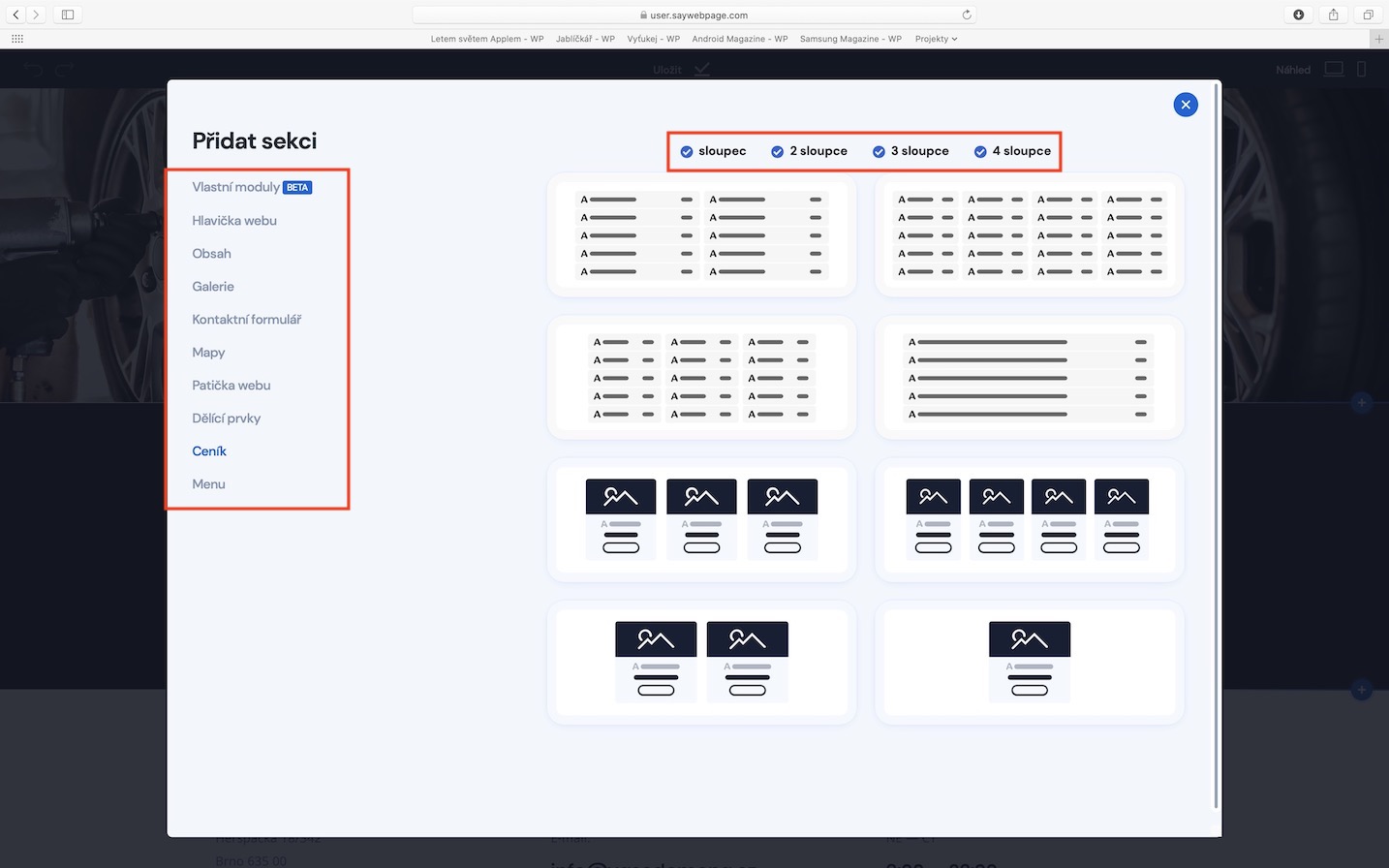
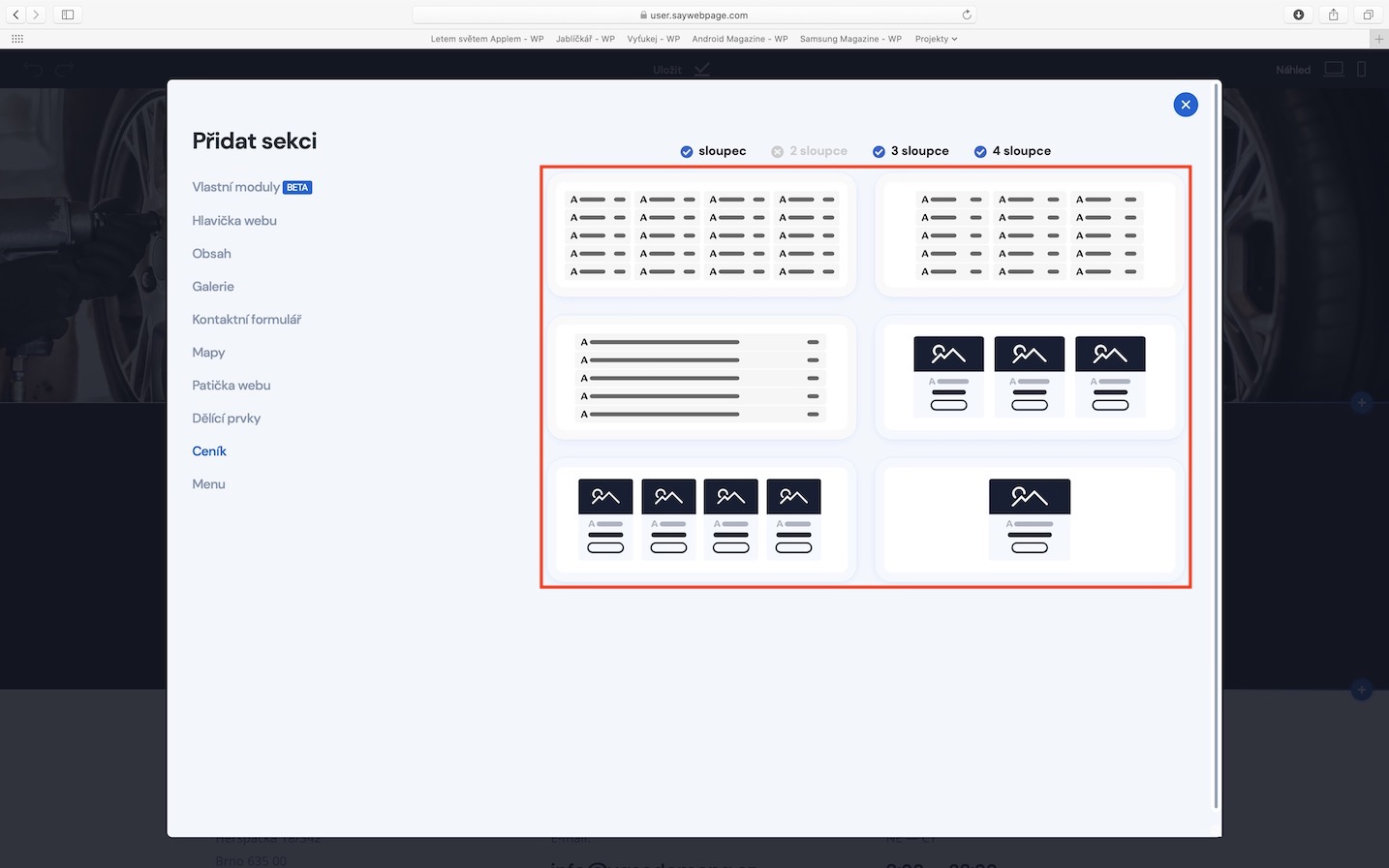
Počet stĺpcov v sekcii
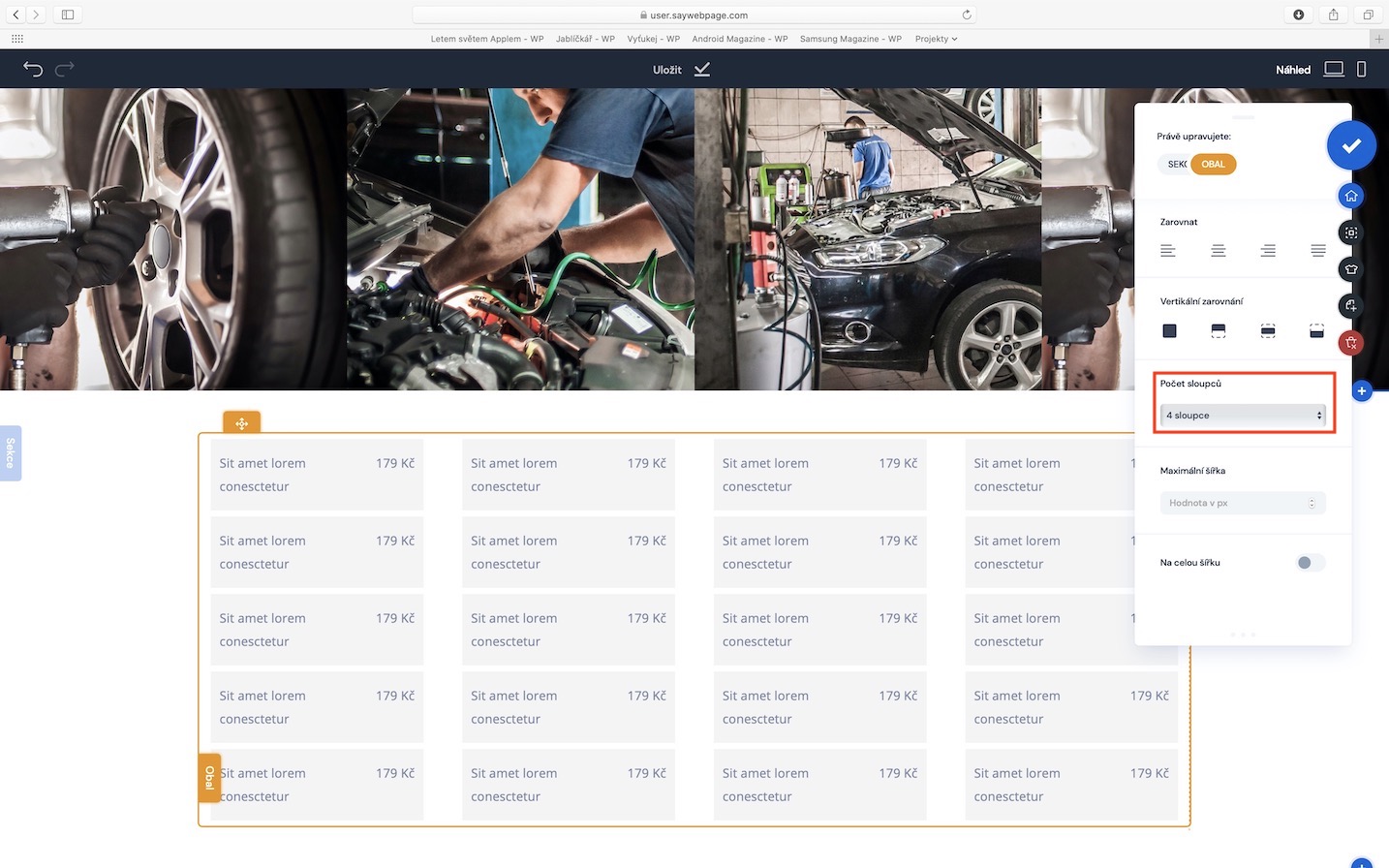
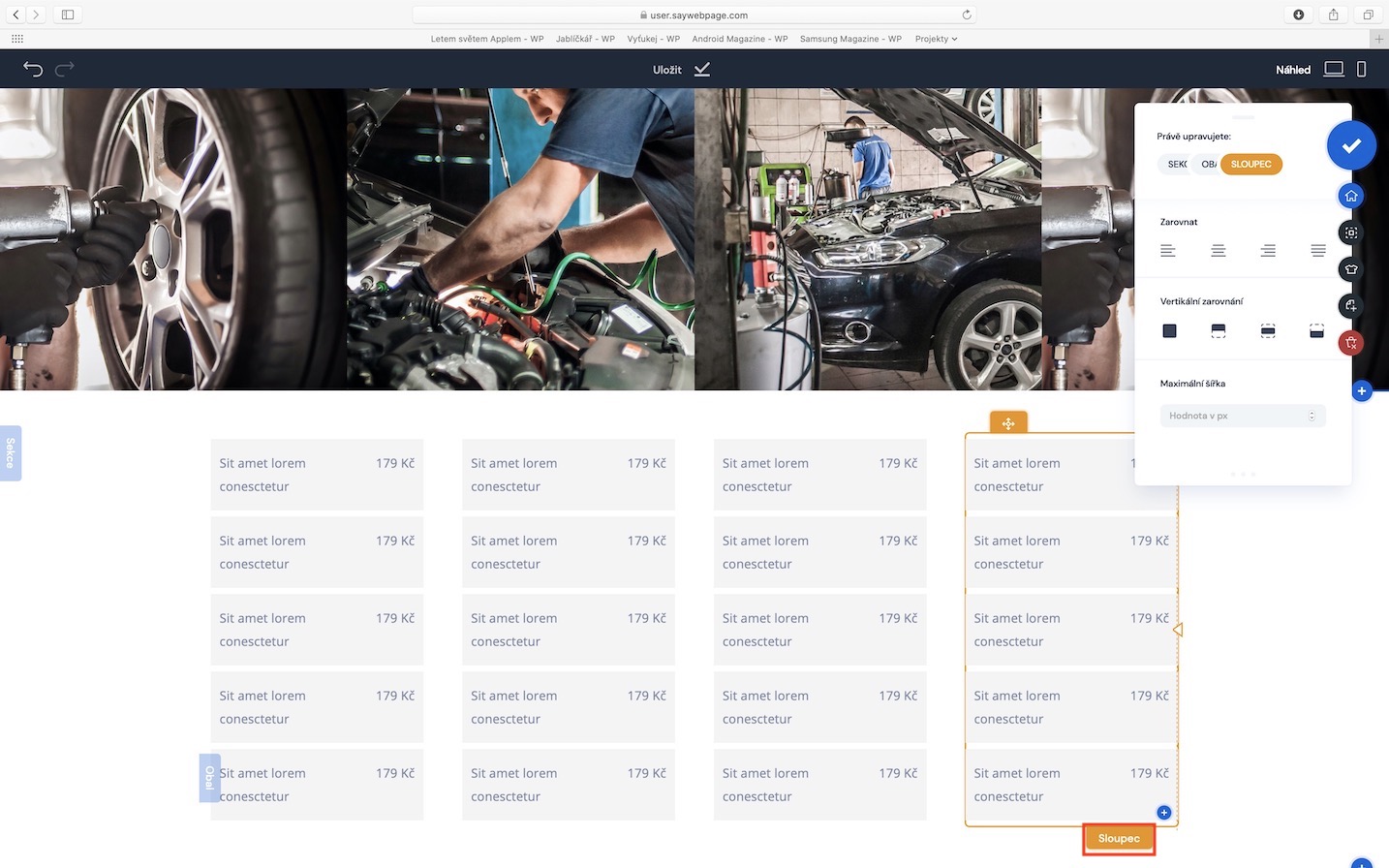
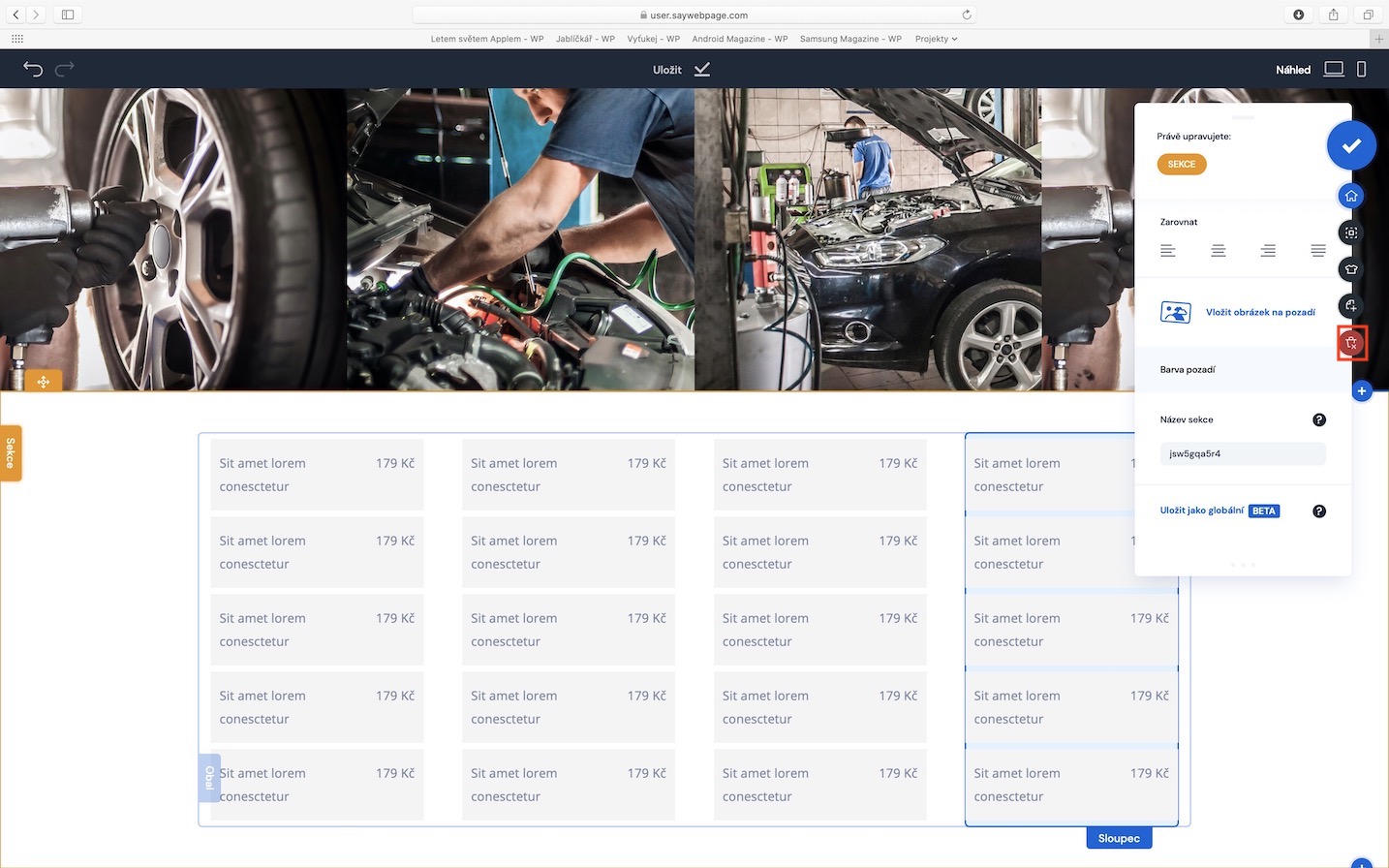
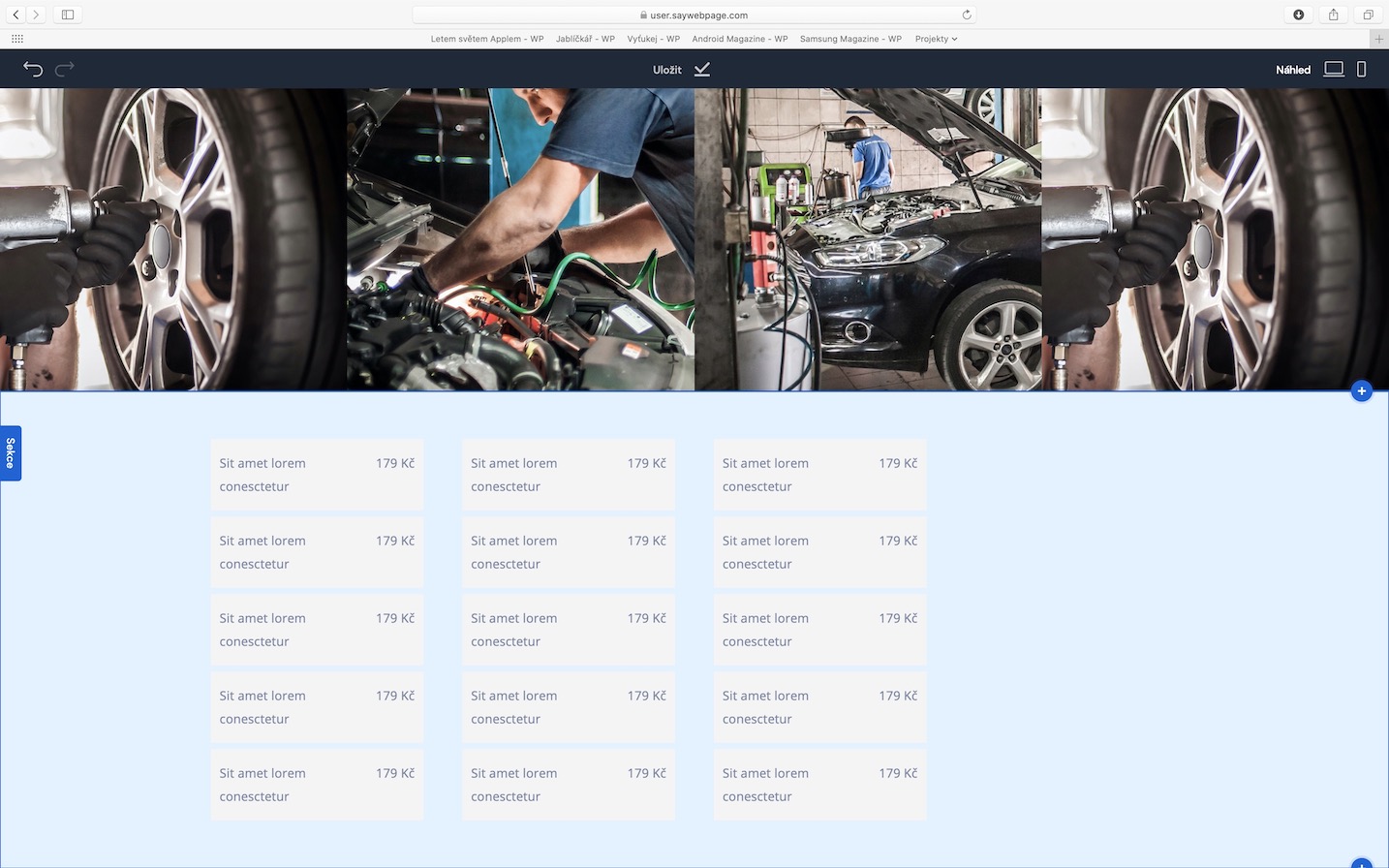
Pokiaľ ste si pridali nejakú sekciu, začali ste vyplňovať dáta, a potom ste zistili, že ste pridali zbytočne moc stĺpcov, tak sa nemusíte strachovať. Pro odstránenie stĺpca stačí, aby ste naň myšou našli, a potom klikli na možnosť STĹPEC. Týmto sa vám vpravo hore objaví staré známe menu s úpravami vzhľadu. Ak chcete stĺpec odstrániť, tak stačí kliknúť na ikonu koša. Ak chcete zmeniť počet stĺpcov v sekcii, tak myšou kliknite do obalu, a potom opäť v menu vyberte v riadku Počet stĺpcov toľko stĺpcov, koľko sa má využiť. V prípade, že chcete pridať ďalší stĺpec, tak je postup opäť jednoduchý – stačí kliknúť na stĺpec, ktorý už máte vytvorený, a potom ho duplikovať a poprípade presunúť na správne miesto.
Fotogaléria
Pridanie elementov do stĺpca + roztiahnutie obalu
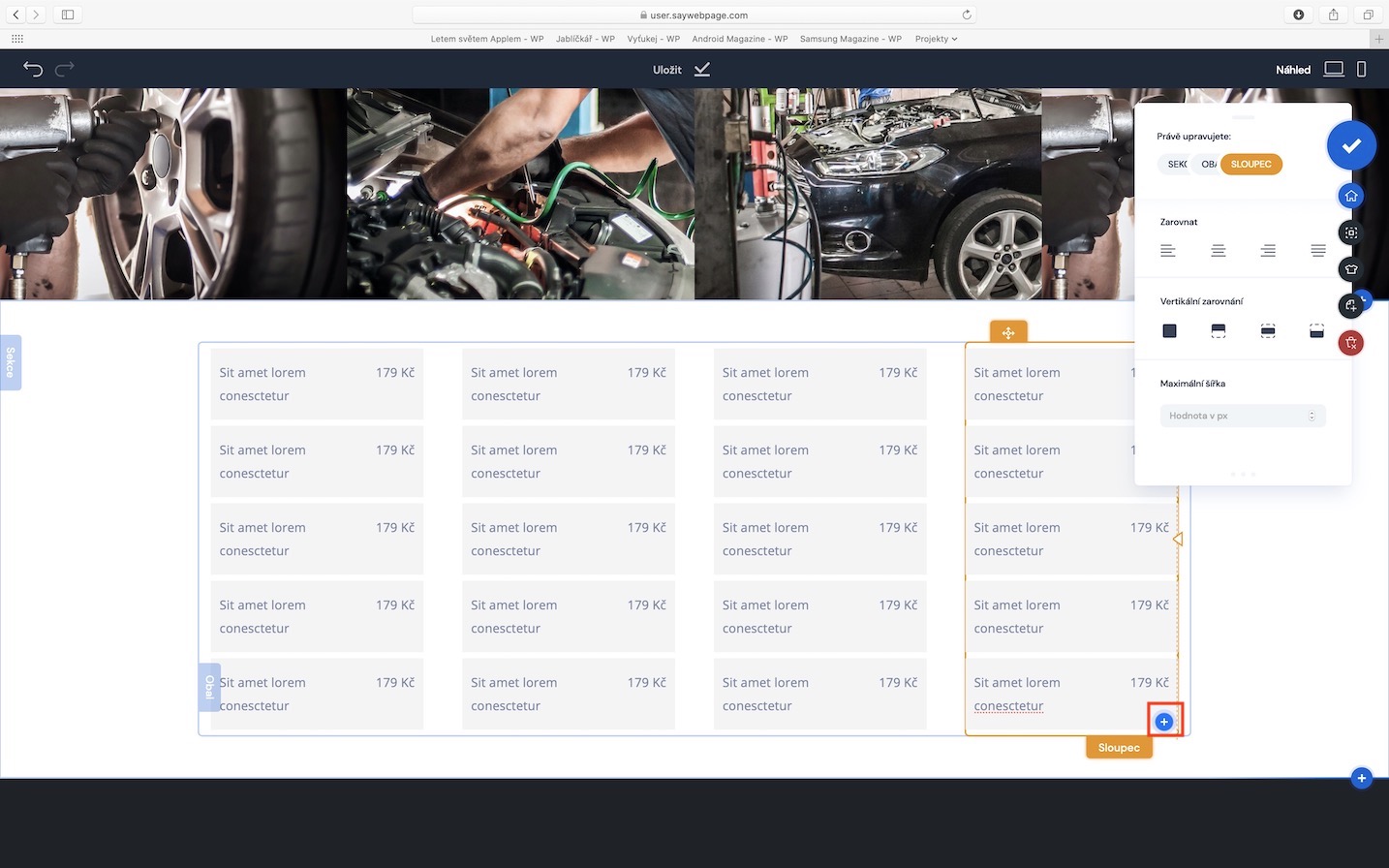
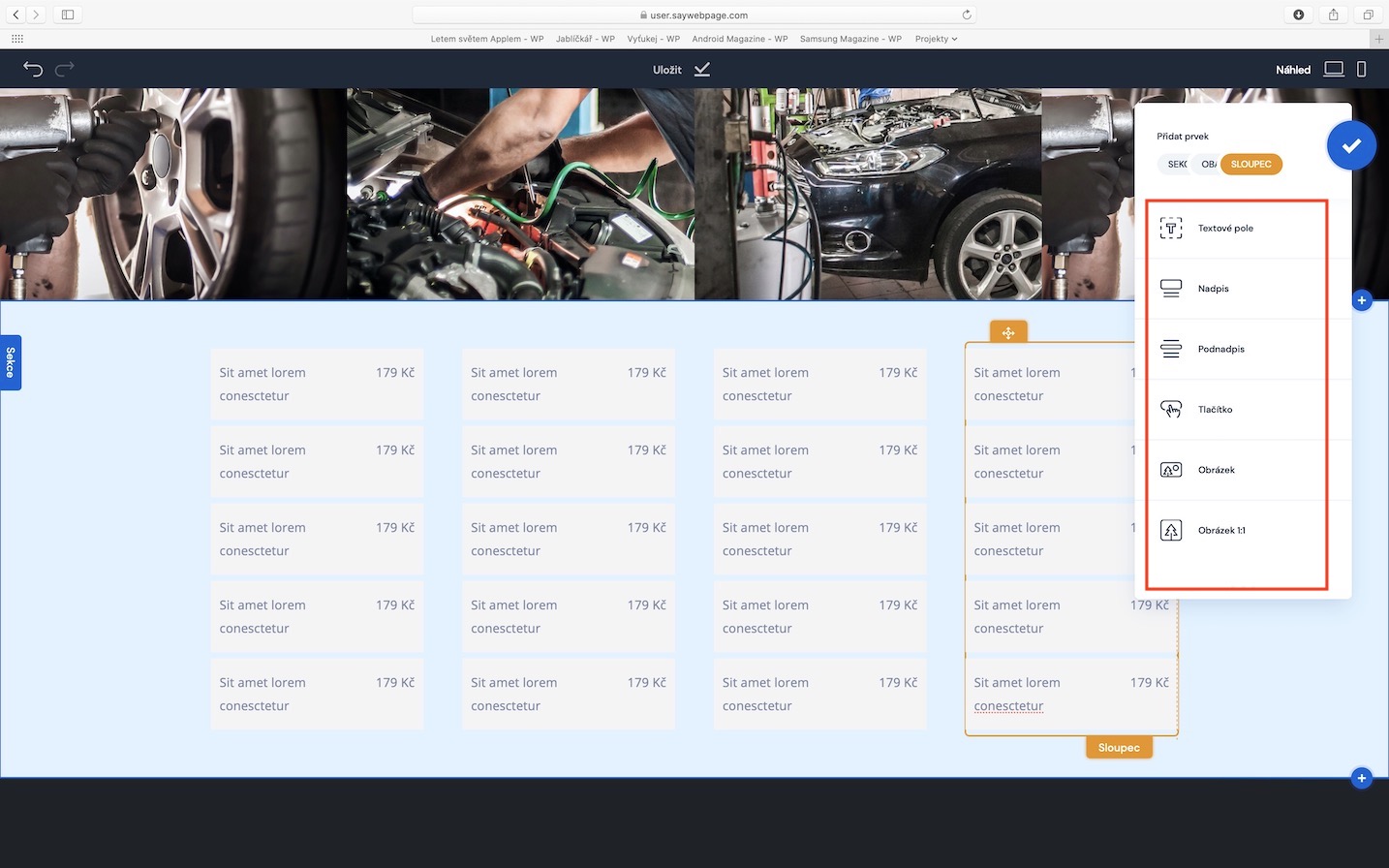
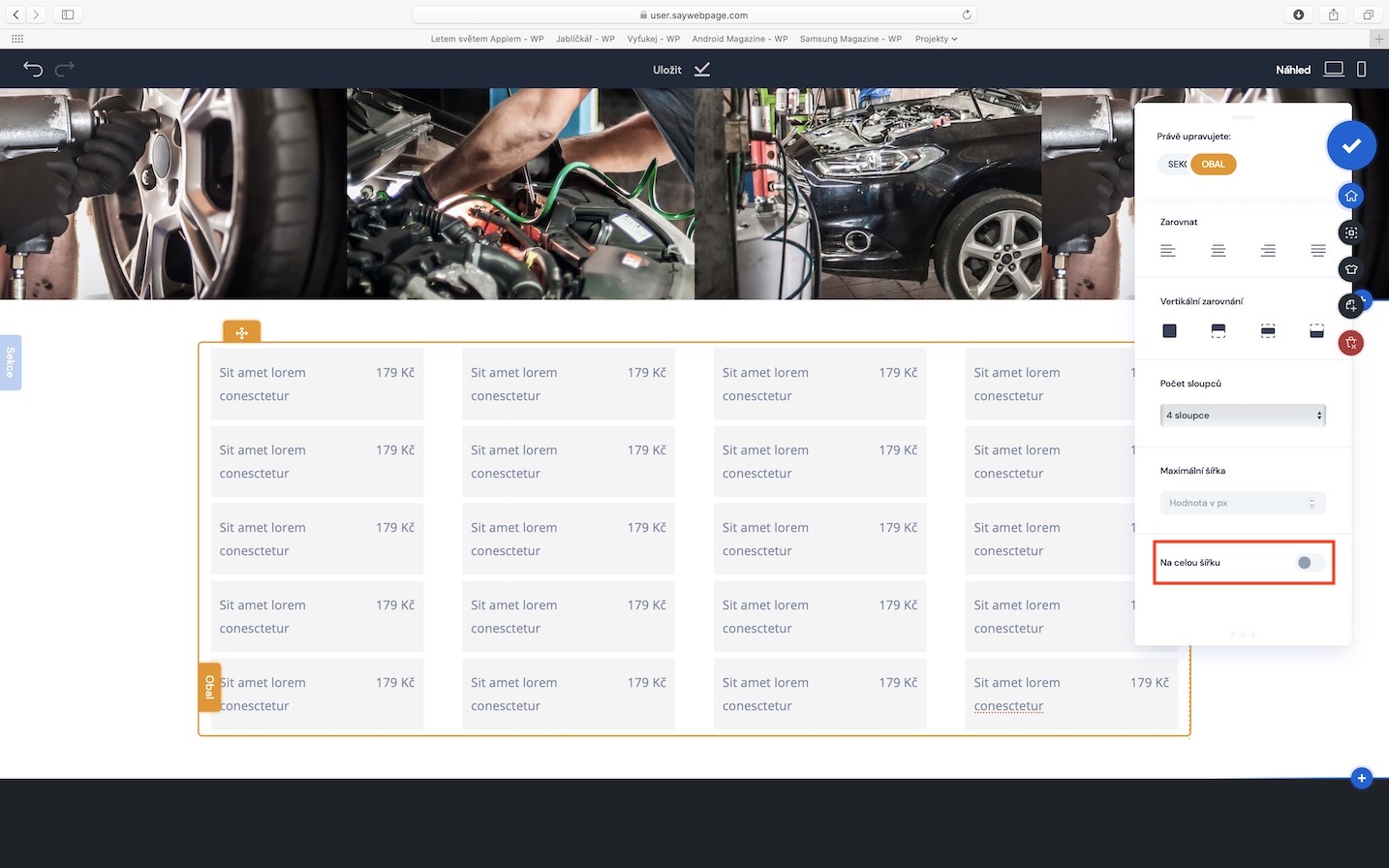
V prípade, že chcete pridať nejaký prvok (element) do stĺpca, tak sa doň stačí presunúť, a potom kliknúť v pravom dolnom rohu na ikonu + . Potom si už len stačí z menu vybrať, aký prvok chcete pridať – napríklad text, nadpis, podnadpis, tlačidlo, obrázok, atď. Túto možnosť využijete vtedy, ak si chcete všetky sekcie tvoriť podľa seba a nie podľa šablóny. Po vložení je možné samozrejme elementy rôzne upravovať. V klasickom nastavení majú obaly svoju „pevnú“ šírku a nie sú roztiahnuté cez celú stránku, čo nemusí byť vo všetkých prípadoch úplne ideálne. Ak chcete obalu roztiahnuť na celú šírku , tak si sekciu rozkliknite, a potom v menu aktivujte pomocou prepínača možnosť Na celú šírku.
Pridanie kontaktného formulára
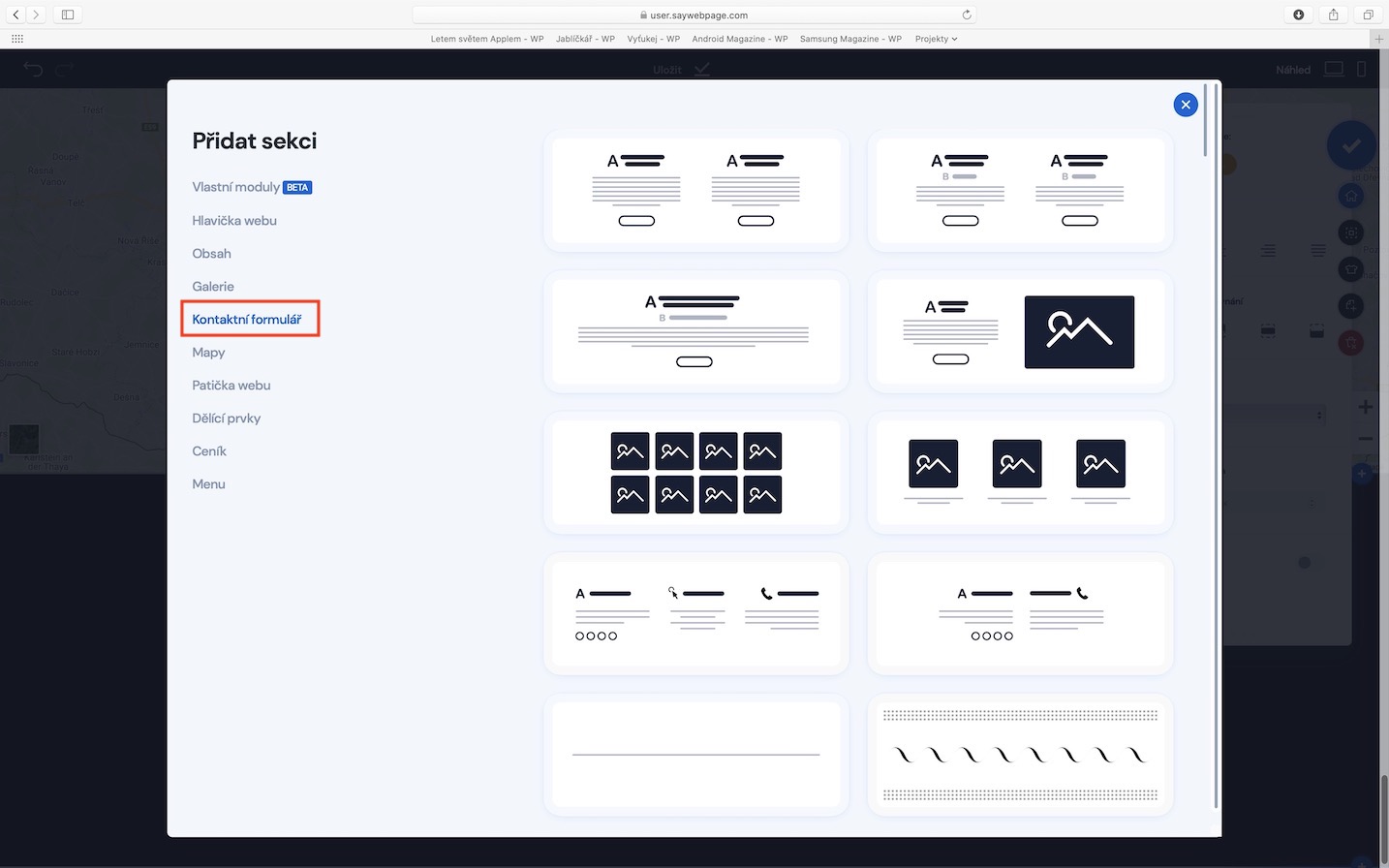
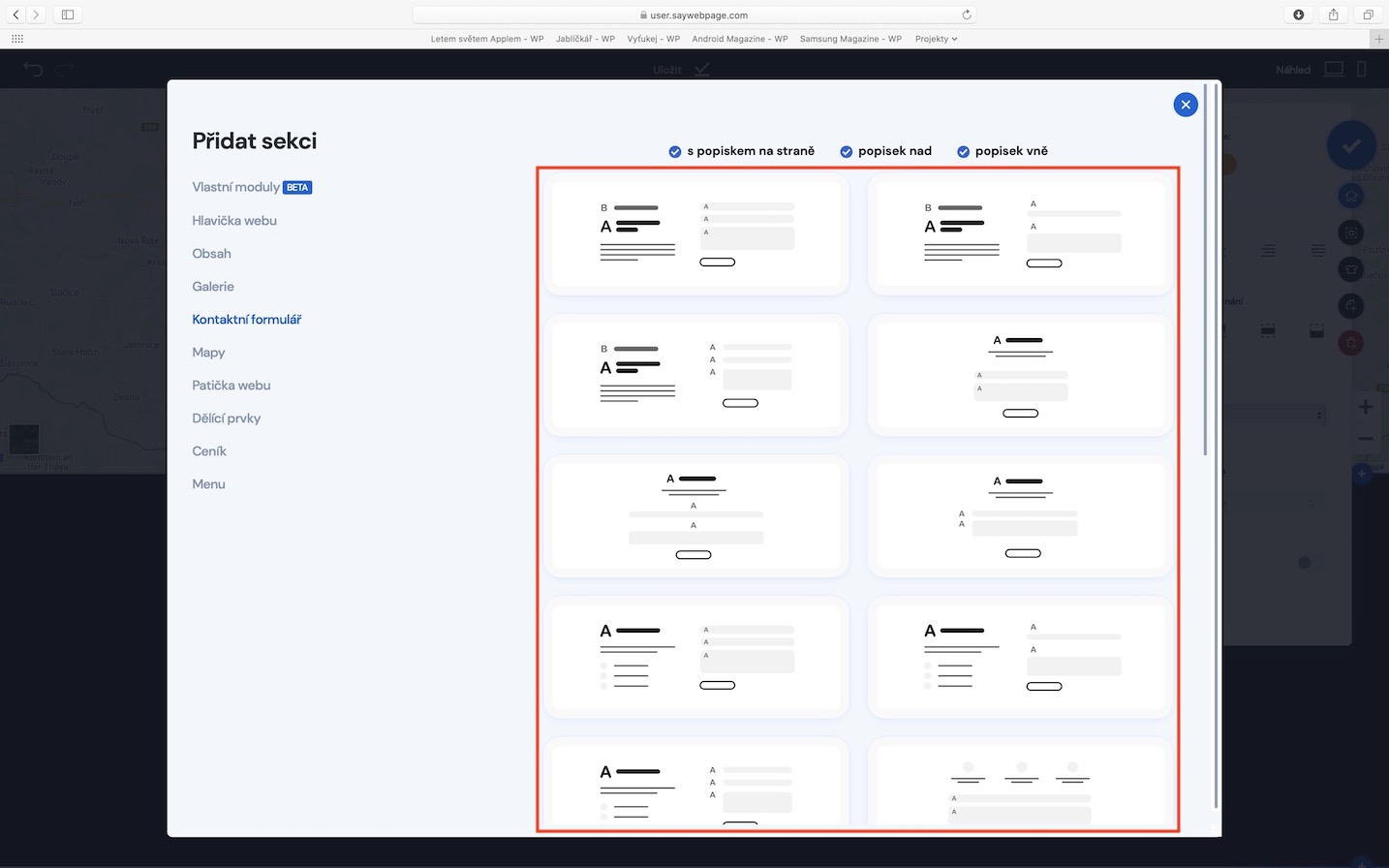
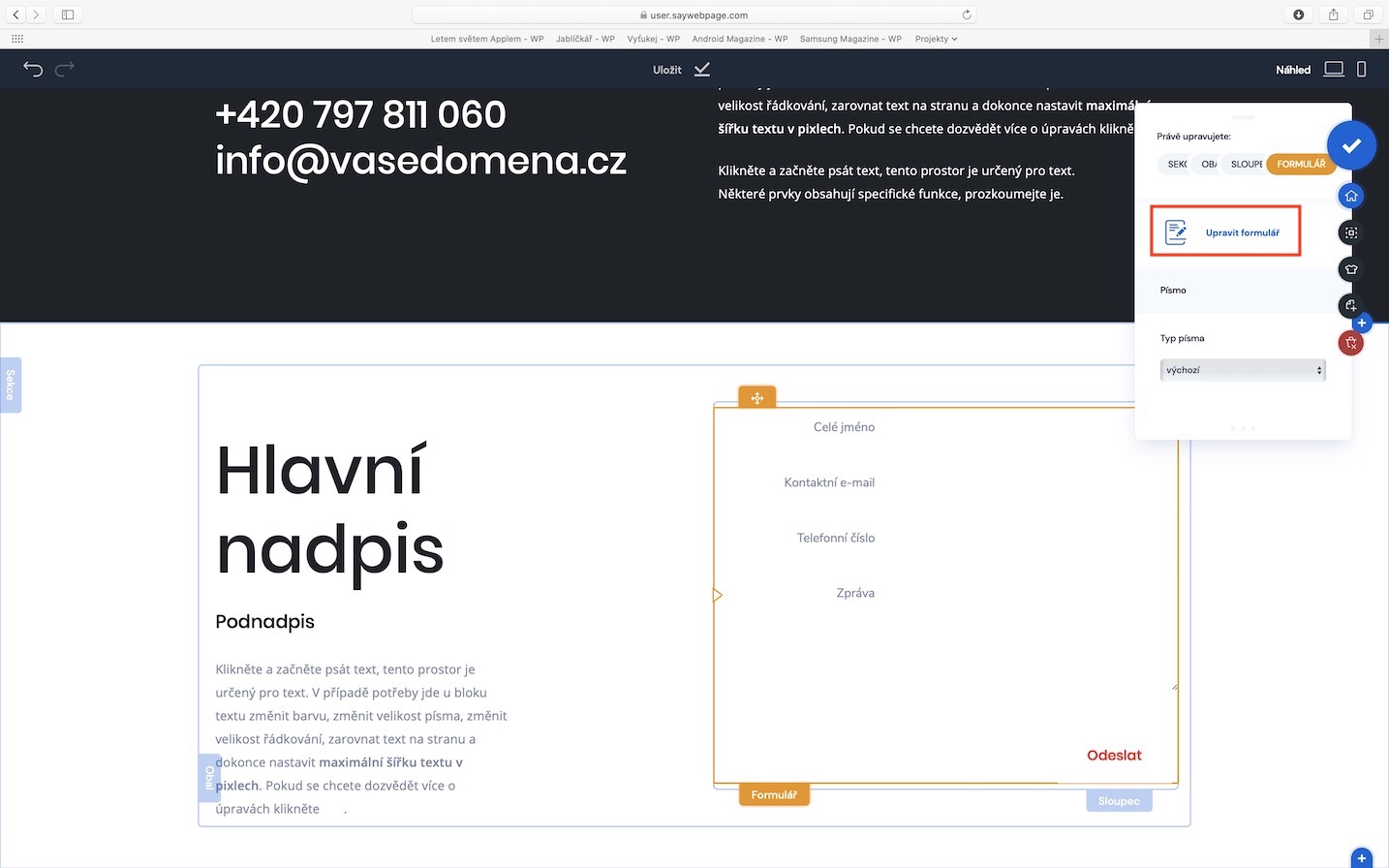
Kontaktný formulár by nemal chýbať na prakticky žiadnom webe. Či už niečo predávate, alebo prezentujete, tak by mal zakaždým návštevník vášho webu mať možnosť vás kontaktovať. V prípade Saywebpage je pridanie kontaktného formulára brnkačka a nepotrebujete nastavovať žiadne zložitosti. Pokiaľ chcete kontaktný formulár na váš web pridať, tak si vytvorte novú sekciu – pozri postup vyššie. V okne na pridanie novej sekcie už len potom stačí vľavo vybrať možnosť Kontaktný formulár a vybrať si takú šablónu formulára, ktorá vám bude vyhovovať. Akonáhle budete mať formulár vložený, tak už len stačí dopísať texty k formuláru. Prvky samotného formulára, spoločne s e-mailom, kam správa od návštevníka poputuje, si nastavíte tak, že kliknete do priestoru formulára, a potom v menu vyberiete možnosť Upraviť formulár. Tu už si môžete pridať alebo odstrániť prvky formulára, pomocou tlačidla Nastaviť e-mail pre príjem správ si potom môžete jednoducho nastaviť e-mailovú adresu, na ktorú majú správy z kontaktného formulára chodiť.
Fotogaléria
Vytvorenie novej stránky
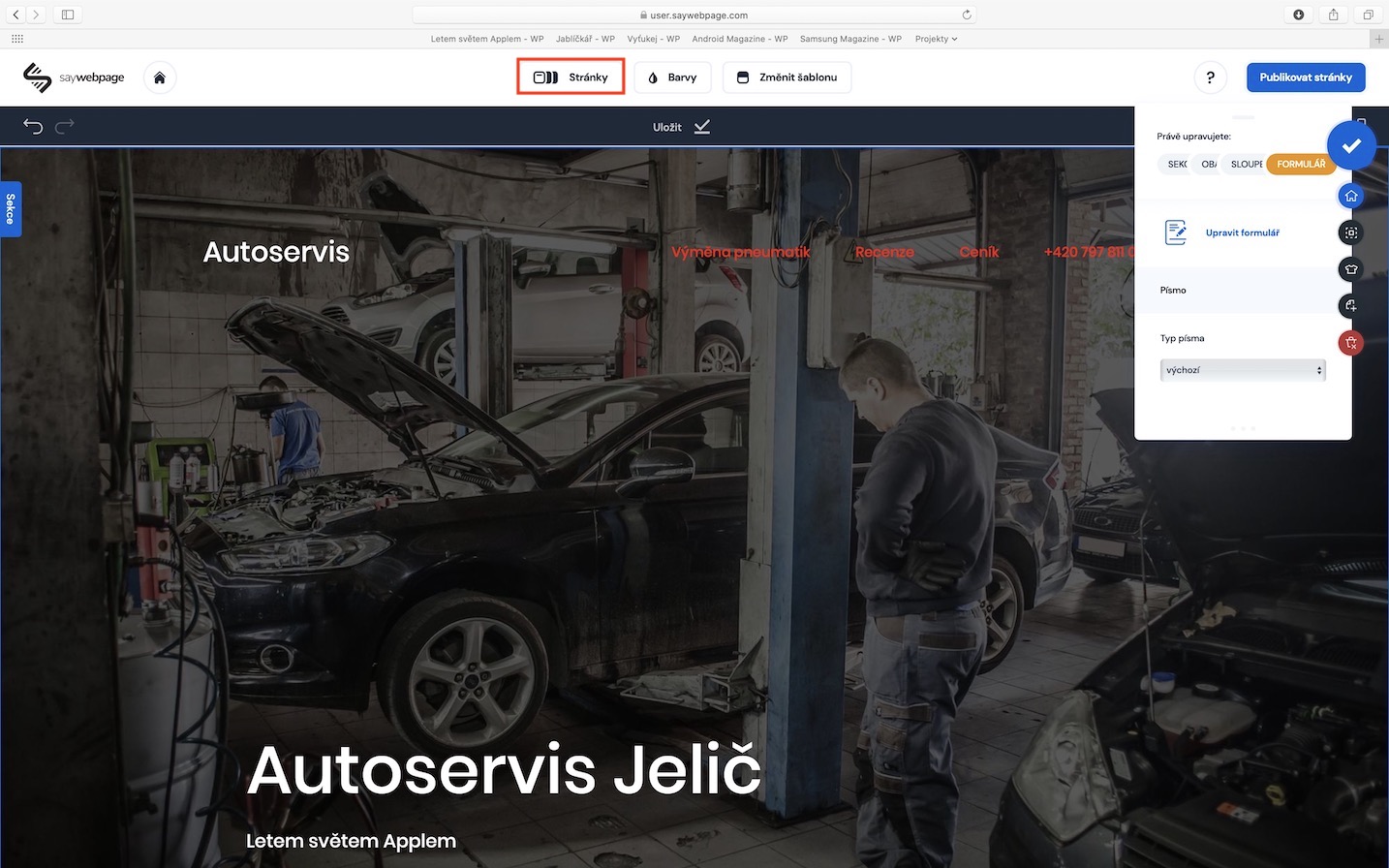
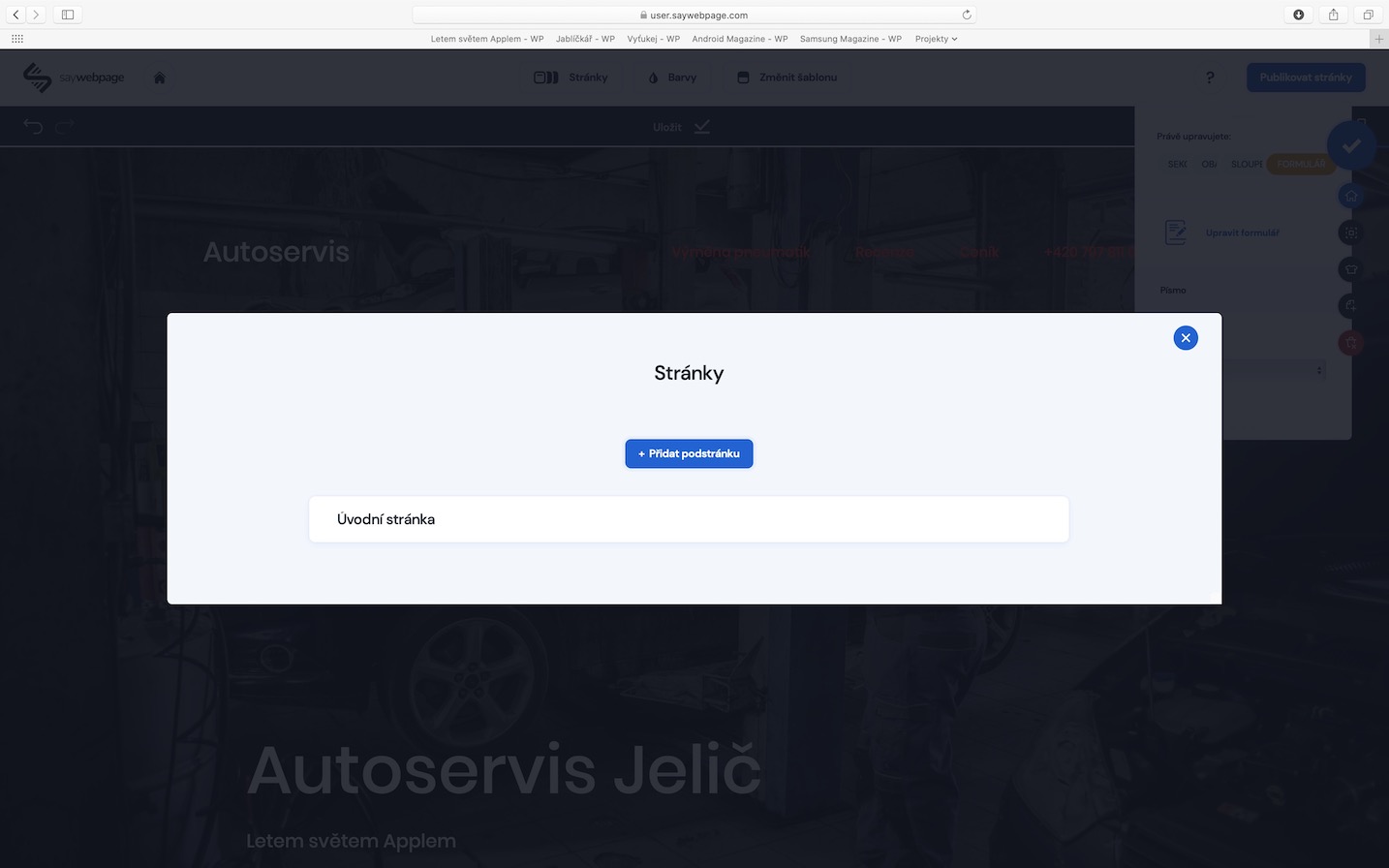
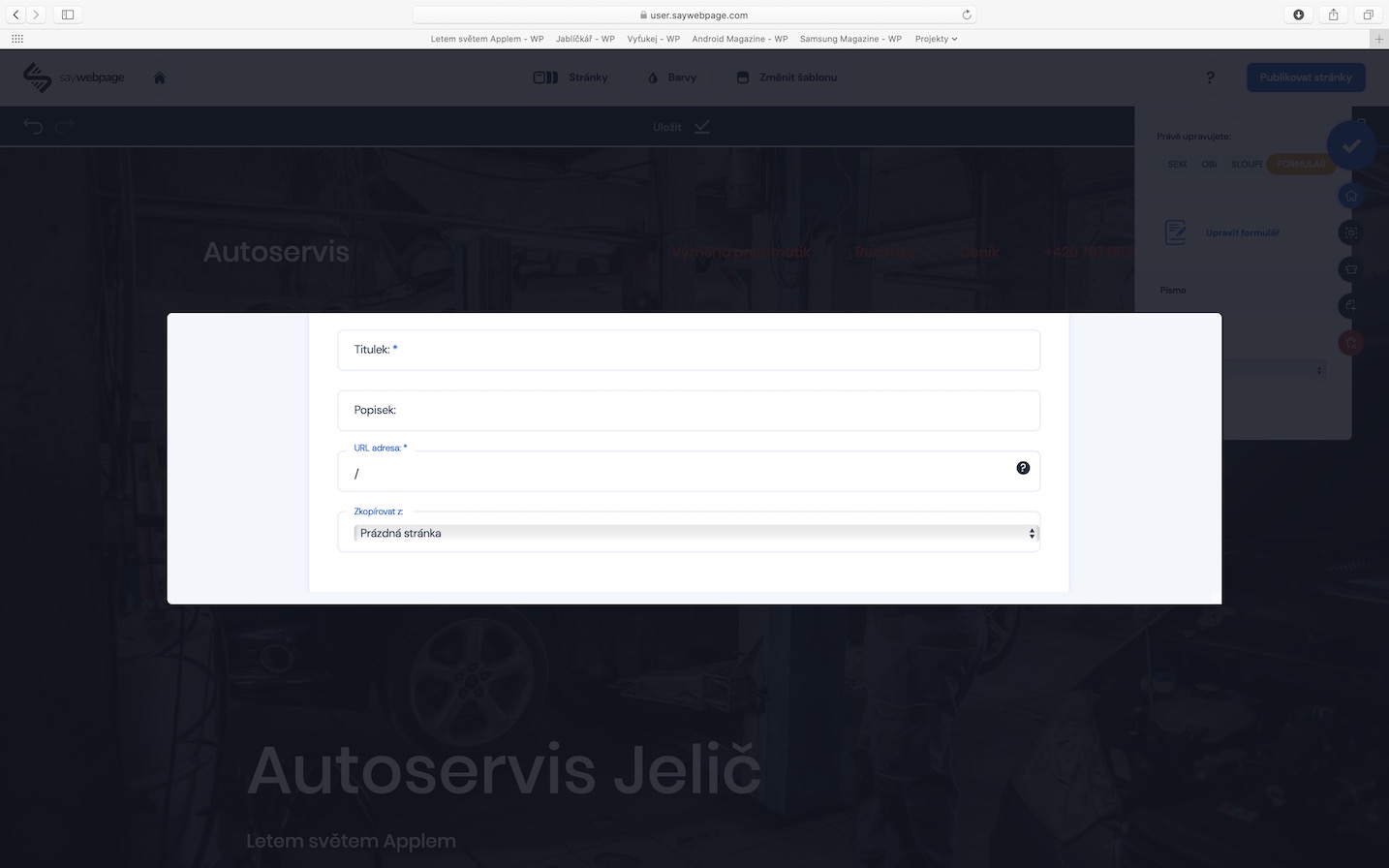
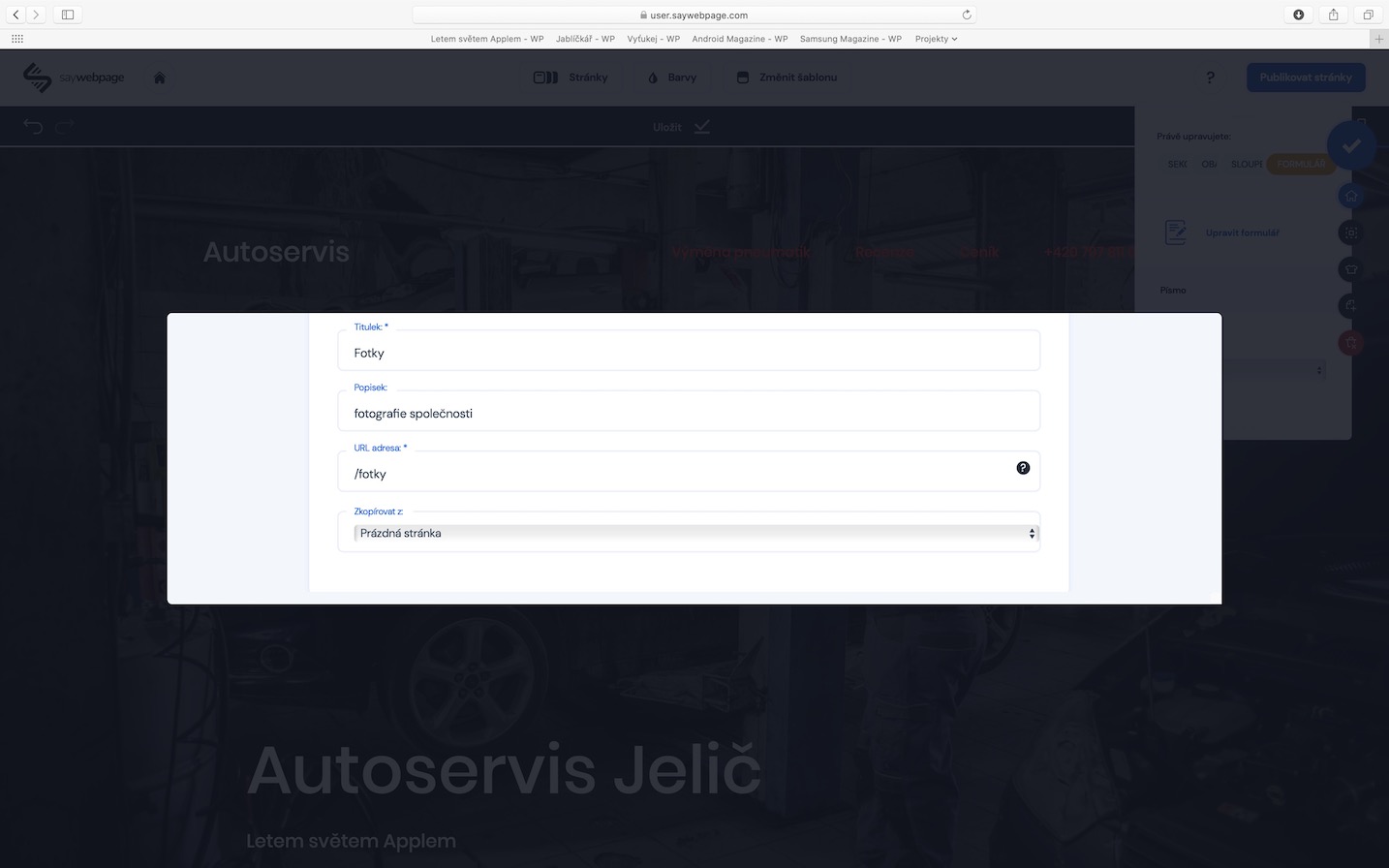
Nie každému užívateľovi samozrejme musí vyhovovať forma jedinej stránky na webe – takejto stránke sa hovorí „onepageAk potrebujete komplexnejší web, ktorý bude mať viac stránok, tak verte, že ani toto nie je v prípade Saywebpage žiadny problém. Pro pridanie ďalšie stránky na váš web sa v prostredí Saywebpage posuňte úplne hore, a potom v hornej lište kliknite na možnosť Stránky. Tu potom kliknite na tlačidlo Pridať podstránku. Teraz si zvoľte, ako sa bude stránka vymenovať, jej popis, URL adresu, a či má byť vzhľad vytvorené stránky odniekiaľ skopírovaný.
Fotogaléria
Vytvorenie menu
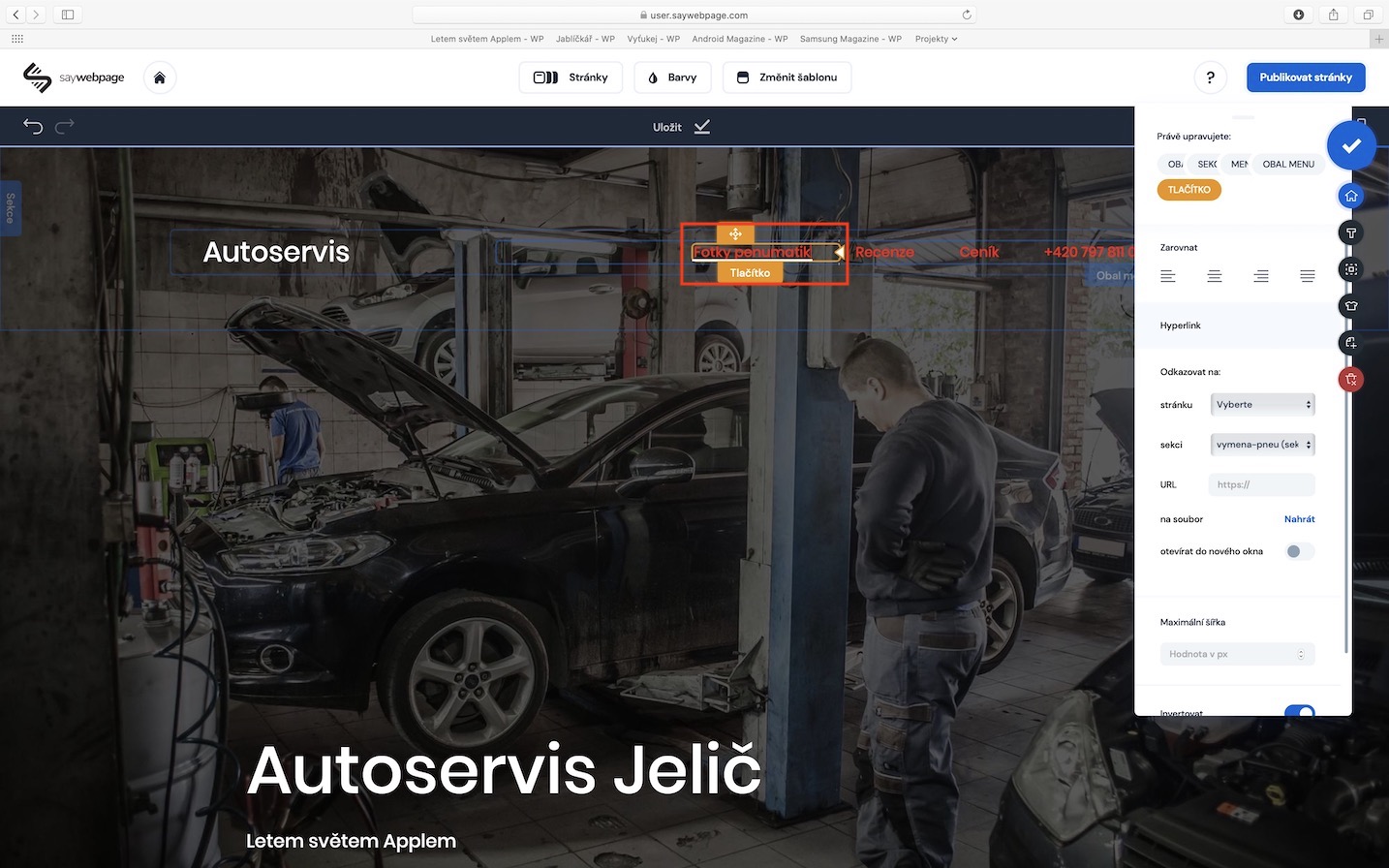
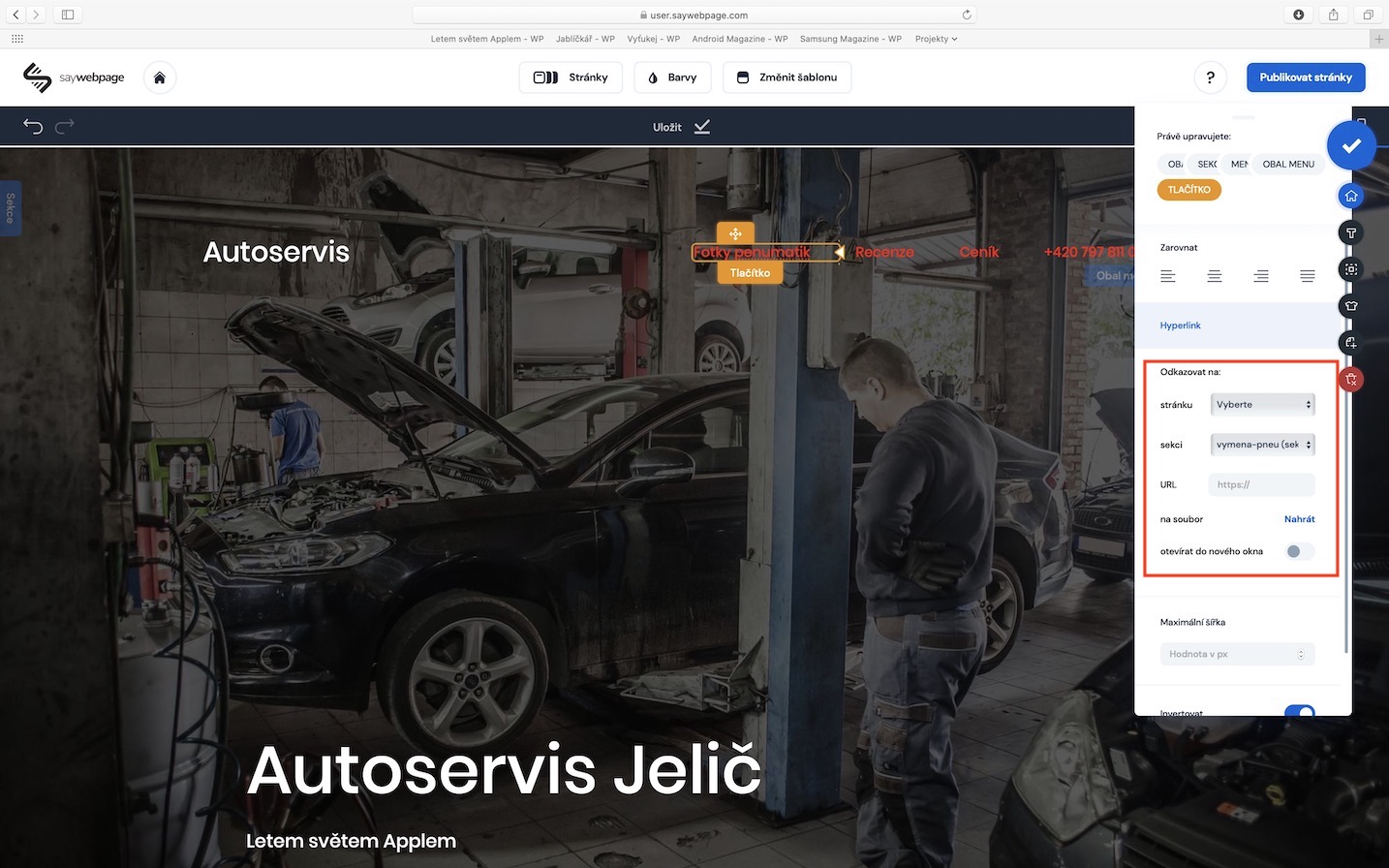
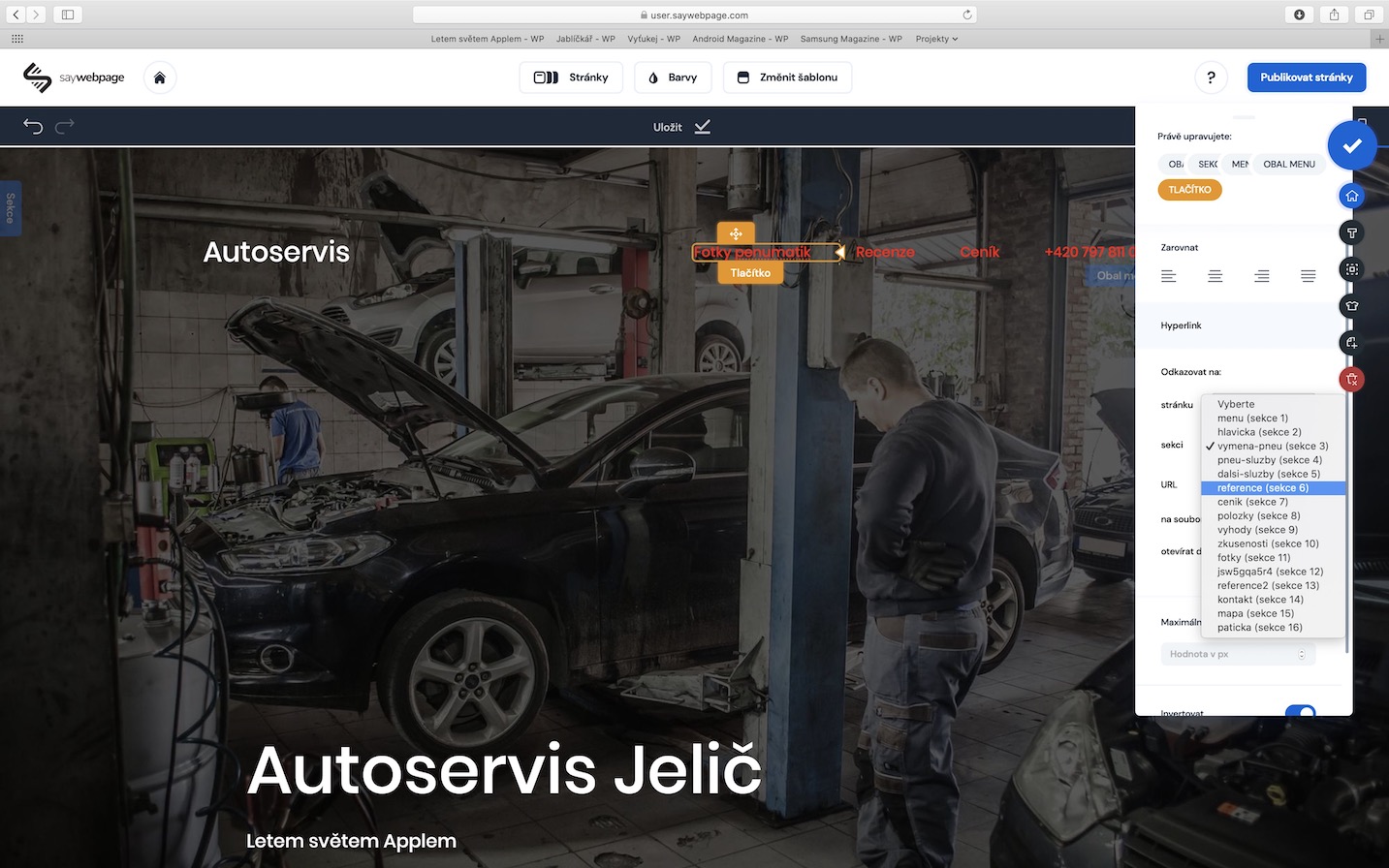
V prípade, že na vašej stránke vytvoríte viac stránok , tak je samozrejme dôležité, aby sa medzi nimi mohol návštevník pohybovať. V tom mu pomáha menu, ktoré sa klasicky nachádza v hornej časti stránky. Ak chcete menu upraviť, tak naň v hornej časti stránky kliknite (konkrétne kliknite presne na samotnú časť menu, ktorú chcete upraviť). Teraz v pravom menu rozkliknite možnosť Hyperlink a vyberte si, na akú stránku, sekciu či presnú URL adresu má časť menu odkazovať. Čo sa týka názvu odkazu v menu, stačí to prepísať ako klasický text. V ďalšom diele tohto seriálu sa spoločne pozrieme na pridanie favicony, nastavenie SEO, zaheslovanie webu a nastavenie štatistík cez Google Analytics.