Ak vlastníte Apple Watch už dlhšiu dobu, s najväčšou pravdepodobnosťou ste si už stihli osvojiť väčšinu známych tipov a trikov pre čo najefektívnejšie využívanie svojich šikovných hodiniek. Novopečení majitelia ale iste dnešnú várku tipov uvítajú - a možno v zozname niečo nové objavia aj ostrieľaní užívatelia.
Mohlo by vás zaujímať
Nájdenie iPhonu s LED notifikáciou
To, že majitelia Apple Watch môžu svoje múdre hodinky využiť na nájdenie iPhonu, je známa vec. Príslušná ikonka sa nachádza v Ovládacom centre hodiniek a po kliknutí na ňu sa na hľadanom iPhone prehrá zvuk. Vedeli ste ale, že okrem prehrania zvuku môžete za pomoci Apple Watch na svojom iPhone rozblikať aj LED diódu? Stačí, keď na svojich Apple Watch ikonku dlho podržíte namiesto jednoduchého kliknutia. Okrem obvyklého tónu dôjde na iPhone aj k rozsvieteniu LED diódy.
Ešte lepšie meranie
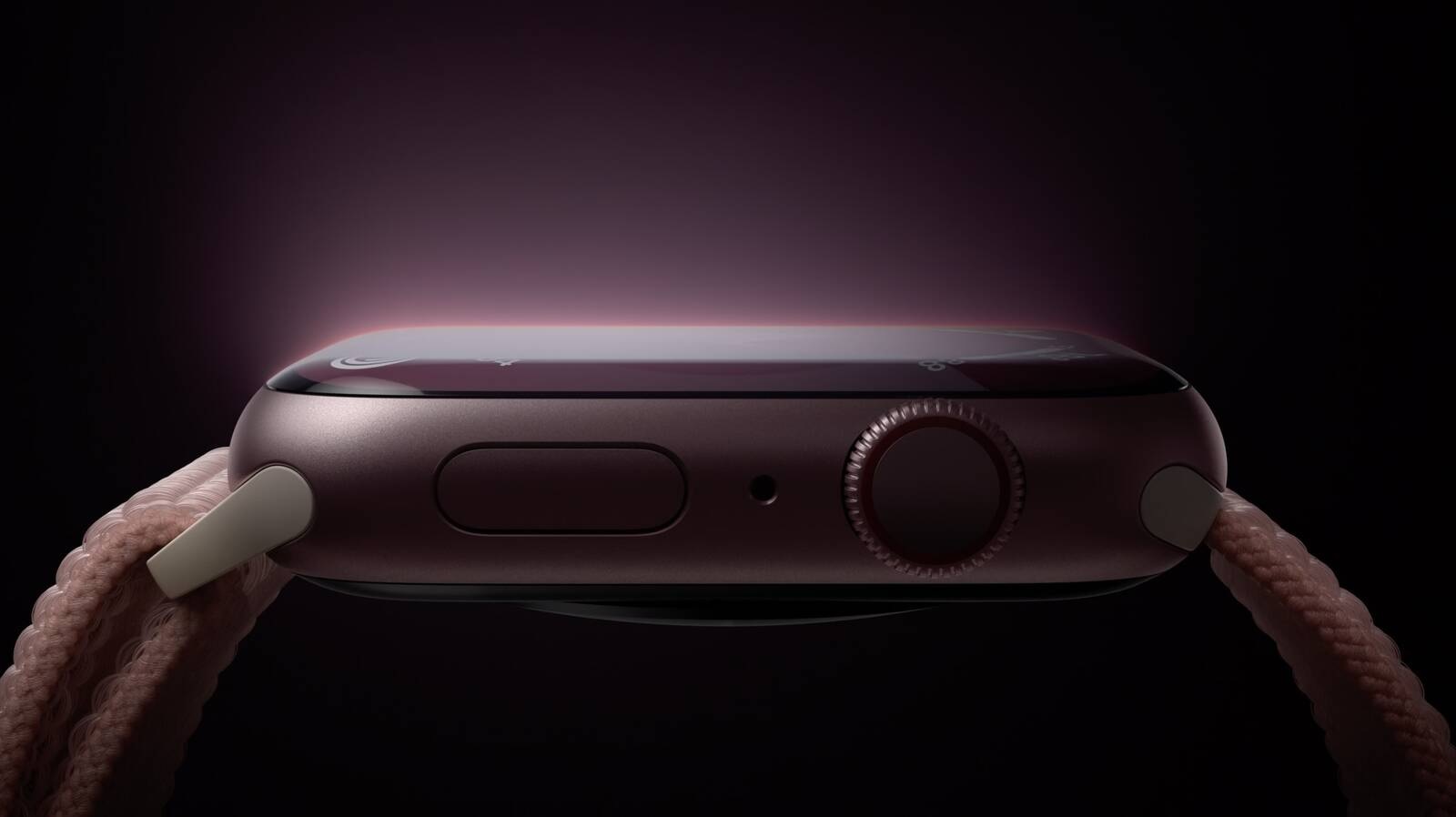
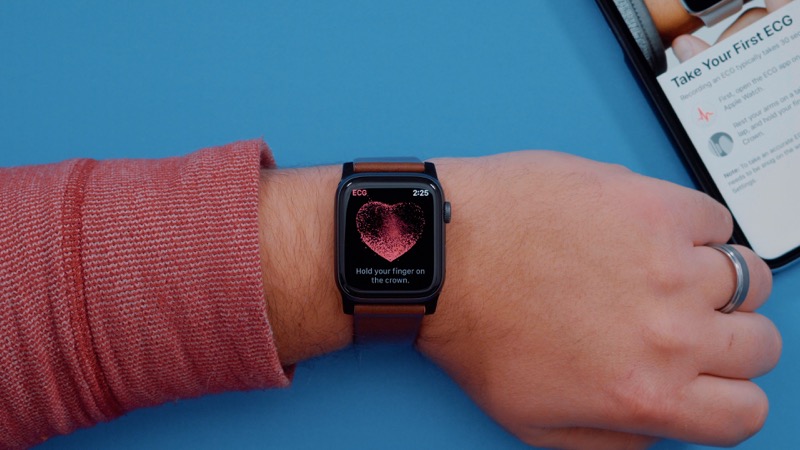
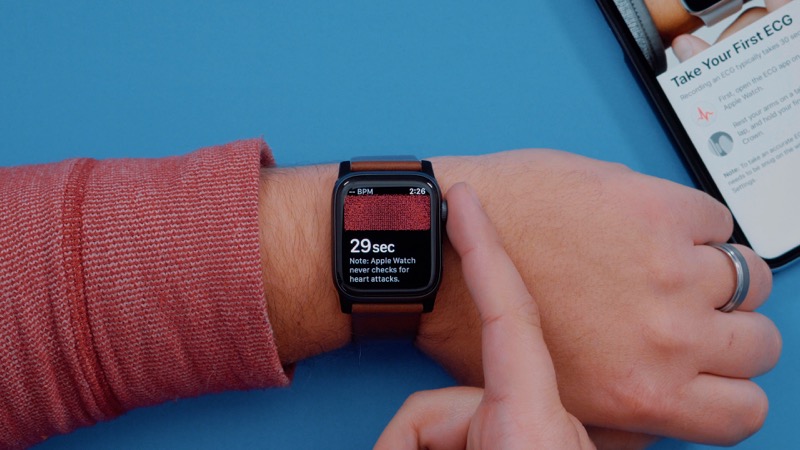
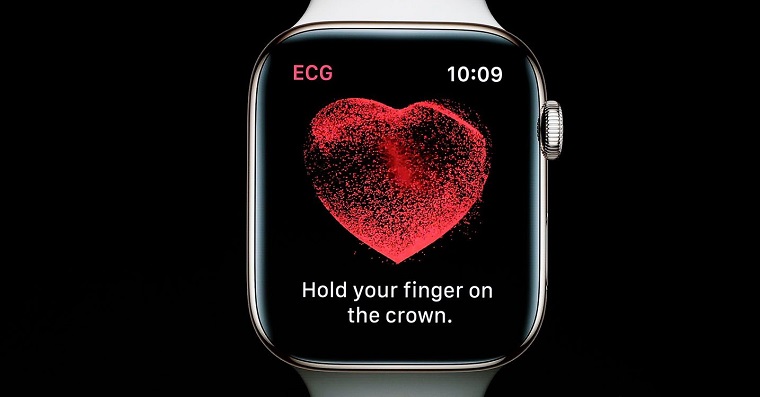
Všetky modely Apple Watch využívajú na meranie srdcového tepu optický senzor, Apple Watch Series 4 sú ale navyše ešte vybavené elektrickým senzorom. Ten slúži predovšetkým na snímanie záznamu EKG. Prednosťou tohto senzora ale môžu využiť aj užívatelia z oblastí, v ktorých nie je funkcia EKG k dispozícii. Pro meranie srdcového tepu elektrickým senzorom otvoríte na vašich Apple Watch Series 4 aplikáciu Srdcový tep a priložte svoj prst na digitálnu korunku hodiniek. Hodinky začnú váš tep snímať presnejšie a v sekundových intervaloch.
Zmena zobrazenia aplikácií
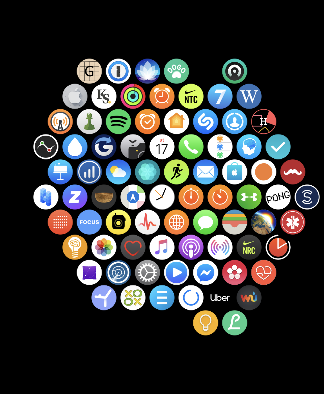
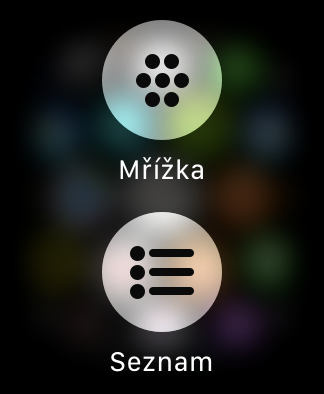
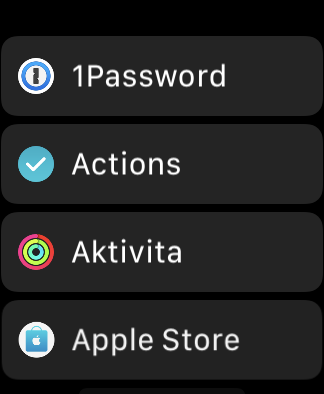
Na Apple Watch sú ikonky aplikácií v predvolenom nastavení zoskupené do útvaru, pripomínajúceho medovú plástov. Pokiaľ vám ale viac vyhovuje usporiadanie do zoznamu, nie je problém to zmeniť. Stlačením digitálnej korunky prejdite na domovskú obrazovku vašich Apple Watch a pevne stlačte ich displej. Potom už len stačí zvoliť požadovaný spôsob zobrazenia aplikácií. V režime zoznamu ale bohužiaľ nie je možné meniť usporiadanie aplikácií - budú zoradené abecedne.
Procento nabíjania v režime nočného stolíka
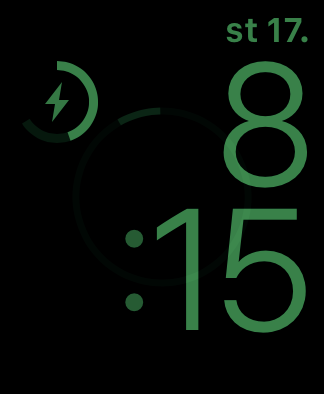
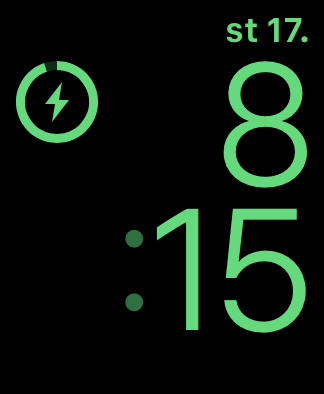
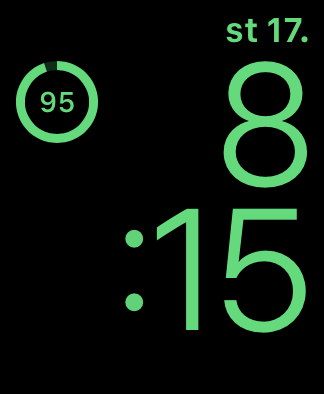
Či už svoje Apple Watch nabíjate prostredníctvom kábla alebo v docku, v režime Nočného stolíka sa vám miera nabitia vždy zobrazí vo forme kruhového indikátora. Z toho je ale ťažké odhadnúť presné percento nabitia. Spôsob zobrazenia miery nabitia ale môžete ľahko zmeniť. Pro zobrazenie presného percenta nabitia batérie stačí zľahka kliknúť na kruhový symbol nabíjania.
Fotogaléria