Центр управления на вашем iPhone — это мощный инструмент, который обеспечивает быстрый доступ ко многим функциям и настройкам. Если вам нужно включить Wi-Fi, отрегулировать яркость дисплея, запустить секундомер или управлять воспроизведением музыки, Центр управления позволит вам сделать это за считанные секунды. Но знаете ли вы, что вы можете настроить его в точном соответствии со своими потребностями? В этой статье мы покажем вам, как это сделать.
Вас может заинтересовать
Центр управления призван облегчить вам жизнь. С его помощью вы можете управлять многими функциями iPhone, не открывая настройки или не выполняя поиск определенных приложений. Вы можете рассматривать это как быстрый доступ к наиболее часто используемым функциям. И что самое лучшее, вы можете настроить его, включив в него только те элементы, которые вам действительно нужны.
Как настроить элементы в Пункте управления на iPhone
У каждого пользователя iPhone разные потребности и предпочтения. Некоторые люди часто пользуются фонариком, а другим необходимо иметь под рукой средства управления умным домом. Настроив Центр управления, вы можете создать удобный для вас интерфейс. maxидеально подходит и экономит ваше время.
Настройка Центра управления проста и занимает всего несколько минут. Выполните следующие действия:
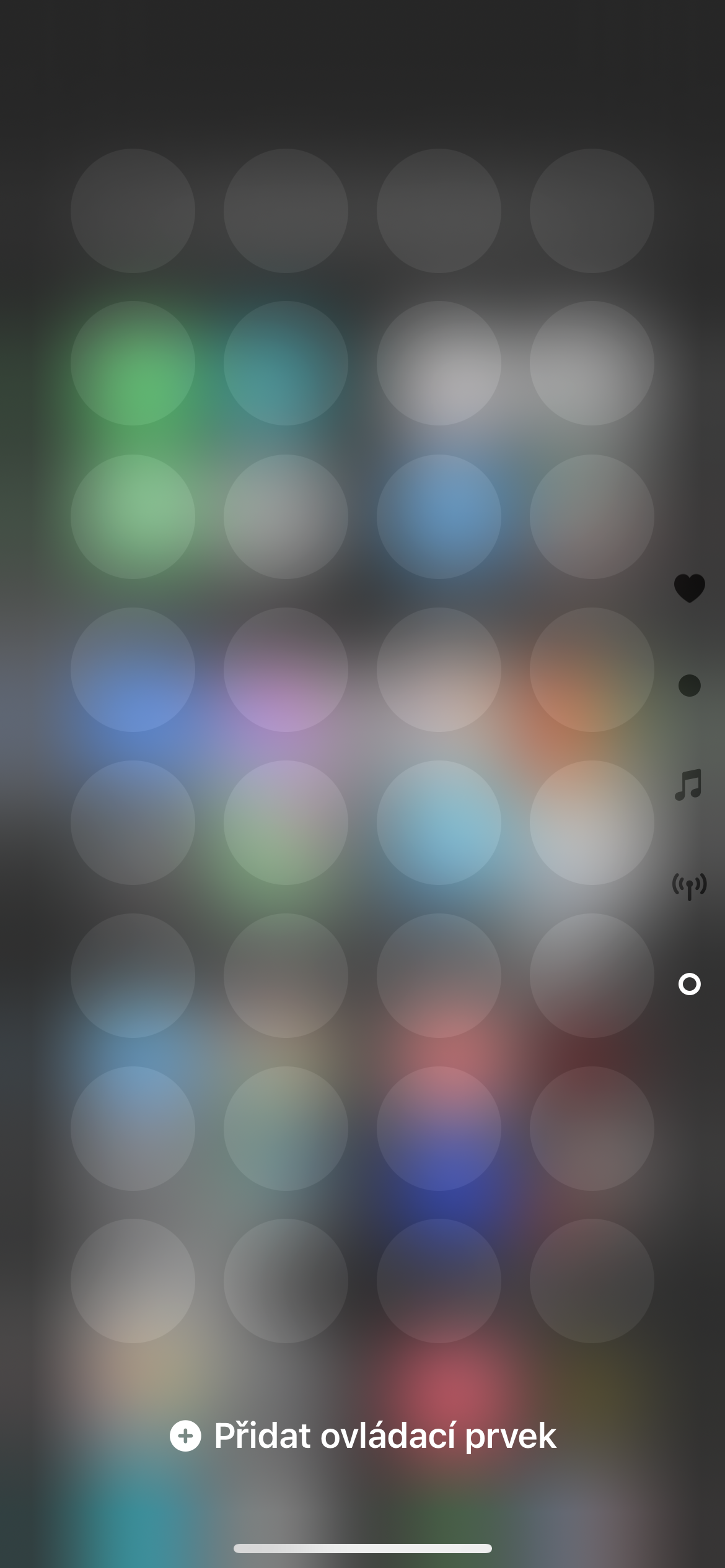
- Откройте Центр управления: Проведите пальцем вниз от правого верхнего угла экрана.
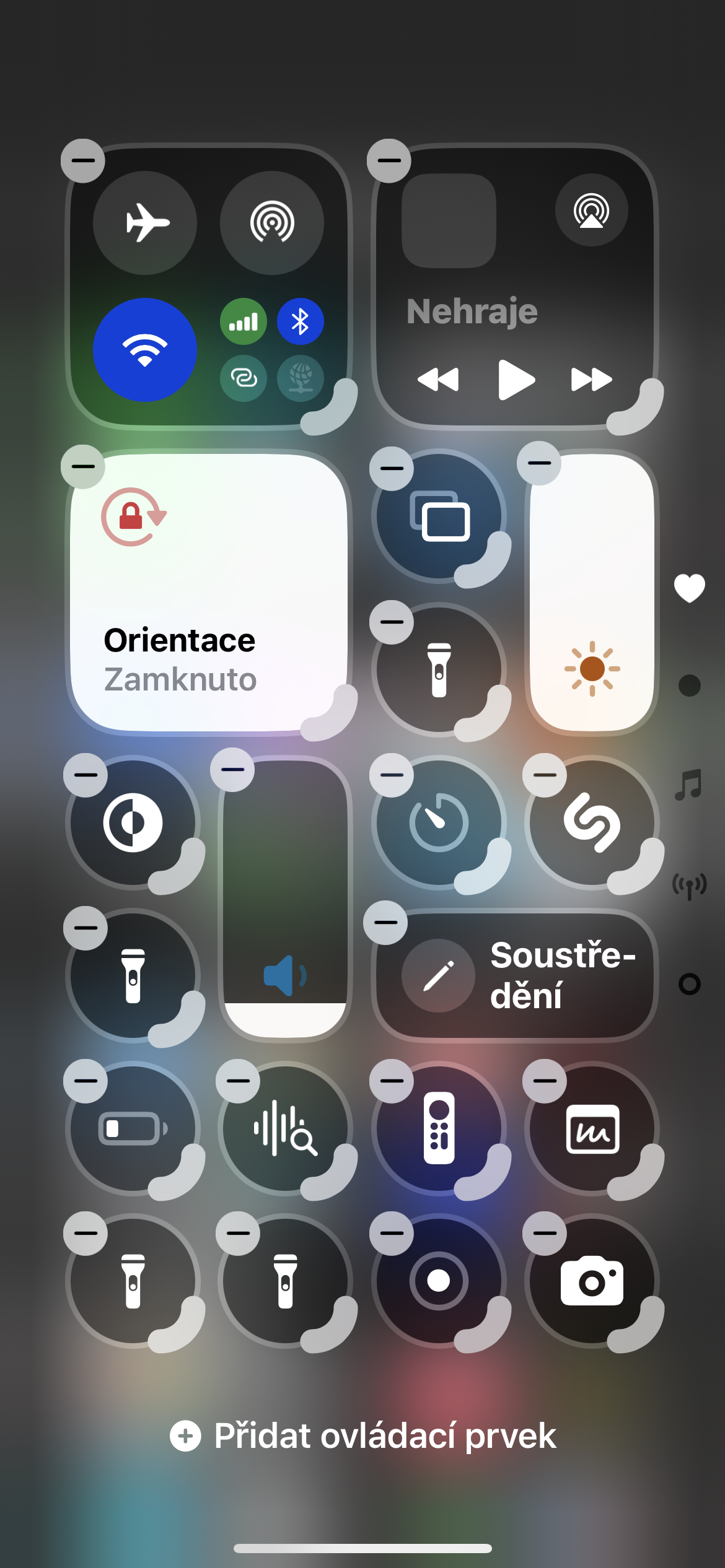
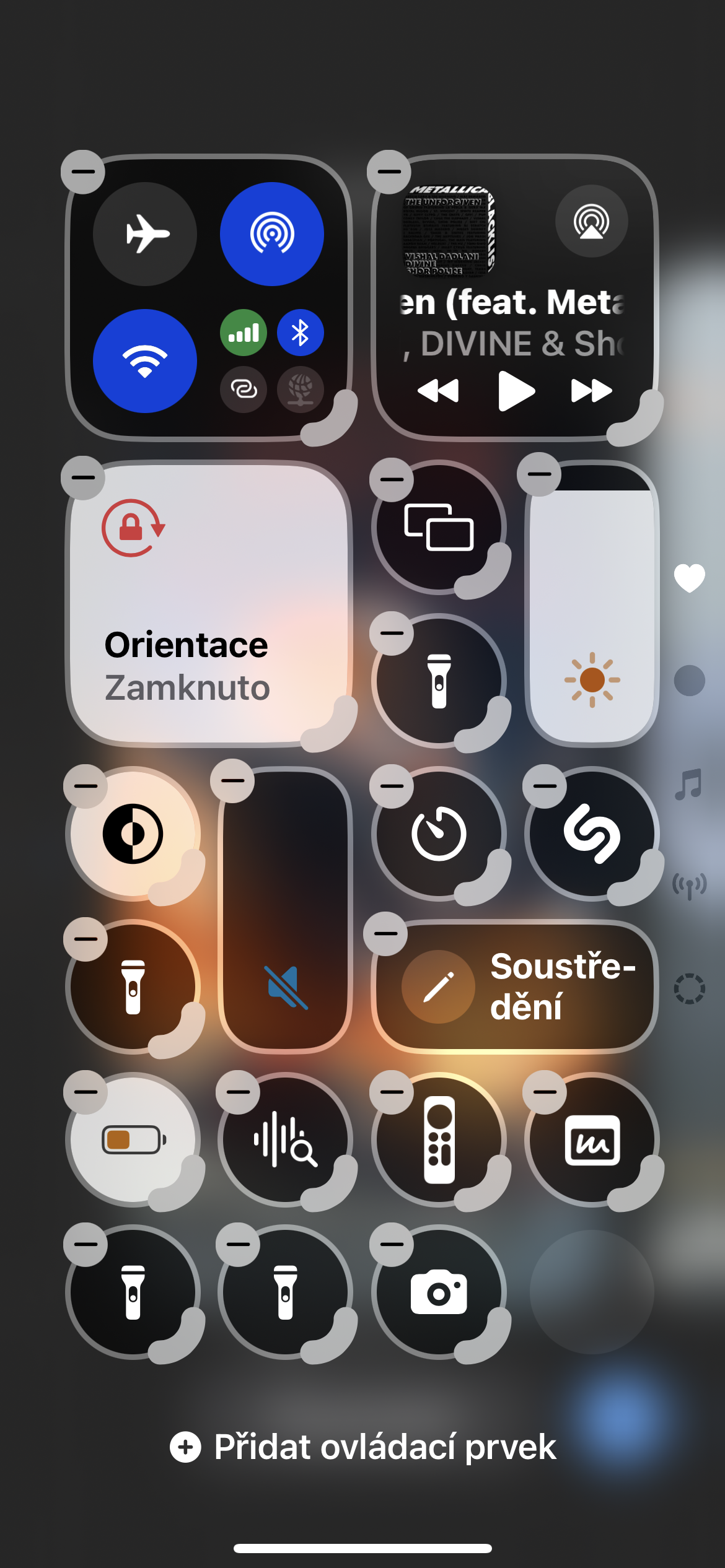
- Войдите в режим редактирования: В левом верхнем углу Центра управления вы найдете значок «+». Нажмите на нее.
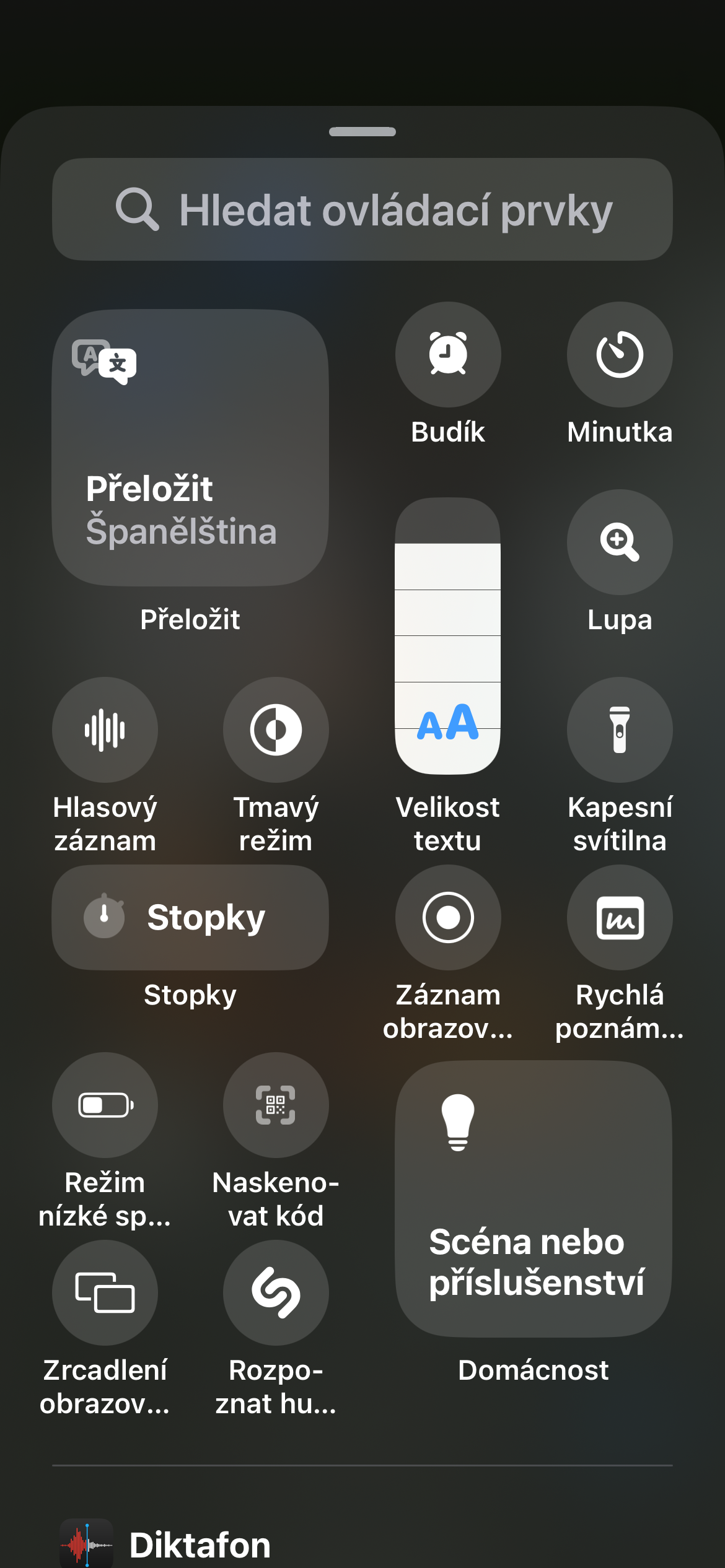
- Pro Чтобы добавить элемент, нажмите кнопку «Добавить элемент управления».
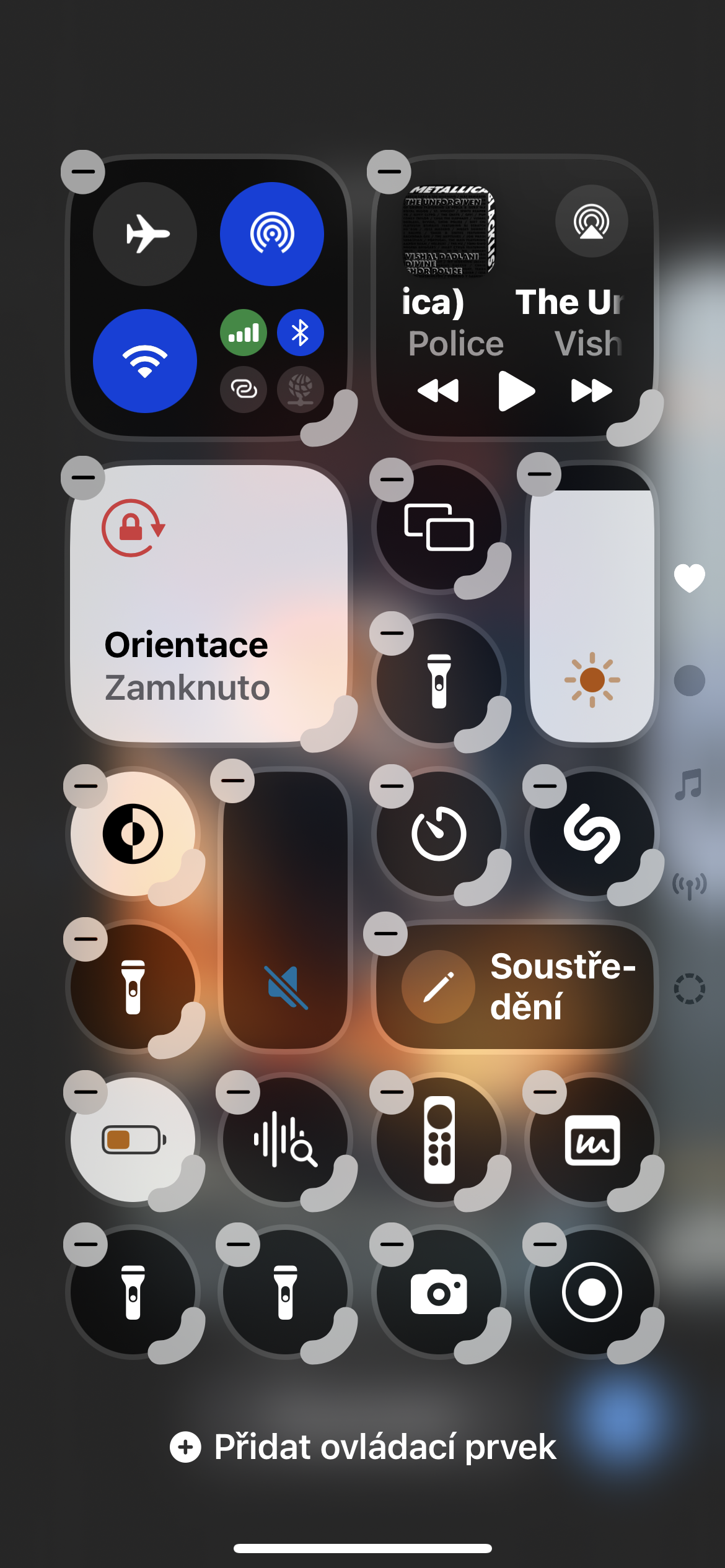
- Чтобы изменить порядок элементов, удерживайте значок и перетащите его на новое место.
- Если вы хотите увеличить или уменьшить некоторые панели, попробуйте осторожно потянуть их за край пальцем.
Фотогалерея
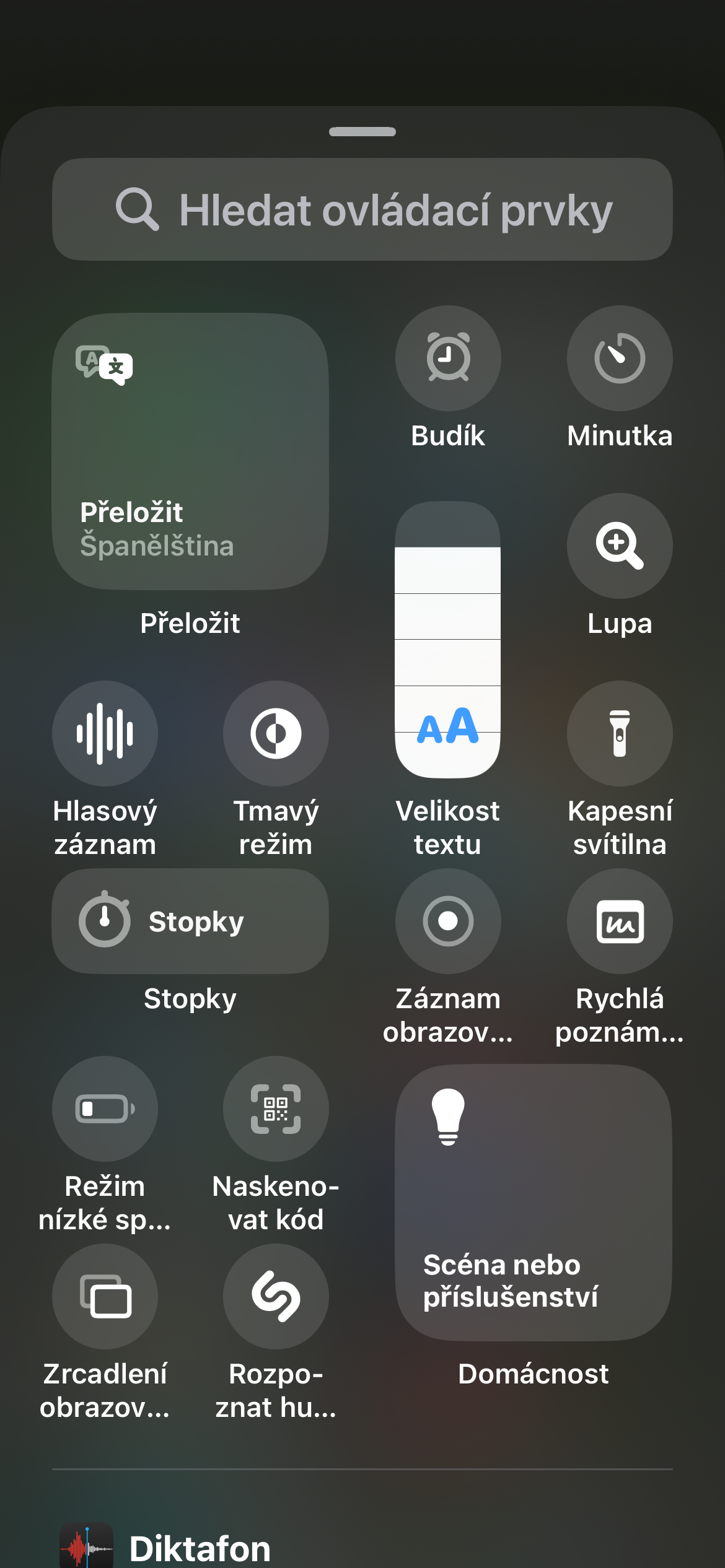
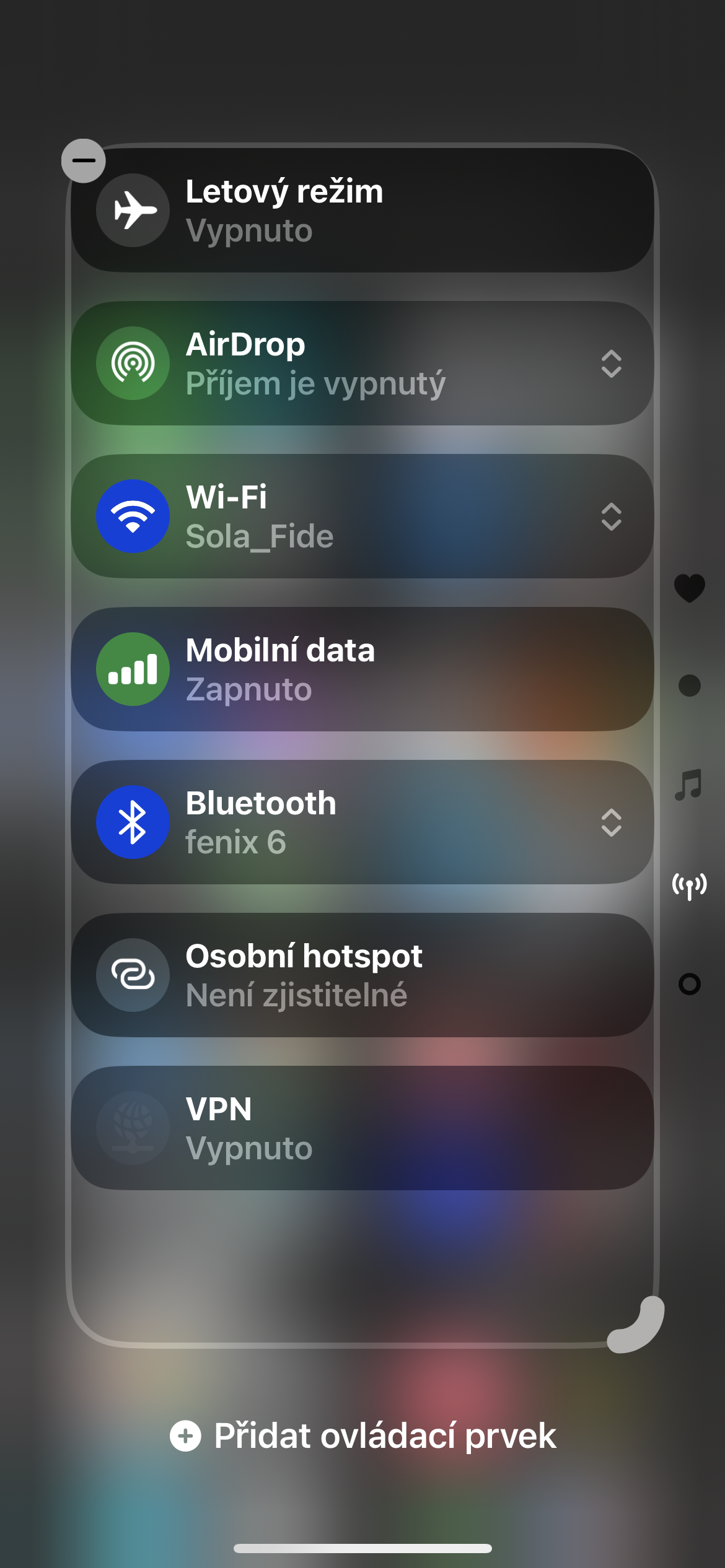
Настройка Пункта управления на вашем iPhone — отличный способ облегчить себе жизнь и держать все важные функции под рукой. Приложив немного усилий, вы сможете создать обстановку, которая точно соответствует вашим потребностям и предпочтениям.