Как редактировать элементы в Центре управления на iPhone? Центр управления на вашем iPhone — это ваш личный штаб с наиболее часто используемыми функциями для управления и настройки вашего телефона. Но знаете ли вы, что можете настроить его именно под свои нужды? Если вы хотите иметь более быстрый доступ к аккумулятору, Wi-Fi или, возможно, управлять своим умным домом, вы можете легко сделать это с помощью этого руководства.
Вас может заинтересовать
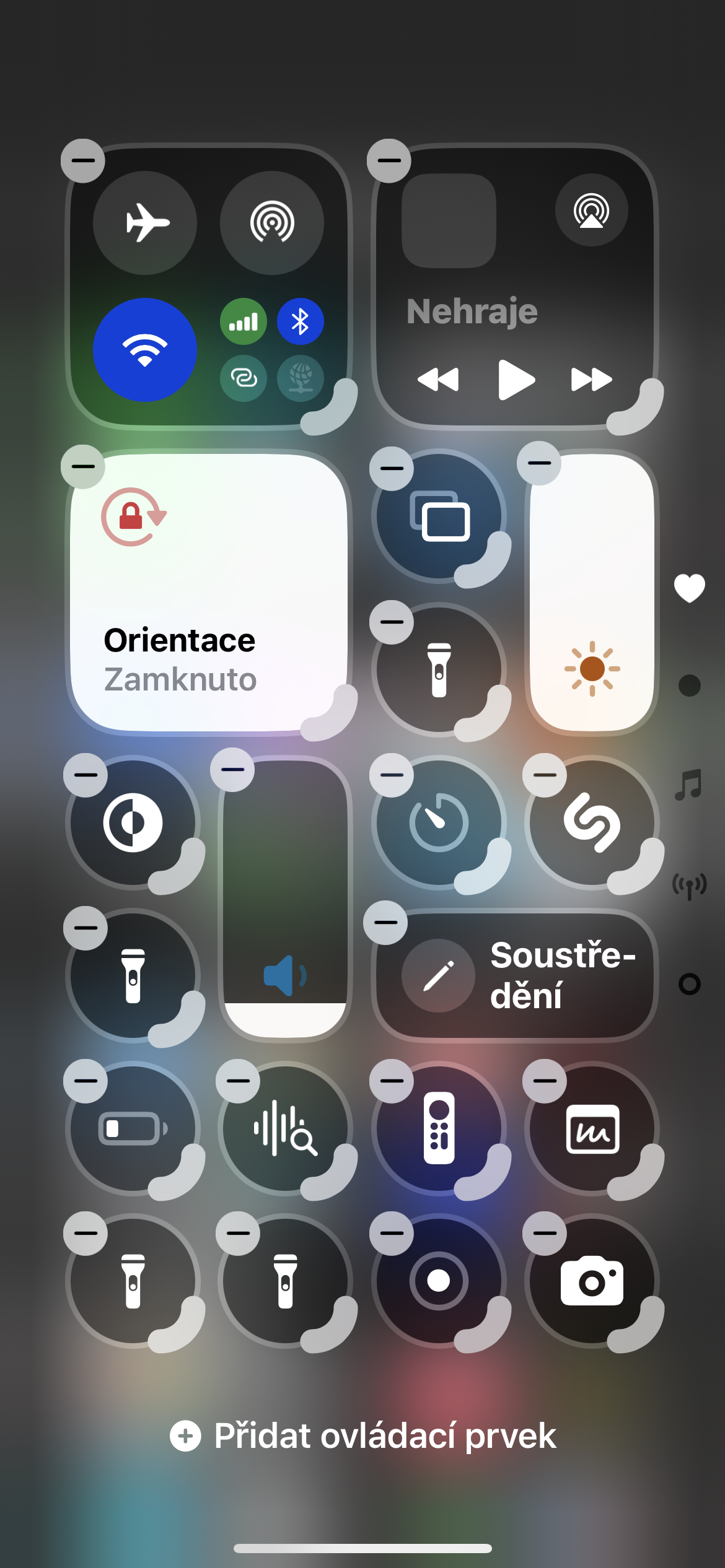
Центр управления — отличный инструмент, который позволяет быстро получить доступ к важным функциям вашего iPhone без необходимости копаться в настройках. Но что, если некоторые значки отсутствуют или расположены не на своем месте? не отчаивайся Apple дает вам возможность настроить Центр управления по своему вкусу.
Как редактировать элементы в Центре управления
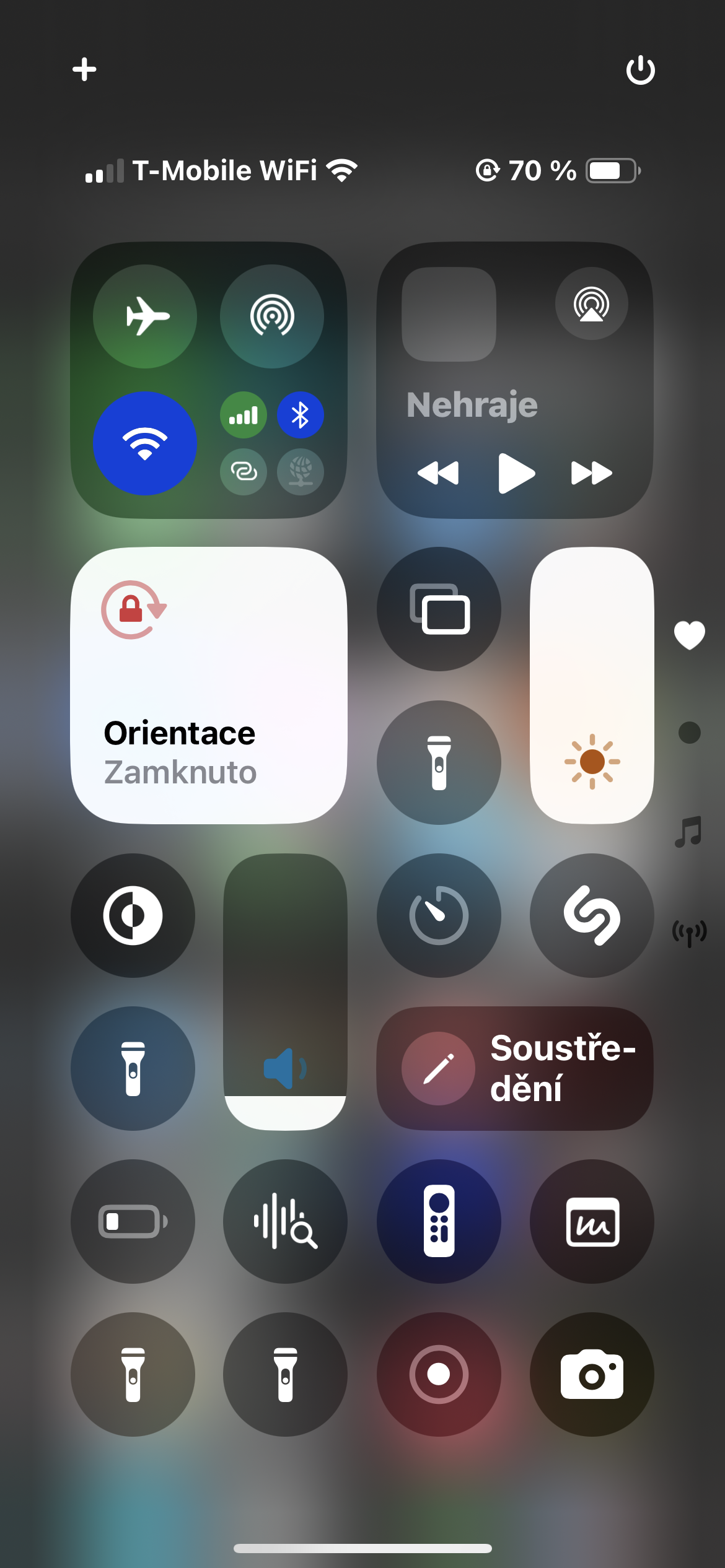
- Откройте Центр управления: Проведите пальцем вниз от правого верхнего угла экрана.
- Войдите в режим редактирования: В левом верхнем углу Центра управления вы найдете значок «+».
- Нажмите на него.
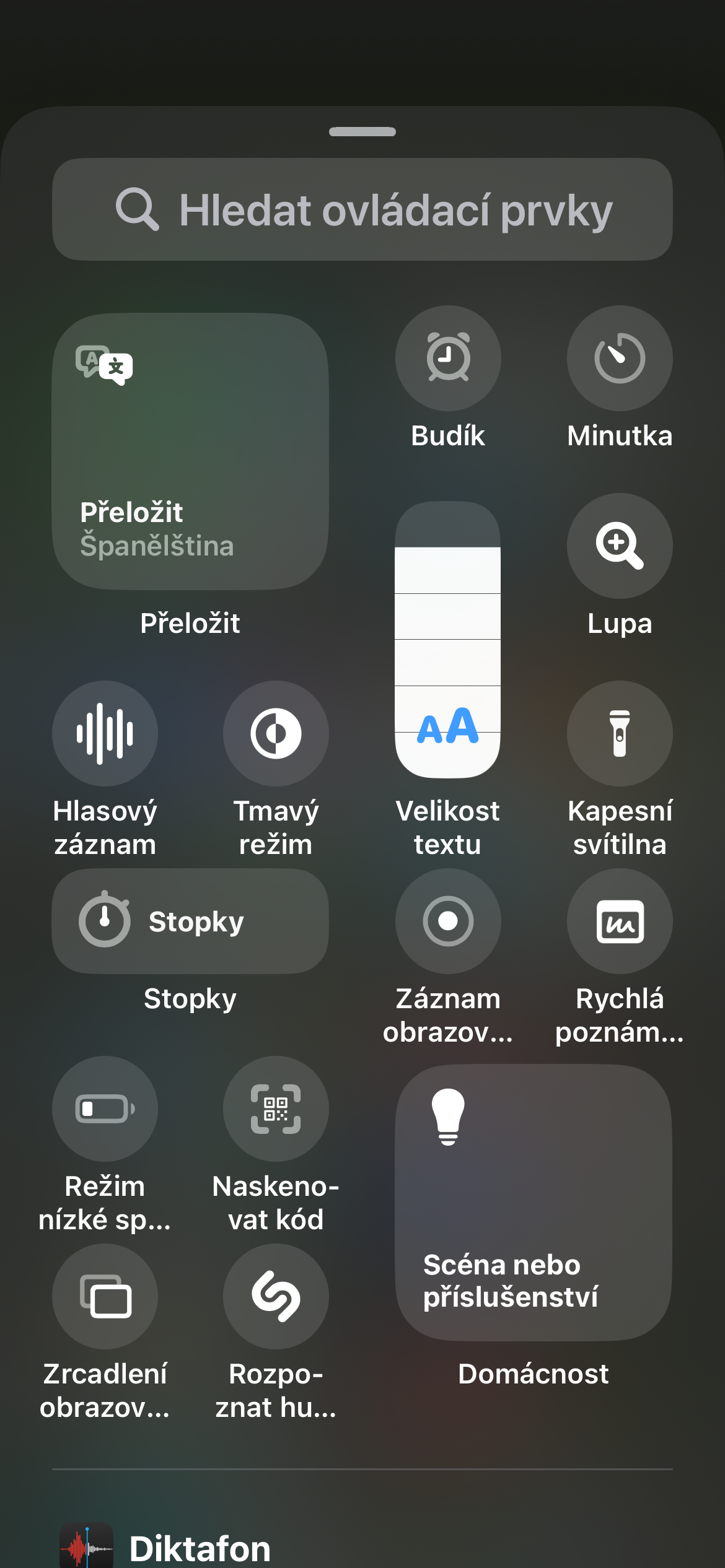
- Добавьте, удалите или переместите элементы:
- Добавлять: В списке доступных элементов выберите тот, который хотите добавить, и перетащите его в нужное место Центра управления.
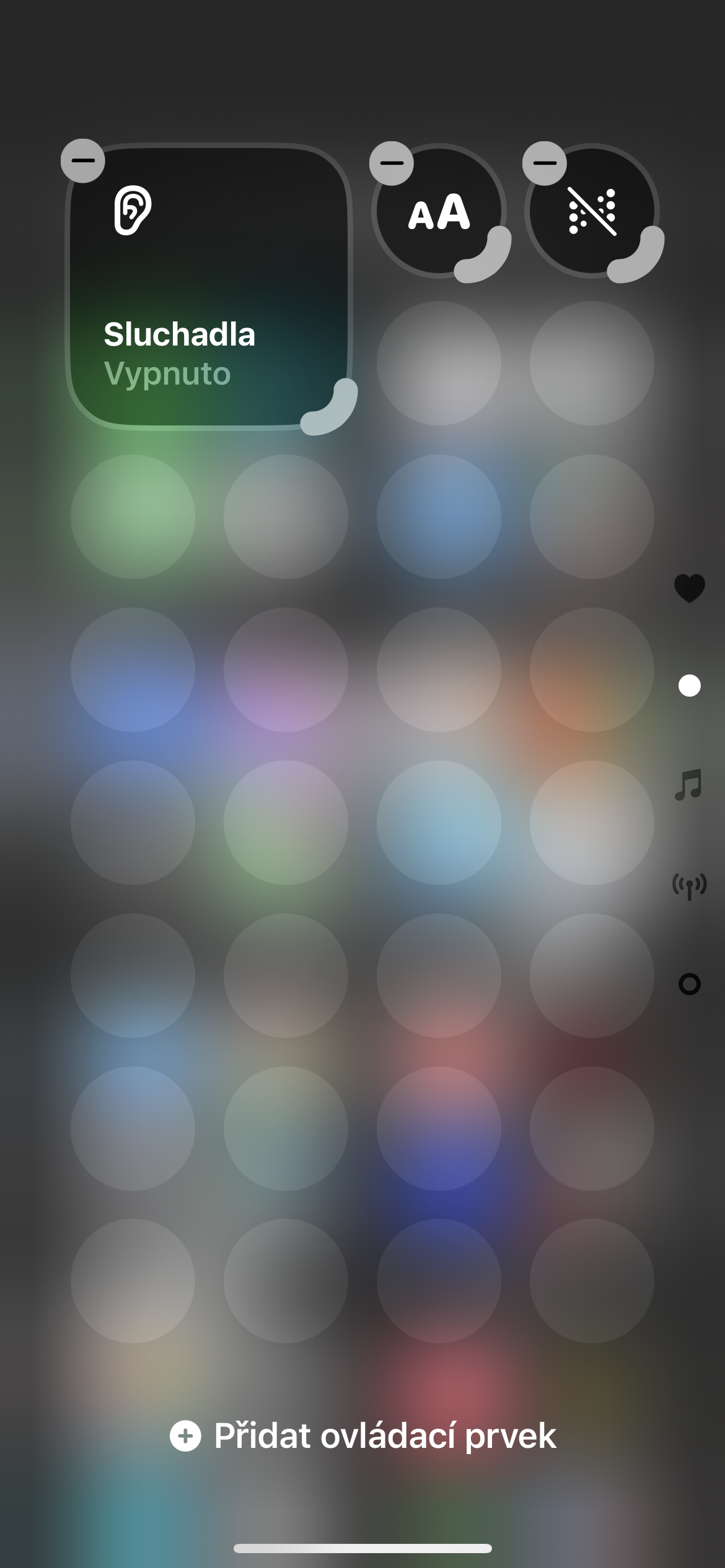
- Одебрат: Чтобы удалить элемент, удерживайте его значок и перетащите его в нижнюю часть экрана, где появится значок корзины.
- Двигаться: Чтобы изменить порядок элементов, удерживайте значок и перетащите его на новое место.
- Отрегулируйте размер панели: Если вы хотите увеличить или уменьшить некоторые панели, попробуйте осторожно потянуть их за край пальцем.
Фотогалерея
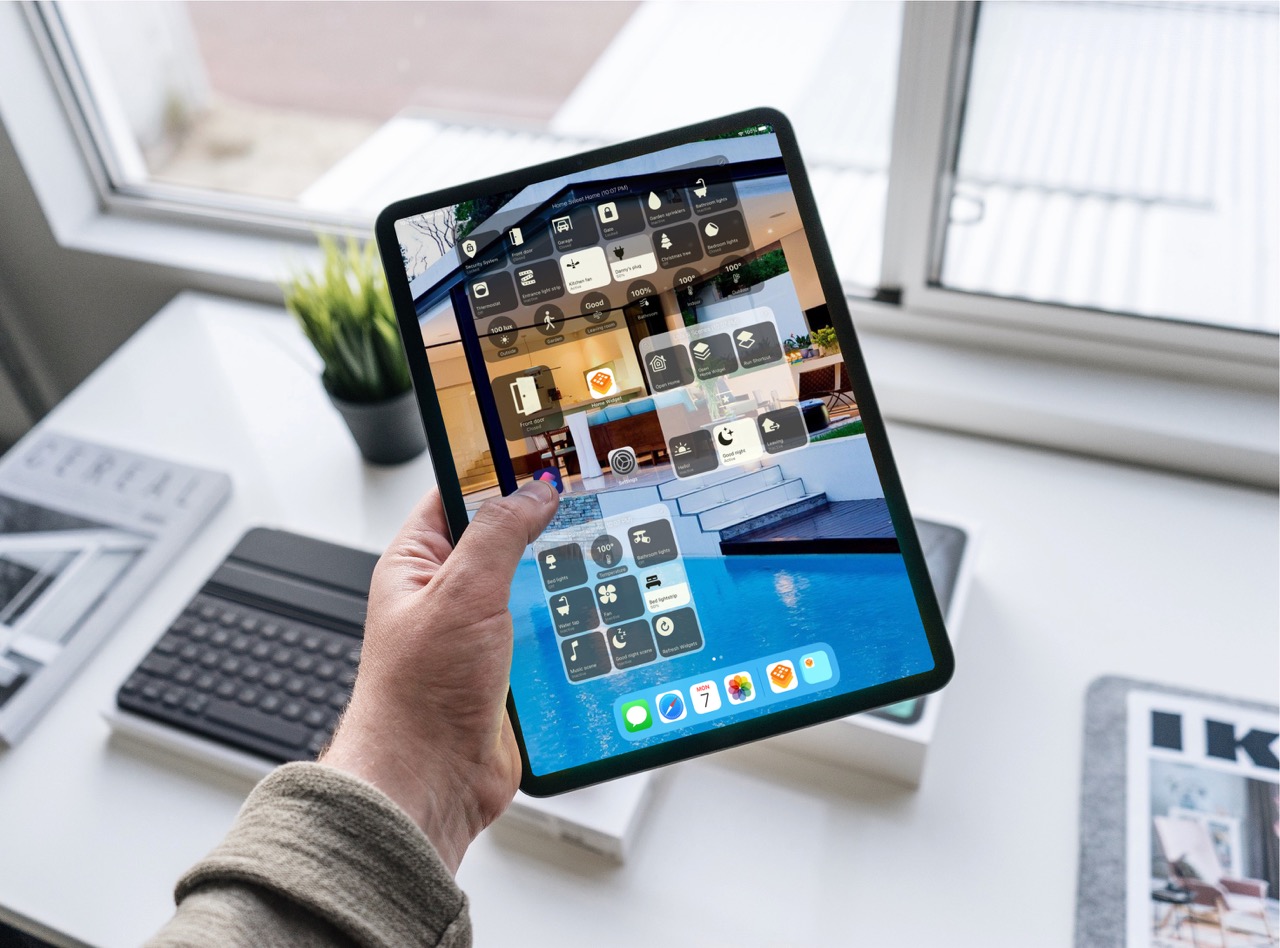
Благодаря возможности настройки Центра управления вы можете создать идеальный инструмент, соответствующий именно вашим потребностям. Являетесь ли вы меломаном, любителем фотографий или пользователем умного дома, у вас все будет под рукой благодаря настраиваемому Центру управления.