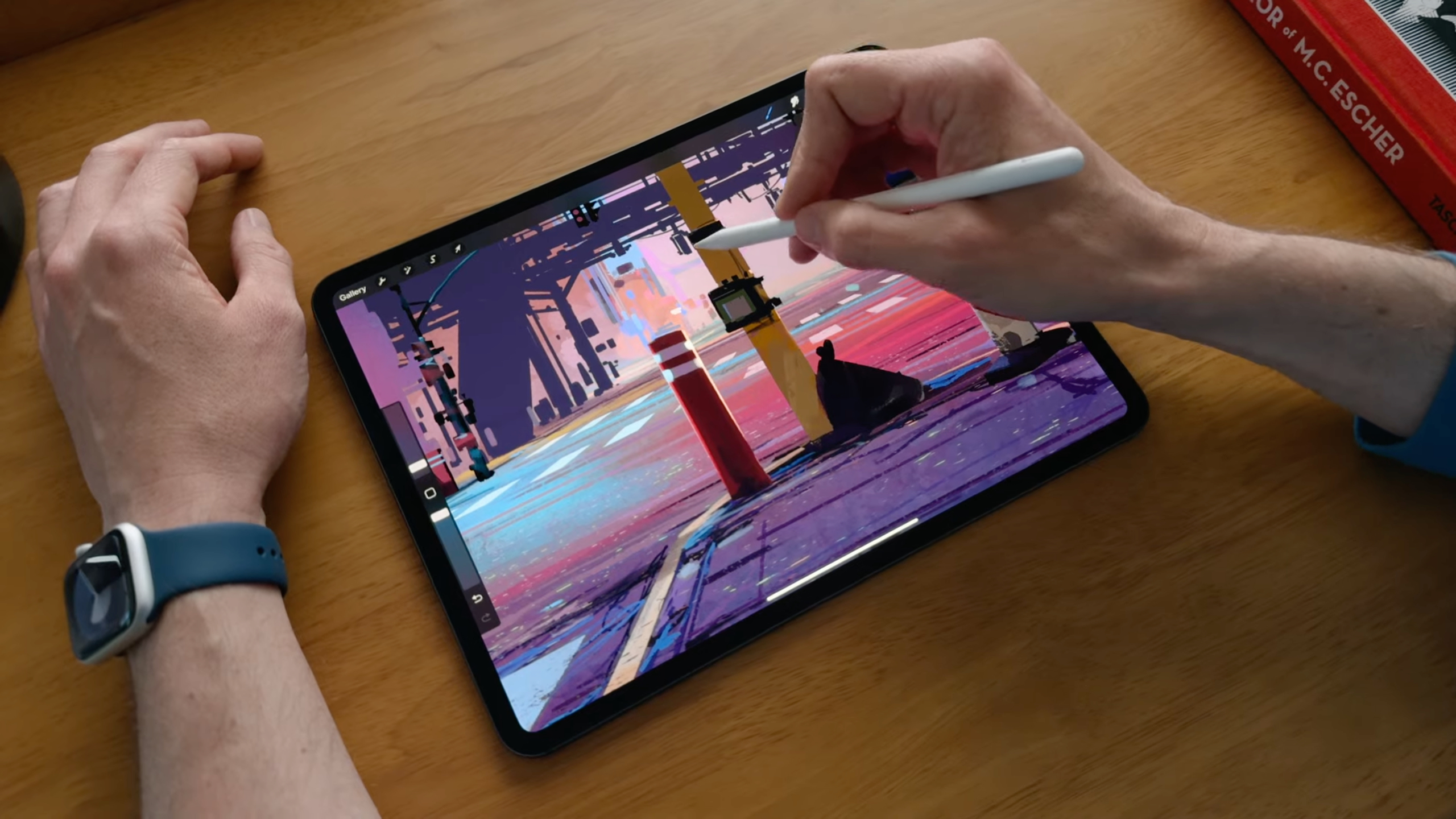
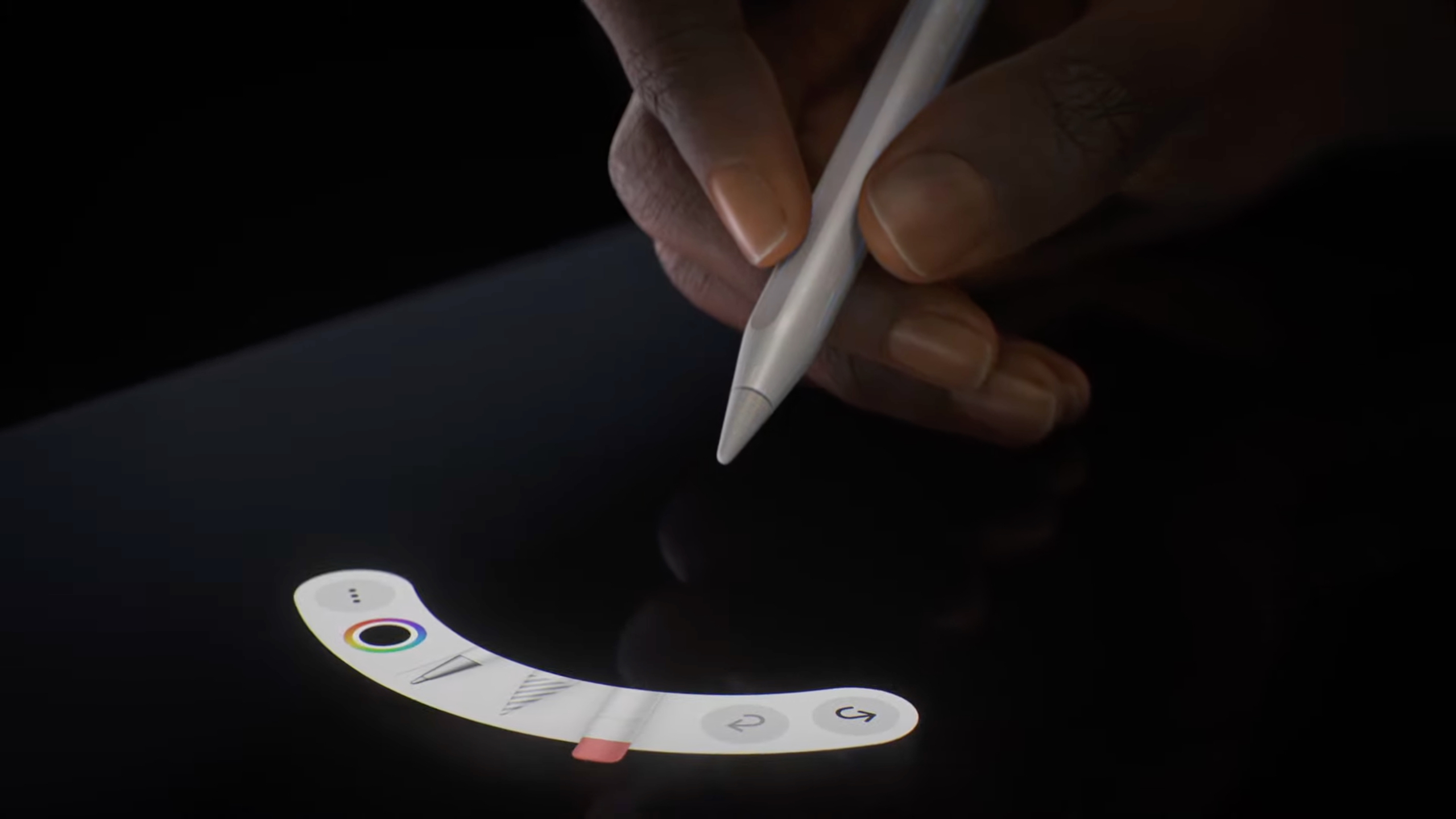
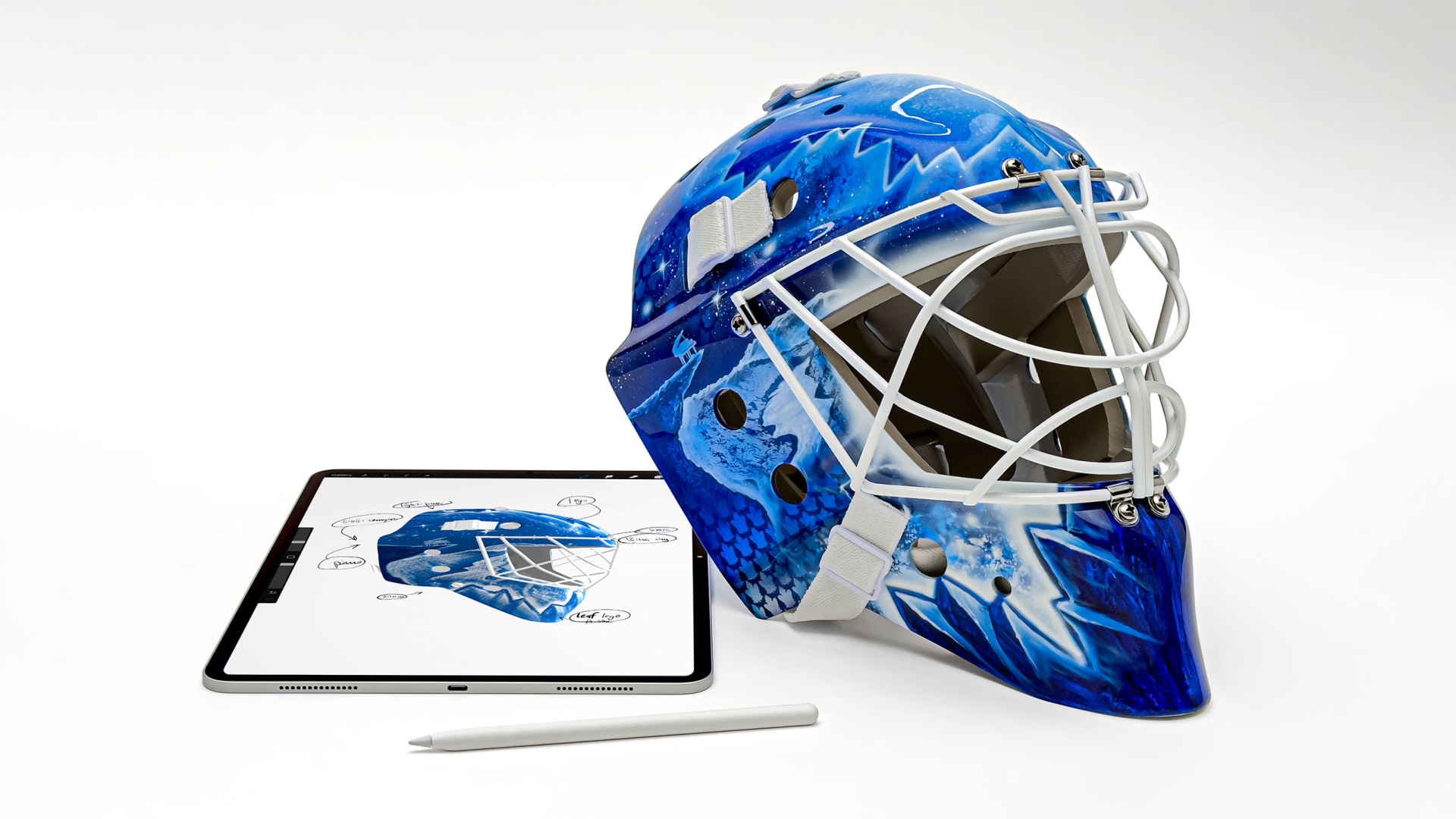
Помимо прочего, операционная система iPadOS 14 также включает в себя многочисленные улучшения для Apple Pencil. Хотя функция рукописного ввода пока недоступна для чешской клавиатуры, она доступна в родном приложении «Заметки». Apple Pencil вы можете справиться со многим. Как это сделать?
Вас может заинтересовать

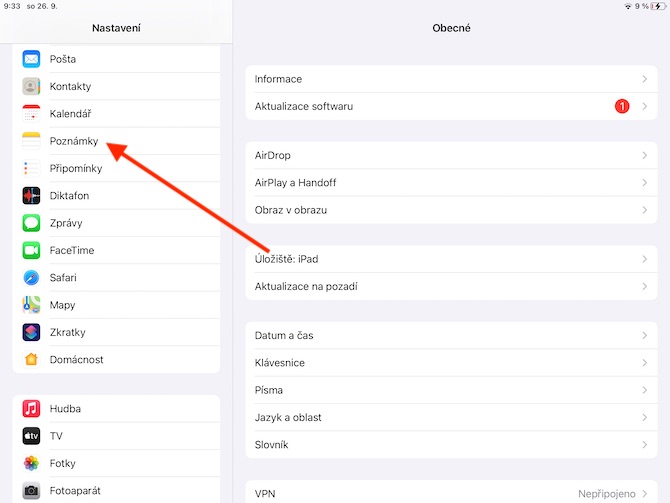
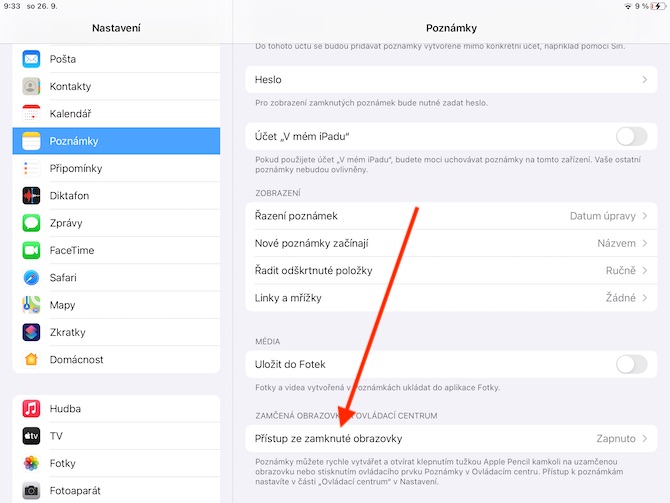
Если вы часто работаете с «Заметками» на iPad, функция двойного касания обязательно вам пригодится. Apple Pencil на экране блокировки вашего iPad, и Notes запустится немедленно. Эта функция уже некоторое время является частью iPadOS, но если вы ее еще не активировали, вы можете сделать это в Настройках -> Заметки -> Доступ к экрану блокировки.
В iPadOS 14 вы также можете автоматически преобразовывать нарисованные от руки фигуры в их точный вид в стандартном приложении «Заметки». Просто нарисуйте любую из фигур, доступных в аннотациях (круг, квадрат, прямоугольник, звезда, треугольник и другие). После того, как вы закончите рисовать фигуру, не отпускайте палец сразу. Apple Pencil от поверхности дисплея, но оставьте его кончик лежать на дисплее до тех пор, пока форма автоматически не примет свою точную форму. Pro Для преобразования в точную фигуру всегда необходимо нарисовать фигуру одним движением, и это преобразование также работает для линий. Чтобы изменить размер области для рукописного ввода в приложении «Заметки» на iPad, просто перетащите маркер изменения размера слева вверх или вниз.

Фотогалерея

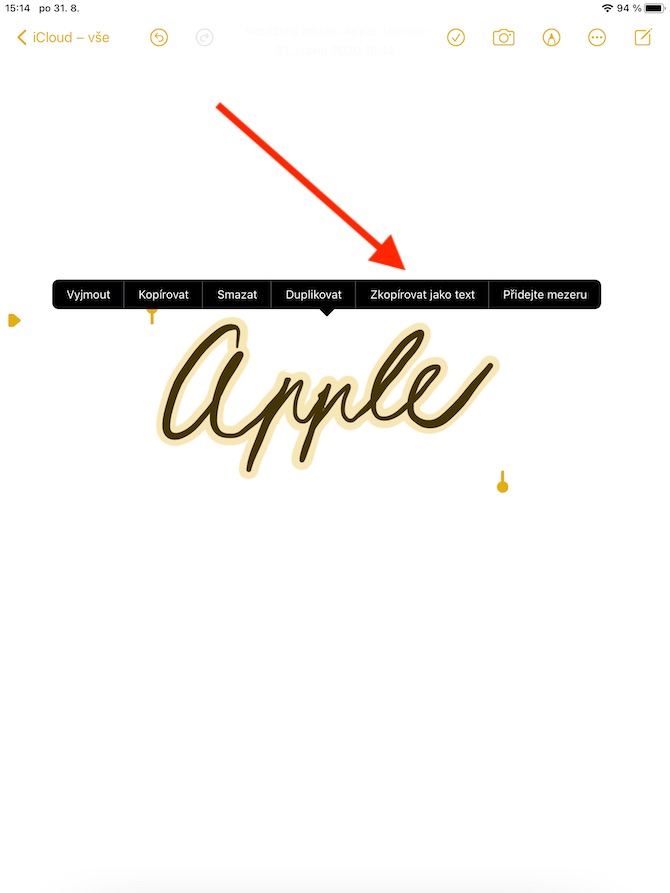
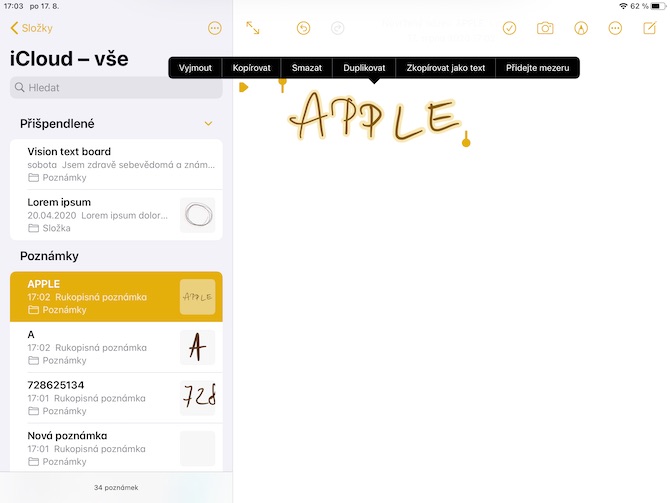
Если вы хотите иметь больше возможностей для работы с собственными заметками Apple PencilДобавьте английский язык в Настройки -> Общие -> Язык и регион. Тогда вы сможете работать, например, с рукописными адресами, номерами телефонов или датами. Система сможет автоматически распознавать их, а вы сможете распознать их в написанном тексте по желтой подсветке. Pro Для выполнения соответствующего действия коснитесь подчеркнутого текста и выберите нужное действие из меню — в случае адресов это может быть, например, открытие местоположения в Картах, а в случае номеров телефонов — сохранение его в Контакты. Если установлен английский язык, вы можете использовать встроенные заметки для помощи. Apple Pencil Динамически выбирайте рукописный текст — дважды коснитесь, чтобы выделить текст, трижды коснитесь, чтобы выделить целое предложение. Если вы выберете «Копировать как текст» в меню, вы сможете вставить свой рукописный текст в любое место на вашем iPad.