
Если вы следите за событиями в мире Apple, то наверняка не пропустили выпуск публичных версий операционных систем на прошлой неделе. iOS и iPadOS 14, а также watchOS 7 и tvOS 14. Мы постепенно готовим различные статьи и руководства в нашем журнале, в которых вместе обсуждаем новые функции. В этой статье мы рассмотрим 10 скрытых трюков и новых функций iPadOS 14, о которых вам нужно знать. Итак, перейдем сразу к делу.
Вас может заинтересовать
Слоучени widgetů
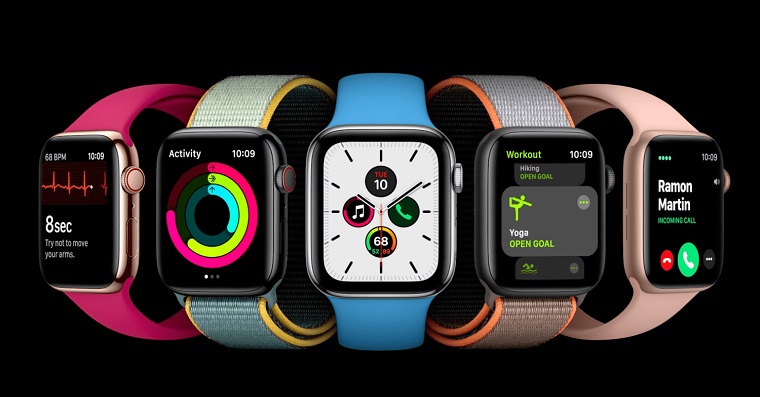
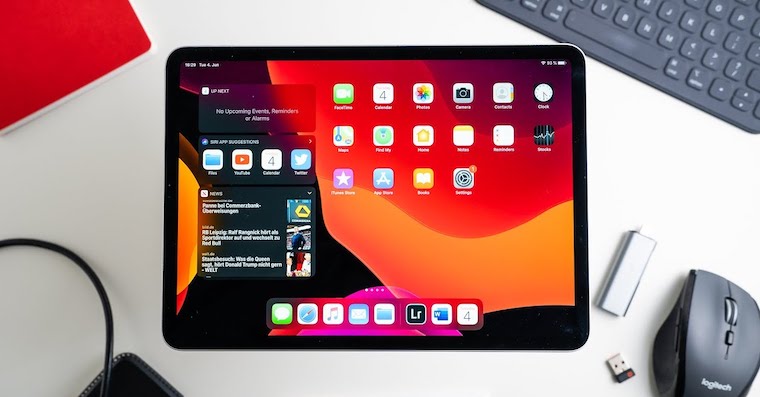
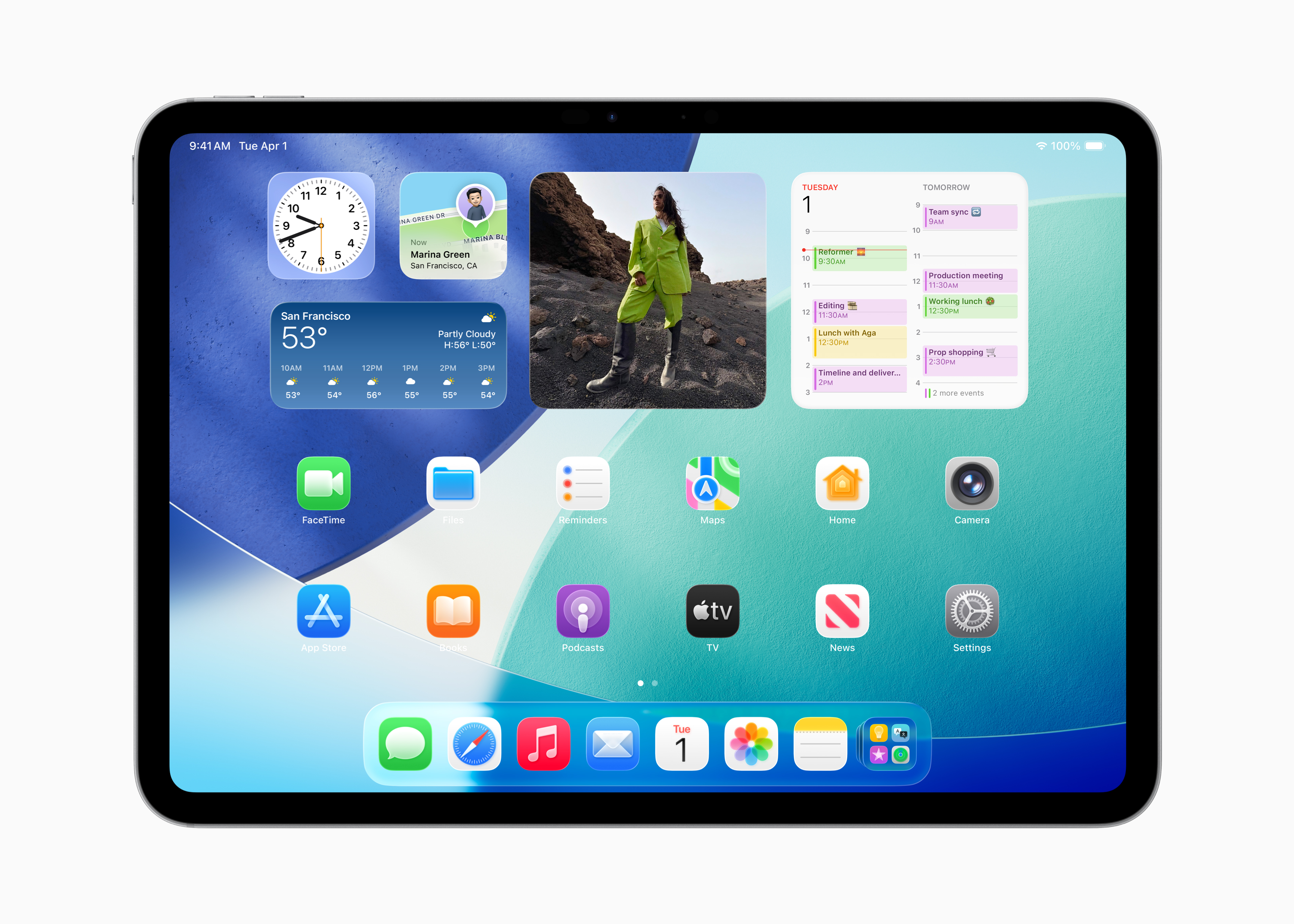
Среди самых больших новостей от iOS и рейтинги iPadOS 14 widgetу. В новых операционных системах они подверглись существенной переработке. Помимо более современного и простого дизайна, на данный момент вы можете найти их только в iOS Вы также можете добавить 14 в любое место на главном экране. С iPadOS 14 вы можете widgety по-прежнему можно использовать только в разделе «Сегодня». Помимо того, что вы можете widgety просто отображать, так что вы также можете создавать из них наборы, т.е. больше widgetВсе в одном. Если такое «соединение» widget вы хотите творить, вам просто нужно каждый widget они перетащили его к следующему. Отображать widgetЗатем вы можете просто изменить его, проведя пальцем снизу вверх.
Открытие страниц из поиска
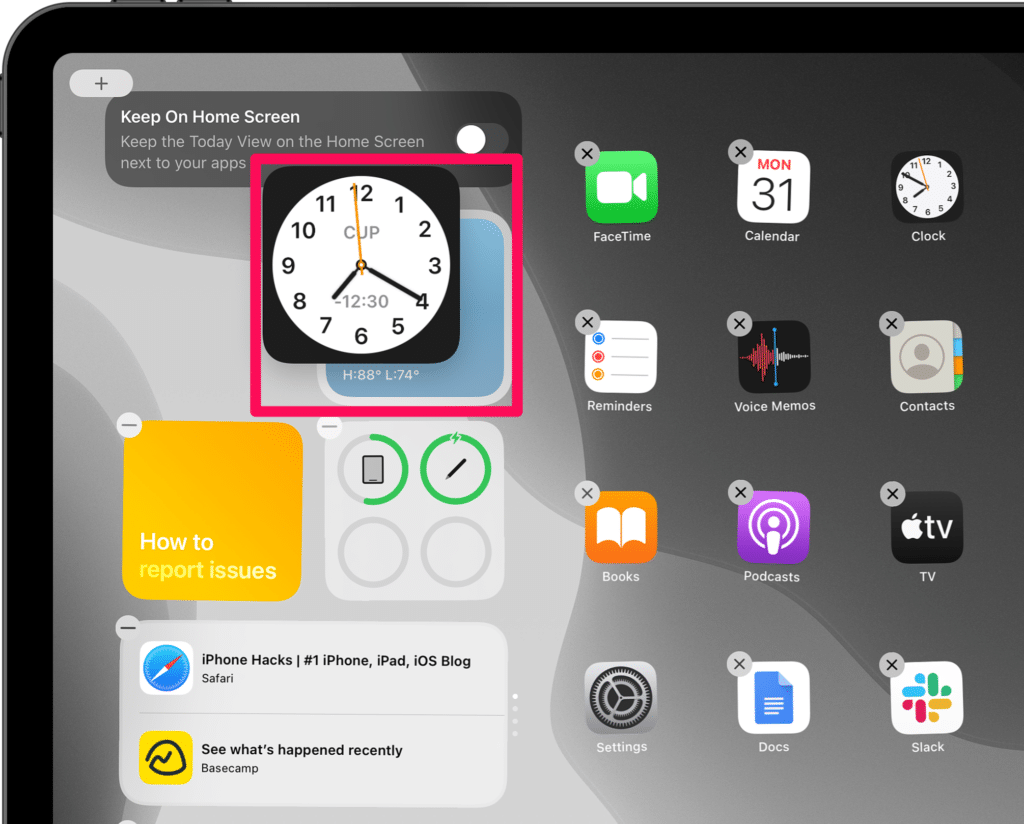
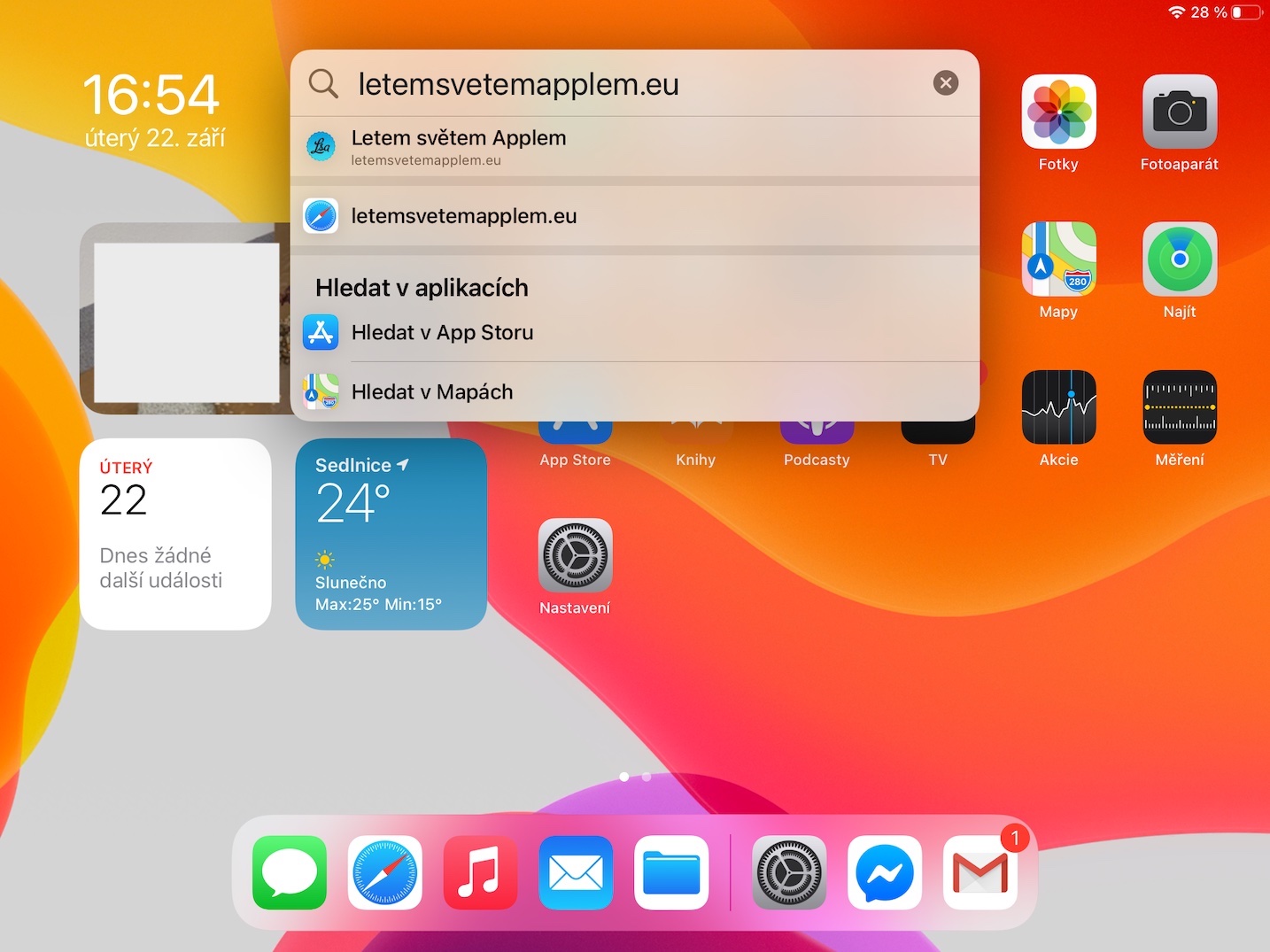
iPadOS 14 также предлагает обновленный интерфейс поиска, который вы можете увидеть на главном экране. Этот поиск теперь очень похож на Spotlight в macOS и обладает гораздо большими возможностями. Одна из новых функций — возможность быстрого открытия веб-сайтов. Например, если вы введете что-то вроде letemsvetemapplem.eu, поэтому вы можете сразу перейти на наш журнал и вам не придется делать это через Safari, где вам затем нужно нажать на значок или ввести URL-адрес. Помимо веб-сайтов, вы, конечно, также можете запускать приложения или искать данные в системе.
Приложения для многозадачности
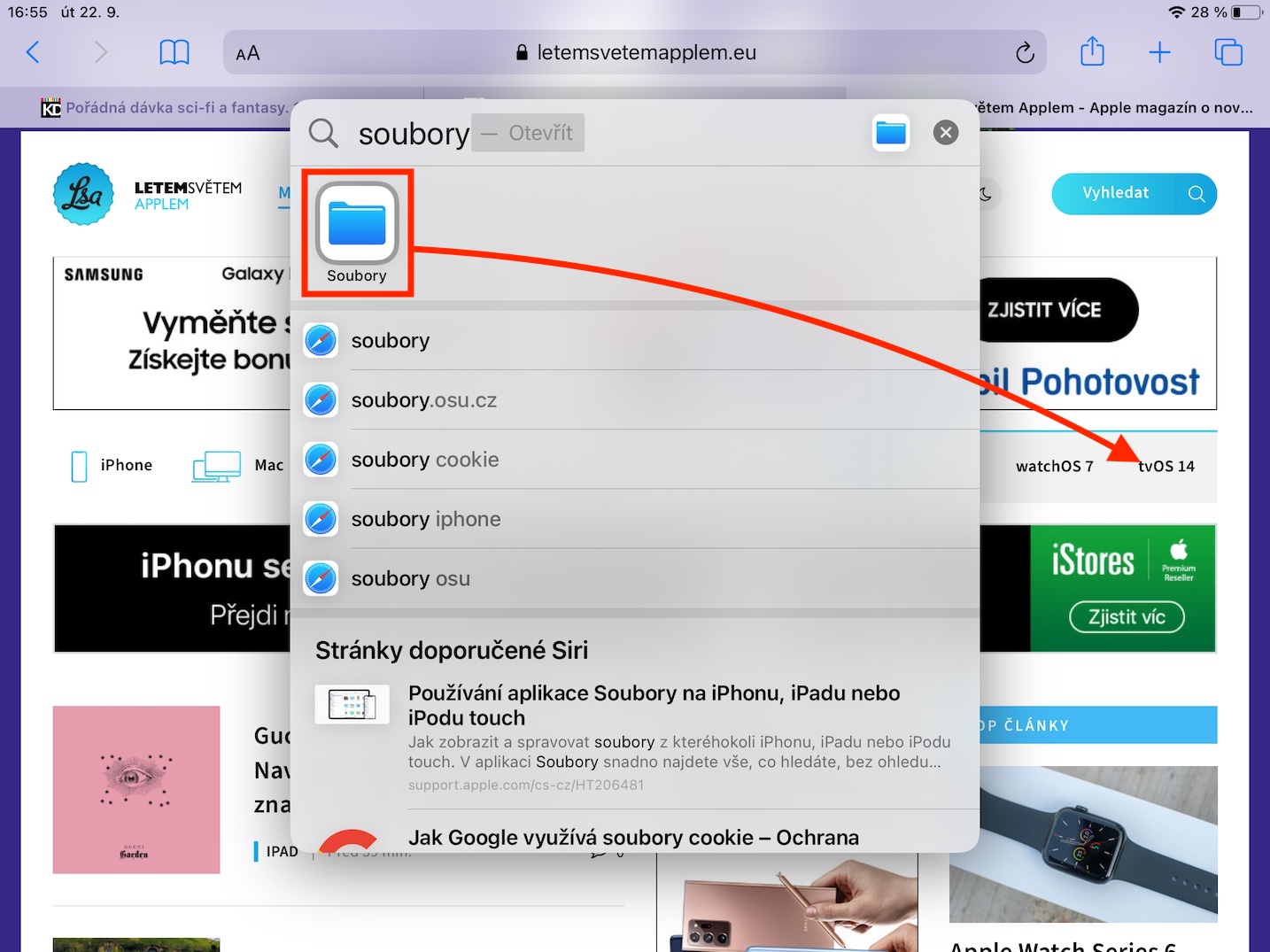
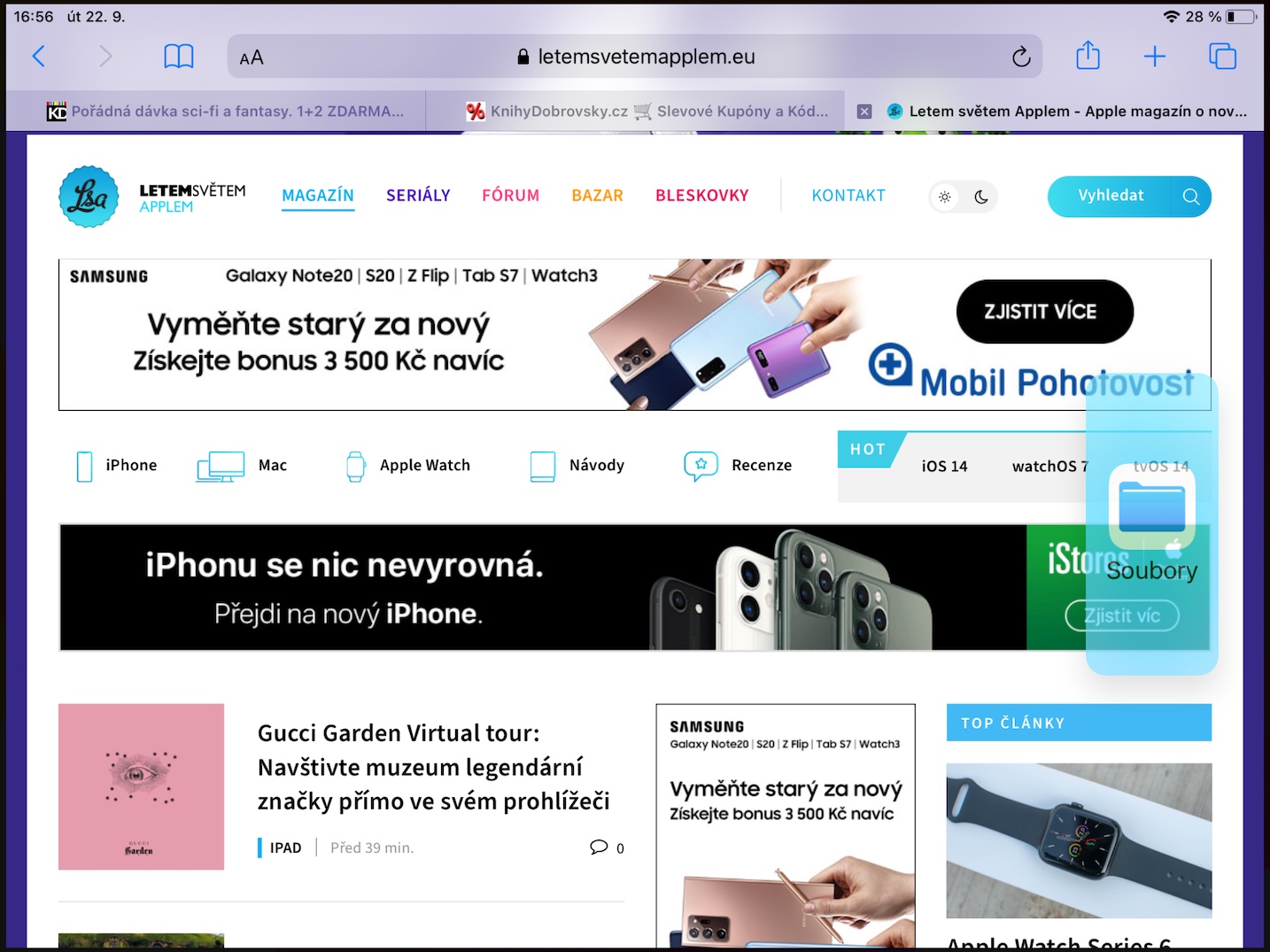
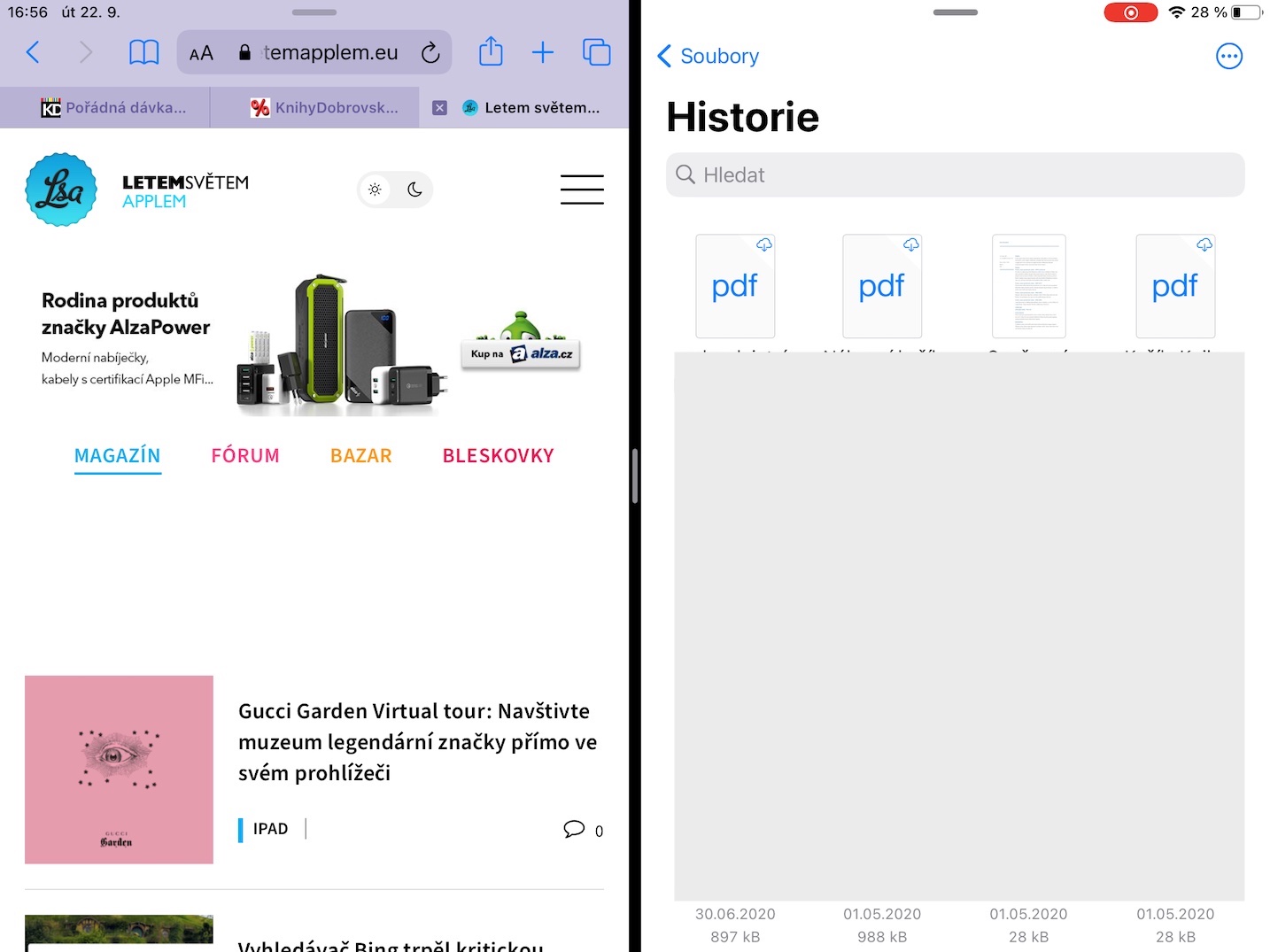
В предыдущих версиях iPadOS, если вы хотели войти в режим многозадачности, то есть, если вы хотели просматривать два приложения рядом, вам приходилось запускать первое приложение, а затем перетаскивать второе влево или вправо снизу. dockОднако в iPadOS 14 это тоже изменилось. Pro Для запуска многозадачности больше не требуется, чтобы второе приложение находилось внизу экрана. dockв. Вам просто нужно пойти еще раз. активировали поиск и написал в текстовом поле имя второго приложения, что ты хочешь бежать. Хватит с поиска возьмите значок приложения и переместите его в обследование ли правая часть экрана, таким образом начиная многозадачность. Нажмите, чтобы открыть поиск Команда + Пробел на клавиатуре.
Фотогалерея
Рисуем точные формы
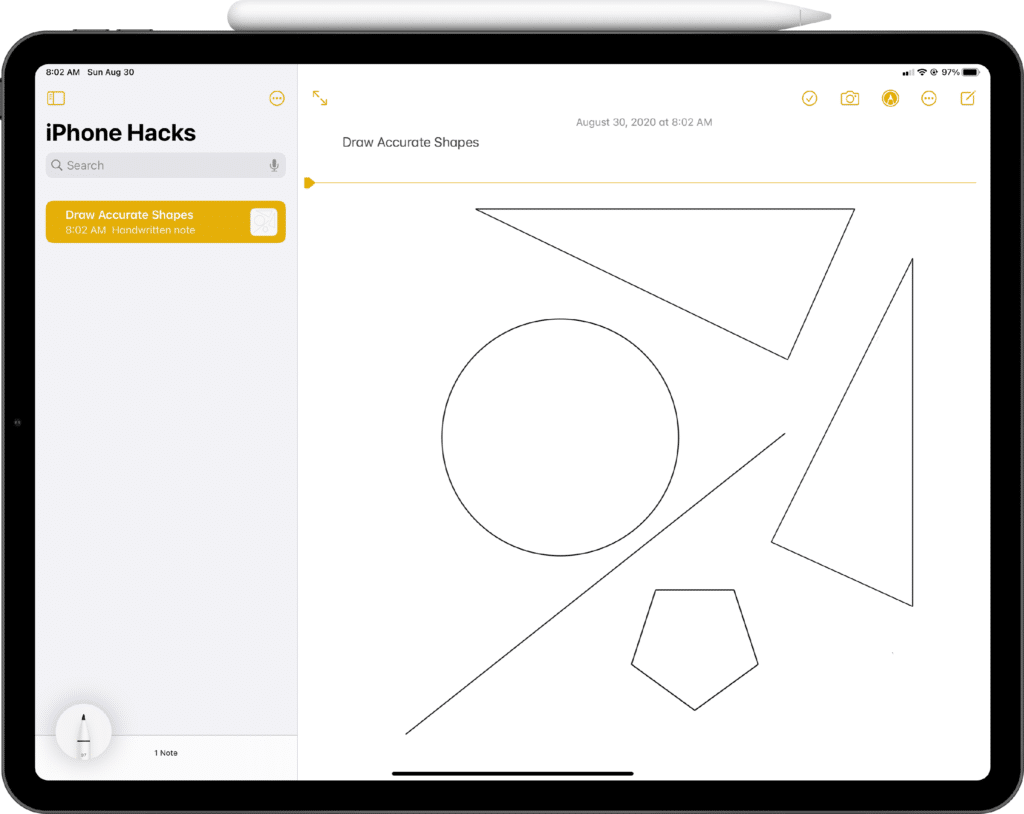
В мире Apple, пожалуй, нет лучшего сочетания, чем iPad и Apple Pencil. Эти два продукта облегчают жизнь многим пользователям каждый день. Использование бумаги и карандаша просто не в моде в наши дни – iPad и Apple Pencil абсолютно фантастическая замена в этом случае. С iPadOS 14 вы можете использовать iPad с Apple Pencil также просто рисуйте фигуры, которые могут автоматически трансформироваться в точную форму. Например, если вы хотите нарисовать точный прямоугольник, вы можете сделать это классическим способом, используя Apple Pencil рисовать и как только вы нарисуете фигуру, не бери трубку ни на мгновение Apple Pencil с дисплея, ноoneхочу его на нем. iPadOS 14 через некоторое время фигура, которую вы нарисовали преобразует абсолютно точно. Эта функция работает для всех видов фигур – треугольников, квадратов, прямоугольников, кругов, линий, шестиугольников и т. д.
Узнайте, какие приложения используют камеру или микрофон
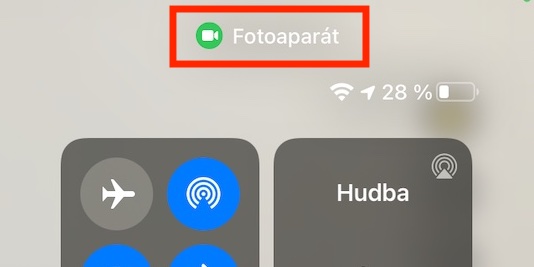
Если у вас есть Mac или iPad в дополнение к этому MacBook, вы могли заметить зеленый светодиод, который активируется во время вызова FaceTime или другого использования камеры. Этот светодиод используется на Mac или MacBookuk, чтобы вы знали, что камера активна. Apple должно же как-то получиться, что этот диод просто активируется каждый раз при активации камеры - и обойти эту особенность никак нельзя. Apple решили решить проблемы безопасности аналогичным образом в iOS и iPadOS 14. Так что если приложение использует камера, поэтому он отображается в верхней части дисплея зеленый диод, если он использует микрофон, так оно будет отображаться оранжевый диод. Если вы хотите узнать, какое именно приложение использует камеру или микрофон, просто откройте его. центр управления, где появляется эта информация.
Закрепление разговоров в сообщениях
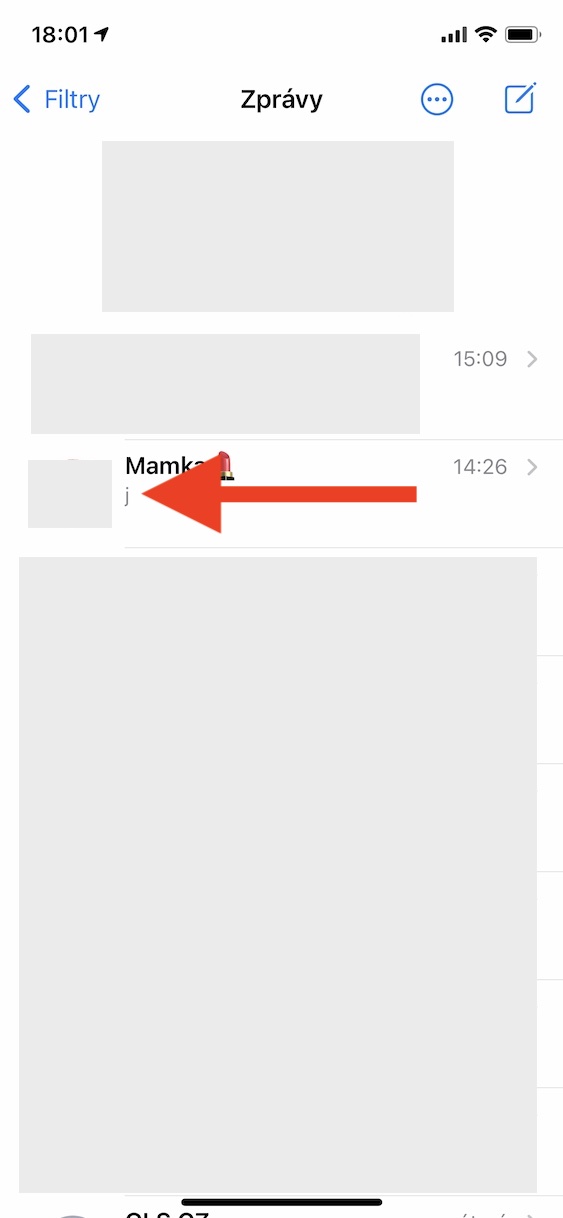
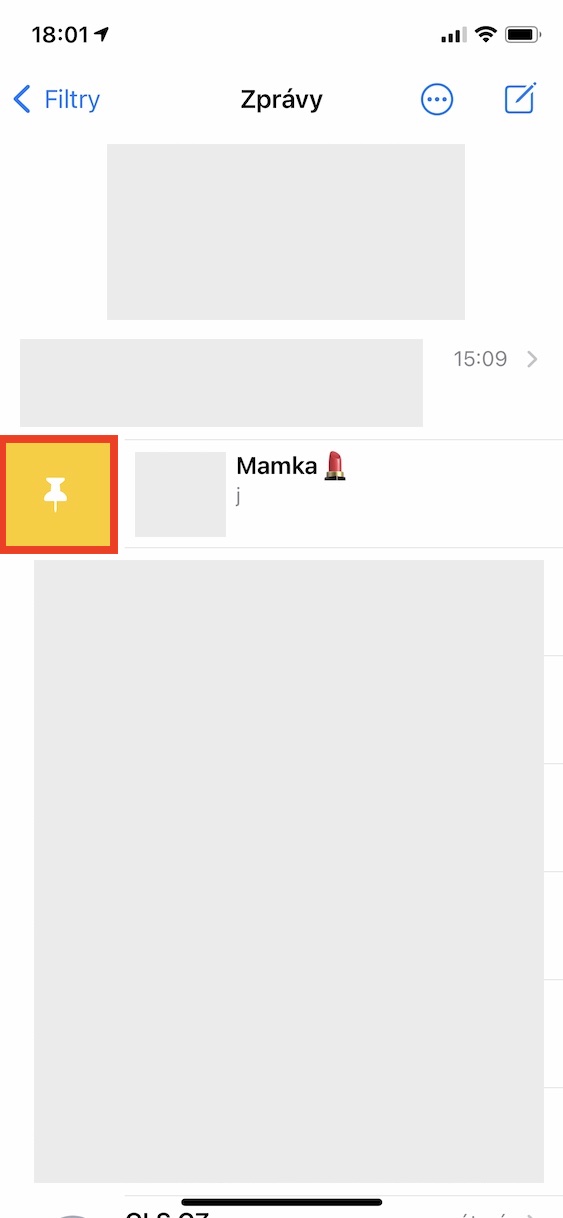
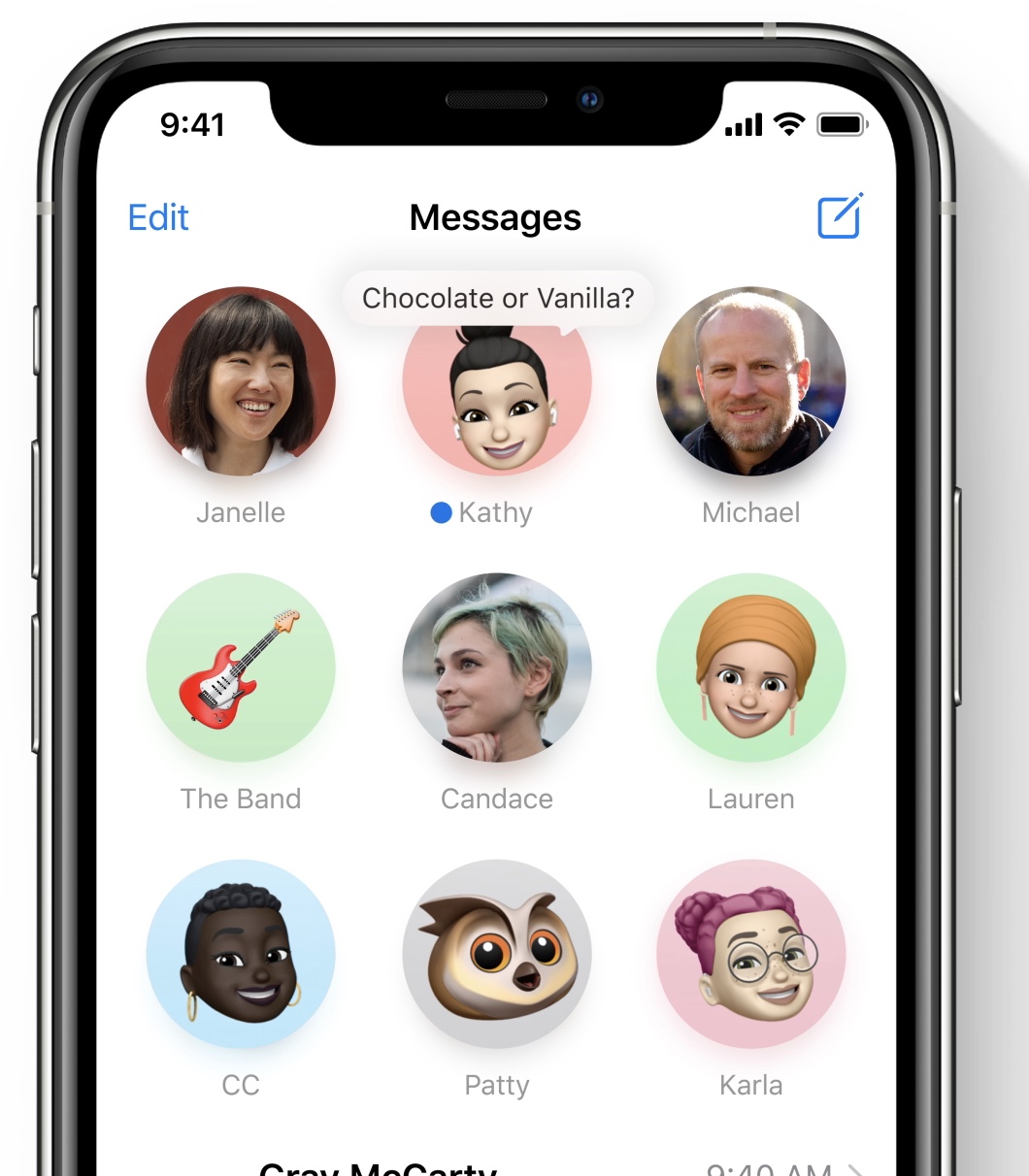
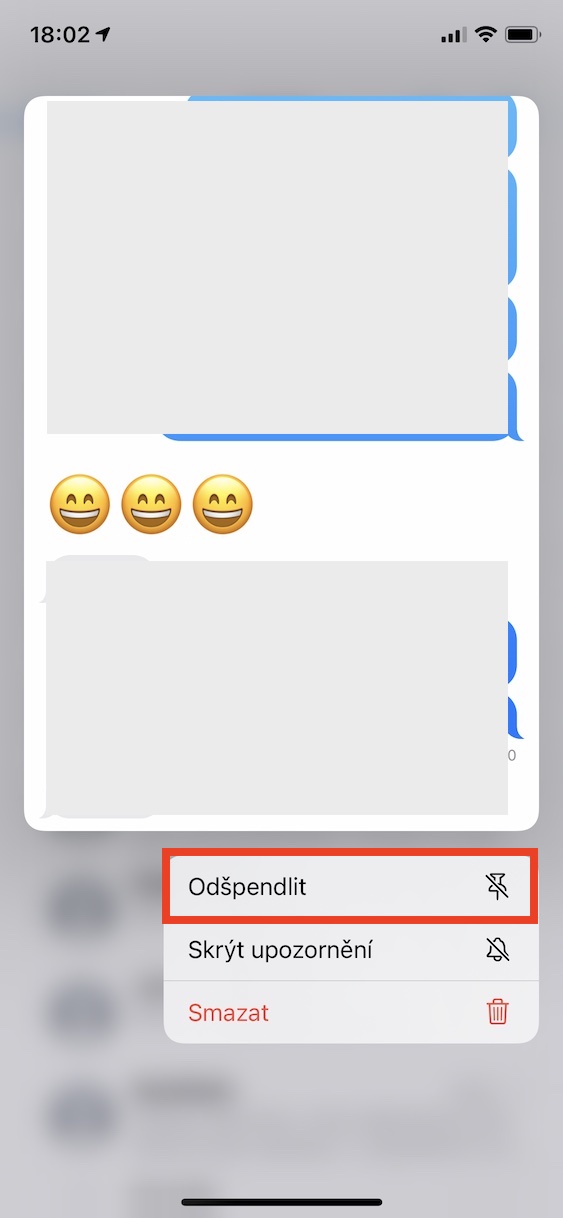
V iOS и iPadOS 14 также увидел значительное обновление приложения Сообщения. В этом приложении вы можете, например,oneВы можете закрепить определенные беседы, чтобы вам не пришлось искать их в классическом списке. Это особенно полезно, если у вас есть друг или член семьи, с которым вы переписываетесь ежедневно. Если вы хотите поговорить прикрепить так через него в приложении Сообщения проведите слева направо, а затем коснитесь значок булавки. Это закрепит разговор в верхней части приложения. Если вы хотите поговорить Отключить так что удерживайте палец на нем, а затем выберите вариант Открепить.
Создание (не)перевернутых селфи
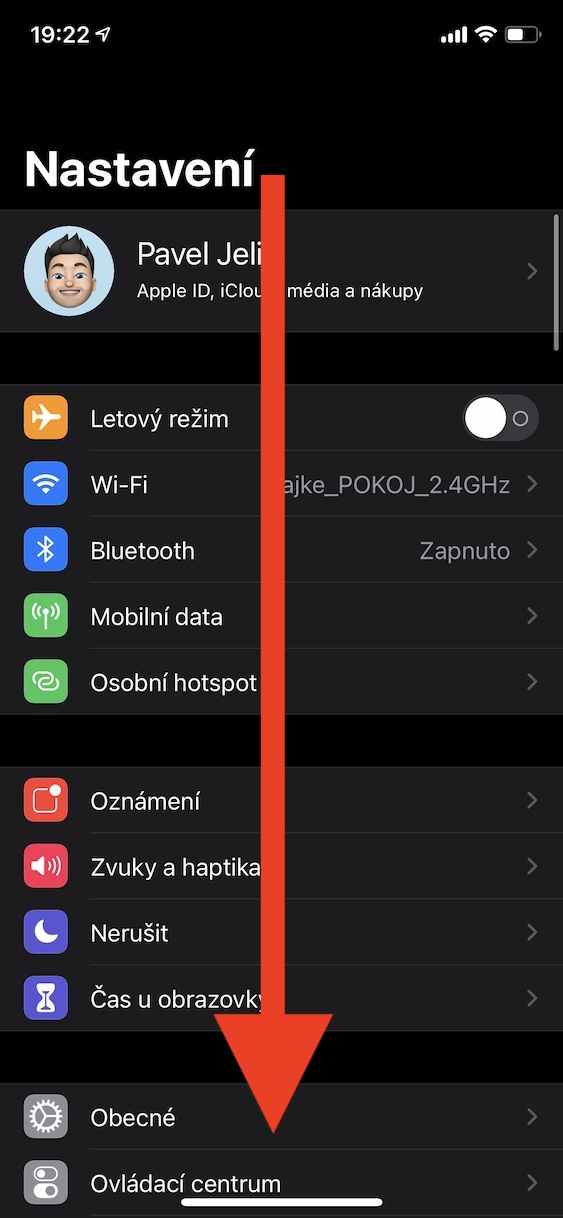
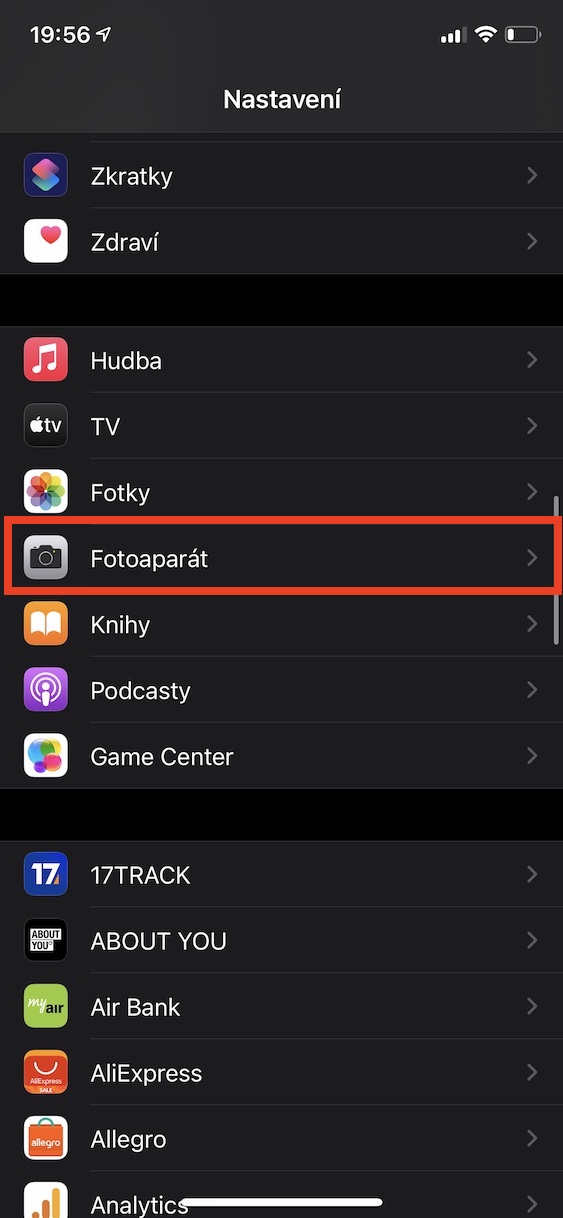
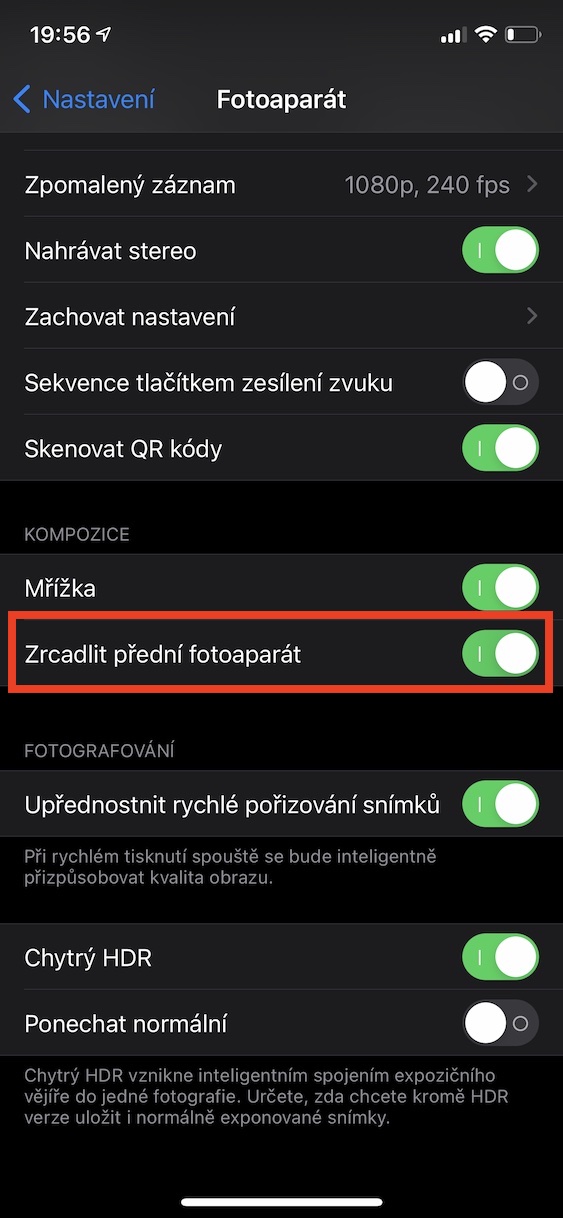
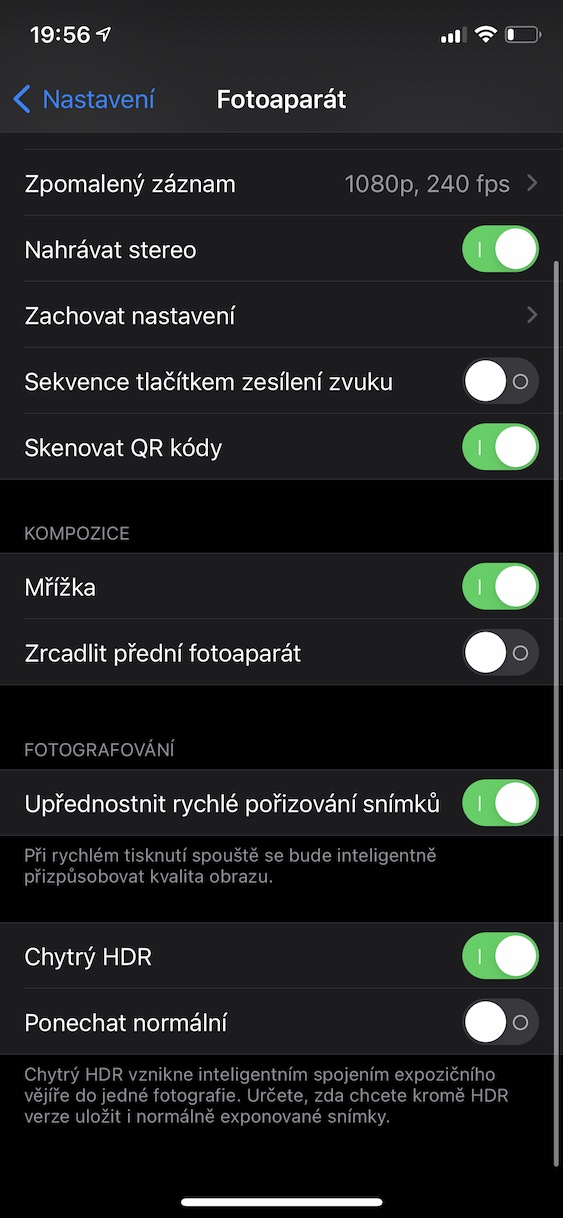
Помимо высококачественной задней камеры, iPhone и iPad, конечно же, оснащены фронтальной камерой, которая используется для селфи, общения через FaceTime и других сервисов. Если вы когда-либо делали селфи на iPad, вы наверняка знаете, что фотография всегда автоматически зеркально отображается. С точки зрения сохранения аутентичности изображения, такое зеркальное отображение является правильным решением, но оно может подойти не всем. Если вы не хотите, чтобы фотографии зеркально отображались при съемке фронтальной камерой, перейдите в «Настройки» -> «Камера» , где можно активировать опцию «Зеркальное отображение фронтальной камеры» . Эта опция доступна только на устройствах, выпущенных после 2018 года.
Фотогалерея
Быстро поворачивайте фотографии в приложении «Файлы»
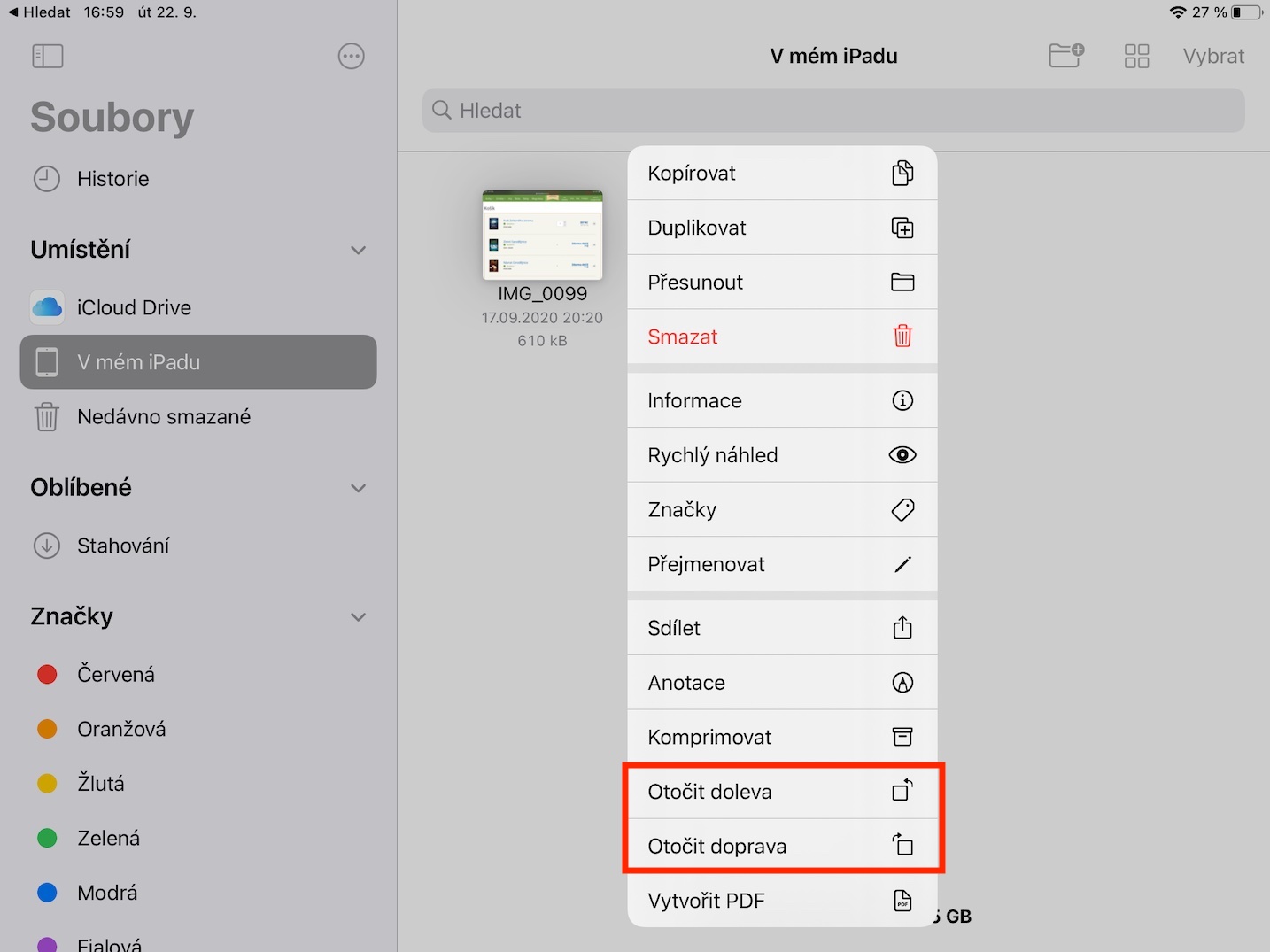
Конечно, фотографии как таковые автоматически сохраняются в приложении «Фотографии». Часть iOS и iPadOS, однако, есть также приложение Files, где вы можете просматривать фотографии с вашего устройства macOS, например, или с какого-либо внешнего хранилища. Если вы заметили, что некоторые из просматриваемых вами фотографий повернуты неправильно, вы можете легко повернуть их в iPadOS 14. Все, что вам нужно сделать, это подержи палец на фотопока не появится меню действий. После того, как вы это сделаете, все, что вам нужно сделать, это выбрать опцию в меню. Поверните налево или Поверните направо.
Улучшено качество записи в Диктофоне.
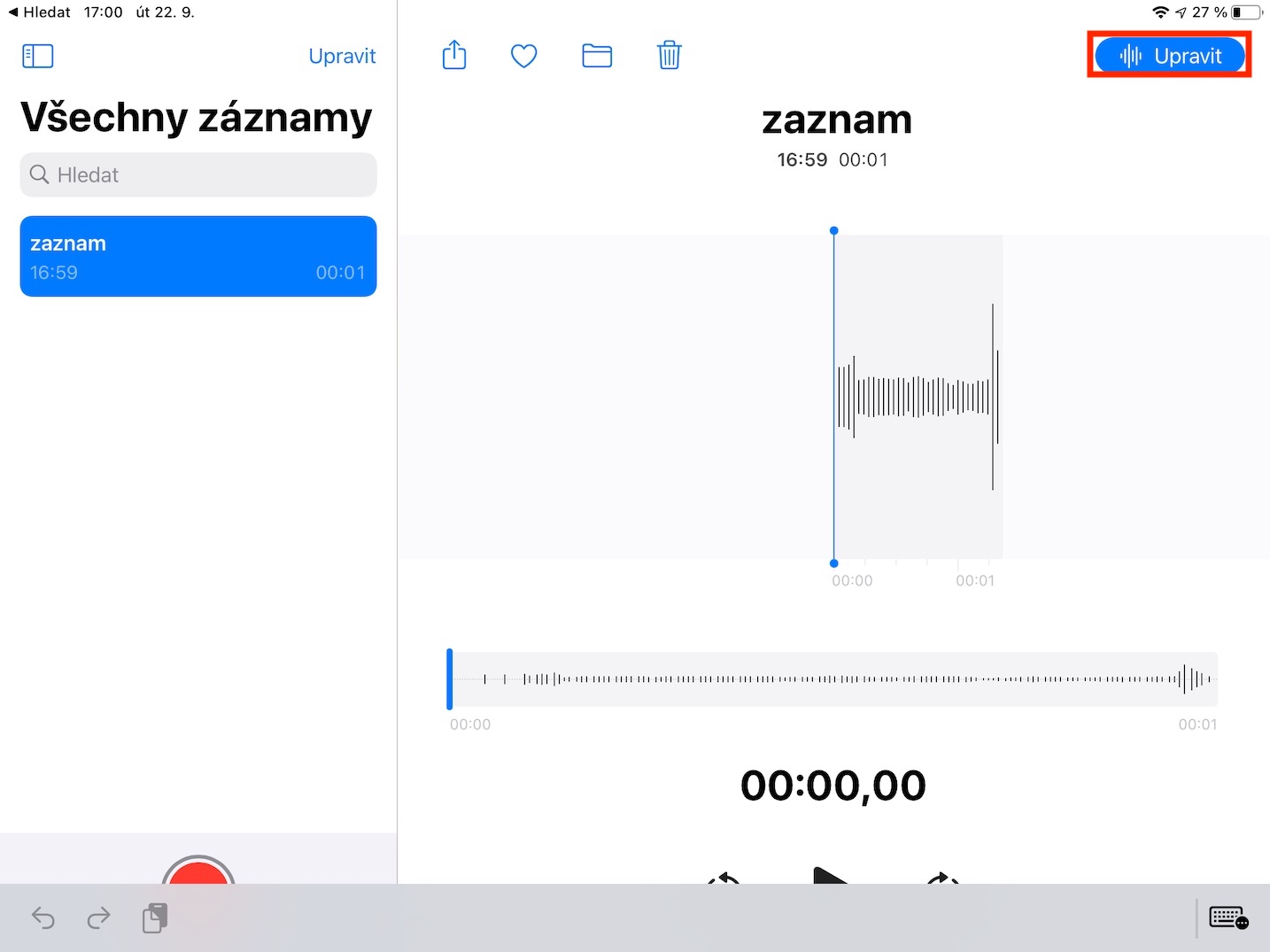
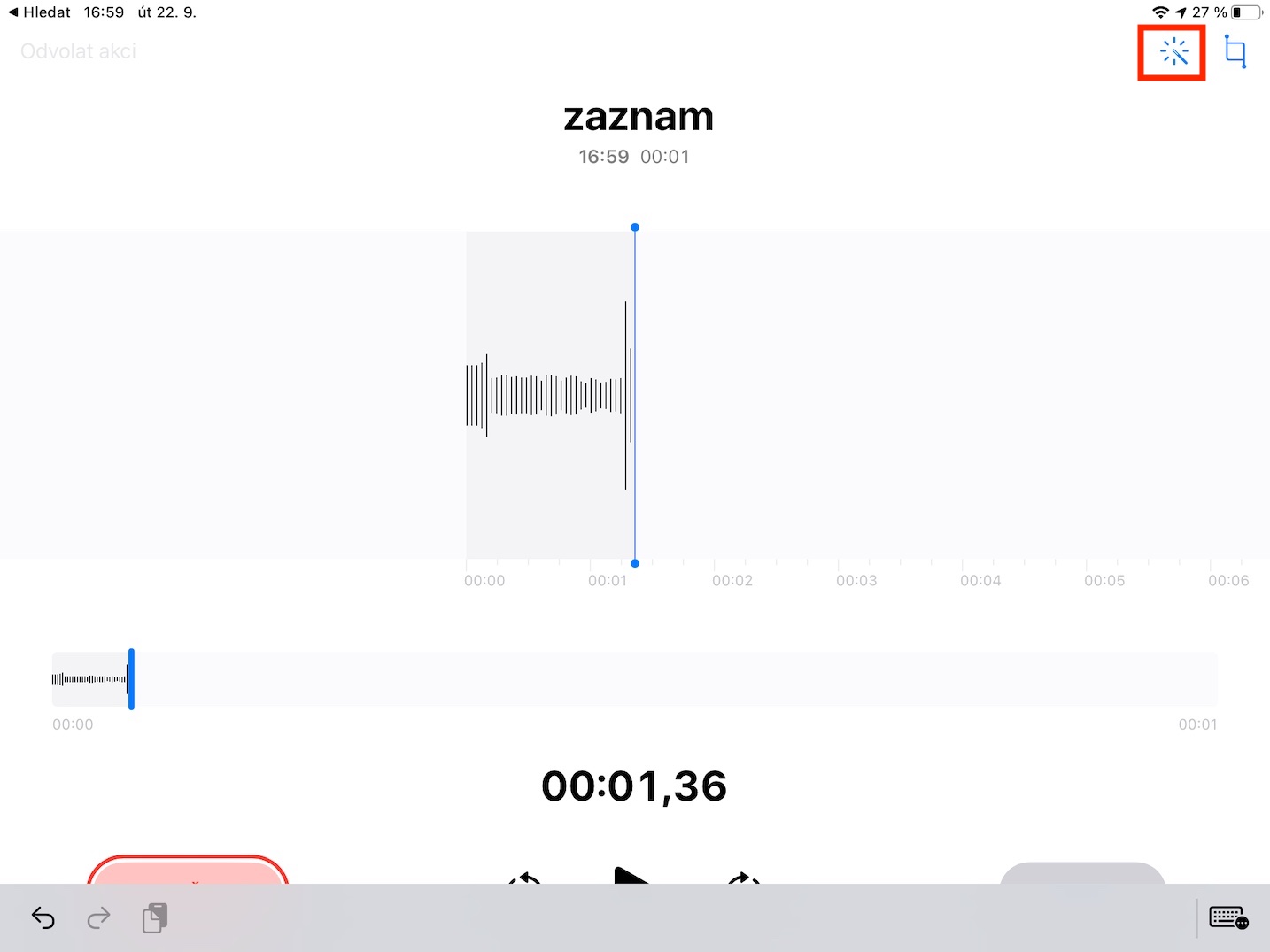
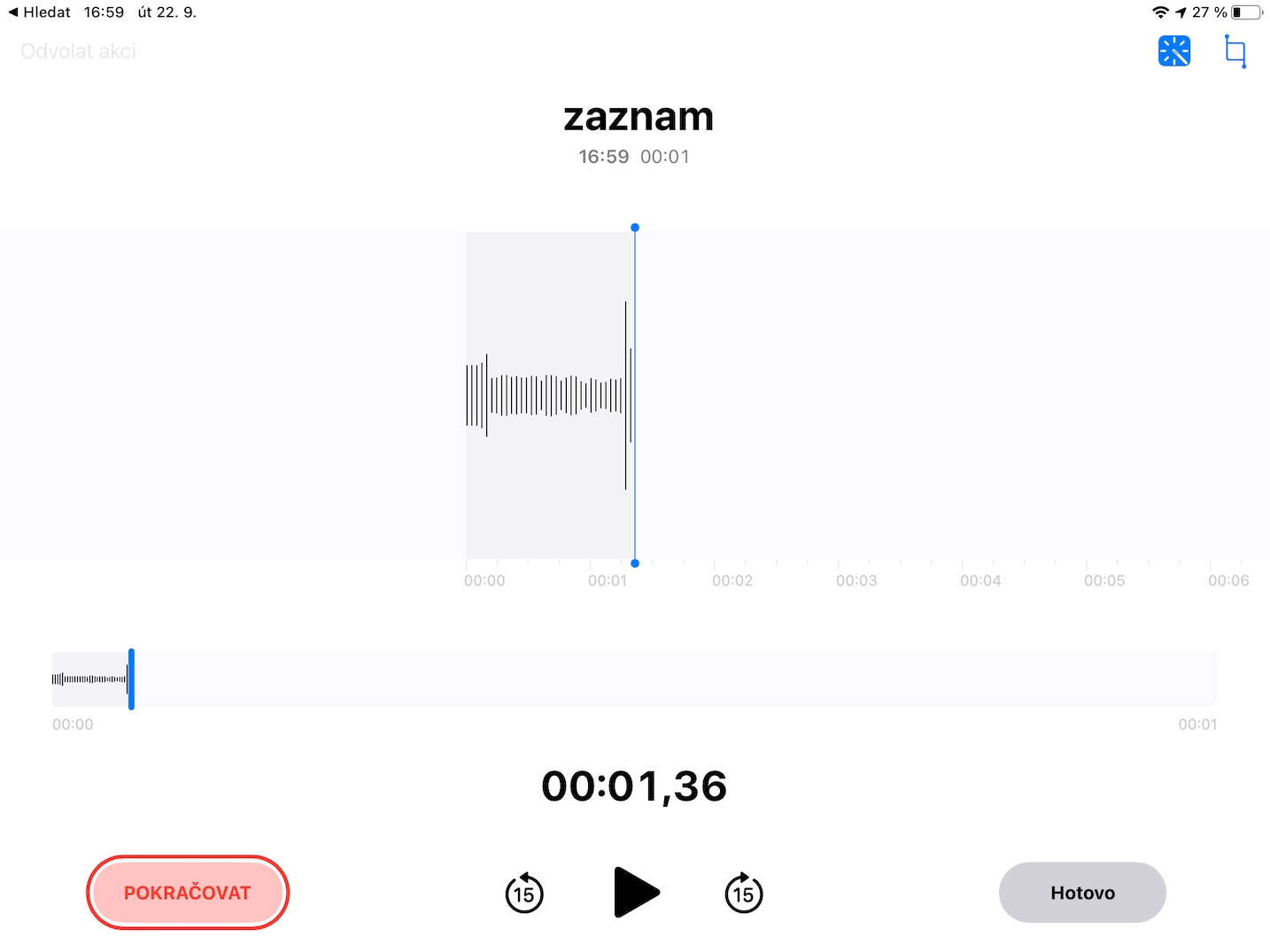
Используете ли вы свой iPad, например, для записи уроков, интервью и т. д.? Если да, то обновленное приложение «Диктофон» вам точно понравится. Помимо прочего, в этом приложении вы также можете выполнить автоматическое улучшение записанной записи, при котором удаляются шумы и другие нежелательные звуки. Если вы хотите автоматически улучшить запись, все, что вам нужно сделать, это сделать это в приложении. Диктофон тапните по записи, а затем нажмите в правом верхнем углу Редактировать. Накonec В правом верхнем углу нажмите значок волшебной палочки. Это автоматически улучшит качество записи, что определенно полезно во многих ситуациях.
Деактивация предоставления точного местоположения
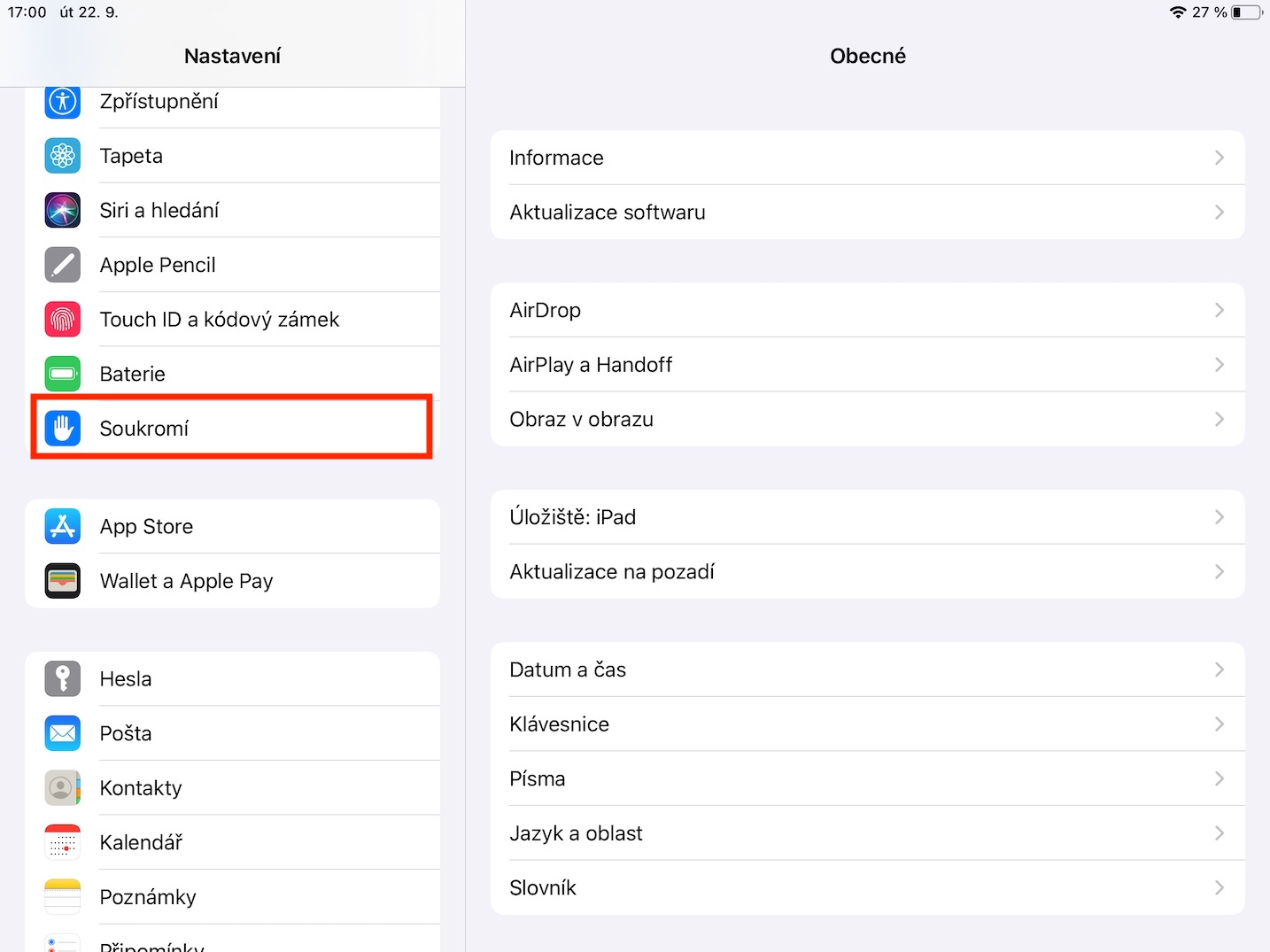
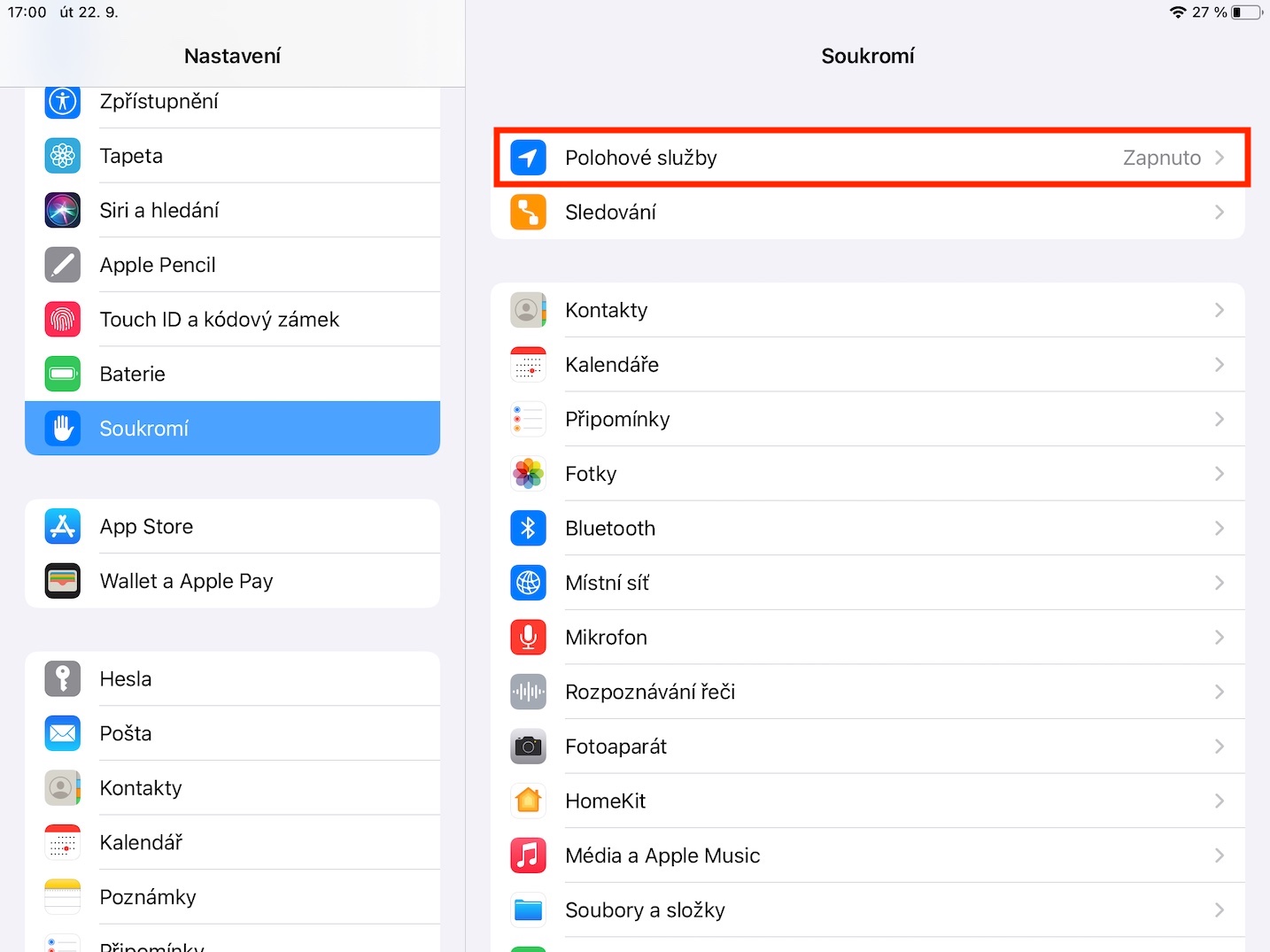
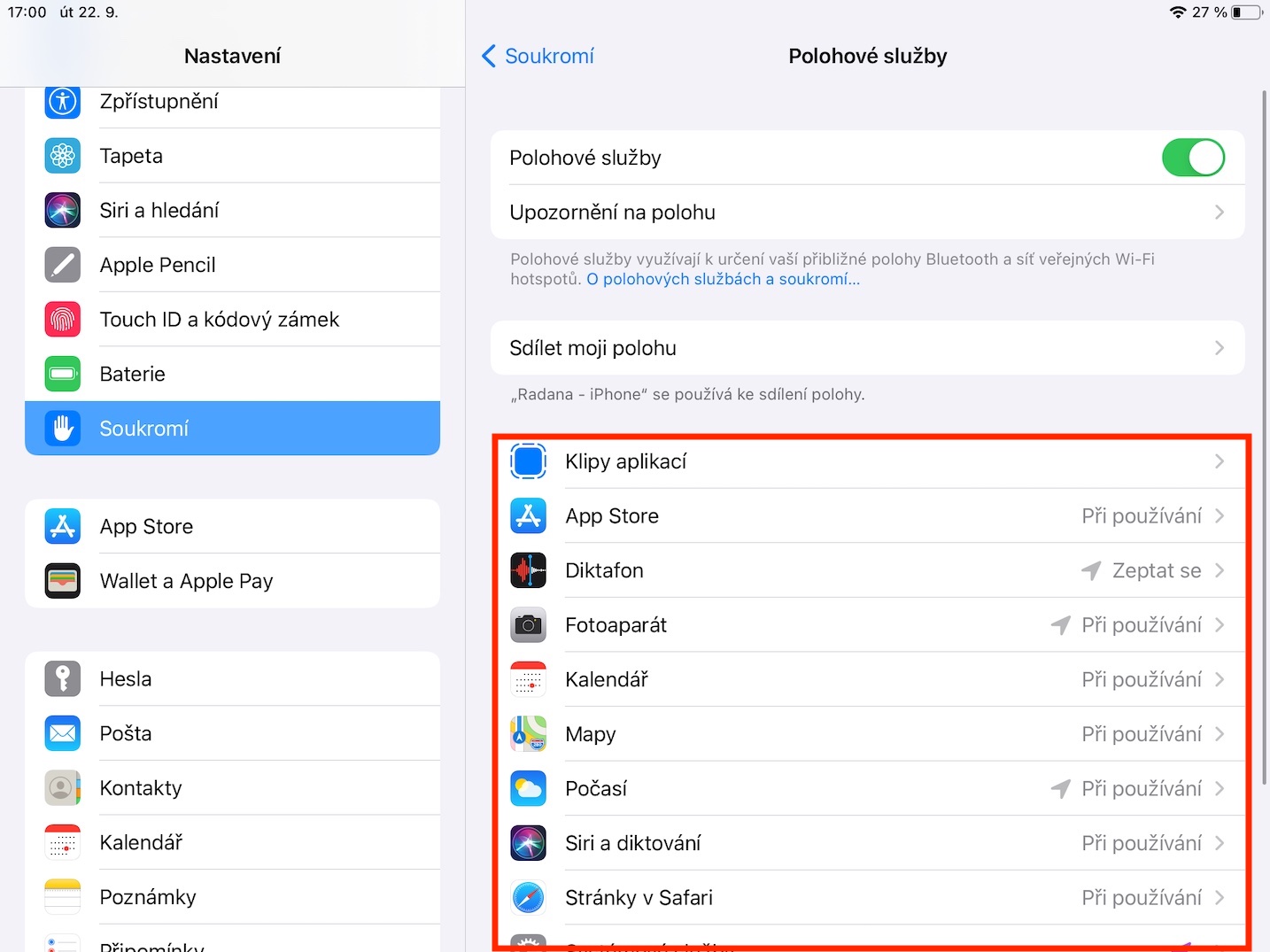
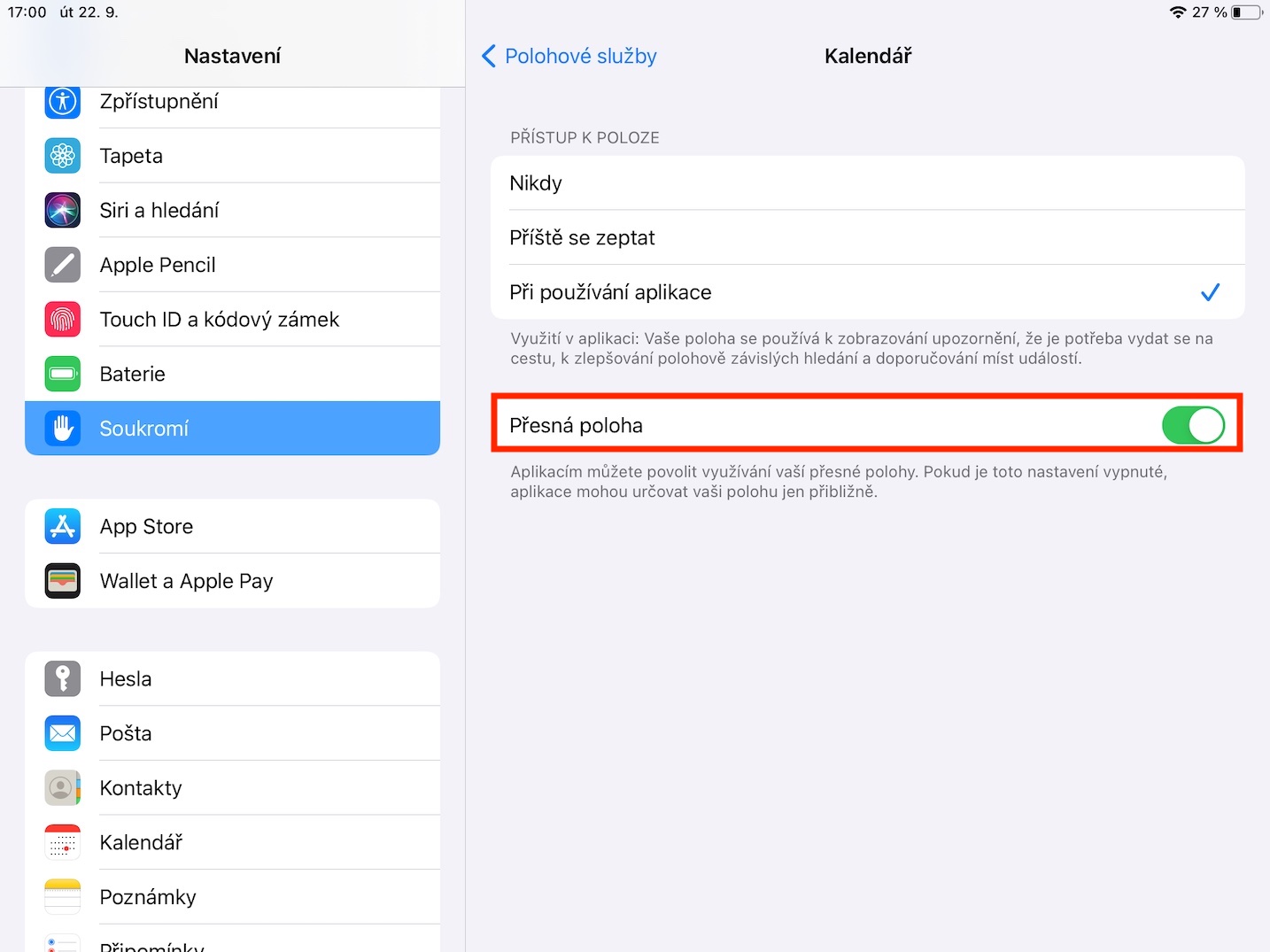
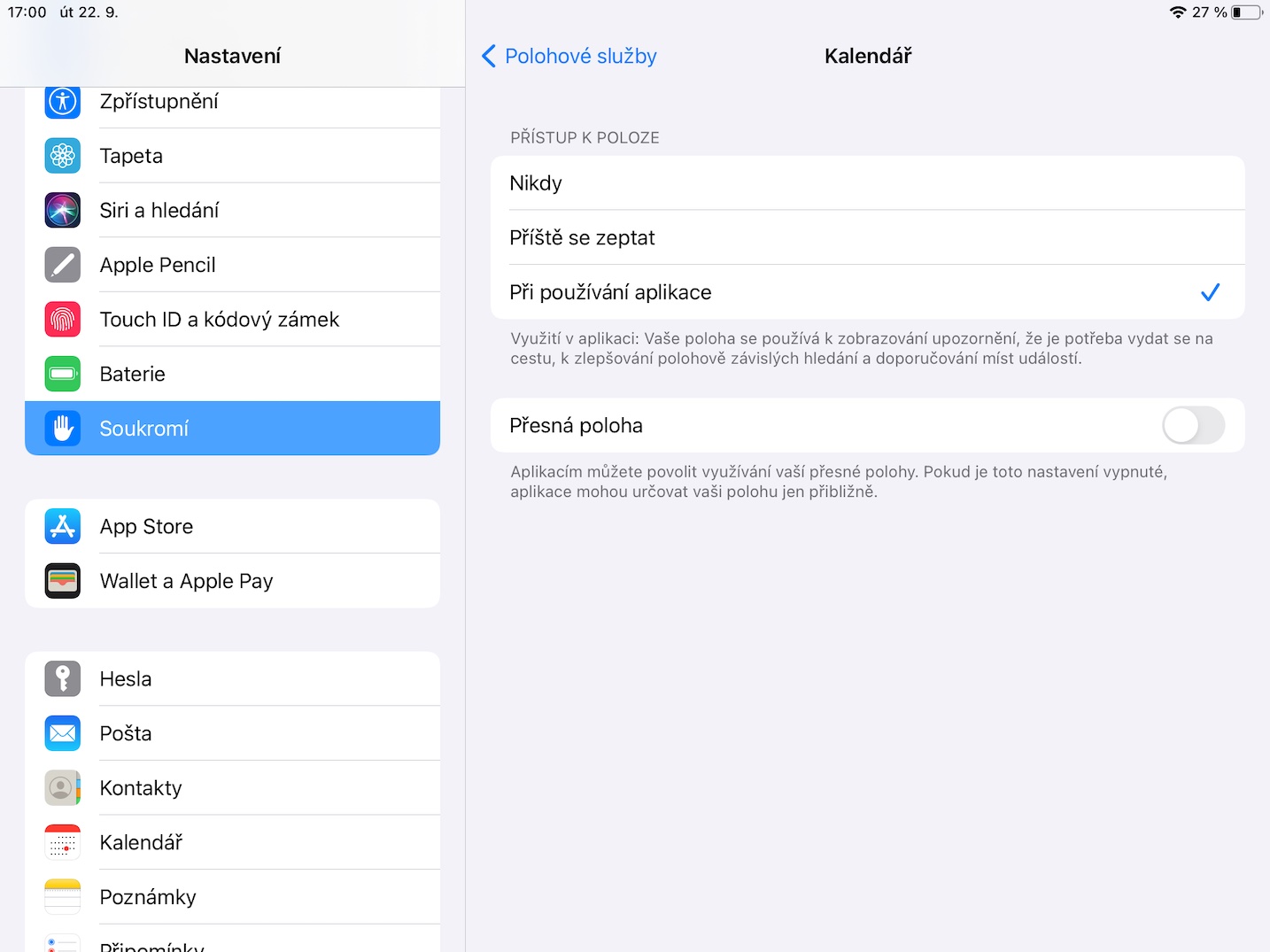
Applu — одна из немногих компаний, которая заботится о том, чтобы ее пользователи чувствовали себя в безопасности и чтобы их данные находились в надежных руках. По сравнению с другими компаниями Apple Он просто не продает собранные данные пользователей, что, безусловно, здорово. По-своему он также пытается помешать сторонним приложениям собирать пользовательские и конфиденциальные данные. Помимо того, что в iOS и iPadOS, вы можете установить, когда приложение может получить доступ к данным о местоположении, так что теперь вы можете iOS и iPadOS 14, вы можете выбрать, будет ли приложение иметь доступ к вашему точному местоположению или только к приблизительному местоположению. Например, Weather просто не нужно знать точное местонахождение. Ему нужно знать только город, ничего больше. Если вы хотите указать, какие приложения будут иметь доступ к вашему точному местоположению, перейдите на Настройки -> Конфиденциальность -> Службы геолокации.. Тогда найди здесь приложение, для которого вы хотите изменить настройки, щелкнуть на ней, а затем с помощью (де)активировать переключатели возможность Точное местоположение.
Фотогалерея






Привет
Я использовал эти скрытые трюки на Android довольно регулярно, они там не скрытые трюки, а часть системы. Я рад, что теперь это часть системы iOS и iPadOS.
Однако, чтобы AppЯ перешел на lu по совершенно другим причинам, и это взаимосвязанность систем. Так что у меня есть все от компании Apple, и единственная причина — это фотографии, потому что никто другой не предлагает мне возможности редактировать фотографии на iPad и заканчивать их на MacBookили iMac без необходимости перетаскивать эти фотографии с одного устройства на другое. Не потому, что я Apple показало то, с чем пользователи Android давно знакомы.
На самом деле, когда я к этому привыкла, iOS, поэтому мне придется снова привыкать к AndroidiOS?
Так что подождите, пока вы не «отредактируете» фотографию на Mac с помощью штампа-клона :D
И подожди, Мартин, пока Apple с большой помпой выпустит собственный калькулятор для iPad.
Овцы здесь будут смело плакать на плечах и хмурить носы проходящим мимо статуям.
Спасибо за хороший урок
интересно, что у меня новые функции apple pencil Они просто не работают, и у меня даже нет возможности их включить. То же самое на apple tv, 4k youtube тоже нет appka house, нигде ничего нет, но обе системы обновлены...
Это действительно приятно, не так ли? Apple позвольте мне, например, запретить доступ к фотографиям для данного приложения, но что делать, если приложение без включенного доступа совершенно нефункционально. Я не понимаю, что это пройдет Apple контроль.
В частности, это Google Photo. Я не использую синхронизацию, я просто хочу иметь доступ к фотографиям, которые я храню в Google. В последней версии он не работает, даже если я разрешаю доступ только к некоторым фотографиям.
И вот почему Apple, а может виноват создатель приложения?
Если вы хотите получить доступ только к фотографиям, используйте файловый клиент...
Apple это вообще запрещено разработчиками. В чем хорошая безопасность системы, которую нельзя использовать позже.
Разрешать я что-то или нет, это должно быть моим решением, а не разработчиком.
По той же причине Google Photos У меня он не установлен. Я хочу иметь этих двоих. app независимо, на Google Photos некоторые общие альбомы и т.д. Но без доступа к Apple фото вообще не запускается. Ну давай же.
К фотографиям eventДоступ возможен через веб-интерфейс.