Если вы работаете с пакетом ежедневно Microsoft Office, так что это могло случиться с вами несколько раз за это время, Word, Excel или PowerPoint просто «вылетел», то есть неожиданно завершил работу. К сожалению, в таких случаях пользователь часто теряет все несохраненные изменения. В новых версиях Office Хотя опция автоматического сохранения уже доступна, у некоторых пользователей она может быть не активирована. Скорее всего, вы читаете эту статью после того, как описанная ситуация произошла с вами и одной из программ. Office «упал» на тебя. В этом случае, конечно, не все потеряно — есть еще способ восстановить несохраненный документ.
Вас может заинтересовать

Как восстановить несохраненные документы на Mac Microsoft Office
Microsoft Office В процессе работы он создает «резервные файлы», которые зачастую можно восстановить вручную после сбоя приложения. Давайте вместе рассмотрим в этой статье, откуда берутся эти файлы. Wordu, Excelв PowerPoint и как их можно восстановить при необходимости:
- Сначала вам нужно переехать в активное окно Finderu.
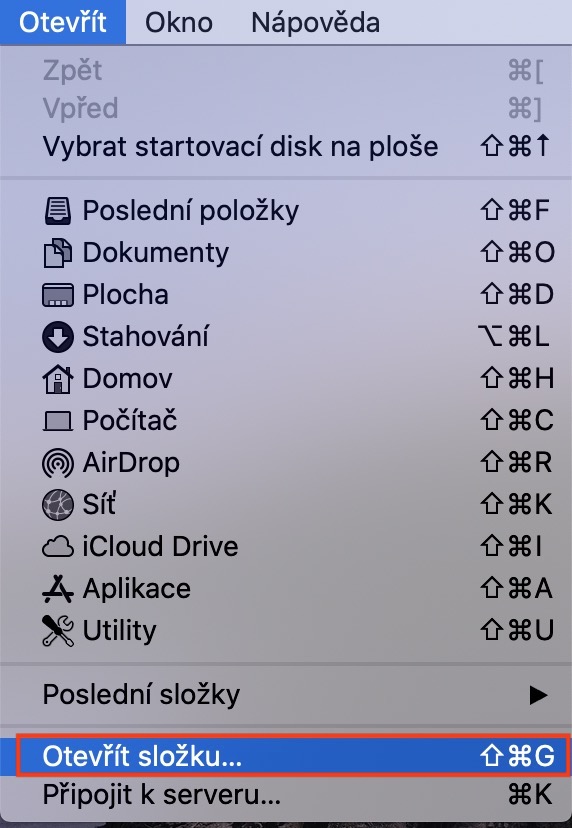
- Сделав это, нажмите на вкладку в верхней панели. Открыть.
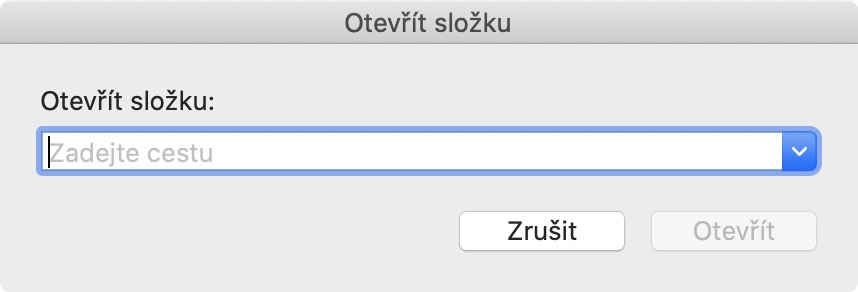
- В появившемся меню нажмите Открыть папку…
- Вставьте в текстовое поле ниже заявил путь в зависимости от того, из какой программы вам нужно получить файлы резервных копий:
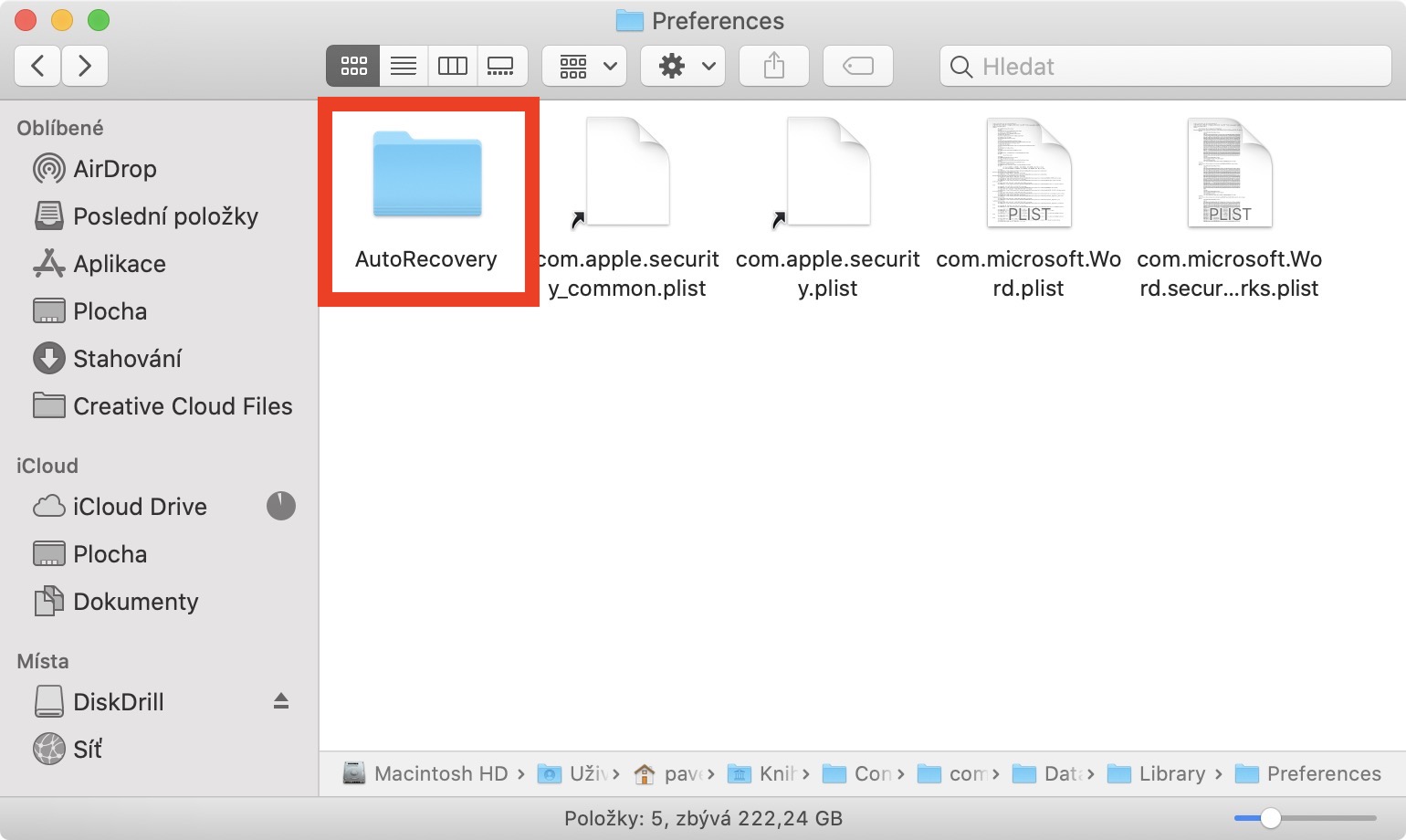
- Word: /Библиотека/Контейнеры/com.microsoft.Word/Данные/Библиотека/Настройки/Автовосстановление
- Excel: /Библиотека/Контейнеры/com.microsoft.Excel/Данные/Библиотека/AppПоддержка приложений/Microsoft
- Силовая установка: /Библиотека/Контейнеры/com.Microsoft.Powerpoint/Данные/Библиотека/Настройки/Автовосстановление
- После вставки нажмите кнопку Открыть.
- Теперь вы окажетесь в скрытой папке, из которой можно получить любые файлы резервных копий. восстановить - их достаточно тащить например, на рабочем столе.
Фотогалерея

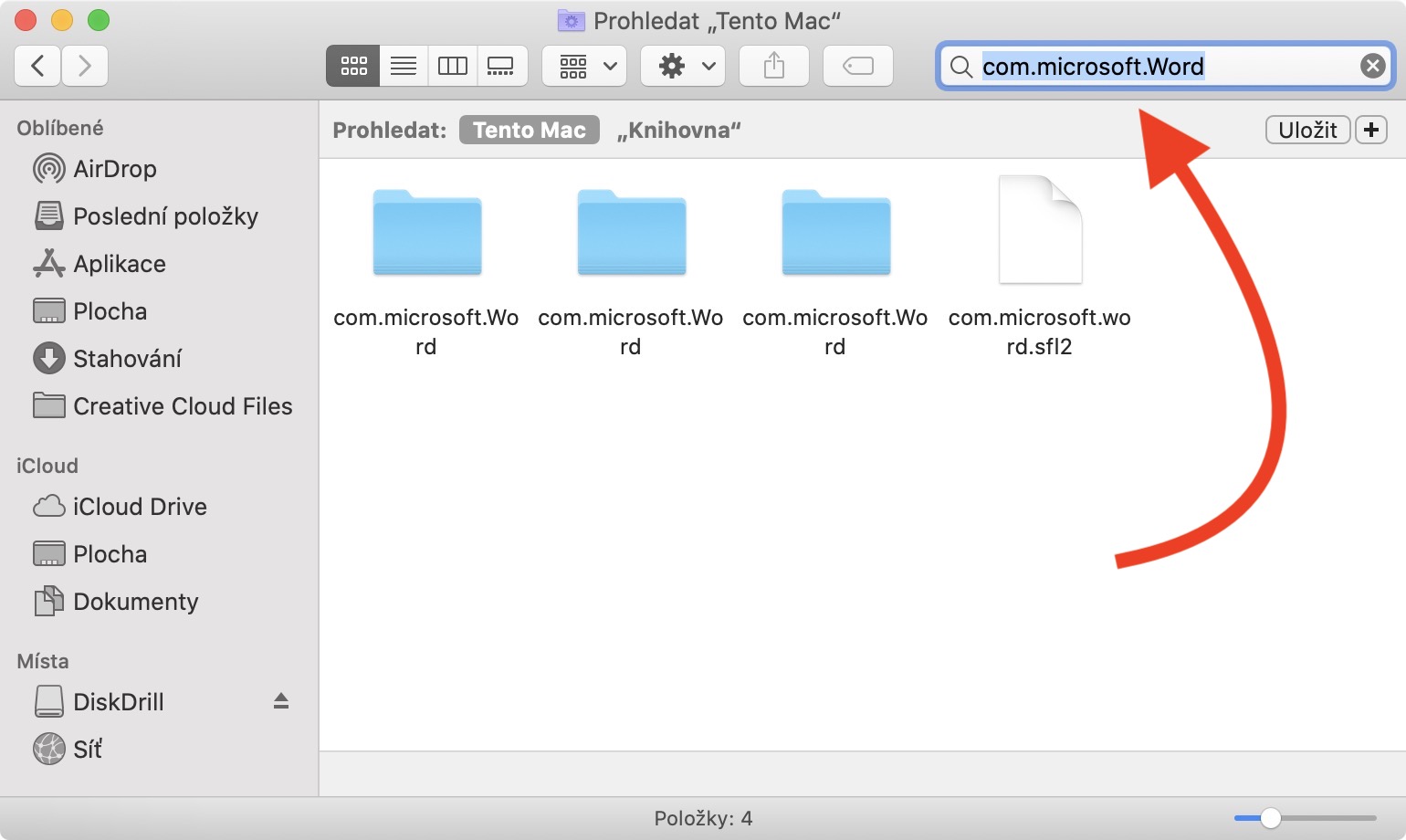
Однако я должен предупредить вас, что вам не обязательно каждый раз добиваться успеха. Чтобы избежать этих ненужных проблем, не забудьте сразу же активировать автосохранение. В то же время, вам следует начать делать резервное копирование, чтобы не потерять свои данные в определенных случаях - вы также можете использоватьCloud, или OneDrive od Microsoft. Выбор полностью за вами. Если вы не можете получить доступ к папкам, перечисленным выше, используя пути, перейдите по ссылке библиотеки, где тогда папки искать - например поиск ком.microsoft.Word и т. д., что позволяет получить доступ к папкам вручную.