Коммерческое сообщение: Такие вопросы, как «Как восстановить удаленные сообщения в WhatsApp na iPhone". К счастью, ответ на этот вопрос относительно прост и быстр. Помимо возможности попросить другую сторону повторно отправить сообщение, существуют программные возможности для «извлечения» таких утерянных данных, во главе с программой iMyF.one ChatsBack, который предлагает больше, чем два других решения, в виде восстановления из резервных копий iTunes или WhatsApp гораздо больше.
iMyFone ChatsНазад надежный программный инструмент для шифрования, дешифрования и восстановления данных WhatsApp Благодаря этому при восстановлении у вас будет возможность восстановить, например, только определенные сообщения, что позволит вам организовать беседу. Ниже вы найдете инструкции по использованию инструмента.
Как восстановить удаленные сообщения в WhatsApp na iPhone
Метод 1 – iMyFone ChatsНазад
1. Загрузите с официальный сайт разработчиков программное обеспечение iMyFone ChatsНазад
2. Установите и запустите приложение.
3. Подключите свой iPhone к компьютеру с помощью Lightning кабельу
4. Выберите один из четырех режимов восстановления в зависимости от того, который вам нужен или вы хотите использовать.
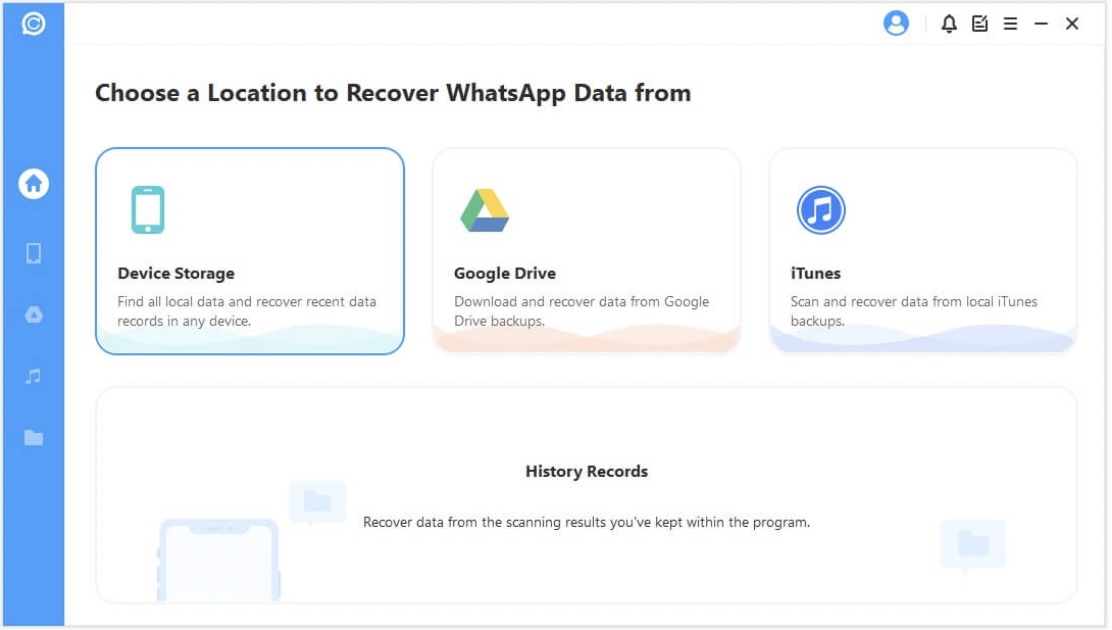
5. Нажмите кнопку «Пуск», чтобы начать сканирование. iPhone pro поиск удаленных сообщений
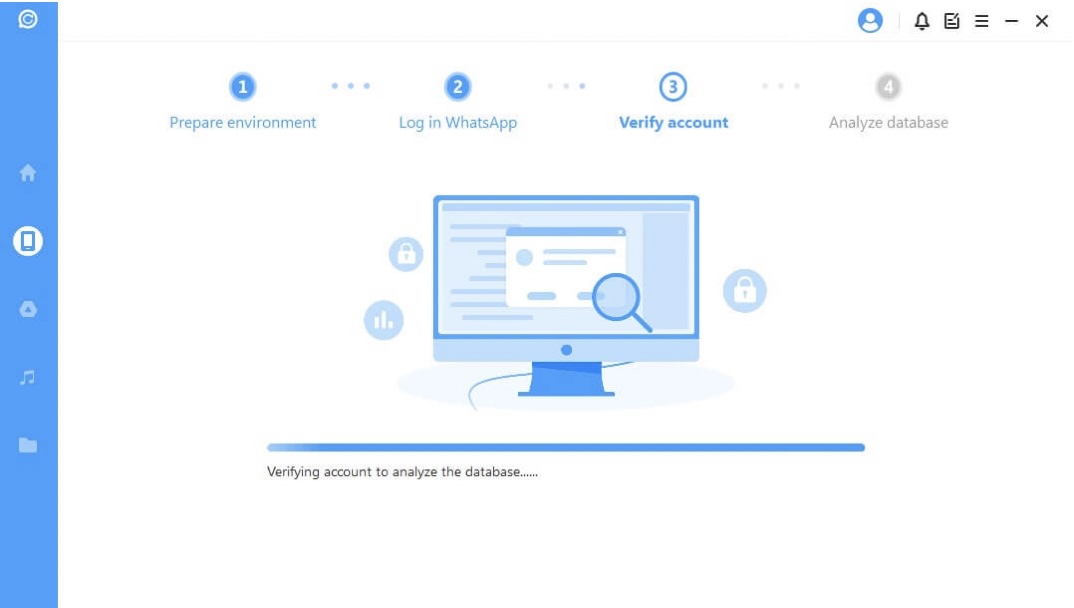
6. После завершения сканирования выберите удаленные сообщения, которые вы хотите восстановить. WhatsApp восстановить
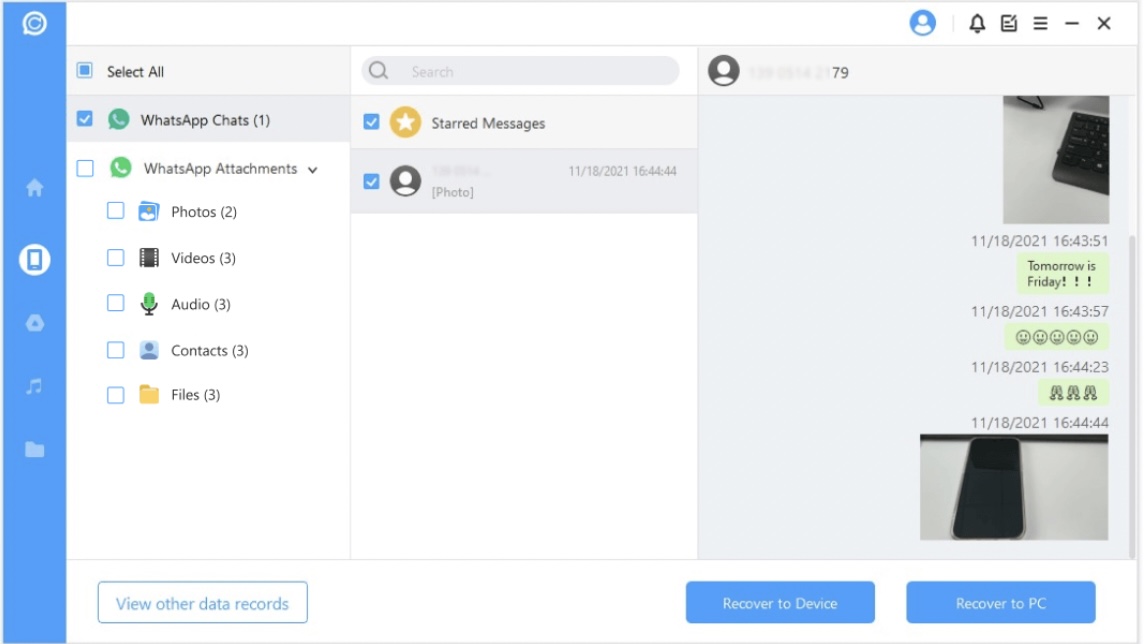
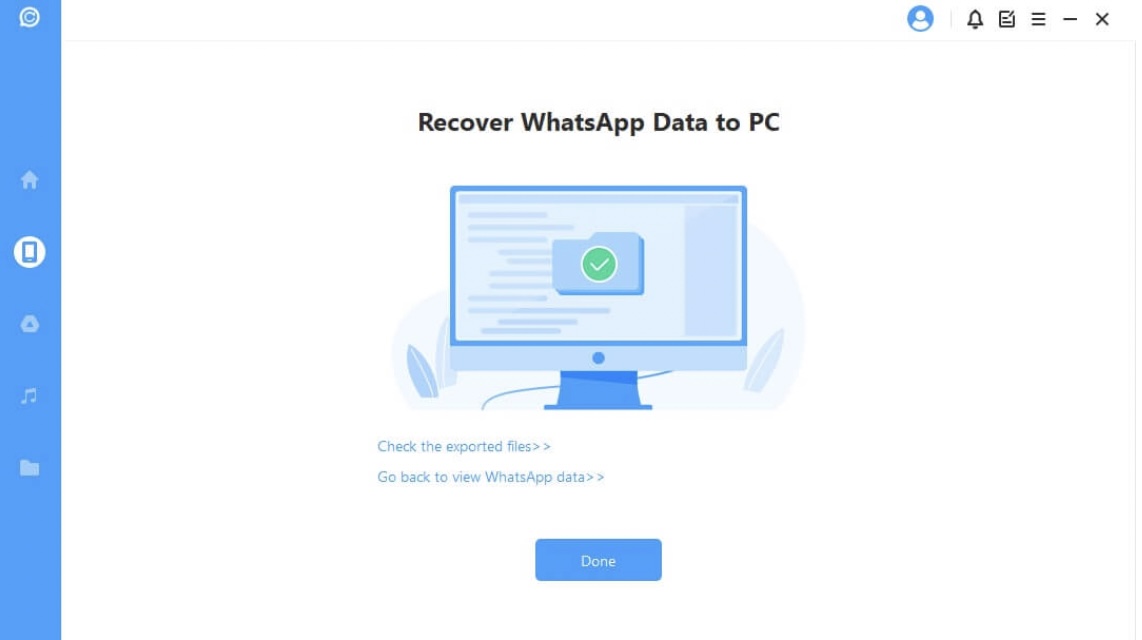
7. Нажмите кнопку «Восстановить», чтобы восстановить удаленные сообщения на вашем телефоне.
Метод 2 – Восстановление удаленных сообщений WhatsApp через резервную копию iTunes
Если вы сделаете резервную копию iPhone через iTunes теоретически возможно восстановить удаленные сообщения WhatsApp восстановить данные можно, просто восстановив на телефоне старую резервную копию, которая все еще содержит удаленные сообщения. Однако у вас нет возможности выбирать, какие сообщения вы хотите восстановить, и, конечно, вы не можете рассчитывать на то, что если это было chat удалены до резервного копирования, вы не сможете логически восстановить их, восстановив резервную копию.
- Откройте iTunes или Finder на компьютере с macOS или Windows
- Подключите свой iPhone к компьютеру с помощью кабеля Lightning
- На экране нажмите «Доверять этому компьютеру».
- Как только ваш iPhone отображается в Finderв iTunes нажмите на него
- Выберите «Восстановить резервную копию».
- В списке резервных копий файлов WhatsApp выберите последний файл, содержащий сообщения, которые вы хотите восстановить
- Нажмите «Восстановить», чтобы завершить процесс (если файл зашифрован, разблокируйте его с помощью пароля).
Метод 3 – Восстановление удаленных сообщений WhatsApp через резервное копирование иCloud
Он добавил относительно недавно WhatsApp возможность резервного копирования сообщений на iCloudи делает это автоматически. Однако даже здесь вы не можете выбрать конкретные сообщения, которые хотите восстановить.
- Проверьте, если вообще WhatsApp наCloud вы отступаете. Вы делаете это через Whatsapp - Настройки - Chatи там проверьте Резервное копирование chatu
- Убедитесь, что вы вошли в систему Apple ID, с которым он также связанCloudк которому вы прибегли
- Удалить WhatsApp
- Открой это App Store na iPhone и переустановить WhatsApp
- Войдите в приложение, используя свой номер телефона, а именно тот, который вы использовали для chatс удаленными сообщениями
- Нажать на WhatsApp Restore (восстановление chatù) восстановить удаленное chatс момента последнего резервного копирования
Посмотрите видеоурок: 5 способов восстановить удаленные сообщения в WhatsApp na iPhone
Вывод
Хотите избежать менее эффективных методов восстановления? chatДля этих целей воспользуйтесь одним из трех перечисленных выше способов. Лучшим вариантом, несомненно, является решение от iMyF.one, который предлагает, помимо простого восстановления, расширенные возможности выбора и т. д.
Обсуждение статьи
Обсуждение этой статьи не открыто.