
Safari Это один из самых популярных веб-браузеров среди пользователей устройств Apple. Однако большинство пользователей не имеют ни малейшего представления обо всех этих функциях. Safari на Mac предложения. О многих функциях из Safari Об этом вы можете прочитать в наших ежедневных инструкциях. В этой статье мы обобщим все варианты, которые вы можете использовать в Safari Сохраняйте страницы для дальнейшего использования на Mac.
Вас может заинтересовать

Сохранить в закладки
Фотогалерея

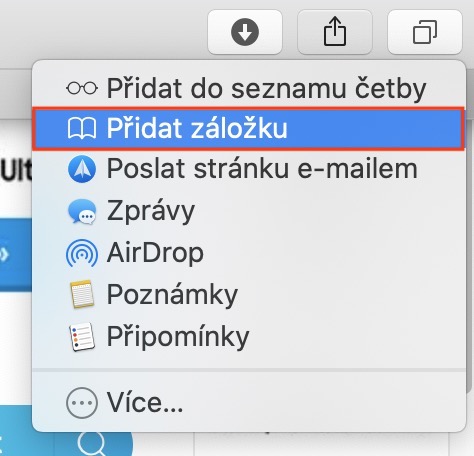


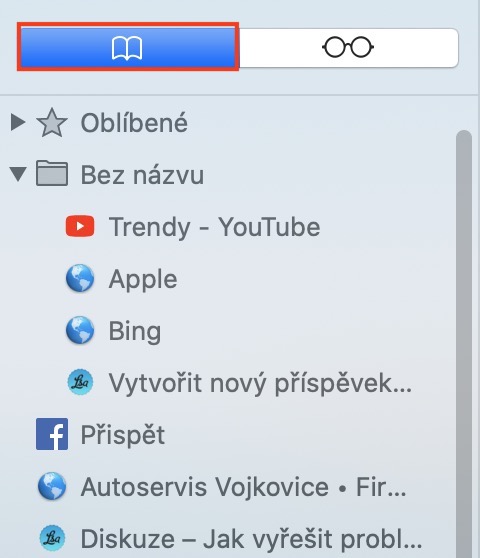
Классическая форма, с помощью которой можно сохранять страницы в Safari на Mac для дальнейшего использования — сохранить их в закладках. Эта функция есть практически в каждом браузере и используется практически всеми пользователями, которые ежедневно работают с Интернетом. Если вы хотите добавить страницу в закладки, чтобы не потерять ее, процесс очень прост. Прежде всего, веб-страница v Safari двигаться а затем нажмите в правом верхнем углу значок поделиться (квадрат со стрелкой). Выберите опцию в появившемся меню Добавить закладку. После этого появится новое окно, где вам останется только выбрать имя a описание добавить в закладки вместе папка, в котором сохранить закладку. Если вы сохраните закладку в папку Любимый, появляется каждый раз на домашний экран браузеры Safari. В случае, если вы хотите просмотреть список из всех вкладок, поэтому нажмите в левом верхнем углу значок боковой панели, а затем переключитесь в раздел закладки (значок книги). Здесь вы можете найти сохраненную закладку.
Список для чтения
Фотогалерея
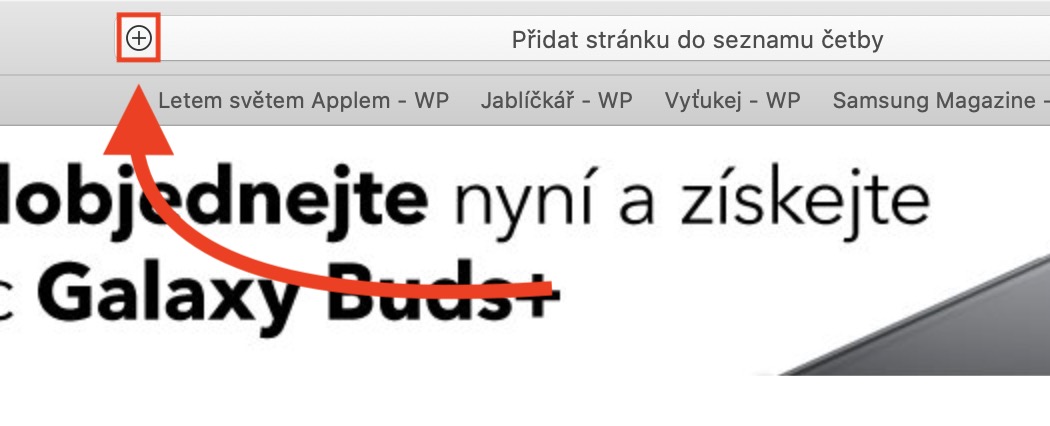
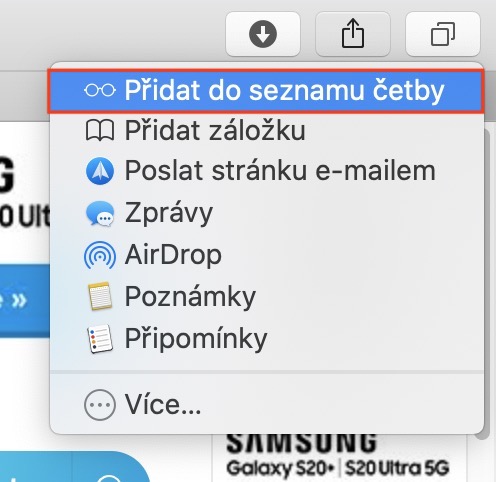

Safari Также имеются своего рода «улучшенные закладки». Эта функция называется Список для чтения и будет оценен по достоинству всеми пользователями, которые хотят, чтобы их закладки были доступны. в автономном режиме. Если вам нужно сохранить веб-страницу на случай отсутствия подключения к Интернету, процесс очень прост. Pro Для начала достаточно добавить страницу в список чтения курсор na Поле URL-адреса, в левой части которого нужно просто тапнуть по значок + на колесике. Вы также можете нажать, чтобы добавить страницу в список чтения. кнопки поделиться в правом верхнем углу (квадрат со стрелкой), где вам просто нужно выбрать опцию из меню Добавить в список чтения. Затем вы можете просмотреть свой список чтения, нажав в верхнем левом углу окна. значок боковой панели. Тогда просто перейдите в раздел список для чтения (значок очков), где вы уже можете найти все свои сохраненные страницы.
Сохранить в Docku
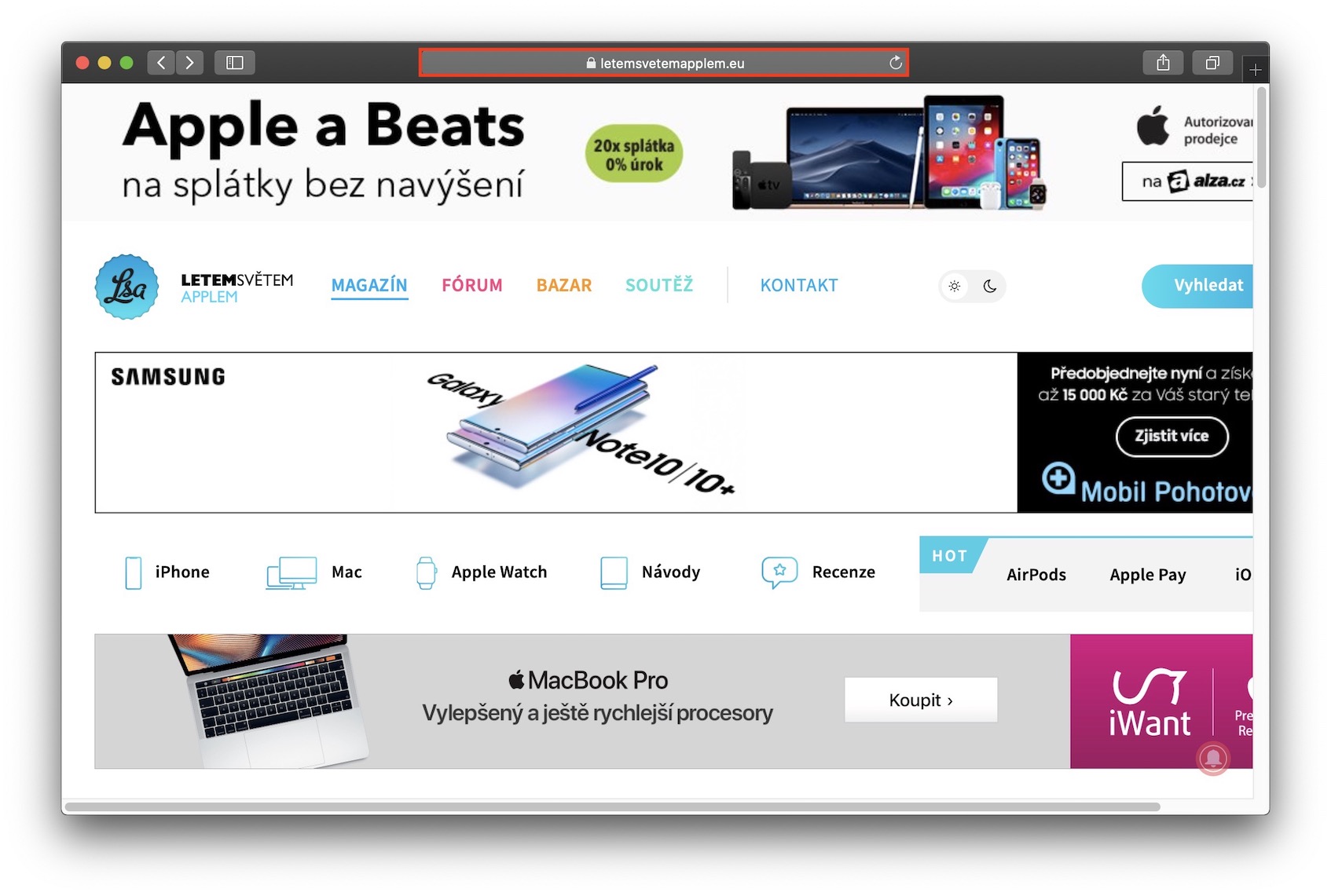
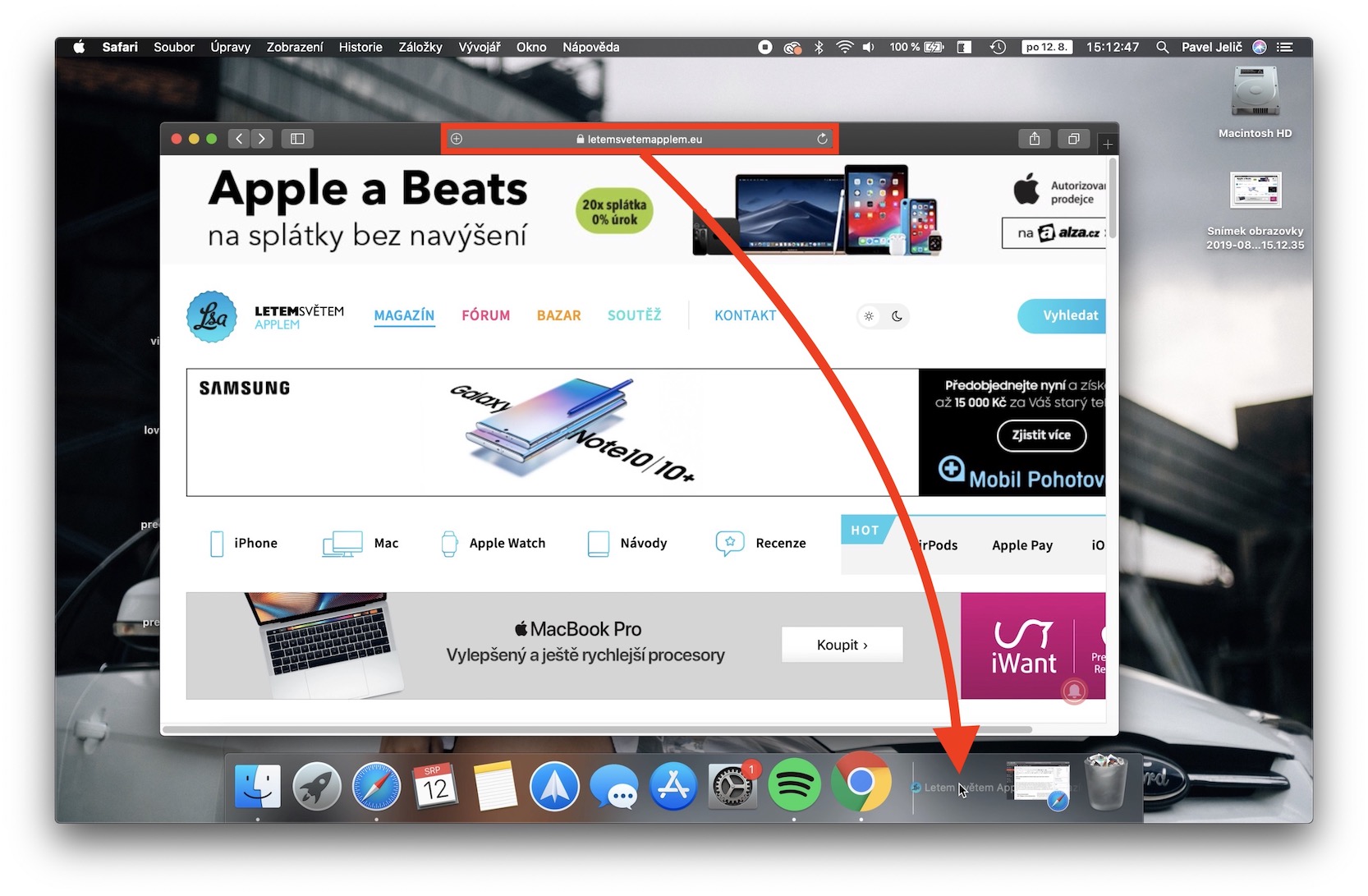

Pro Кому-то также может быть полезна опция, позволяющая перемещать любую веб-страницу. Dockв. Если вы хотите это сделать, перейдите по ссылке Safari na Веб-сайт, который ты хочешь Dockдля сохранения. Тогда все, что вам нужно сделать, это ударить курсором на поле URL-адрес, который просто схватить a двигаться вниз do Docku. Чтобы включить опцию перемещения страницы в Dockвы отобразили, не могу byť Safari v полноэкранный режим. Ссылаясь на Dockто вы, конечно, можете сделать это по-другому двигаться a переехать это как классическая икона. Если вы хотите закладку из Docku удалять, будь проще возьми это и переместите мышь вверх, пока не появится рядом со значком Удалять.
Экспорт в PDF
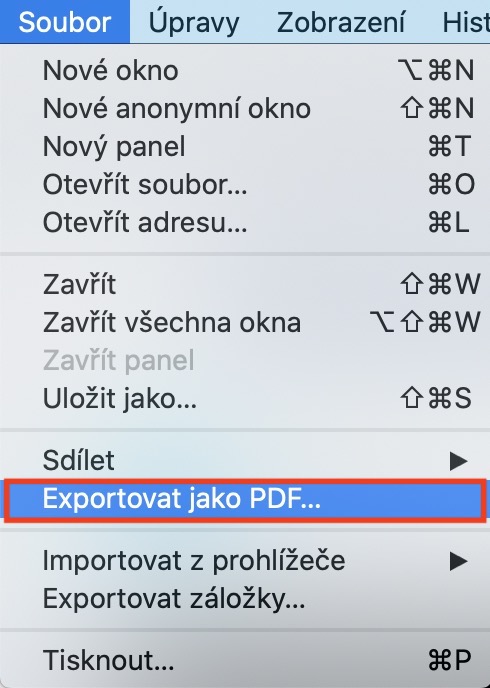

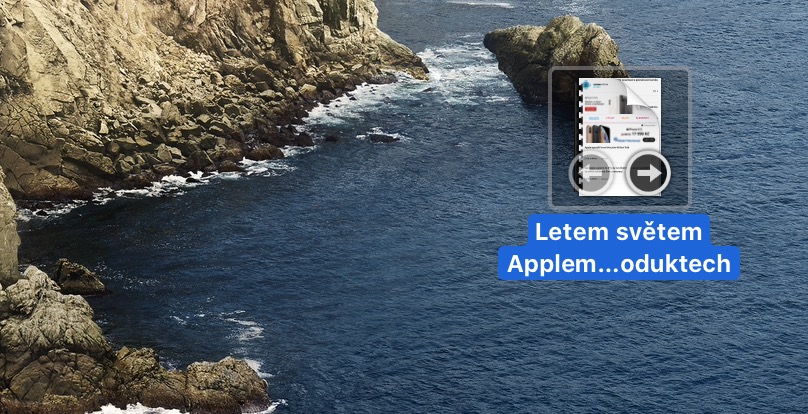
Любая страница в Safari Вы можете легко экспортировать данные в формат PDF на своем Mac. Это может быть полезно, когда вы захотите сохранить страницы для чтения или просмотра. в автономном режиме. Кроме того, PDF-документ совместим практически со всеми устройствами, поэтому вы можете поделиться им с кем угодно, и у вас будет 100% уверенность в том, что нужный документ всегда будет открыт. Если вы хотите преобразовать страницу в формат PDF, щелкните по ней Safari на Mac проходить через Затем просто нажмите на вкладку в верхней панели Файл и выберите опцию в появившемся меню Экспортировать в PDF… Тогда вам просто нужно выбрать имя окончательного PDF-документа вместе с его место для хранения а потомoneс нажмите кнопку Навязывать.







Или нет?chat Просто оставьте его открытым 🤣
Разумеется, в автономном режиме это не работает, при нажатии на вкладку страница перезагружается. Так что, пожалуйста, не пишите ерунду. Спасибо.
звучит как мало оперативной памяти... :-)
и писатель не пишет никакой ерунды, только вы зациклены на офлайн-доступности - в статье даже не об этом (только один выход из четырех был сайт офлайн)
Другой пользователь: если несколько дней не смотреть на закладку, а потом нажать на нее, то страница перезагрузится и к оперативной памяти это не имеет никакого отношения, нравится вам это или нет. И если бы вы внимательно прочитали статью, то пришли бы к выводу, что 4 из 2 способов предназначены для автономного режима.