
Safari — это встроенный веб-браузер, который можно найти как на iPhone, так и на iPad, а также на Mac. Многие пользователи довольны этим браузером Apple, другие же предпочитают использовать браузеры от конкурентов. Эта статья будет полезна всем существующим и новым пользователям. Safari в macOS. Вместе мы рассмотрим 7 настроек в Safariкоторые следует изменить для более приятного просмотра. Давайте перейдем сразу к делу.
Вас может заинтересовать
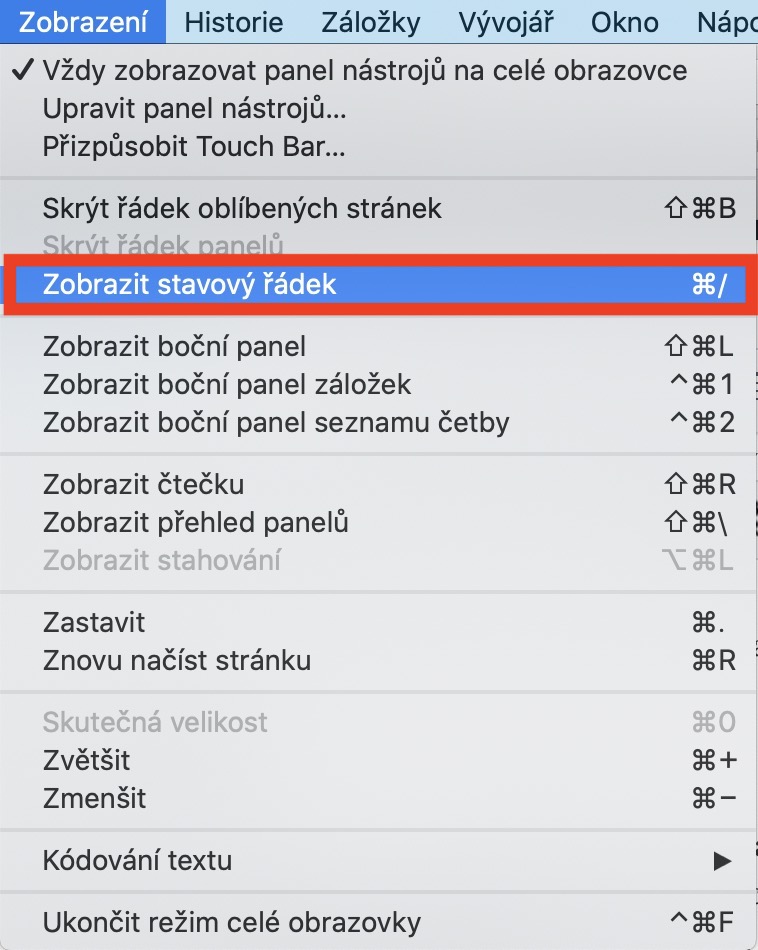
Статус бар
Большинство пользователей привыкли, что, например, после перехода по ссылке или при загрузке файлов происходит так называемое Статус бар. Эта строка информирует вас о различных действиях, которые происходят или будут происходить в браузере. Если вы хотите активировать строку состояния, переключитесь на активное окно Safari, а затем нажмите на верхнюю панель Отображать. После этого вам просто нужно нажать на опцию в появившемся меню. Показать строку состояния, Альтернативно, вы можете нажать горячую клавишу Команда + / чтобы быстро (де)активировать эту строку состояния.
Фотогалерея


Полный URL-адрес
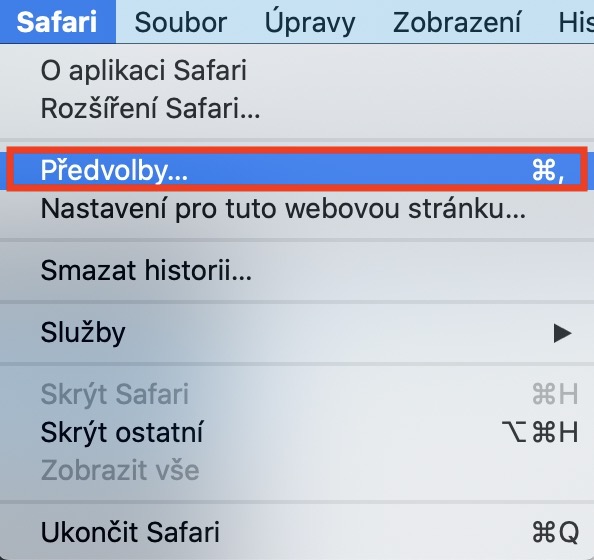
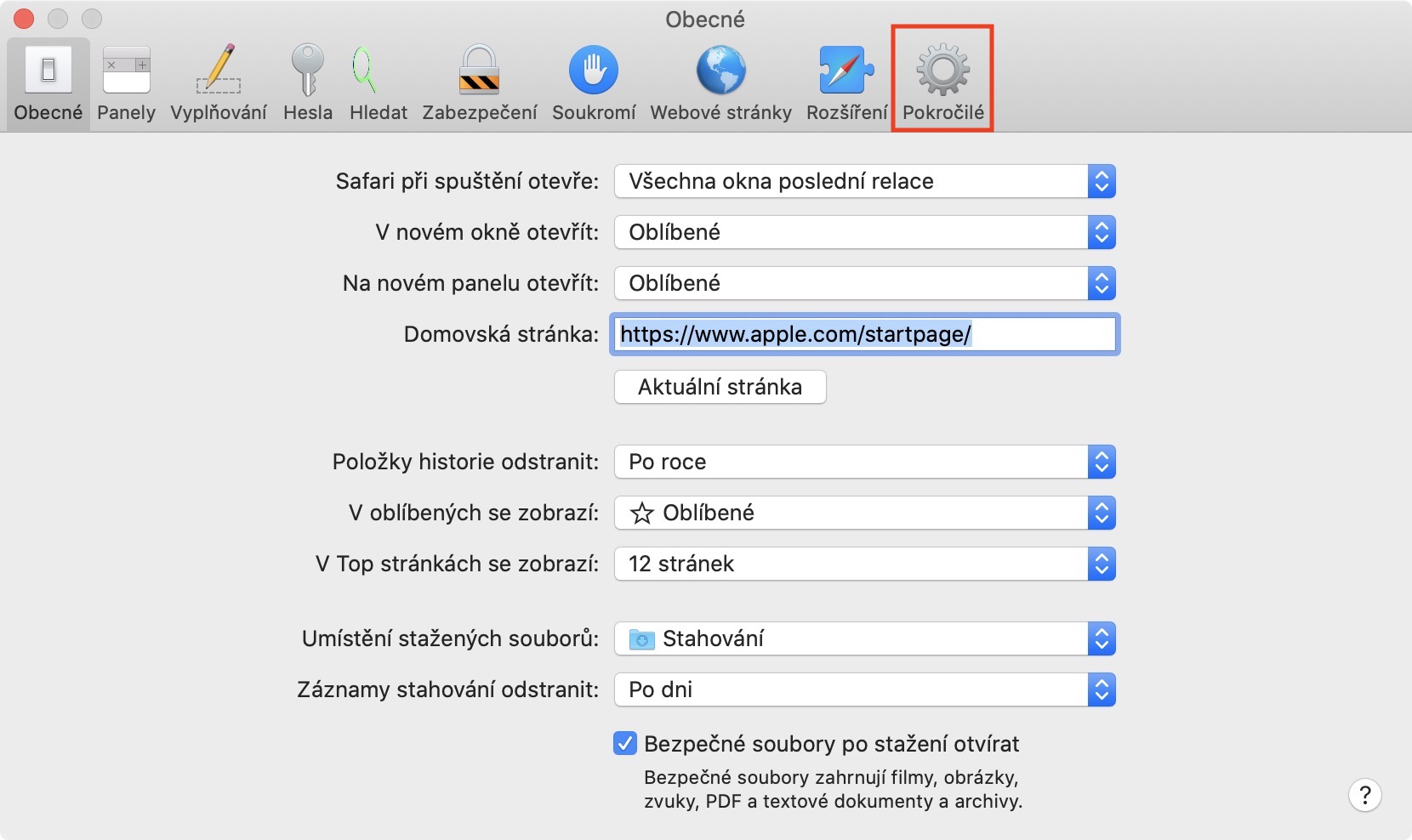
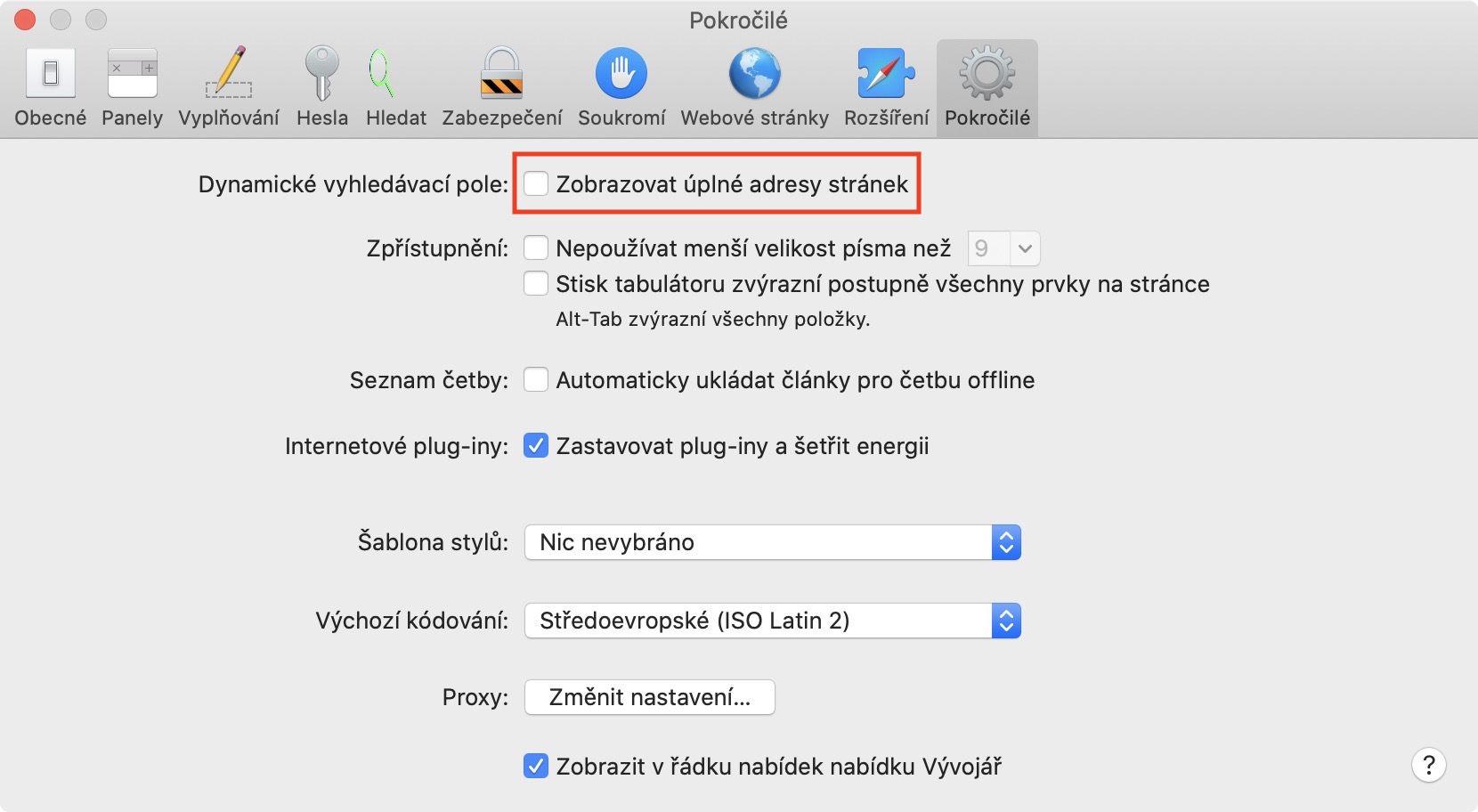
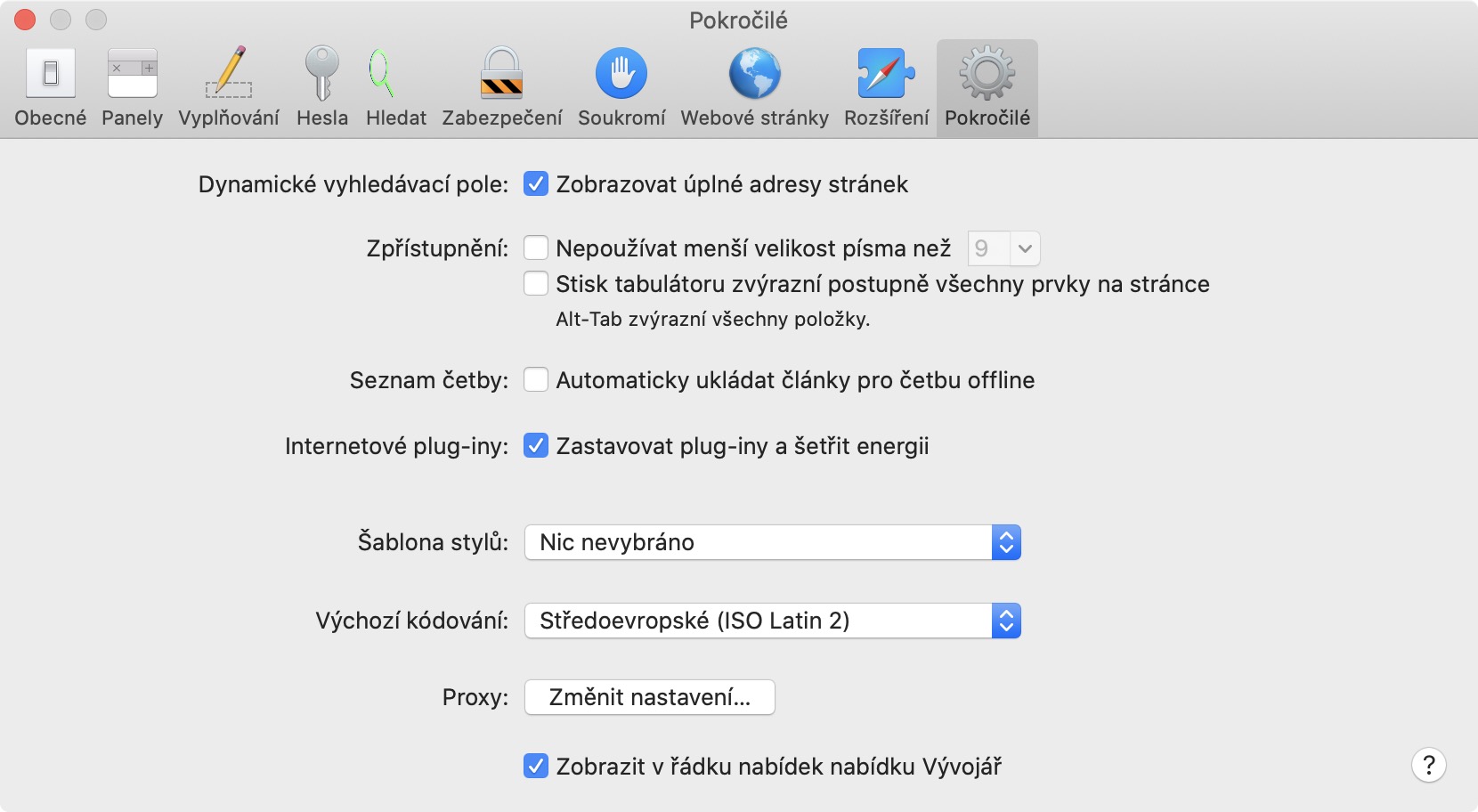
Вы, вероятно, заметили, что при просмотре веб-страниц в Safari В верхней адресной строке отображается только доменное имя вместе с расширением. Ничего больше, например этикетка HTTP ли протокол HTTPS перед адресом или что-либо после косой черты справа не появится, пока вы не щелкнете по адресной строке. Это может подойти не всем пользователям — если вы хотите, чтобы полный адрес всегда отображался в верхней адресной строке, вы можете это сделать. Вам просто нужно переехать в активное окно Safari, где затем нажмите на вкладку вверху панели Safari. Выберите опцию в появившемся меню Предпочтения… В новом окне перейдите в раздел Передовой, где вы просто проверяете опцию Показать полные адреса сайтов.
Фотогалерея
Автоматическая деактивация плагинов
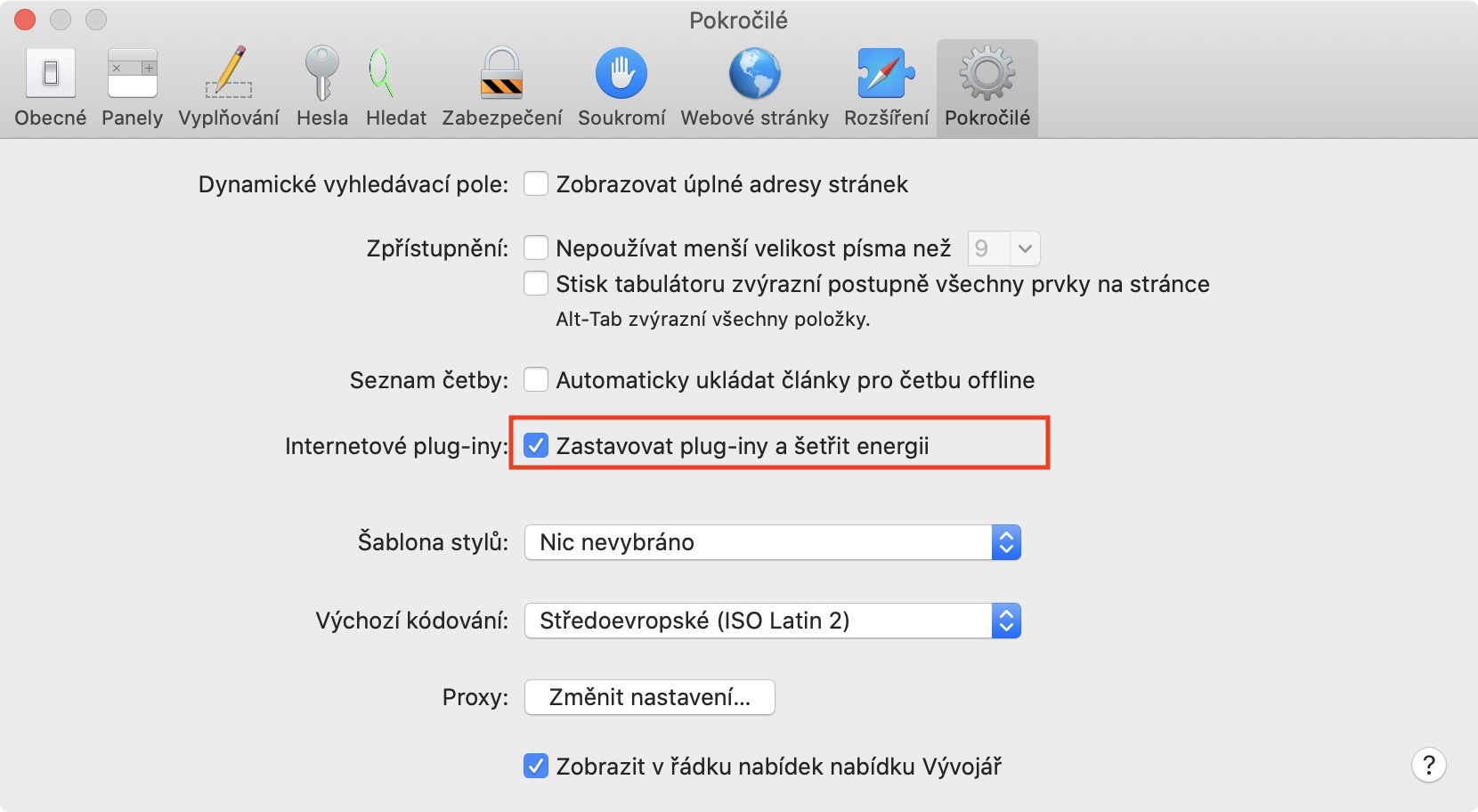
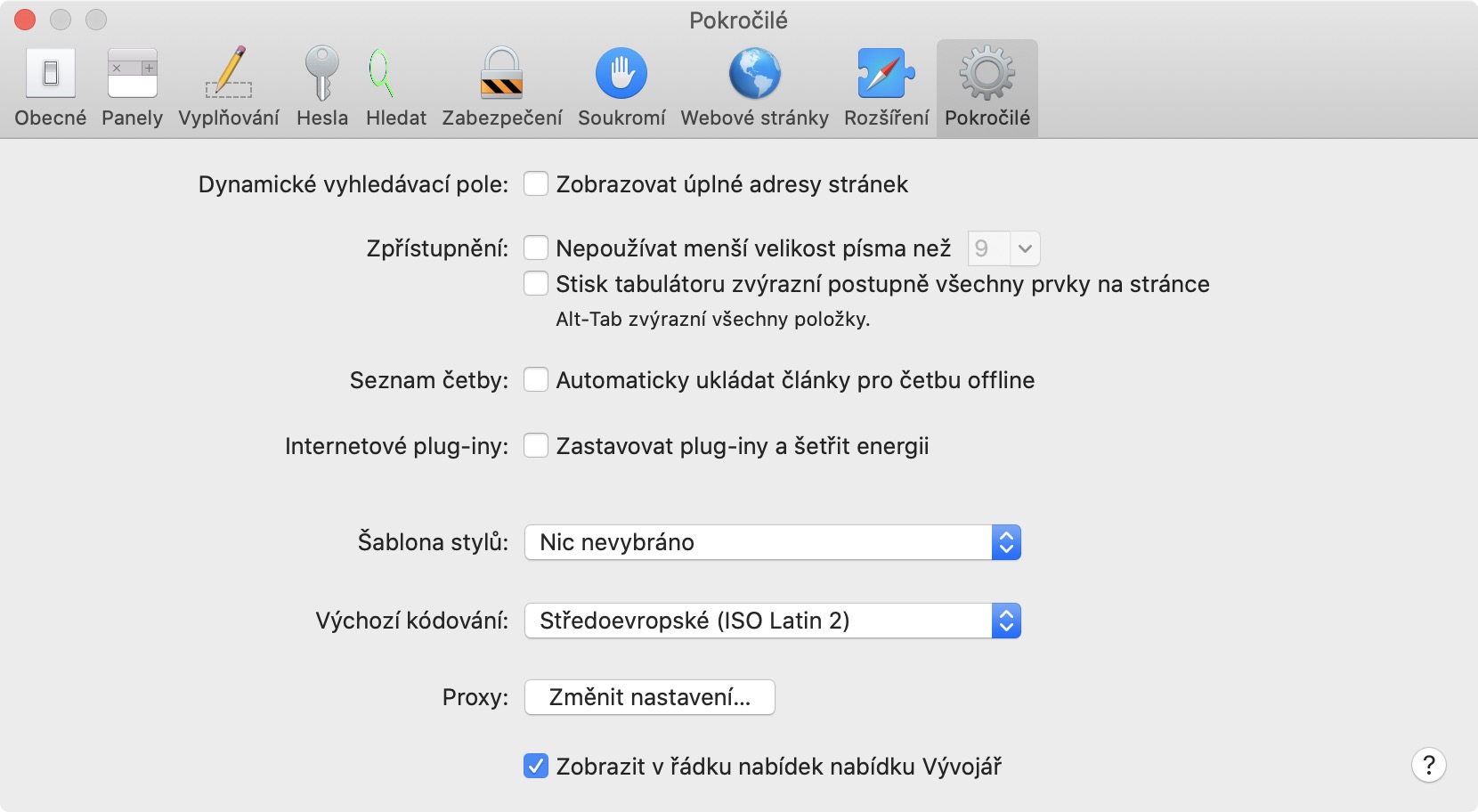
Чтобы сделать веб-браузер Safari сохранить производительность и заряд батареи вашего Mac или MacBooku, поэтому плагины автоматически деактивируются. Поэтому, если вам нужно использовать плагин, плагин должен быть включен снова, что занимает некоторое время. В случае, если у вас не очень старое устройство macOS со слабым оборудованием, рекомендуется отключить автоматическую деактивацию плагинов, чтобы ускорить просмотр веб-страниц вместе с плагинами. В этом случае вам просто нужно перейти на Safari, а затем коснитесь вкладки в левом верхнем углу Safari. Затем выберите вариант из меню Предпочтения… и в новом окне перейдите в раздел Передовой. Здесь достаточно того, что ты поставил галочку возможность Отключите плагины и сэкономьте электроэнергию.
Фотогалерея
Блокируйте видео, которые воспроизводятся автоматически
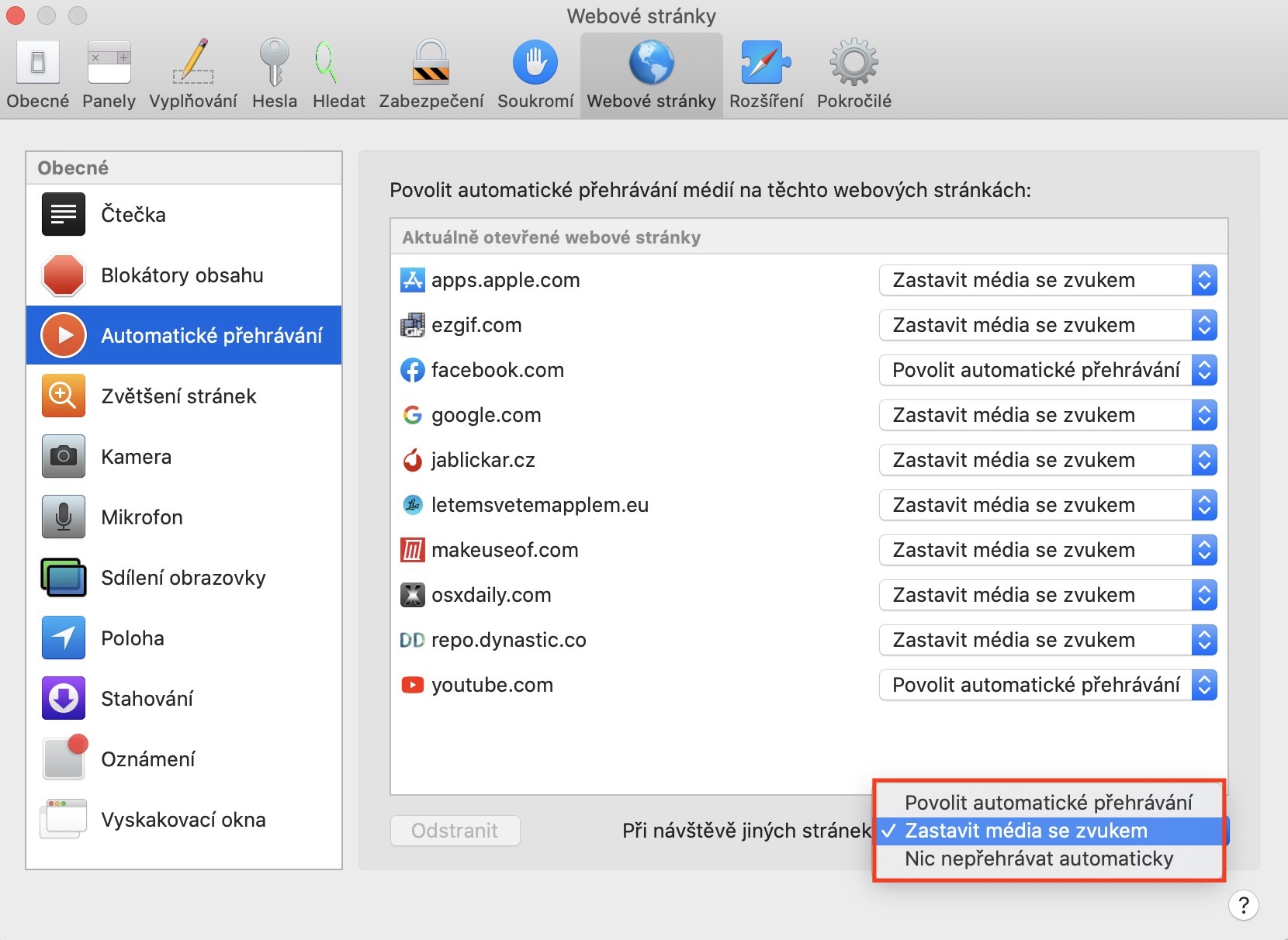
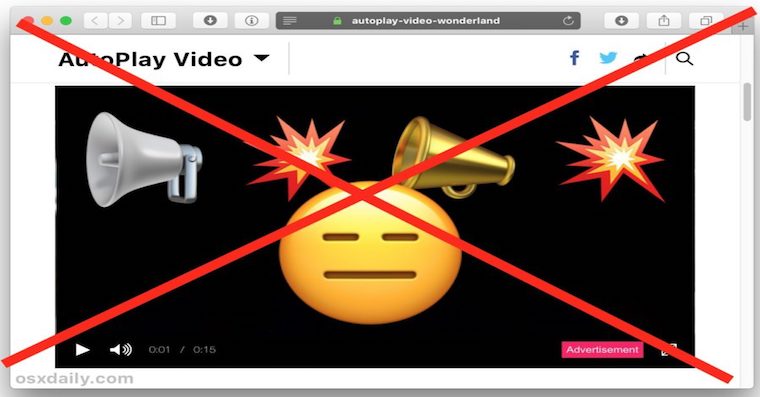
В последнее время стало своего рода «трендом» автоматический запуск видео после посещения веб-сайта. Эта функция очень раздражает на большинстве сайтов — никто не хочет, чтобы видео, которое ему может быть неинтересно, воспроизводилось сразу после посещения определенной страницы. В некоторых случаях эту настройку можно отключить непосредственно на определенных сайтах, но часто такой возможности нет. Это также проблема, над которой работают инженеры. AppЛу подумал и Safari Они добавили возможность полностью отключить автоматическое воспроизведение видео. В этом случае перейдите к Safari, Нажмите на вкладку в левом верхнем углу Safari, Затем на Предпочтения… и в новом окне перейдите в раздел Веб-сайт. Теперь в левом меню нажмите на Автоматическое воспроизведение. Здесь теперь можно автоматически воспроизводить видео на определенных страницах (де)активировать. Pro Чтобы полностью отключить его, просто нажмите на меню рядом с текстом справа. При посещении других сайтов и выбирайте, как Safari вести себя.
Фотогалерея
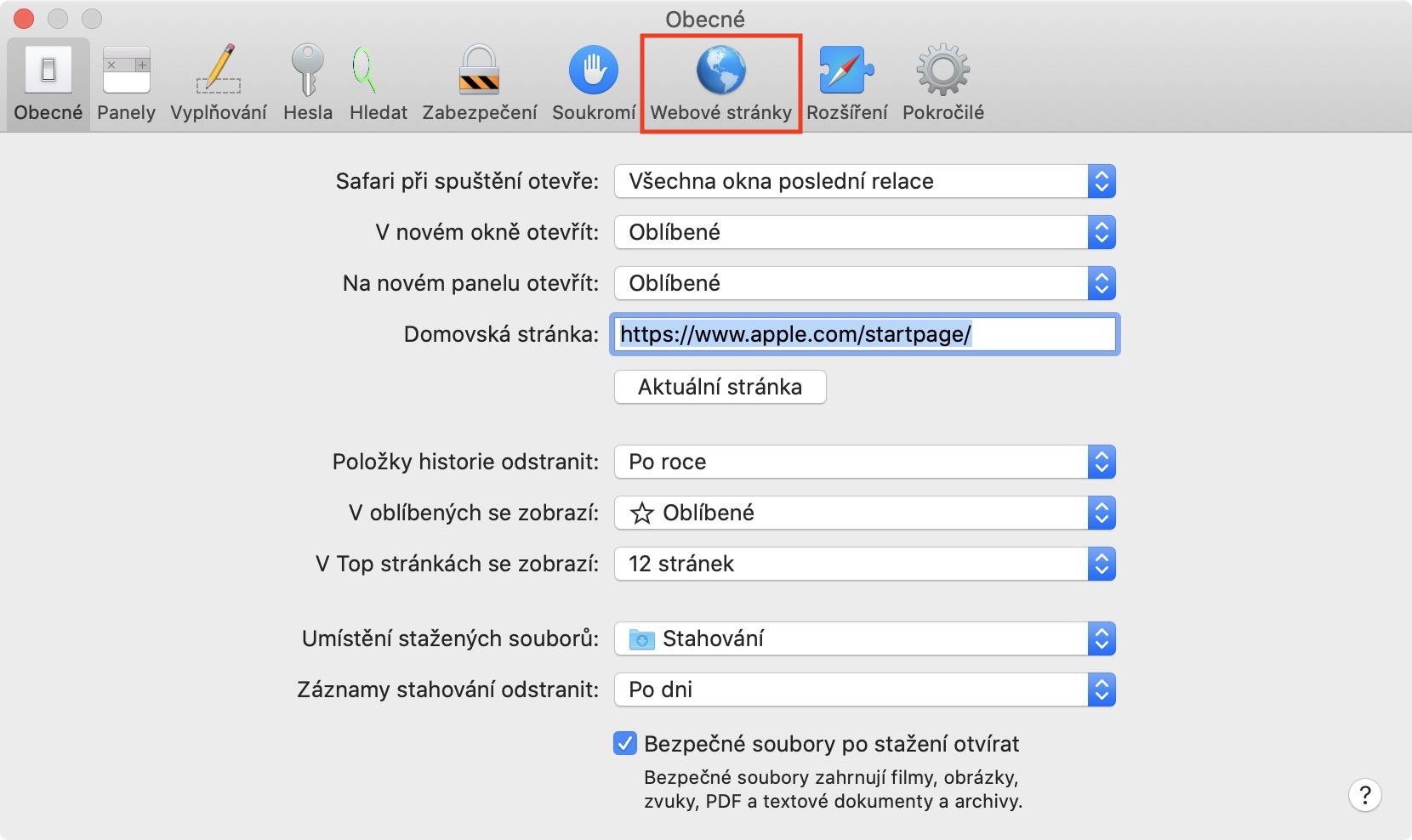
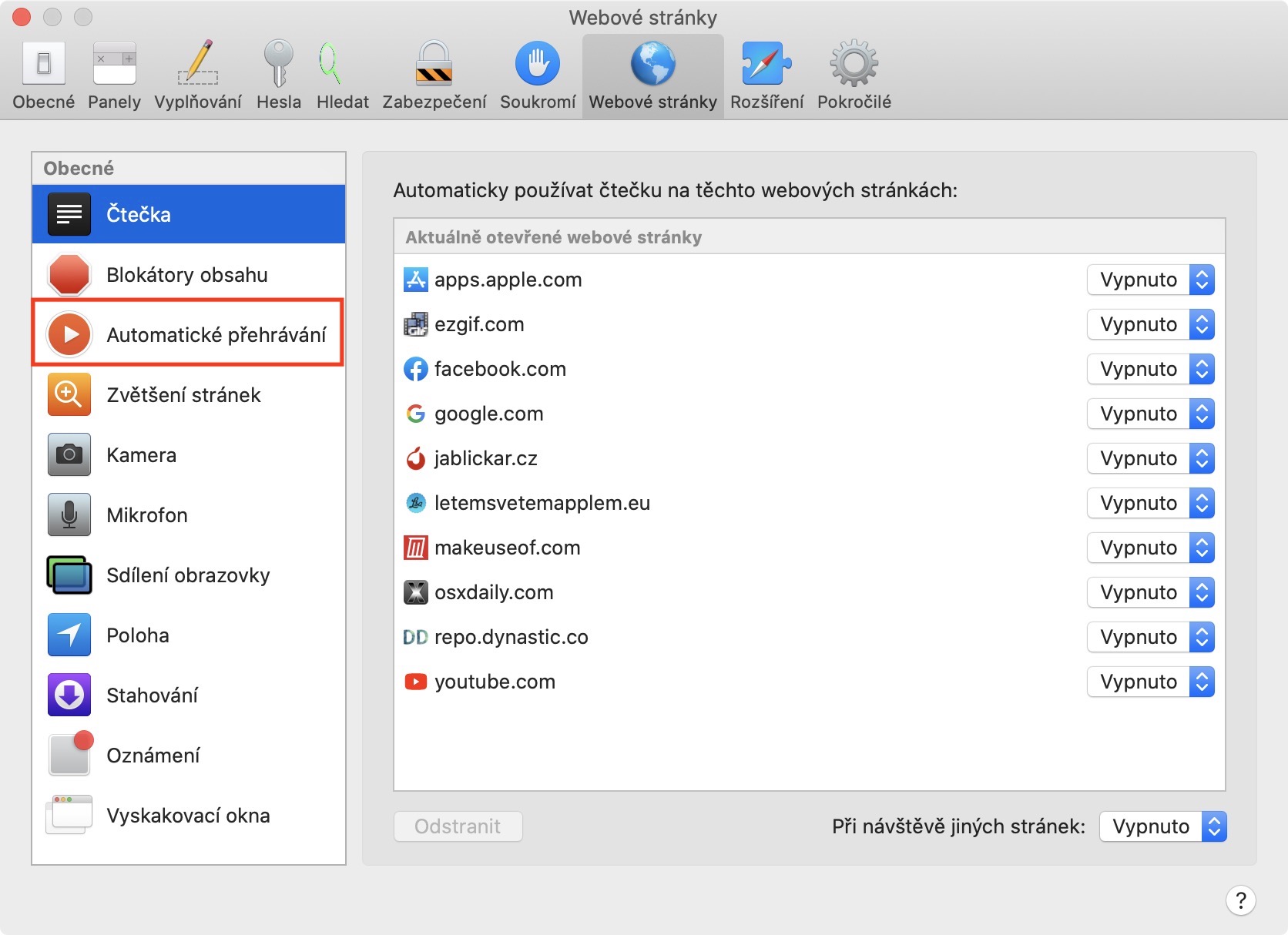
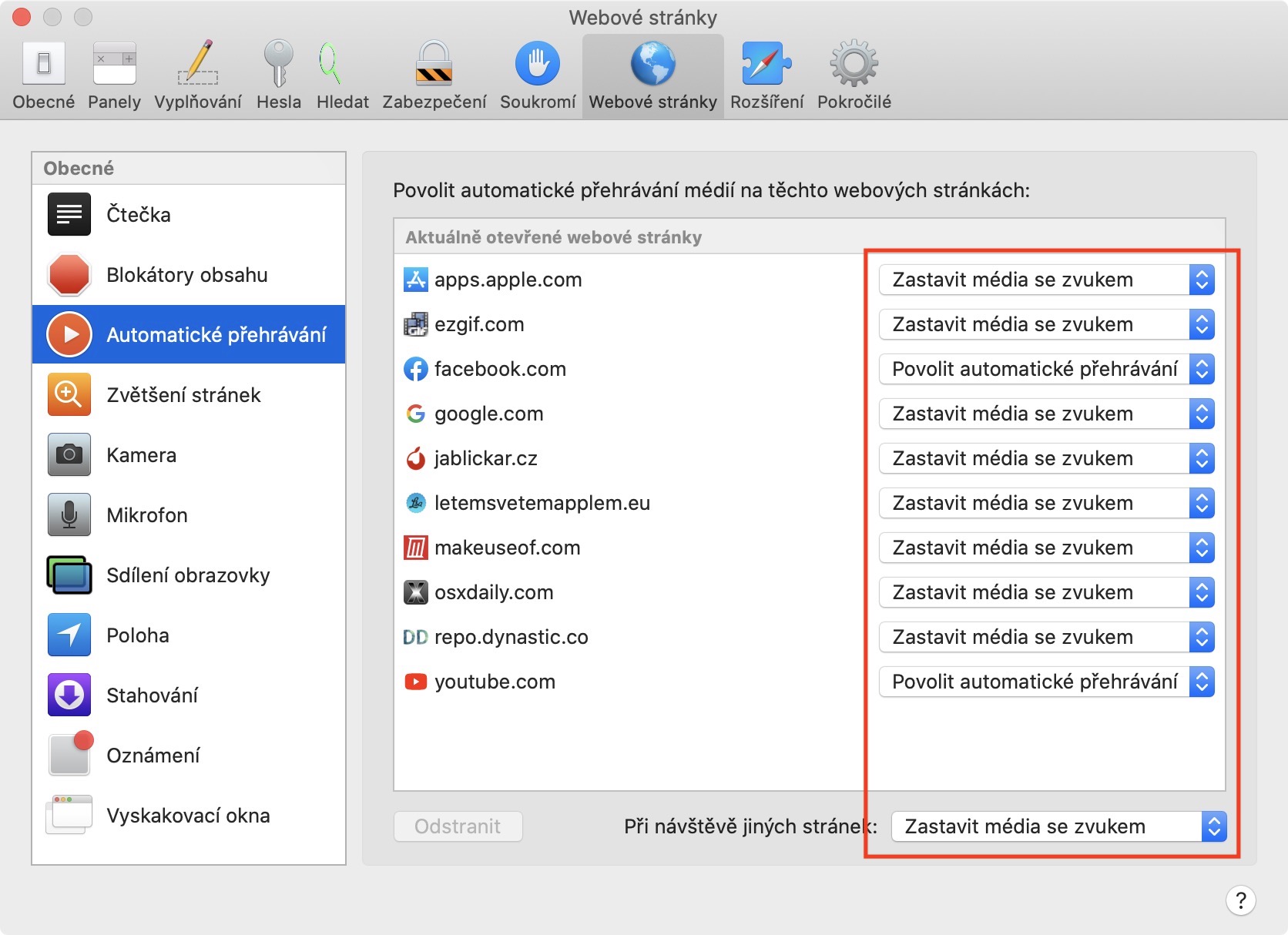
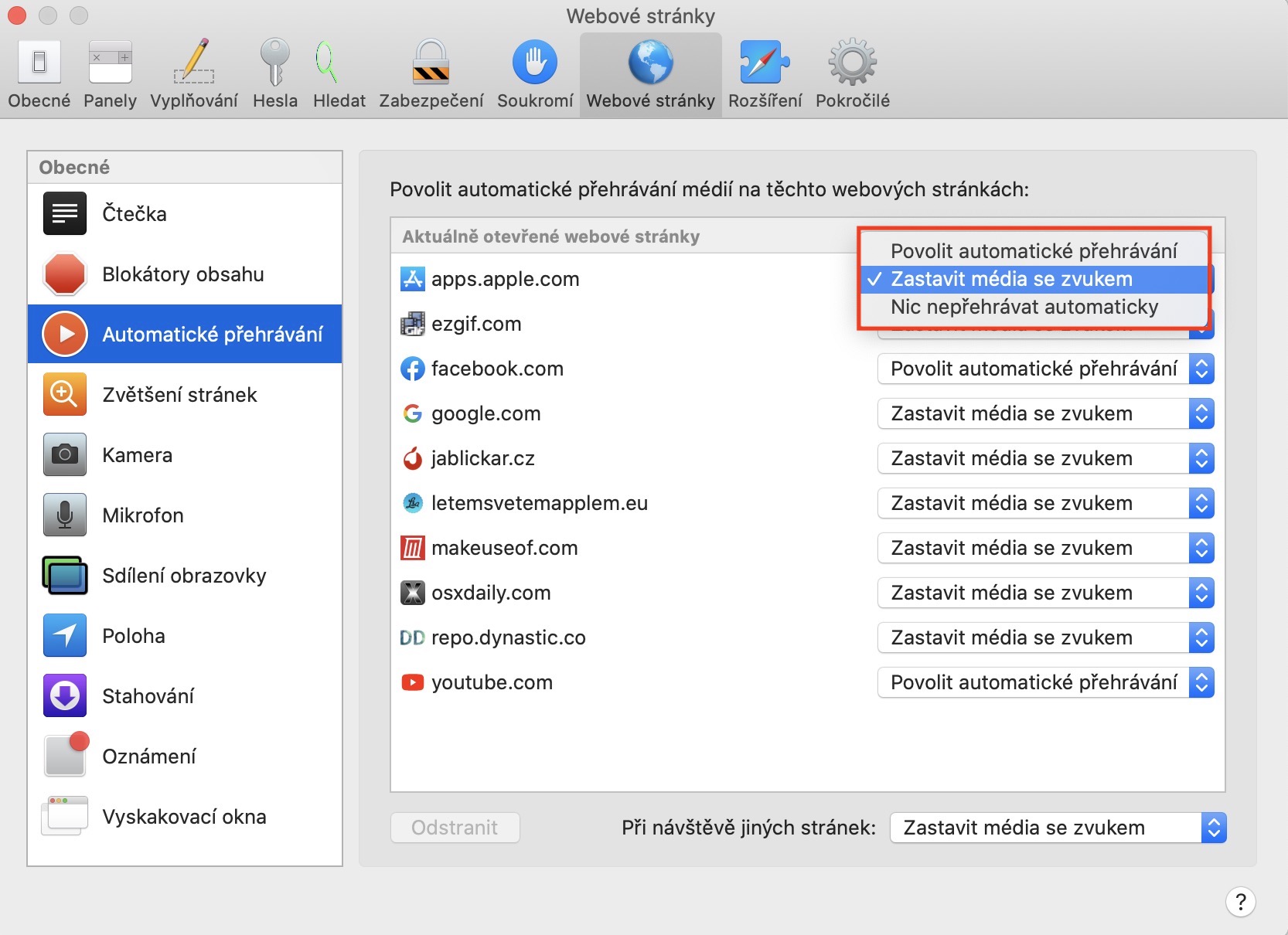
Активировать картинку в картинке
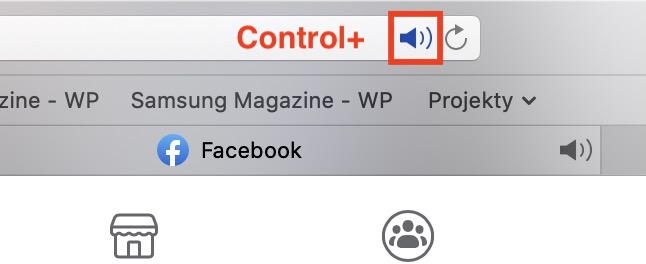
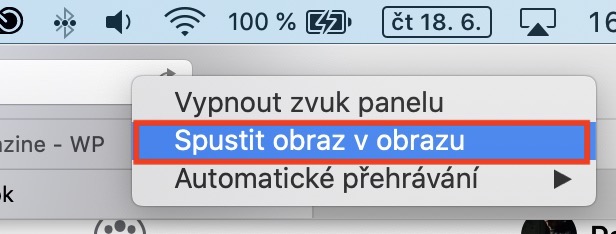
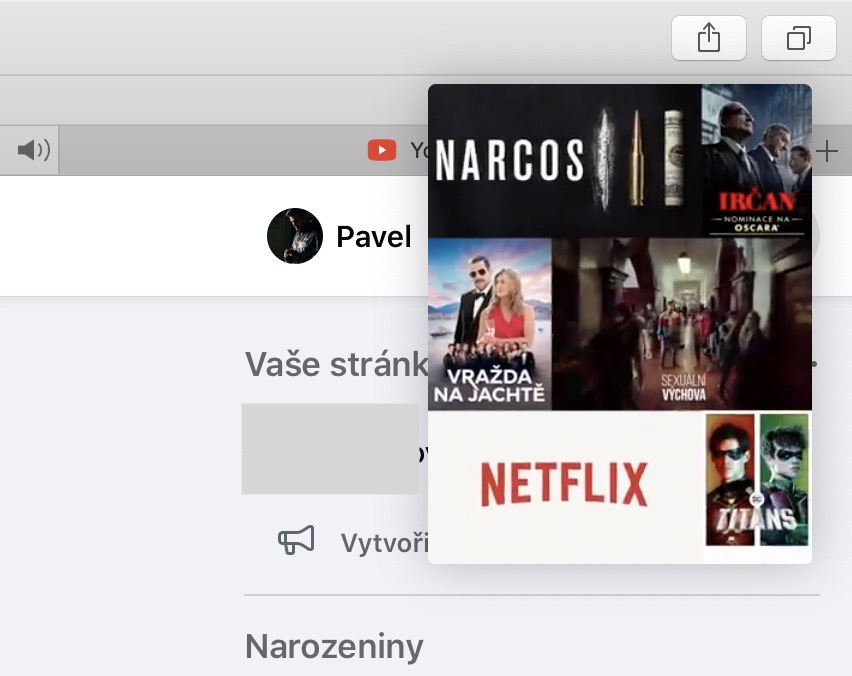
В пределах Safari Пользователям доступна функция «картинка в картинке». Благодаря этой функции вы можете «взять» любое видео из Safari и вставьте его в отдельное окно. Это означает, что будет создано новое окно, содержащее только это видео. Это окно можно перемещать и изменять его размер любым способом, что удобно, если вы хотите работать во время просмотра фильма, сериала или видео. Вы можете легко активировать режим «картинка в картинке», нажав на веб-странице. начать видео а затем нажмите s в правом верхнем углу адресной строки. с нажатой клавишей Control na значок звука. Затем просто выберите вариант в появившемся меню. Начинать картинка в картинке. Видео переместится в правый верхний угол экрана, где вы сможете начать с ним работать. На мой взгляд, эта функция абсолютно идеальна, и я использую ее практически каждый день.
Фотогалерея
Отображение значков веб-сайта
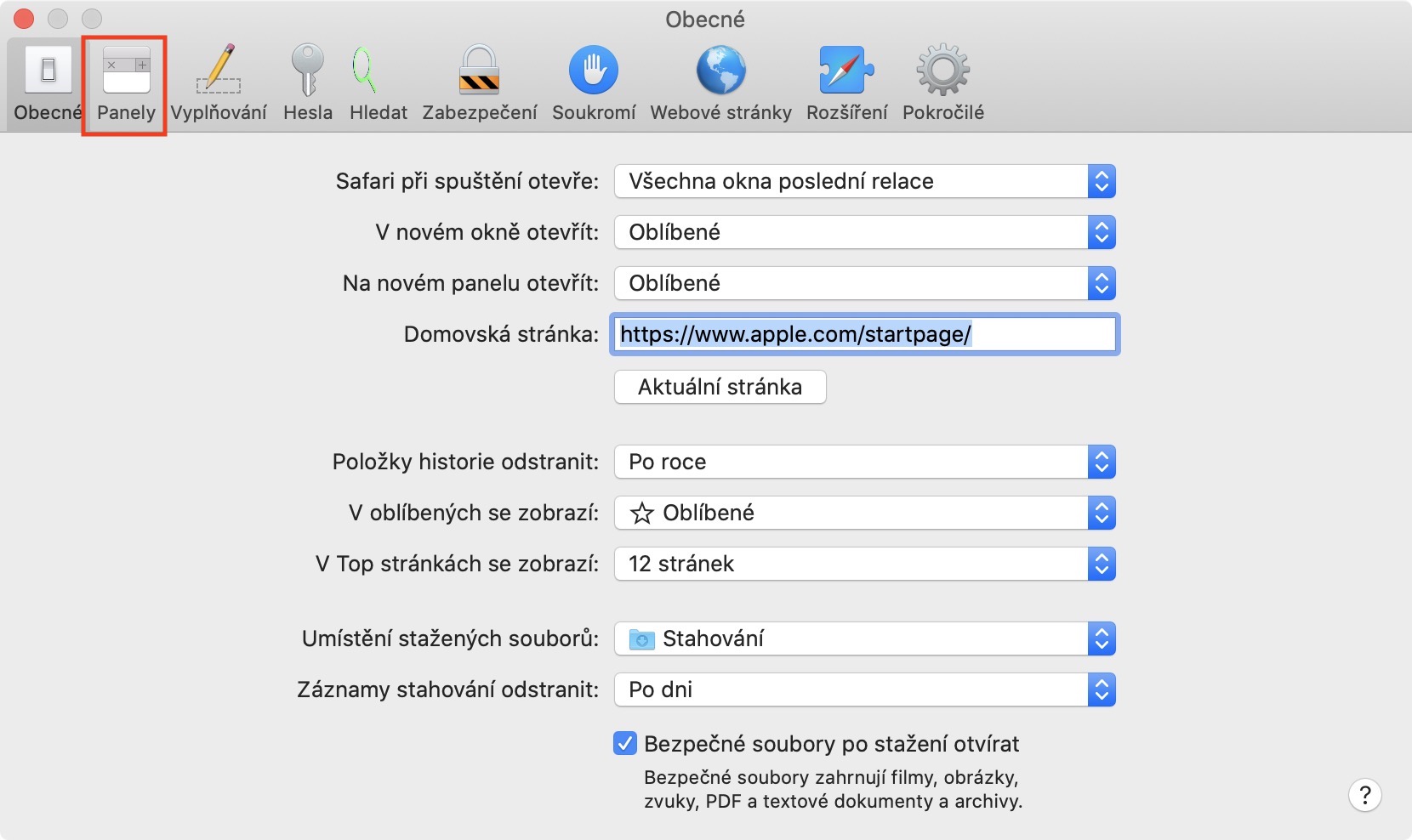
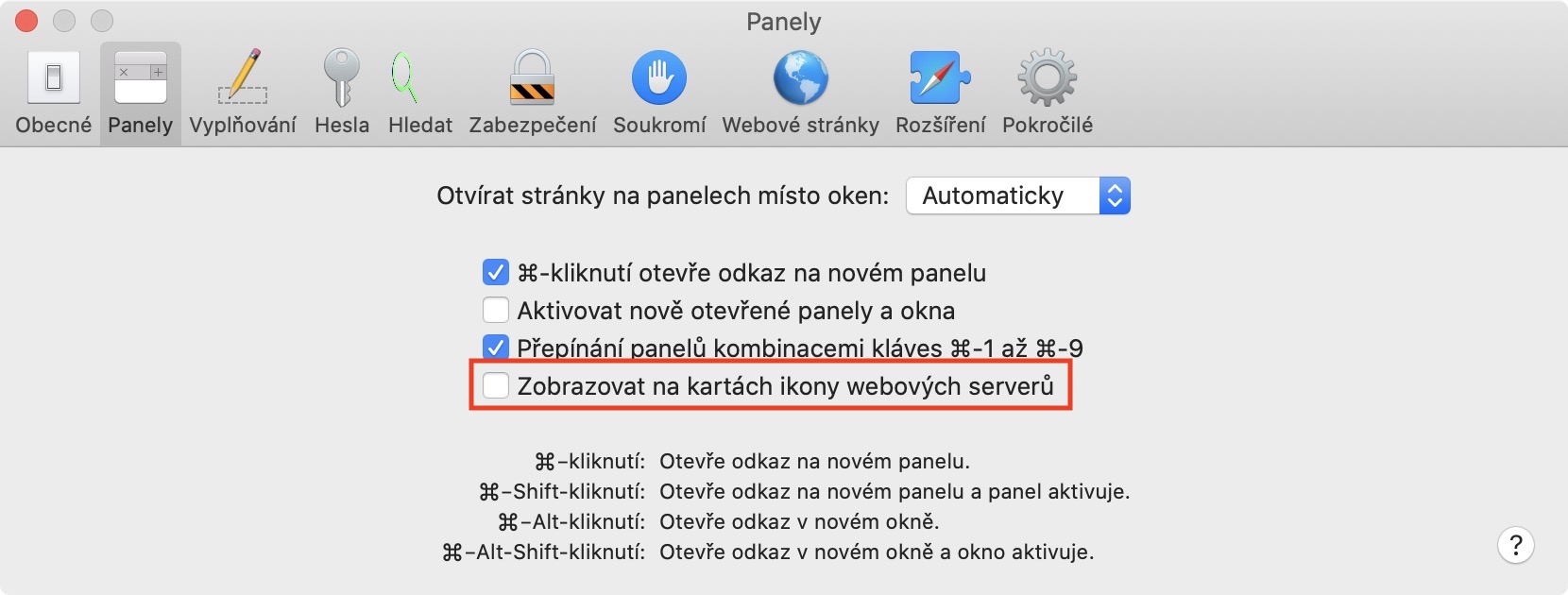
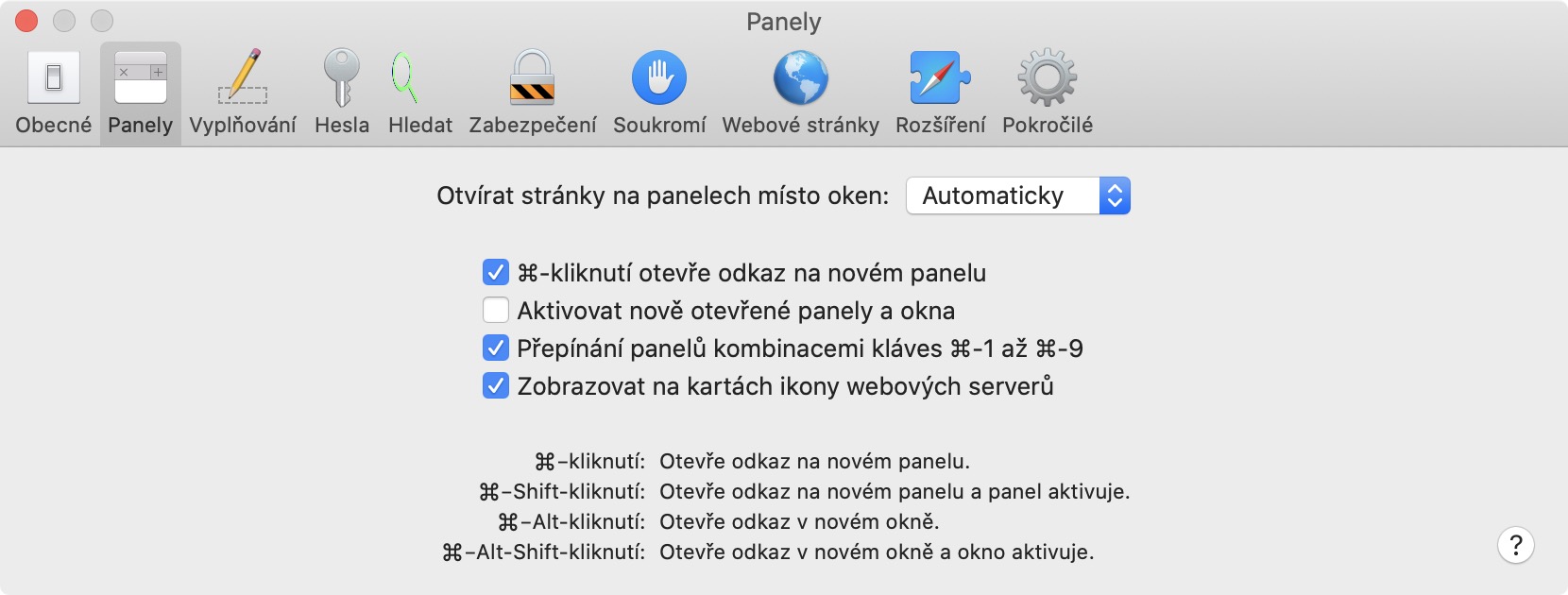
По умолчанию Safari настроен таким образом, что панели, появляющиеся в верхней части экрана, отображают только написанное название веб-сайта. Это не такая уж проблема, если только у вас не открыто одновременно несколько десятков панелей. Однако если открыть много панелей одновременно, можно начать теряться среди текстовых заголовков. Proесть опция, которая позволяет вам видеть верхнюю панель панелейchat отображать значки веб-сайтов, что очень помогает при навигации по веб-сайтам. Pro Чтобы активировать эту функцию, перейдите в Safari, а затем коснитесь вкладки в левом верхнем углу Safari. Выберите из меню Предпочтения… и в появившемся новом окне перейдите в раздел Панели. здесь достаточно галочка возможность Показывать значки веб-сервера на вкладках.
Фотогалерея
Изменить поисковую систему по умолчанию
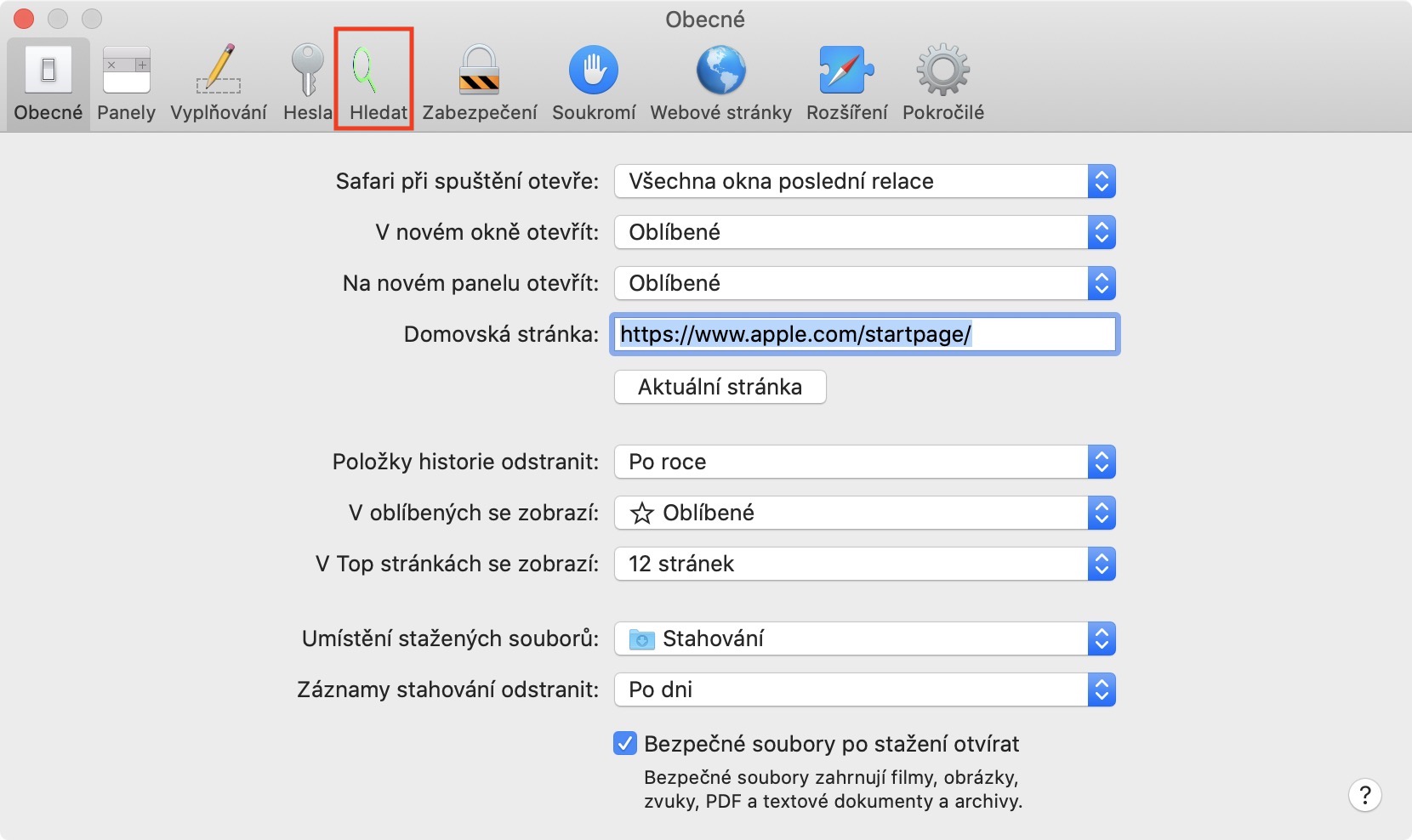
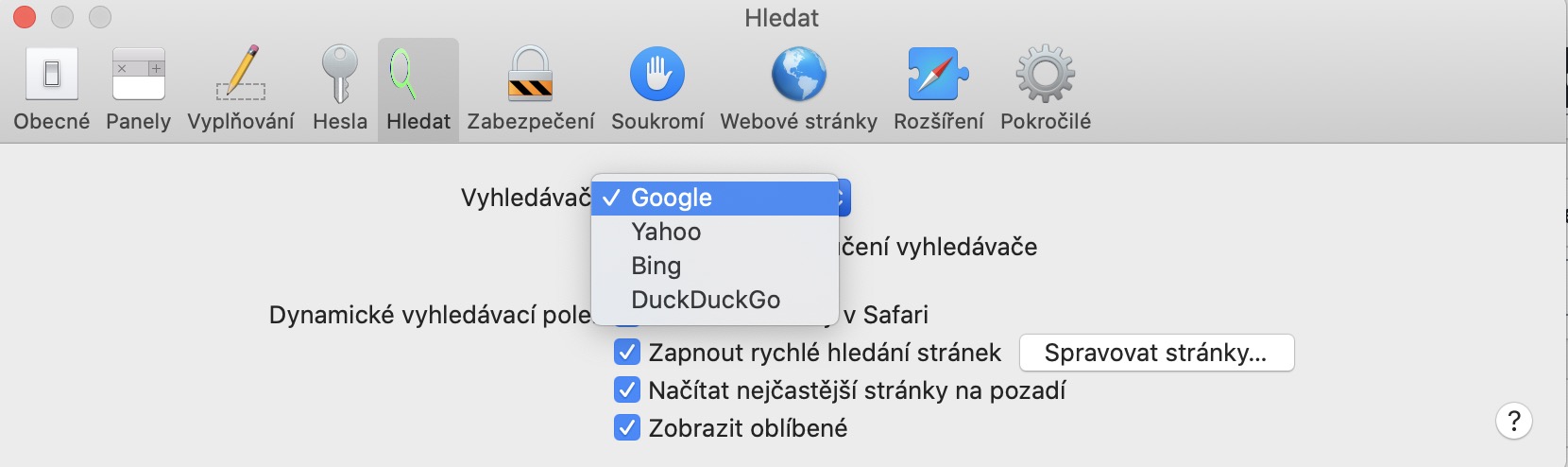
Google Pay Appнесколько миллионов долларов, чтобы гарантировать, что его поисковая система останется родной поисковой системой на всех устройствах Appлу. Однако не всем нравится поисковая система Google — «в игре» есть несколько других поисковых систем, из которых вы можете выбирать. Кроме того, в последнее время кажется, что Apple будет стремиться купить поисковую систему DuckDuckGo, которая впоследствии может стать родной поисковой системой на устройствах Apple. Apple таким образом, может отрезать себя от Google. Если вы хотите, чтобы поисковая система по умолчанию была в Safari на Mac, например, к вышеупомянутому DuckDuckGo, просто перейдите по ссылке активное окно Safari, где затем нажмите на вкладку вверху слева Safari. Выберите опцию в появившемся меню Предпочтения… и в появившемся новом окне перейдите в раздел Поиск. Здесь просто нажмите на меню рядом с текстом Поисковый движок и выберите тот, который вам больше нравится.
Фотогалерея









Safari всегда работает только в небольшом окне. Как запустить его на весь экран? Спасибо за любой совет.
https://www.letemsvetemapplem.eu/2019/02/20/jak-nastavit-aby-se-aplikace-na-macu-automaticky-spoustely-na-celou-obrazovku/
спасибо, Бери
Может ли кто-нибудь здесь дать мне совет, как Safari избавиться от перенаправления с Google на Yahoo при поиске? Меня это очень раздражает, и я не знаю, что с этим делать.