
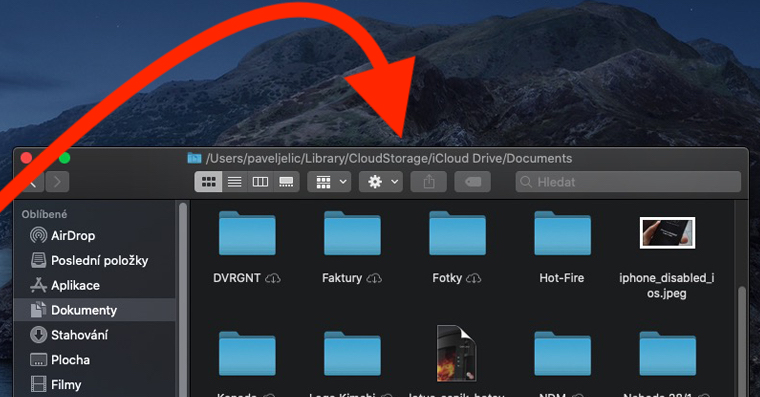
Se você usou um sistema operacional antes de usar o macOS Windows, você provavelmente está acostumado com o clássico explorador de arquivos. Ele também está disponível no macOS, é claro, com o nome Finder e trabalhamos com isso todos os dias. Mas talvez você tenha encontrado um pequeno problema que também me incomodou pessoalmente. Em Windows A parte superior do Explorer mostra em qual unidade e pasta você está no momento. No entanto, em um Mac, é diferente. Finder Ele exibe apenas o nome da pasta em que você está no momento. Você procuraria em vão uma maneira de chegar lá. Então, vamos dar uma olhada juntos em como você pode chegar ao topo facilmente Finderu exibe o caminho completo onde a pasta aberta no momento está localizada.
Você pode estar interessado

Exibir caminho completo para pastas
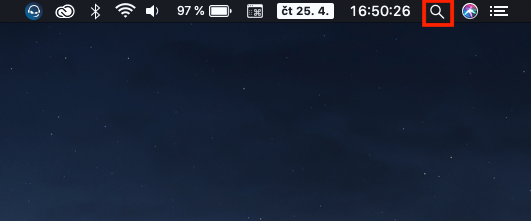
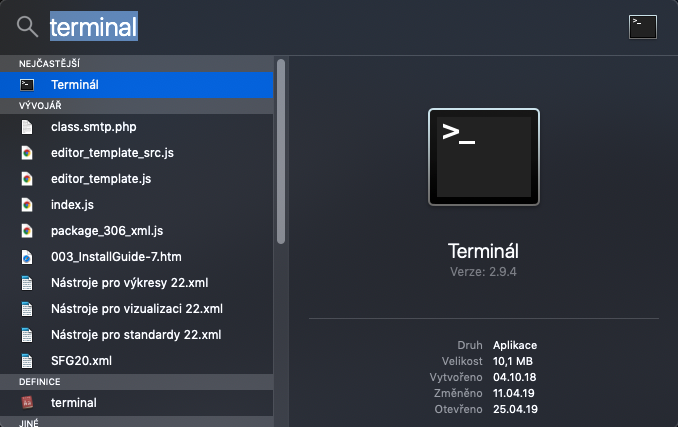
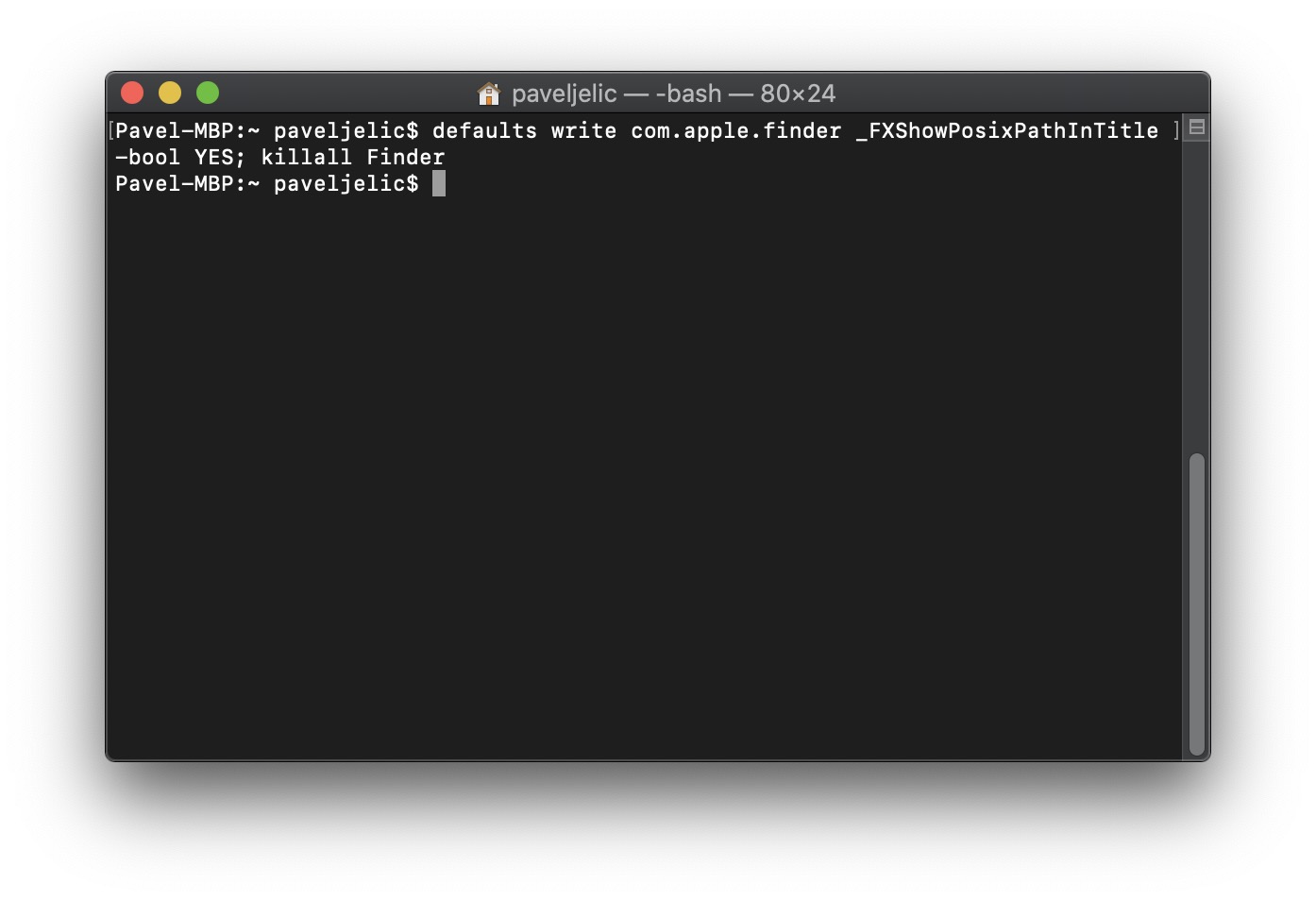
Se você deseja configurar seu dispositivo macOS para ser exibido na parte superior FinderSe você quiser exibir o caminho completo para a pasta, e não apenas seu nome específico, proceda da seguinte forma. Inicie o aplicativo terminal – você pode encontrá-lo em Formulários em uma subpasta jine, ou você pode ativá-lo com Holofote digitando "Terminal" no campo de texto. uma vez terminal você começa, você é copie-o comando baixo:
padrões escrever com.apple.finder _FXShowPosixPathInTitle -bool SIM; matar todos Finder
E depois coloque-o no Terminal. insira. Após inserir, pressione a tecla Entrar, para executar o comando. É possível que a tela do Mac pisca. Mas não se preocupe, tudo voltará ao normal em alguns segundos. Agora você pode testar se gosta da exibição do caminho completo em FinderCombina com você. Caso contrário, volte ao Terminal e use comando abaixo:
padrões escrever com.apple.finder _FXShowPosixPathInTitle -bool NÃO; matar todos Finder
Em seguida, digite -o novamente e confirme com a tecla Enter . Se, por algum motivo, você não gostar da visualização do caminho completo, poderá retornar à visualização original dessa maneira.
Galeria de fotos
Eu também ainda estava trabalhando em um sistema operacional alguns anos atrás. Windows e eu estava acostumado com o explorador me mostrando o caminho completo para o arquivo ou pasta. Quando mudei para o macOS, não percebi essa mudança, mas depois descobri que estava faltando a exibição de todo o caminho para a pasta. Felizmente, existe um procedimento que usei imediatamente e acredito que também ajudará muitos de vocês.




alternativamente, o caminho pode ser exibido com o atalho de teclado OPTION+COMMAND+P
não acima, mas abaixo na janela Finderah, mas sem um terminal :)
isso hastros: obrigado!!!!!
O procedimento do terminal não funciona para mim...
Exatamente, eu acrescentaria também que o caminho inferior é interativo, você pode clicar nele, arrastar documentos, segurar Command para abrir janelas...
Para o nome da pasta superior, se você clicar com a tecla Command pressionada, verá o caminho também, alinhado abaixo…
Ótimo! Pelo menos paraoneVou descobrir onde posso fazer backup. iPhone e transferirei o iPad e os backups para um drive externo e depois os excluirei para liberar meu HD, desculpe, SSD.