Existem várias extensões que você pode usar para desativar o acesso a vários sites no seu Mac. Isso lhe dá controle simples sobre como permanecer produtivo ou quais sites seus filhos podem acessar. No entanto, algumas extensões podem não funcionar corretamente e muitas vezes as crianças podem simplesmente desligá-las. No entanto, você pode desativar o acesso a determinados sites diretamente no sistema operacional macOS. Se você estiver interessado em como fazer isso, leia este artigo até o final.
Você pode estar interessado

Como desativar o acesso a um site específico no Mac
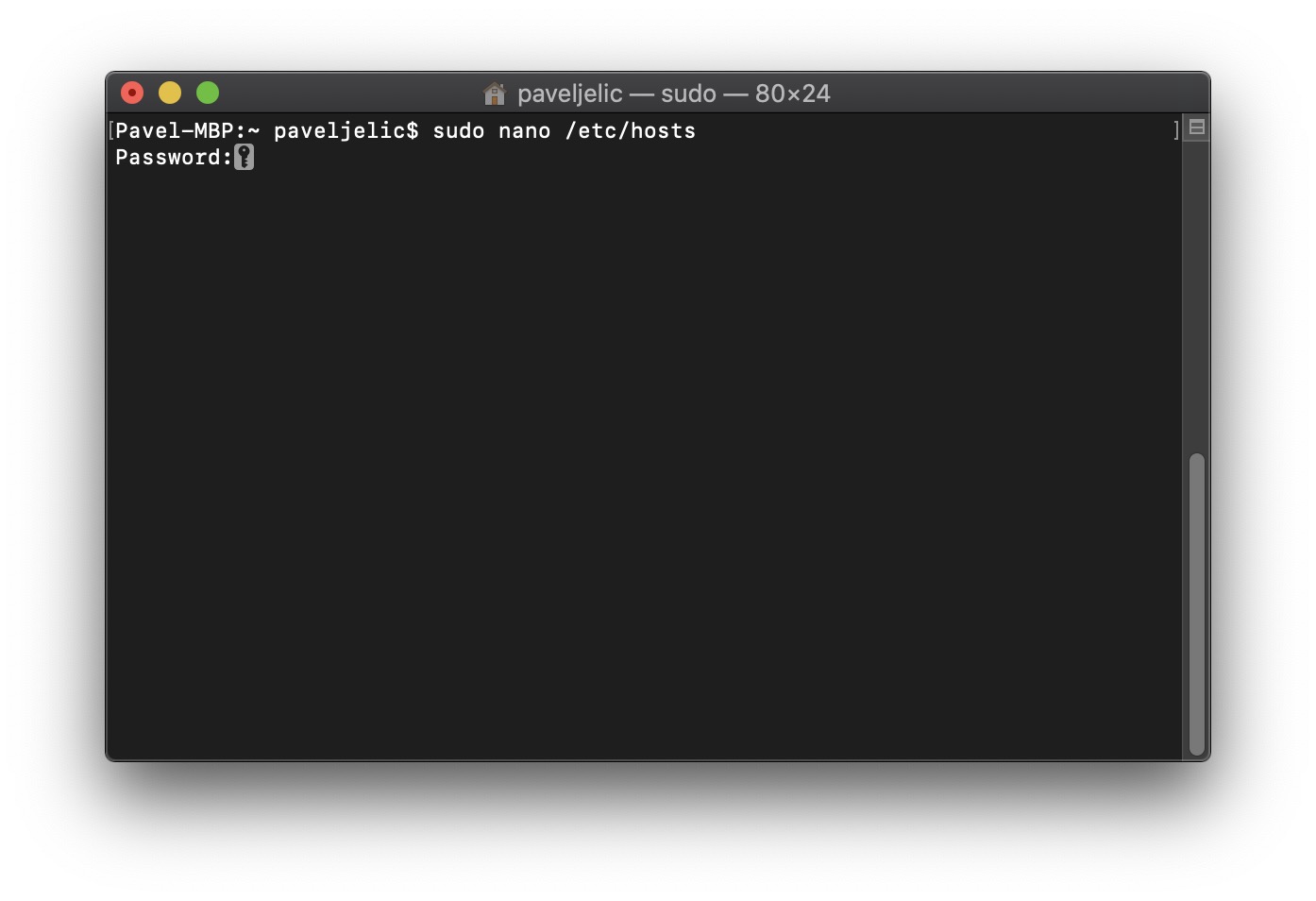
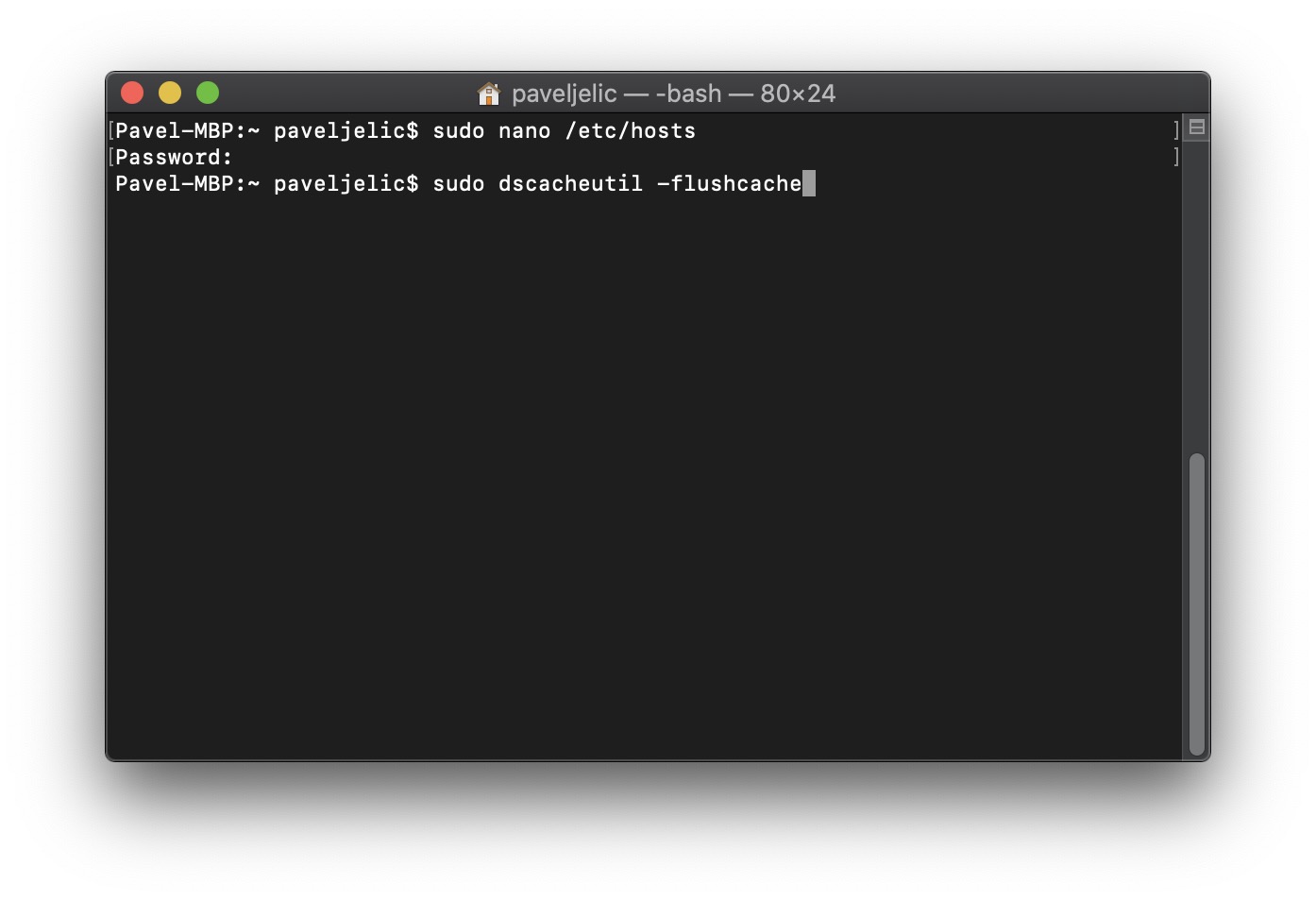
No seu dispositivo macOS, ou seja, no seu Mac ou MacBookoh, abra terminal. Você pode fazer isso usando Holofote, que você ativa, por exemplo, com um atalho de teclado Command + espaço e você escreve nele a expressão "terminal". Caso contrário você pode terminal execute classicamente a partir da pasta Aplicativo, onde está localizado em uma subpasta jine. Depois de iniciar o Terminal, copie isto comando:
sudo nano / etc / hosts
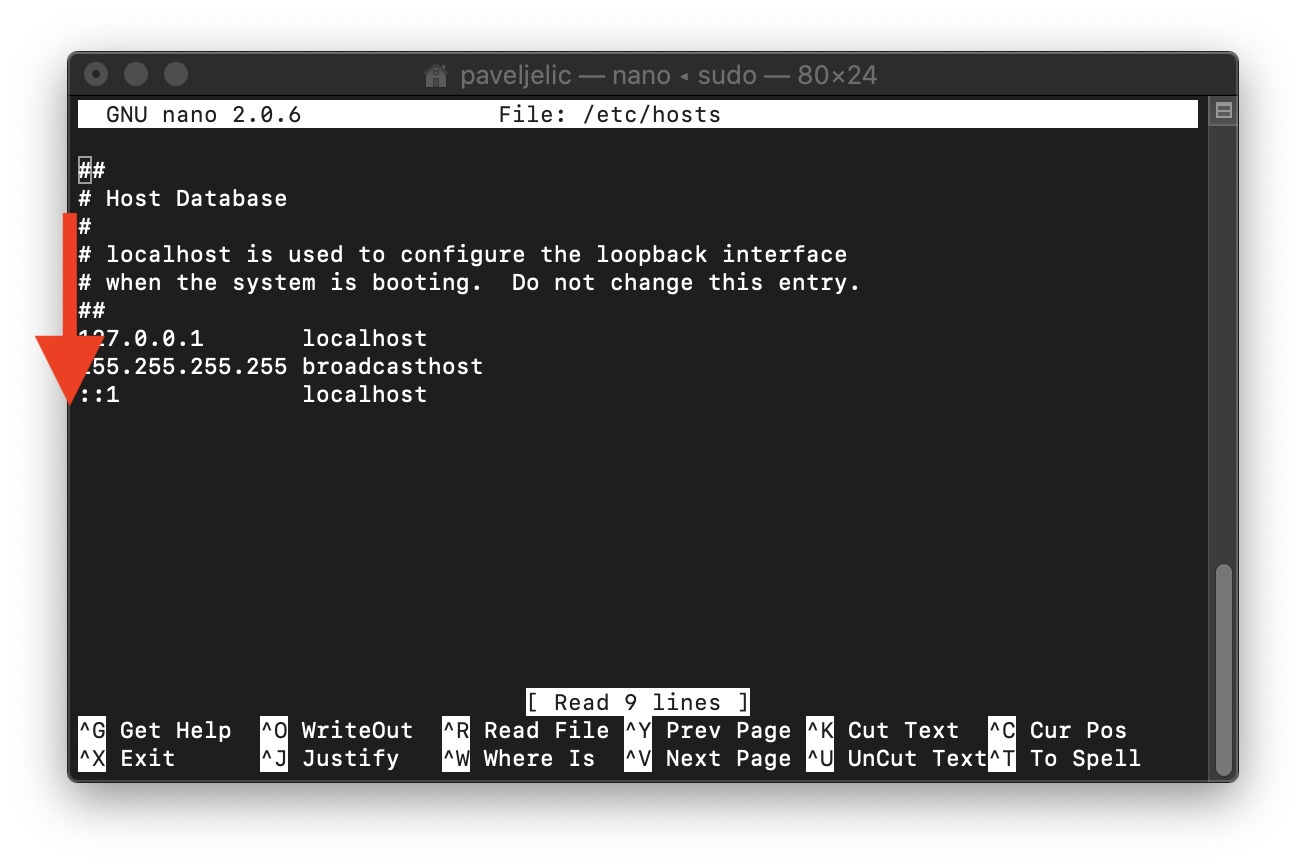
Digite - o no Terminal . Em seguida, confirme com a tecla Enter . Agora você precisa digitar sua senha no Terminal . Ao digitar a senha no Terminal, os asteriscos que você está acostumado a ver, por exemplo, em vários sites, não aparecem — então você precisa digitar a senha às cegas . Em seguida, pressione a tecla Enter . O arquivo " hosts " será aberto , no qual você pode usar a seta para baixo para ir até o final , logo abaixo da última entrada no formato ::1 localhost.
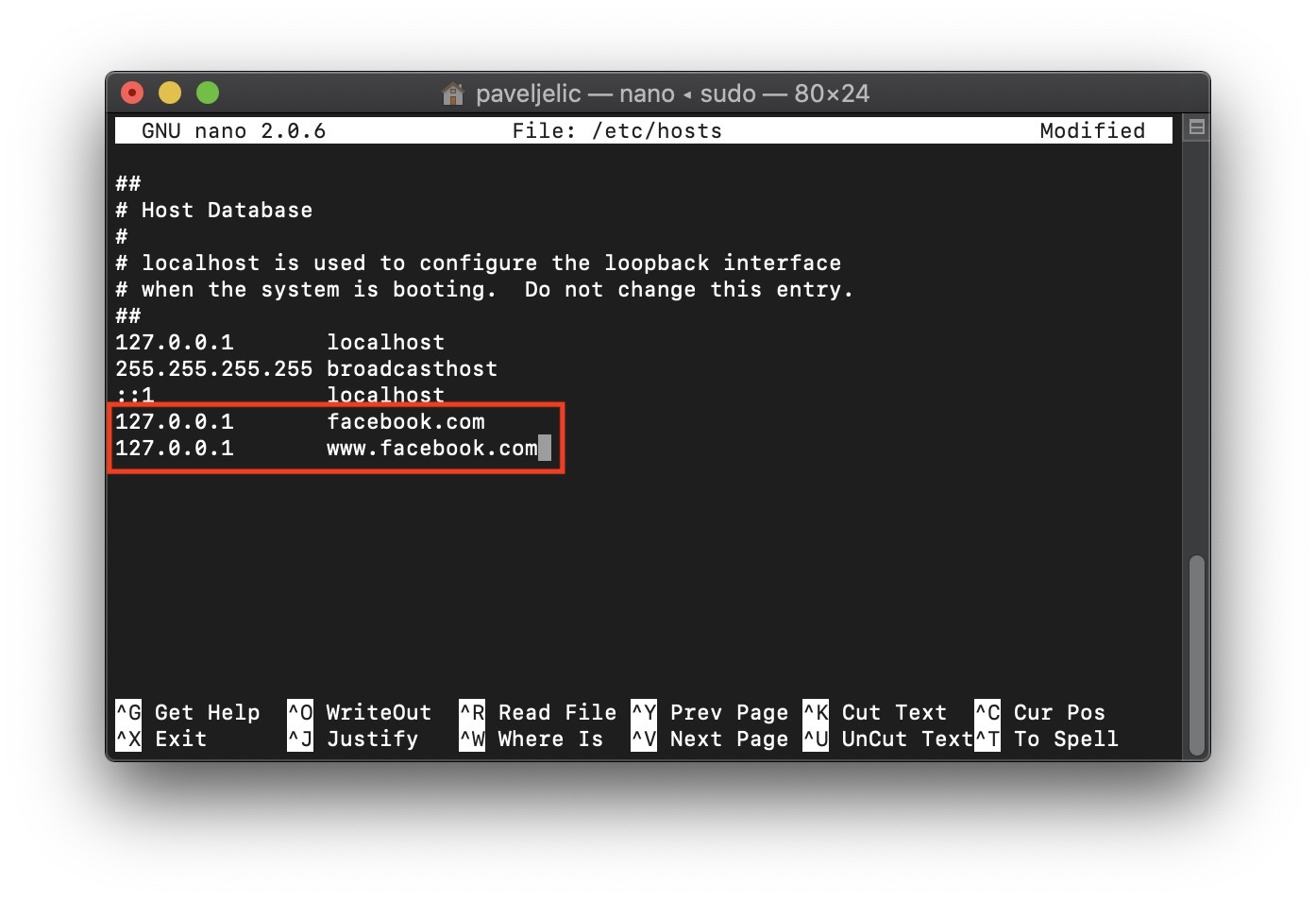
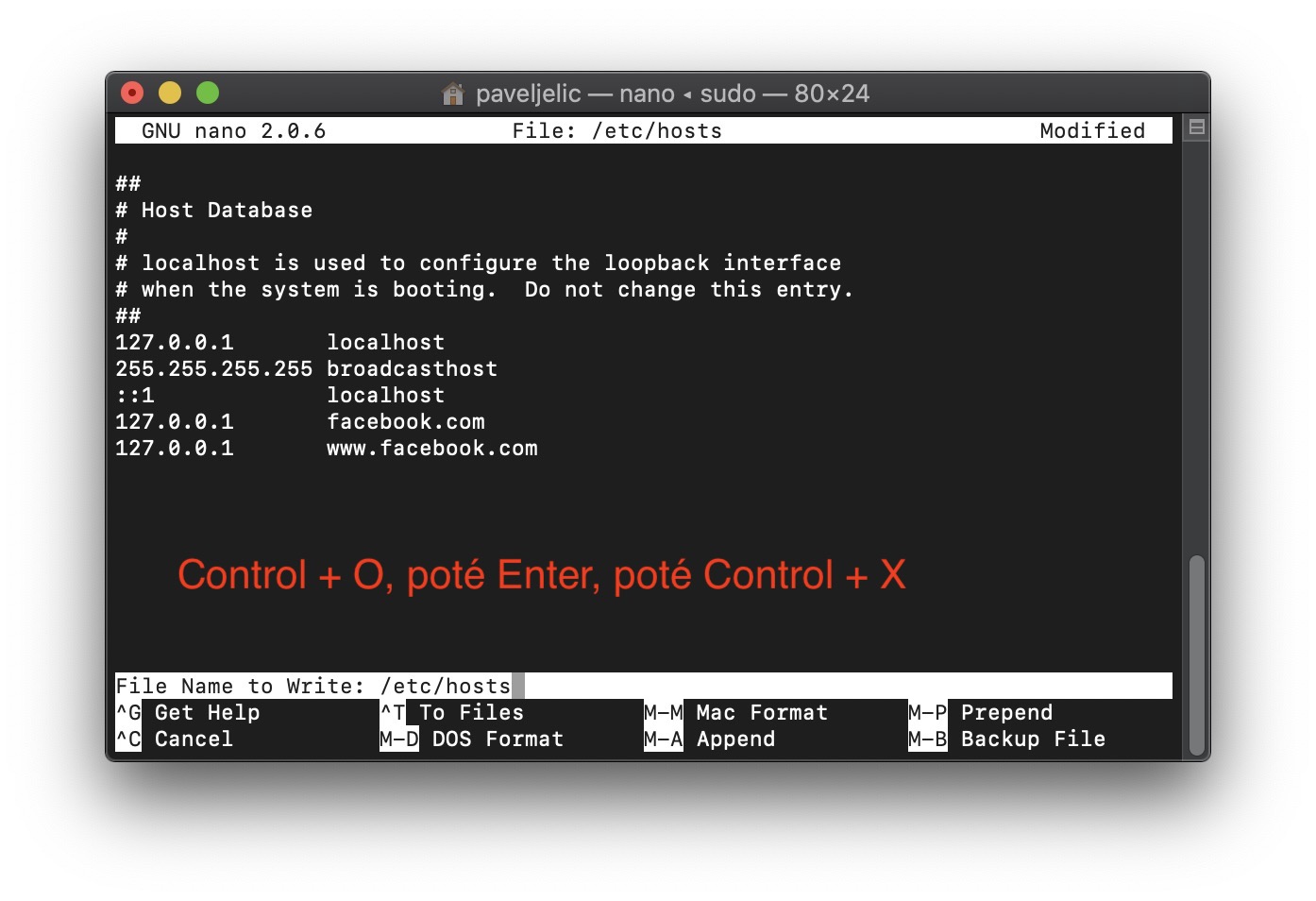
Aqui você deve então escrever o endereço 127.0.0.1e, em seguida, usando barra de espaço chegar ao nível em que está escrito na última linha localhost. Então escreva aqui endereço da páginaao qual você deseja negar o acesso. Pro Insira as informações de segurança para cada página. dois registros - um sem prefixo www e em segundo lugar junto com ela. Depois de adicionar todas as páginas que deseja bloquear, pressione a tecla de atalho Controle + Oe, em seguida, pressione o botão Entrar. Agora tudo que você precisa fazer é pressionar uma tecla de atalho Control + X. O arquivo "hosts" então fecha. Agora é só copiar o último comando:
sudo dscacheutil -flushcache
Em seguida, digite o comando no Terminal , pressione Enter e pronto. O procedimento é bastante complexo para descrever em texto. Portanto, se você não souber o que fazer, visite a galeria abaixo.
Galeria de fotos
Se você decidir reativar o acesso, basta seguir os passos acima. No arquivo "hosts", você só precisa excluir as entradas para as quais deseja reativar o acesso. Não se esqueça de excluir ambas as entradas, a que tem o prefixo www e a que não tem. Na minha opinião, essa opção para bloquear o acesso é excelente e, principalmente, eficaz. É muito mais difícil para outros usuários, como crianças, recuperarem o acesso. Além disso, outros usuários de Mac precisariam saber a senha do anúncio.minipara a conta strator, o que é muito improvável.