
Sempre não só no meu MacBookTento garantir que cada coisa tenha seu lugar. Especificamente, cada arquivo deve ter sua própria pasta dedicada e, mais importante, ter um bom nome. Eu não costumava gastar muito tempo arrumando meu computador, então não era incomum que alguns arquivos tivessem nomes como "dassd", "fsad", "fsar", etc. Uma das ferramentas que me ajuda na nomeação diária de arquivos é a renomeação em massa integrada ao sistema operacional macOS. Você também pode conhecer a renomeação em massa de Windows, onde basta marcar todos os arquivos e renomear um deles. No macOS, entretanto, funciona de maneira um pouco diferente – você tem várias opções para renomear arquivos. Então, vamos dar uma olhada em todos eles no tutorial de hoje.
Você pode estar interessado

Renomeando arquivos no macOS
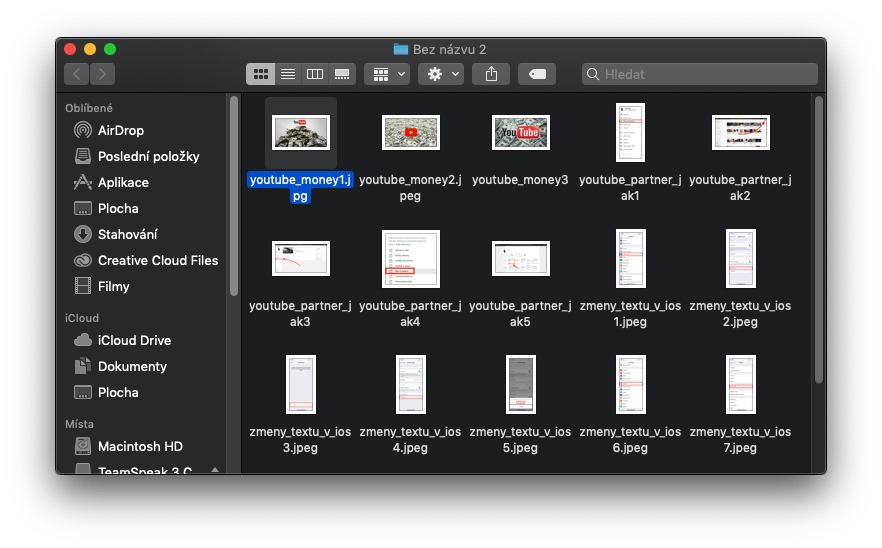
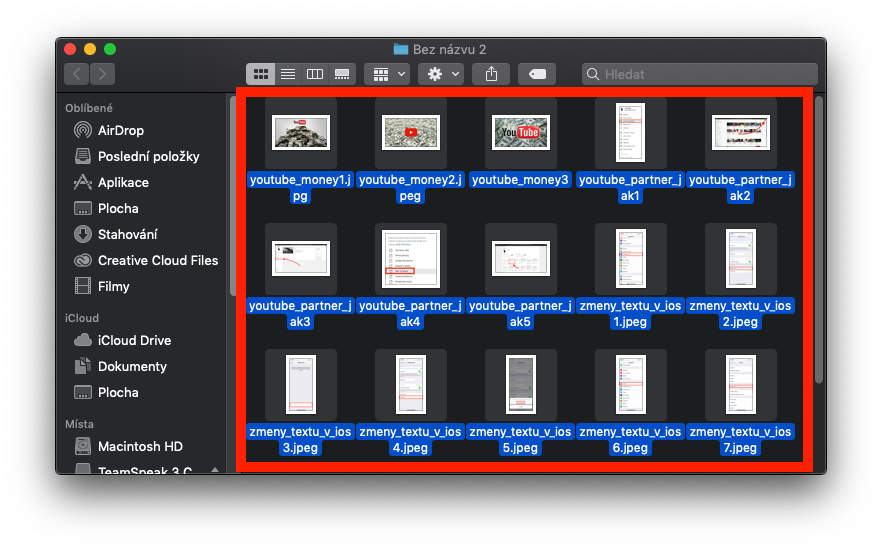
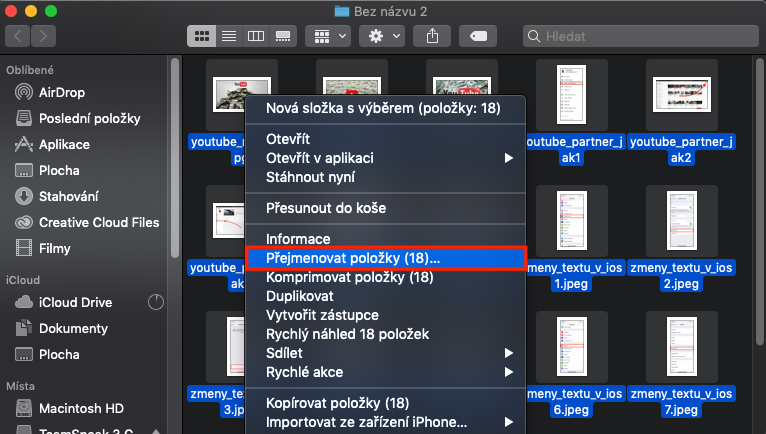
Primeiramente, você precisa ter vários arquivos que deseja renomear em lote. Para que a renomeação em lote seja feita corretamente, é necessário que todos os arquivos estejam em um único diretório , ou seja, em uma única pasta. No meu caso, preparei várias imagens que quero renomear de uma só vez. Então, vou movê-las para uma pasta e usar o atalho de teclado Command + A para selecionar todos os arquivos nessa pasta. Em seguida, clicarei com o botão direito do mouse em um dos arquivos selecionados e clicarei na opção "Renomear itens (número)...". Após clicar nessa opção, uma janela com a interface para renomeação em lote será exibida . O mais importante aqui é o primeiro menu suspenso, no qual você pode selecionar as opções "Substituir texto", "Adicionar texto" e "Formatar" . O que significam todas essas opções?
Substituir texto
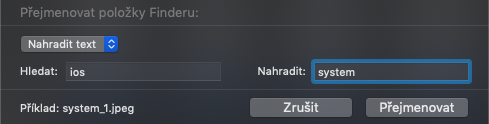
Esta opção funciona exatamente da mesma forma que em vários editores de texto. Ele pode simplesmente pegar a sequência de texto selecionada e renomeá-la para outro nome. Após selecionar esta opção, duas caixas são selecionadas Hledat a Substituir. Para o campo Hledat escrevemos o texto que queremos substituir e fazemos Substituir nós escreveremos o que oneQueremos substituir o texto.
Exemplo: se as imagens tiverem um formato por exemplo ios_XX, para o campo Hledat vamos escrever ios e para o segundo campo Substituir vamos escrever sistema., então todos os arquivos são renomeados para sistema_XX.
Adicione texto
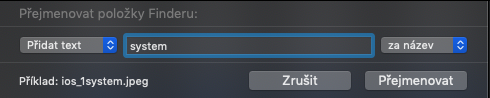
A segunda opção, chamada Adicionar Texto, funciona de forma semelhante à opção Localizar Texto. No entanto, como o nome sugere, o texto será adicionado , e não substituído. Após selecionar esta opção, dois elementos serão desbloqueados. O primeiro é um campo de texto e o segundo é um menu suspenso . No campo de texto , digitamos o texto que queremos adicionar a todos os arquivos . No menu suspenso , escolhemos se queremos adicionar o texto antes ou depois do nome do arquivo.
Exemplo: se os itens estiverem no formato ios_XX, Eu campo de texto vamos escrever sistema. az menu suspenso selecionamos uma opção para o título, então todos os arquivos terão um nome após renomear ios_Sistema XX. Se, claro, escolhermos a segunda opção antes do título, então os itens serão nomeados sistema.ios_XX.
Formatar
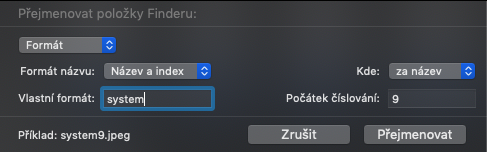
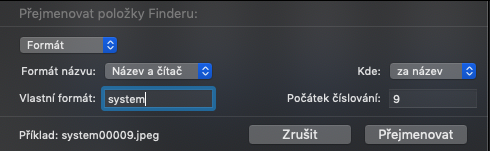
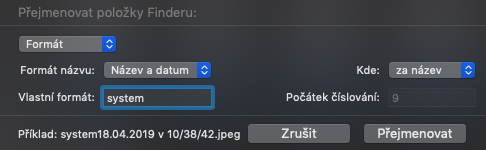
Eu uso a terceira opção Formato com mais frequência. Se você decidir usar Formatar ao renomear, quatro elementos serão exibidos. O primeiro elemento com um menu suspenso Formato do título especifica em qual formato os itens serão renomeados. Eles estão disponíveis três opções. Título e índice adiciona depois dos nomes índice, Nome e contador adicionará numeração a Nome e data adiciona depois dos nomes dado, quando a renomeação ocorreu. Em opção Onde escolha onde as opções descritas acima serão adicionadas - atrás de nósem ou antes do título. Se você deseja definir um nome completamente diferente para os arquivos, então no campo Formato personalizado escreva como todos os arquivos resultantes devem ser nomeados. Na opção Título e índice a Nome e contador você ainda pode no campo Início da numeração escolha de qual número começar a contar.
Exemplo: se os itens estiverem no formato ios_XX, escolha Formato do nome: Nome e contador; Formato personalizado: sistema.; Onde: para o título e o início da numeração 9, então os arquivos serão chamados após renomear 00009sistema.
É assim que você pode renomear facilmente arquivos em massa no macOS. Como mencionei antes, eu realmente uso o recurso de renomeação em massa todos os dias e não posso dizer o suficiente sobre isso. Espero motivar alguns de vocês a também limparem seu dispositivo e começarem a usar nomes de arquivos adequados.











Que tal complementar o artigo explicando como essa função estúpida funciona??? Eu renomeio dezenas de fotos todos os dias, mas não uso essa função há muito tempo pelos motivos listados abaixo. O nome, seguido de um espaço e um número, por exemplo, 001, e depois o sufixo. Eu renomeio todas as fotos e, de repente, a última foto tirada passa a ter o número 1 e a primeira passa a ter o último número. Ou seja, a numeração fica completamente oposta à hora de gravação e ao nome original do arquivo em ordem decrescente. E aí, no visualizador de fotos ordenado por nome, a primeira foto na ordem é a última foto tirada. Claro, o nome do arquivo inserido inicialmente pela câmera está correto e em ordem decrescente. Se eu repetir a operação com arquivos marcados, a numeração fica maluca, ou começa de qualquer número em ordem decrescente, por exemplo. 23, 24, 25, etc. e às vezes, talvez pela quinta vez, renomeia-os corretamente em ordem decrescente de acordo com o nome e também a hora. Isso causa problemas em todas as versões do OS X e estou surpreso que eles não consigam corrigir. Portanto, definitivamente não uso essa função de sistema "brilhantemente" defeituosa 🙃
Se eu tiver mais de 10 arquivos, é uma boa ideia começar a numerar de 01 e não de 1.
Eu sempre numero 001 etc, só dei um exemplo. O idiota renomeia/numera mesmo assim 😬