
Pessoalmente, gosto que as coisas estejam em ordem. Procuro manter tudo 100% organizado para não ter que procurar nada e pensar muito sobre onde salvei alguns arquivos. Entre as ferramentas que utilizo diariamente para organização de arquivos, a renomeação em massa de arquivos está sem dúvida, entre outras. A renomeação em massa é usada no macOS de forma semelhante ao sistema operacional Windows, no entanto, tem valor agregado, na forma de opções um pouco mais estendidas do que no caso de um sistema operacional concorrente. Então, vamos mostrar juntos como usar corretamente a renomeação de arquivos em massa no macOS High Sierra.
Você pode estar interessado

Como fazer isso?
No meu exemplo, usarei alguns vídeos que arrastei do meu iPhone para o meu Mac. Esses vídeos têm, em sua maioria, o mesmo formato: IMG_XXXX.MOV, onde XXXX representa o número do quadro ou do vídeo. Vamos mover todos esses arquivos para... pastas especiais. Então todos os arquivos nós marcamos (podemos usar o atalho de teclado Command + A). Uma vez marcado, clicamos em um dos itens com dois dedos quando trackpadno. Se você estiver usando um mouse, basta clicar em um dos itens clique com o botão direitom. As opções serão abertas e escolheremos uma delas. Renomear itens (XX)..., onde XX representa o número de itens que queremos renomear em massa. Assim que clicarmos na opção Renomear Itens, veremos uma janela especial onde toda a mágica acontece. No menu suspenso, localizado no canto superior esquerdo da janela, podemos escolher três opções - Substitua texto, adicione texto e formate.
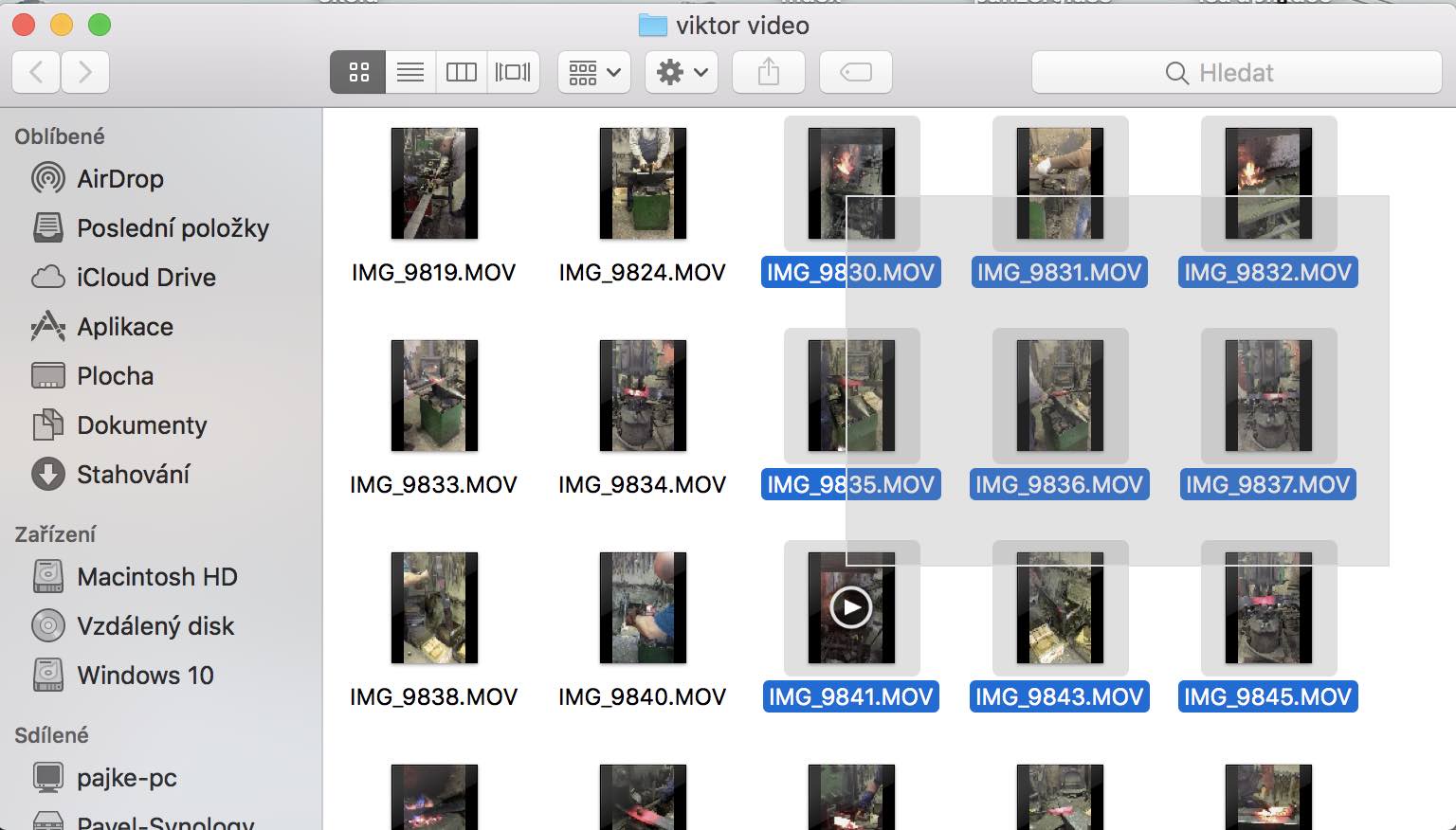
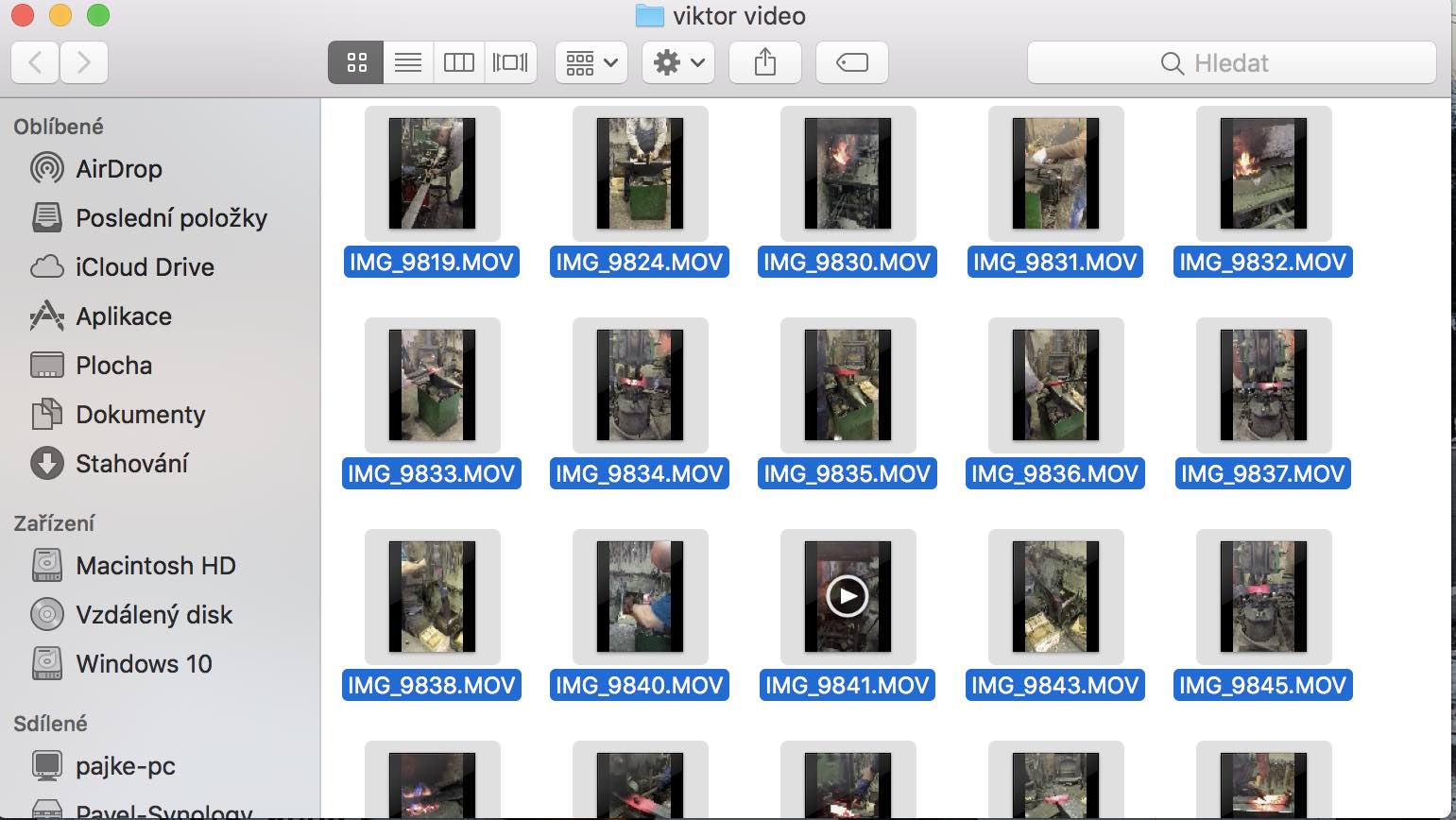
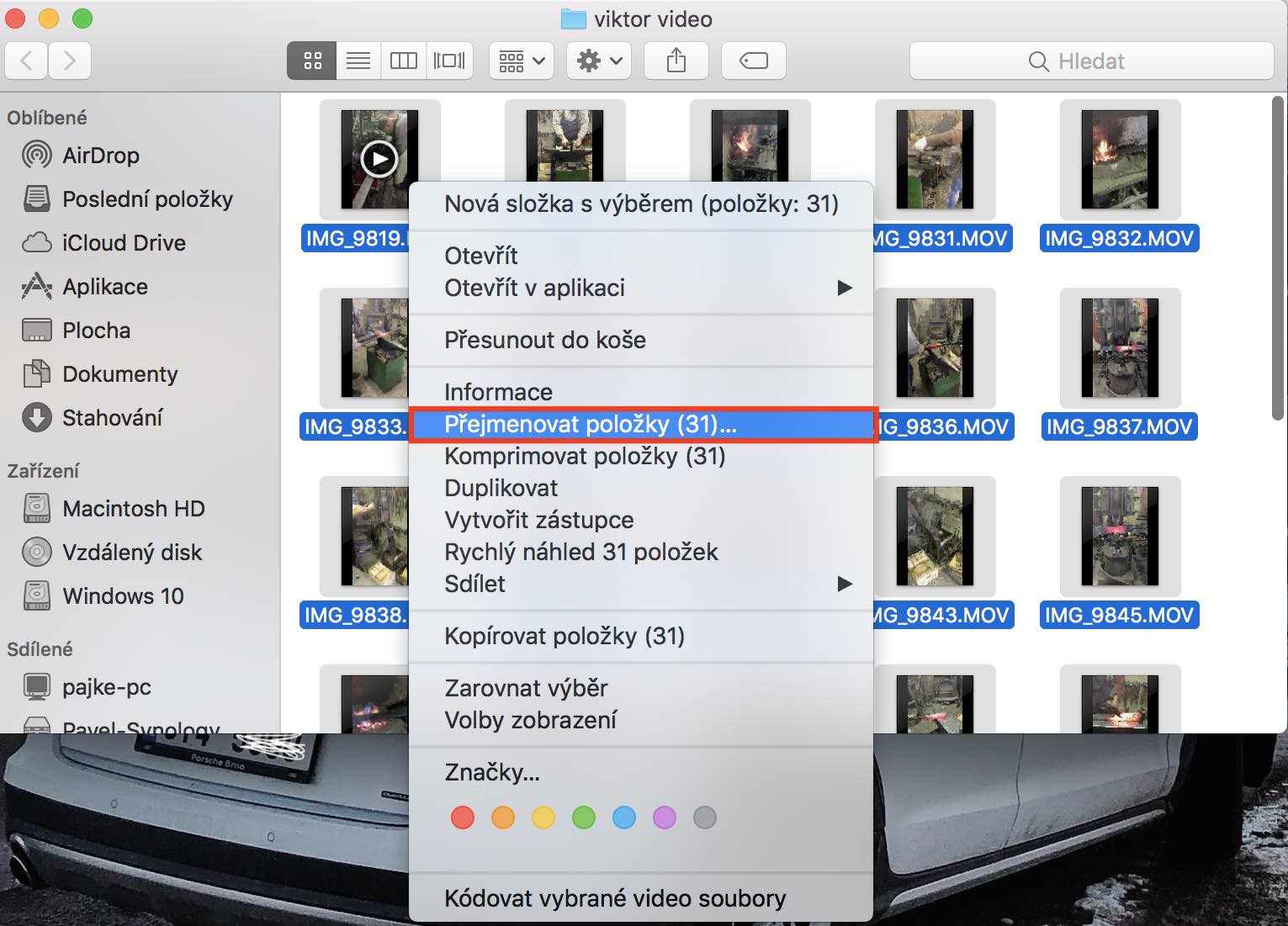
Opção substituir texto
A função "Substituir texto" funciona exatamente como o nome indica. Ao selecionar essa opção, duas caixas de texto serão exibidas para preenchimento: " Buscar" e "Substituir" . Na caixa "Buscar", digitamos a frase ou os símbolos que desejamos encontrar e, na caixa "Substituir", digitamos o texto que deseja usar para substituir o encontrado.
Um exemplo simples : os itens estão no formato IMG_XXXX. Se digitarmos IMG na caixa de pesquisa e FOTO na segunda caixa "Substituir", todos os itens serão renomeados para FOTO_XXXX.
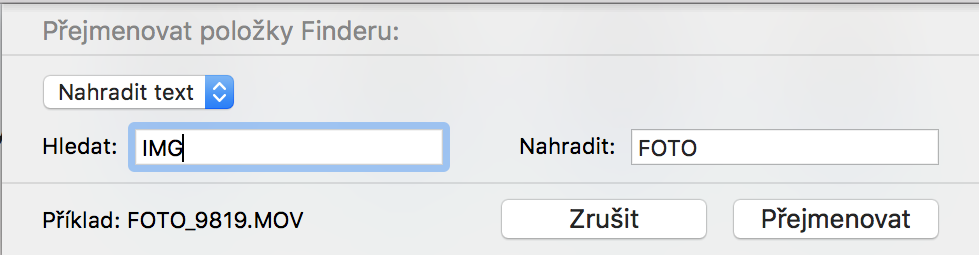
Adicionar opção de texto
A opção Adicionar Texto é igualmente simples. Selecionar esta opção desbloqueia uma caixa de texto e outro menu suspenso. Na caixa de texto, digite o que deseja adicionar aos nomes dos itens. No menu suspenso, escolha se deseja adicionar o texto desejado antes ou depois do nome.
Um exemplo simples : os itens estão no formato IMG_XXXX. Se digitarmos "férias" no campo de texto e selecionarmos a opção no menu suspenso como nome, os arquivos serão nomeados no formato IMG_XXXXférias . Obviamente, se selecionarmos a opção antes do nome, os arquivos serão renomeados para "fériasIMG_XXXX".

Opção de formato
O formato é um pouco mais complexo do que as duas opções anteriores. Se decidirmos usar a opção Formatar para renomear arquivos, um total de quatro opções aparecerá . O formato do nome determina o formato em que os itens serão renomeados. Nome e índice adiciona um índice após o nome, Nome e contador adiciona uma numeração simples após o nome e Nome e data adiciona a data e a hora em que as fotos foram renomeadas após cada nome. Obviamente, o mesmo se aplica se você selecionar Antes do nome em vez de Depois do nome no menu suspenso Onde ; todos os exemplos descritos acima serão adicionados antes do nome. Se você quiser alterar completamente o formato do nome, use o campo Formato personalizado . No caso de Nome e índice e Nome e contador, você pode escolher o número a partir do qual deseja iniciar a contagem. Isso é feito no campo Texto inicial da numeração.
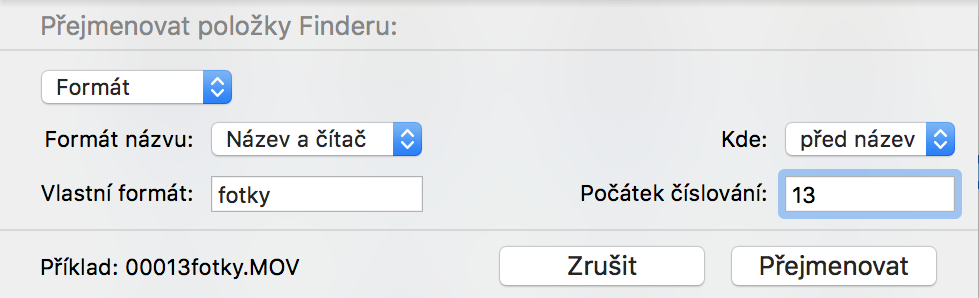
Um exemplo simples : os itens estão no formato IMG_XXXX. Selecionei Formato do nome: Nome e contador; Formato personalizado: fotos; Onde: antes do nome e Início da numeração: 13. Os arquivos ficarão assim após a renomeação: 00013fotos.
Espero ter ajudado pelo menos um pouco na organização de seus arquivos e fotos com este tutorial. Utilizo esta função todos os dias e não posso elogiar o suficiente, não sinto falta de nada e na minha opinião é perfeita.












Eu uso "Name Mangler 3" e satisfação
Obrigado, ajudou.
ótimo, funciona. Obrigado