
Se você está se perguntando como escolher quais aplicativos são carregados automaticamente no macOS depois de ligar ou reiniciar o sistema, você veio ao lugar certo. No sistema operacional Windows podemos encontrar esta opção simplesmente no Gerenciador de Tarefas. Em um Mac, ele fica um pouco mais oculto nas configurações e, se você não souber exatamente onde procurar, provavelmente não encontrará as configurações do aplicativo que iniciam na inicialização. Então, onde encontramos essa configuração?
Você pode estar interessado

Especifique os aplicativos que serão carregados após a inicialização do sistema
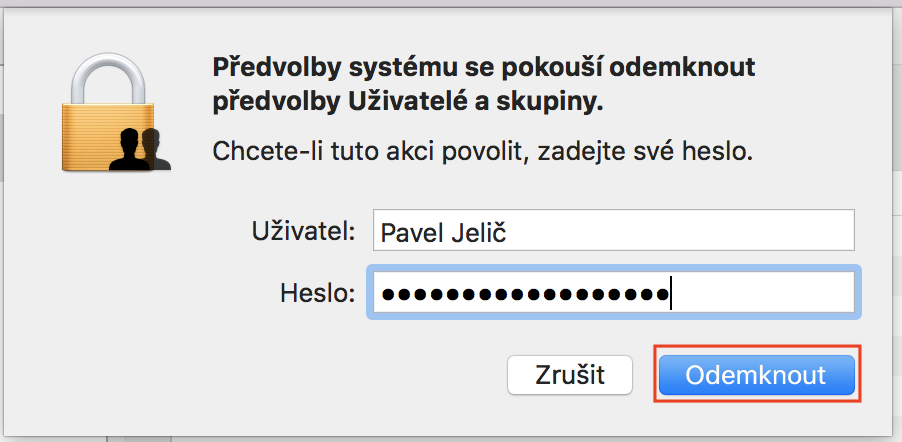
Em nosso Mac, clicamos no canto superior esquerdo ícone Apple login. Clicamos em Preferências do Sistema… e na nova janela que aparece, clicamos em Usuários e grupos na parte inferior esquerda da janela. No menu esquerdo verificamos se realmente estamos no nosso perfil e depois no menu superior escolhemos Login. Para fazer ajustes, clicamos na parte inferior trancar e autorizamos nossa identidade com uma senha. Depois disso, podemos escolher se queremos o aplicativo na inicialização marcando-o escrever. Se quisermos desligar completamente o carregamento, escolhemos embaixo da mesa ícone de menos. Pelo contrário, se quisermos que uma aplicação específica inicie automaticamente ao fazer o login, clicamos em mais e vamos adicioná-lo.
Galeria de fotos
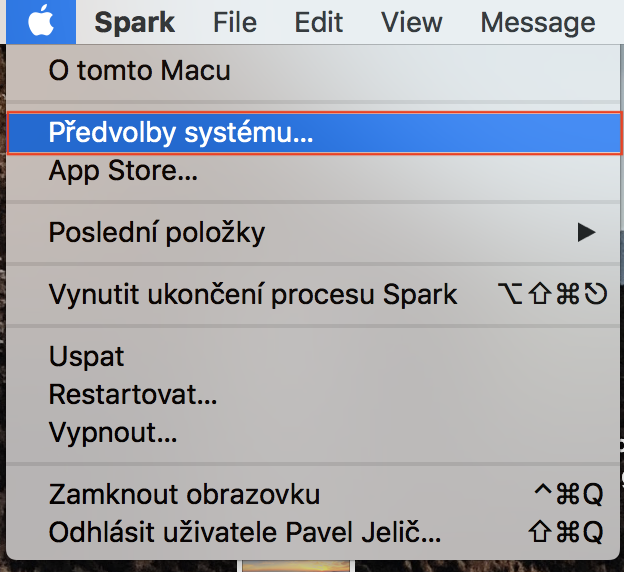
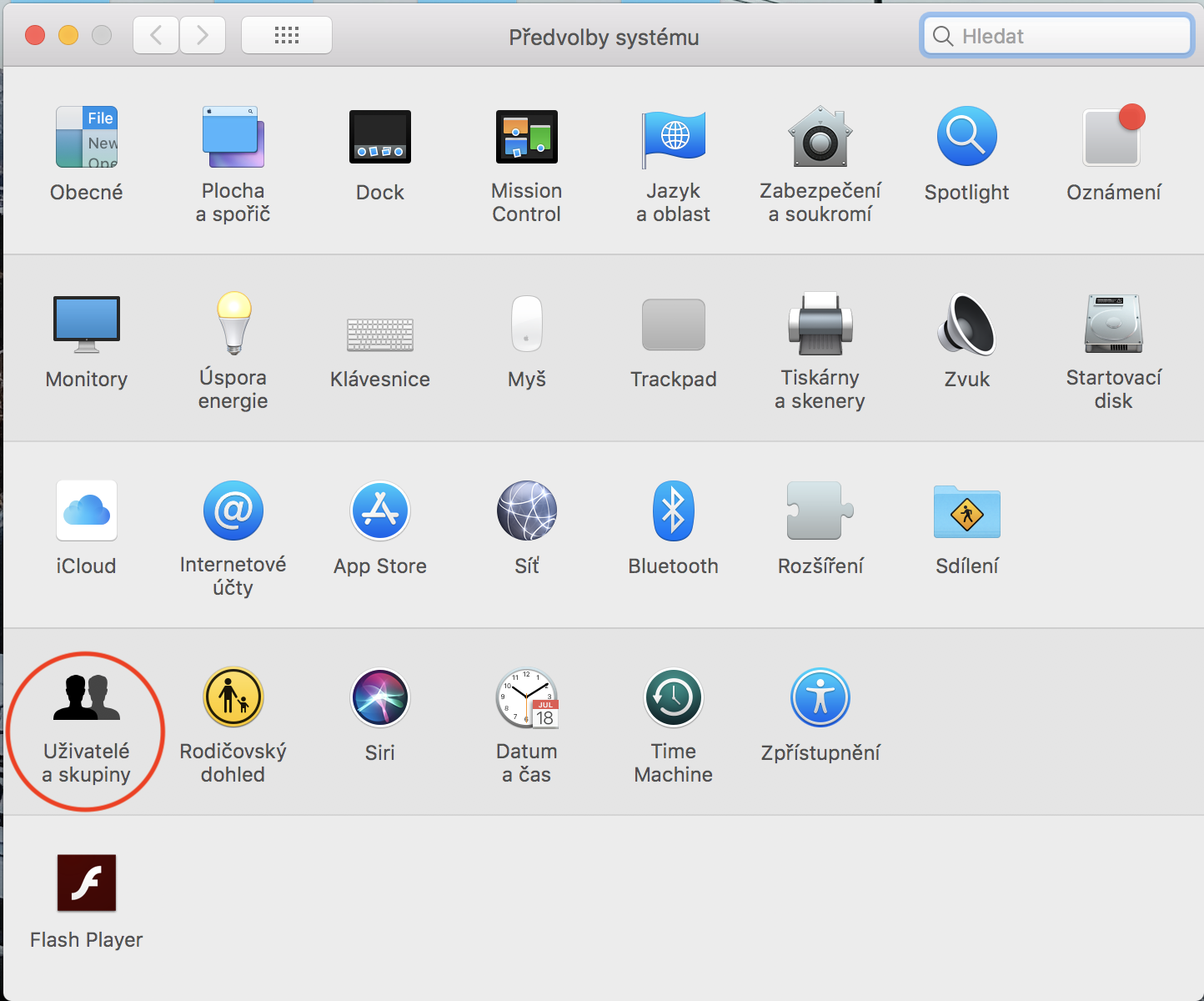
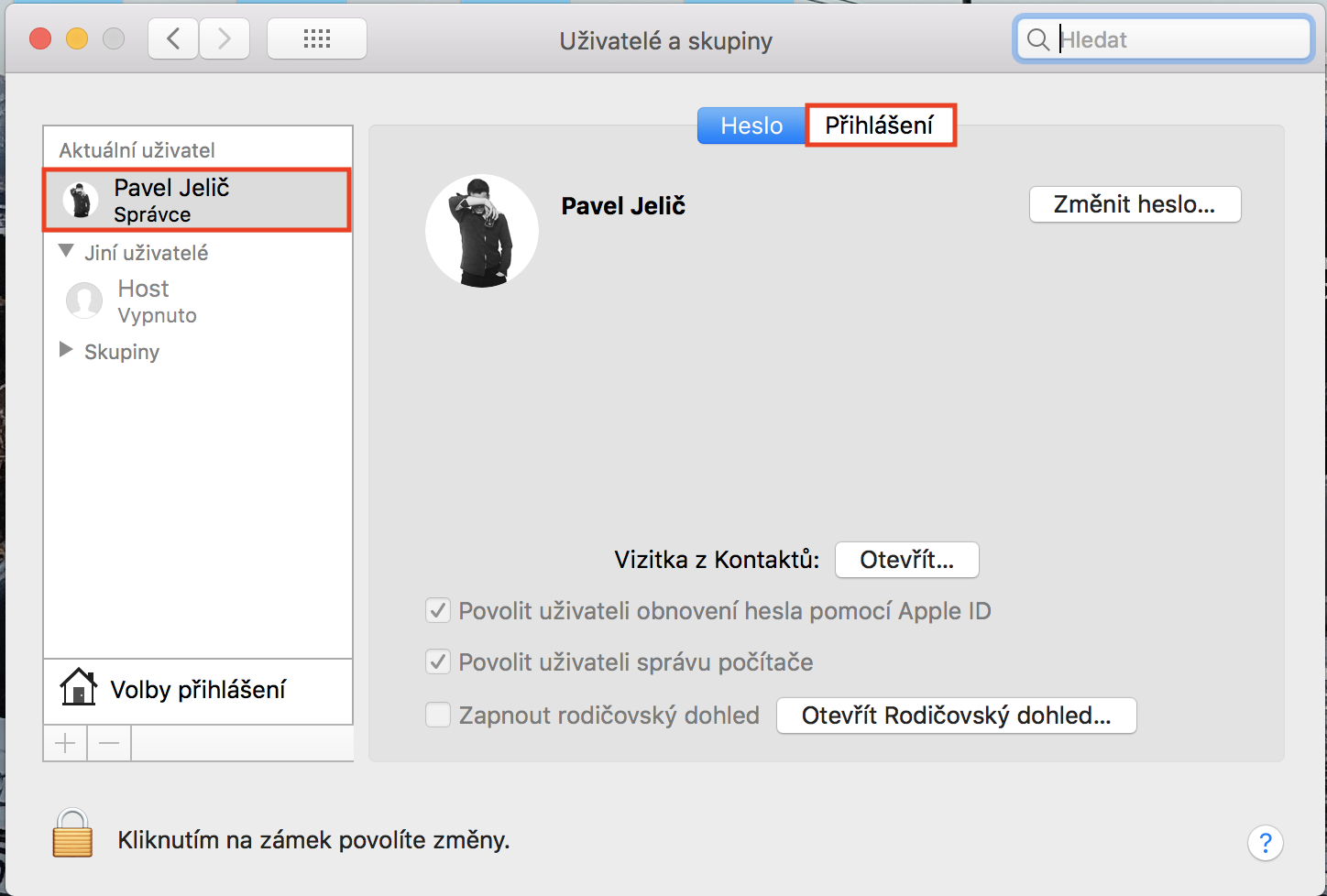
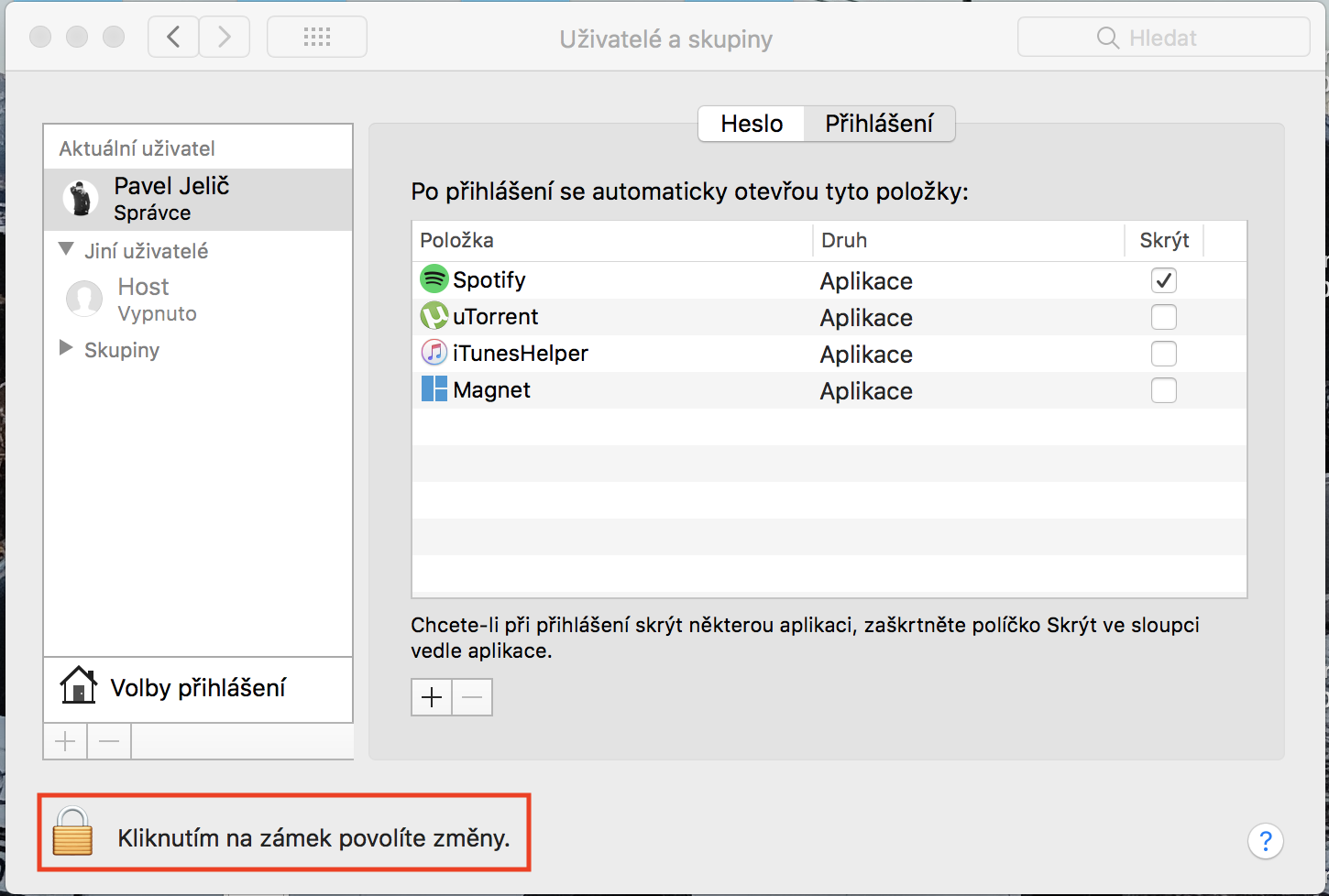
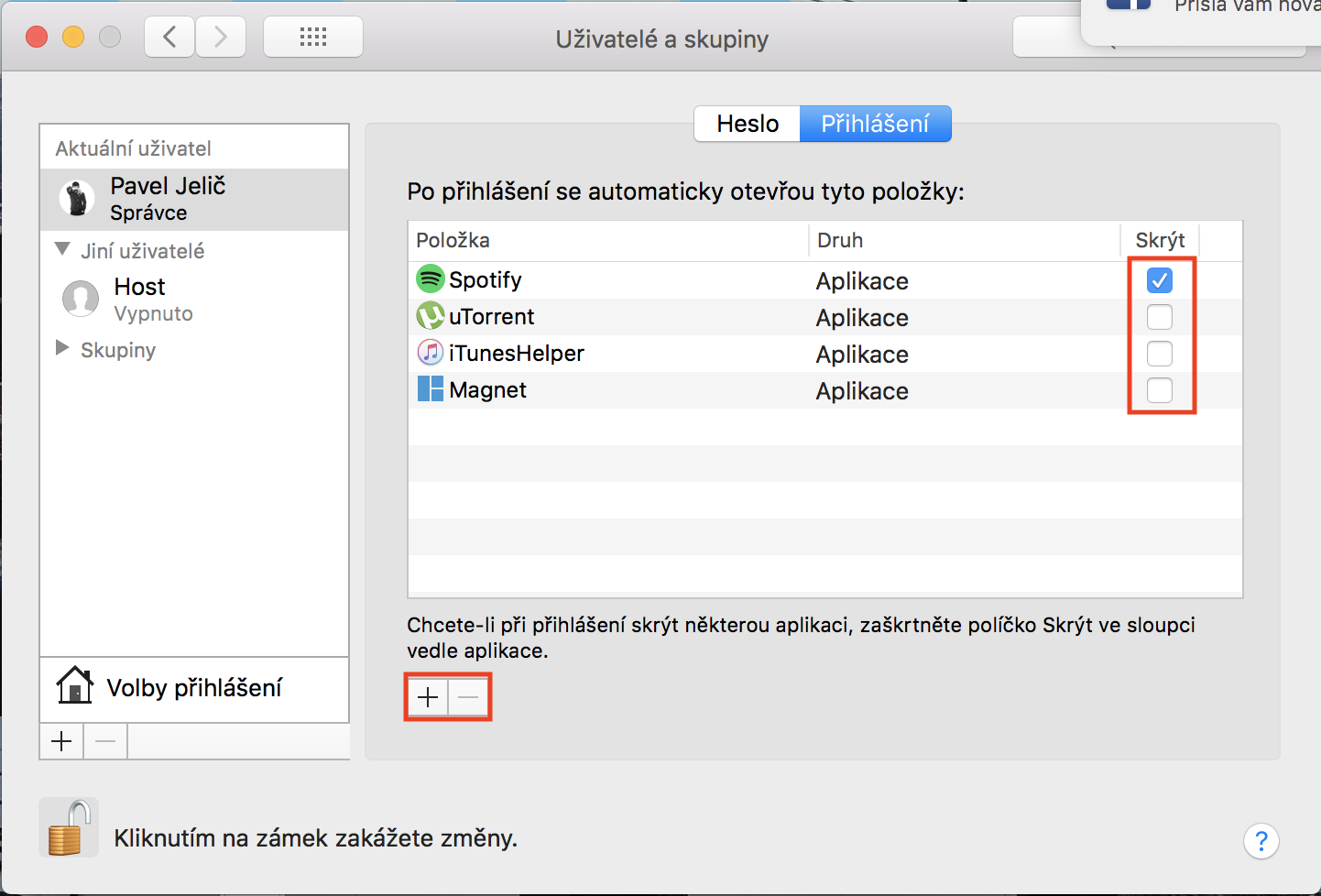
Como um usuário relativamente novo MacBookUsei essa configuração imediatamente após instalar alguns aplicativos de terceiros, no meu caso, por exemplo, uTorrent ou Steam. Sempre que eu reiniciava ou ligava MacBook, os aplicativos são carregados automaticamente. Em Macs mais novos, isso nem afeta o desempenho em si, principalmente porque ultraSSDs rápidos, mas é mais um incômodo. Em Macs mais antigos, reduzir o número de aplicativos que inicializam também pode ter um efeito positivo na velocidade do sistema logo após o login.













No entanto, apenas alguns aplicativos são exibidos aqui; tudo o que realmente inicia com o sistema está em outro lugar. https://macpaw.com/how-to/remove-startup-items-in-osx
artigo muito fraco .. o que você afirma é apenas a ponta do iceberg
Eu recomendo o aplicativo LaunchControl ou Lingon X - lá você pode ver os bastidores (cuidado com as alterações)
e o que você mencionou sobre windows é um absurdo completo - eu recomendo Autoruns da Sysinternals e também procure em Configurações - Serviços - que estão configurados para iniciar automaticamente e que são realmente iniciados mesmo que precisem ser configurados para iniciar manualmente
com tudo, você tem que ter cuidado com o que você pode desligar/alterar (certifique-se de anotar em algum lugar o que eu mudei para que eu possa reverter)
Olá,
Eu realmente não quero permitir que os usuários "danifiquem" seu Mac desativando alguns serviços do sistema, etc. Por outro lado, eu enfrentaria acusações de que eu, como editor, havia arruinado o Mac de alguém. Eu listo apenas o que é seguro.
O que eu afirmo sobre Windowseh, isso é um absurdo? Acho que não, de novo o mesmo caso e você até se respondeu na última frase.
Provavelmente você está falando do w10, não sei o que aparece no Gerenciador de Tarefas, mas duvido que tudo comece, tenho win7. em qualquer caso, start - run-msconfig sempre funcionou, apenas algo aparece lá novamente
é por isso que recomendo o Autoruns, que o extrai do registro, entre outras coisas, e em cerca de 3-4 lugares desde o início ele classifica claramente o que vai começar, então também está lá em duas seções separadas de Serviços, onde você pode ver mais do que quando você passa por Configurações - Serviços, há transferência de outras informações úteis, por exemplo, associação ao menu de contexto do botão direito, etc... apenas programas úteis... mas é claro, tome cuidado para não desativar ou mesmo excluir algo.
Eu também acrescentaria que no Win eu definitivamente daria uma reavaliação antes de qualquer alteraçãostore ponto
Sr. Jelič, sua sugestão não funciona. Quando reinicio ele sempre abre o utorrent, segui as instruções e nem tenho ele aí. Caso contrário, um guia não funcional. Dano
obrigada