Jak znaleźć i skopiować ścieżkę do pliku na komputerze Mac? Na pierwszy rzut oka może się wydawać, że znalezienie ścieżki do pliku na komputerze Mac to skomplikowane zadanie. Prawda jest jednak odwrotna. System operacyjny macOS oferuje kilka praktycznych narzędzi, które pomogą Ci szybko i sprawnie dowiedzieć się, gdzie ukryty jest plik. Niezależnie od tego, czy szukasz ważnego dokumentu, obrazu czy innego pliku, poniższe wskazówki ułatwią Ci pracę.
Może cię zainteresować
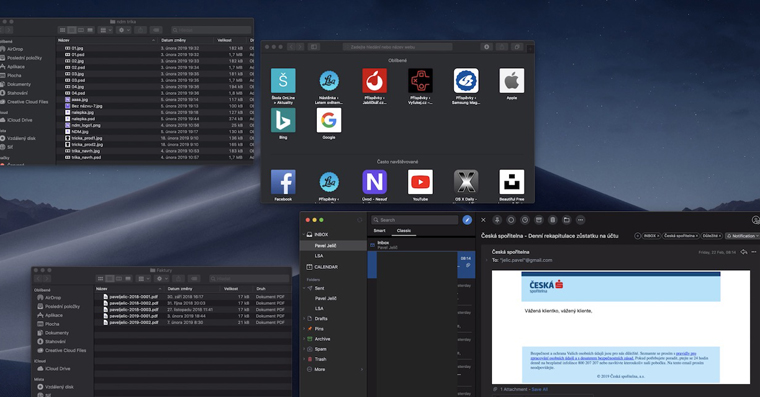
Zgubiłeś się w morzu plików? Nic dziwnego, że czasami gubisz się w systemie macOS. Niezależnie od tego, czy szukasz ważnego dokumentu, czy musisz przenieść plik do innego folderu, znajomość jego dokładnej ścieżki jest kluczowa. Na szczęście istnieje kilka prostych sposobów, aby dowiedzieć się, gdzie na komputerze Mac znajduje się interesujący Cię plik.
Podstawowe informacje o lokalizacji pliku
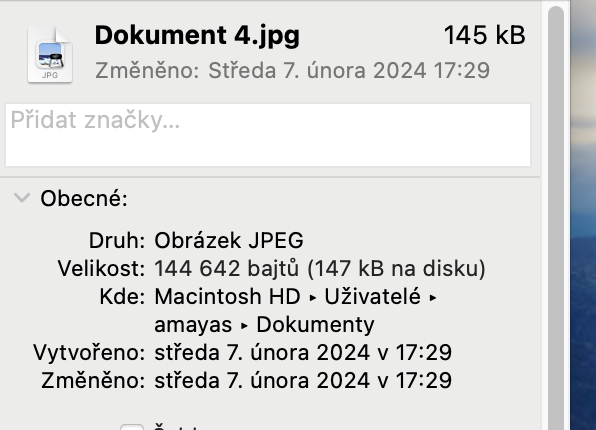
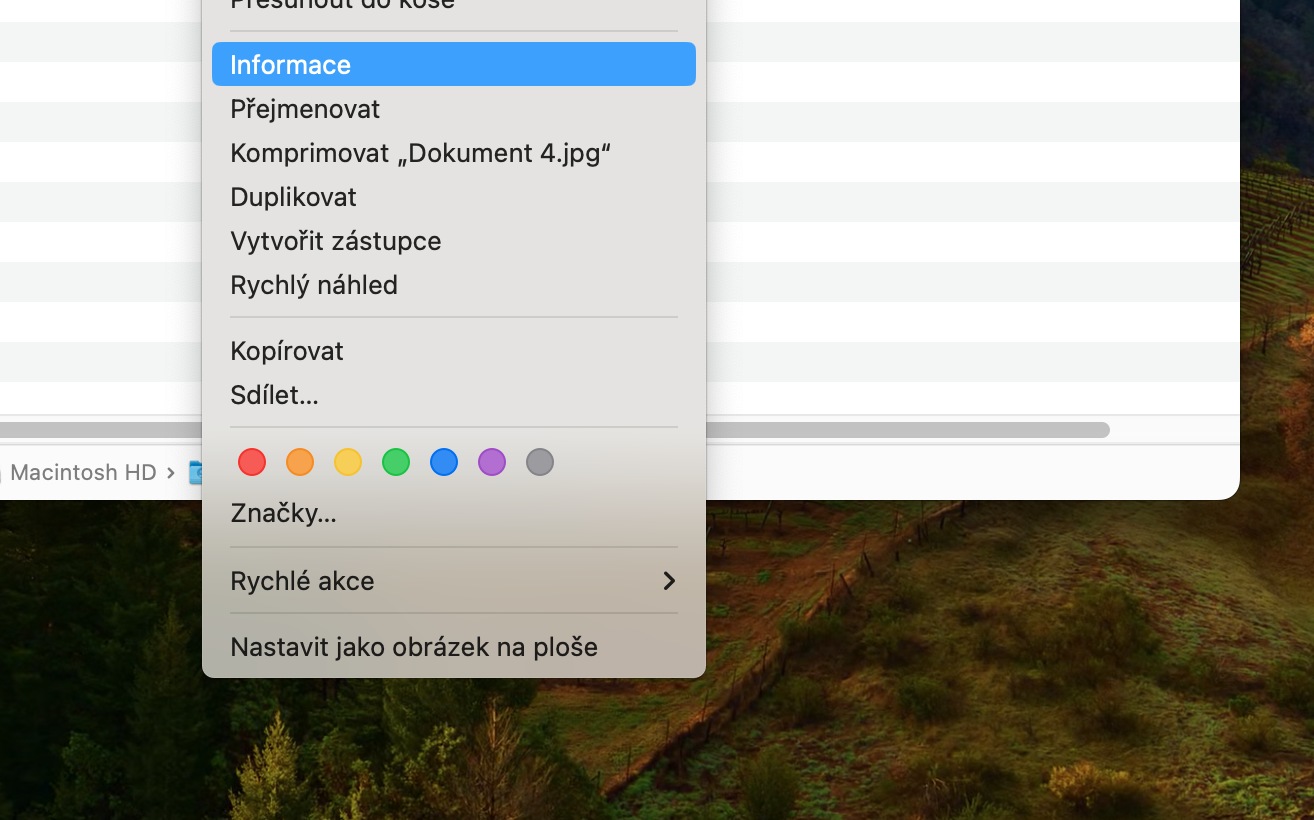
- Kliknij prawym przyciskiem myszy: Kliknij prawym przyciskiem myszy na wybrany plik i wybierz opcję Pobierz informacje.
- Znajdź sekcję „Gdzie”: W oknie informacyjnym sprawdź sekcję Ogólne. Tutaj znajdziesz pole wyboru Where, które pokaże Ci, w którym folderze znajduje się plik.
- Ograniczenia: Niestety, nie można skopiować ścieżki bezpośrednio z tego okna.
Kopiowanie całej ścieżki pliku
Aby uzyskać pełną ścieżkę do pliku, którą możesz wkleić np. do terminala lub udostępnić komuś innemu, wykonaj następujące czynności:
- Otwórz aplikację Finder.
- W górnym menu wybierz opcję Widok i zaznacz opcję Pokaż linię ścieżki.
- Skopiuj ścieżkę: Kliknij prawym przyciskiem myszy żądany plik.
- Naciśnij i przytrzymaj klawisz Opcja (Alt).
- Z menu kontekstowego wybierz opcję Kopiuj [nazwa pliku] jako ścieżkę.
Fotogaleria
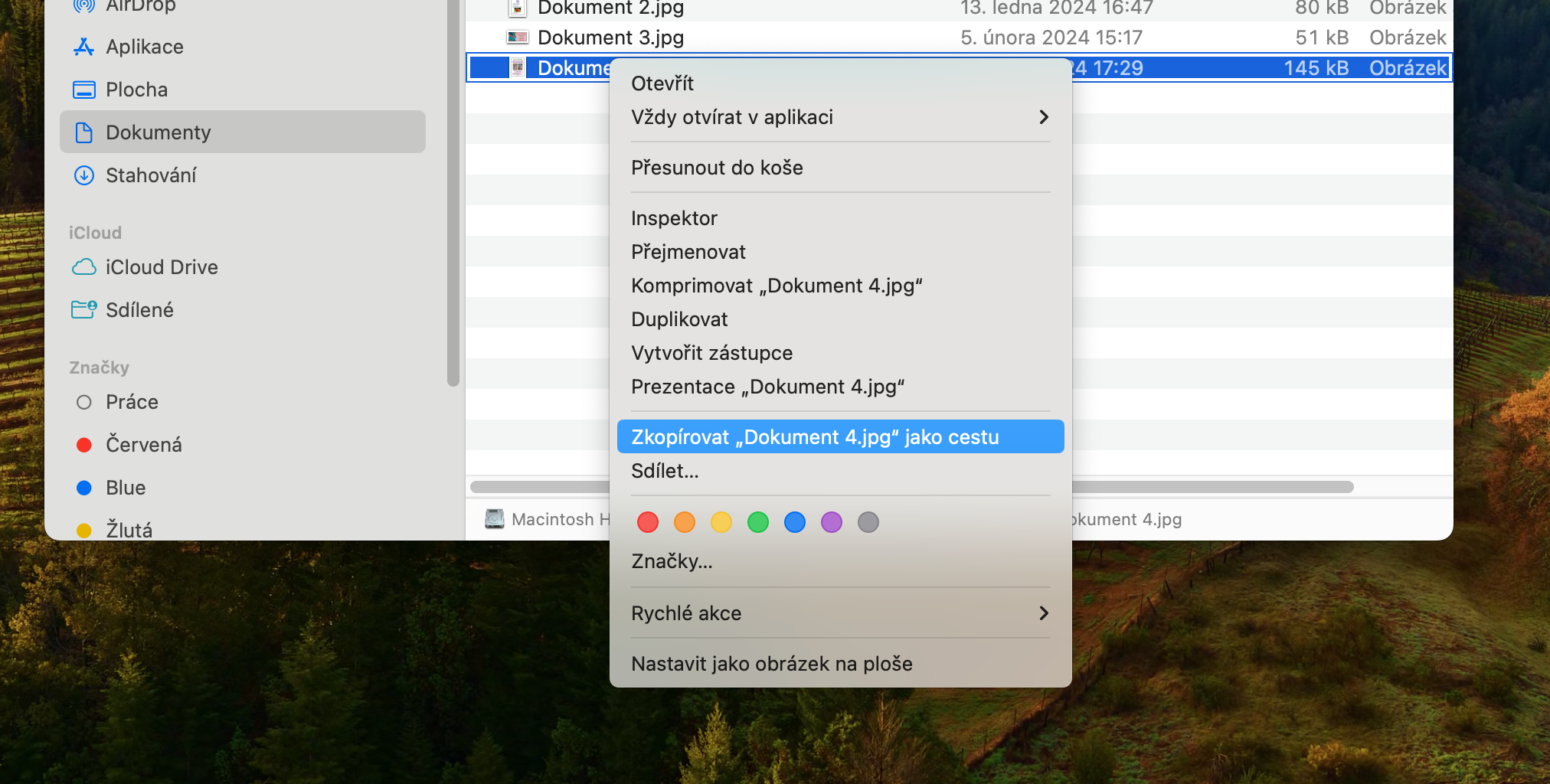
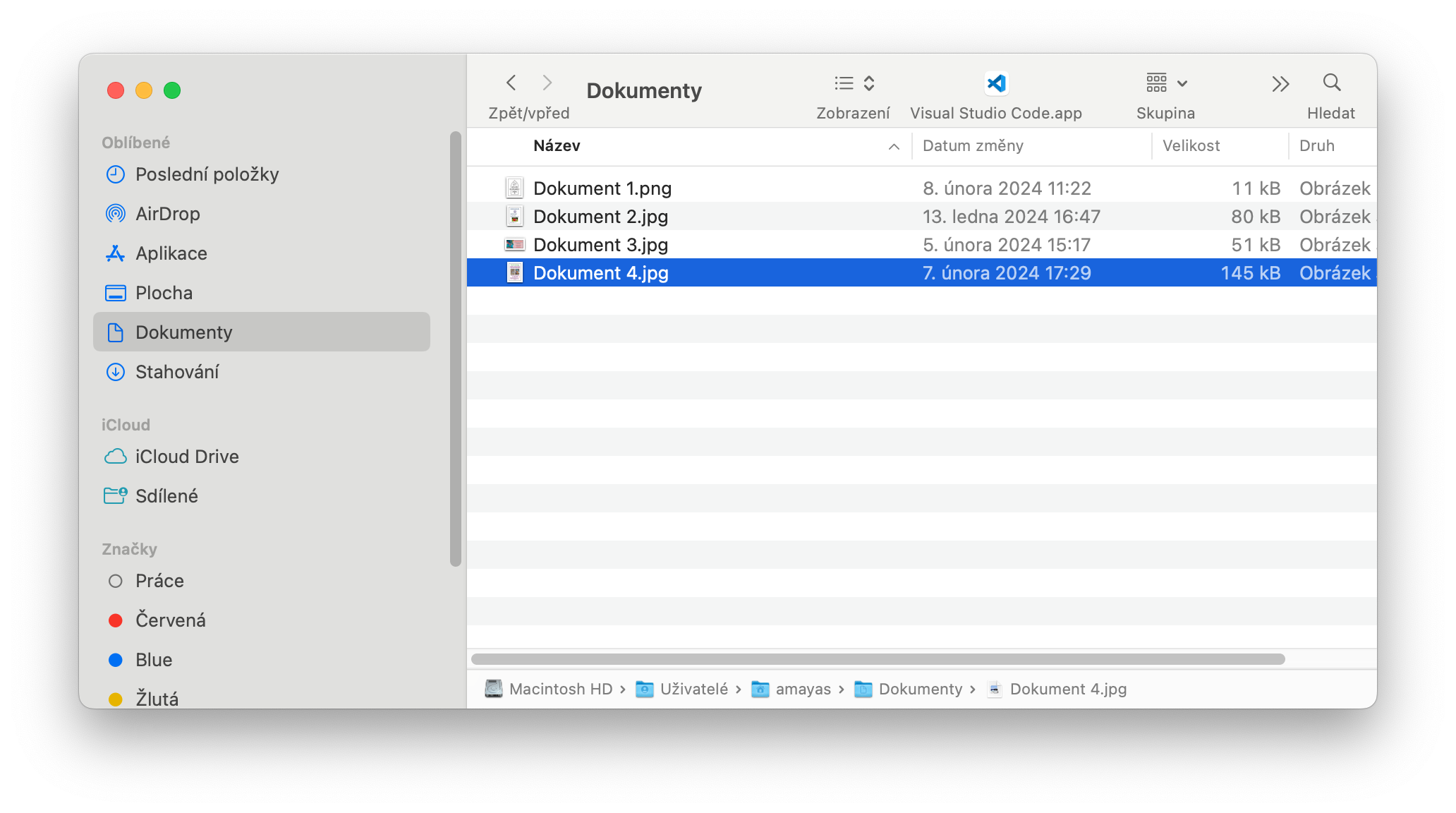
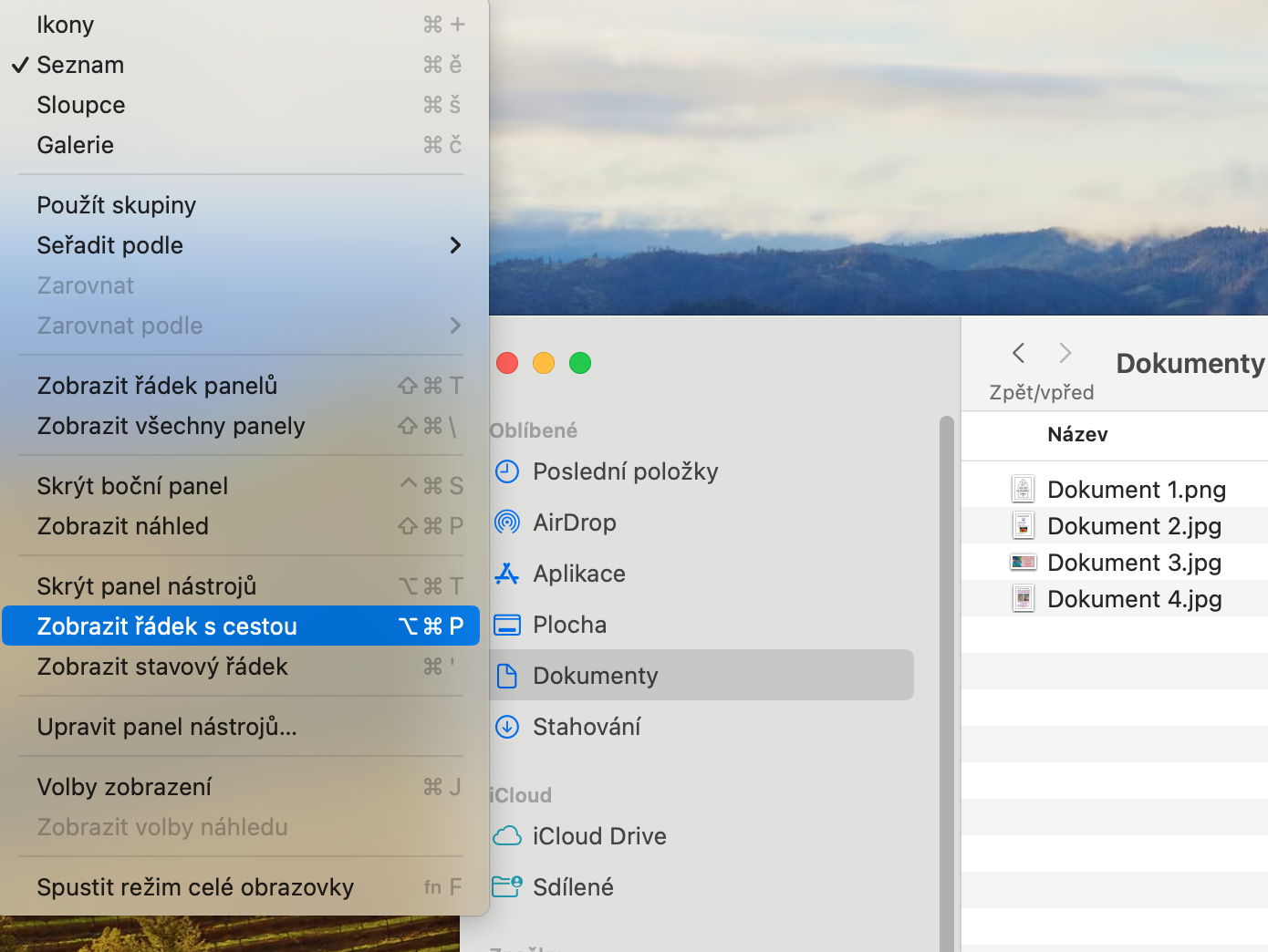
Ten krok kopiuje całą ścieżkę pliku do schowka, dzięki czemu możesz ją wkleić w dowolnym miejscu. Znajomość ścieżki pliku jest warunkiem koniecznym efektywnej pracy na komputerze Mac. Niezależnie od tego, czy chcesz przenieść plik, usunąć go, czy udostępnić komuś innemu, zawsze musisz znać jego dokładną lokalizację. Jak widać, znalezienie ścieżki do pliku na komputerze Mac wcale nie jest trudne. Wystarczy, że zastosujesz jedną z powyższych metod, a wszystko będziesz mieć pod kontrolą.