
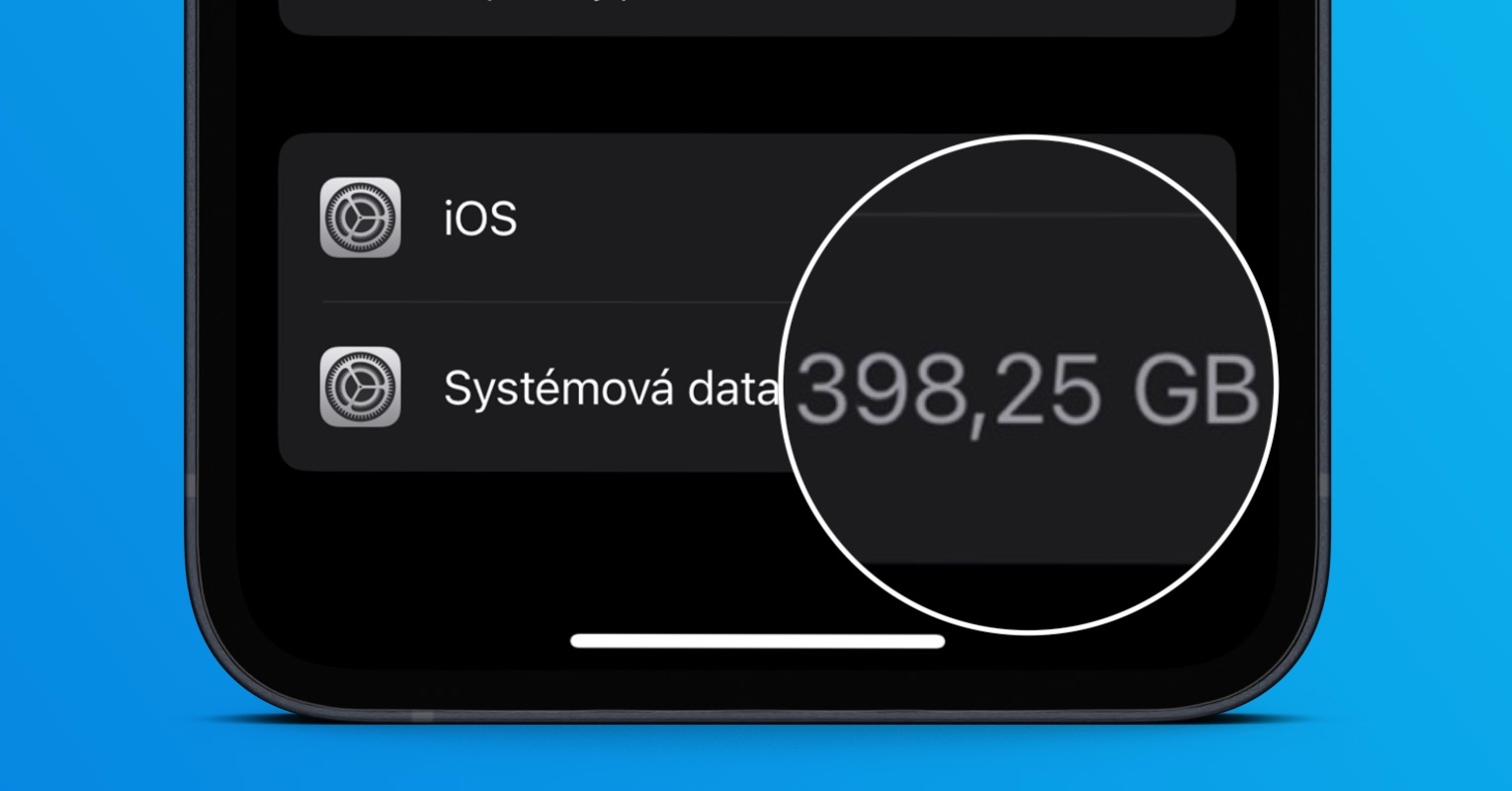
Jak usunąć dane systemowe na iPhone poszukuje wielu zbieraczy jabłek. Nie jest to zaskakujące, ponieważ w niektórych przypadkach dane systemowe mogą iPhone może z łatwością zająć jednostki, a nawet dziesiątki gigabajtów przestrzeni dyskowej. Choć użytkownikom iPhone'ów z większą pamięcią to prawdopodobnie nie będzie przeszkadzać, to jeśli posiadasz starsze urządzenie z mniejszą pamięcią, zapewne zależy ci na każdym megabajcie wolnej przestrzeni, a dane systemowe mogą stanowić duży problem. Przyjrzyjmy się w tym artykule łącznie 10 wskazówkom dotyczącym usuwania danych systemowych. iPhone – pierwszych 5 znajdziesz bezpośrednio w tym artykule, kolejnych 5 w artykule w naszym siostrzanym magazynie, do którego możesz uzyskać dostęp, klikając poniższy przycisk.
Czyszczenie pamięci podręcznej Safari
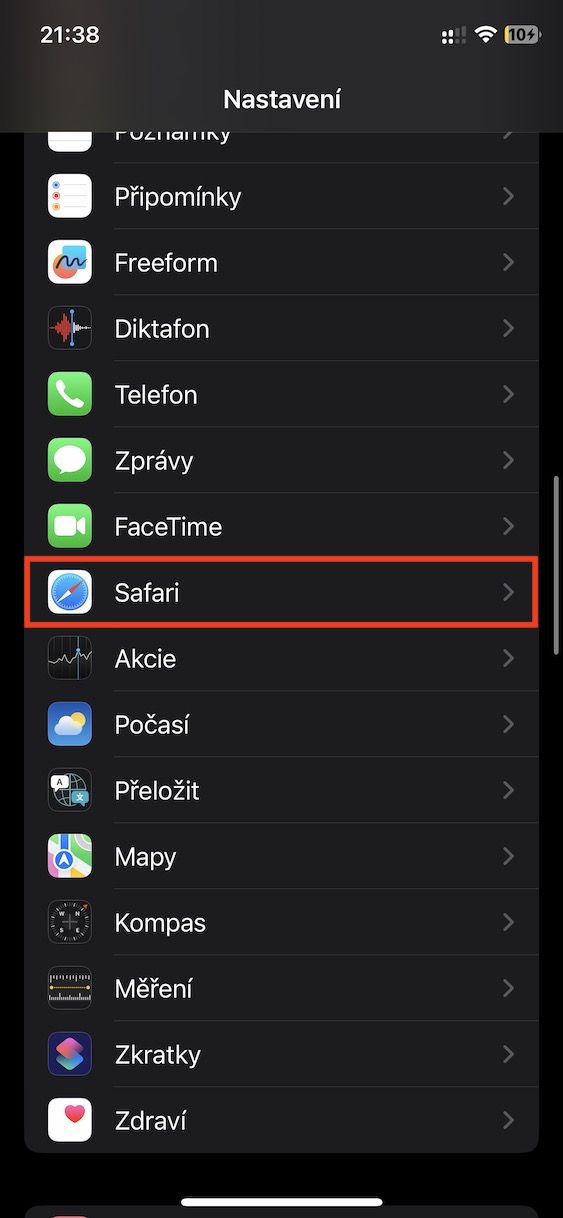
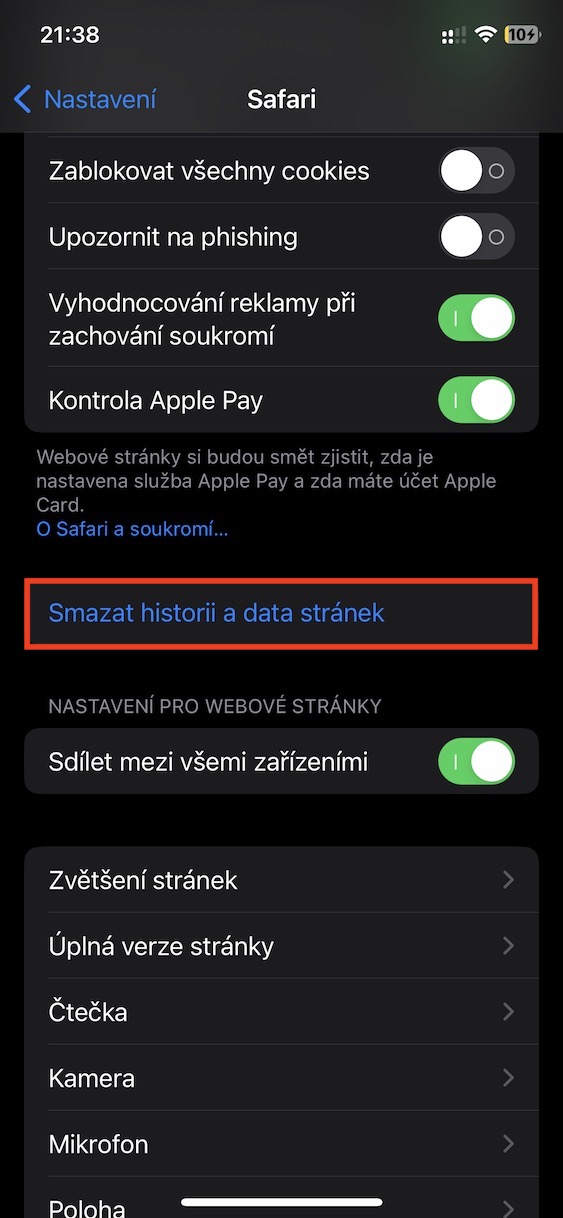
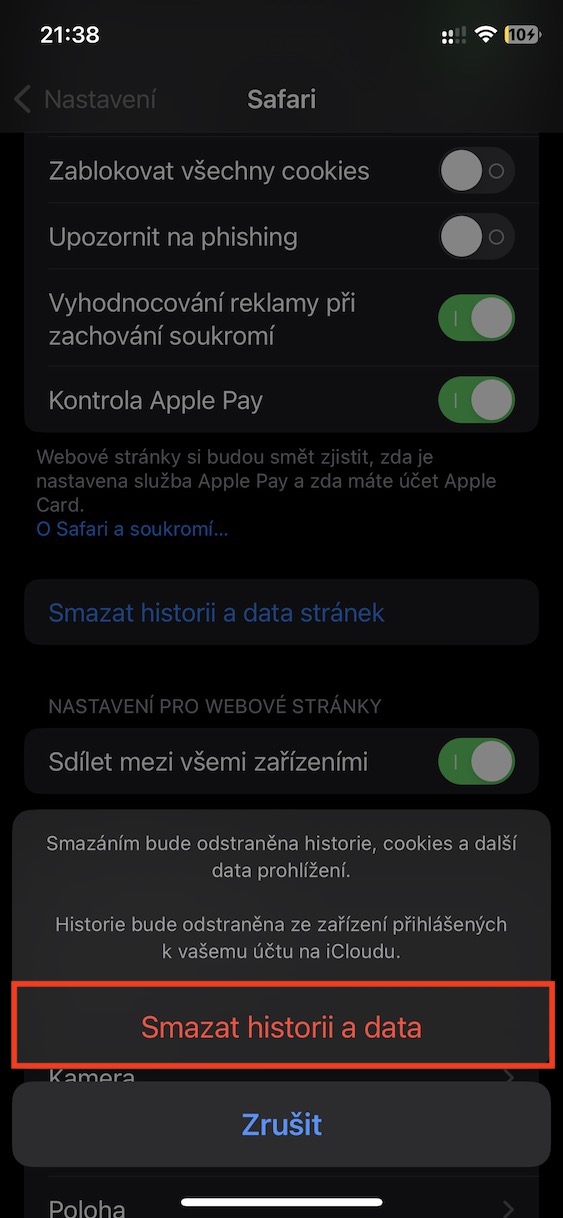
Pierwsza wskazówka dotycząca usuwania danych systemowych iPhone czyści pamięć podręczną SafariPamięć podręczna to dane tworzone przez witryny internetowe i przechowywane w lokalnej pamięci masowej iPhone'a w celu szybszego ładowania i zachowania niektórych informacji, takich jak zawartość koszyka itp. Usunięcie pamięci podręcznej z Safari możesz zwolnić dużo miejsca na dysku. Po prostu idź do Ustawienia → Safari → Wyczyść historię i dane witryn.
Czyszczenie pamięci podręcznej App Store
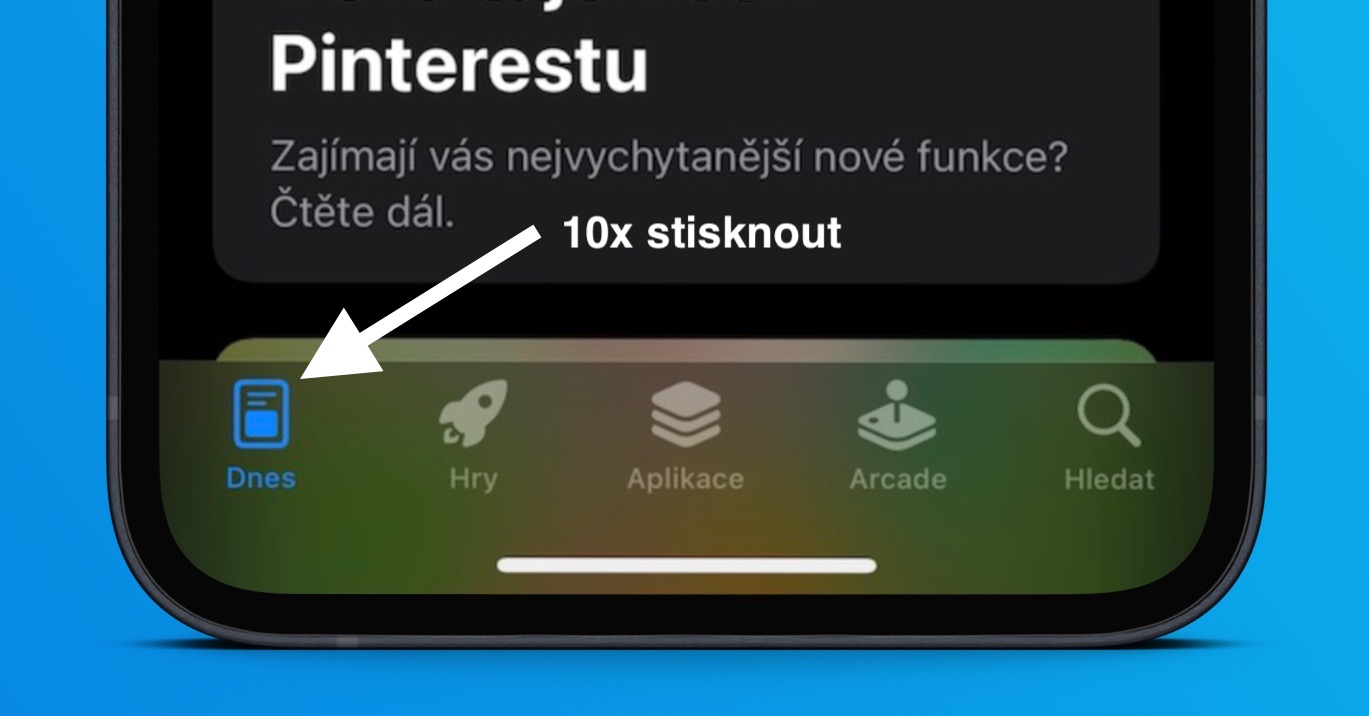
Oprócz stron internetowych pamięci podręczne danych tworzą również na przykład: App Store. W przeciwieństwie Safari nie oferuje jednak żadnej bezpośredniej funkcji, dzięki której można by było buforować dane App Store usuń - zamiast tego konieczne jest użycie tajnej procedury, o której większość użytkowników nie wie. Wystarczy, że dotkniesz swojego iPhone’a przeniesniony do App Store, i wtedy zapukali dziesięć razy z rzędu w dolnym menu o godz Zakładka Dzisiaj. Usunięcie pamięci podręcznej nie jest w żaden sposób potwierdzane, tj. nie będzie wyświetlany żaden komunikat itp.
Usuwanie niepotrzebnych głosów
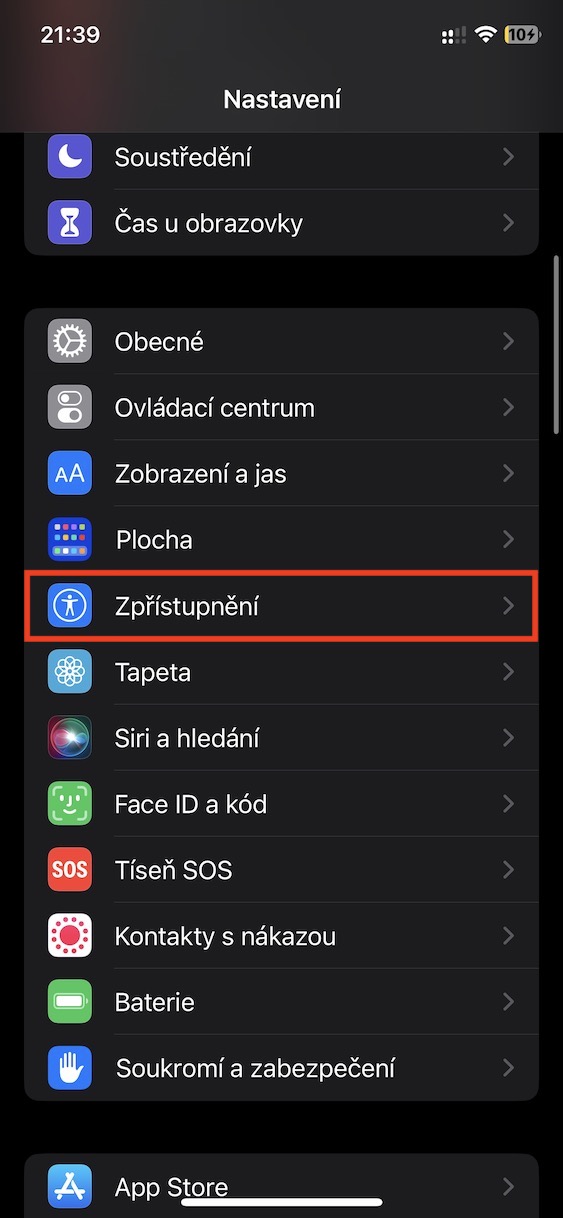
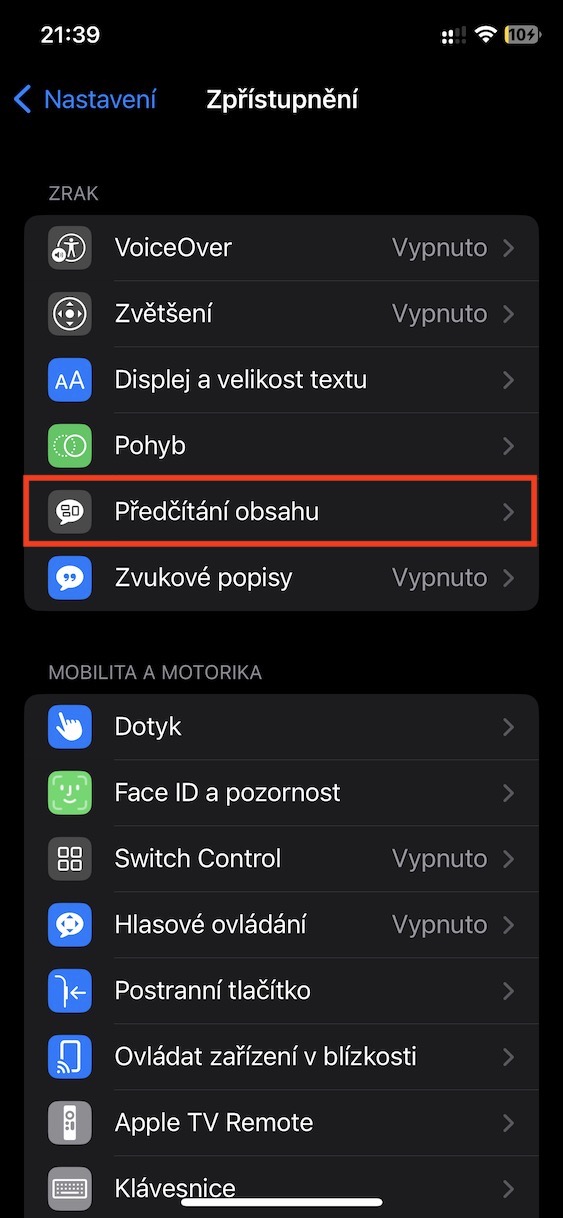
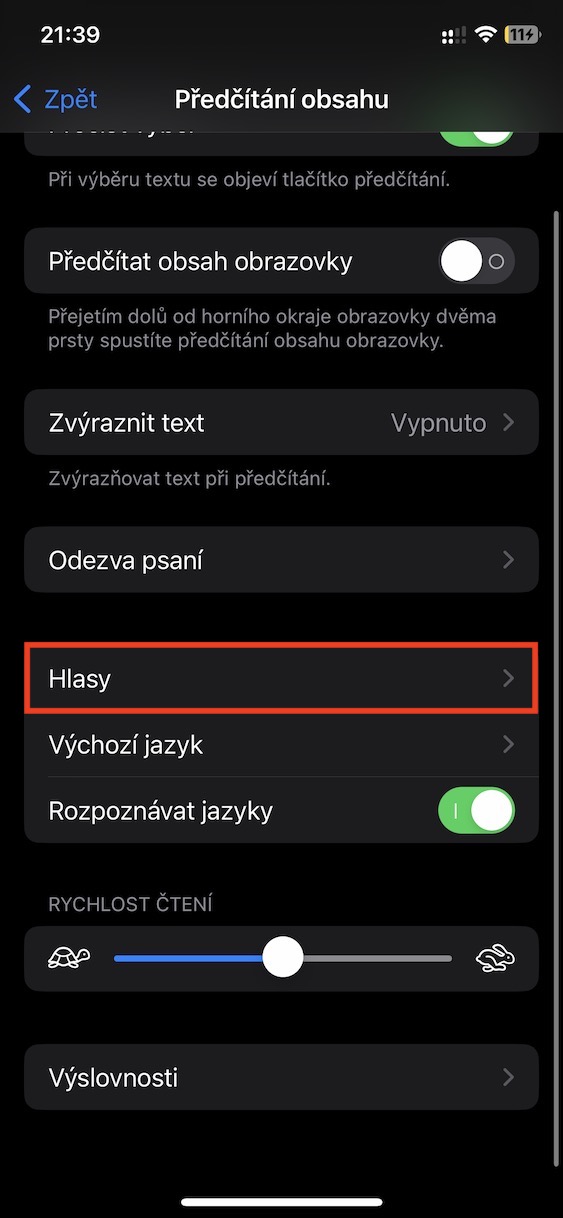
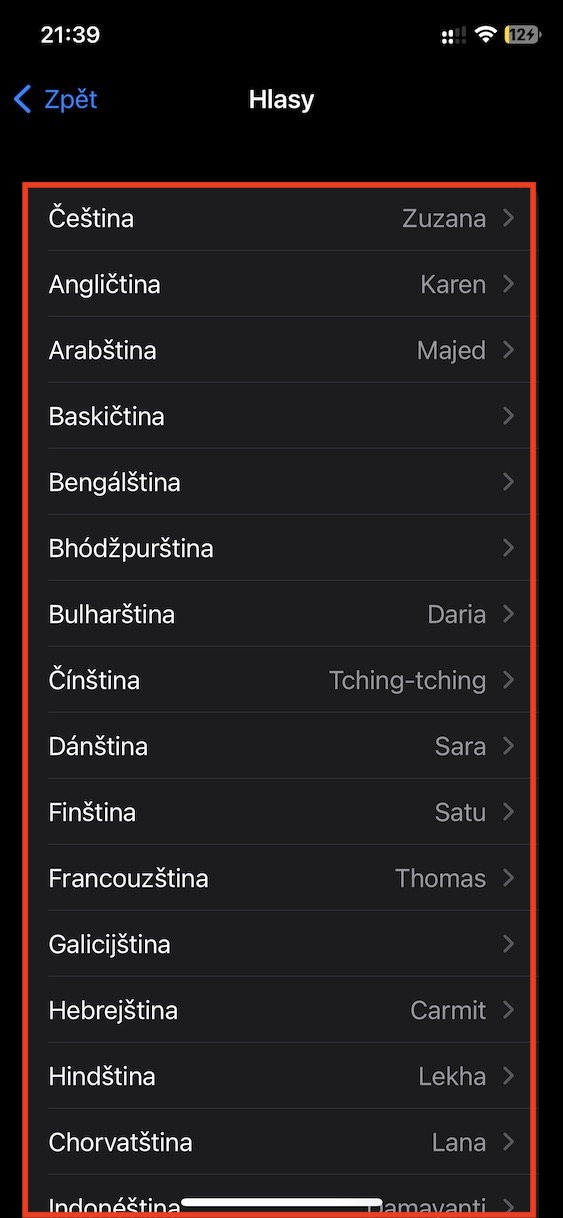
Częścią każdego urządzenia Apple jest Dostępność, w której znajdziemy niezliczone funkcje mające na celu uproszczenie obsługi użytkownikom znajdującym się w niekorzystnej sytuacji. Jednak z niektórych z tych funkcji mogą korzystać także zwykli ludzie, na przykład do odczytywania treści. Tak czy inaczej, funkcja odczytu treści musi mieć pobrane różne głosy do swojej funkcji, które mogą zajmować miejsce w Danych systemowych - więc po prostu je przeglądaj i usuń. Iść do Ustawienia → Dostępność → Czytaj zawartość → Głosygdzie przejść przez języki otwarty konkretne głosy i po tym, który chcesz usunąć, przesuń od prawej do lewej a potwierdź działanie.
Fotogaleria



Usuwanie danych Siri i historia dyktanda
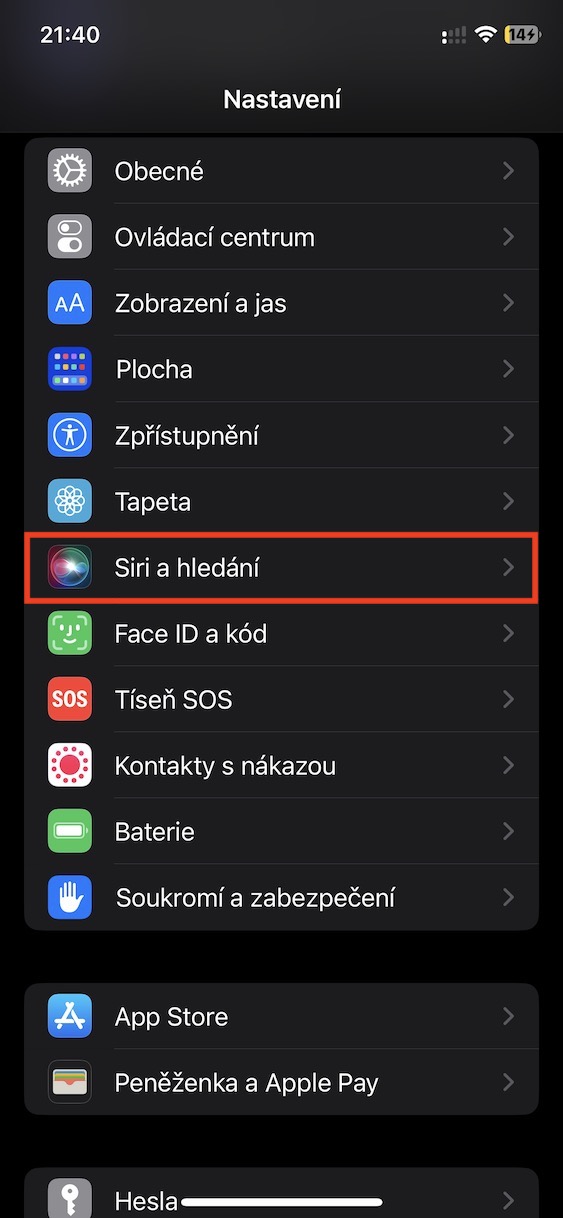
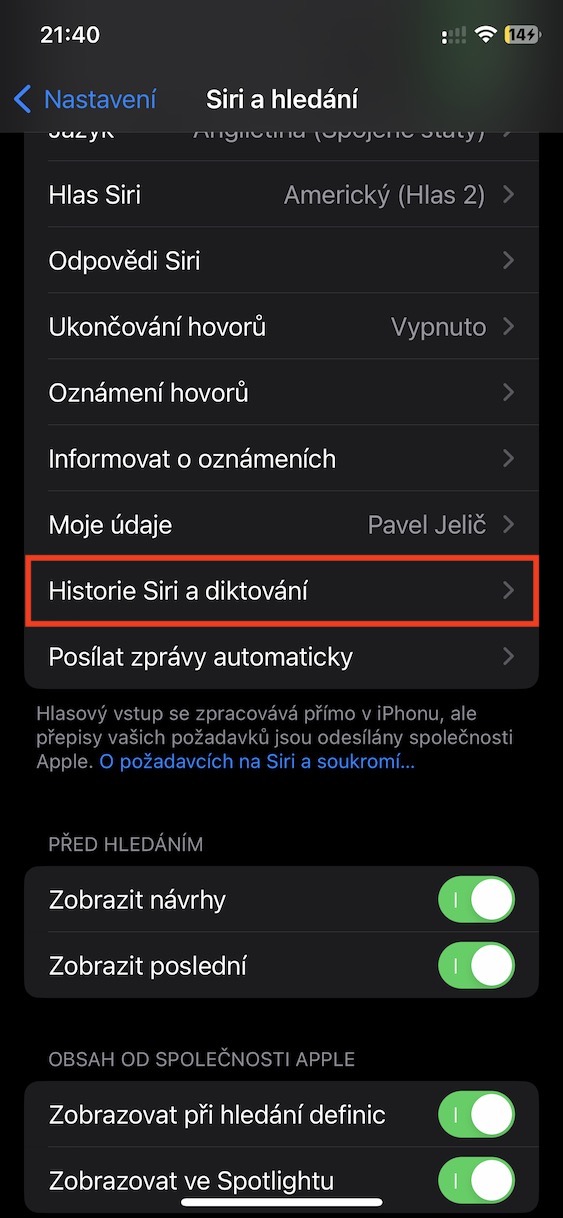
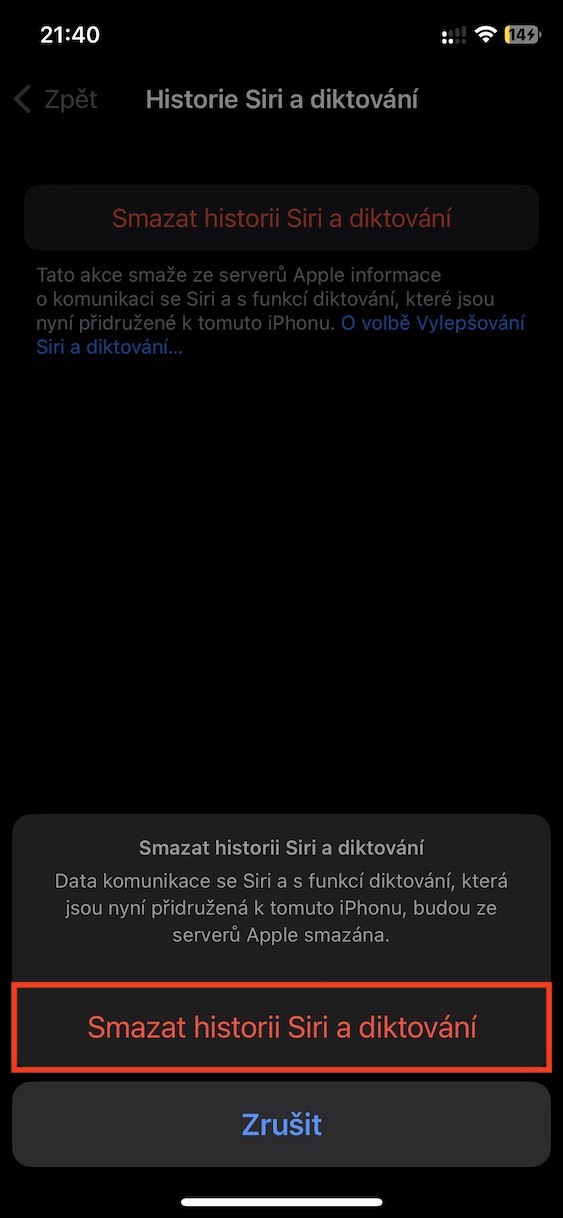
Niektóre dane mogą być również gromadzone Siri i historia dyktanda. Rozmiar tych danych zmienia się w zależności od częstotliwości Siri czy używasz dyktanda. Jeśli chcesz dane Siri i usuń historię dyktowania, aby usunąć niektóre dane systemowe. Po prostu idź do Ustawienia → Siri i szukaj → Historia Siri i dyktando → Wyczyść historię Siri i dyktando.
Fotogaleria

Usuwanie historii ważnych miejsc
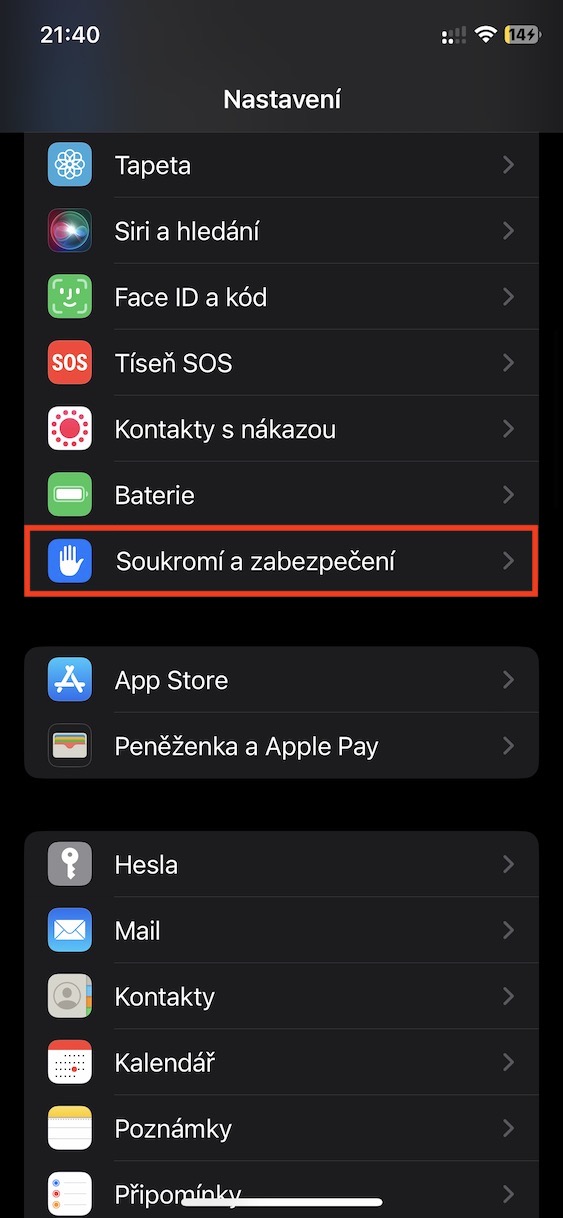
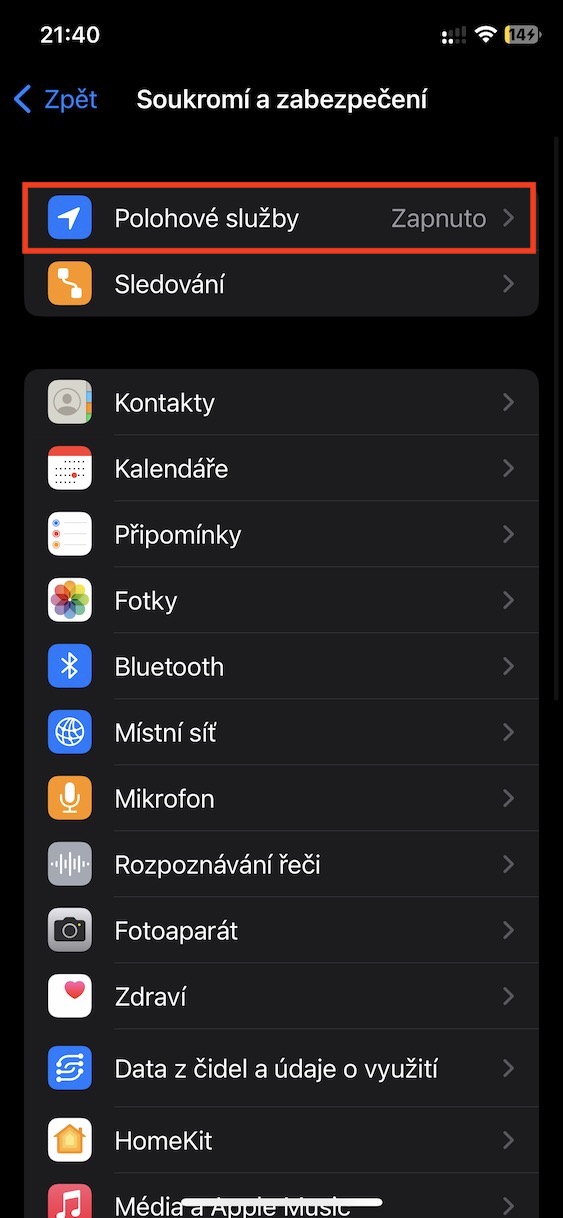
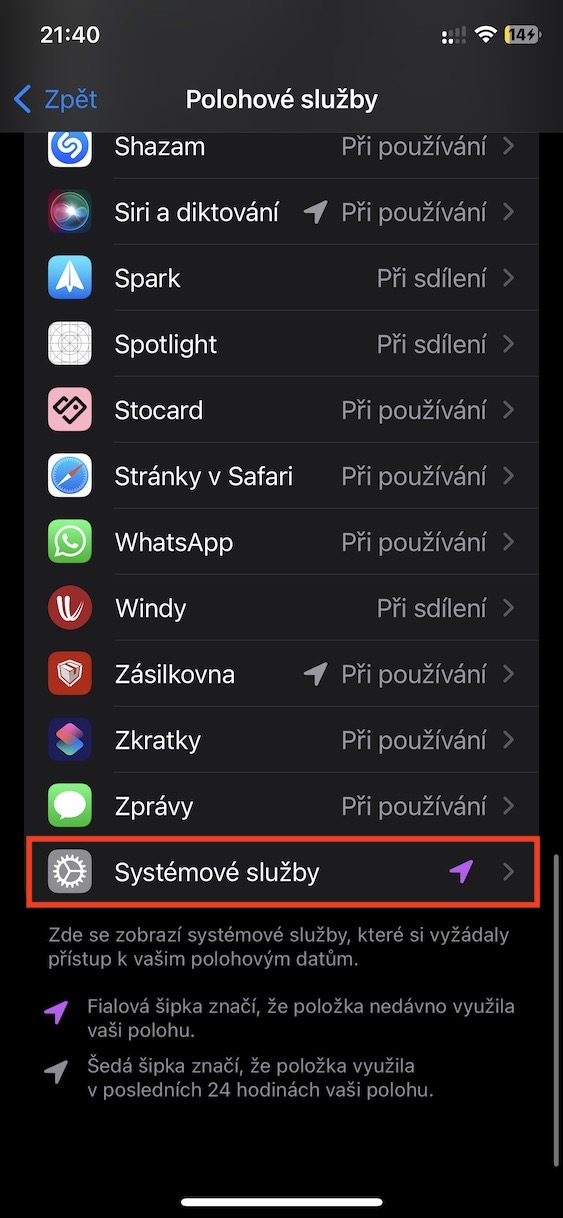
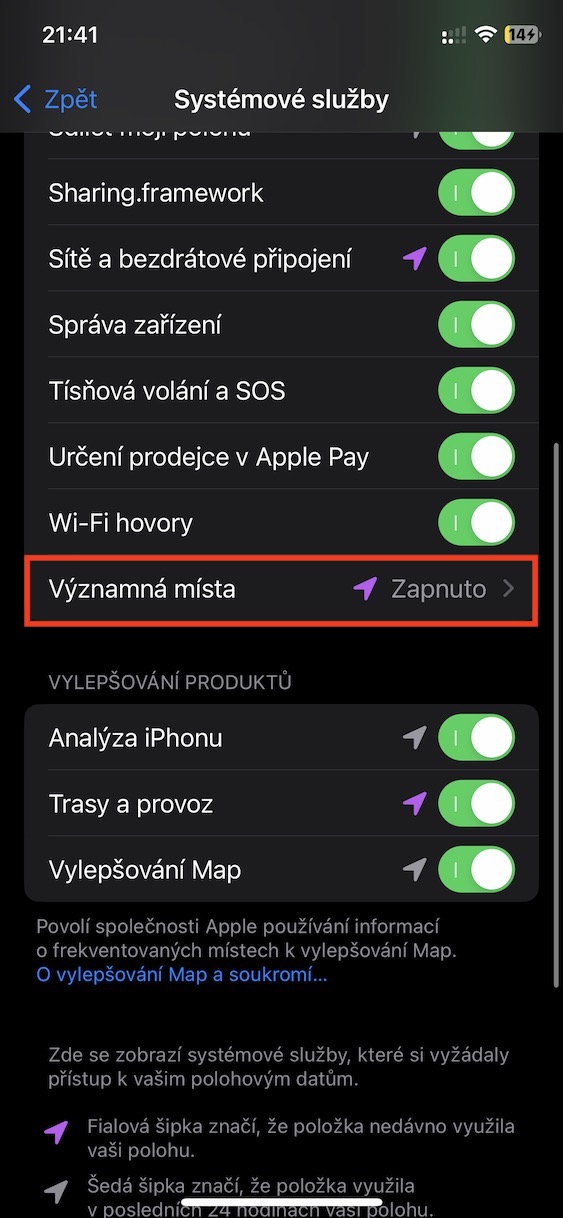
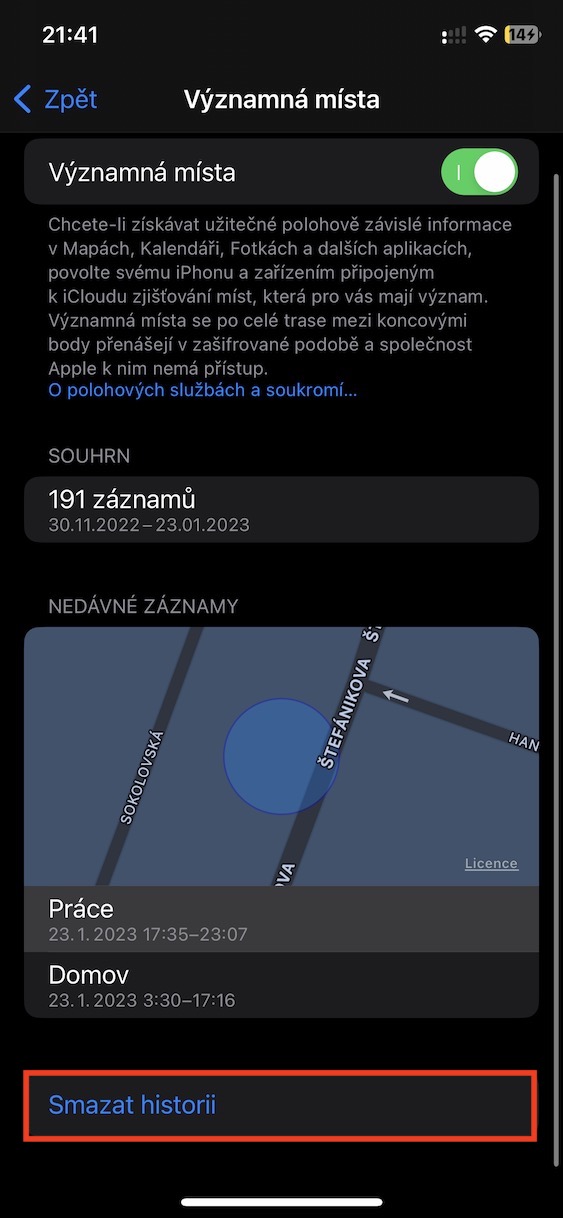
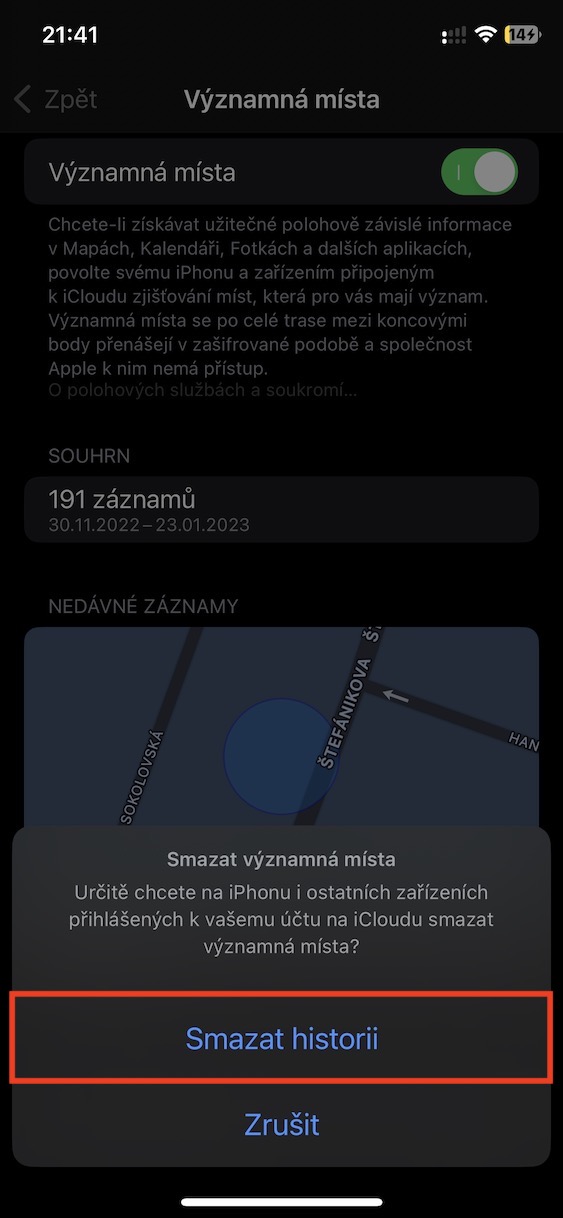
Vaš iPhone Może zbierać dane o lokalizacji w tle i „zapisywać” Twoje najczęstsze miejsca – te dane nazywane są miejscami istotnymi. Jeśli jest ich dużo, mogą zajmować dużo miejsca w pamięci masowej, w kategorii Dane systemowe. Pro Aby usunąć historię tych ważnych miejsc, przejdź na swoim iPhonie do Ustawienia → Prywatność i bezpieczeństwo → Usługi lokalizacyjne → Usługi systemowe → Miejsca zainteresowania → Wyczyść historię.
Fotogaleria



Dobry dzień. Mam około 16 GB danych systemowych. Nawet gdybym wykonał wszystkie kroki, zwolniłbym około 0,5 GB. Czy resztę można jakoś wyczyścić?
Nie mogę usuwać głosów. Zachowałbym tylko aj i cz. Nie potrzebuję arabskiego i tym podobnych bzdur. Co ja robię źle ? Dzięki….
Tak, ja też nie lubię tych języków! Ip 13.
Języków nie można usunąć. iP7. czy jest jakieś wyjaśnienie?