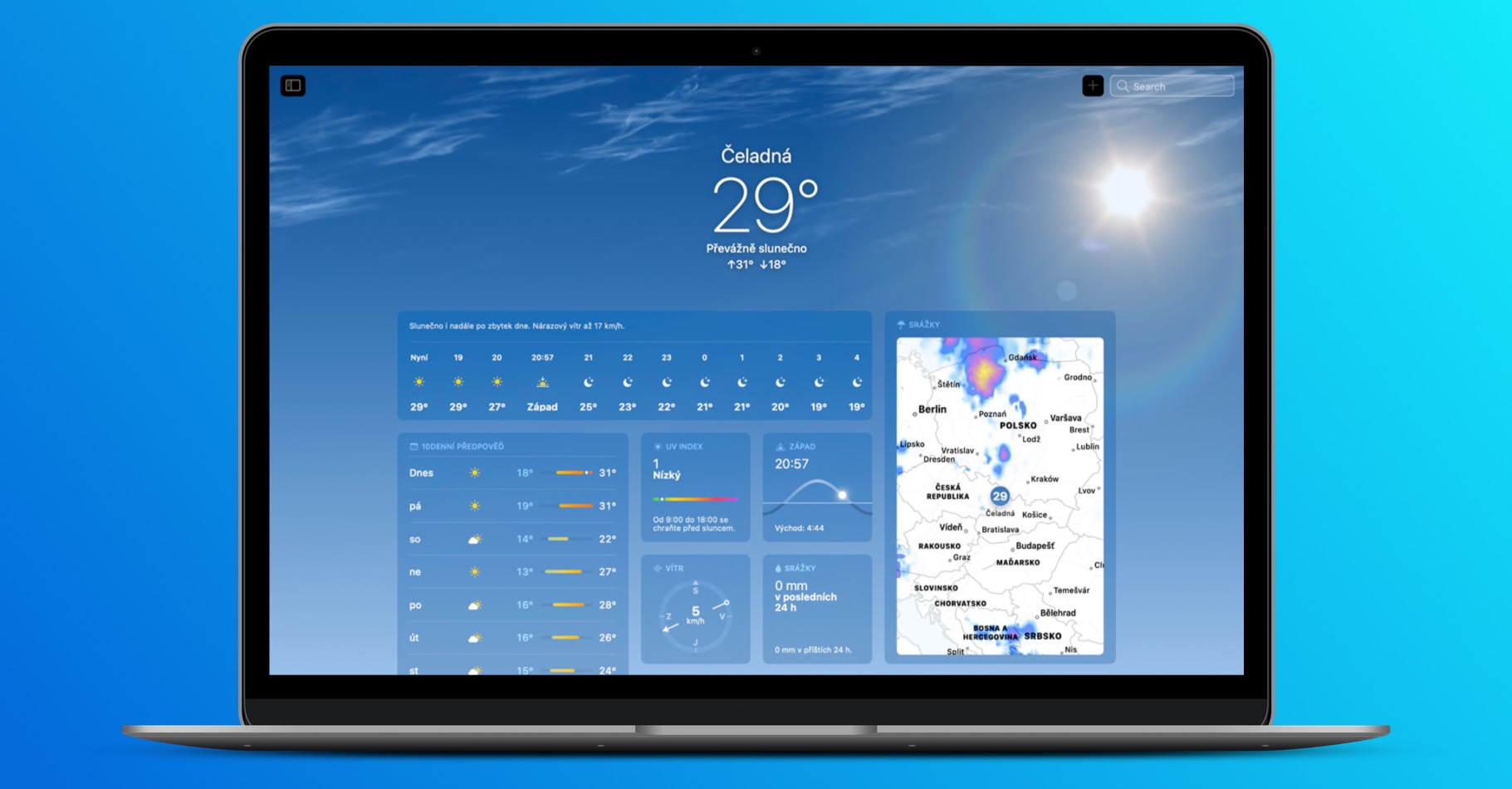
Jak zapewne już zauważyłeś, Apple W nowym systemie macOS Ventura pojawiła się aplikacja Zegar, którą znamy już z iOS lub iPadOS. To prawda, że najnowszy system dla komputerów Apple był naprawdę hojny w nowe aplikacje - oprócz Clock mamyoneDodali również natywną aplikację Weather, która wygląda absolutnie oszałamiająco. W tym artykule przyjrzyjmy się 5 wskazówkom w macOS Ventura Clock, które zdecydowanie powinieneś znać, aby móc w pełni wykorzystać potencjał tej nowej aplikacji.
Może cię zainteresować
Opcje aplikacji zegara
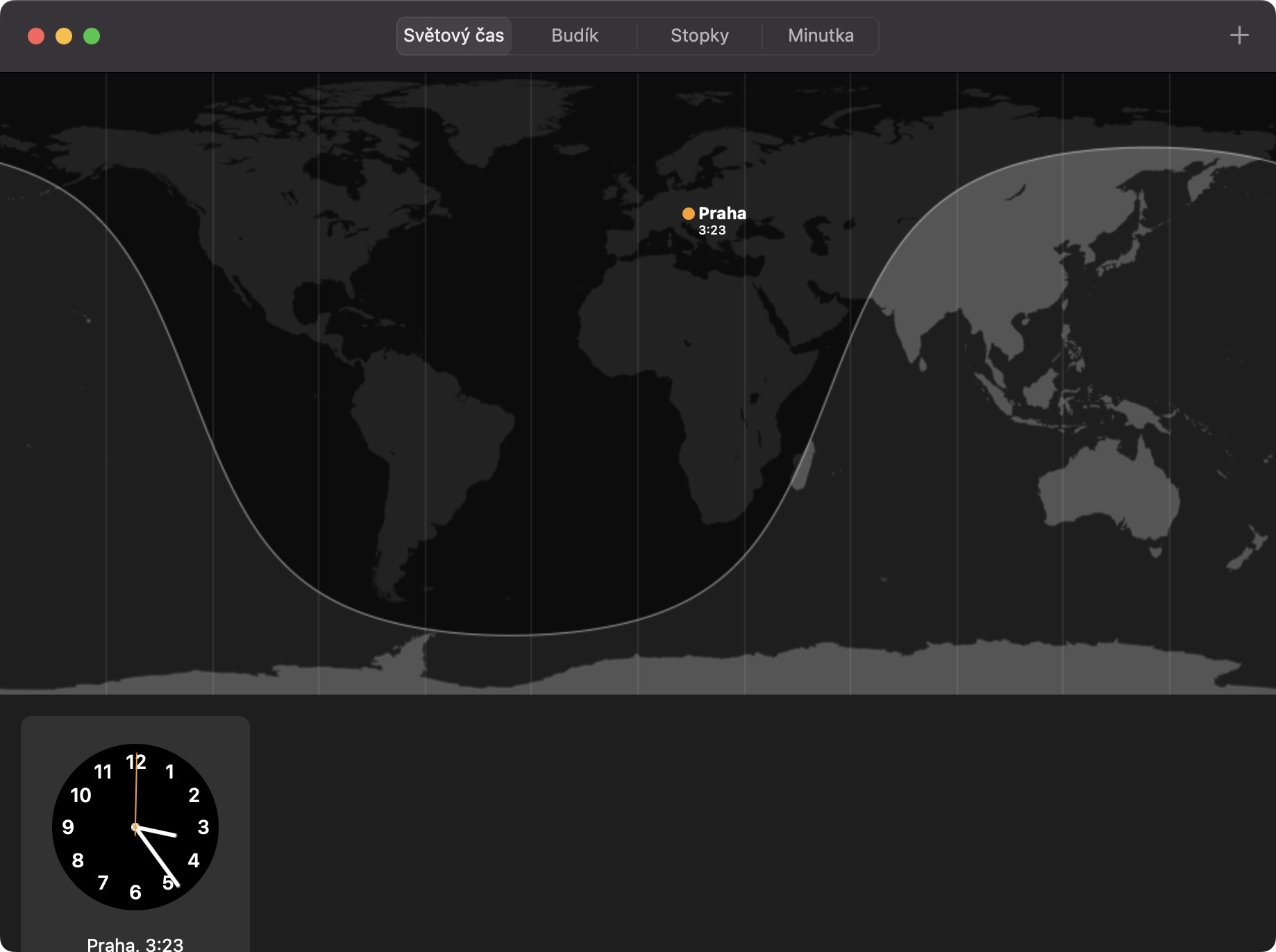
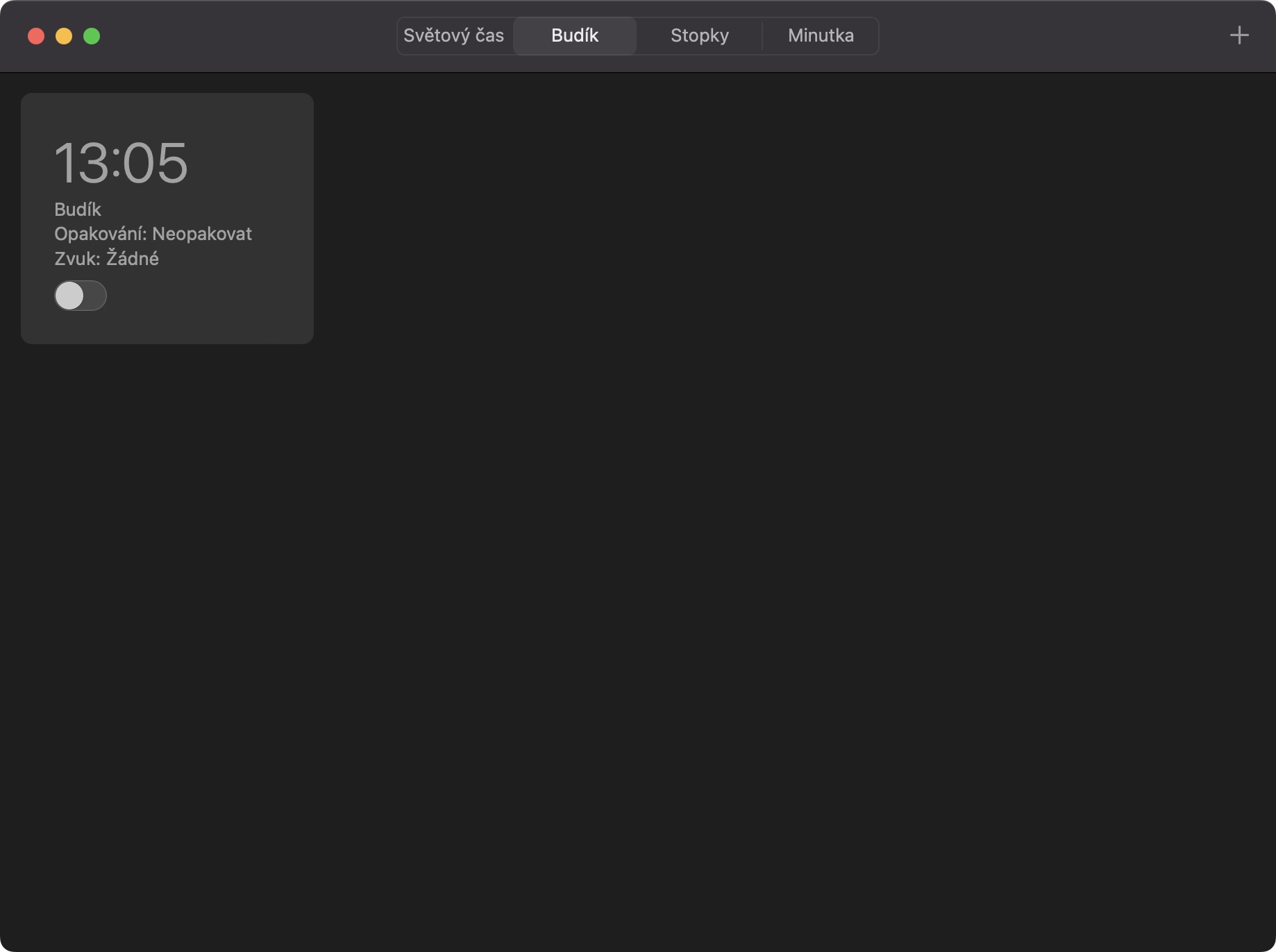
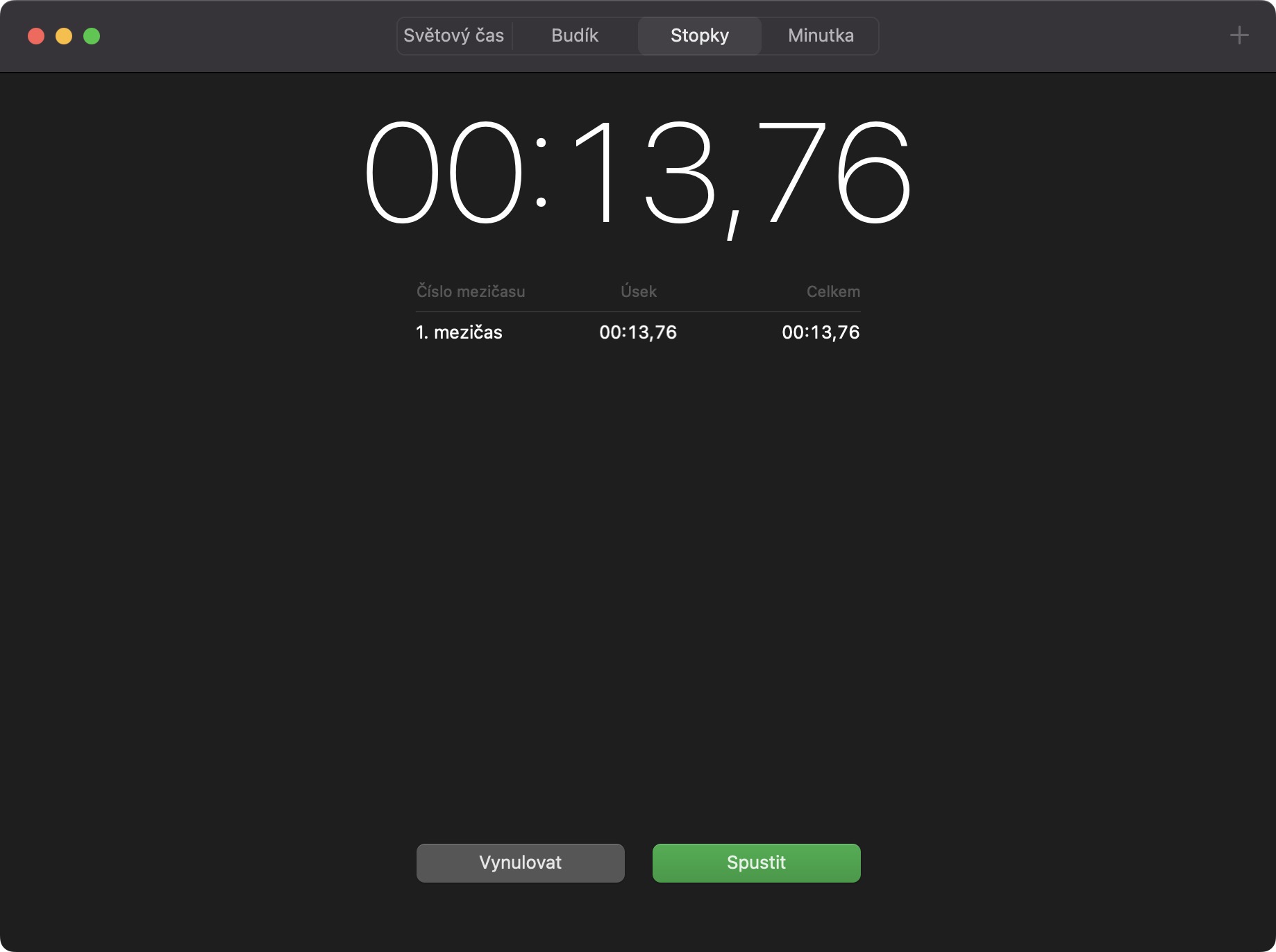
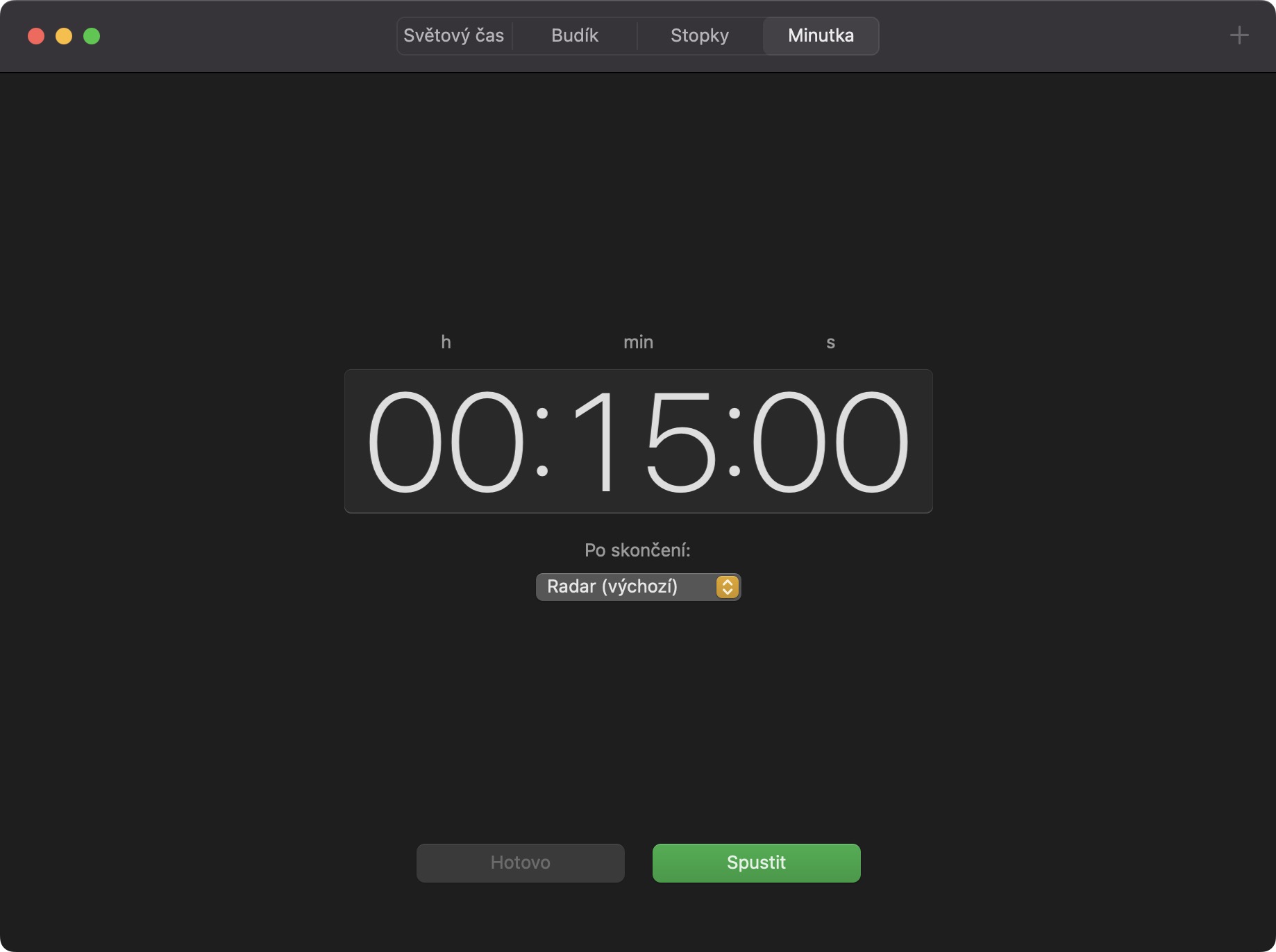
Od razu porozmawiajmy o tym, co faktycznie możesz zrobić w aplikacji Zegar. To naprawdę wierna kopia iPadOS-u, co oznacza, że podzielona jest w sumie na cztery części. Pierwszym jest czas na świecie, gdzie nie możeszchat pokaż czas w różnych miastach, drugi to Budzik, gdzie łatwo i szybko ustawisz budzik. Trzecia część jest Stoper, gdzie możesz od razu uruchomić stoper i zmierzyć międzyczasy, wtedy następuje ostatnia część minutę gdzie możesz ustawić odliczanie i kolejne powiadomienia.
Fotogaleria
Wyświetlanie minut na górnym pasku
Jak wspomniałem na poprzedniej stronie, jedną z opcji nowej aplikacji Zegar jest również ustawienie timera, a właściwie odliczania. Ta funkcja, jako jedyna, jest również zapisana na górnym pasku, co jest absolutnie świetne. Oznacza to, że jeśli uruchomisz timer na określony czas, odliczanie pojawi się na górnym pasku, dzięki czemu zawsze będziesz je mieć w zasięgu wzroku. Po kliknięciu odliczanie natychmiast znajdziesz się w aplikacji Zegar. Wadą jest to, że na komputerze Mac nie można ustawić wielu timerów jednocześnie.

Przełącz wyświetlanie stopera
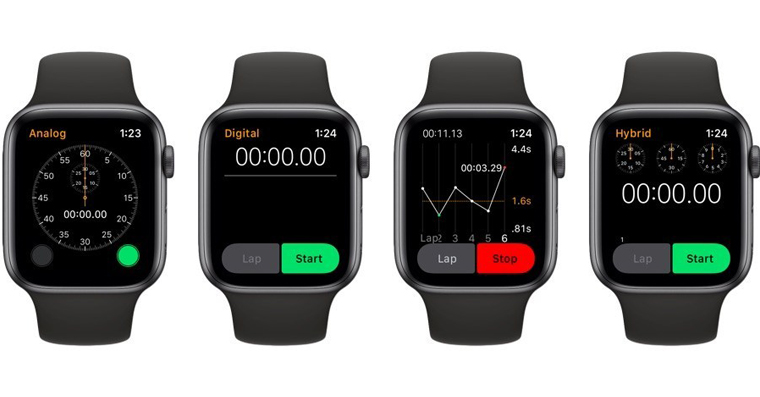
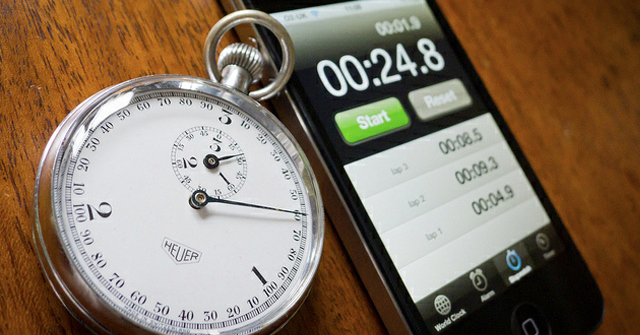
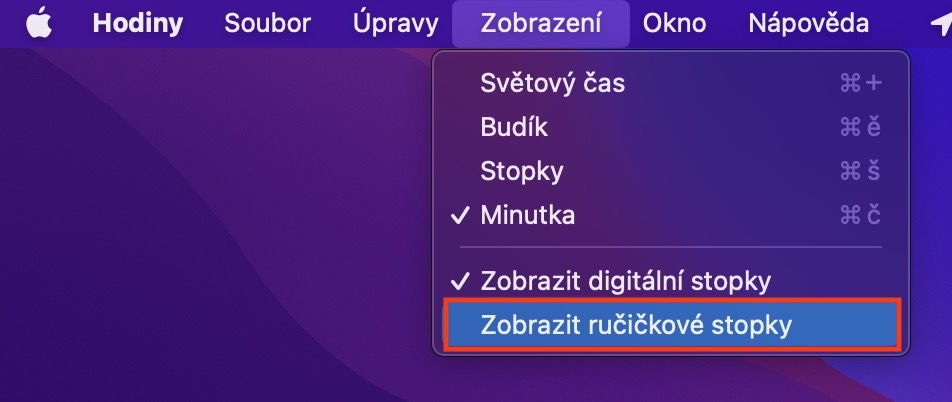
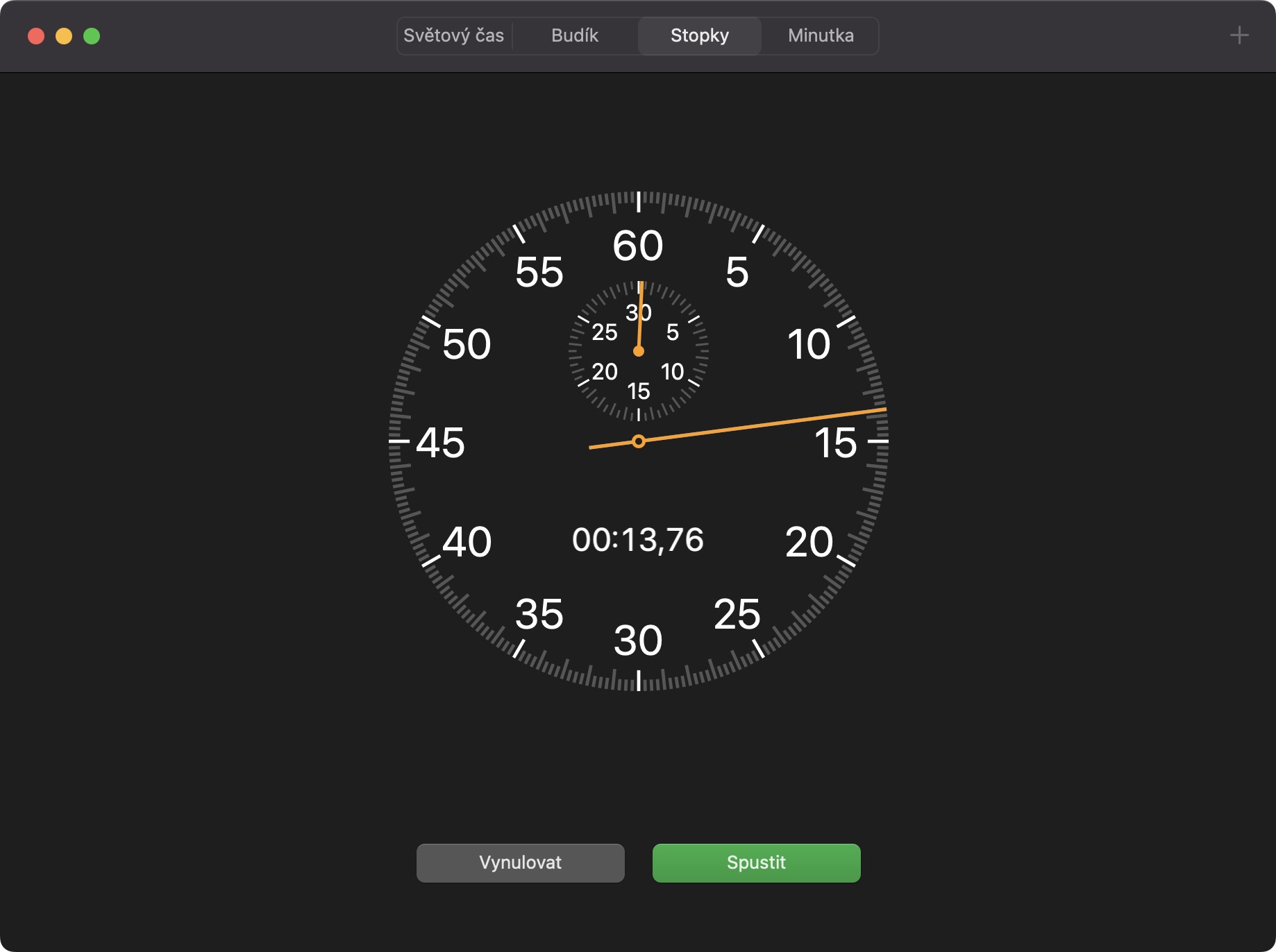
Domyślnie stoper w aplikacji Zegar Ventura na macOS jest wyświetlany w formie cyfrowej. To oczywiście w zupełności wystarcza dla większości użytkowników, ale jeśli jesteś fanem klasycznego stopera ze wskazówkami, możesz zmienić jego wygląd z cyfrowego na manualny. To proste – wystarczy przejść do aplikacji Zegar i kliknąć „ Widok” na górnym pasku. Tutaj wystarczy kliknąć opcję „ Pokaż manualny stoper” .
Fotogaleria

Timer szybkiego startu
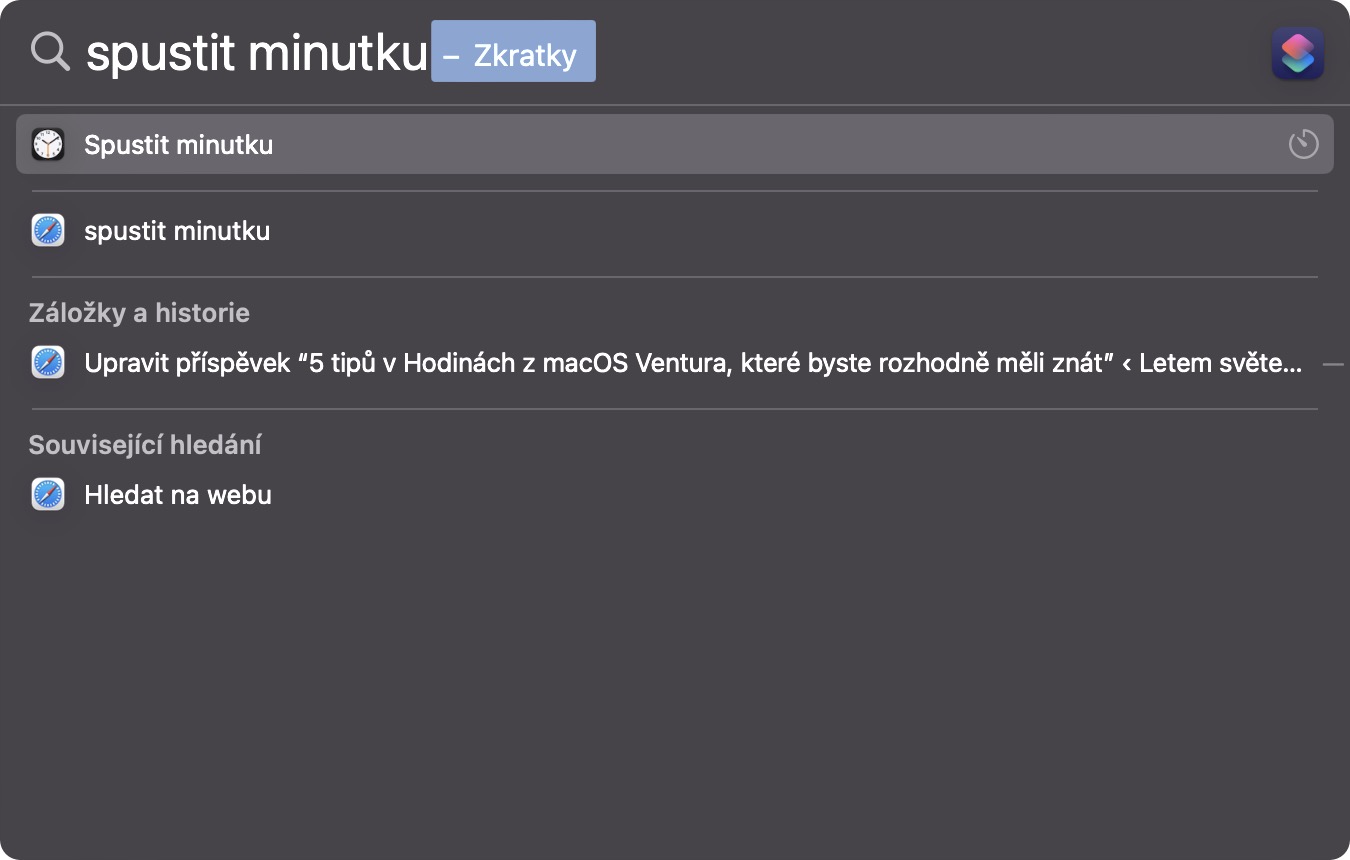
Natywna aplikacja Zegar na Macu obsługuje również skróty, które pozwalają szybko uruchomić minutnik, na przykład za pomocą Spotlight. To proste – wystarczy uruchomić Spotlight na Macu, klikając ikonę lupy w prawym górnym rogu lub naciskając Command + spację, a następnie wpisać „ start timer” . Po wyświetleniu skrótu naciśnij Enter , aby go otworzyć, ustaw parametry i gotowe.
Dodanie budzika lub czasu światowego
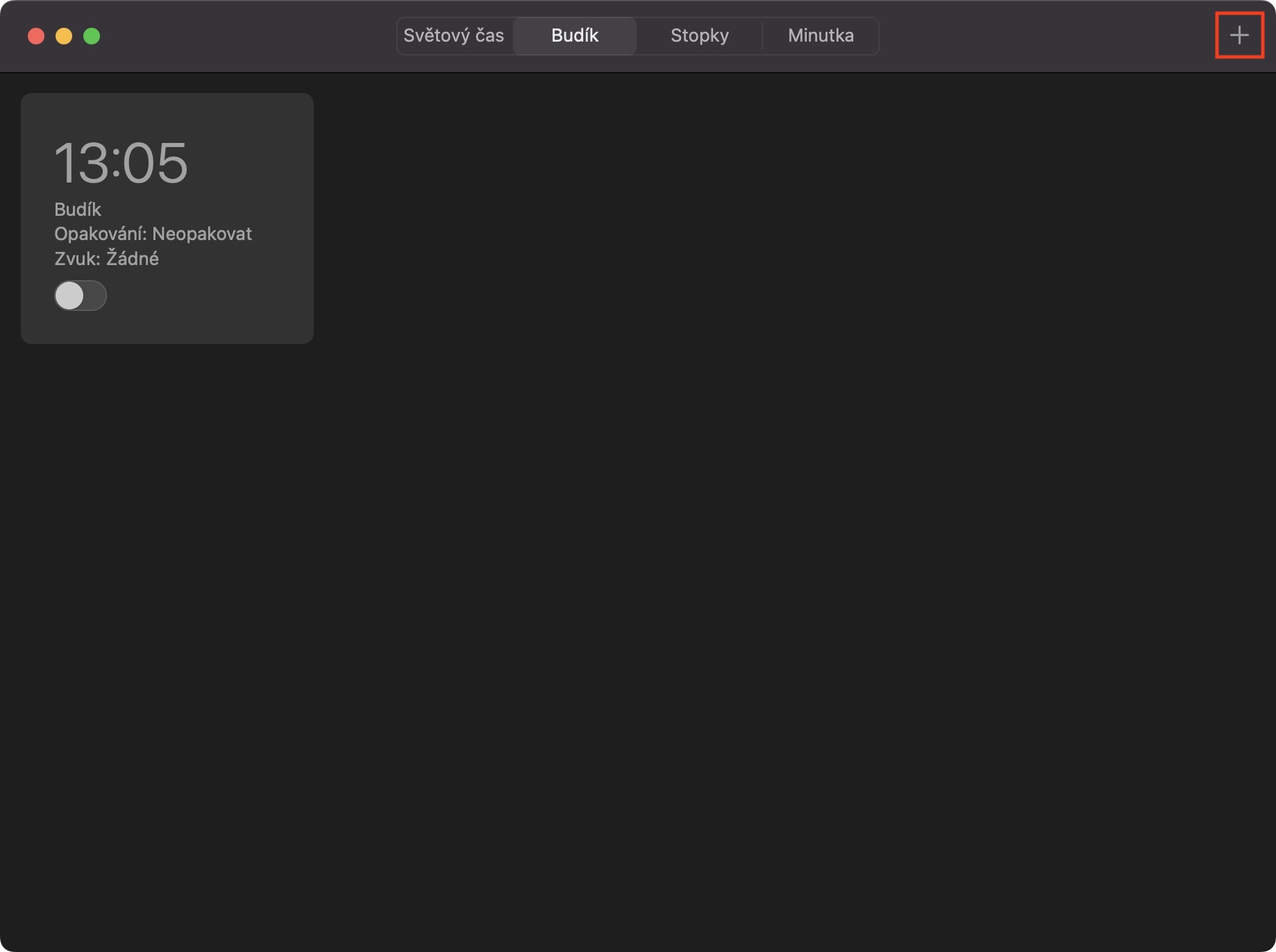
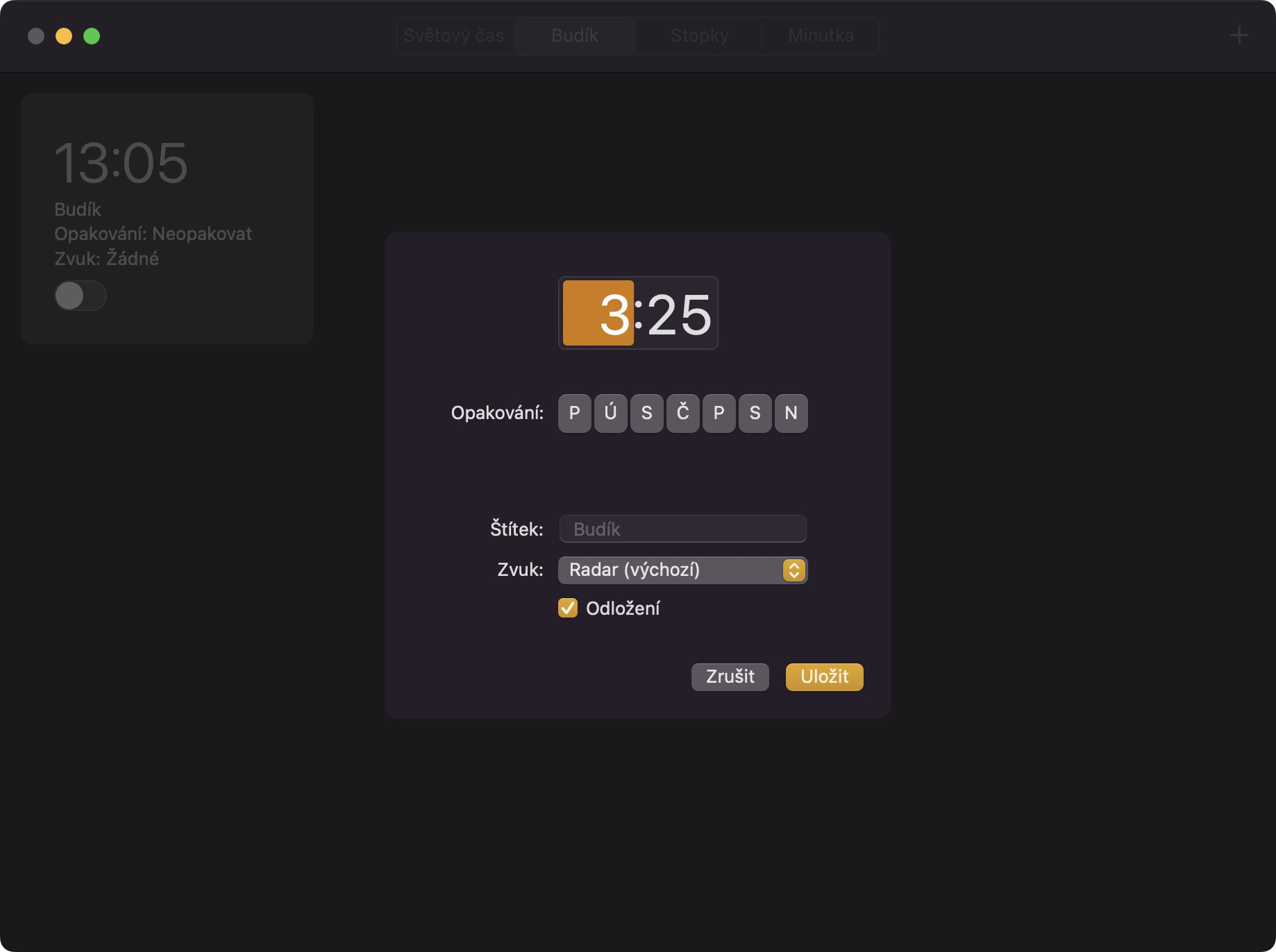
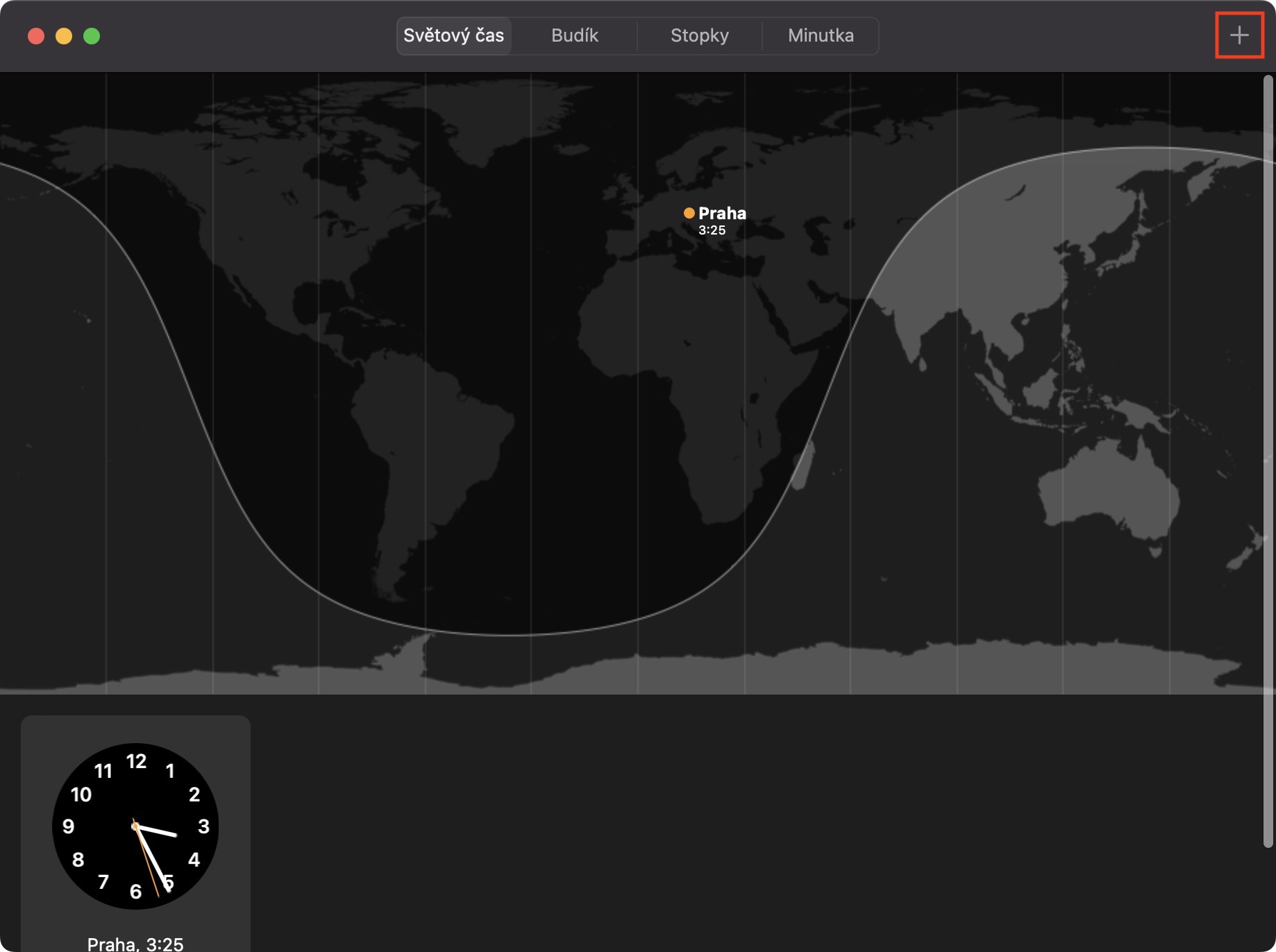
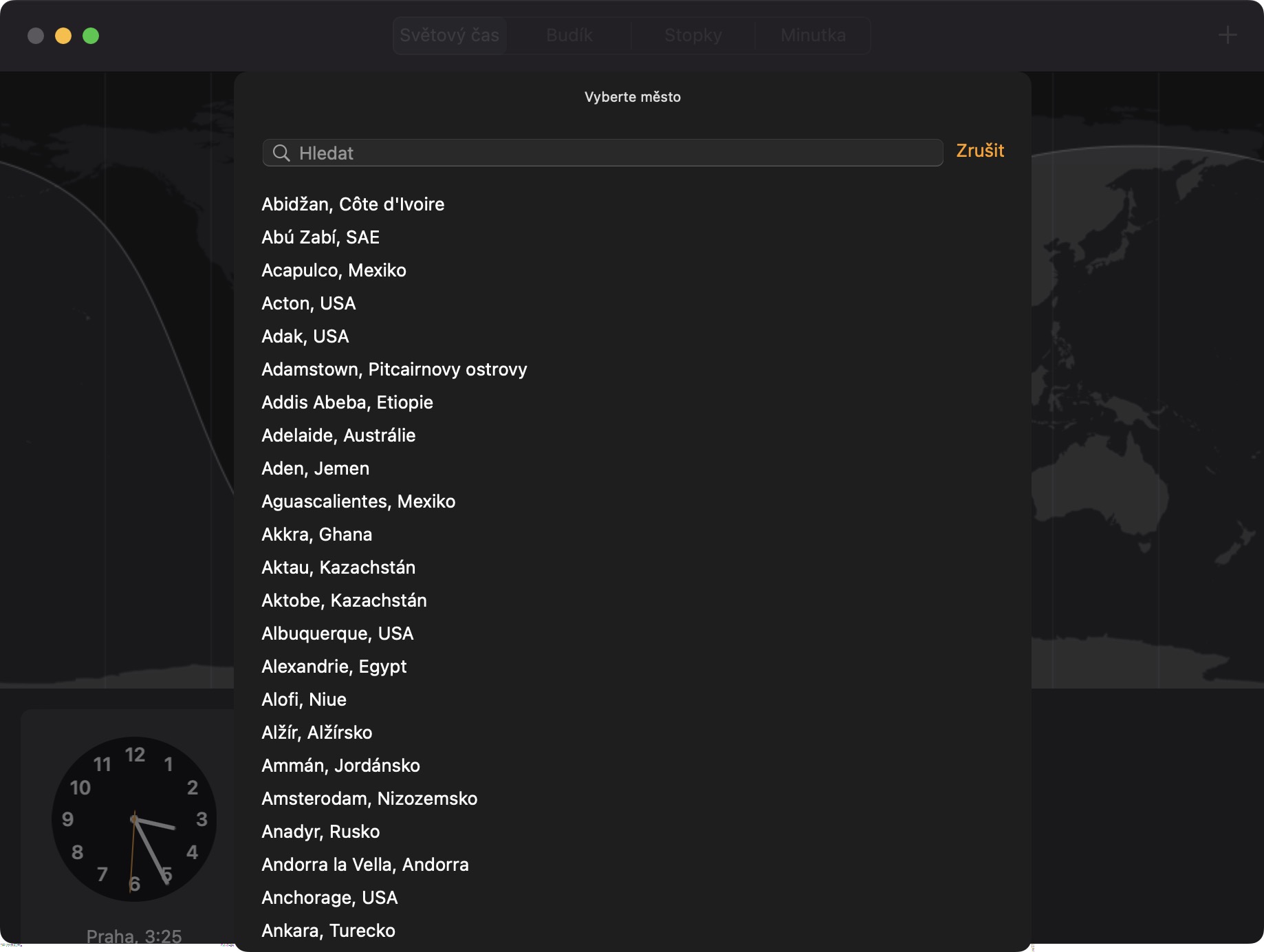
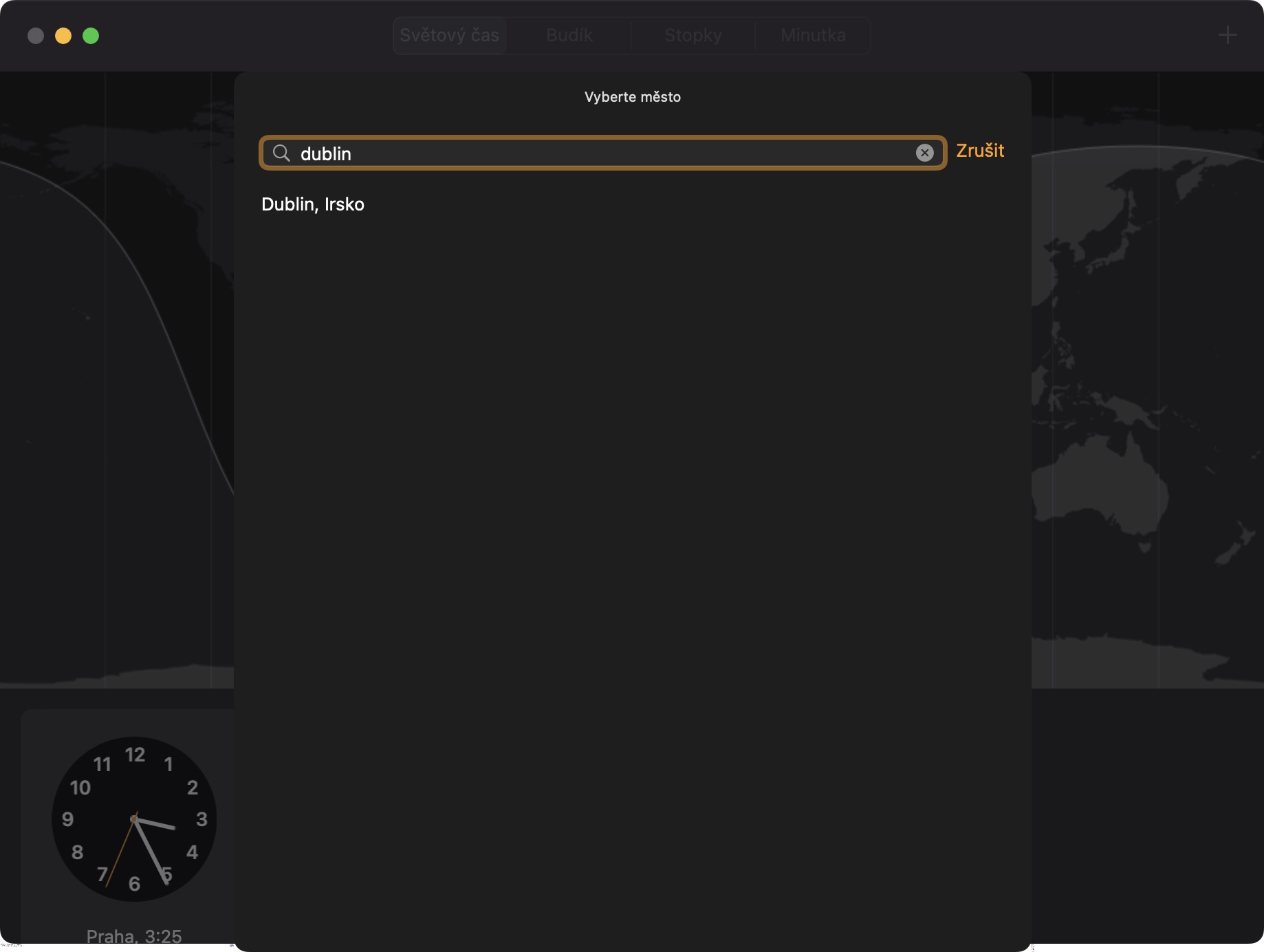
Integralną częścią aplikacji Zegar jest oczywiście budzik i zegar światowy. W obu tych sekcjach możliwe jest dodanie wielu wpisów, tj. wielu alarmów i miast do wyświetlania czasu światowego. Procedura jest taka sama w obu przypadkach – wystarczy dotknąć niepozornej ikony + w prawym górnym rogu . Pojawi się wówczas okno, w którym w przypadku alarmu można ustawić jego godzinę, powtarzanie, etykietę, dźwięk i opcję drzemki , a w przypadku czasu światowego można wyszukać i zatwierdzić konkretne miasto .
Fotogaleria