
Jakiś czas temu na naszym magazynie pojawił się artykuł, w którym mogliście za pomocą numeru seryjnego swojego urządzenia Apple sprawdzić, czy macie ważną gwarancję na naprawy, wraz z kilkoma innymi informacjami. Czy wiedzieliście jednak, że za pomocą prostego numeru seryjnego możecie dowiedzieć się o konkretnym urządzeniu znacznie więcej, w tym naprawdę szczegółowych informacji? Narzędzie, które to umożliwia, nie jest bezpośrednio dostarczane przez Apple, lecz przez usługę innej firmy. Takich usług jest naprawdę wiele, ale często musicie za nie płacić. W tym artykule przyjrzymy się takiemu narzędziu, które jest dostępne całkowicie za darmo.
Może cię zainteresować

Jak uzyskać wszystkie informacje o swoim urządzeniu Apple za pomocą jego numeru seryjnego
Aby uzyskać wszystkie informacje o swoim urządzeniu Apple, nawet zdalnie, wystarczy przygotować jego numer seryjny – patrz poniżej. W przypadku iPhone’a można poprzez numer seryjny (lub IMEI) ustalić dokładny model, czy jest włączona funkcja Znajdź iPhone, kolor, pojemność pamięci, dokładny wiek, datę produkcji, miejsce produkcji oraz kilka innych informacji. W przypadku Maca wyświetli się dokładny model, kraj zakupu, kolor, wiek urządzenia, datę produkcji, kraj produkcji oraz inne. Postępowanie wygląda następująco:
- Najpierw musisz przejść do strony w swojej przeglądarce internetowej AppleSN.info.
- To narzędzie działa w dowolnej przeglądarce i na dowolnym urządzeniu.
- Gdy znajdziesz się na stronie narzędzia, wpisz do Wprowadź numer seryjny w polu tekstowym (or IMEI) twojego urządzenia.
- Po wprowadzeniu wystarczy, że klikniesz na ikona lupy, czymż się uruchomi wyszukiwanie.
- Zauważ, że na niektórych urządzeniach dekodowanie numeru seryjnego może zająć kilka dziesiątek sekund lub nawet minut.
- Jakmile dojde k dekodowaniu, tak już się wam zobrazí wszystkie informacje o konkretnym urządzeniu.
- Aby znaleźć kolejny numer seryjny, wystarczy przewinąć w górę i wkleić go w polu tekstowym.
Fotogaleria
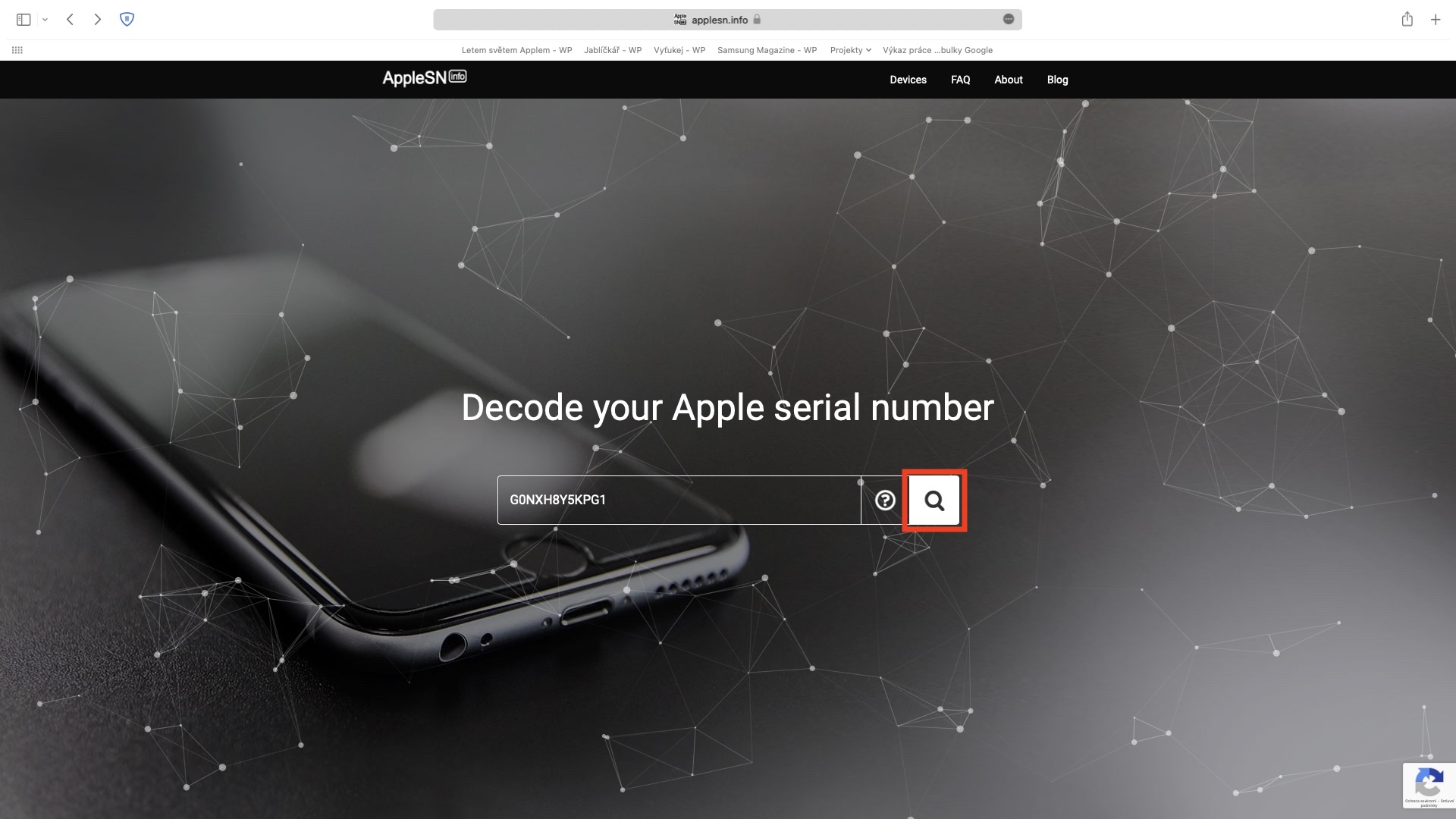
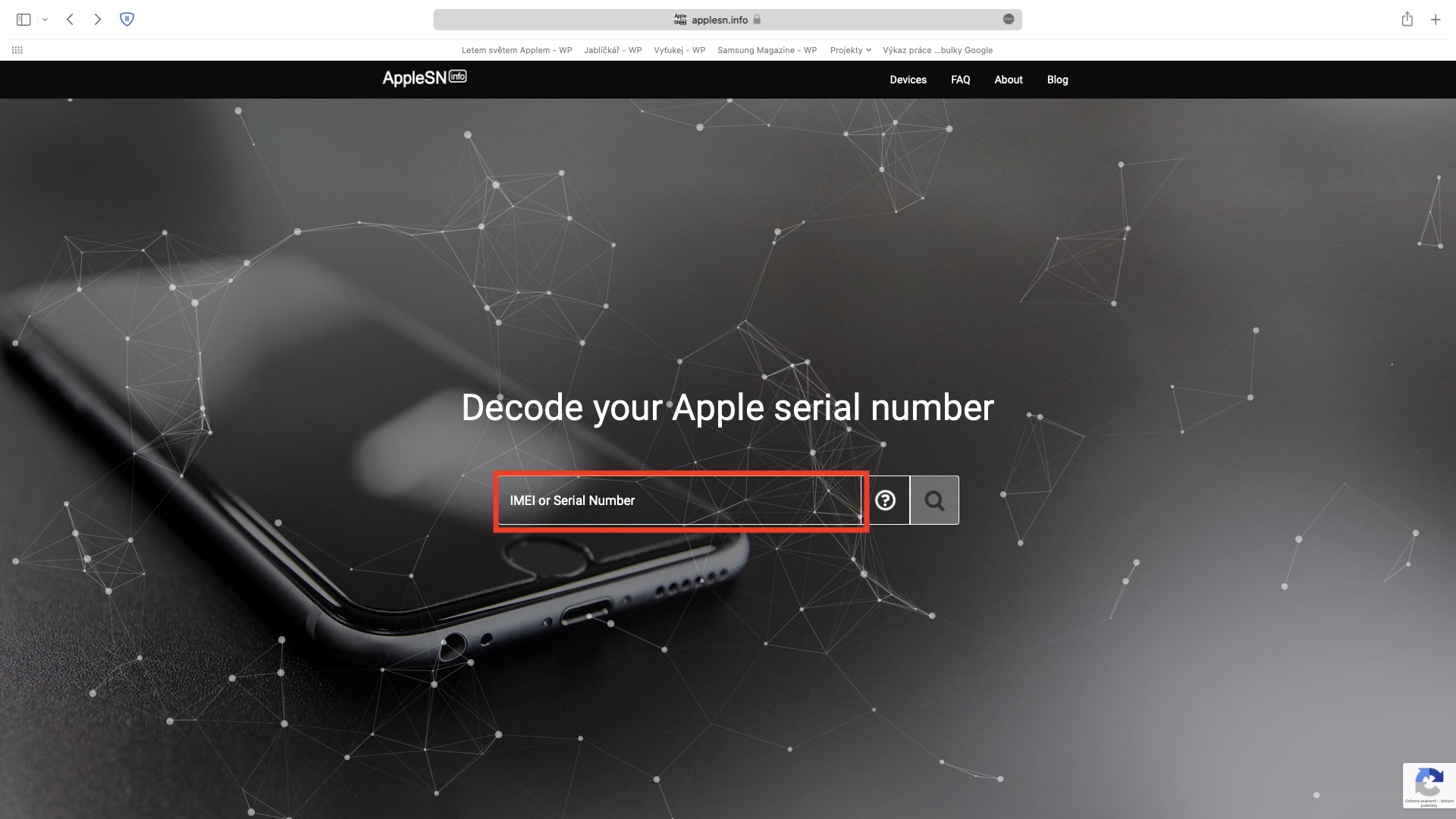
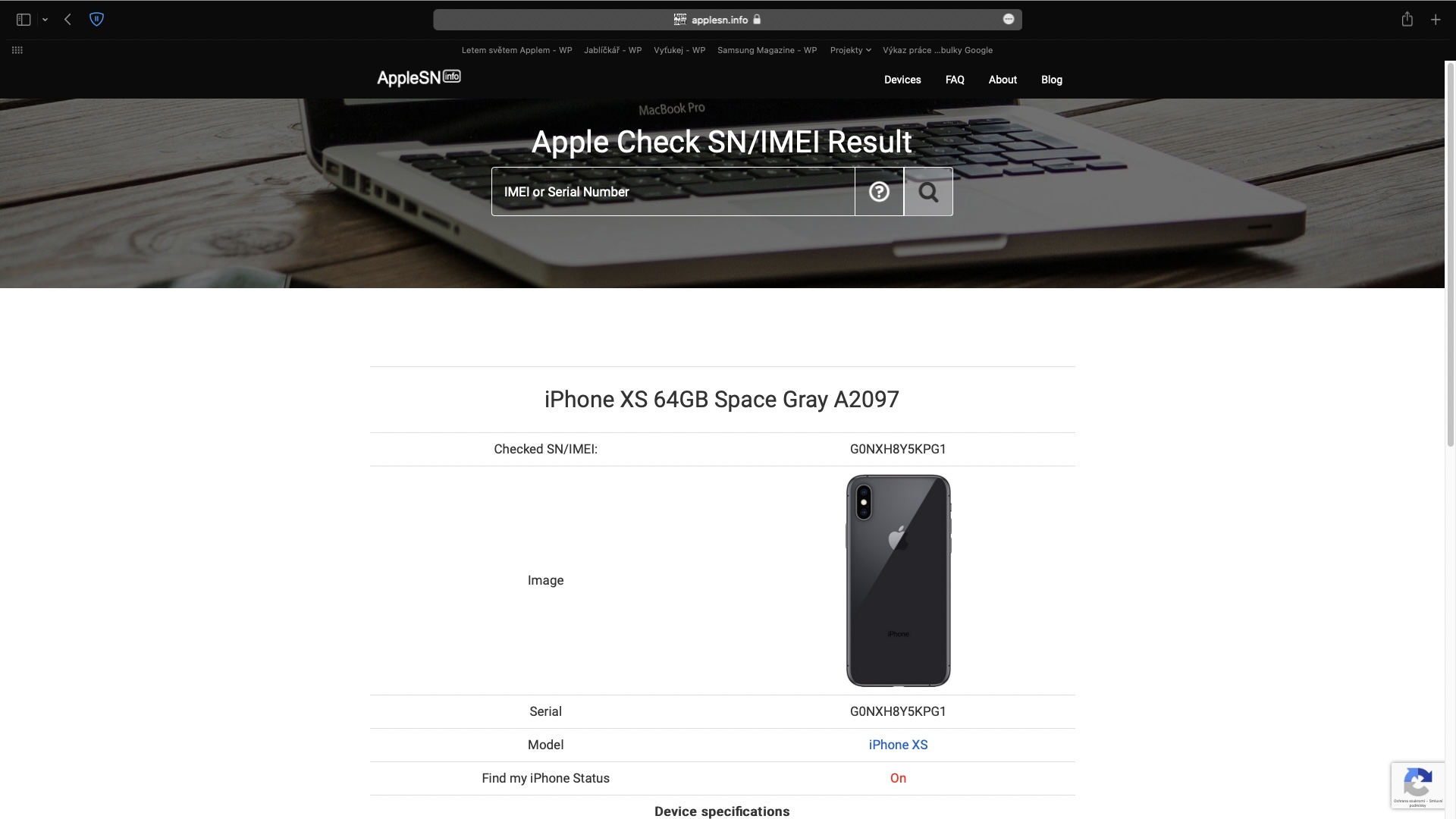
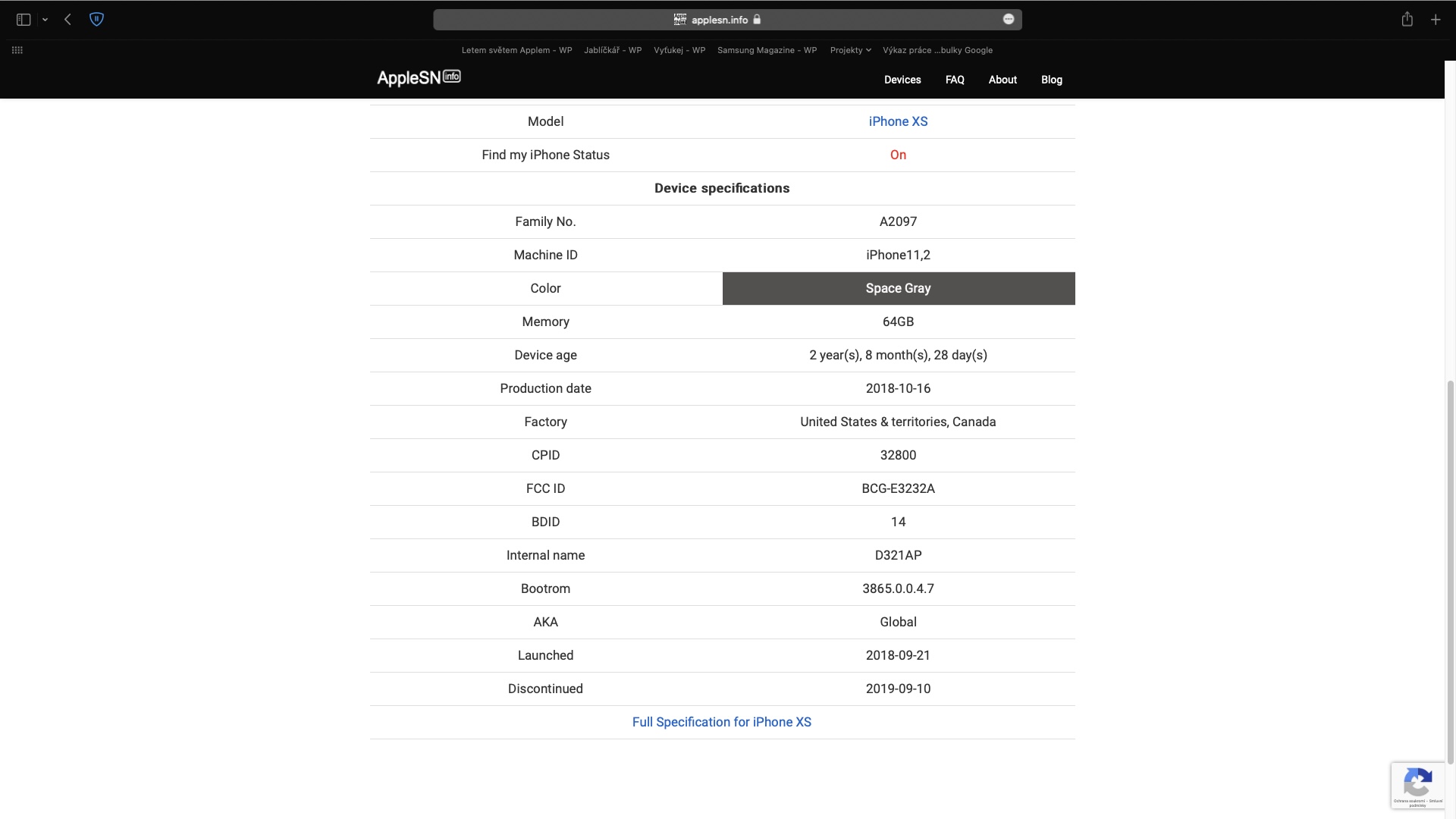
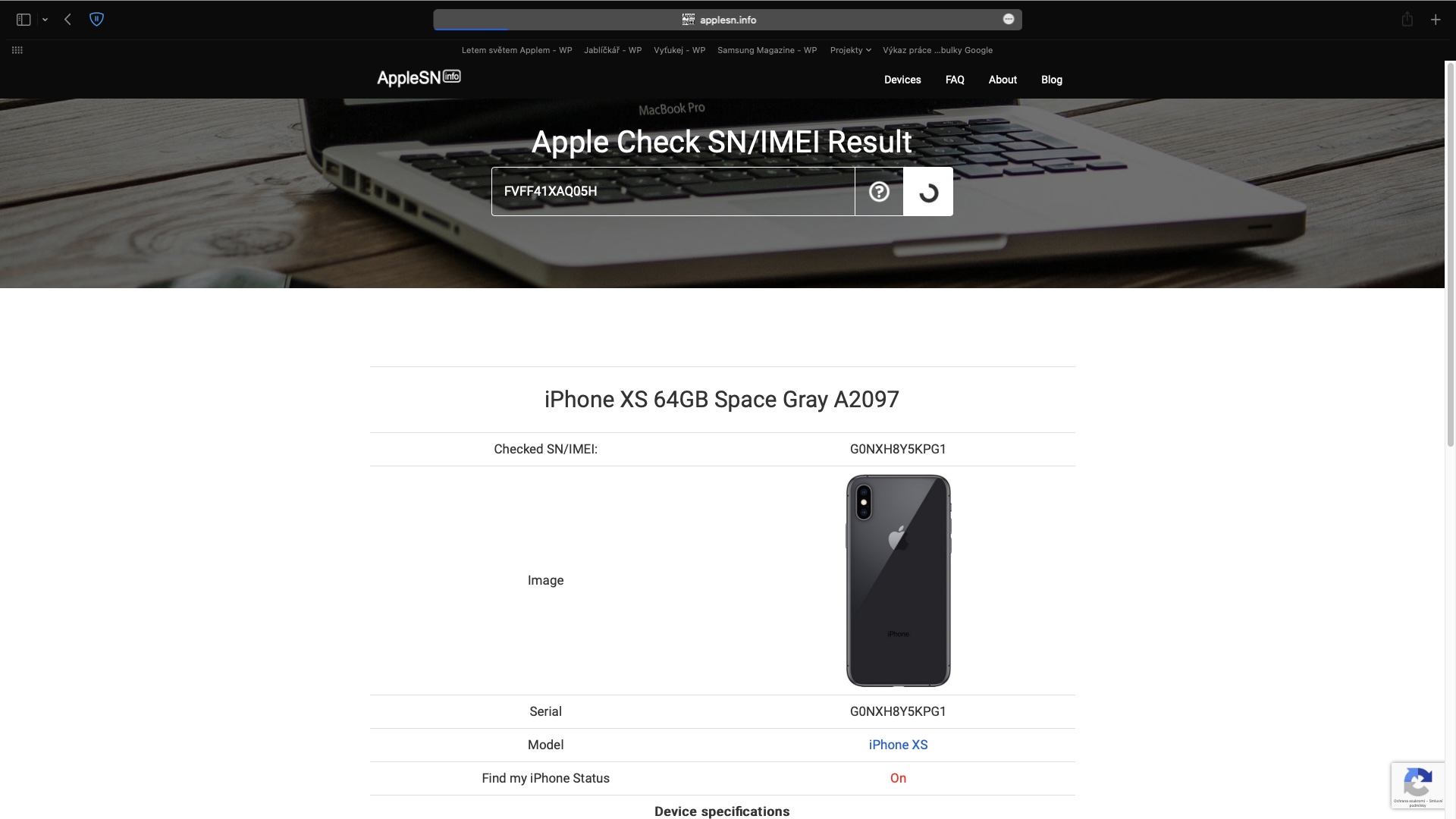
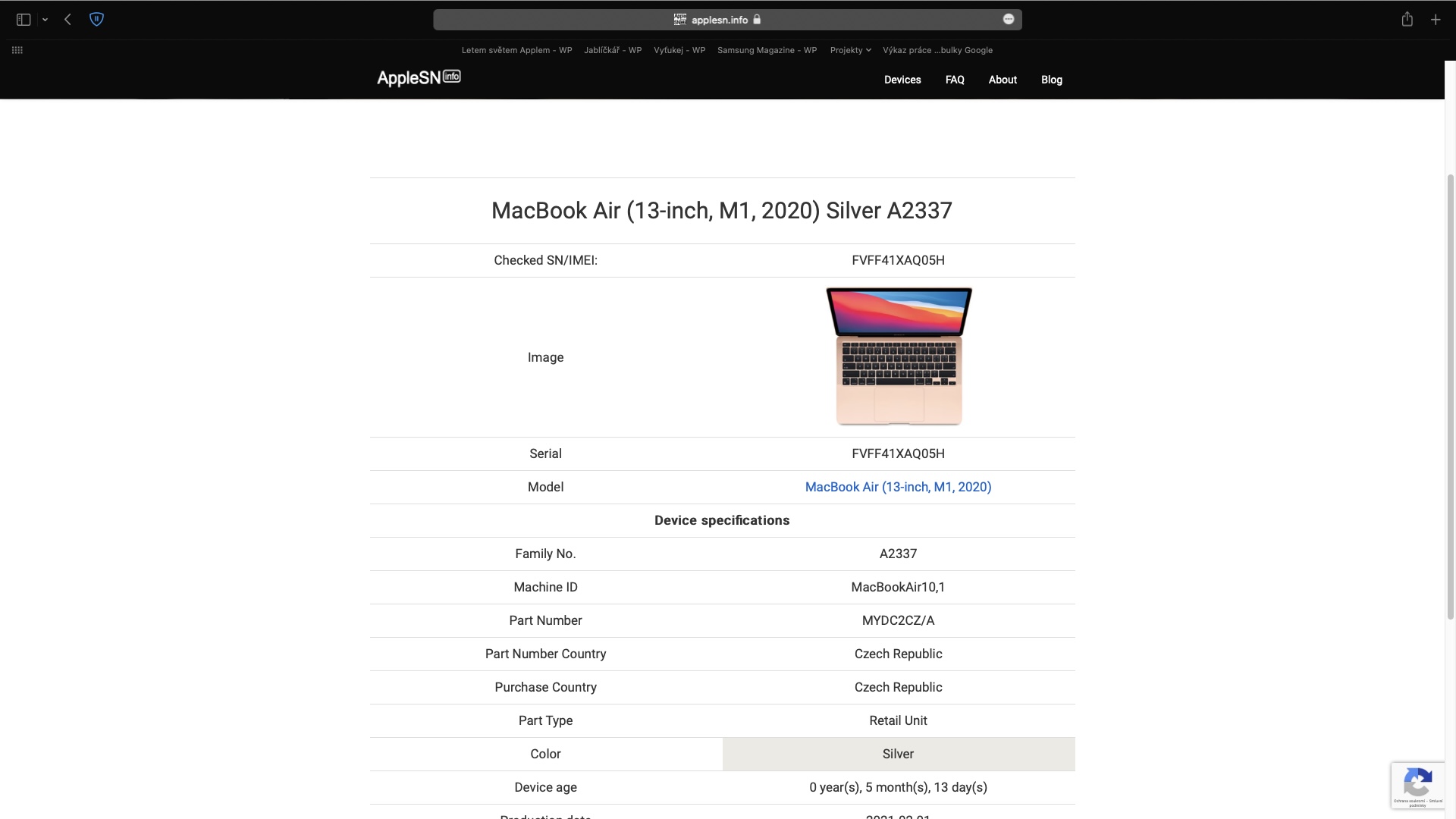
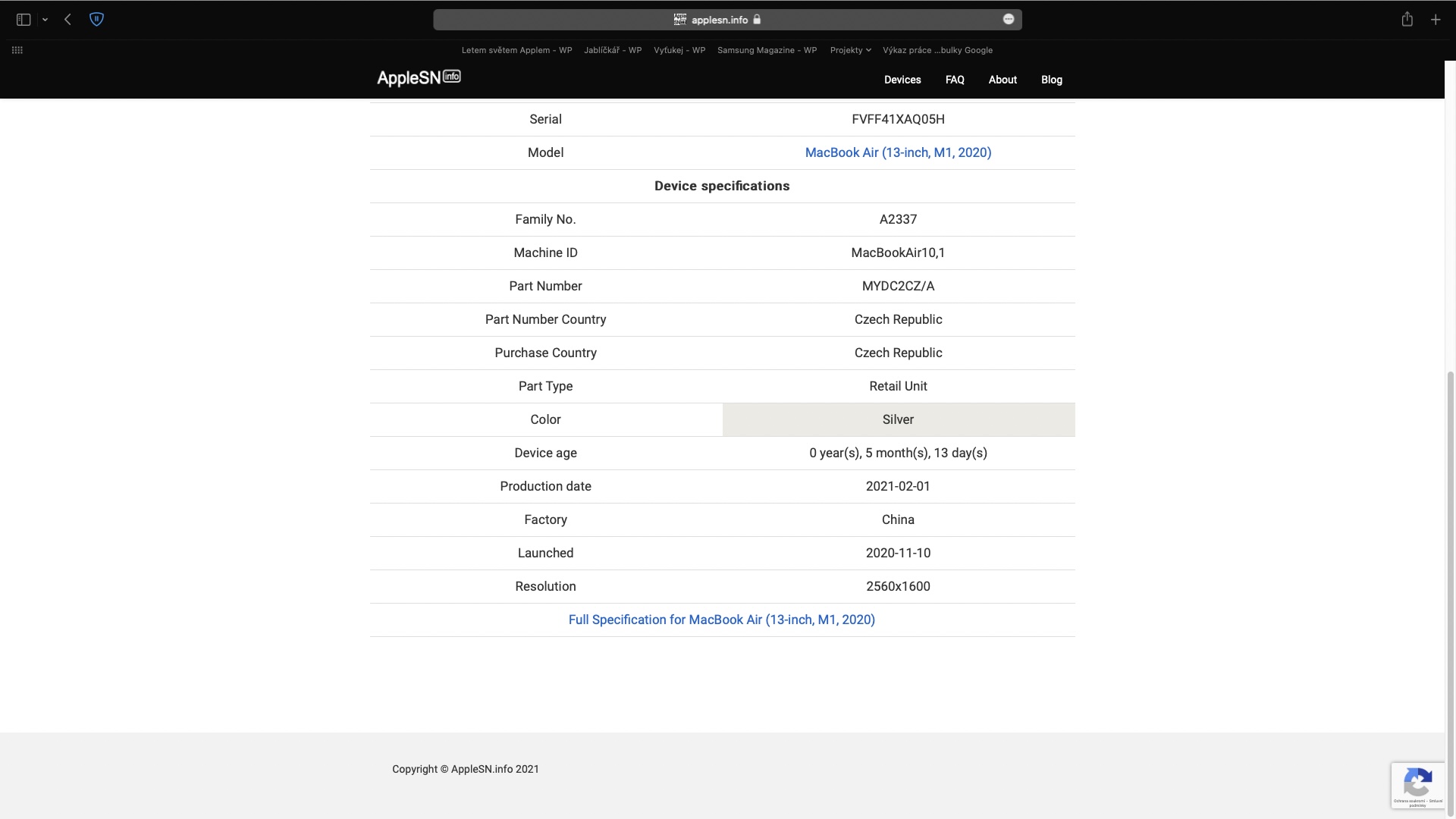
Korzystając z tej procedury, możesz łatwo, nawet zdalnie, dowiedzieć się o danej osobie wszystkiego, czego potrzebujesz Apple urządzenie. Jest to szczególnie przydatne, jeśli planujesz kupić produkt na pchlim targu lub jesteś zainteresowany kupnem starego, zepsutego telefonu w celu jego naprawy. Dzięki ApplSN.info można wykorzystać do sprawdzenia, czy reklamowany kolor pasuje lub czy pamięć ma rzeczywiste specyfikacje. Jest to również niezwykle przydatne, aby wiedzieć, czy Find jest aktywny, co jest kluczowe przy zakupie używanego urządzenia.
Gdzie znajdę numer seryjny?
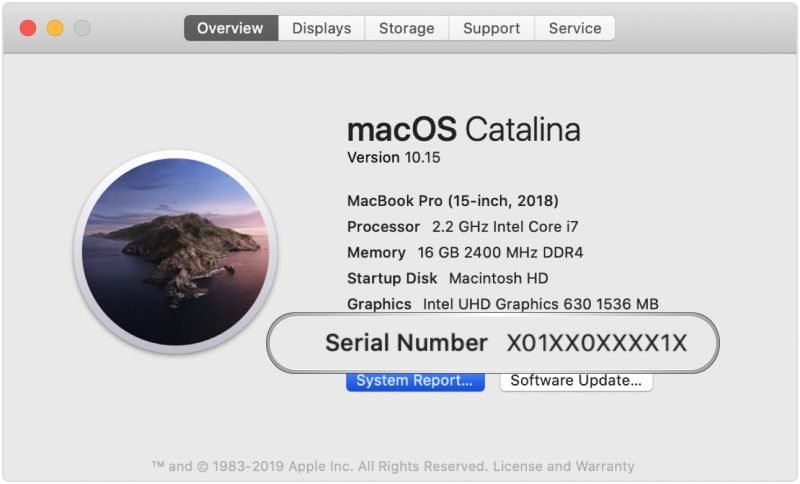
Niektórzy z was mogą się zastanawiać, gdzie można znaleźć numer seryjny. Na iPhonie i iPadzie można go łatwo znaleźć w Ustawienia -> Ogólne -> Informacje, a na Macu wystarczy kliknąć -> O tym Macu, gdzie numer seryjny pojawi się w oknie. Ponadto numer seryjny można znaleźć także na opakowaniach zakupionych produktów, niektóre urządzenia Apple mają numer seryjny wydrukowany bezpośrednio na obudowie – zobacz artykuł, który załączam poniżej. Jeśli więc sprzedawca będzie twierdził, że nie może podać numeru seryjnego, ponieważ na przykład nie działa wyświetlacz, możesz go naprowadzić. Urządzenia z drugiej ręki powinieneś kupować dopiero po tym, jak sprzedawca przekaże ci numer seryjny i sprawdzisz go na AppleSN.info zgodnie z powyżej opisanym sposobem.
Może cię zainteresować

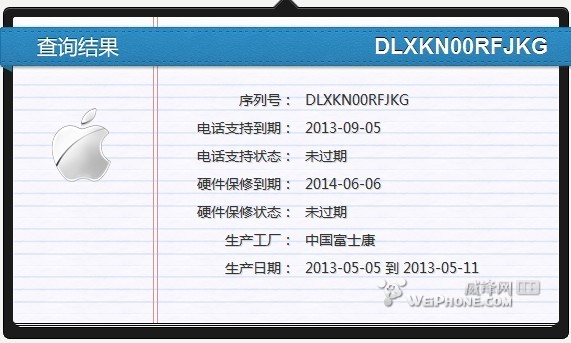









Próbowałem w Mac Pro (Koniec 2013 r.) Czarny A1481, ale funkcja „Znajdź” go nie wykryła.
Na komputerach Mac nie będzie wyświetlany status Znajdź, jest to napisane w artykule:
…w przypadku komputera Mac zostanie wyświetlony dokładny model, kraj zakupu, kolor, wiek urządzenia, data produkcji, kraj produkcji…
Bez chwały - w przypadku Maca nawet nie wykryje faktycznej konfiguracji (rozmiaru RAM-u i dysku SSD, a w przypadku iMaca, czy ma HDD/Fusion/SDD).
Niestety, na razie potrafi podać tylko podstawowe informacje, te najważniejsze są oczywiście płatne.