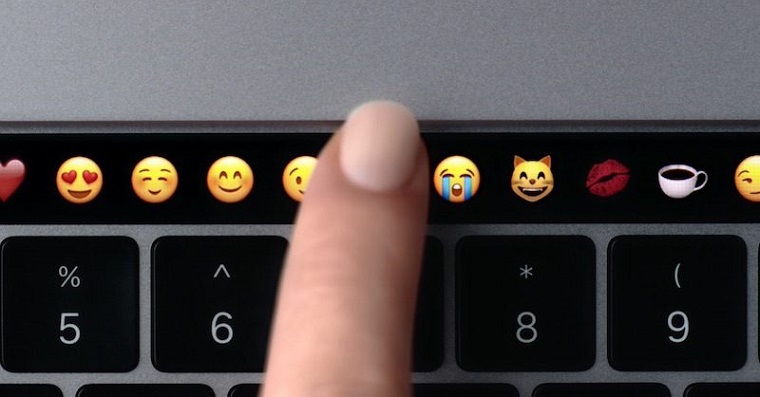
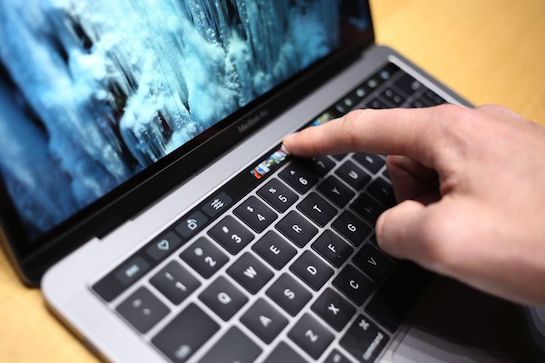
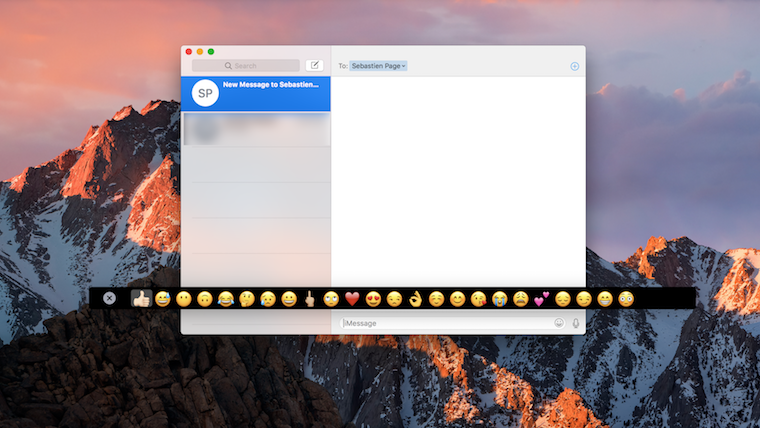
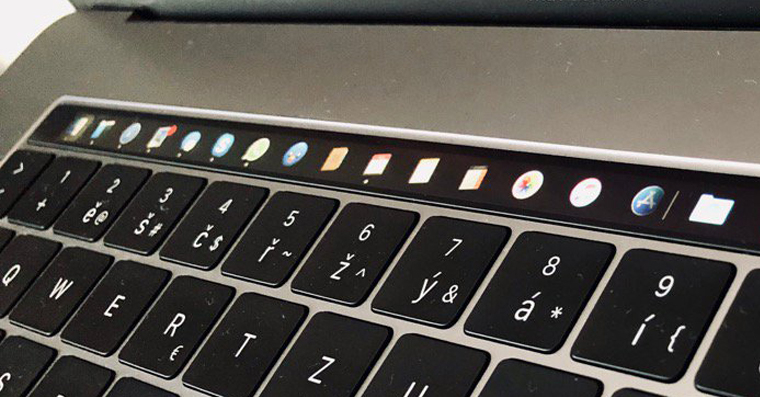
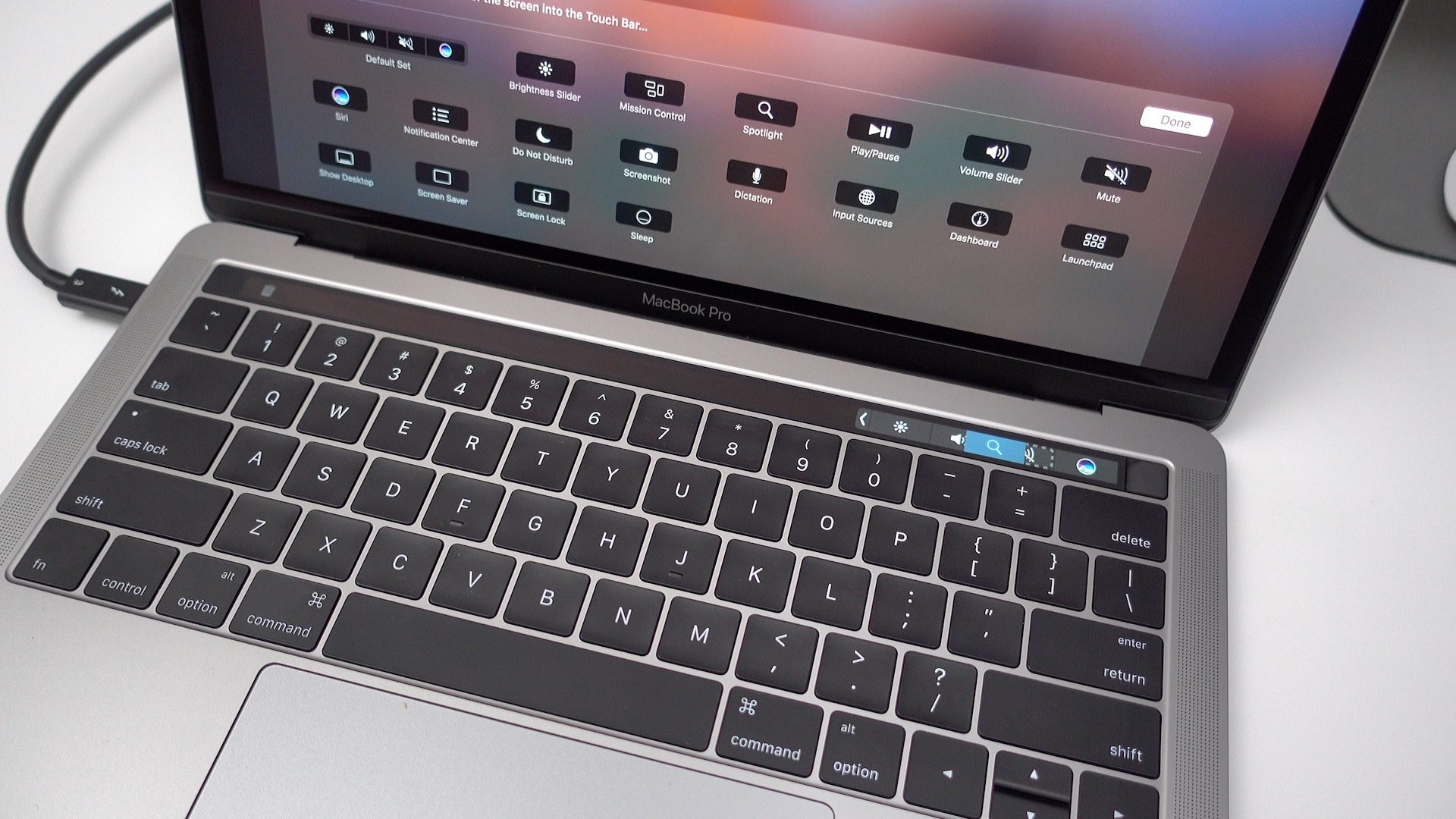
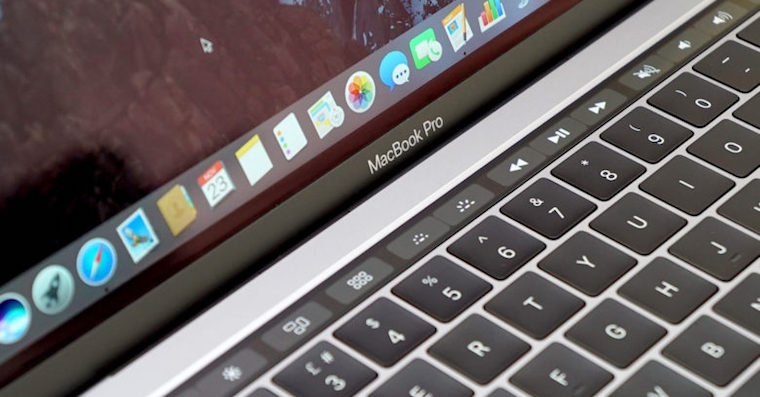
Jeśli posiadasz jeden z nowszych MacBooků Pro, to najprawdopodobniej masz Touch Bar zamiast górnego rzędu przycisków funkcyjnych. To niewielki panel dotykowy, który ma ułatwić korzystanie z różnych aplikacji i stron internetowych. Krótko mówiąc, jest to przedłużenie dłoni. Użytkownicy Touch Bara dzielą się na dwie grupy. W pierwszej grupie znajdziesz osoby, które go uwielbiają, a w drugiej – osoby, które go nienawidzą. Należy zauważyć, że ta druga grupa jest liczniejsza – dlatego Touch Bar prawdopodobnie zostanie w przyszłości dodany. MacBooků Pro Prawdopodobnie nie znajdziemy.
Może cię zainteresować
Jak ustawić wyświetlanie klasycznych klawiszy funkcyjnych na pasku Touch Bar na komputerze Mac
Jeśli należysz do osób, które tak naprawdę nie lubią paska Touch Bar, możesz zastanawiać się, czy można go „dezaktywować”. Dobra wiadomość jest taka, że dezaktywację można w rzeczywistości przeprowadzić dość łatwo. Oczywiście po wyłączeniu Touch Bara nie zamieni się on w klasyczne fizyczne klawisze, ale mimo wszystko myślę, że z opisanej poniżej opcji będą zadowoleni wszyscy użytkownicy. Postępuj więc w następujący sposób:
- Najpierw dotknij komputera Mac w lewym górnym rogu ikona .
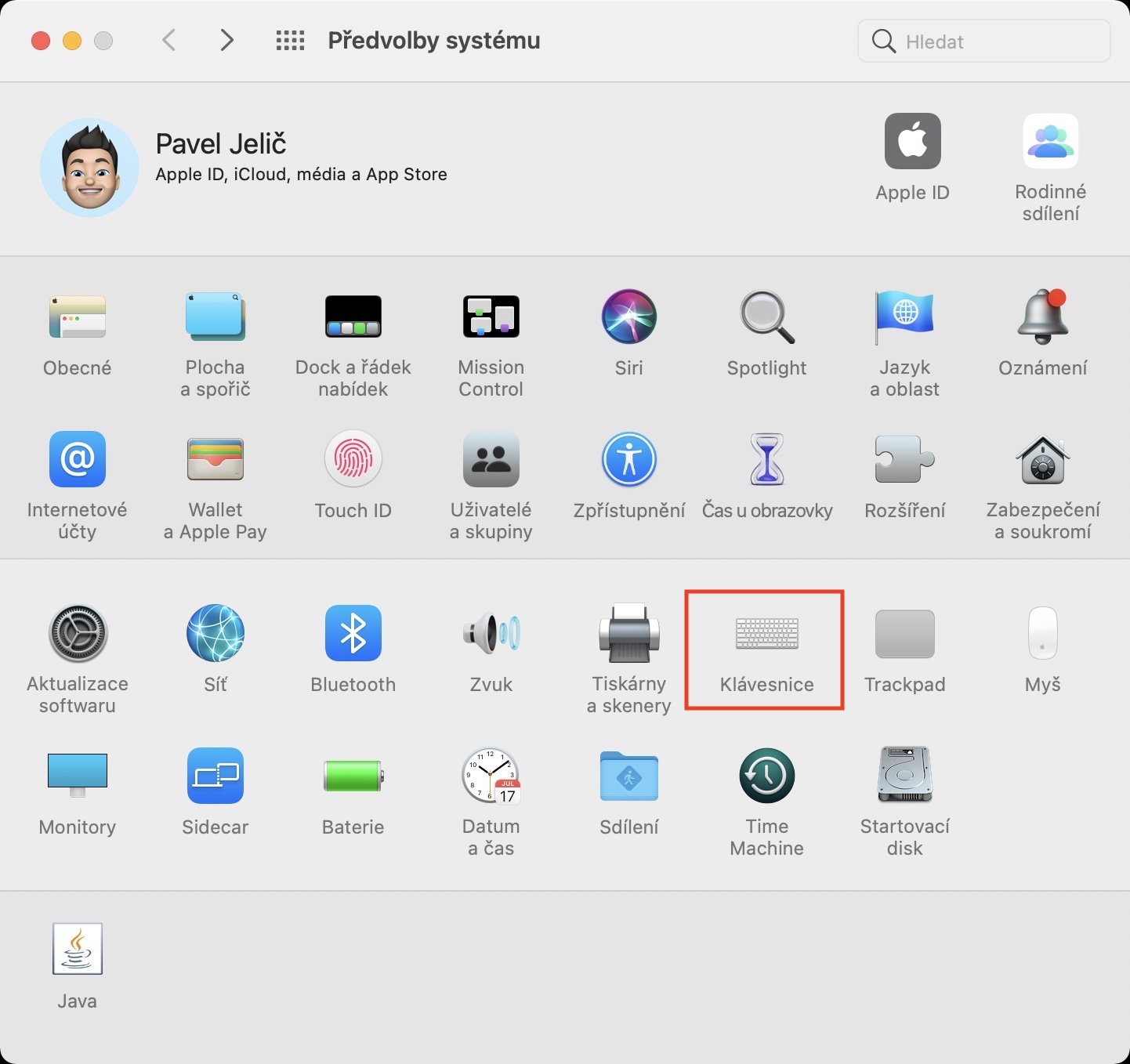
- Gdy to zrobisz, wybierz opcję z wyświetlonego menu Preferencje systemu…
- Teraz pojawi się okno, w którym znajdziesz sekcję edycji preferencji systemowych.
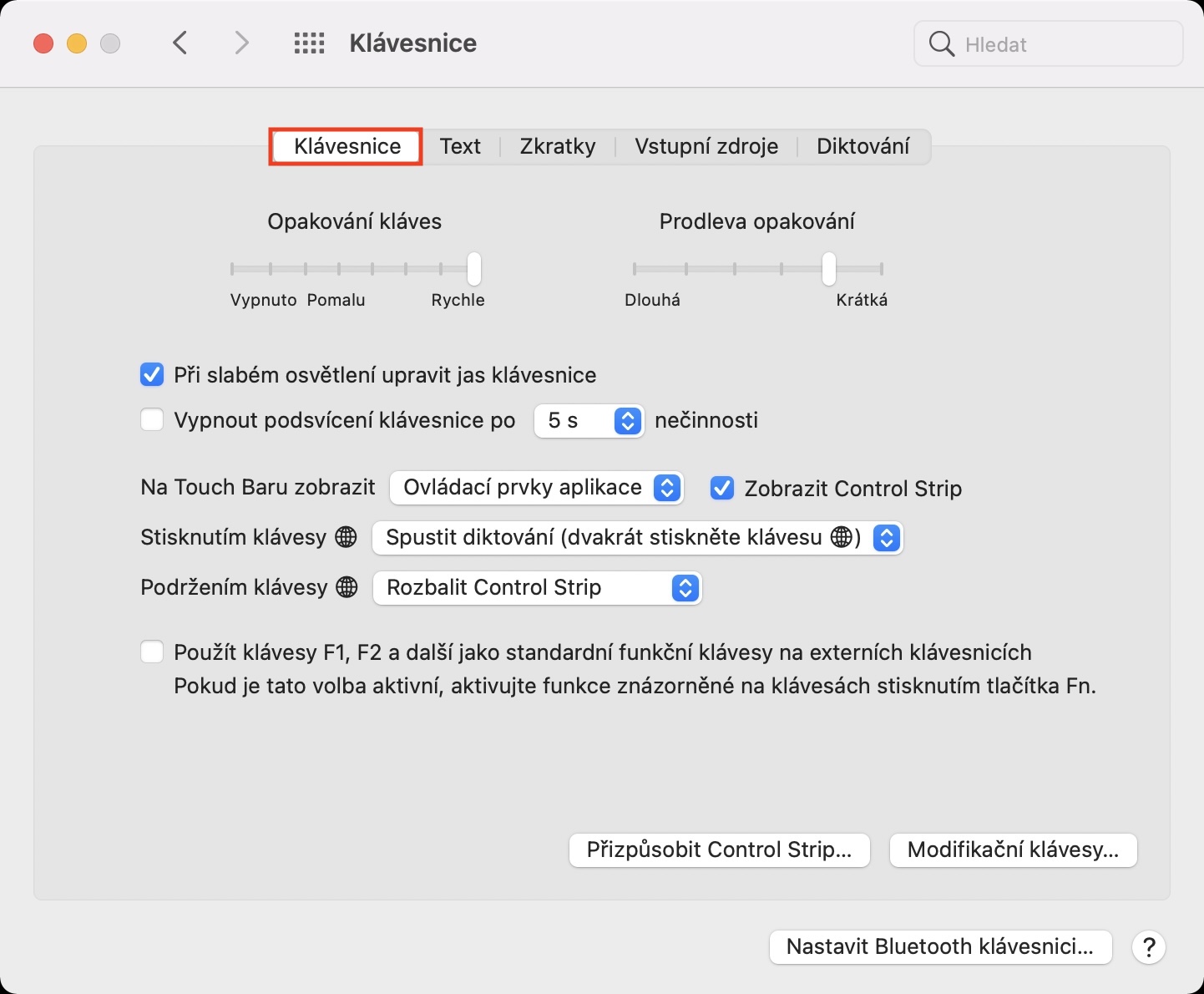
- W tym oknie znajdź sekcję o nazwie Klávesnica i kliknij to.
- Następnie w górnej części okna w menu upewnij się, że jesteś w zakładce Klawiatura.
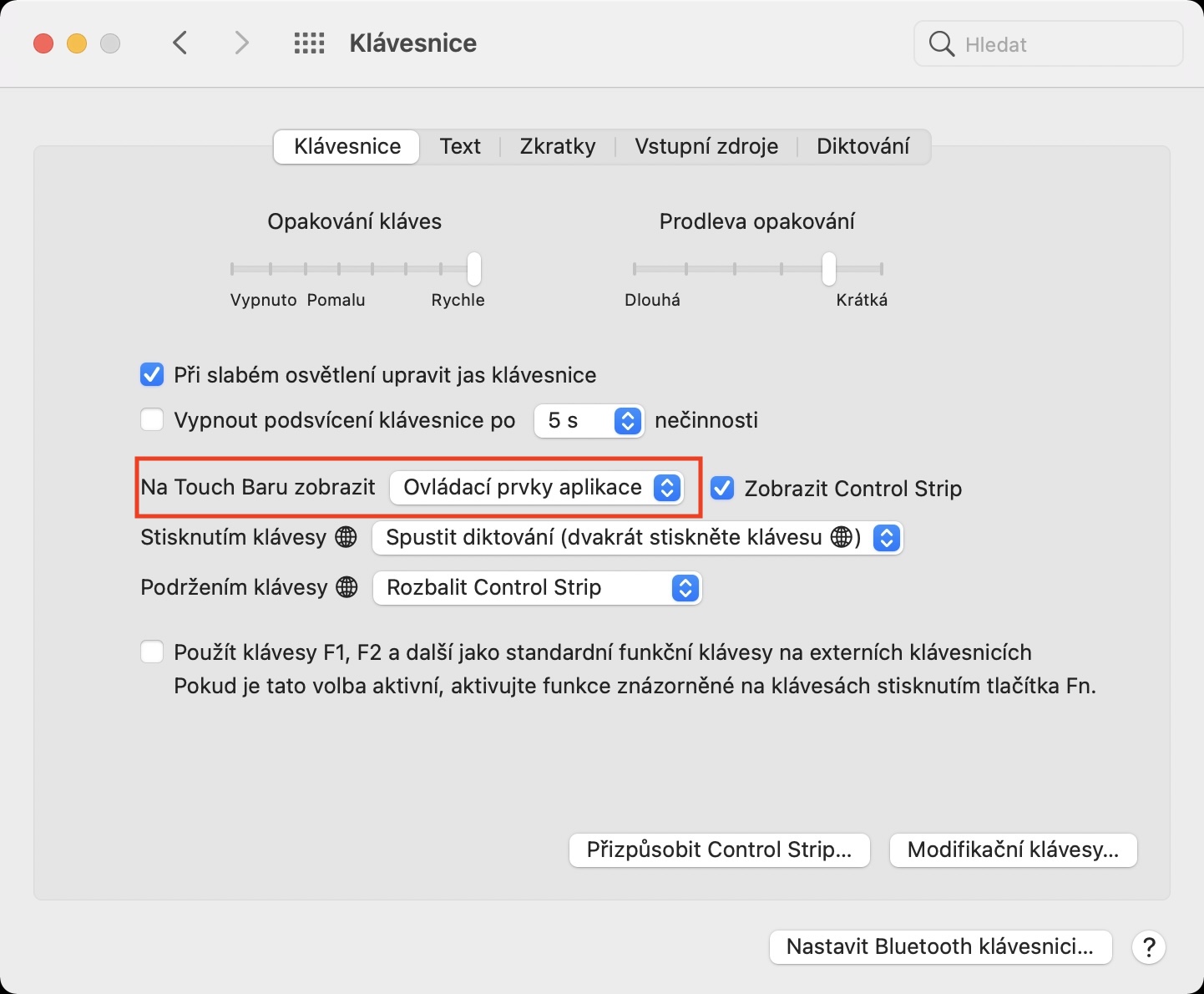
- W tym miejscu kliknij menu rozwijane obok opcji Pokaż na pasku dotykowym.
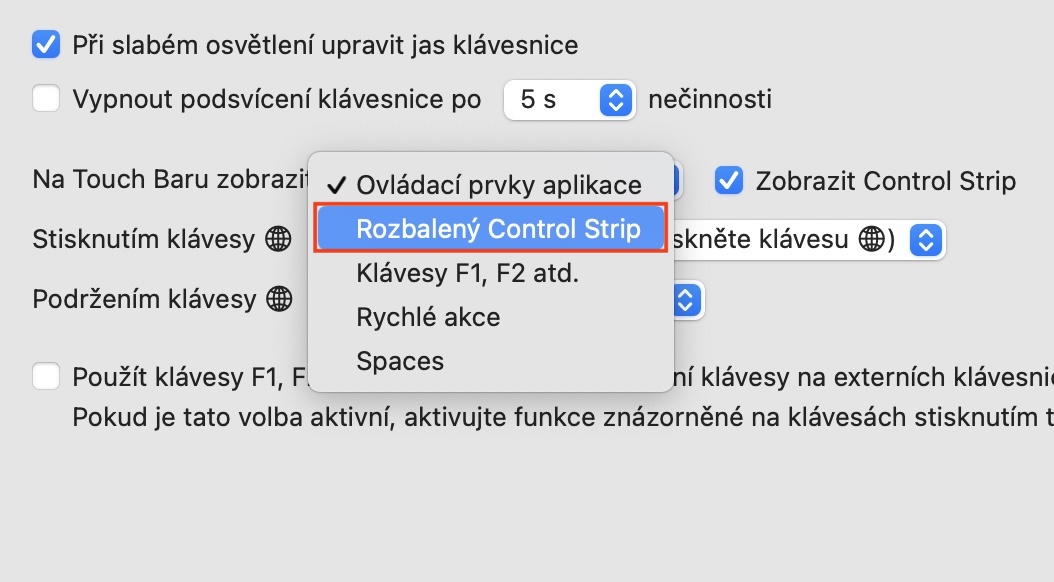
- Nakonec tutaj wybierz opcję Rozpakowany pasek kontrolny.
Fotogaleria

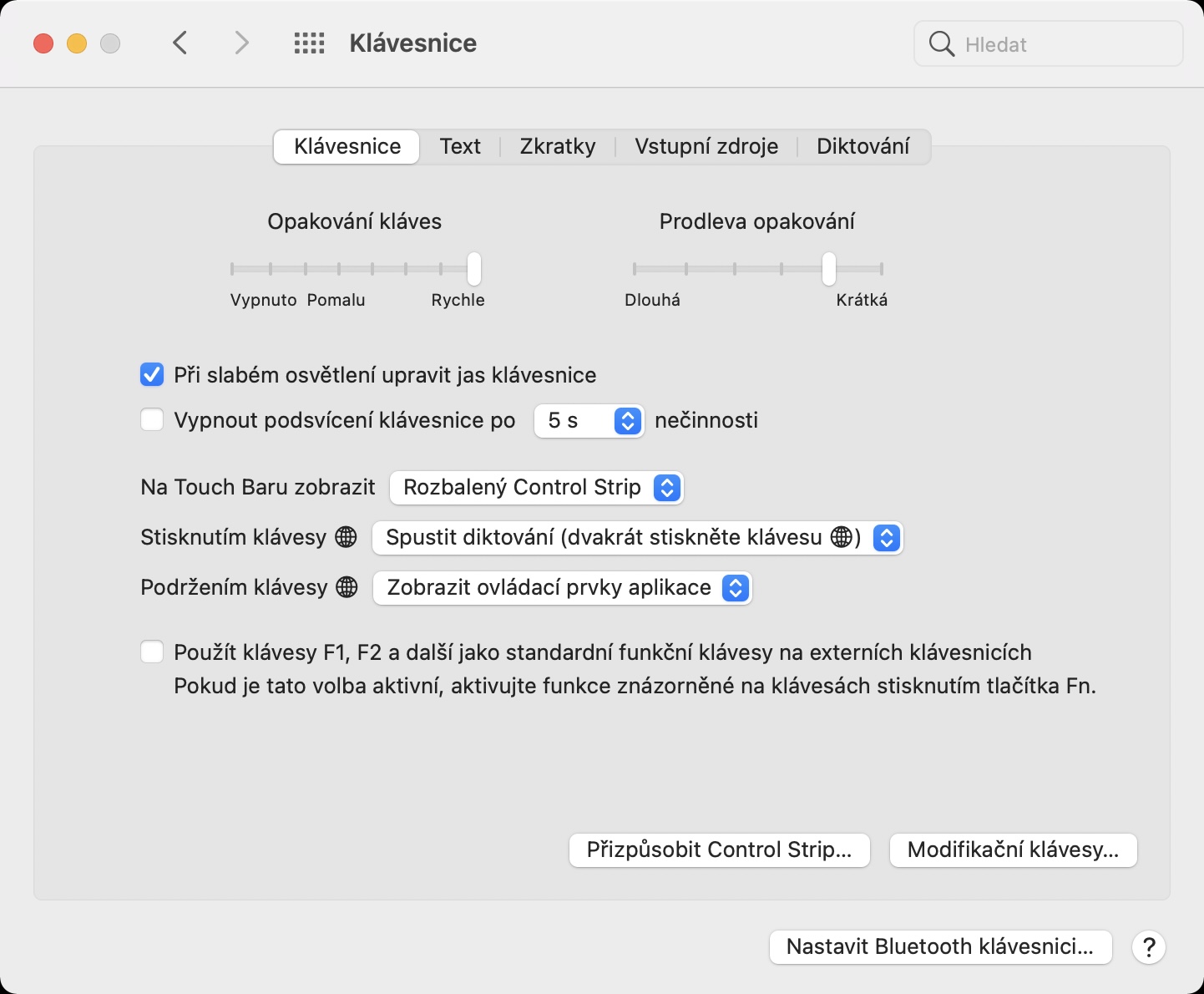
Po wykonaniu powyższej procedury na pasku Touch Bar pojawią się klawisze, które są również dostępne na starszych MacBookach lub laptopach Apple bez paska Touch Bar. Obejmują one opcje regulacji jasności, przełączania na Mission Control czy Launchpadu, zmiana intensywności podświetlenia klawiatury, odtwarzanie muzyki, zmiana głośności lub aktywacja Siri. Dodatkowo w sekcji Preferencje systemowe możesz ustawić, aby Touch Bar zmieniał swój wygląd po przytrzymaniu klawisza Fn (lub kuli ziemskiej). MacBook(z M1). Nie możeszchat wyświetlić na przykład klawisze F1, F2 itd. lub ewentualnie elementy sterujące aplikacji. Wystarczy otworzyć menu obok, przytrzymując klawisz Fn (ikona globusa).