Niektórzy nasi czytelnicy mogą już korzystać ze Spotlight maximum, ale niektórzy inni użytkownicy mogą nadal nie wiedzieć o tym prawie nic. Kluczem do stania się prawowitym właścicielem Maca lub MacBookNie chodzi tylko o samo posiadanie urządzenia, ale przede wszystkim o jak najlepsze wykorzystanie wszystkich jego funkcji. Do tych funkcji niewątpliwie zalicza się Spotlight. Mimo że w Czechach nie możemy korzystać ze wszystkich jego możliwości, to i tak jest on świetnym pomocnikiem, który przydaje się w wielu sytuacjach. Przyjrzyjmy się zatem w tym artykule, jak korzystać ze Spotlight i jak go skonfigurować.
Może cię zainteresować

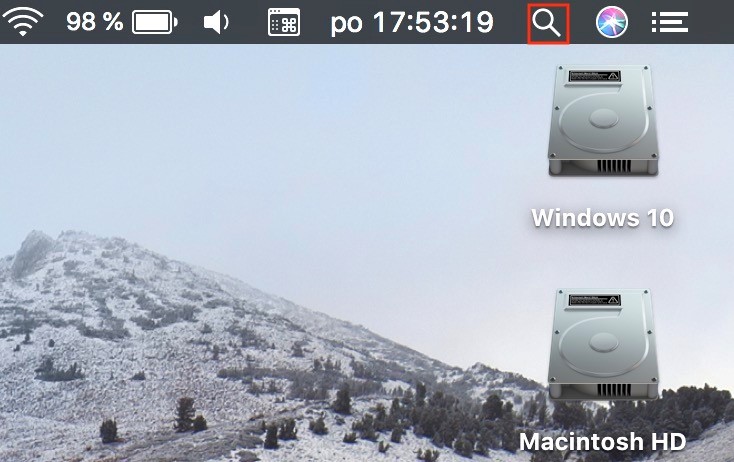

Najpierw przyjrzyjmy się, jak można wyświetlić Spotlight. Dostępne są dwie opcje i docenisz każdą z nich, niezależnie od tego, czy pracujesz na klawiaturze, czy za pomocą myszy. Jeśli nie chcesz odrywać palców od klawiatury, po prostu użyj skrótu klawiszowego Command + spacja . Jeśli natomiast pracujesz za pomocą myszy, a klawiatura jest daleko, kliknij ikonę lupy w prawym górnym rogu ekranu.
Wyszukiwanie plików
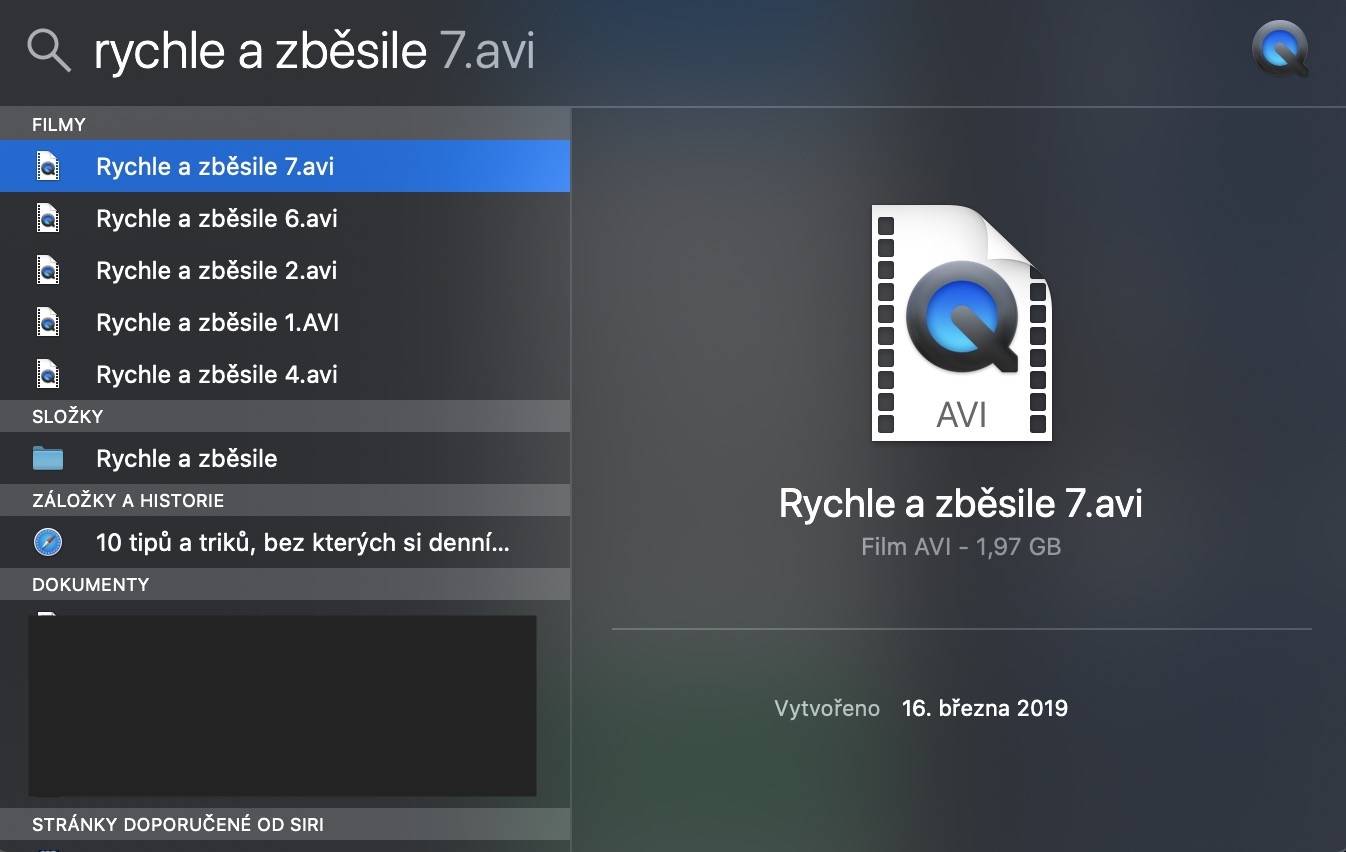
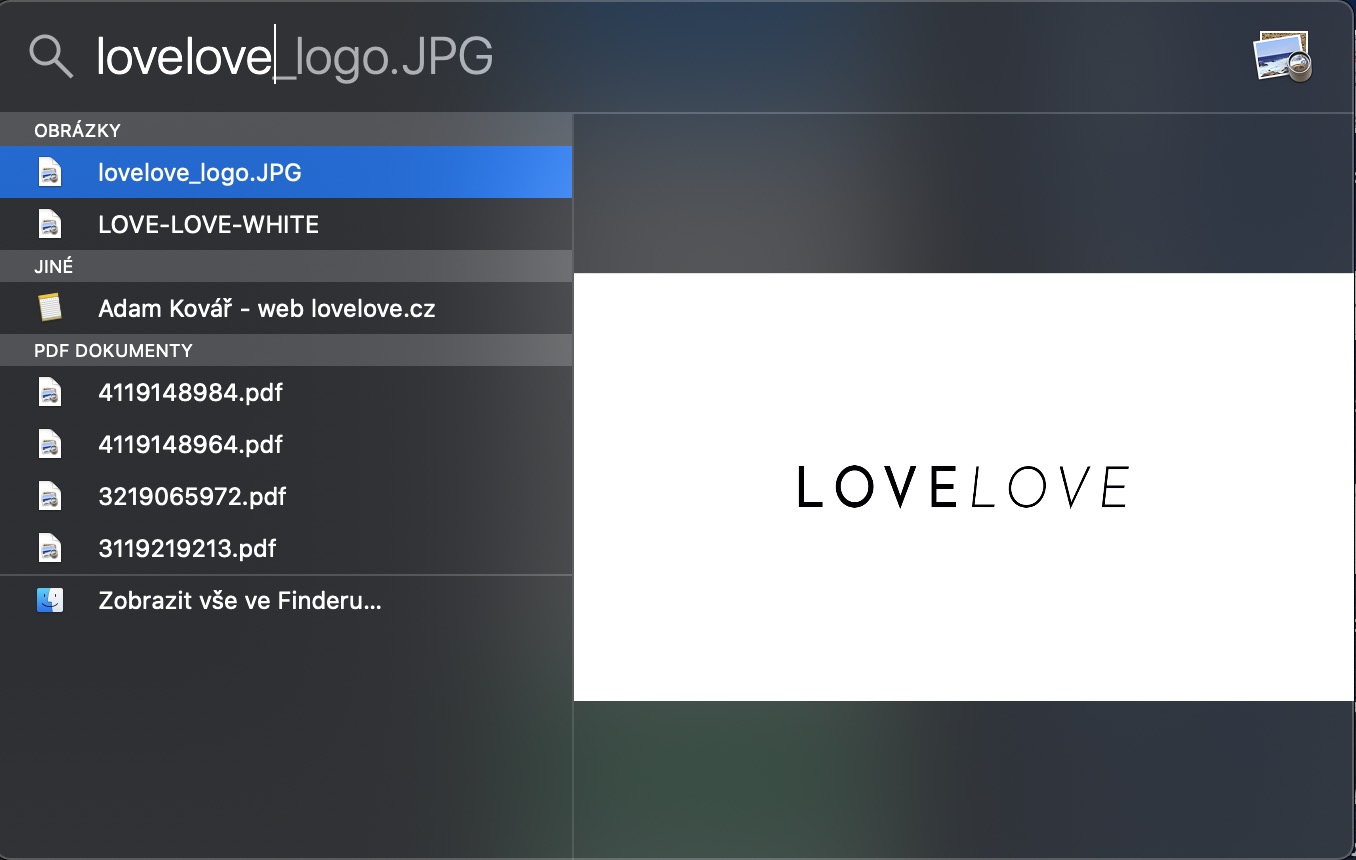
Jeśli kiedykolwiek otwierałeś Spotlight, odkryłeś, że można go traktować jako swego rodzaju wyszukiwarkę Google na komputerze Mac. Jeśli więc szukasz na przykład swojego CV, określonej piosenki lub na przykład wyciągu z konta bankowego, możesz to zrobić za pośrednictwem Spotlight. Wyszukiwanie w Spotlight jest bardzo szybkie, ponieważ utrzymuje indeksowanie. Oznacza to, że Spotlight po prostu aktualizuje ścieżki, w których znajdują się określone pliki. Jeśli więc szukasz jakiegoś dokumentu, użyj Spotlight.
Uruchom aplikacje
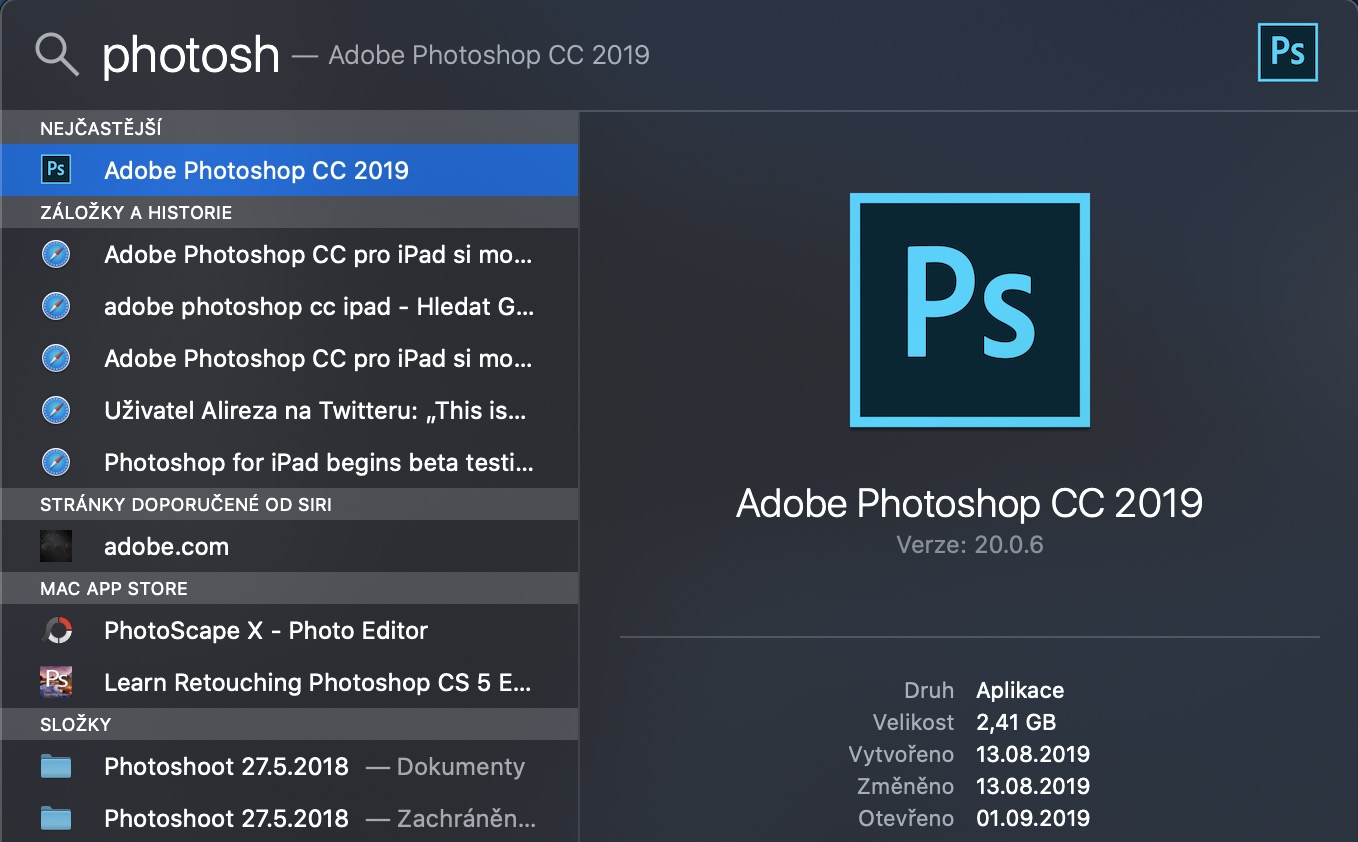
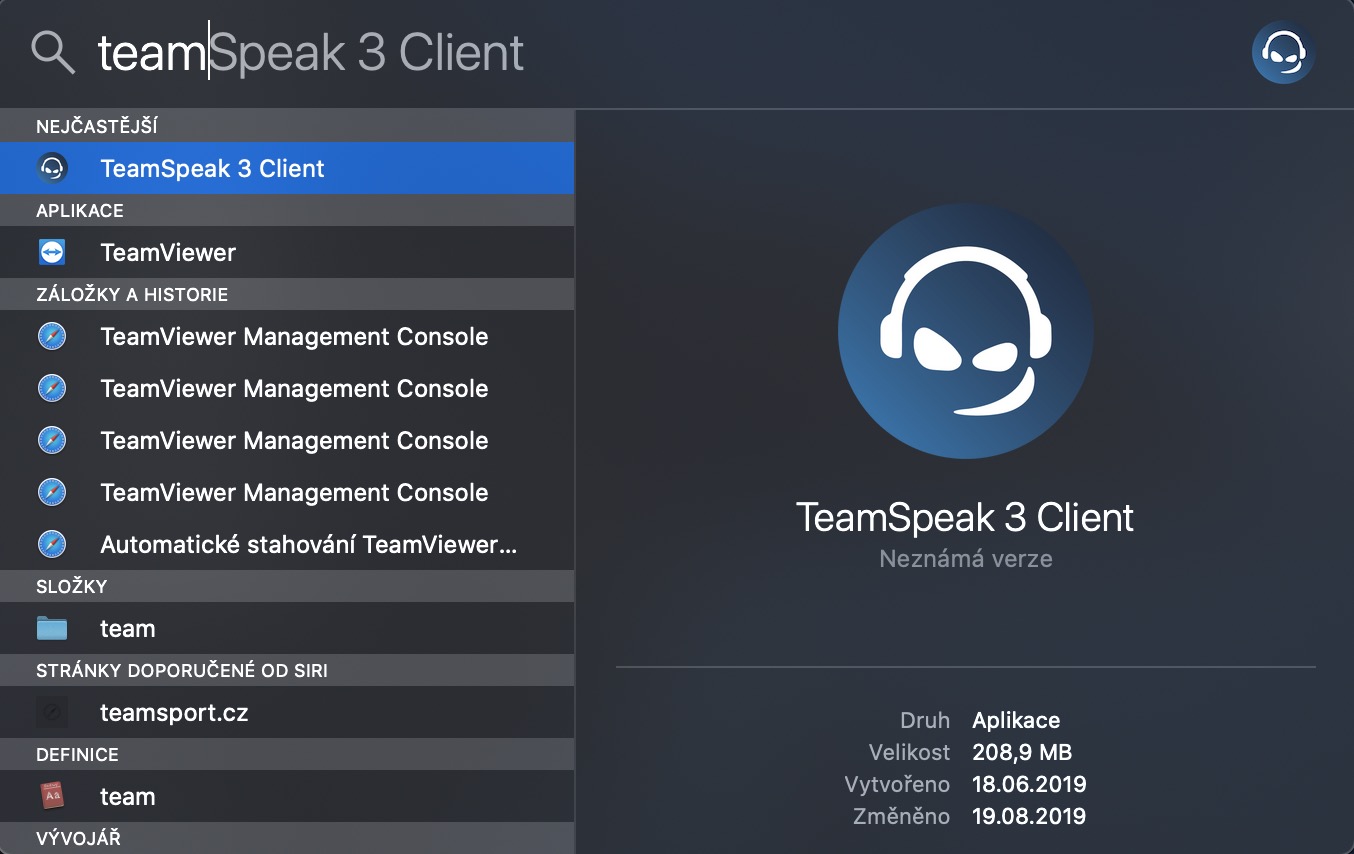
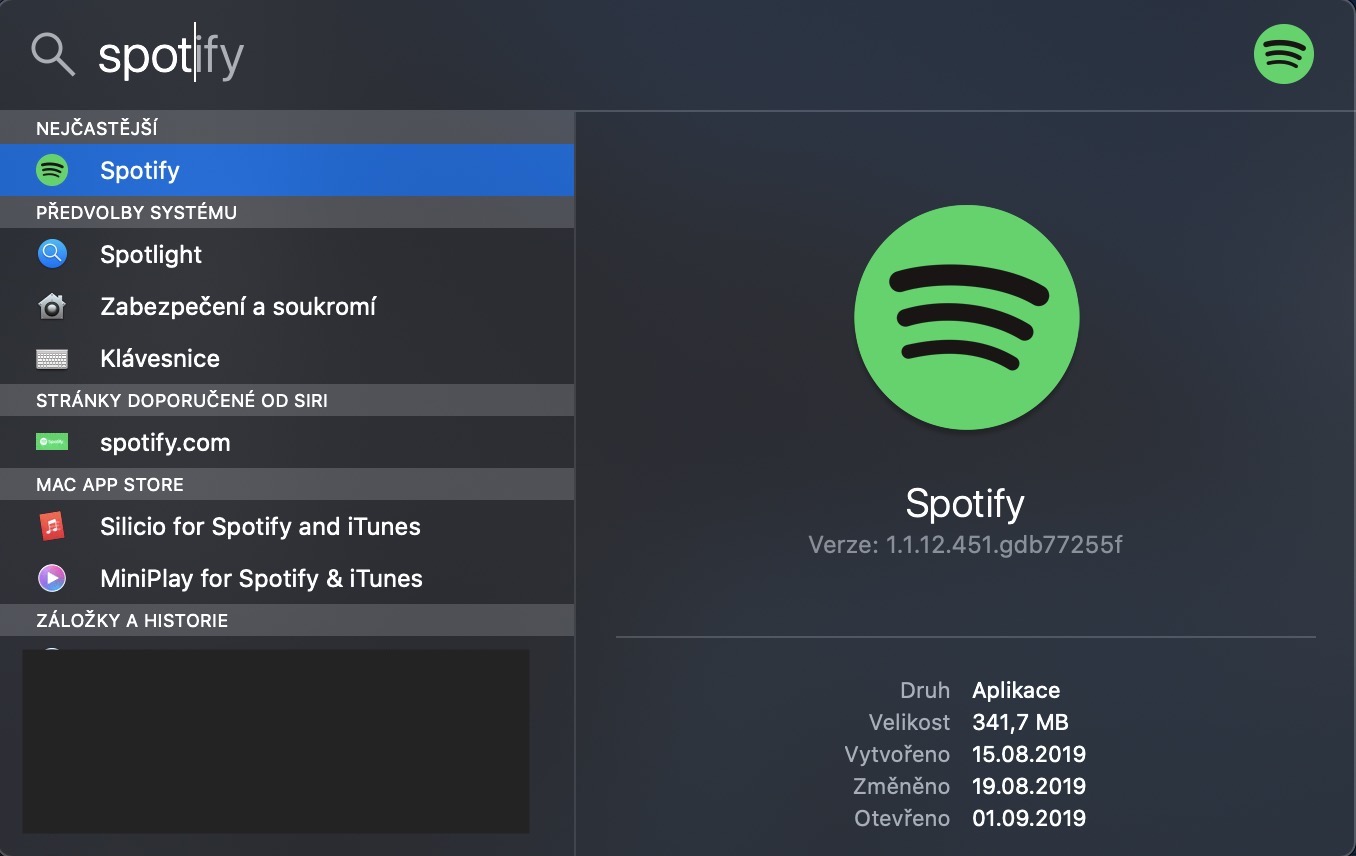
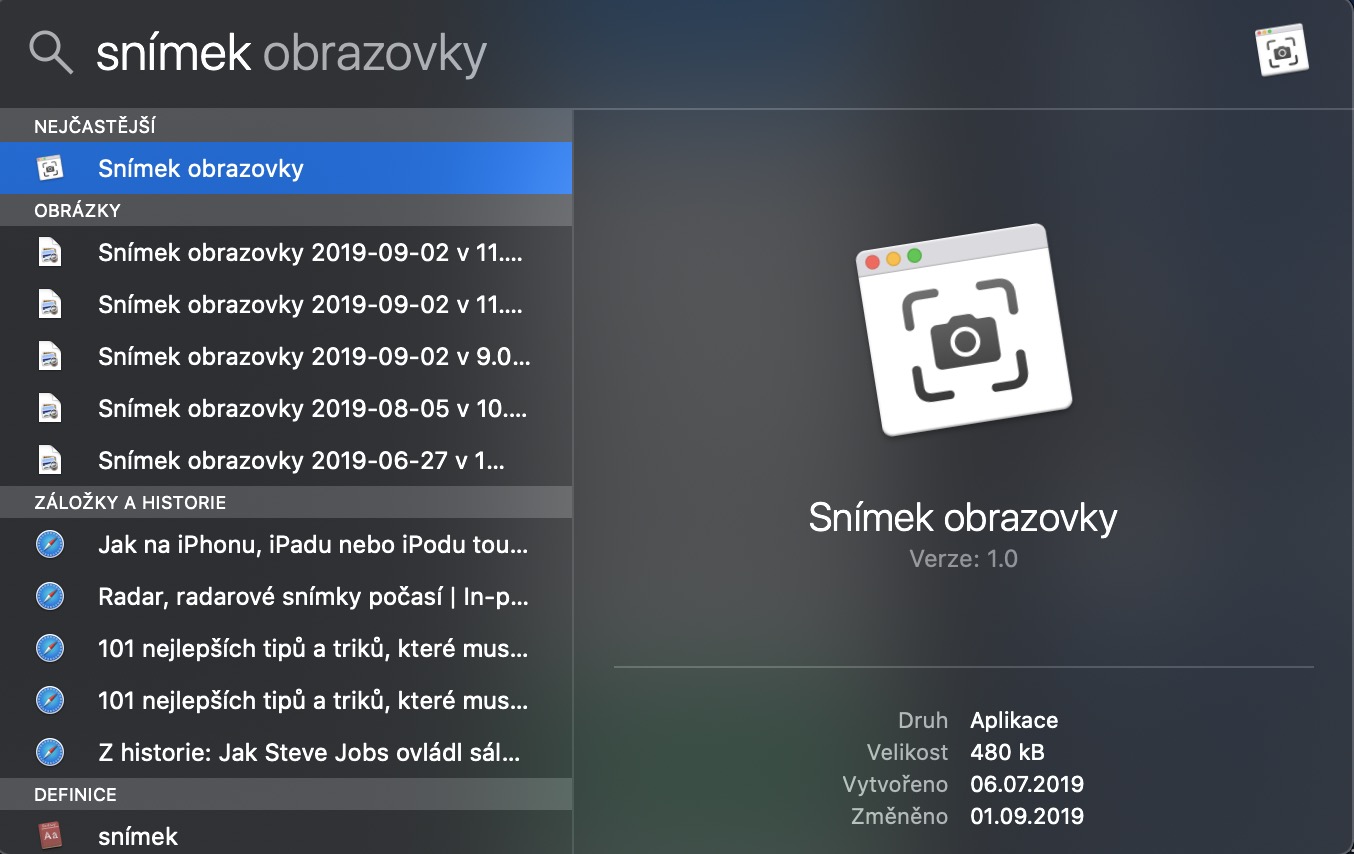
Oprócz wyszukiwania i otwierania dokumentów za pomocą Spotlight możesz także otwierać aplikacje. Po otwarciu Spotlight i wpisaniu kilku pierwszych znaków nazwy aplikacji wystarczy, że po jej wyświetleniu naciśniesz klawisz Enter. Jeżeli aplikacja jest już otwarta, możesz po prostu w ten sposób się do niej przełączyć. Jeżeli z jakiegoś powodu aplikacja nie pojawia się, należy wpisać więcej znaków z jej nazwy lub skorzystać ze strzałek, aby przejść do niej na niższą pozycję.
Proprzepływ folderów
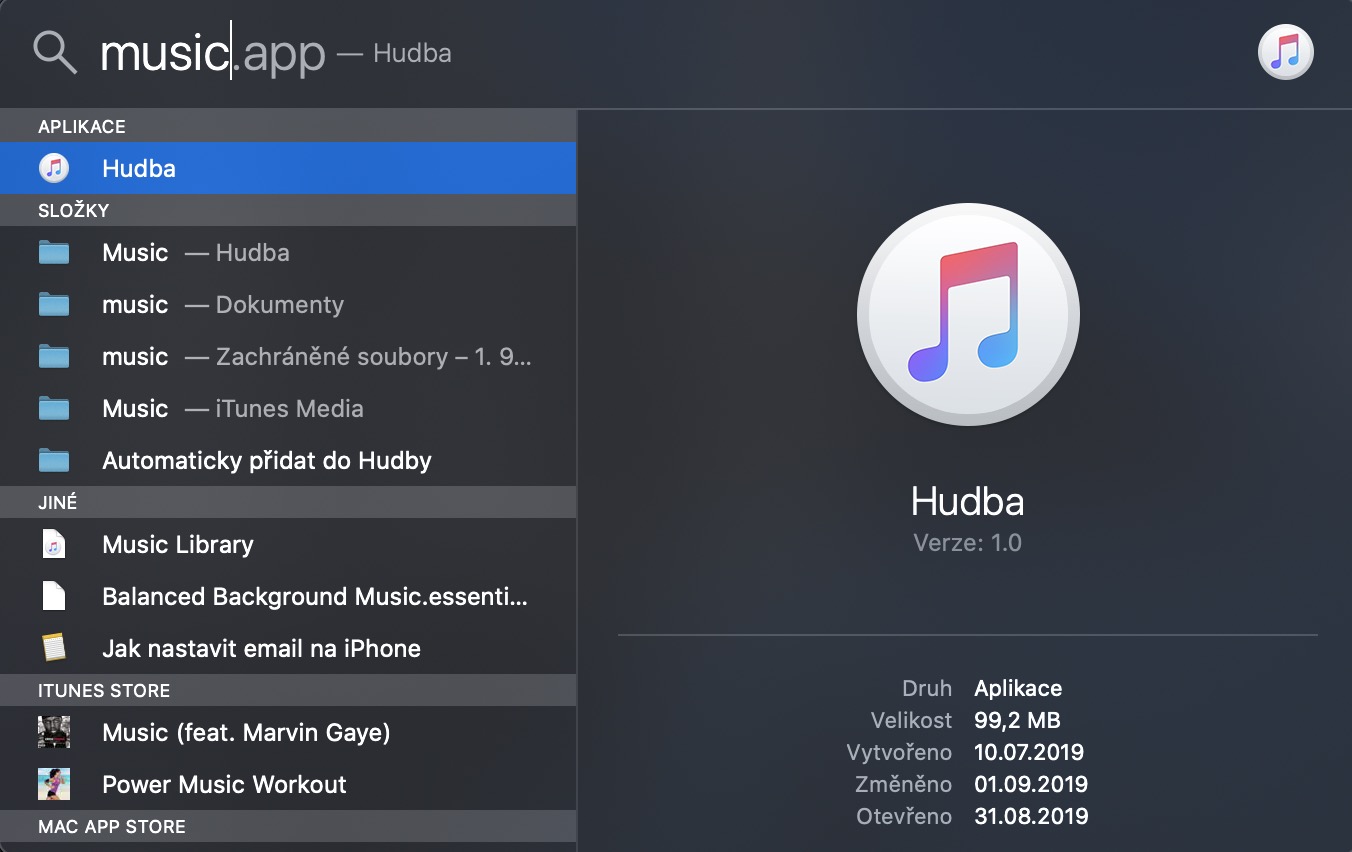
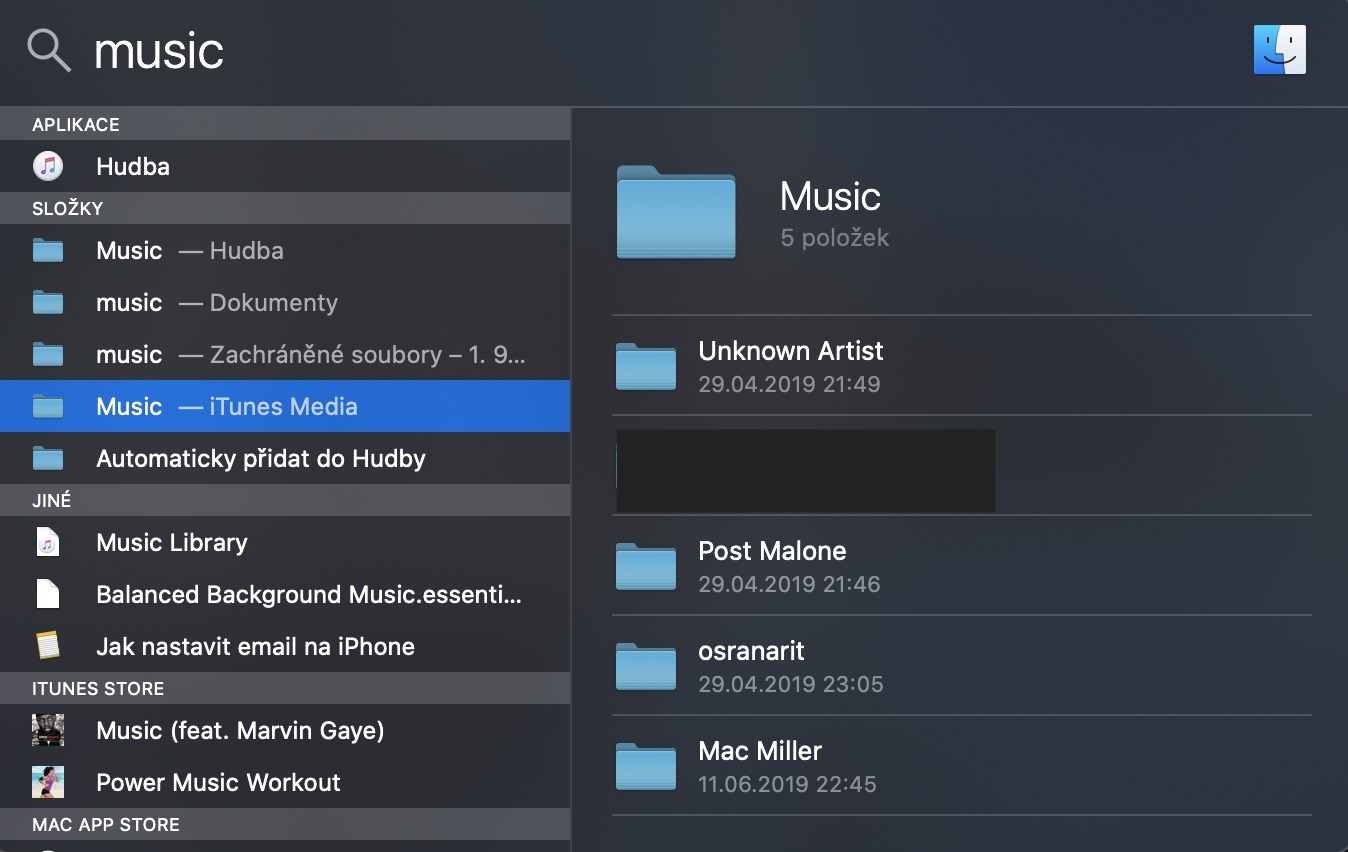
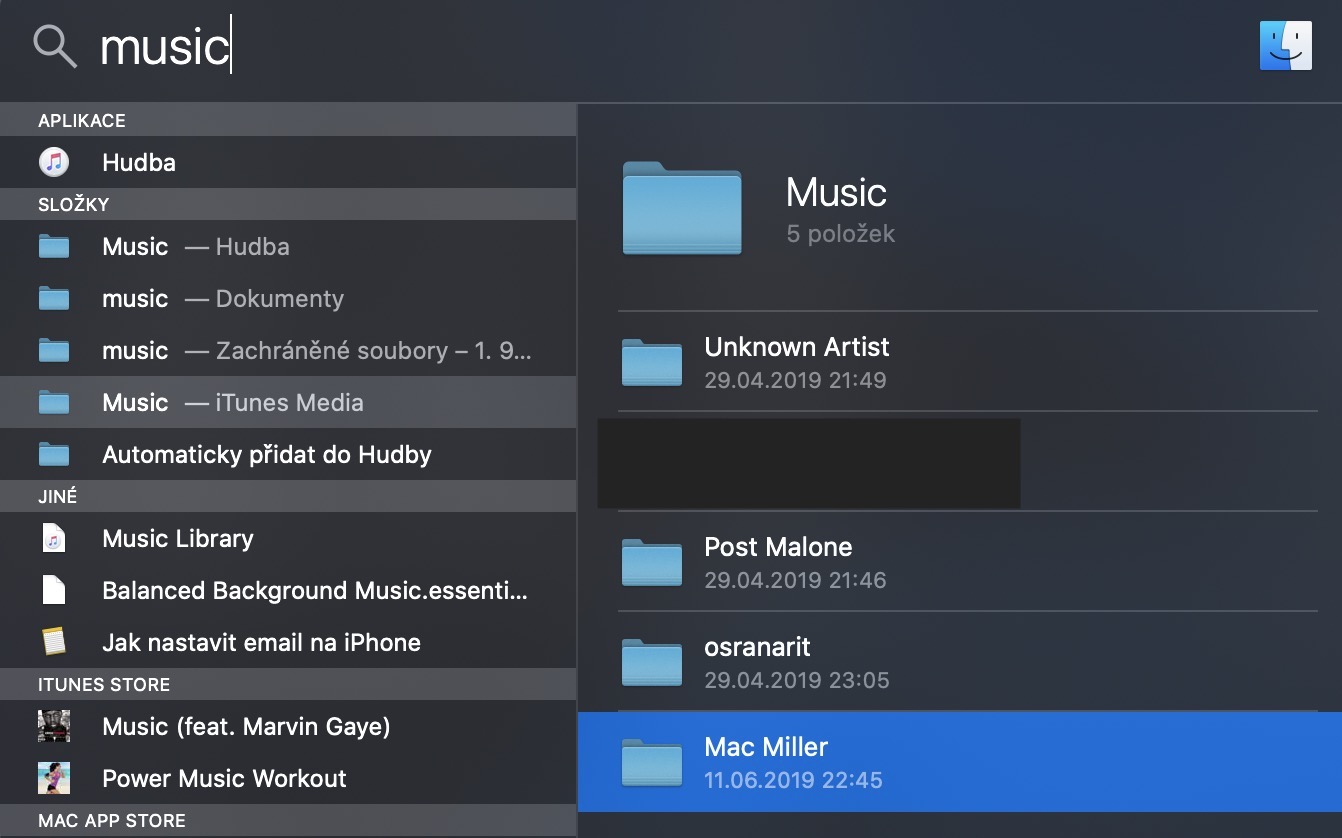
Jeśli szukasz folderu lub podfolderu, możesz użyć Spotlight, aby go znaleźć. Na przykład, jeśli nie jesteś pewien nazwy podfolderu, ale wiesz, w którym folderze się znajduje, możesz po prostu wpisać jego nazwę w Spotlight. Następnie wystarczy przesunąć strzałkę na nazwę folderu, a wszystkie jego podfoldery pojawią się w prawej części, na którą można kliknąć. Pro Aby przejść do listy podfolderów, wystarczy nacisnąć klawisz TAB.
Matematyka i przeliczanie walut i ilości
Fotogaleria
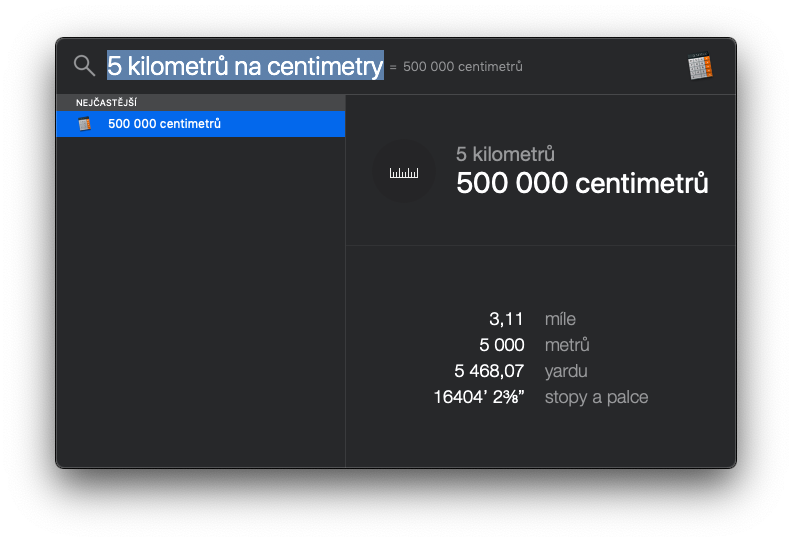
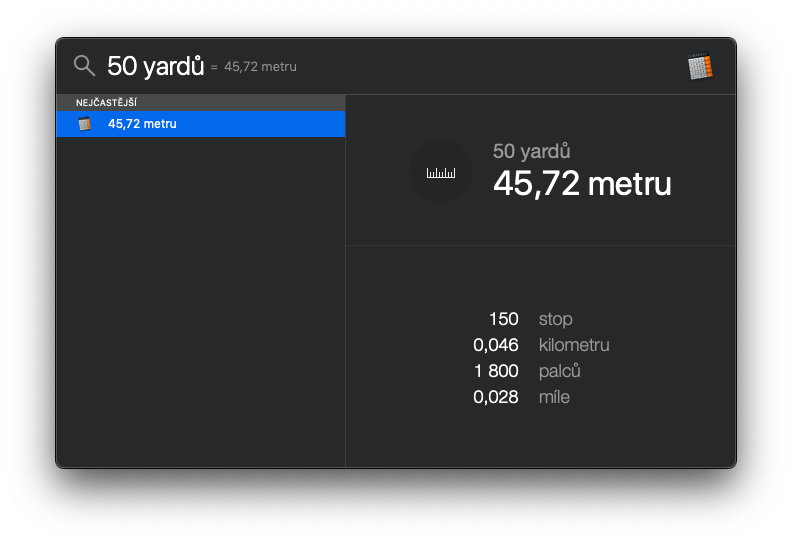
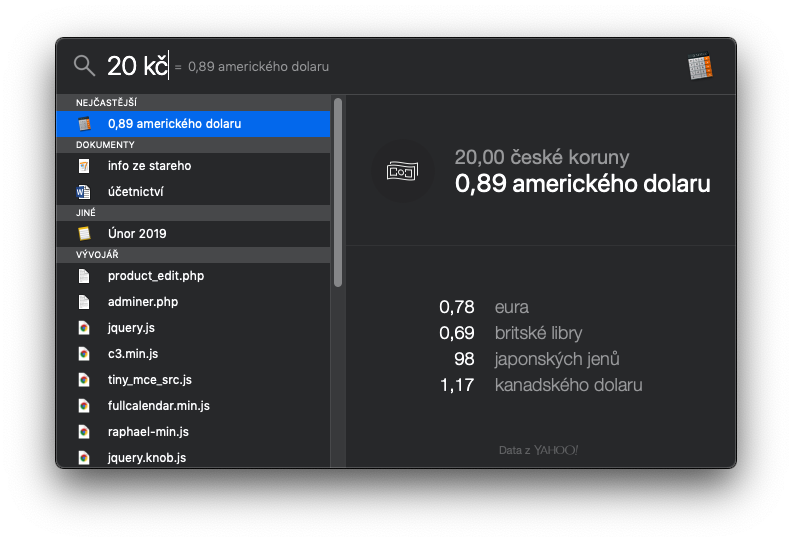
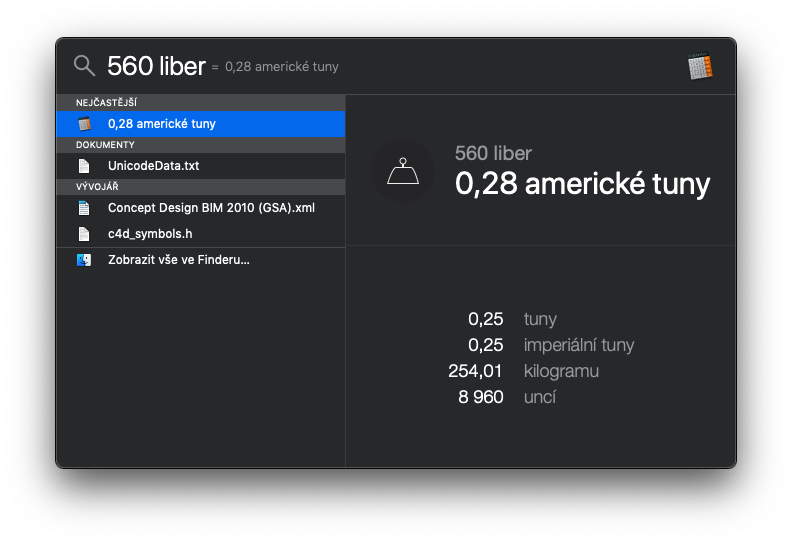
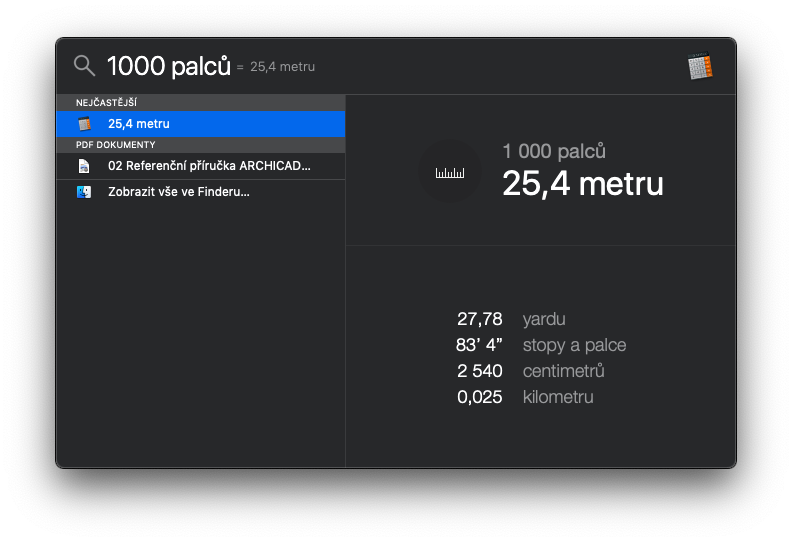
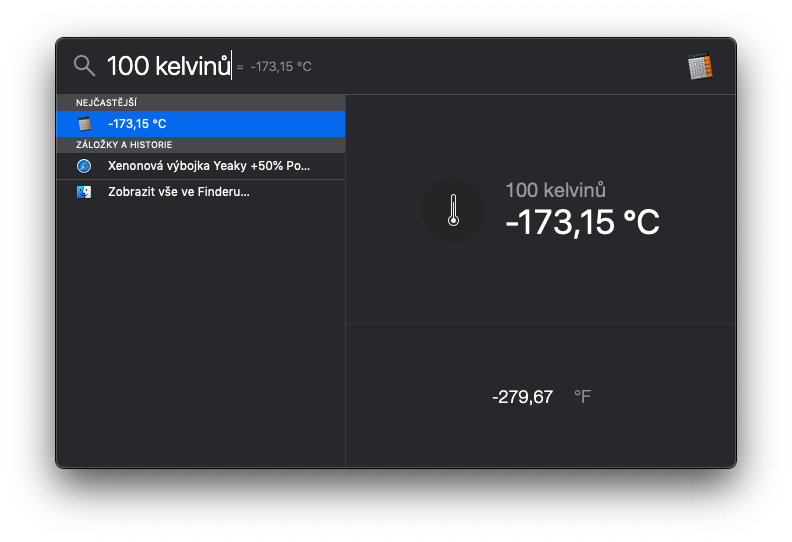
Spotlight można używać również do obliczania przykładów lub przeliczania walut i ilości. Jeśli chcesz coś obliczyć, nie musisz otwierać Kalkulatora – wystarczy, że wpiszesz przykład w polu tekstowym Spotlight. A jeśli chcesz przeliczyć np. cale na centymetry lub inne wybrane przez siebie jednostki, także możesz to zrobić. Na przykład napisz po prostu „5 centymetrów na cale”. Podobnie jest z walutą. Wystarczy wpisać „10” w Spotlight. euro". Kwota ta zostanie następnie przeliczona na inne waluty.
Ustawianie wykluczonych folderów lub dysków
Fotogaleria

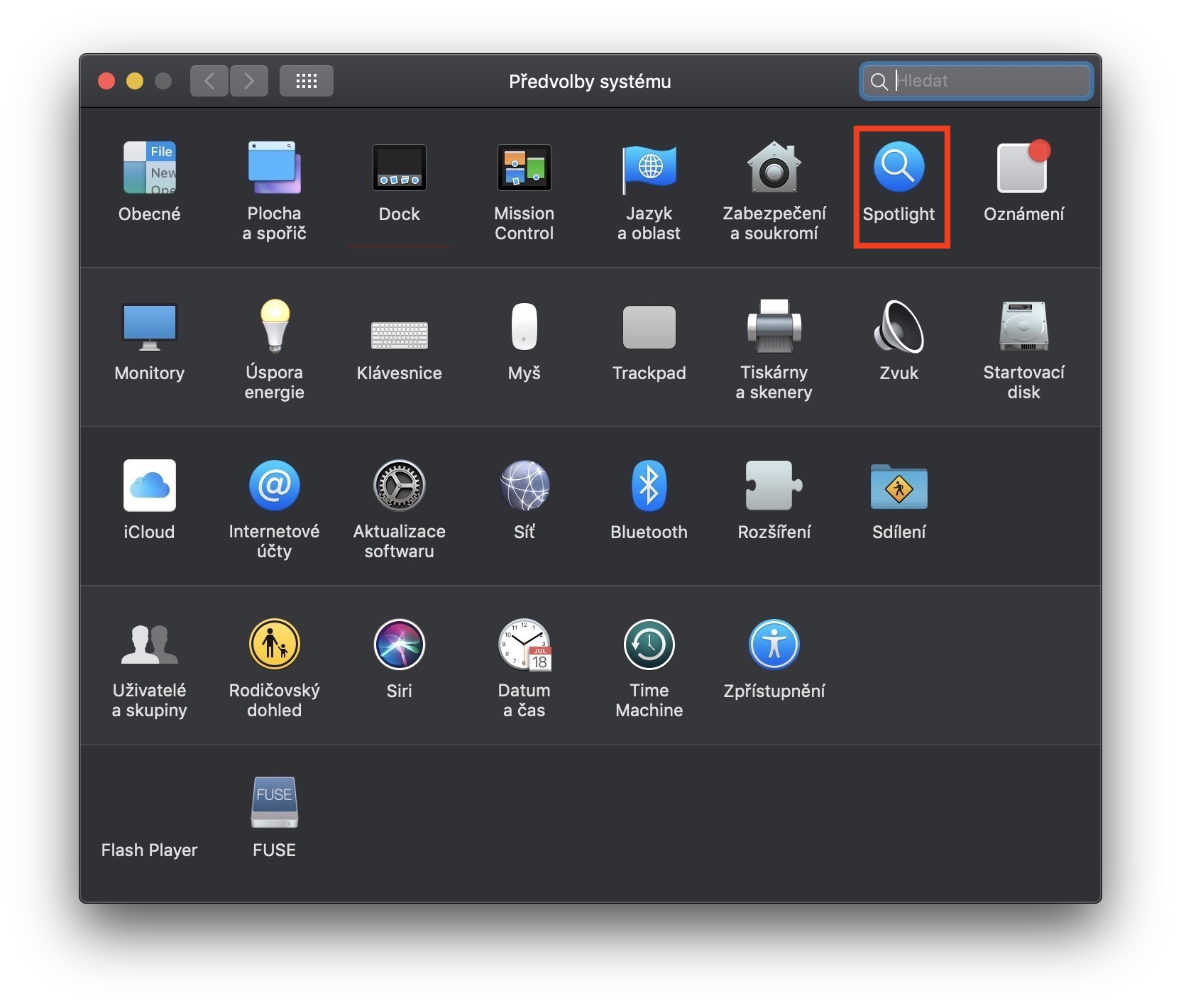
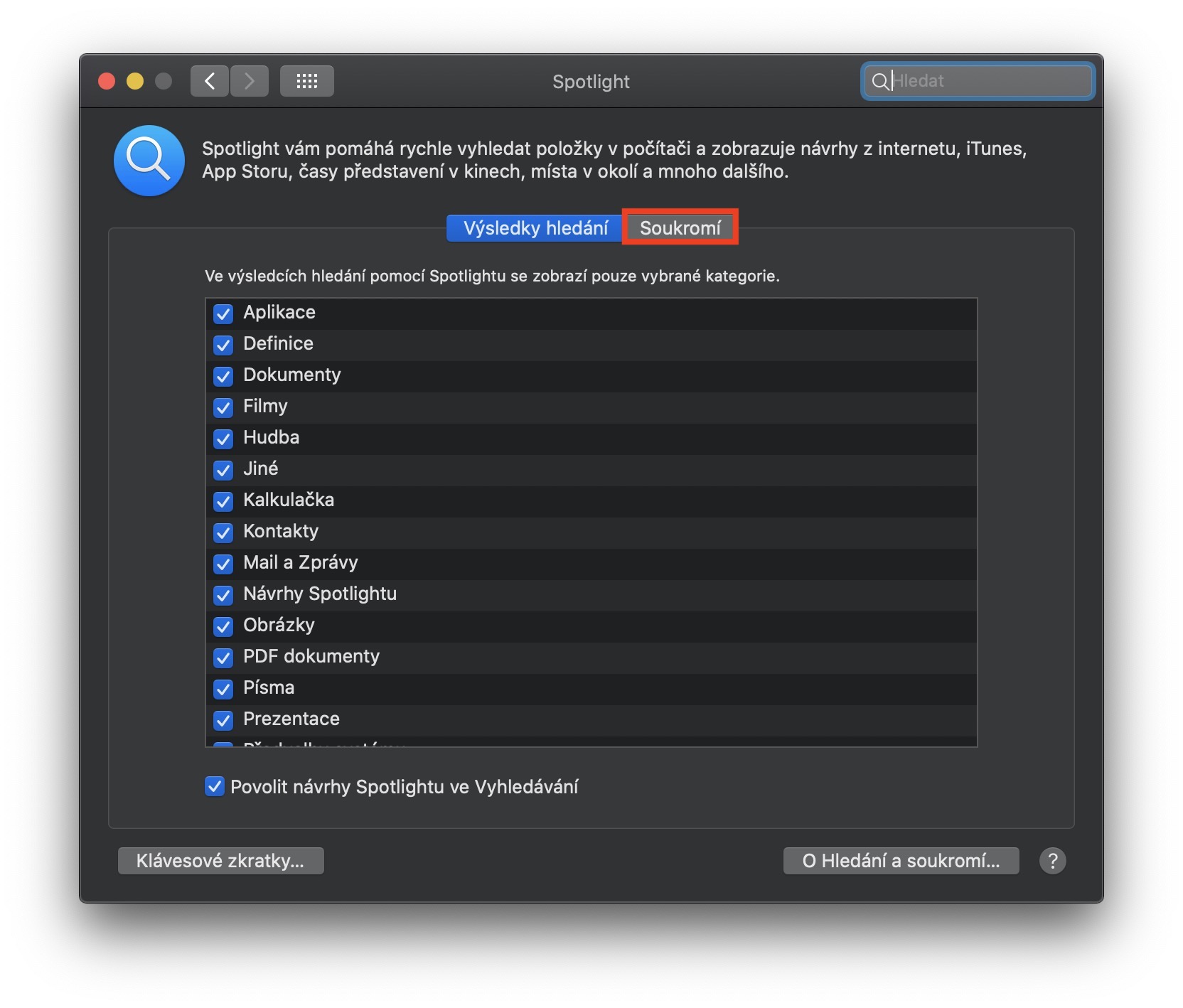
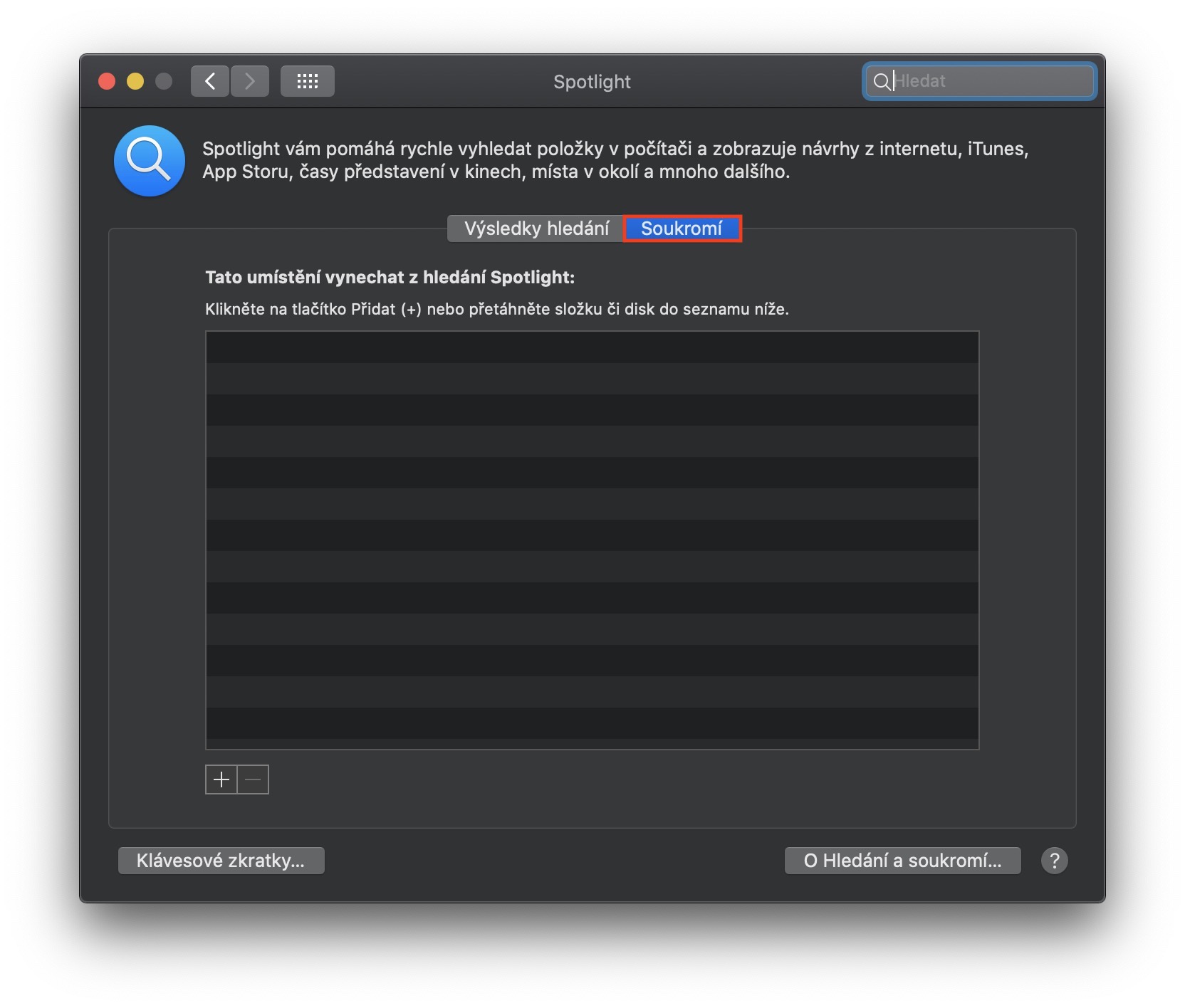
Jeśli masz folder z prywatnymi danymi na swoim Macu, a nawet cały dysk, możesz nie chcieć, aby te wyniki pojawiały się w wynikach wyszukiwania. Aby dostosować to ustawienie, kliknij logo w lewym górnym rogu ekranu. Applu, a następnie kliknij Preferencje systemowe w menu rozwijanym… Po wykonaniu tej czynności wybierz w oknie sekcję Spotlight. Tutaj przejdź do sekcji Prywatność w górnym menu. Tutaj wystarczy użyć ikony „+”, aby wybrać ścieżkę do folderu lub dysku, który chcesz wykluczyć z wyszukiwania.
záver
Související

Na koniec muszę dodać jeszcze jedną ważną informację. Jak wspomniałem we wstępie, w Czechach niestety nie możemy korzystać ze wszystkich opcji, które mamy na przykład w Stanach Zjednoczonych. Tutaj użytkownicy Mac Spotlight mogą również pytać o pogodę lub wynik swojej ulubionej drużyny. Jednak na razie musimy zadowolić się tylko tymi opcjami. Czy znasz jakieś inne wskazówki, których używasz w Spotlight? Jeśli tak, daj nam znać w komentarzach.