
Niewielu z nas za każdym razem otrzymuje nowego iPada Apple wypuści nowy model. Poza tym czasami mamy też emocjonalny związek z naszymi – nawet jeśli czasami starymi – urządzeniami i nie chcemy ich tak po prostu rezygnować. Ale co zrobić, jeśli Twój stary iPad zaczyna znacząco zwalniać? Nie ma potrzeby od razu wyrzucać tabletu – możesz spróbować przyspieszyć jego działanie za pomocą trików, które dziś Wam przedstawimy.
Może cię zainteresować

Zaktualizuj i uruchom ponownie
Aktualizacja oprogramowania i ponowne uruchomienie urządzenia powinno być pierwszym wyborem w przypadku wystąpienia problemów lub spowolnień. Aktualizacje oprogramowania nie tylko przynoszą użytkownikom nowe funkcje, ale także optymalizacje, poprawki błędów i poprawki zabezpieczeń, a także mogą znacząco przyspieszyć działanie iPada. Możesz zaktualizować oprogramowanie za pomocą Ustawienia -> Ogólne -> Aktualizacja oprogramowania. Urządzenie powinno samo się zrestartować po zakończeniu aktualizacji. Jeśli tak, nestnie, wyłącz i włącz ponownie.
Anuluj aktualizacje aplikacji w tle
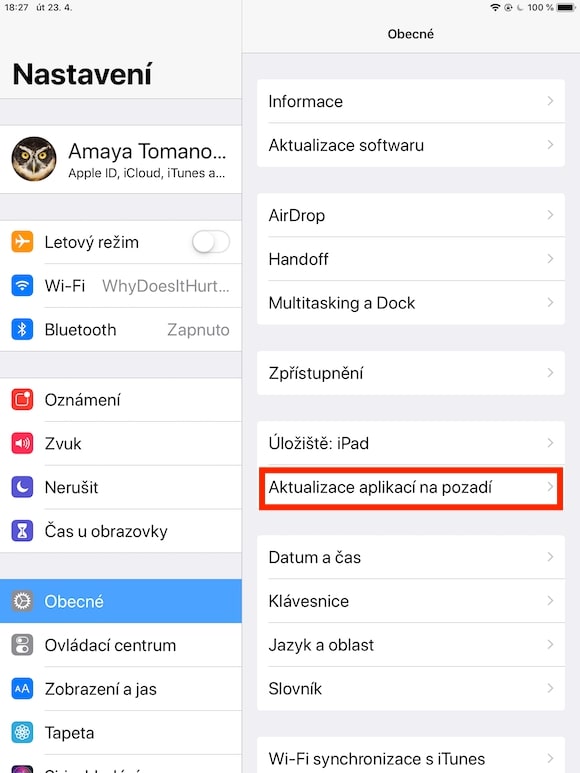
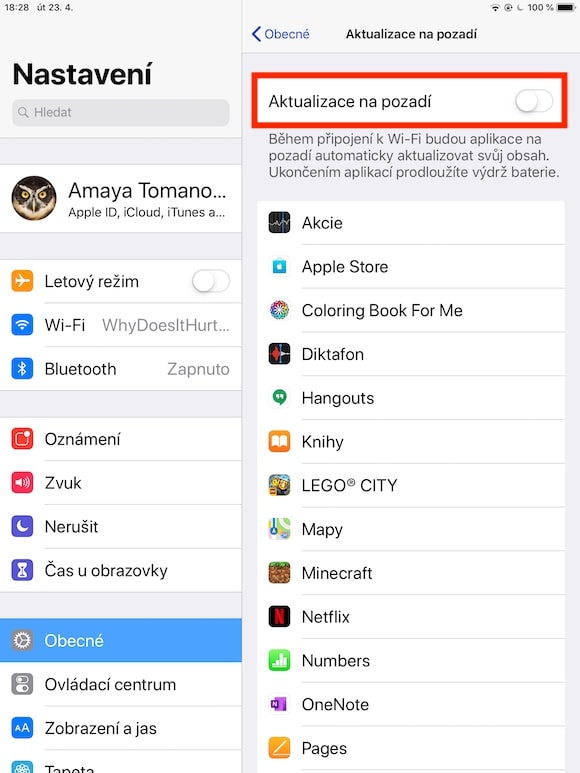
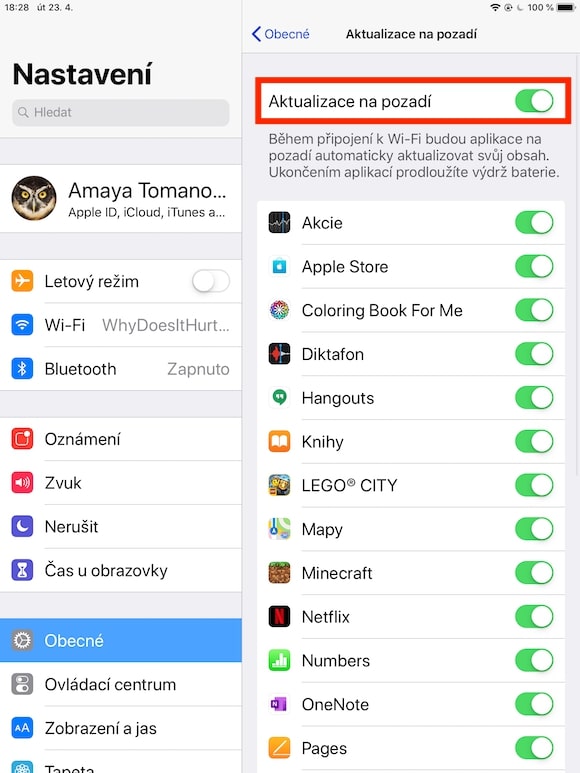
Aktualizowanie aplikacji w tle to przydatna funkcja, która ułatwia pracę i eliminuje konieczność ręcznego sprawdzania i wykonywania aktualizacji. Ale stanowi to również pewne obciążenie dla systemu i działania iPada, dlatego lepiej jest go dezaktywować na starszych urządzeniach. Po prostu przejdź do Ustawienia -> Ogólne -> Aktualizacje aplikacji w tle, aby wyłączyć tę funkcję.
Zostańmy na chwilę przy aplikacjach. W zależności od tego, jak długo masz iPada, będziesz mieć na nim mnóstwo treści, z których niektórych możesz nigdy nie użyć. ProPrzejrzyj wszystkie aplikacje na iPadzie i usuń te, których nie potrzebujesz – naciśnij i przytrzymaj ikonę aplikacji, a następnie stuknij krzyżyk w górnym rogu. Zwolnienie miejsca na iPadzie również przyspieszy jego działanie.
Fotogaleria
Ograniczenie ruchu i przezroczystości
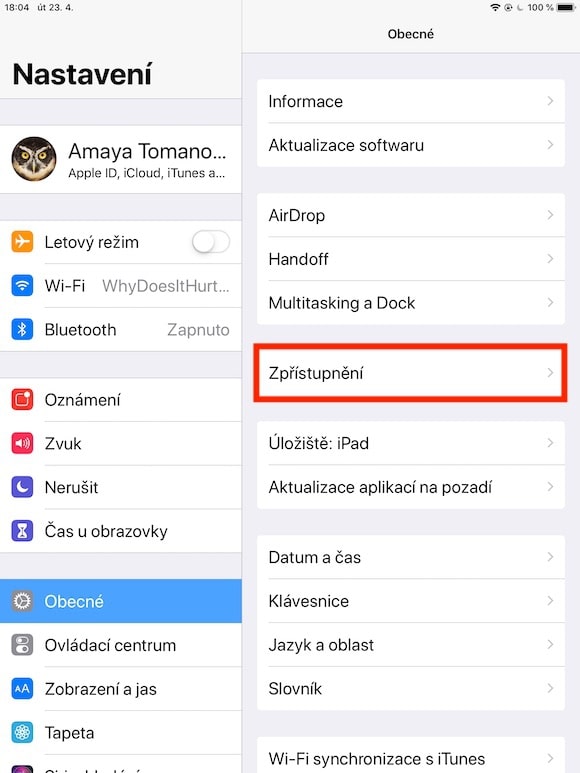
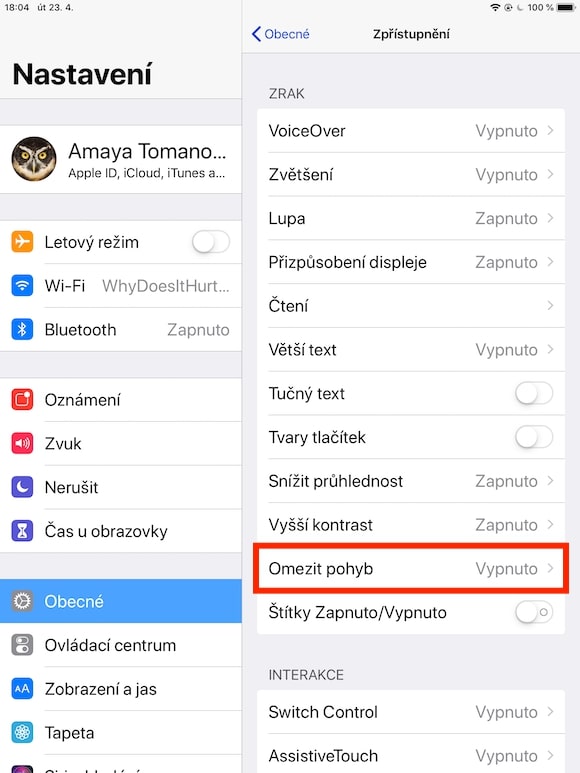
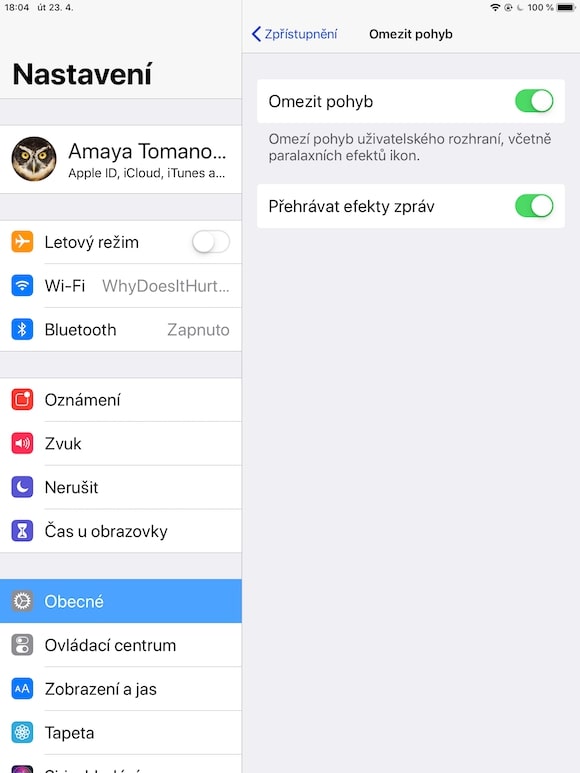
iOS Urządzenia mają również świetny interfejs użytkownika. Zawiera imponujące animacje, które mogą powodować spowolnienia na starszych urządzeniach. To samo dotyczy przezroczystości niektórych elementów graficznych. Na szczęście, Apple pozwala wyłączyć te funkcje i przyspieszyć działanie iPada. Przejdź do Ustawienia -> Dostępność, gdzie możesz wyłączyć Ogranicz ruch, Odtwórz efekty wiadomości, a także możesz włączyć Zmniejsz przezroczystość.
Proczyszczenie Safari
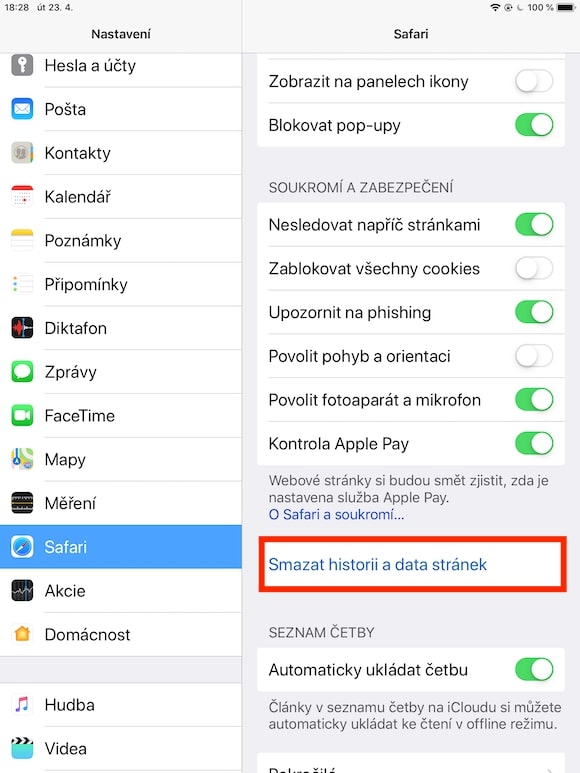
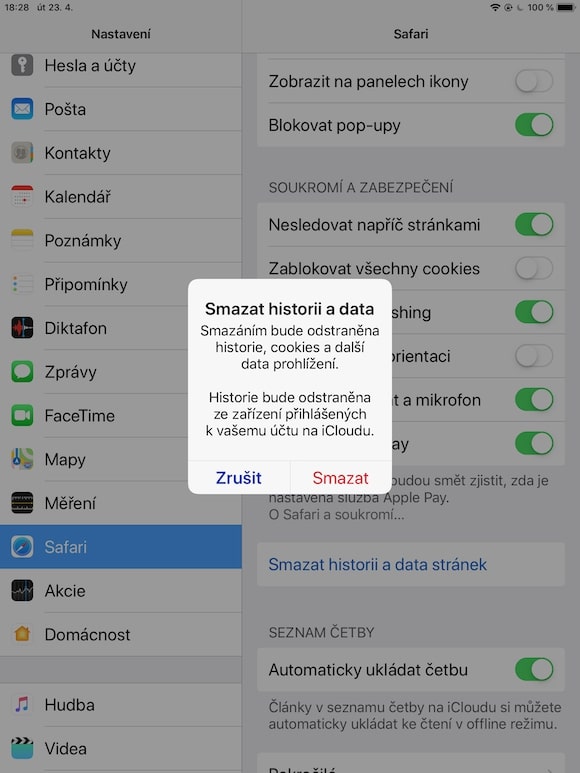
Jeśli często korzystasz z przeglądarki internetowej na swoim iPadzie Safari, od czasu do czasu należy czyścić pamięć podręczną i dane witryn. Po pewnym czasie tego typu treści mogą również negatywnie wpłynąć na szybkość działania iPada i spowodować spowolnienie działania przeglądarki. Uruchom Ustawienia -> Safari -> Wyczyść historię i dane witryn.
Wyłącz nieużywane usługi
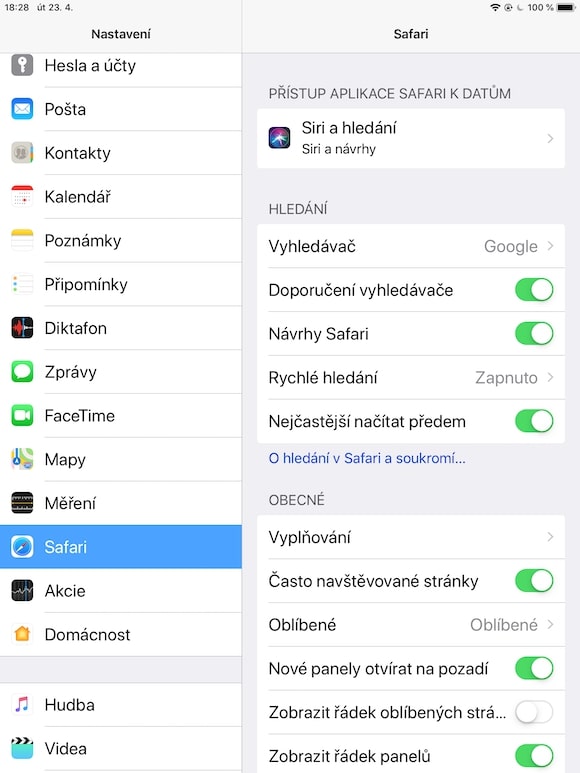
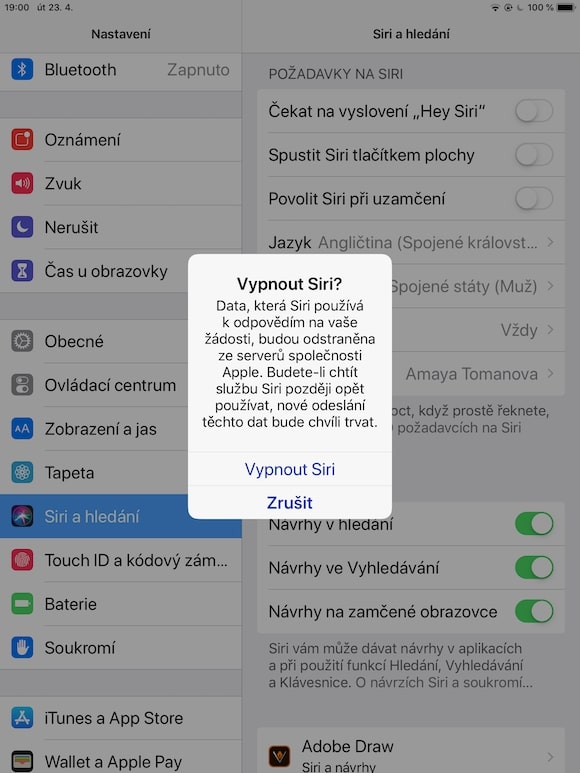
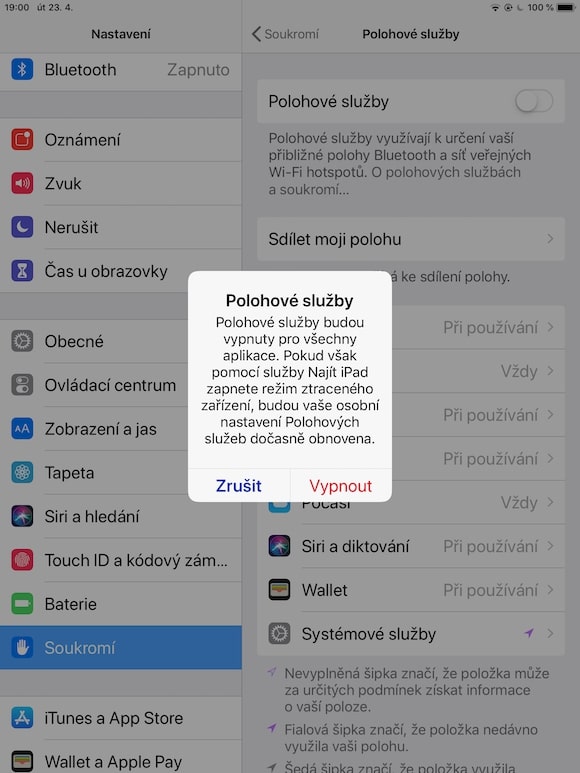
Twój iPad cały czas uruchamia szereg funkcji, z których niektórych w ogóle nie używasz. Jednak te funkcje mogą niepotrzebnie spowalniać tablet. Możesz je wyłączyć w Ustawieniach, nie tylko Siri, ale także usługi lokalizacji, na przykład. Wyłączenie wybranych usług może przyspieszyć działanie iPada, ale pamiętaj, że może to również wyłączyć niektóre niezbędne funkcje, więc zastanów się dokładnie, które usługi chcesz wyłączyć na iPadzie.


































„Aktualizacje oprogramowania przynoszą użytkownikom nie tylko nowe funkcje, ale także optymalizację…”
Aktualizacje to największe zło jeśli chodzi o spowalnianie systemu!!! Jedynym wyjątkiem była aktualizacja z iOS 11 r.m iOS 12.
Poleć ludziom wyczyszczenie historii i danych w Safari może po prostu ignorant. Zastanawiam się, czy autor artykułu również to zrobił? Jak się wtedy czuła? Safari działało, gdy zostało całkowicie wyrejestrowane wszędzie i nie ma ani jednej strony w historii?
Poza tym absolutnie wątpię, żeby to w jakiś sposób przyspieszyło iPada 🤦♂️
Wszystko jest bezużyteczne. Dokładnie odwrotnie. Jedyne, co by pomogło, to umożliwienie instalacji starego systemu z czasów, gdy ten iPad został stworzony, ale niestety to apple nie wspiera Zrobiłem wszystko z tej porady dawno temu i nic z tego nie miało znaczącego wpływu na wydajność.
Nic nie pomoże tego przyspieszyć, ponieważ stare iPady były celowo podsłuchiwane, żeby ludzie się nimi denerwowali i kupowali nowe. Moje własne mini Teraz używam tych dwóch urządzeń tylko do odtwarzania filmów, bo poza tym nie da się na nich nic innego robić, nie działając sobie na nerwy.
Pomocne może okazać się przywrócenie ustawień fabrycznych i skonfigurowanie tabletu jako nowego, bez przywracania starych danych. A następnie zainstaluj tylko te rzeczy, z których naprawdę korzystasz. Mój prawie 6-letni AIR z 16 GB pamięci masowej przyspieszył ładnie. Ale ja już mam wersję PRO, więc z niej nie korzystam.