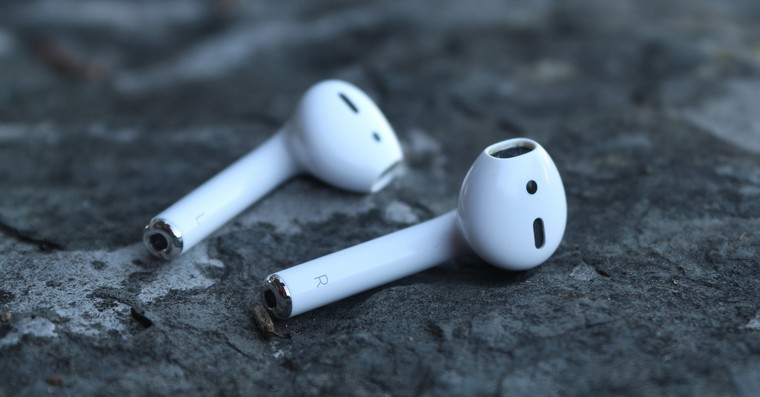
AirPods kobles ikke til iPhone er en feil som mest sannsynlig hver og en av oss har støtt på fra tid til annen, eller vil støte på igjen. Den gode nyheten er at du i de fleste tilfeller kan løse dette problemet relativt enkelt - du trenger bare å vite nøyaktig hva du skal gjøre. Hvis du er i trøbbel og ikke kan AirFor å koble Pods til en Apple-telefon finner du i denne artikkelen 5 tips som mest sannsynlig vil løse alt enkelt.
Du kan være interessert i

Lad hodetelefoner og etui
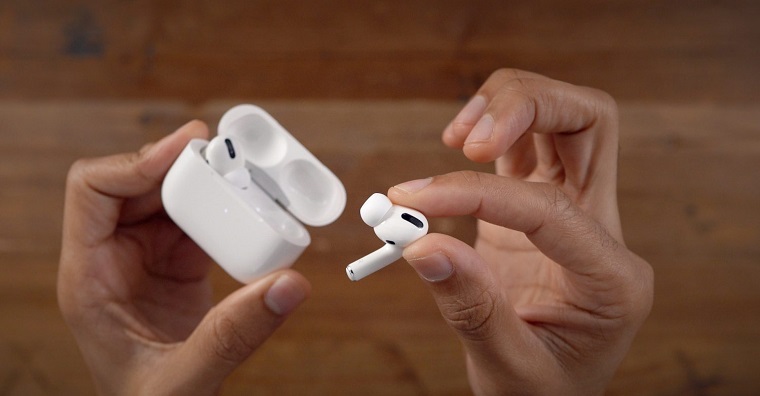
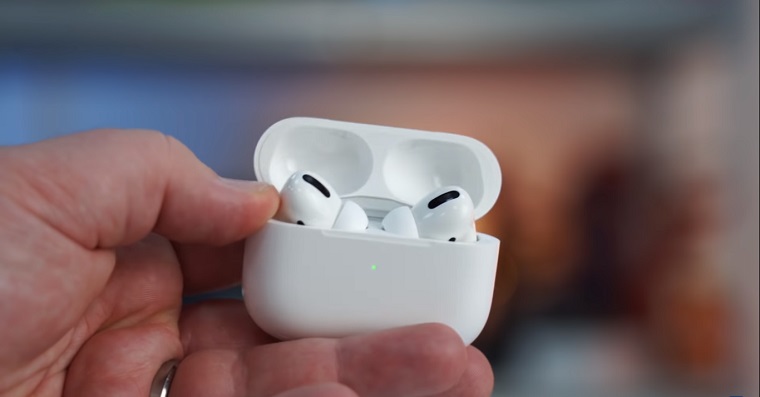
Først må du sørge for at hodetelefonene og dekselet er ladet. I så fall er alt du trenger å gjøre å koble dekselet til strømforsyningen, ideelt sett med en kabel, og plassere hodetelefonene inni. Jeg har imidlertid personlig støtt på situasjonen der hodetelefonene rett og slett ikke begynte å lade etter å ha blitt plassert i ladevesken. Jeg har løst dette mysteriet.onec løst av meg rengjort kontaktflatene med isopropylalkohol og en bomullspinne, takket være at hodetelefonene kan lades opp. Det er vanskelig å si om de var skitne, men det hjalp å rense dem og da var de fine. AirPodene fungerte igjen uten problemer.
Bluetooth reaktivering
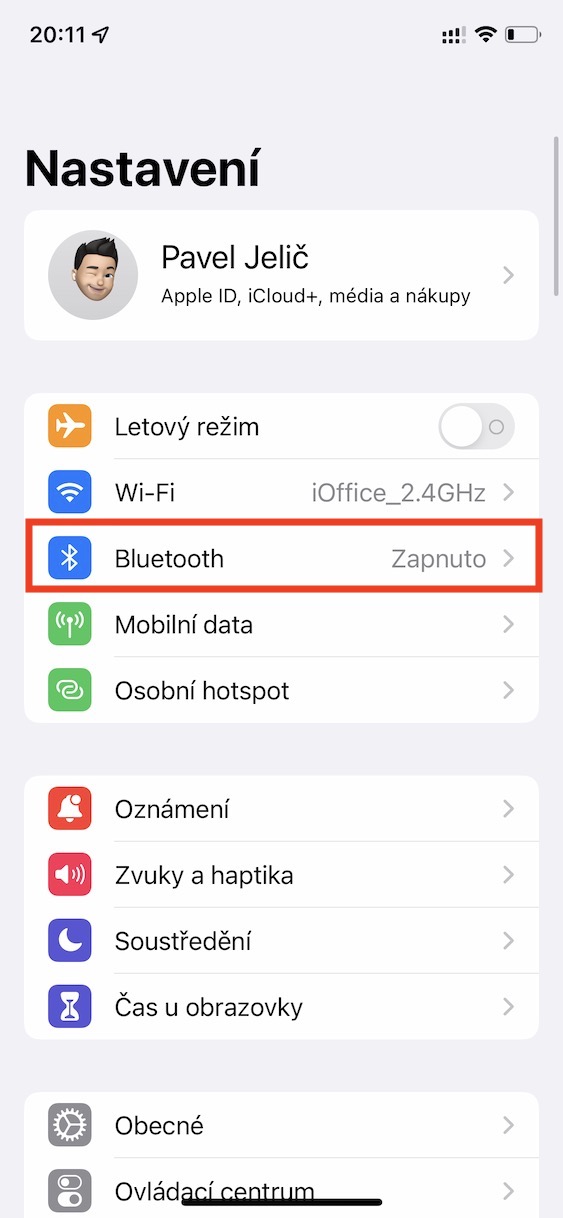
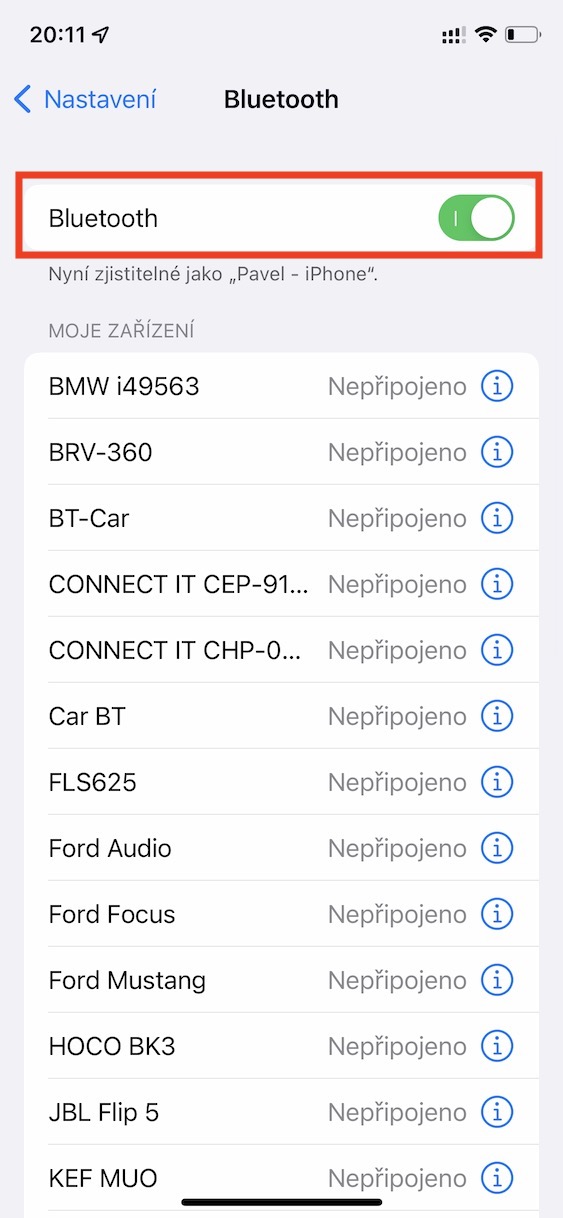
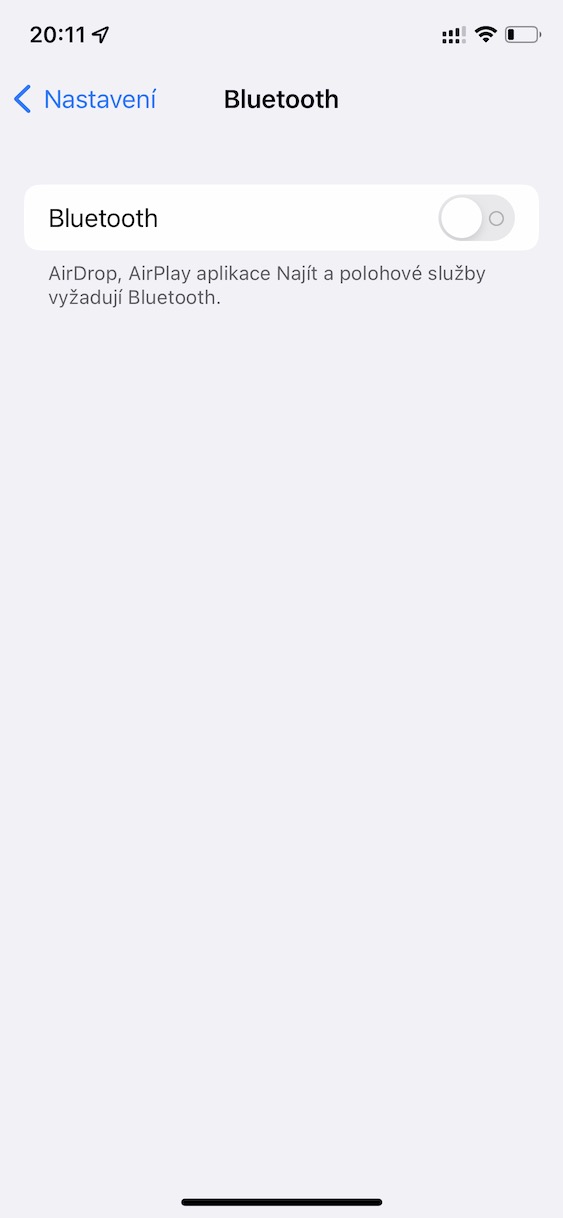
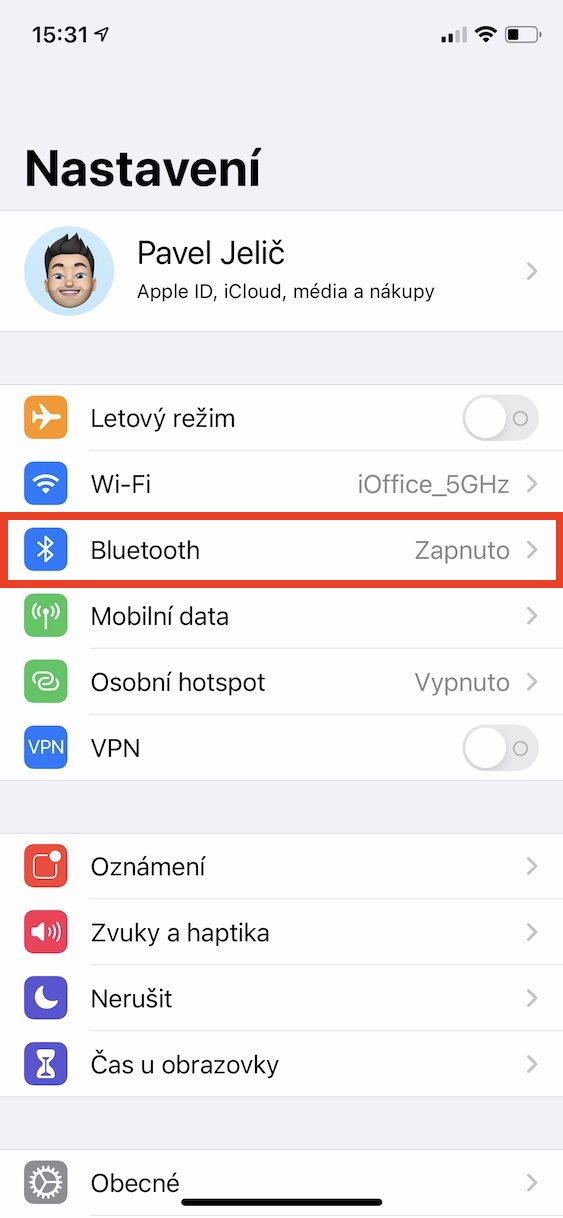
Hvis du har ladet både hodetelefonene og dekselet og funnet ut at de er det AirPodene kan fortsatt ikke koble til iPhone, så prøv å manuelt deaktivere og deretter reaktivere Bluetooth på den. Ikke utfør denne prosedyren gjennom kontrollsenteret, da dette bare vil resultere i en delvis avstengning. Gå i stedet til Innstillinger → Bluetooth, hvor du bruker en bryter Slå av Bluetooth. Så vent flere titalls sekunder og utføre reaktivering. Så prøv AirKoble Pods til Apple-telefonen igjen.
Fotogalerie
Koble fra og koble til igjen
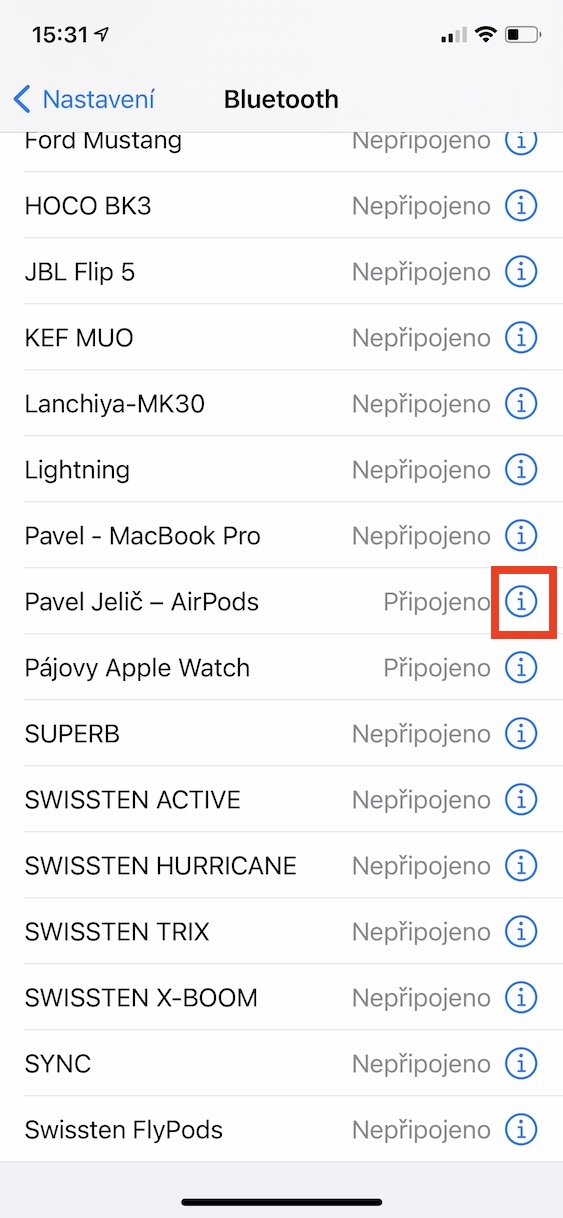
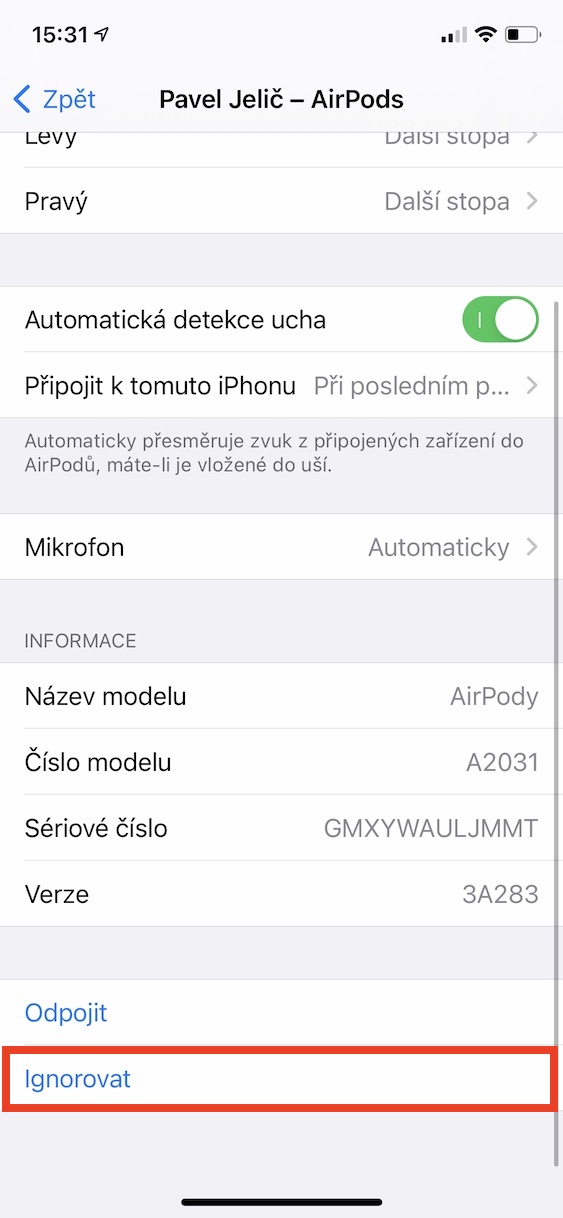
Hvis du ikke var i stand til å koble Apple-hodetelefonene til iPhone selv etter å ha reaktivert Bluetooth, kan du prøve følgende: AirKoble fra podene helt og koble dem deretter til igjen. Nærmere bestemt forteller denne prosedyren din iPhone om å glemme hodetelefonene helt og ignorere dem, med den forståelse at de vil bli koblet til igjen når du kobler dem til igjen. AirPodene vil se helt nye ut, og hele paringsprosessen vil starte på nytt. Pro For å utføre denne handlingen, gå til Innstillinger → Bluetooth, var du din AirPods klikk på ikon ⓘ. Når du har gjort det, trykk på alternativet nederst Overse, og trykk deretter for å bekrefte handlingen Ignorer enheten. Da er det bare å åpne lokket på etuiet med innsatt AirPods og stormet inn i paring på nytt.
Fotogalerie
Restart iPhone
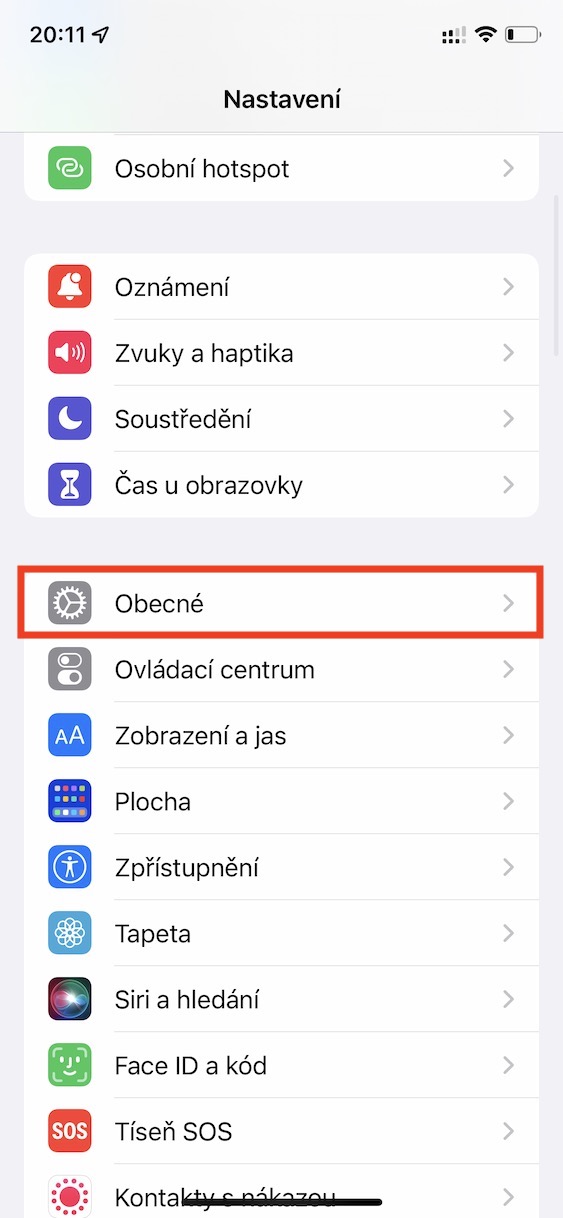
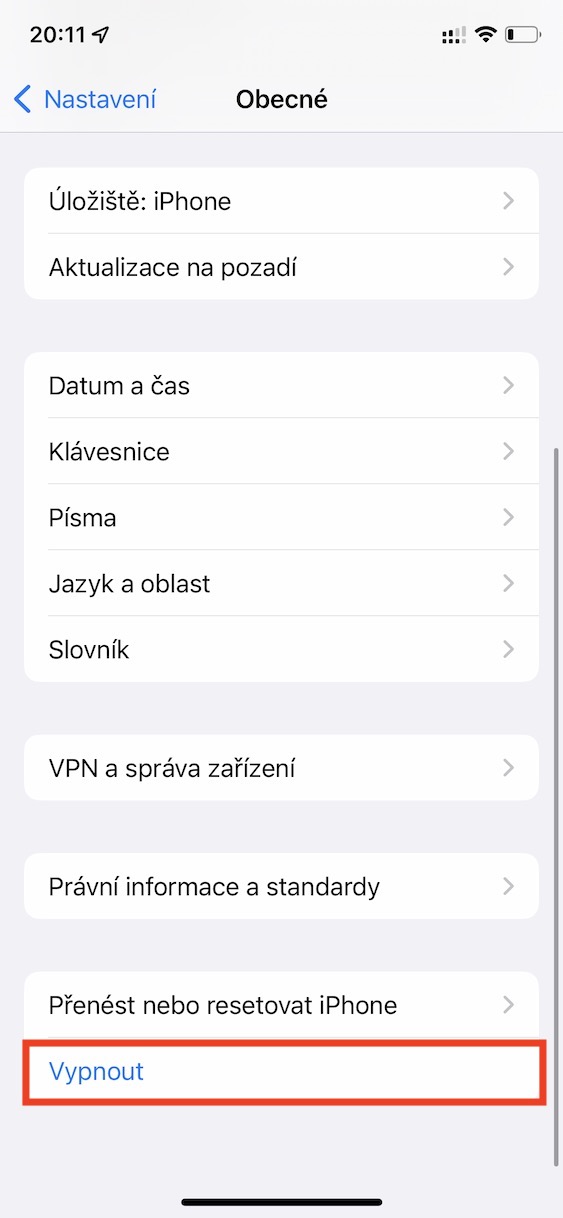
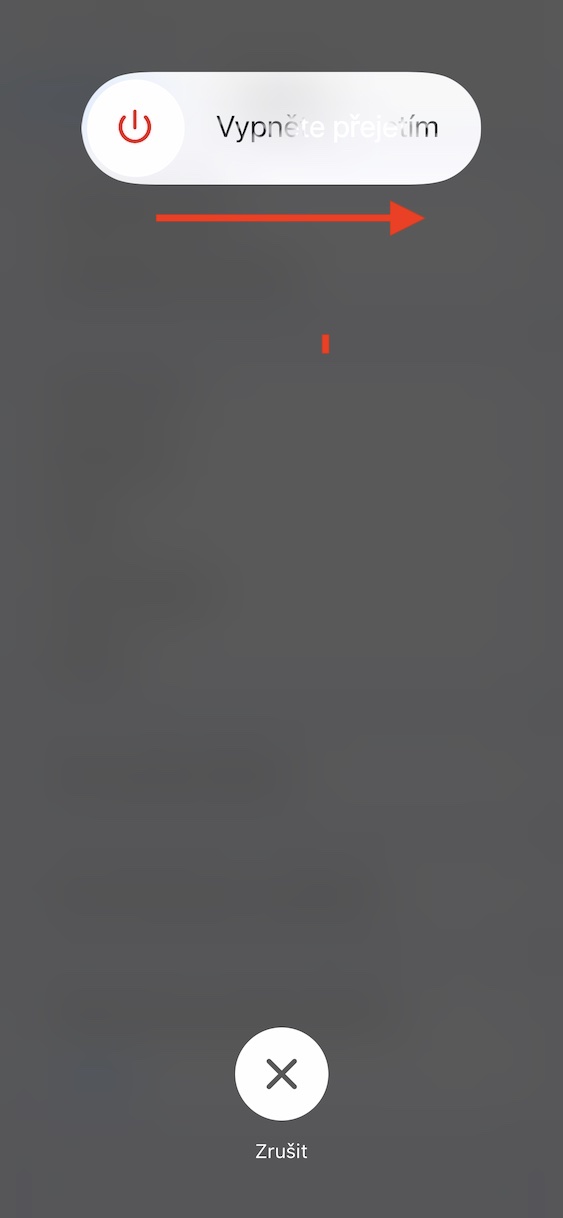
Et annet tips du kan bruke når ting ikke fungerer AirDen enkleste måten å bruke den på er å starte Apple-telefonen på nytt. Det kan virke som om noen av dere hører informasjon om omstart i hvert trinn når noe ikke fungerer for dere. Og det er virkelig sant, men det er nødvendig å nevne at ved å starte smartenheten på nytt kan du ofte løse de fleste problemer, og praktisk talt uten anstrengelse. Det er derfor mulig at etter at du har startet iPhone på nytt, feilen som forårsaket AirPods kan ikke koble til Apple-telefonen din. For å starte iPhone på nytt, gå til Innstillinger → Generelt → Slå av, hvor da sveip etter glidebryteren Sveip for å slå av. iPhone så noen få la den være av i ti sekunder, og så ham slå på igjen.
Fotogalerie
Fullstendig tilbakestilling Airpods
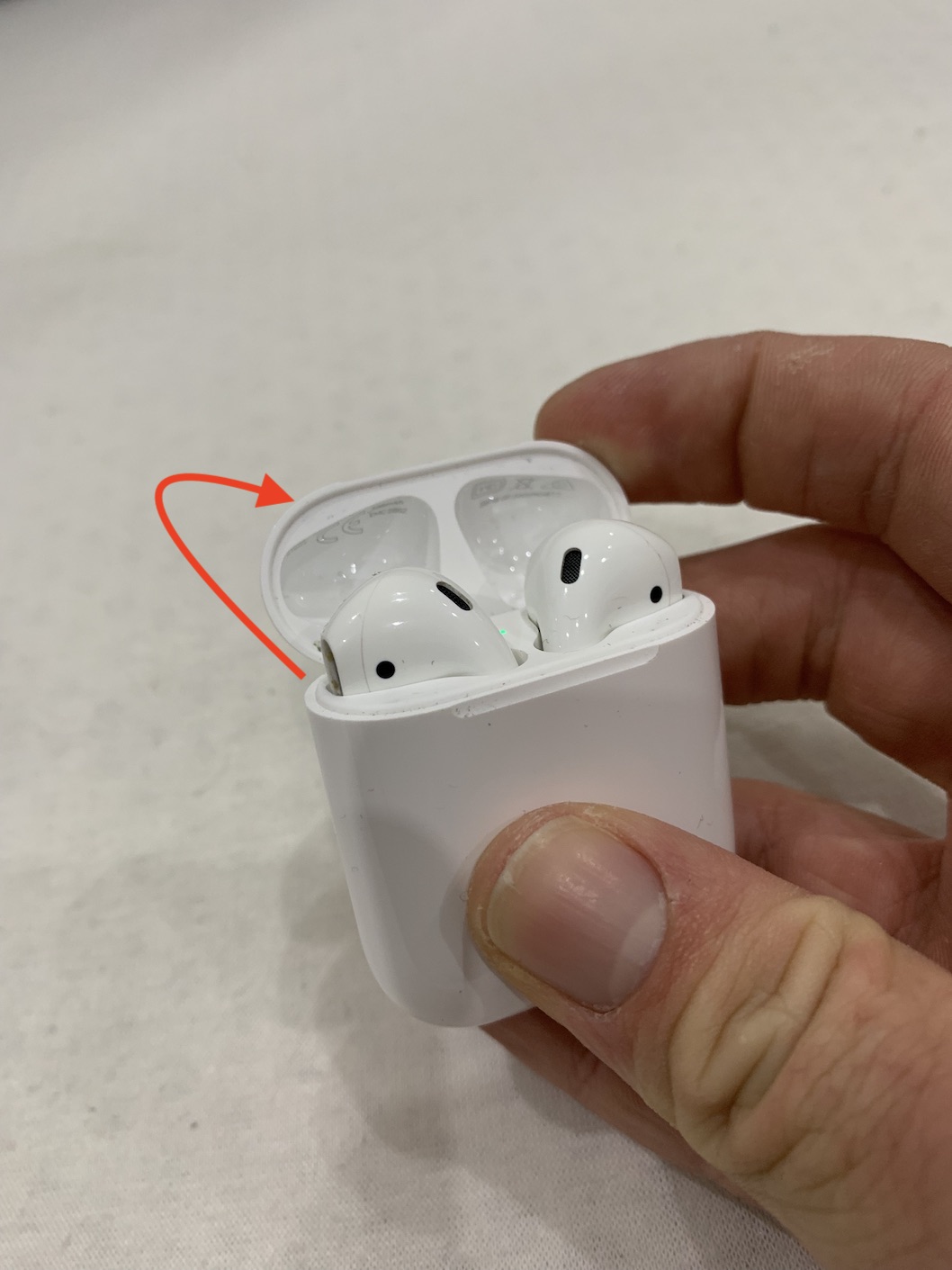
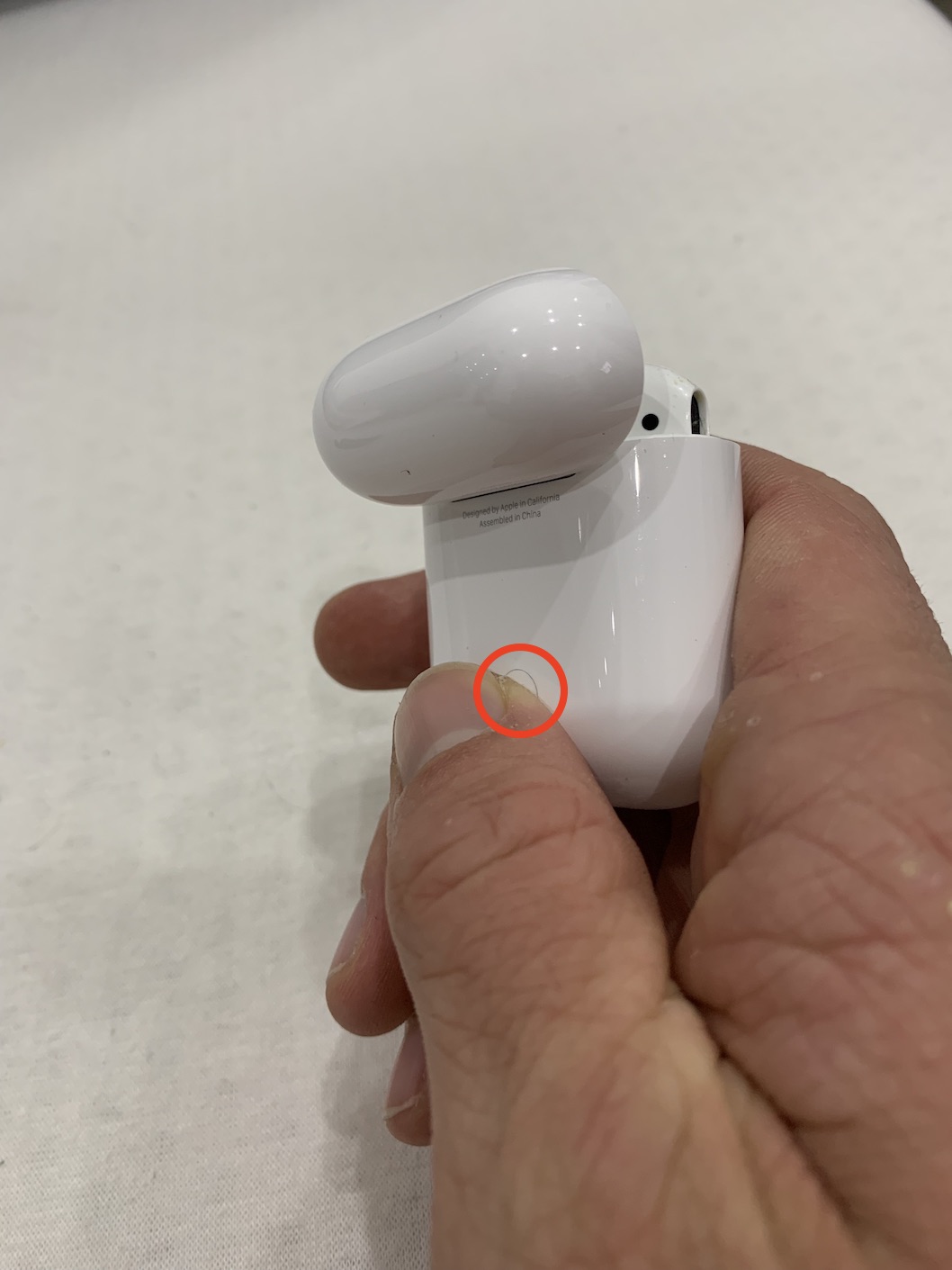
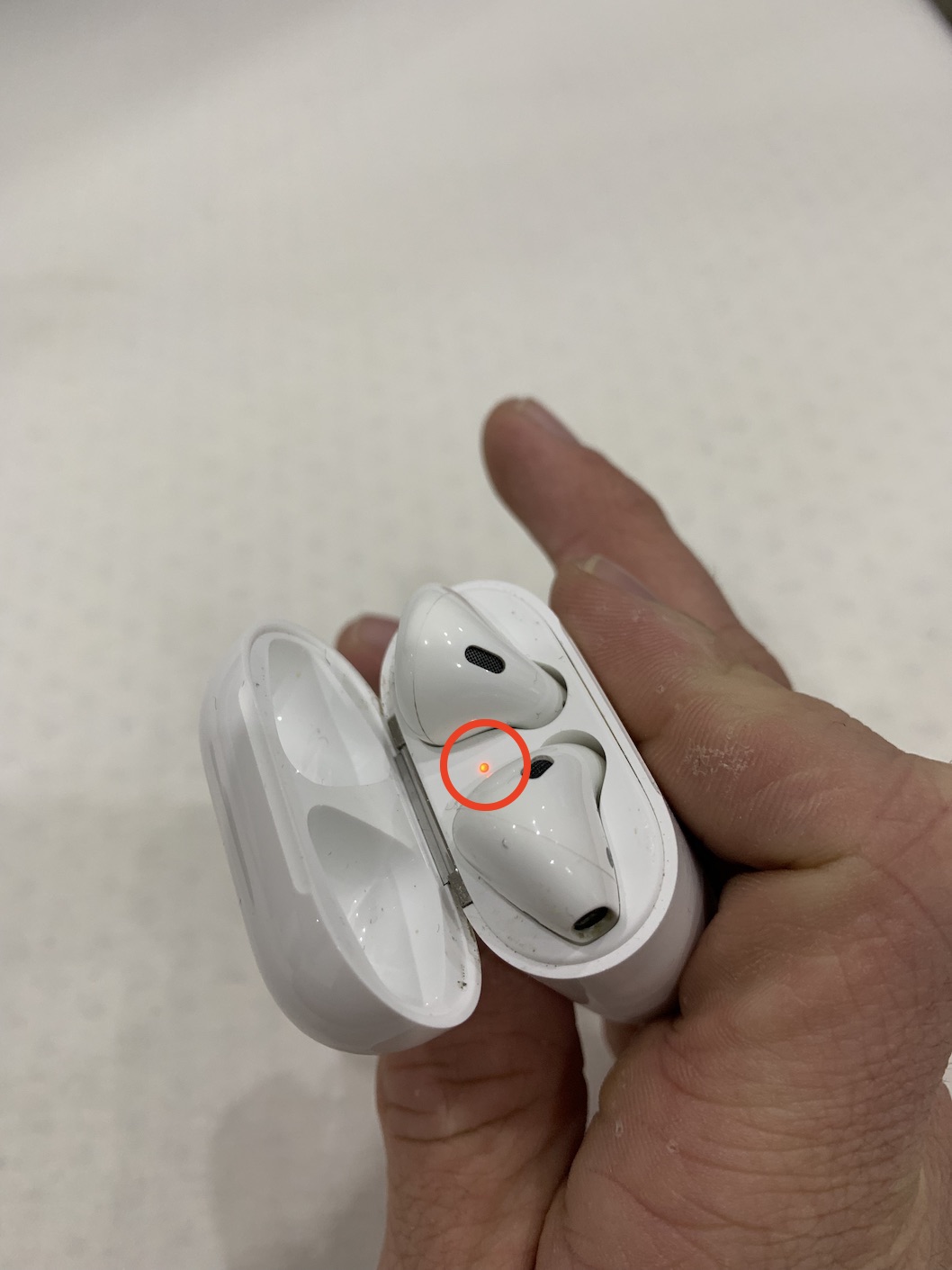
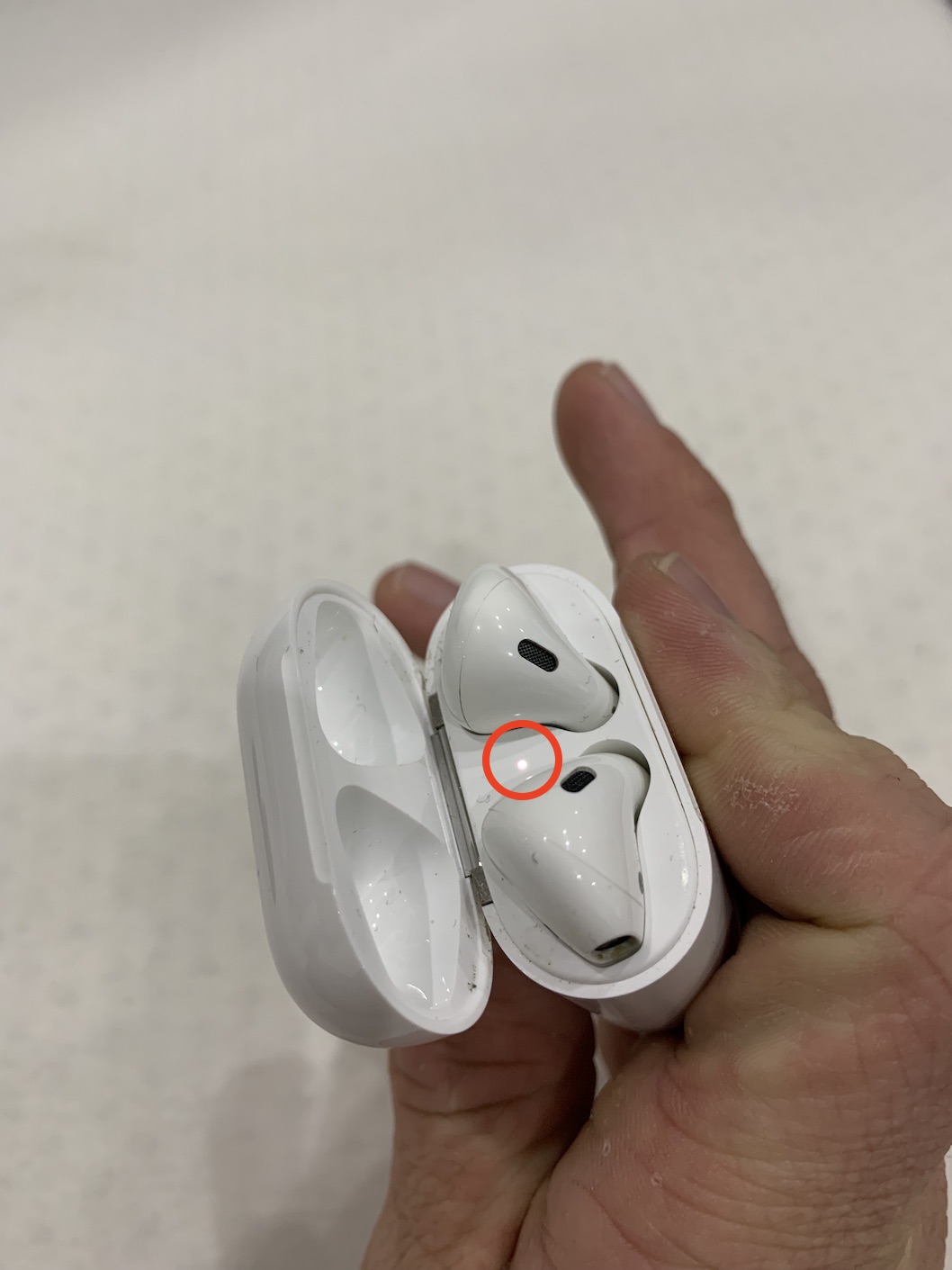
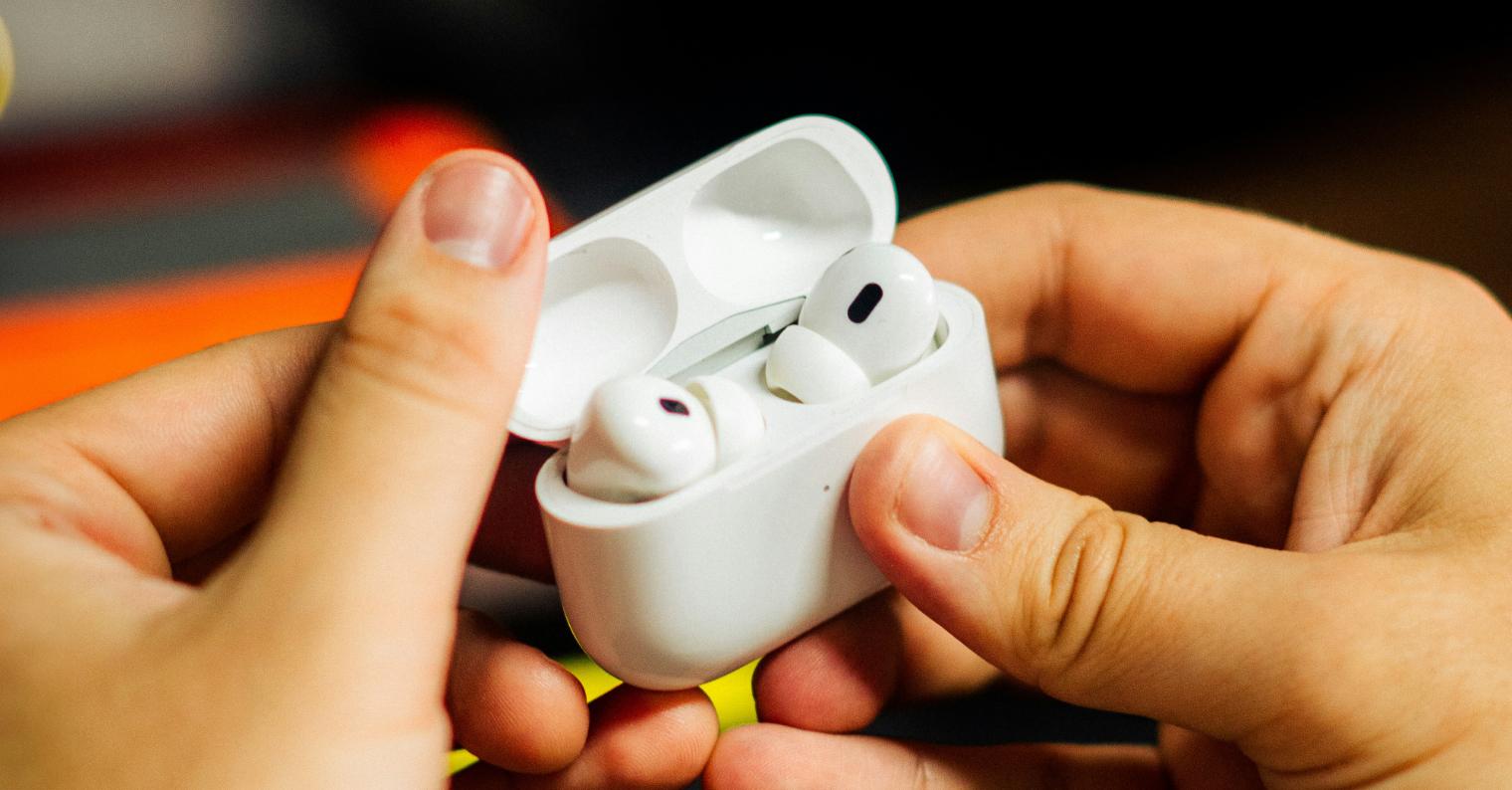
Alle tidligere tips og triks har mislyktes, og du vet ikke lenger hvordan du skal fikse problemet med å ikke kunne koble til AirHvordan løser jeg problemet med iPhone? Det siste alternativet er å utføre en fullstendig tilbakestilling av Apple-hodetelefonene dine. Hvis du vil AirTilbakestill podene, deretter begge hodetelefonene legge inn i saken a åpne lokket. Deretter hold inne knappen på baksiden saker AirPoder for en periode på 15 sekunder, til LED-en starter blinke oransje. Du har utført tilbakestillingen. AirPods. Prøv dem nå reparere og prøv å lade.
Fotogalerie