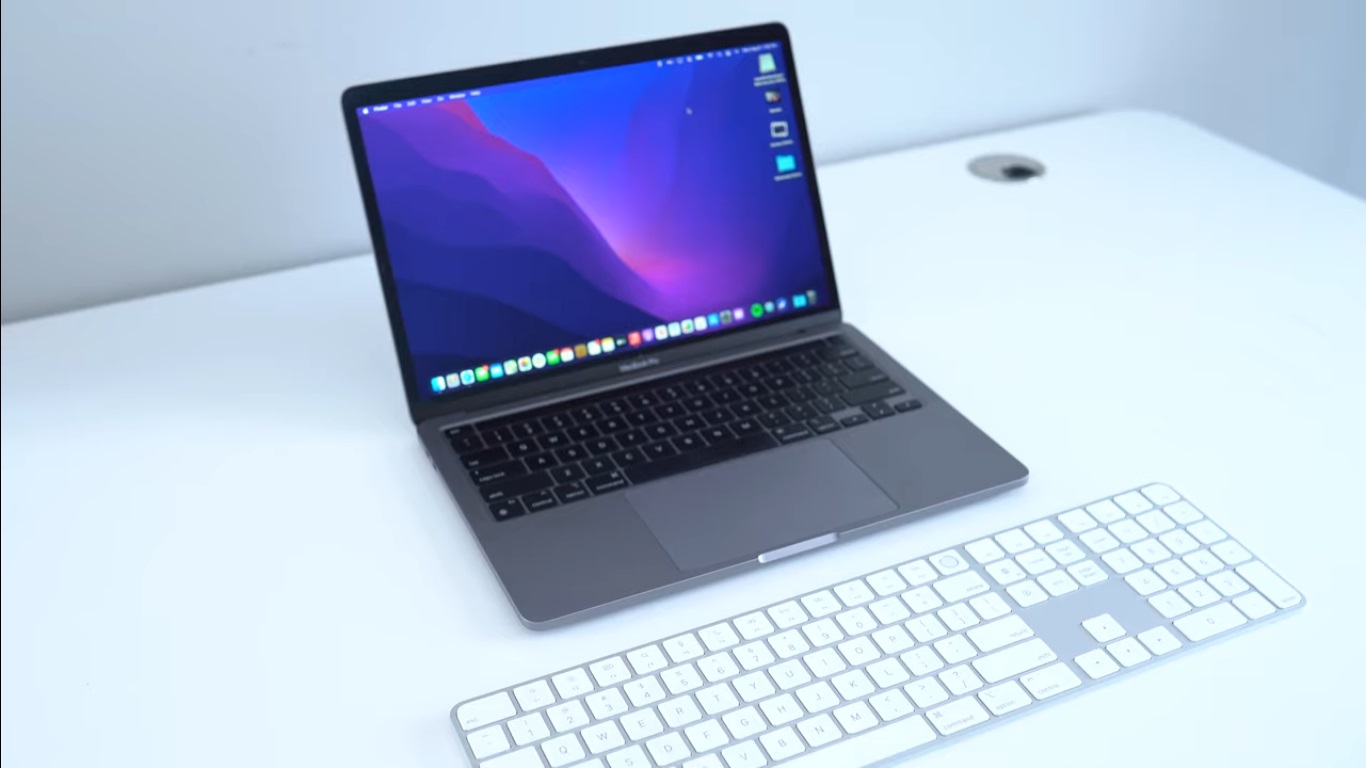
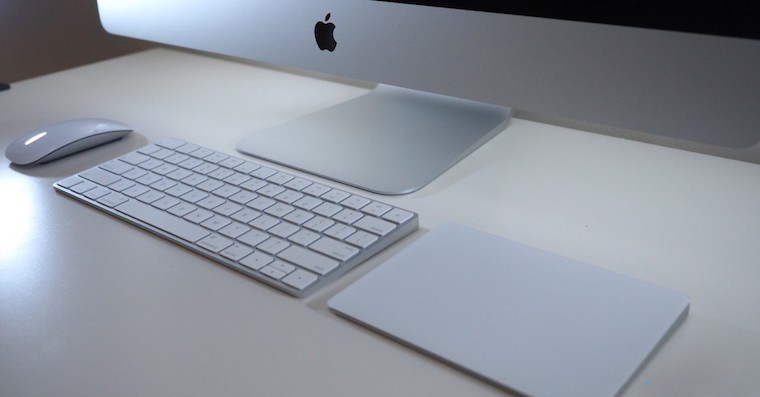
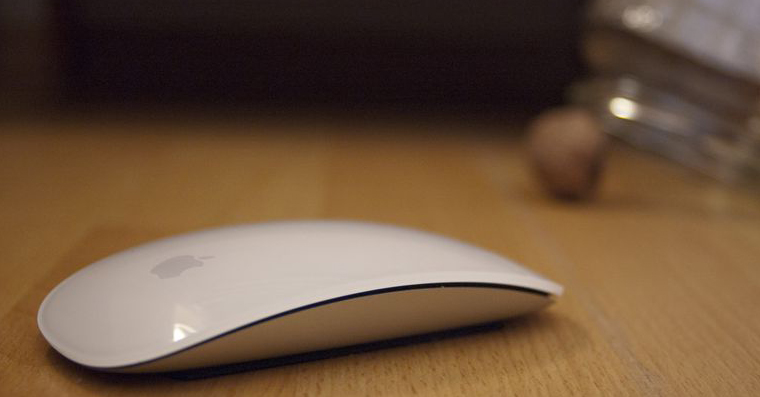
Hvis du eier en macOS-enhet, kan du styre den med tastaturet, trackpadeller mus. Mens kl MacBookú er tastaturet i trackpad integrert, så på Mac-er må du bruke Magic Keyboard, Trackpad eller mus. Enten du bruker noe av dette tilbehøret, bør du kjenne til alle hurtigtastene eller bevegelsene. Mange av disse snarveiene og bevegelsene er imidlertid "faste" i macOS, noe som betyr at du ikke kan endre dem. Heldigvis finnes det forskjellige programmer som kan brukes til å tilpasse kontrollen av macOS-enheter. I denne artikkelen skal vi se på fem av dem.
Du kan være interessert i

Better
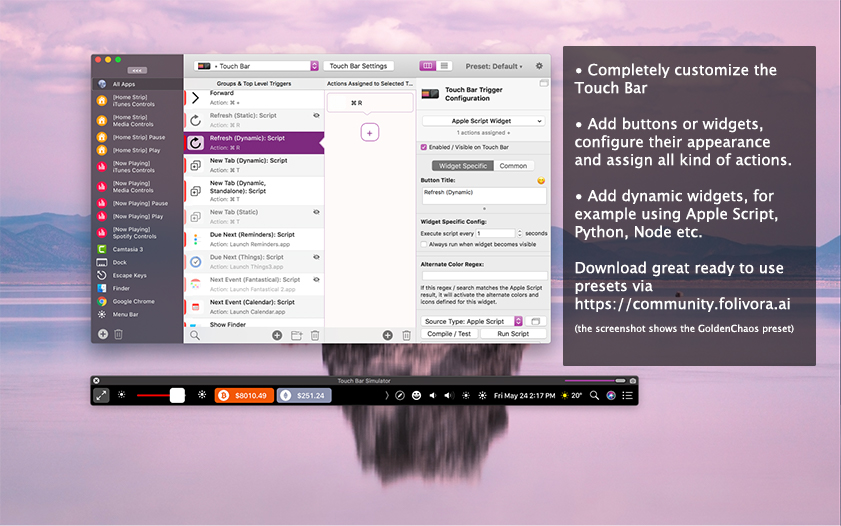
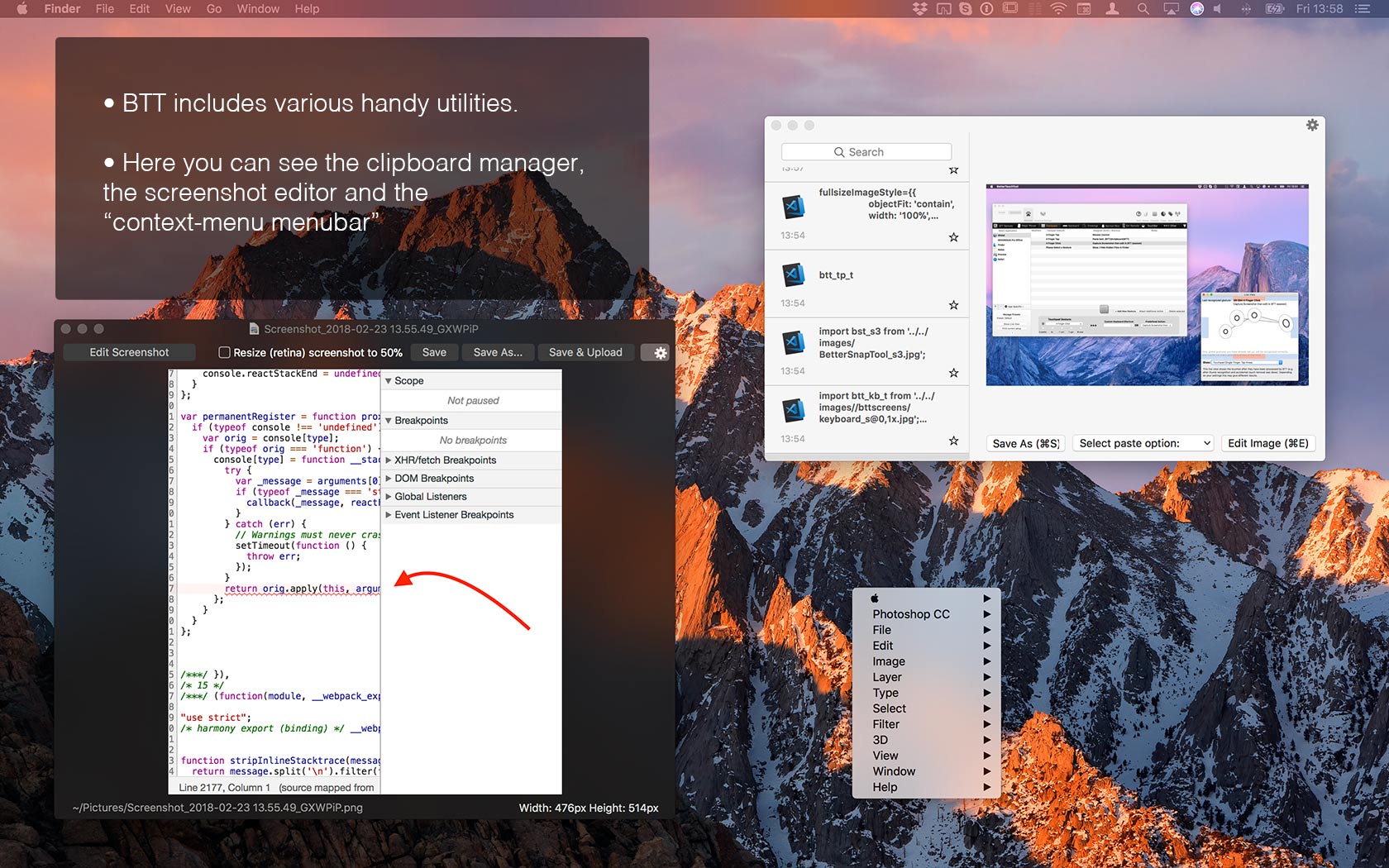
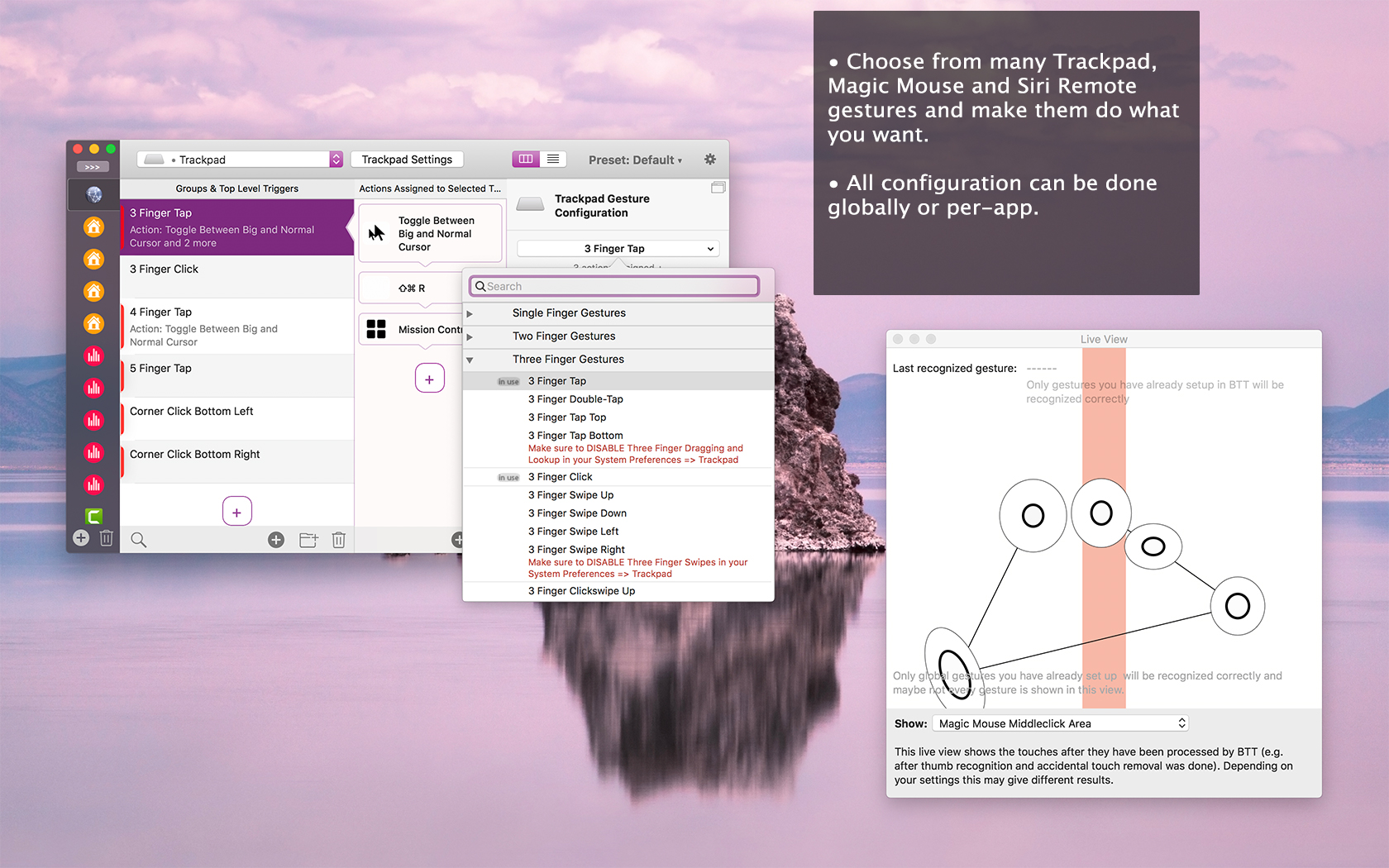
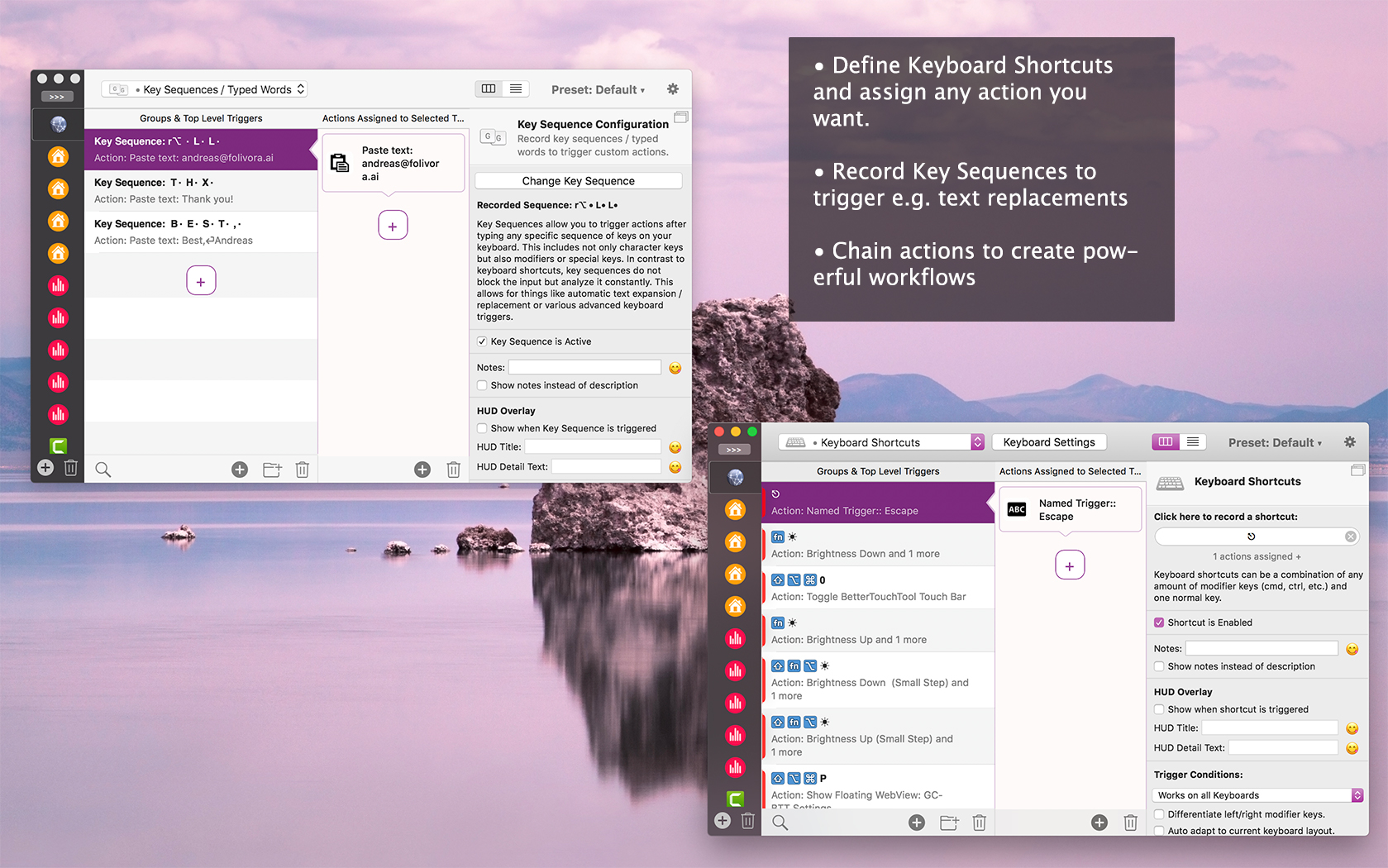
Hvis du noen gang har lurt på alternativene du kan bruke for å tilpasse hva som helst i macOS, har du sannsynligvis kommet over BetterTouchTool. Navnet på dette programmet kan antyde at det lar deg tilpasse alle berøringskontroller bedre. Det er sant, men BetterTouchTool tilbyr mye mer enn det kan virke ved første øyekast. For eksempel kan du tilpasse oppførselen til ... fullstendig. Magic Mouse, kan du også endre atferden når du trykker, sveiper osv. Du kan også lage dine egne tastatursnarveier og registrere ulike tastehandlinger som du deretter kan kjøre på nytt. Hvis du leter etter et omfattende program som kan brukes til å tilpasse alle de nevnte handlingene, er BetterTouchTool akkurat tingen for deg. Prisen er $8.5 for to år, du kan kjøpe en livstidslisens for $20.5. Alternativt kan du abonnere Settapp, hvor denne applikasjonen er plassert. Det er også en 45-dagers prøveversjon.
Fotogalerie
SteerMouse
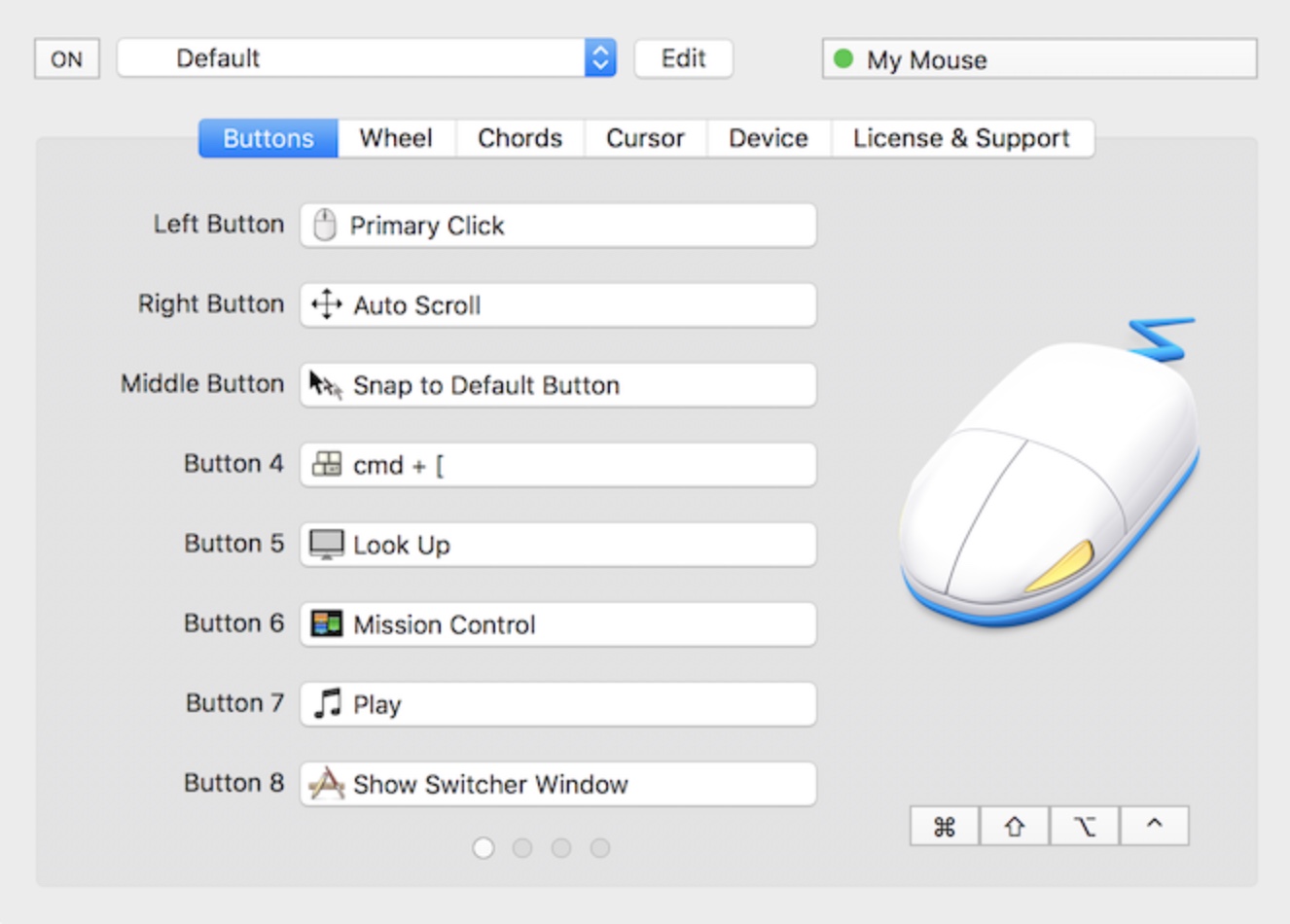
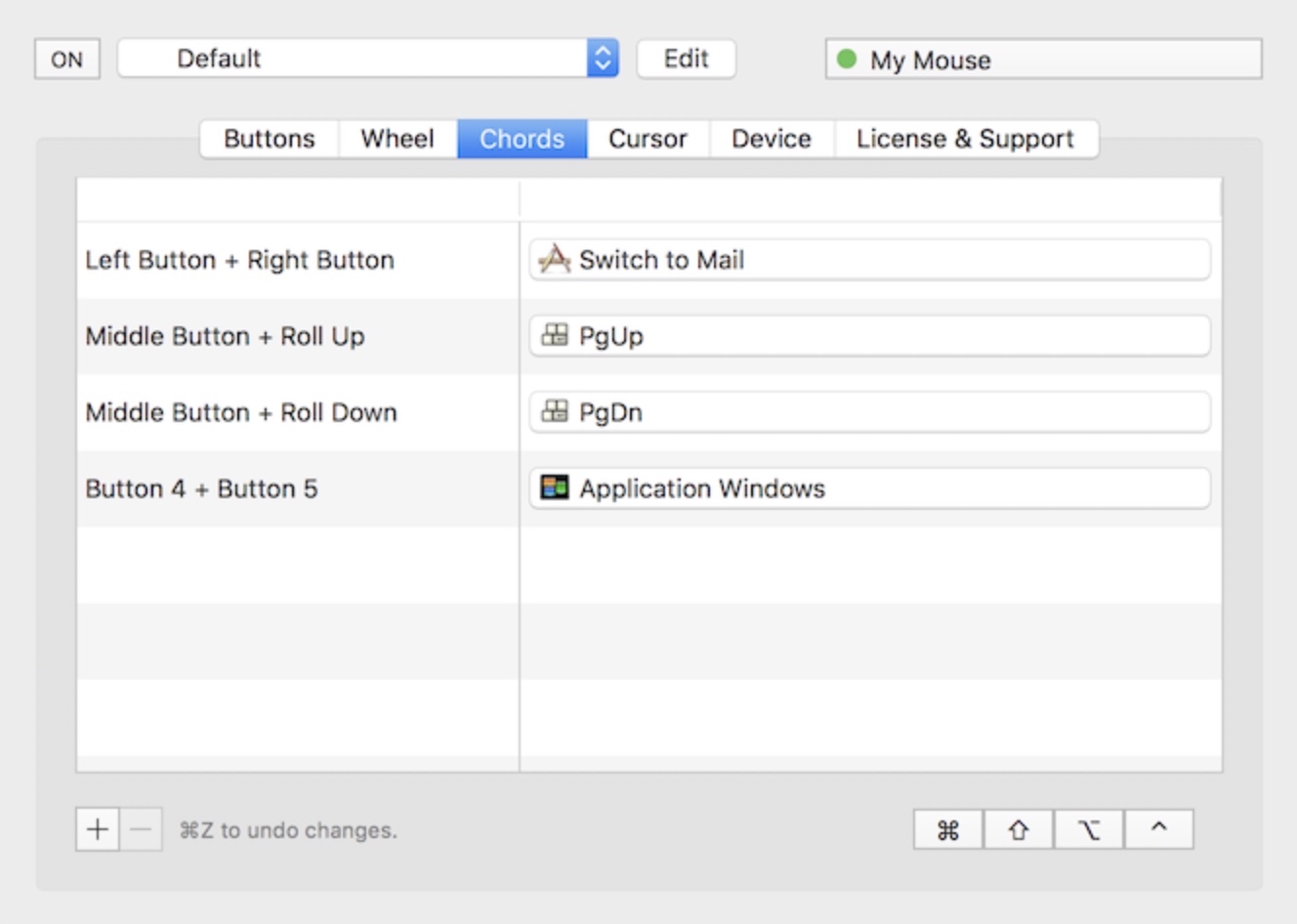
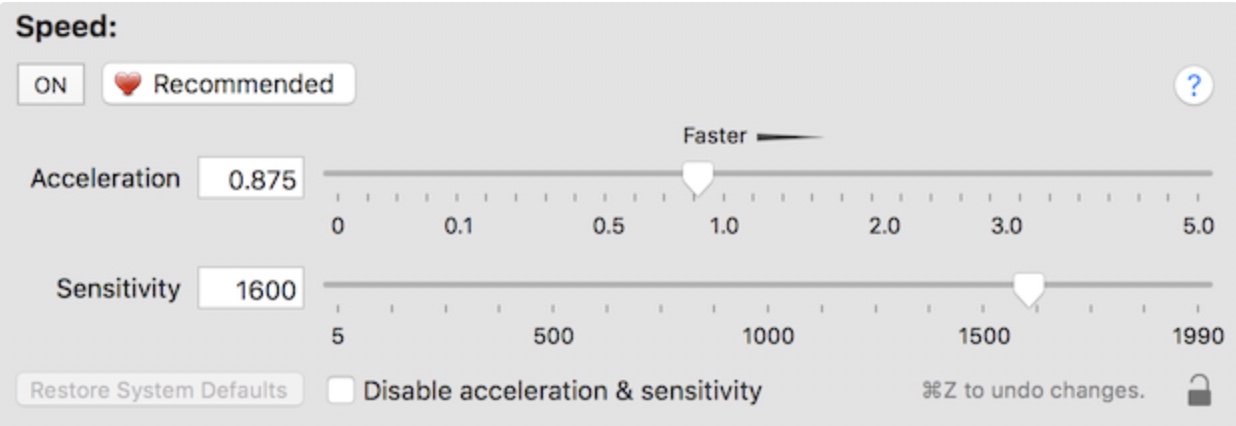
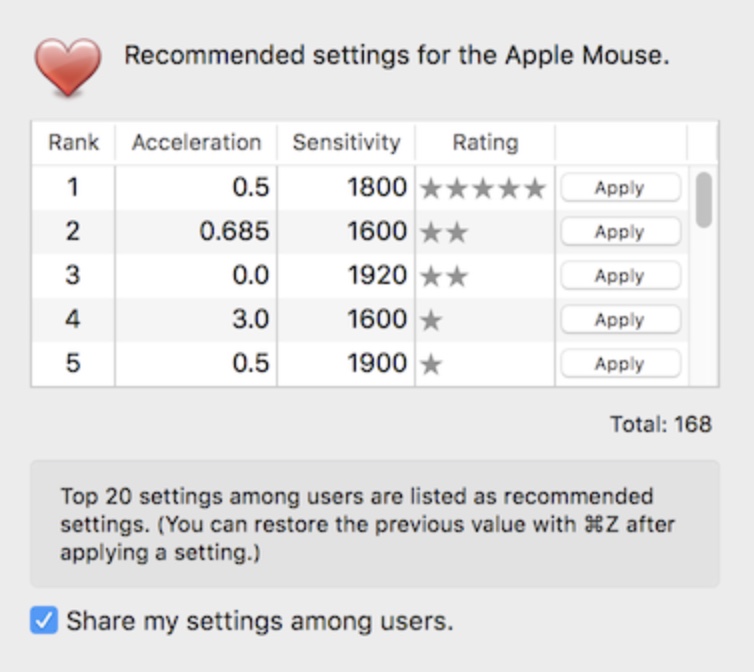
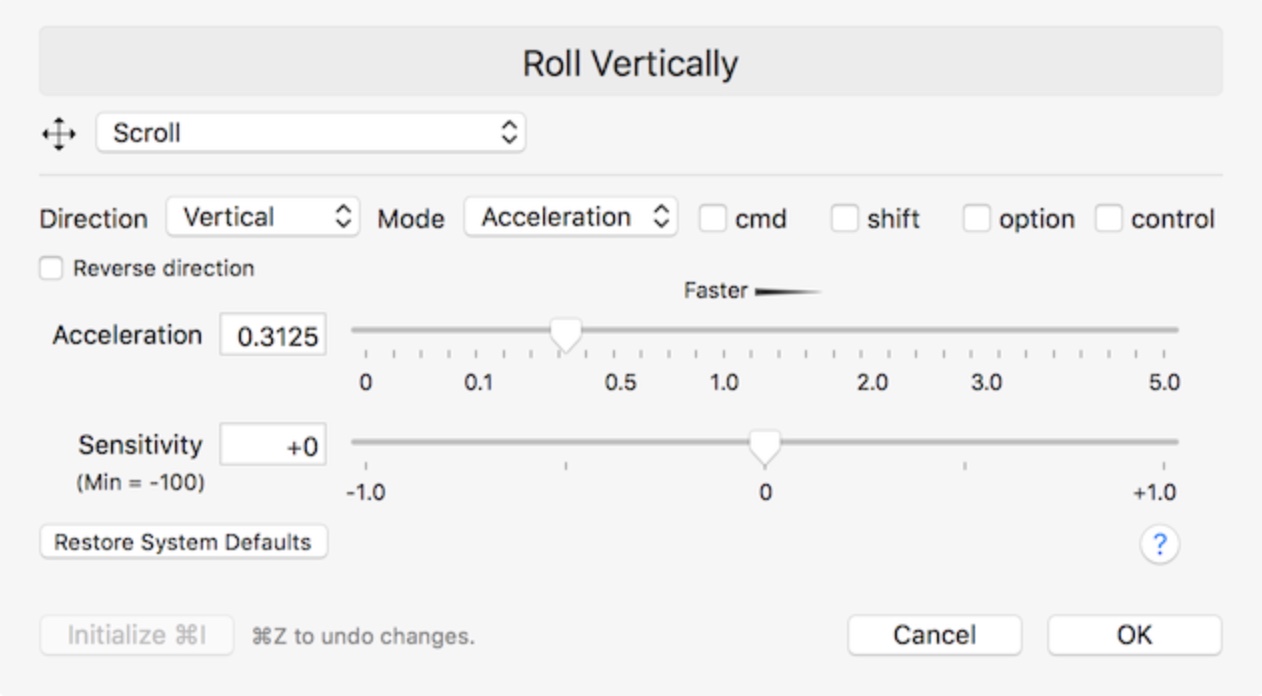
SteerMouse er et enkelt verktøy hvis preferanser finnes i vinduet Systemvalg. Denne applikasjonen støtter ikke uansett Magic Mouse om Magic Trackpadtvert imot, det er et verktøy som endrer oppførselen til de mest uresponsive musene og trackpadDette er nyttig hvis du for eksempel er koblet til Mac-en din eller MacBookhar du koblet til en eldre favorittmus eller trackpad og du har funnet ut at den ikke fungerer helt som forventet. De vanligste problemene er med sideknappene eller andre knapper som kan være på musen. Disse sideknappene kan deretter brukes til å navigere mellom nettsider, for eksempel. Med hjelp av SteerMouse kan du enkelt stille inn alle disse knappene i henhold til din egen bevegelse. Du kan også endre hjulets oppførsel, eller hastigheten på markøren som sådan. Så hvis du har problemer etter å ha koblet favorittmusen din til Mac-en din, er SteerMouse et absolutt must. Du vil betale $19.99 for den.
Jitouch 2
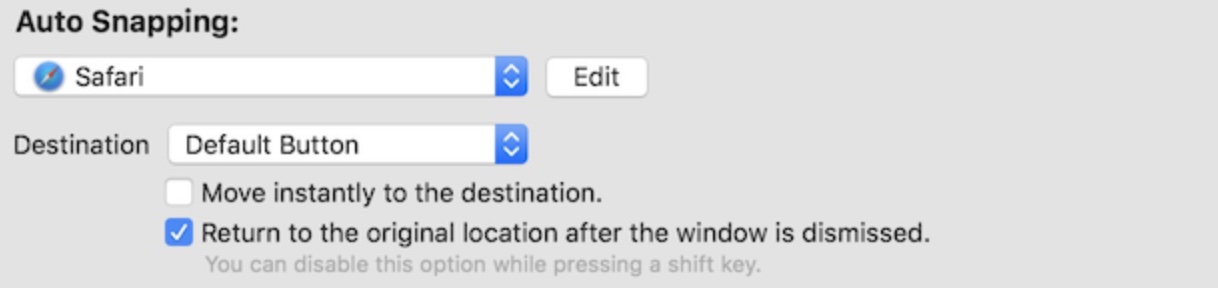
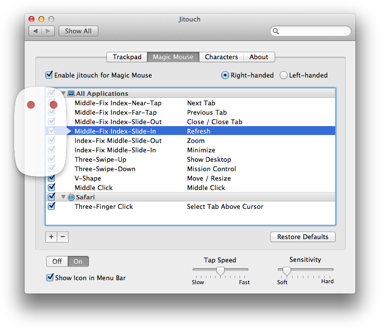
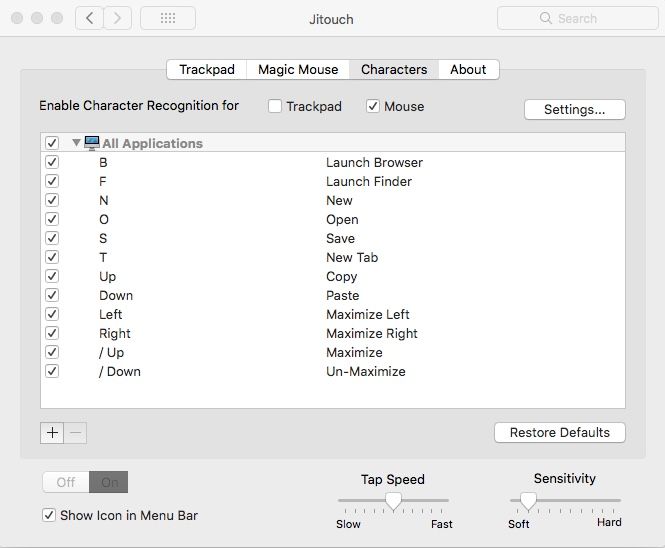
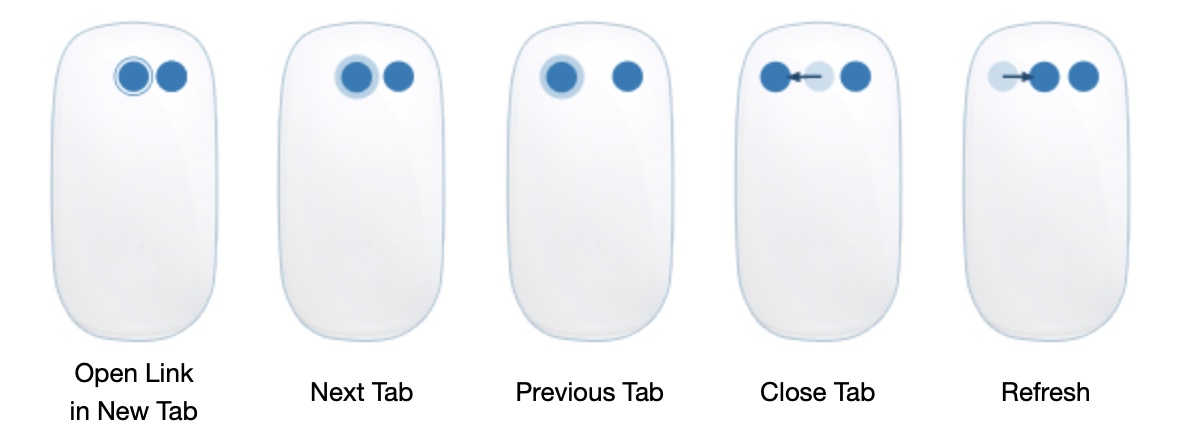
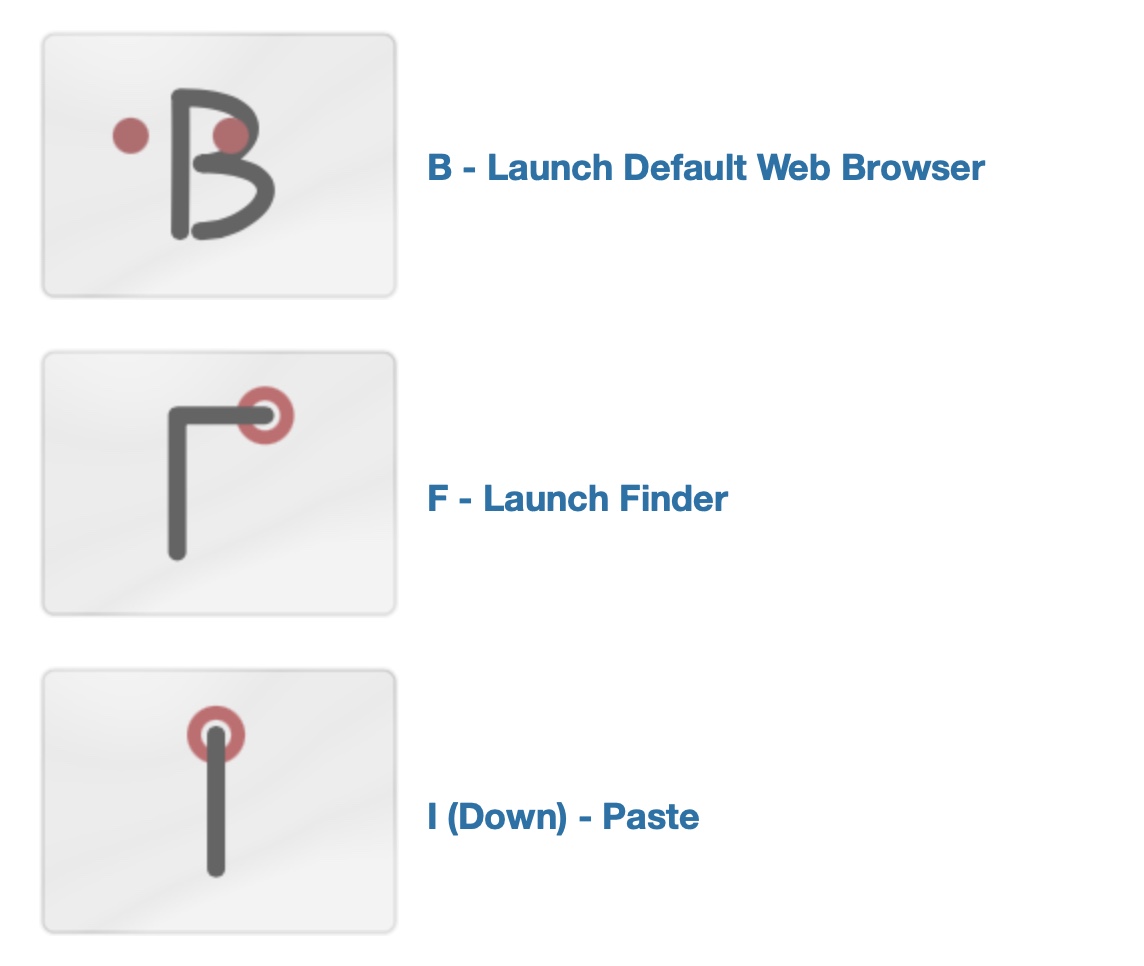
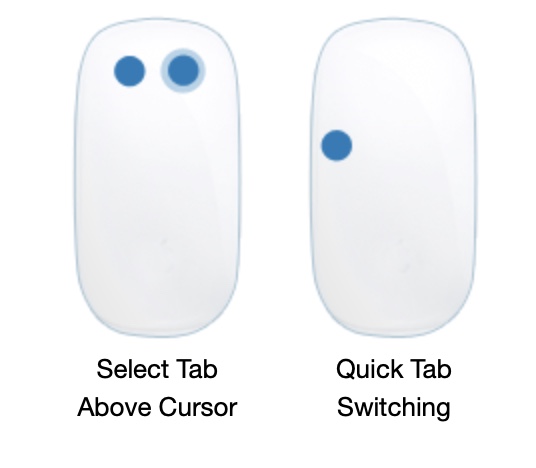
Denne appen er litt eldre. Den nyeste versjonen ble utgitt for macOS Mojave, men det er fint å vite at den er gratis. Begge appene nevnt ovenfor er tilgjengelige for kjøp, og hvis du leter etter et gratis alternativ, kan du i det minste prøve Jitouch 2. Det er en enkel app, og du finner innstillingene i Systemvalg... Med Jitouch 2 kan du enkelt endre oppførselen til din trackpads og mus, både eple-lignende og ikke-eple-lignende. For eksempel er det muligheten til å rekonfigurere individuelle knapper eller bevegelser. Ved hjelp av Jitouch 2 kan du også sette den til automatisk å vise en bestemt bokstav eller symbol etter å ha tegnet den på skjermen. Magic Mouse om Trackpad åpnet en applikasjon. Som standard, hvis for eksempel på Magic Mouse Hold nede høyre knapp og tegn en B med fingeren for å åpne standard nettleser.
Trackpad++
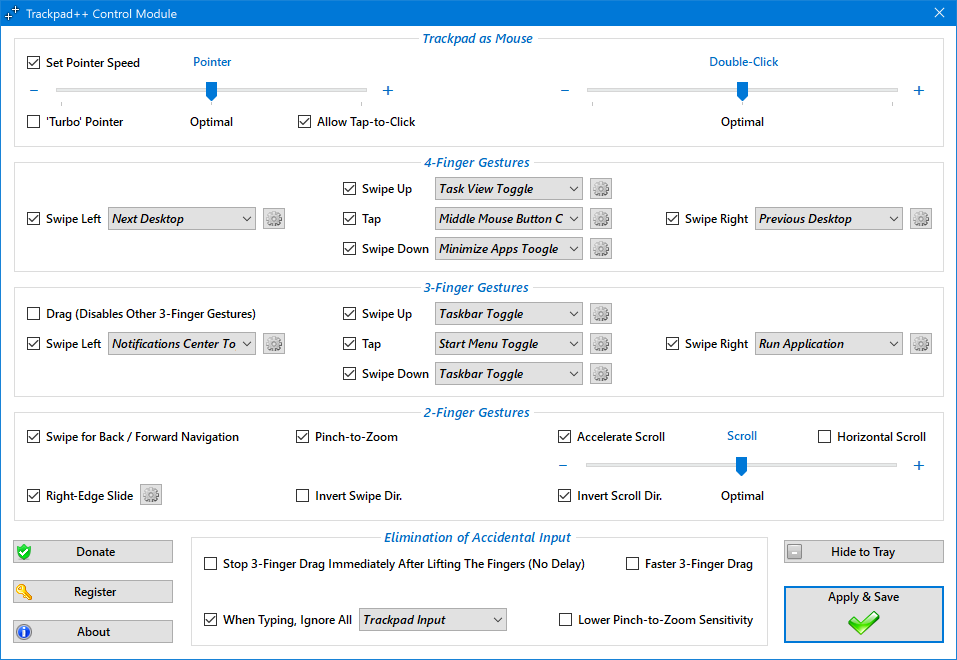
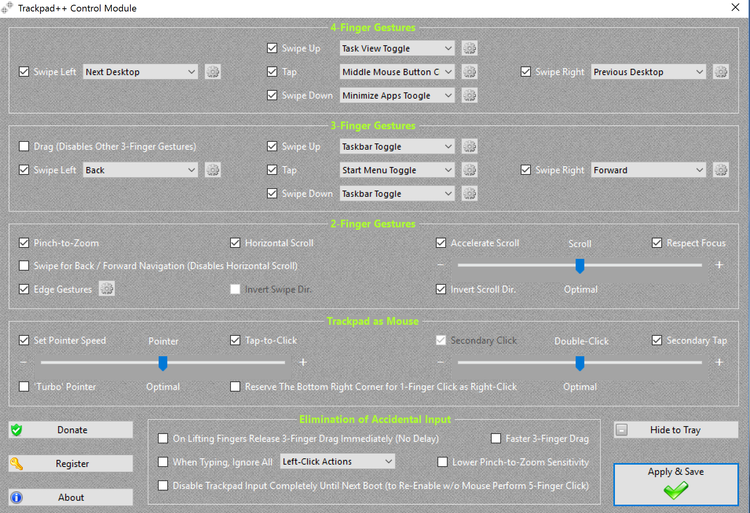
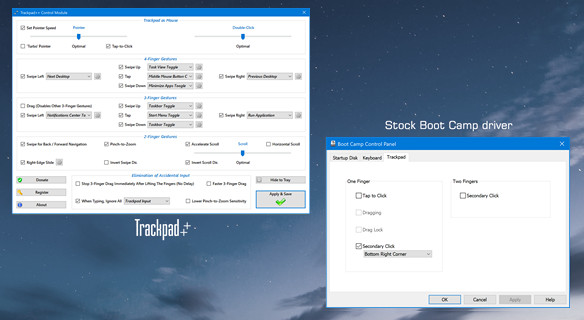
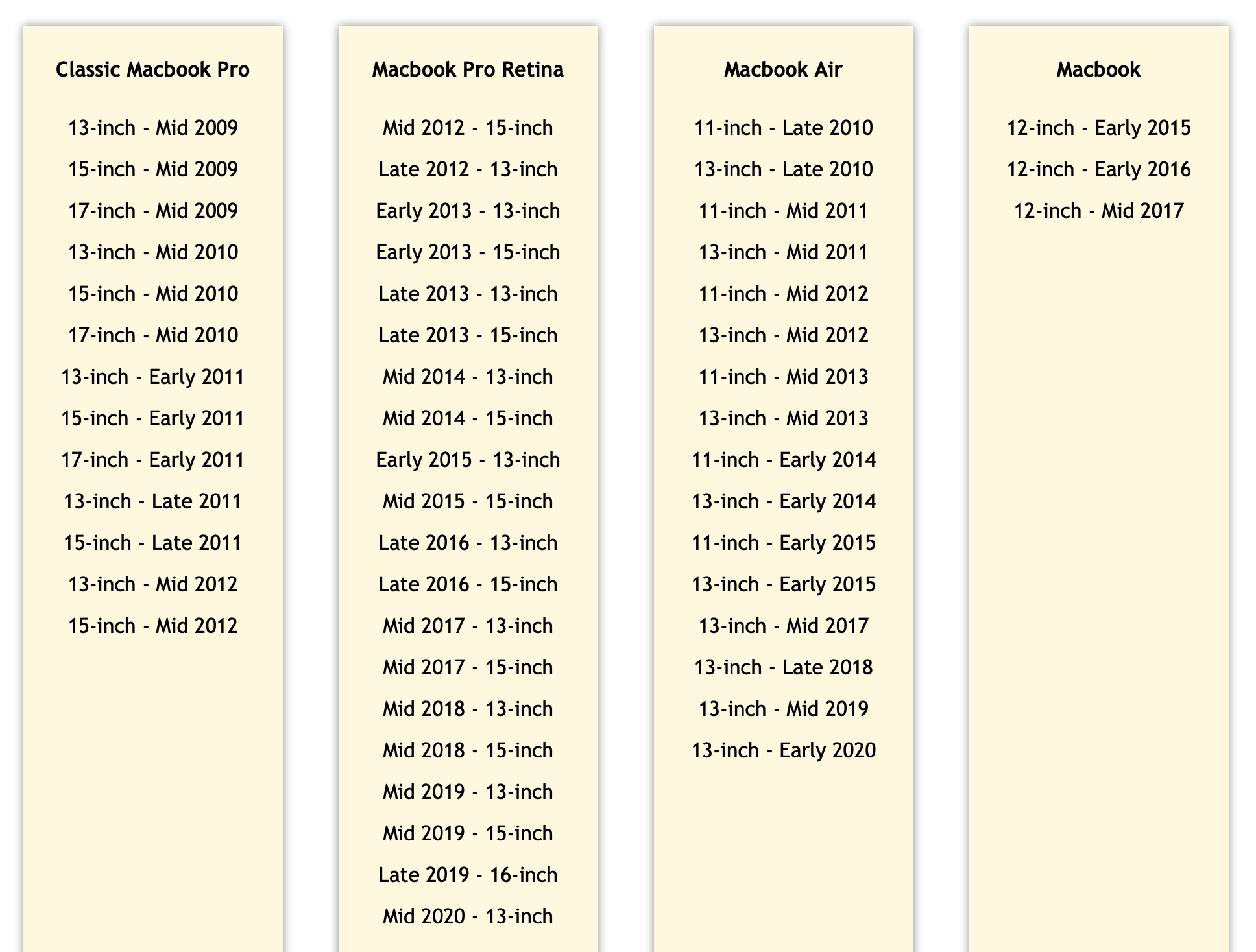
aplikace Trackpad++ er utviklet for Mac-maskiner, men ikke for macOS. Mer spesifikt er det et program som er utviklet for Windows, som er på Mac-en din eller MacBook du installerer via Boot Camp. Apple tilbyr selvfølgelig pro Windows individuelle kontroller, takket være det trackpadya mus fungerer uten problemer, men noen brukere liker kanskje ikke hvordan det fungerer i Windows de avler Du kan for eksempel angi forskjellige bevegelser, rulle på sider eller bedre flytte markøren. Hvis Boot Camp s Windows du bruker og har med en mus eller trackpadproblemer, sånn er det Trackpad++ bare for deg. Det er også gledelig at hele applikasjonen er tilgjengelig gratis, og det er støtte for alle MacBookfra midten av 2009 til midten av 2020-modellene. Trackpad++ støtter ikke Magic Mouse om Magic Trackpad – i dette tilfellet er det nødvendig å laste ned applikasjonen ekstraMagic, som også er gratis
- applikasjon Trackpad++ last ned ved å bruke denne lenken
Fotogalerie
Gå inn i galleriet
Karabinelementer
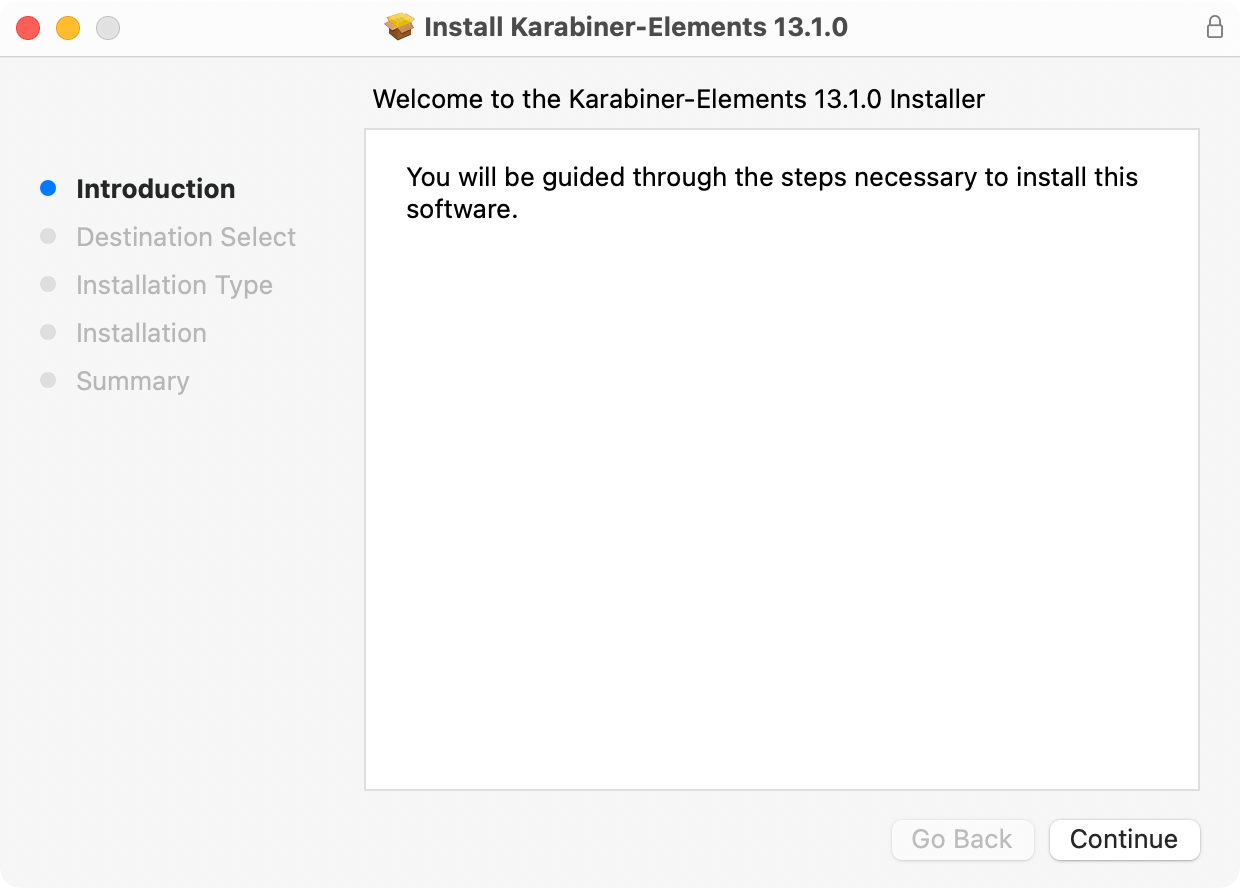
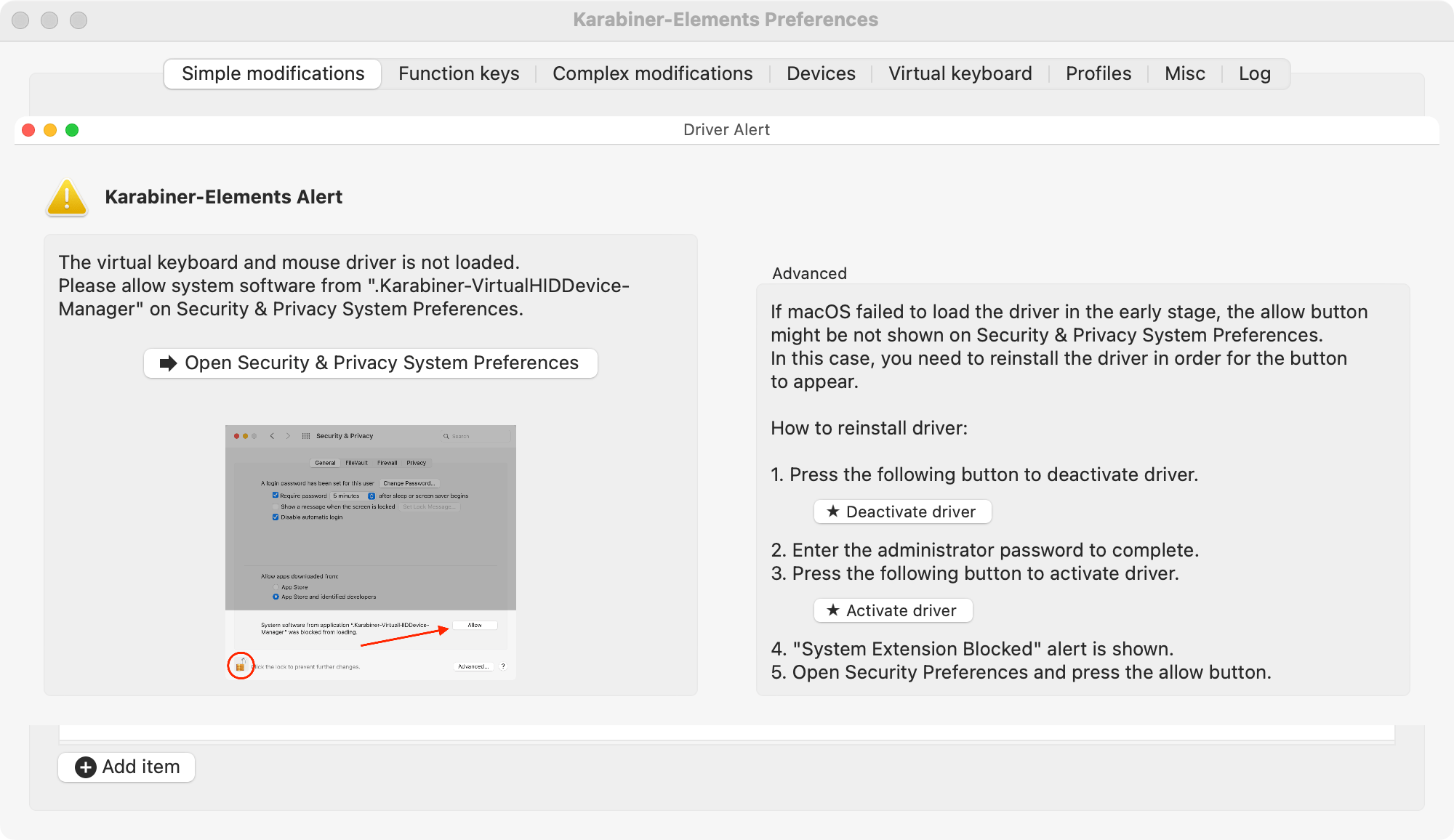
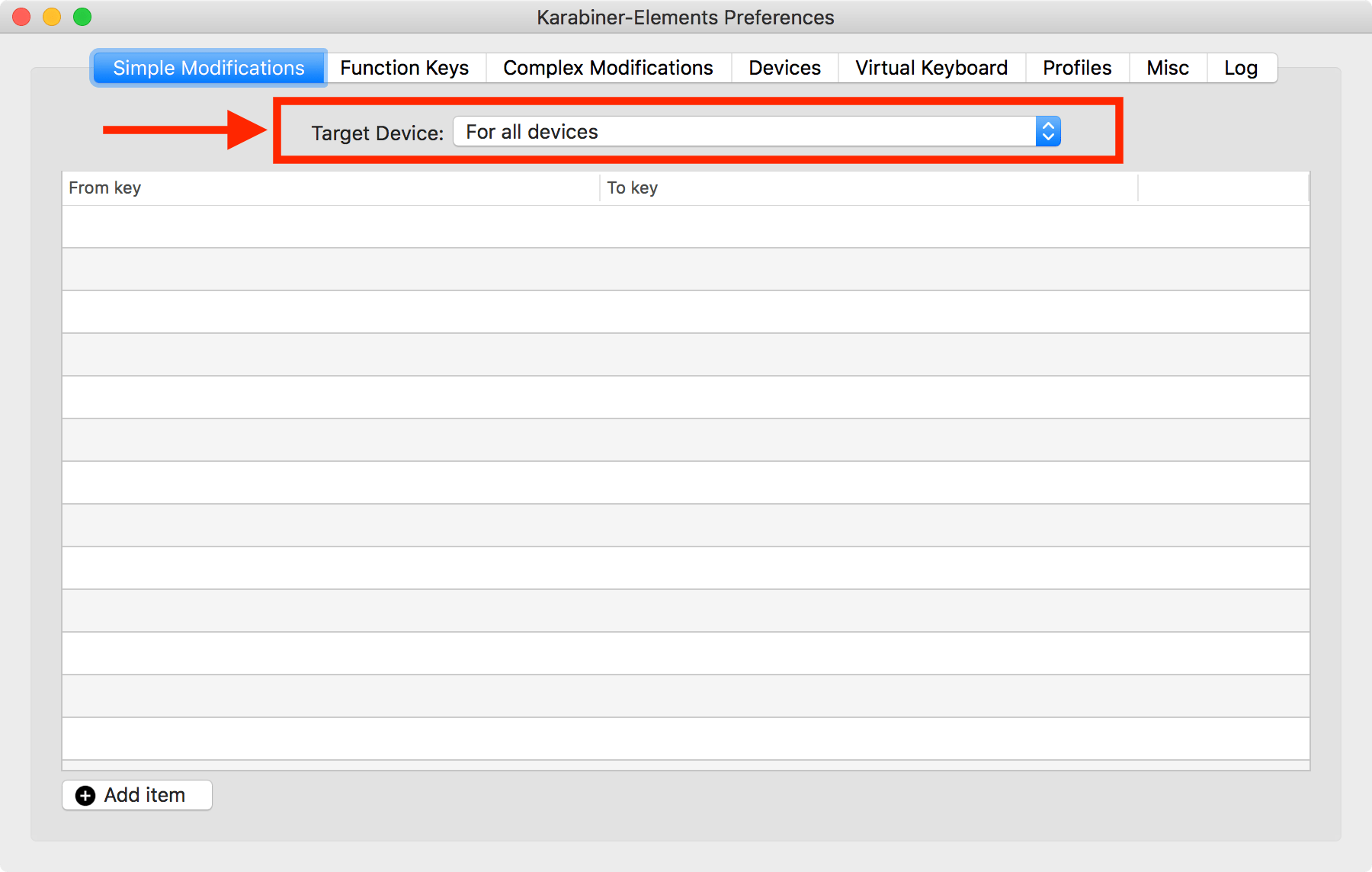
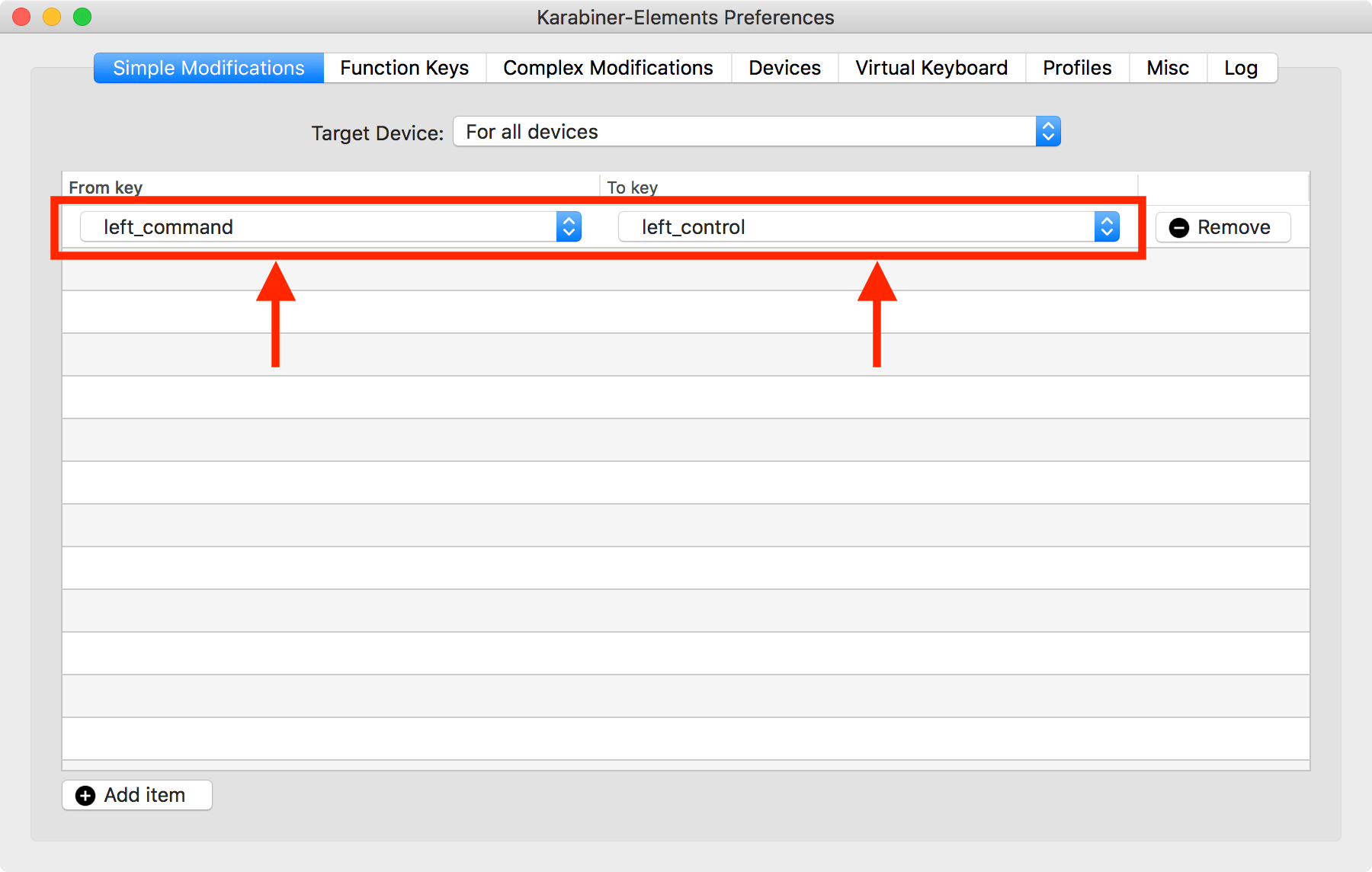
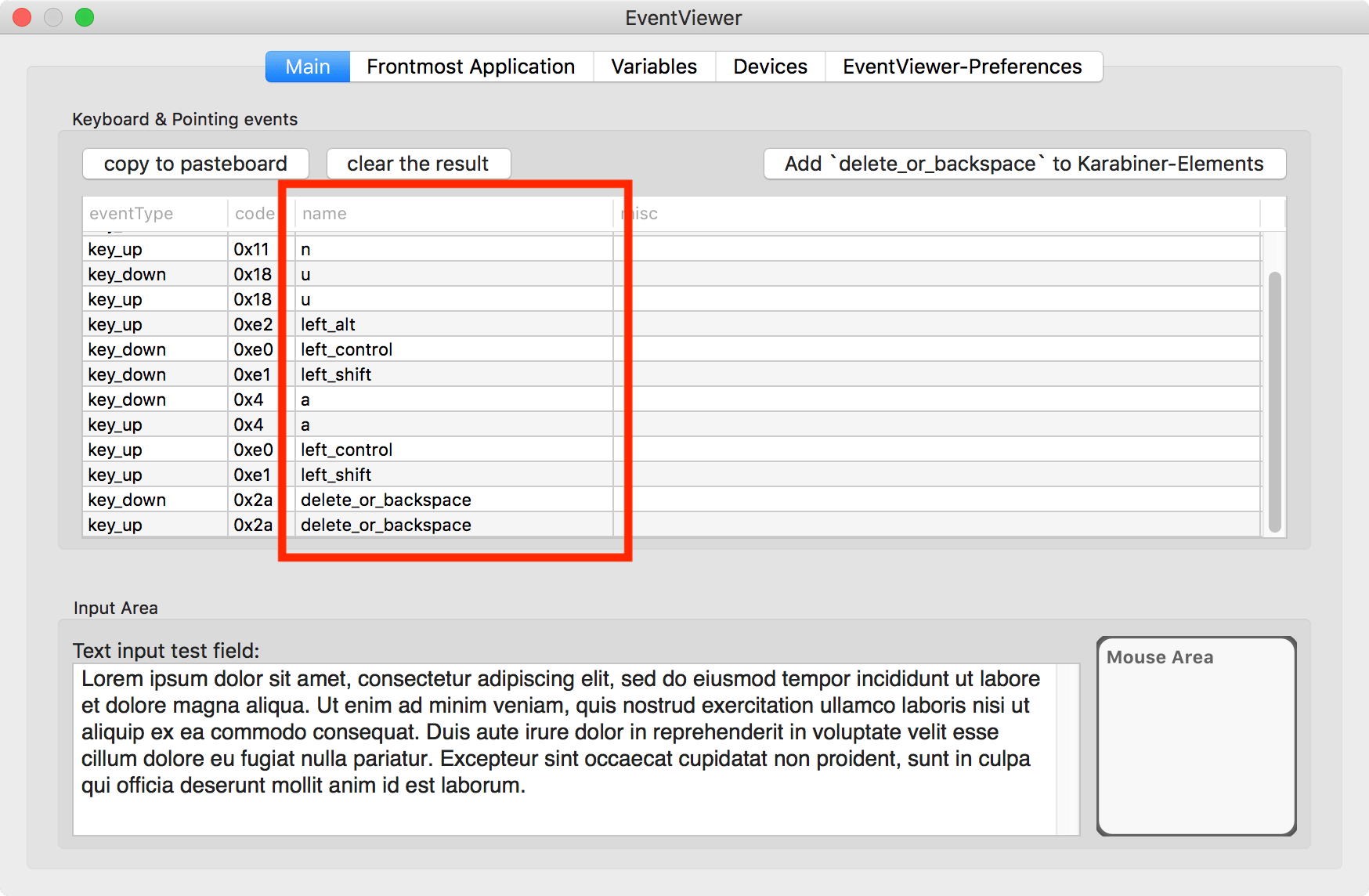
Har du noen gang havnet i en situasjon der du er på Mac-en din, eller MacBookMåtte du stille inn en nøkkel til å oppføre seg annerledes enn den vanligvis gjør? I så fall har du mest sannsynlig ikke funnet noen programvare som kan håndtere dette. Men sannheten er at en slik applikasjon finnes – den heter Karabiner Elements. Ved hjelp av denne applikasjonen kan du fullstendig tilpasse oppførselen til tastaturet ditt. Du kan endre oppførselen til både funksjonstaster og klassiske bokstaver og symboler. Du kan enkelt stille inn slik at etter å ha trykket på bokstaven N, for eksempel, skrives P, og så videre. Sannheten er at Karabiner Elements-applikasjonen er ganske kompleks - men vi har allerede tatt med deg tidligere bruksanvisning, der du vil lære i detalj hvordan du gjør det. Karabiner Elements-appen er tilgjengelig gratis.
Fotogalerie