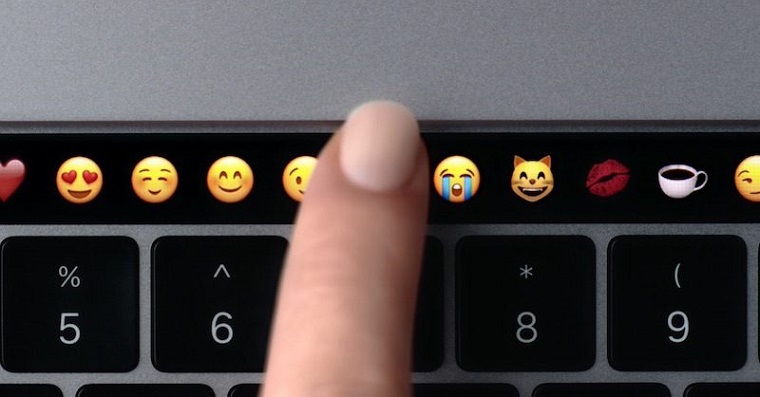
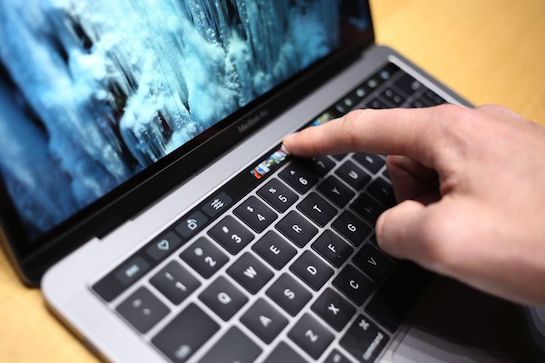
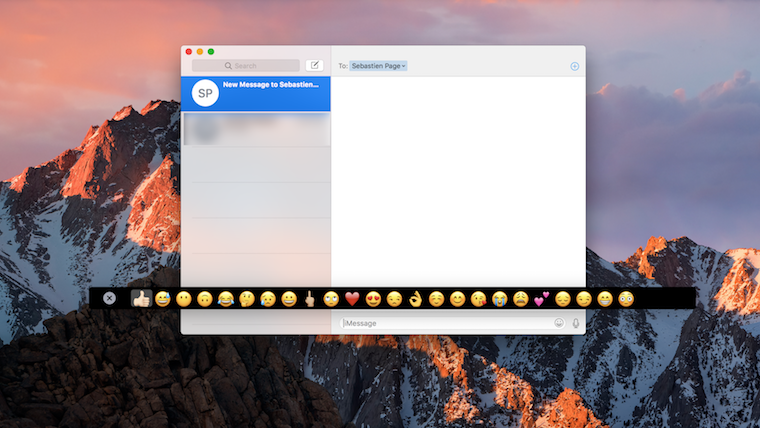
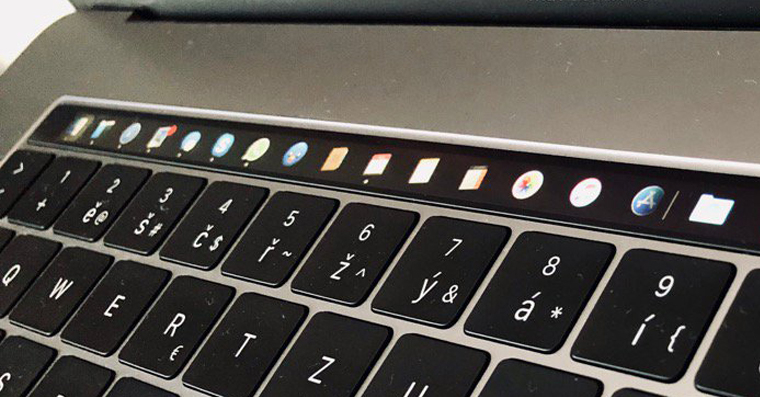
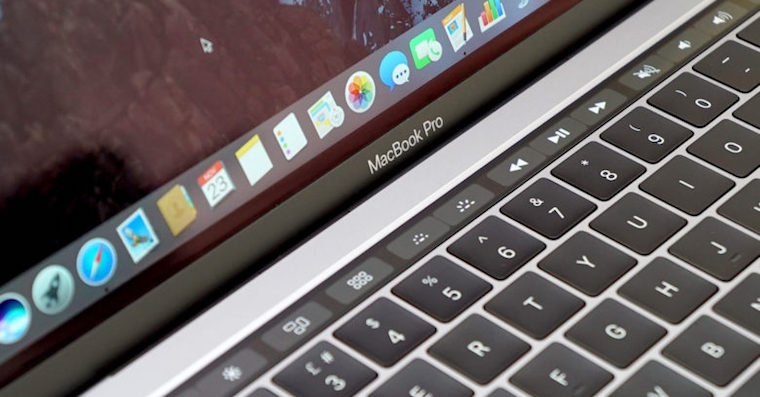
Det er noen år siden nå, ikke sant? Apple presentert MacBook Pro med Touch Bar, som er plassert øverst på tastaturet i stedet for tastene F1, F2 osv. Da den ble introdusert, virket Touch Bar revolusjonerende, og hvem ville ikke ønske seg en spesiell liten berøringsskjerm som man kan bruke til å utføre forskjellige handlinger i macOS. Dessverre viste det seg at Touch Bar rett og slett ikke er populær blant mange brukere. Noen av disse brukerne har problemer med å bruke Touch Bar, mens andre har stilt inn visningen av de klassiske tastene F1, F2 osv. Hvis du er en Touch Bar-bruker, kan du bli litt irritert over ikonet Siri, som vises på høyre side av Touch Bar. Hvis du vil vite hvordan du kan aktivere ikonet Siri fjern fra Touch Bar, så fortsett å lese.
Du kan være interessert i
Som MacBooku slette-ikonet Siri fra Touch Bar
I tilfelle du ønsker å på din MacBooku fjern aktiveringsikonet fra høyre del Siri, så er det bare å følge denne prosedyren:
- Først er det nødvendig at du MacBooku flytter markøren til øvre venstre hjørne, hvor du klikker ikon .
- Når du gjør det, vises en rullegardinmeny der du kan klikke på fanen Systemvalg...
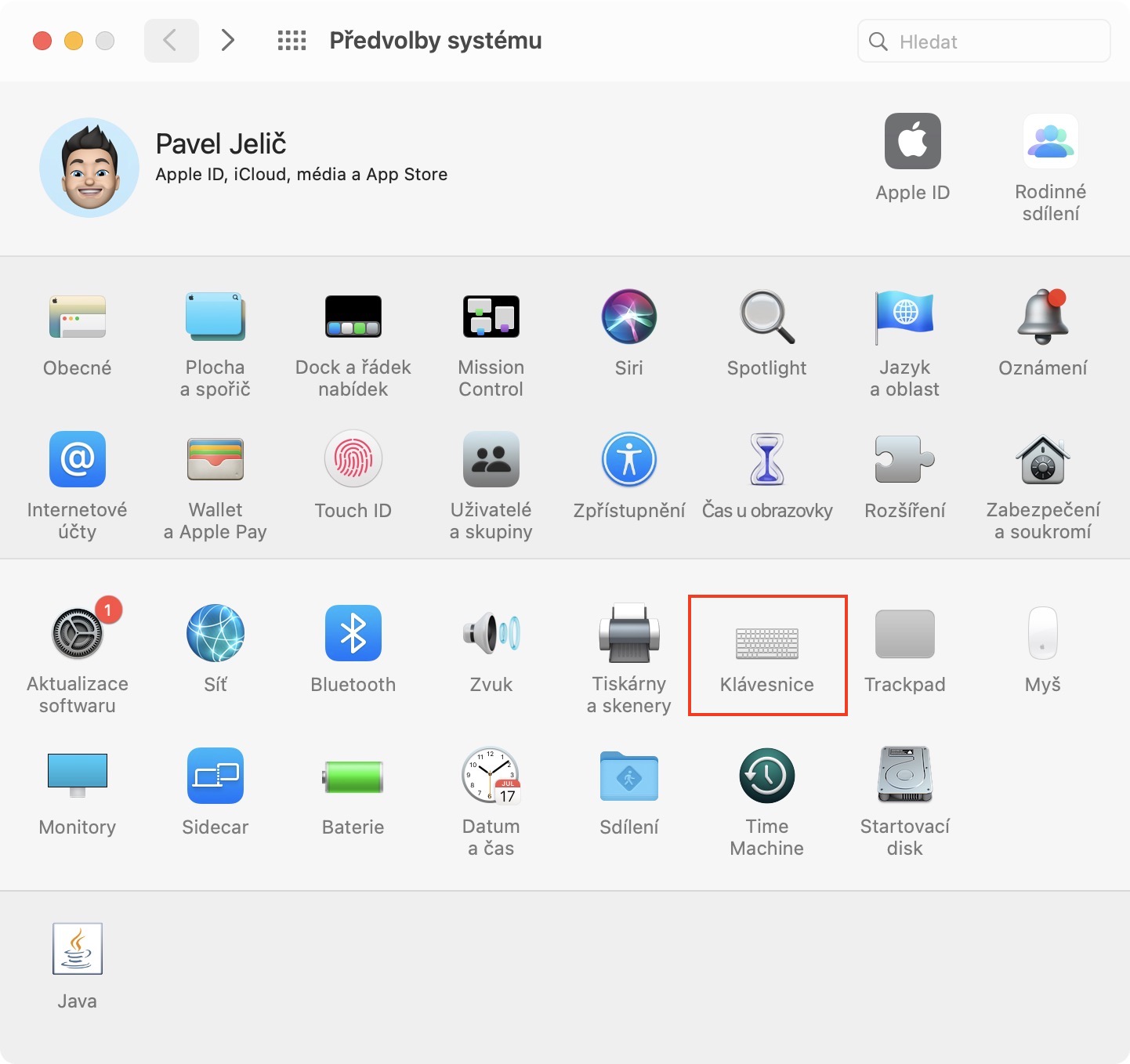
- Etter å ha klikket, åpnes et nytt vindu med alle tilgjengelige seksjoner for redigering av systempreferanser.
- Du er interessert i delen med tittelen Tastatur, finn og trykk på den.
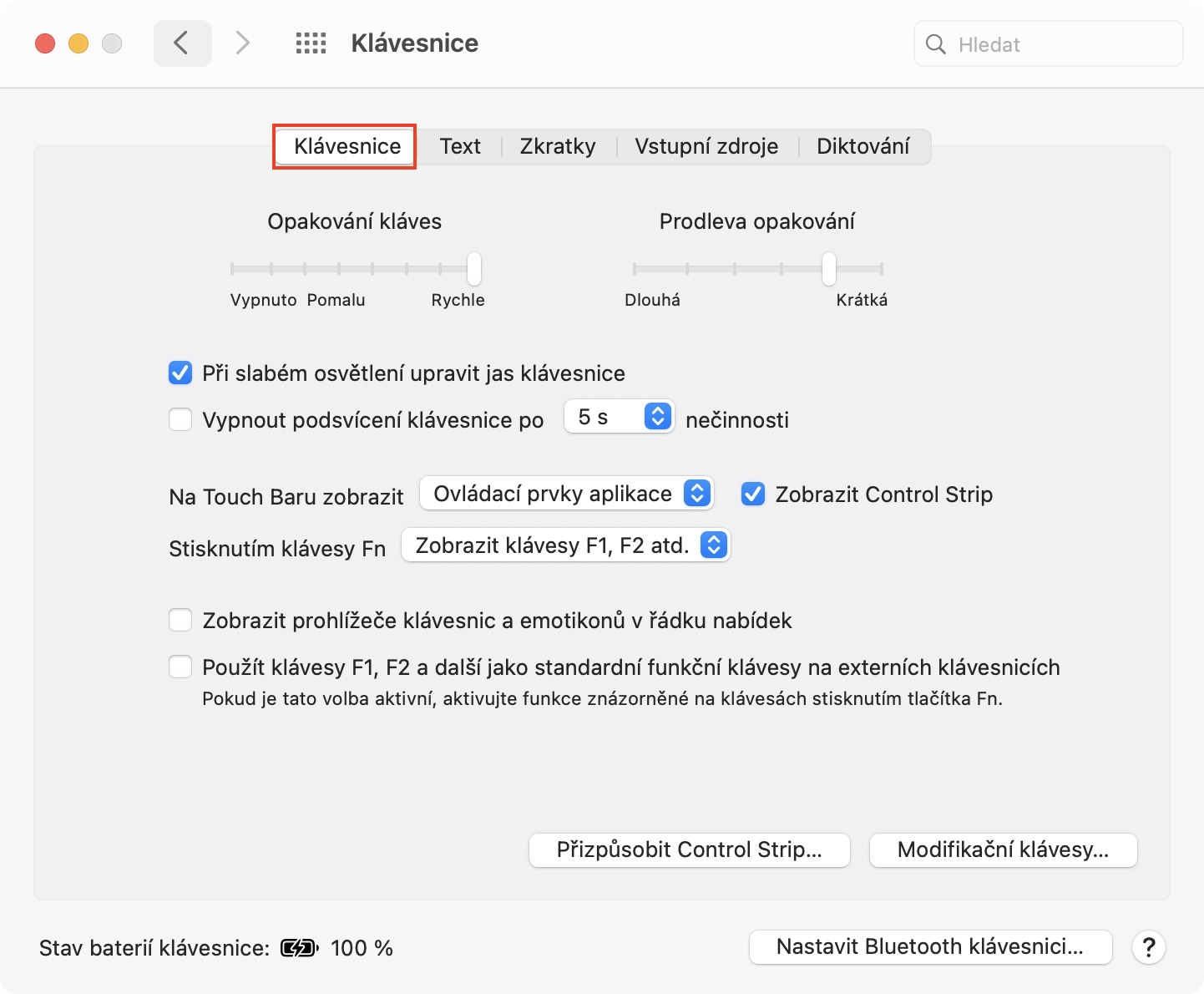
- Etter å ha gjort det, gå til fanen i toppmenyen Tastatur.
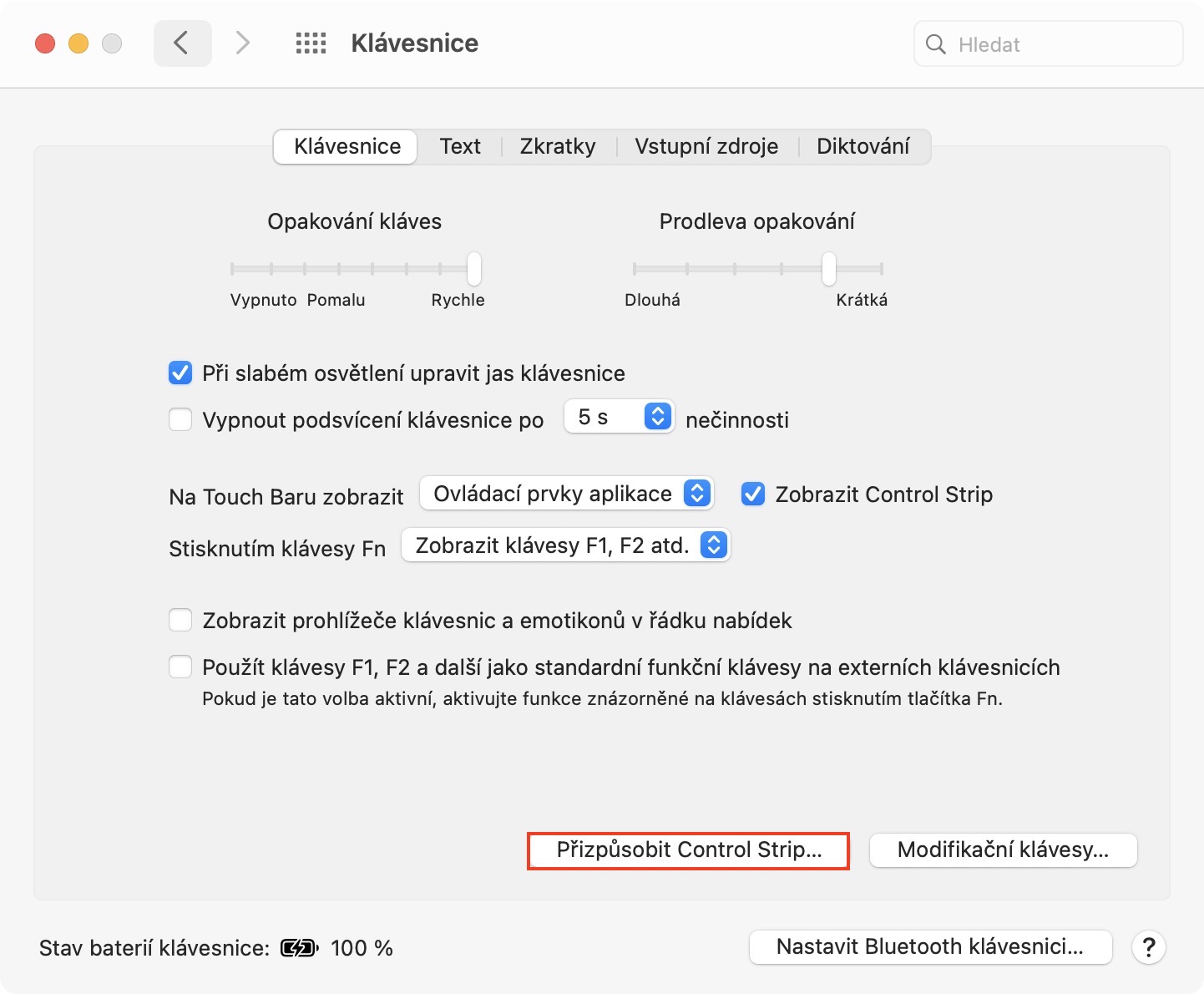
- Klikk deretter på knappen nederst til høyre i vinduet. Tilpass kontrollstripen...
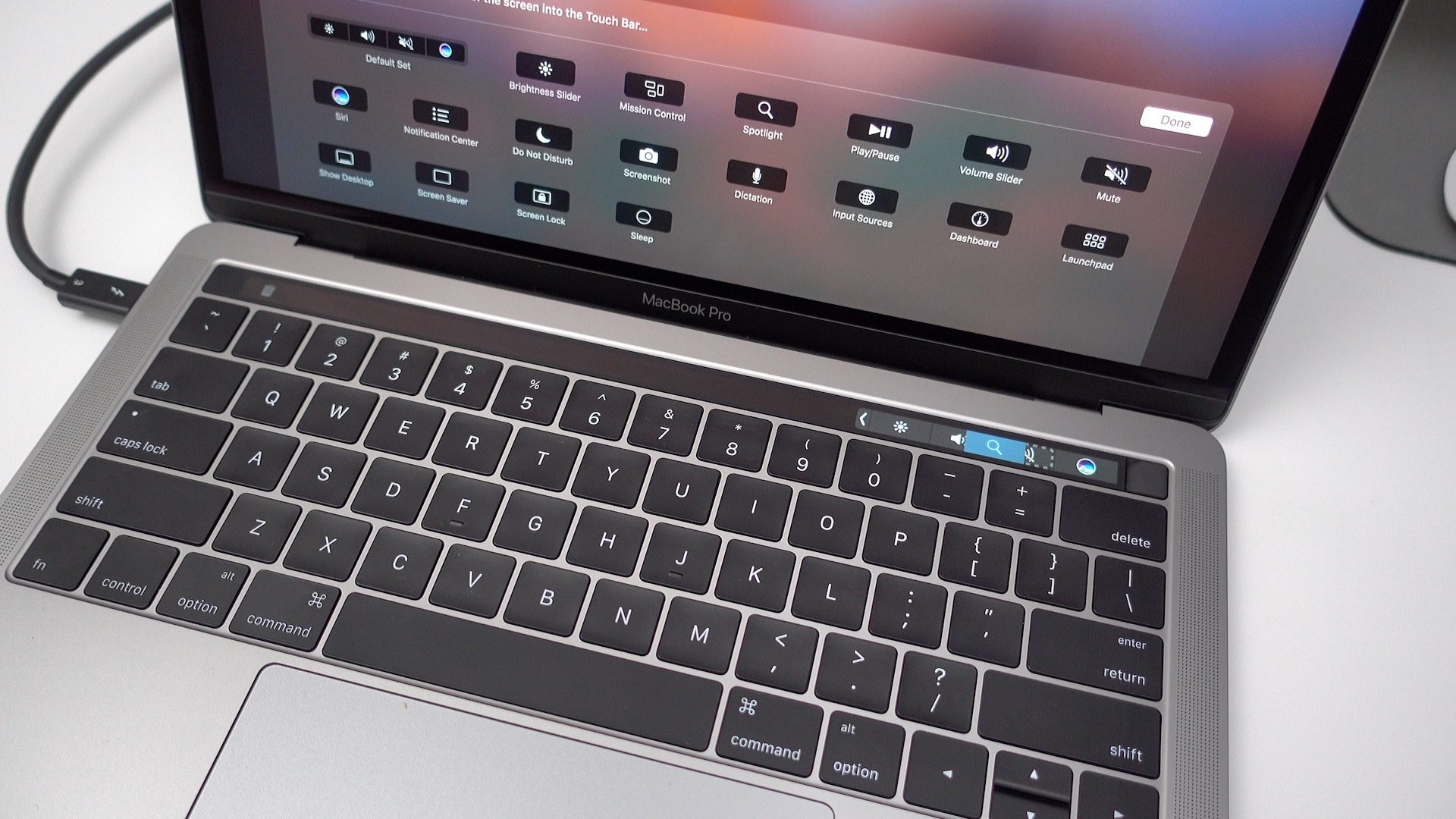
- Du vil finne deg selv i berøringslinjens redigeringsgrensesnitt.
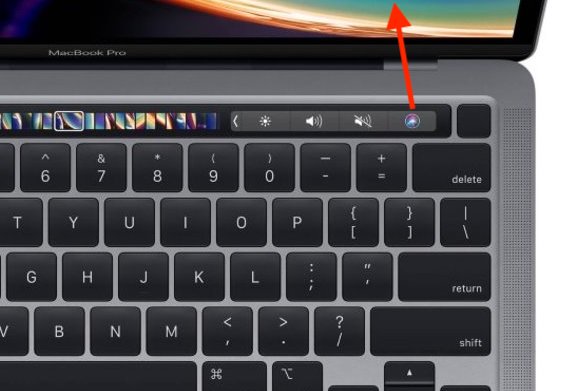
- Kjør her markøren mot ikon Siri i Touch Bar, og så henne bevege seg oppover får det til å forsvinne.
- Når du er ferdig, trykker du bare på knappen Ferdig.
Fotogalerie

På denne måten kan du enkelt fjerne det ofte irriterende aktiveringsikonet fra Touch Bar. Siri, som ofte bare tar opp plass unødvendig. Selvfølgelig kan du endre oppsettet til hele Touch Bar-skjermen, ikke bare ikonene, ved å bruke metoden beskrevet ovenfor. Siri. Du kan endre plasseringen av individuelle elementer, samt ganske enkelt fjerne elementer ved å flytte dem ut av Touch Bar, eller legge dem til.