
Personvernsikkerhet bør alltid være en toppprioritet for telefonene våre. Selv om det kanskje ikke virker slik ved første øyekast, vil du ved nærmere undersøkelse og vurdering finne at praktisk talt alle dataene dine er i din iPhone - enten det er påloggingsnavn og passord til ulike nettsider, meldinger og anropslogger, eller f.eks. , bilder. Derfor bør alle brukere bry seg om at dataene deres er trygge og at de ikke blir fanget på en eller annen måte og ikke mister dataene sine. I denne artikkelen finner du 6 tips for å beskytte din sensitive informasjon på iPhone.
Du kan være interessert i
Ikke stol på tredjeparts tastaturer
Na App Du kan finne utallige forskjellige tredjepartstastaturer i butikken. Noen av disse tastaturene kan være mer behagelige å bruke på en eller annen måte, men de tilbyr vanligvis ikke så mye som det opprinnelige. Det er viktig å merke seg at tredjeparts tastaturer kan samle inn data du skriver inn via tastaturet. Og igjen, hvis du tenker på det, skriver du ofte ikke bare meldinger, men også påloggingsnavn og passord ved hjelp av tastaturet. Videre, hvis du har samme passord og navn på flere kontoer, kan det være en katastrofe. Så du bør definitivt være tro mot den innfødte iOS tastatur.
Angi apper for å få tilgang til funksjoner
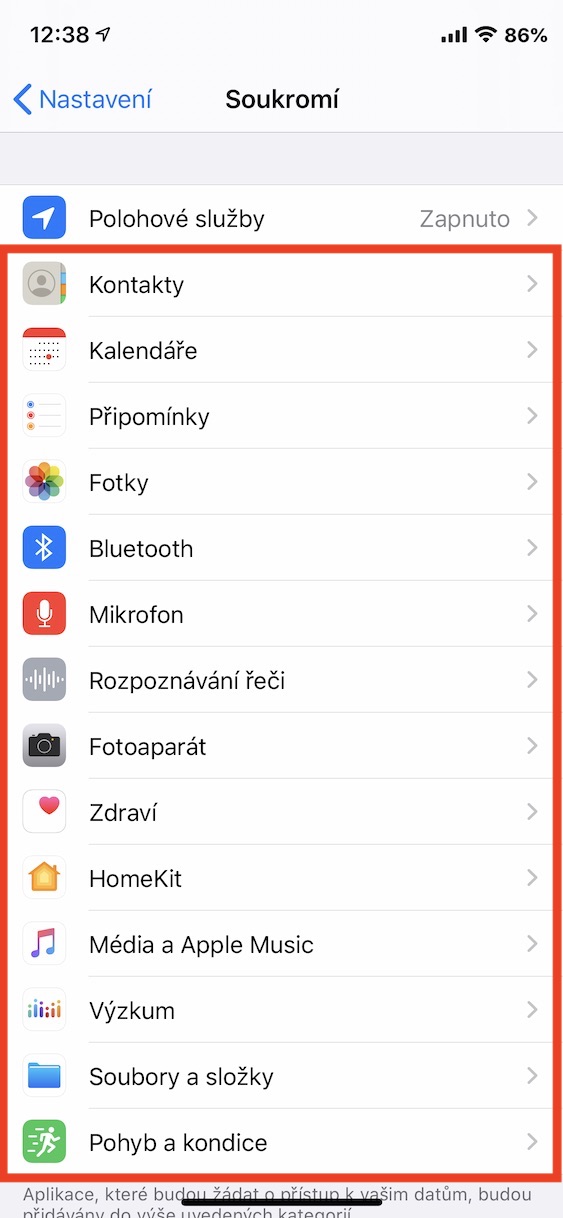
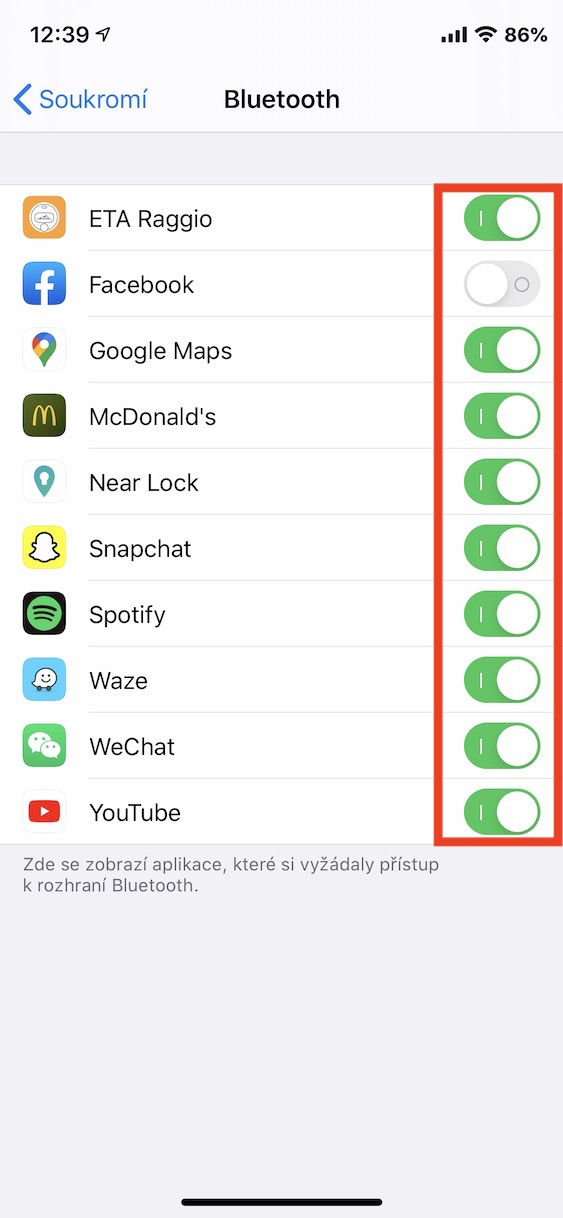
Når du starter en app for første gang, vil du se et varsel om hvilke tjenester og funksjoner appen ønsker å bruke. Mange brukere leser imidlertid ikke disse varslene og bekrefter dem automatisk, noe som selvsagt er feil. For hver app bør du rolig bestemme deg for om du vil tillate absolutt alt den ber deg om. For eksempel er det tull at en app i form av navigasjon skal trenge tilgang til bildene dine. Så bestem deg alltid nøye og tillat bare det som gir mening for deg. Hvis du ved et uhell tillot noe du ikke ønsket, eller hvis du vil sjekke hvilke apper som har tilgang til bestemte tjenester, går du til Innstillinger, blar ned og klikker på alternativet Personvern. Her velger du funksjonen/tjenesten du vil sjekke appen for. Deretter aktiverer eller deaktiverer du bare tilgang for appene ved hjelp av bryterne.
Ikke la USB-en være koblet til
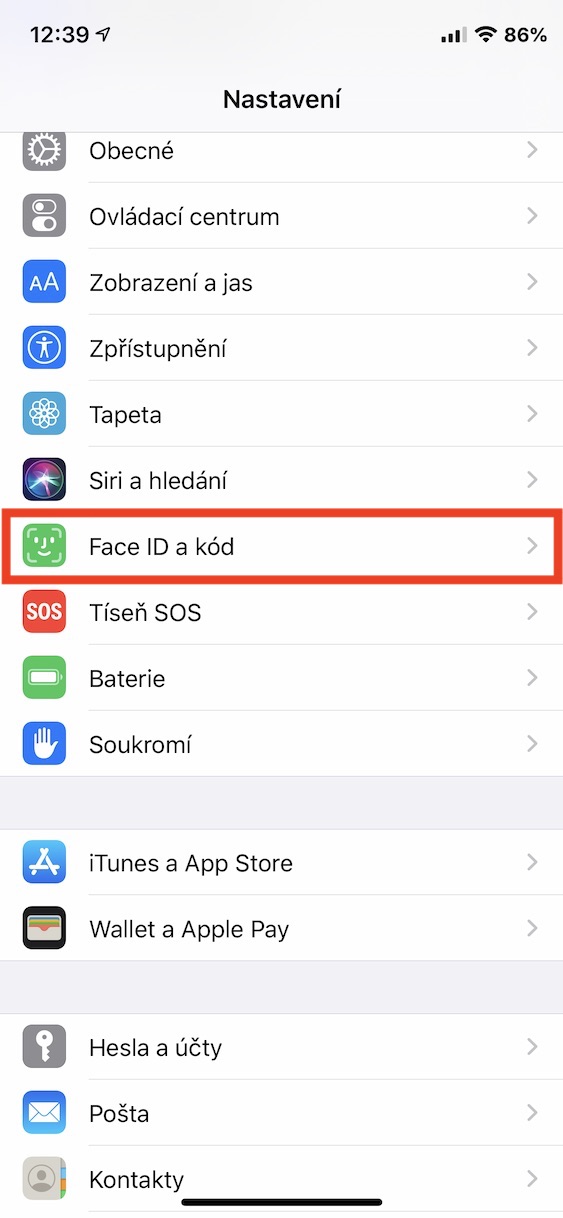
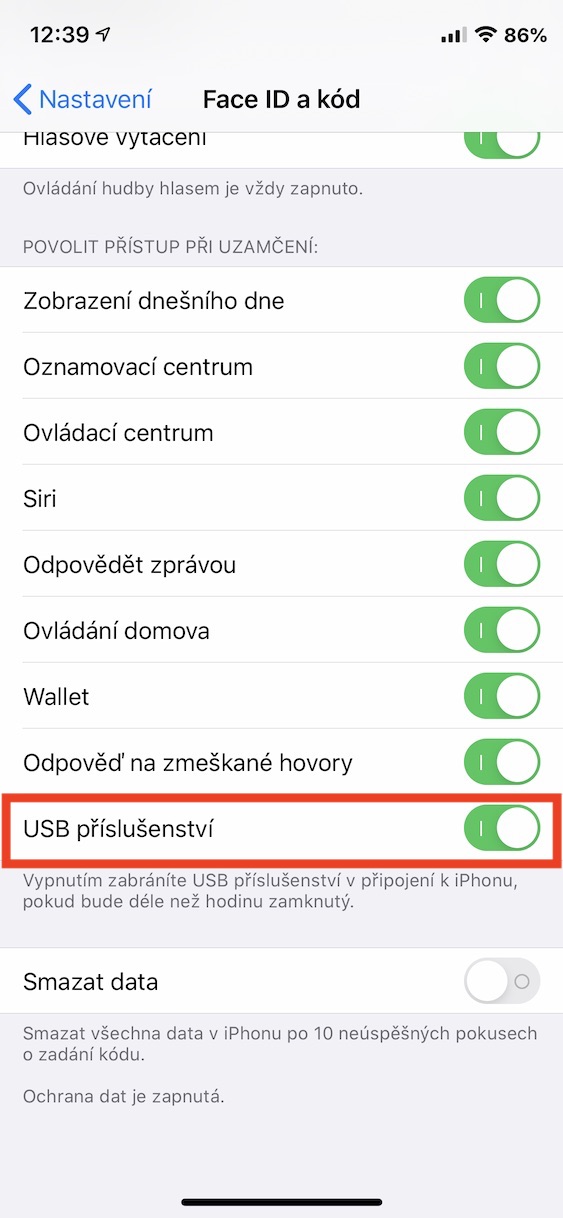
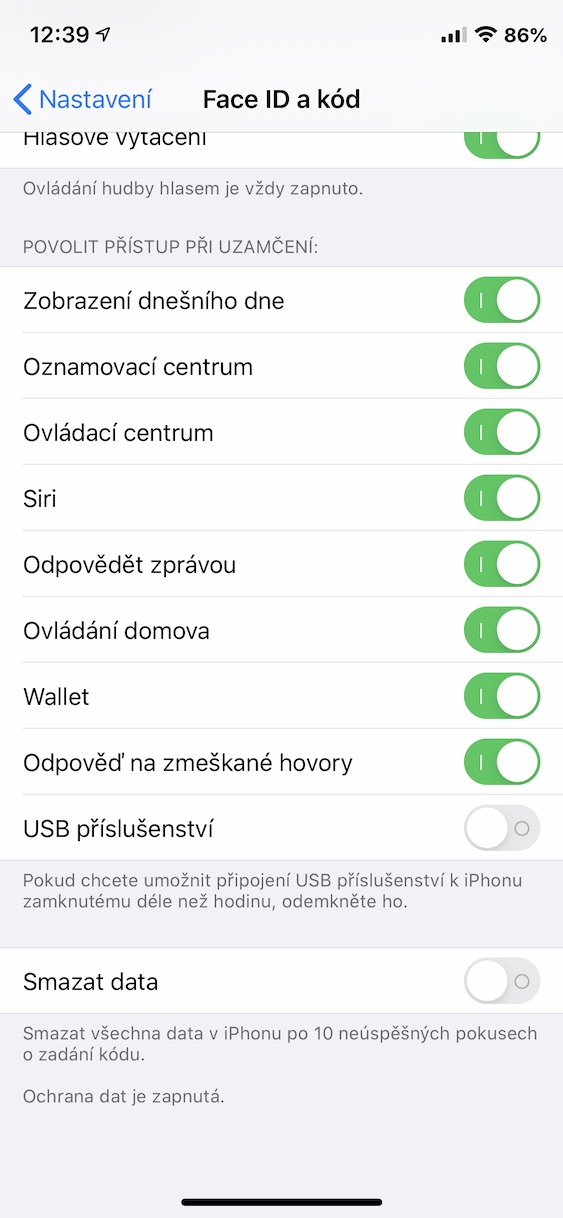
Hvis du forlater din iPhone koblet til USB, setter du den i fare. Det er gjennom USB-tilkoblingen at brukeren kan "komme" inn i iPhonen. Hvis enheten er koblet til på denne måten iPhone Hvis du lar den ligge, kan alle med erfaring utnytte den. Det er også nødvendig å aktivere et sikkerhetstiltak på iPhonen din som forbyr tilkobling av USB-enheter på låseskjermen. For å gjøre dette, gå til den innebygde applikasjonen på iPhonen din. Innstillinger, hvor du klikker på alternativet nedenfor Face ID og kodelås, som tilfellet kan være Touch ID og kodelås. Etter det er det nok i avsnittet under Tillat tilgang når den er låst deaktiver alternativet USB-tilbehør.
Se hvilke apper som bruker posisjonsdataene dine
Fotogalerie
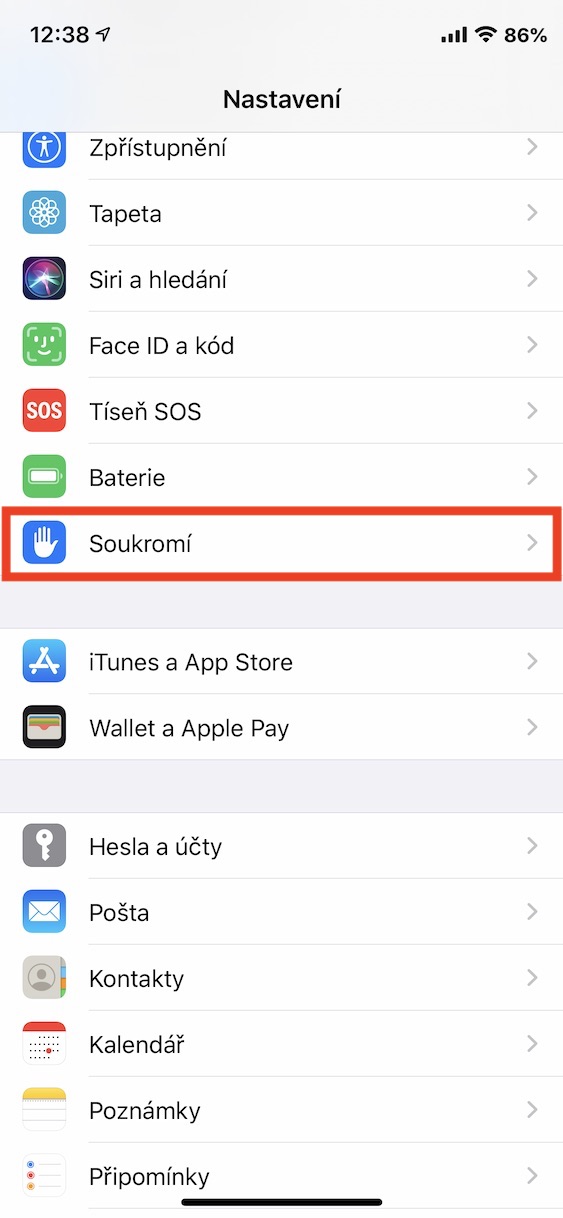
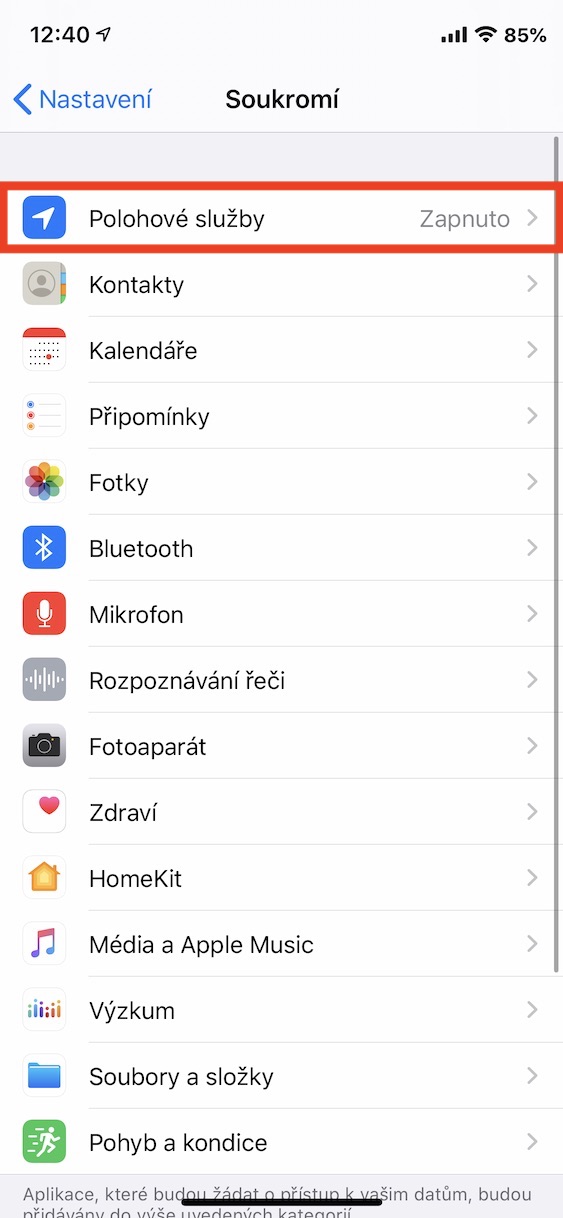
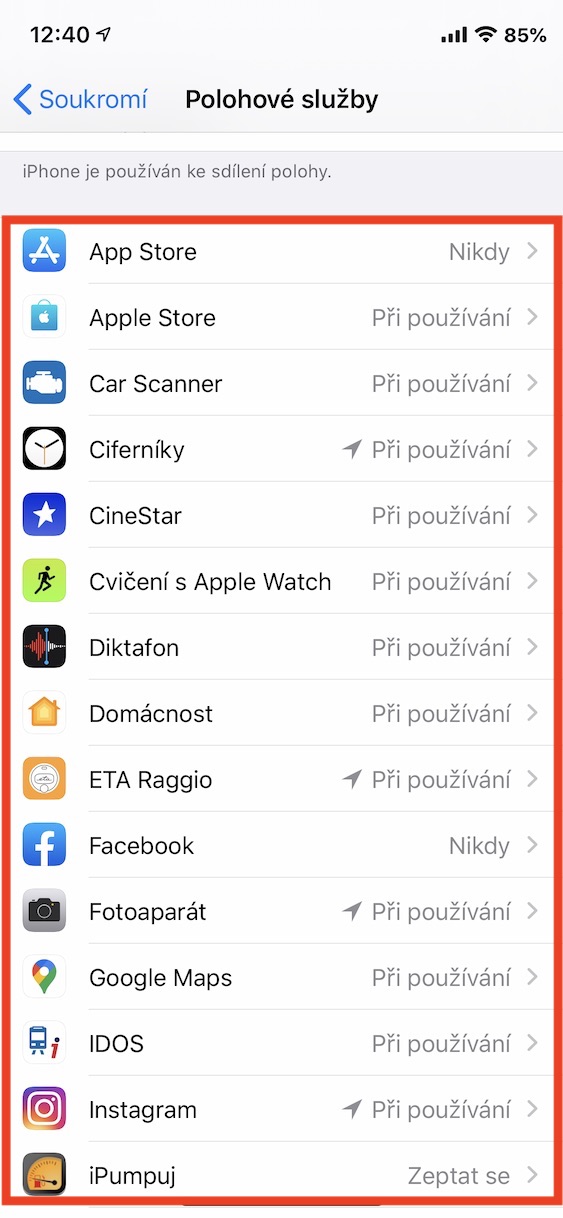
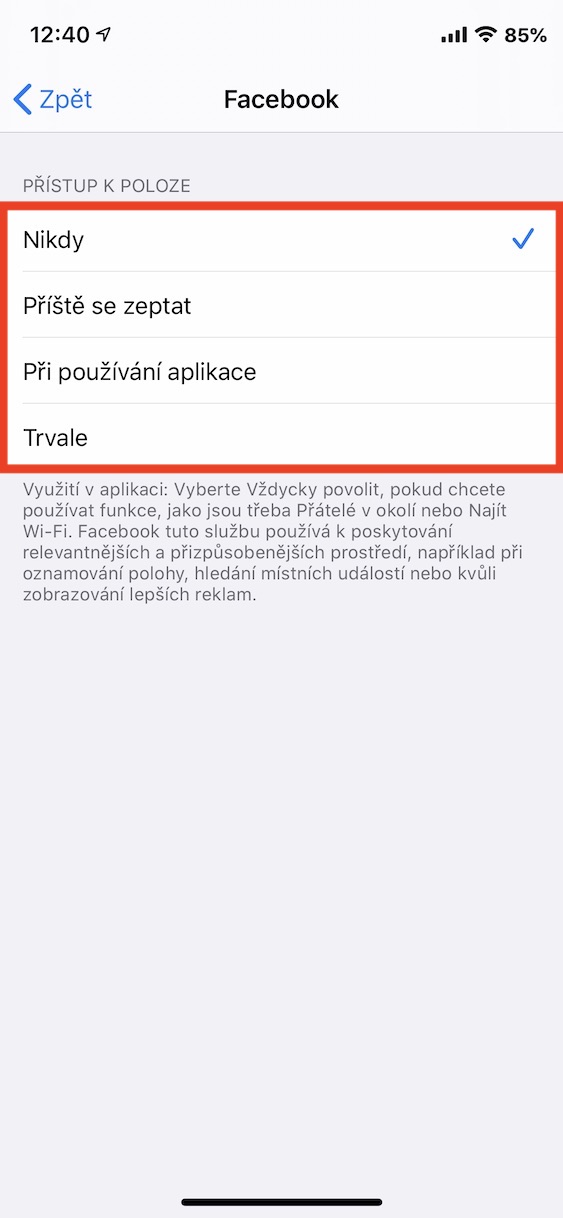
Innenfor iOS 13 har vi en flott funksjon som forhindrer bakgrunnsapper fra å bruke posisjonsdataene dine. Når du starter en applikasjon som krever disse dataene, vil du bli spurt om du vil ha tilgang til posisjonsdata bare én gang, eller bare mens applikasjonen kjører. Hvis du vil la appen bruke posisjonsdata selv i bakgrunnen, må du gjøre det i Innstillinger. Hvis du vil finne ut hvilke applikasjoner som bruker posisjonsdataene dine og muligens forby dem fra å bruke disse dataene, bare gå til applikasjonen Innstillinger, hvor du skal gå av under og klikk på alternativet Personvern. Så er det bare å åpne boksen stedstjenester, hvor klikk her applikasjon, hvor du vil Innstillinger bruk av stedsdata endre.
Begrens visning med annonser
Fotogalerie
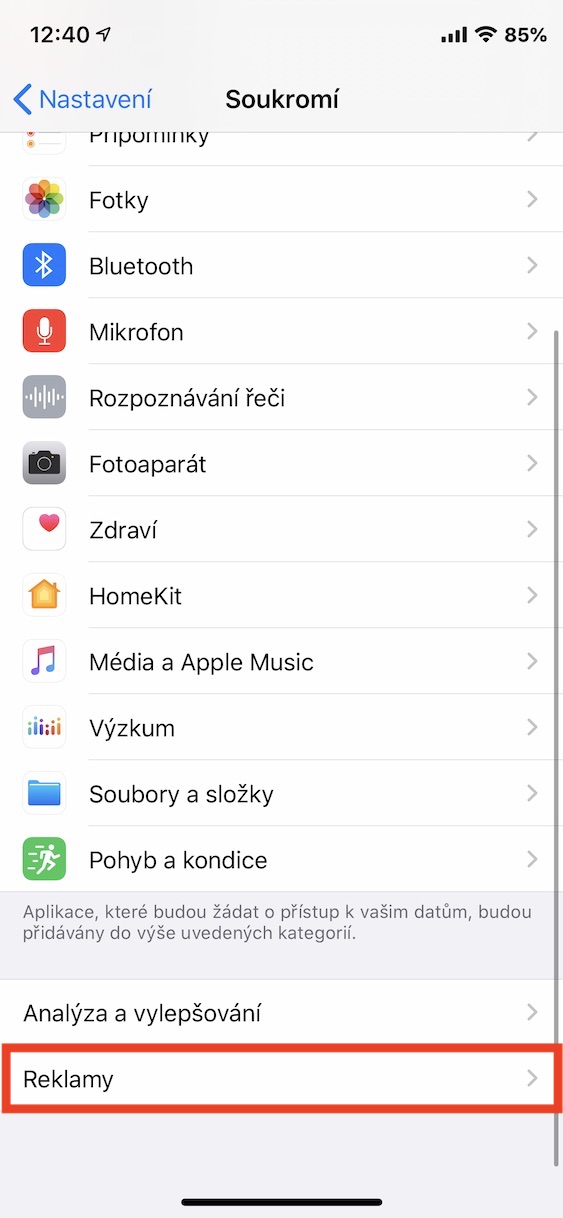
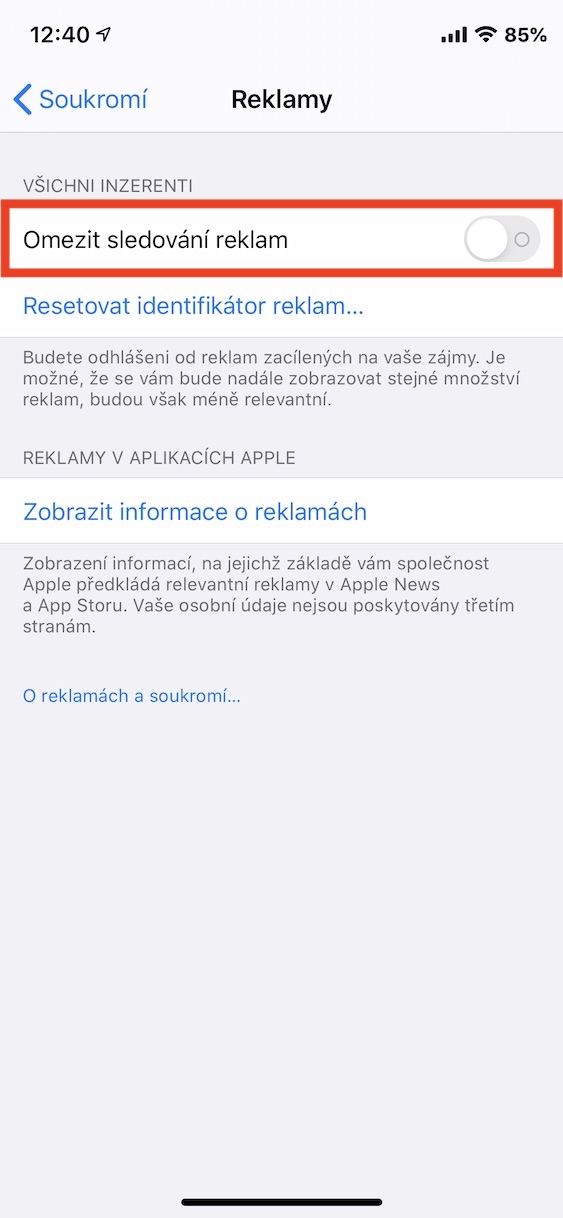
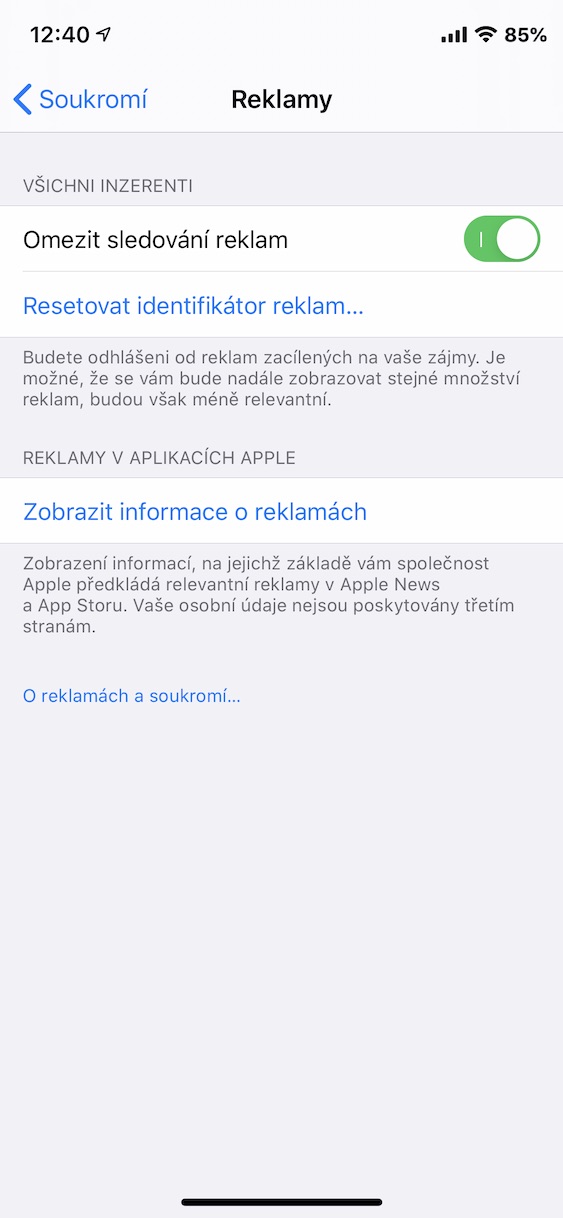
Annonser finnes praktisk talt overalt på internett. Ganske ofte er dette den eneste måten for nettstedets forfatter å tjene i det minste litt penger på driften. Etter at du har klikket på denne annonsen, blir du imidlertid ofte sporet under videre arbeid på nettstedet, slik at mer relevante annonser vises for deg senere. Selvfølgelig liker ikke alle brukere dette. Protil Apple kom opp med en interessant funksjon som lar deg deaktivere eller i det minste redusere sporing på tvers av nettsteder. Pro For å aktivere denne funksjonen, gå til på iPhonen din Innstillinger, hvor du klikker på alternativet Personvern. Så gå av her hele veien ned og klikk på boksen annonser, hvor du bruker aktivere bryterne funksjon Begrens annonsesporing.
Slå av interessepunkter
Fotogalerie
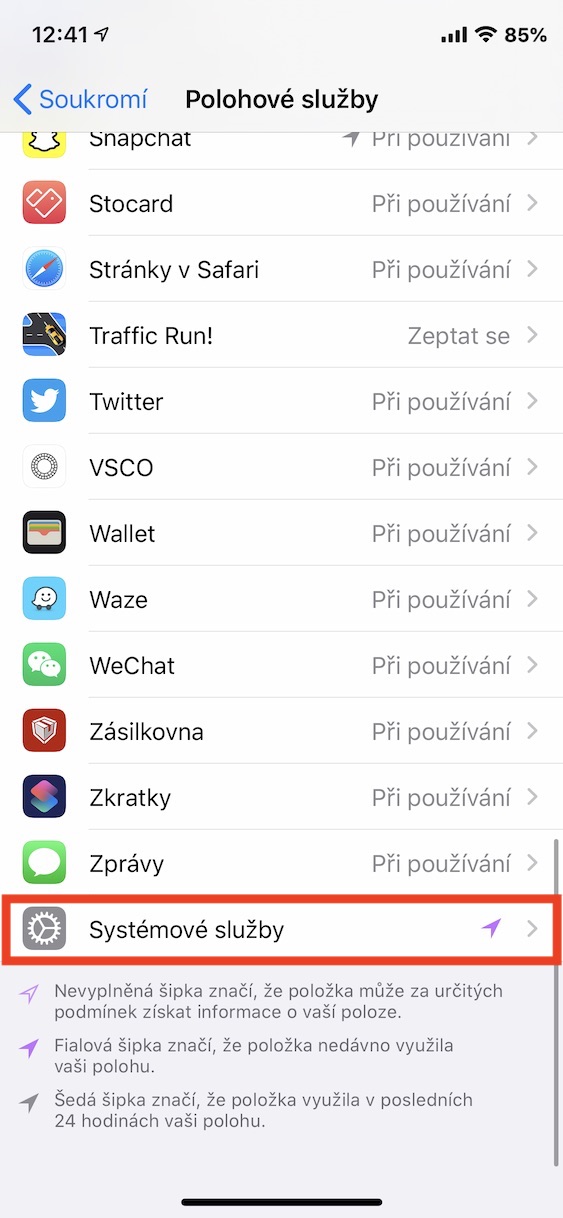
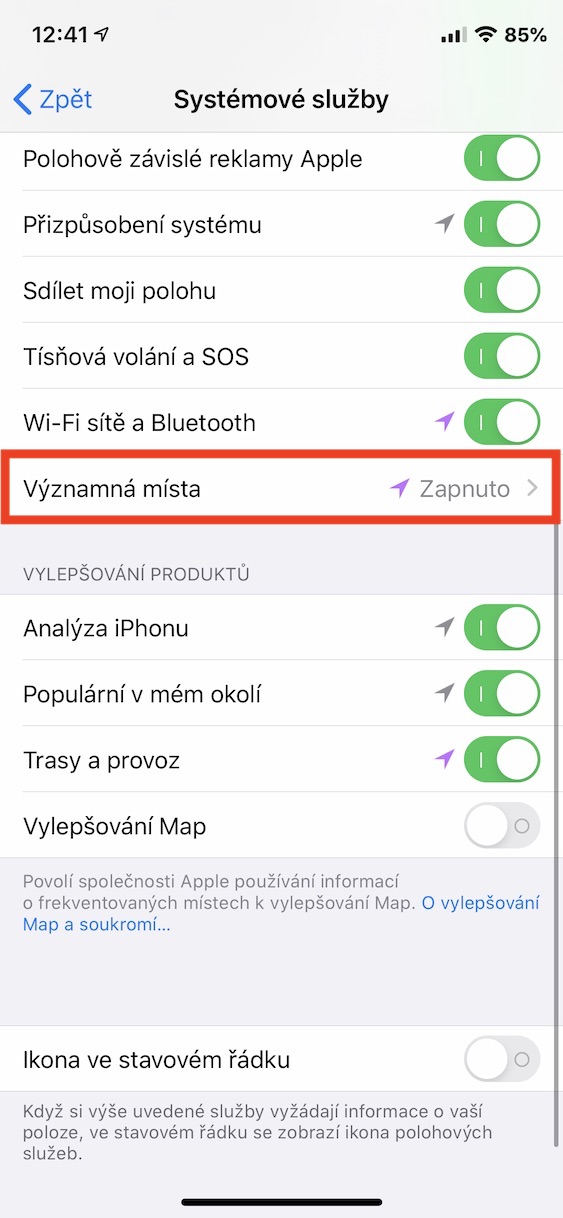
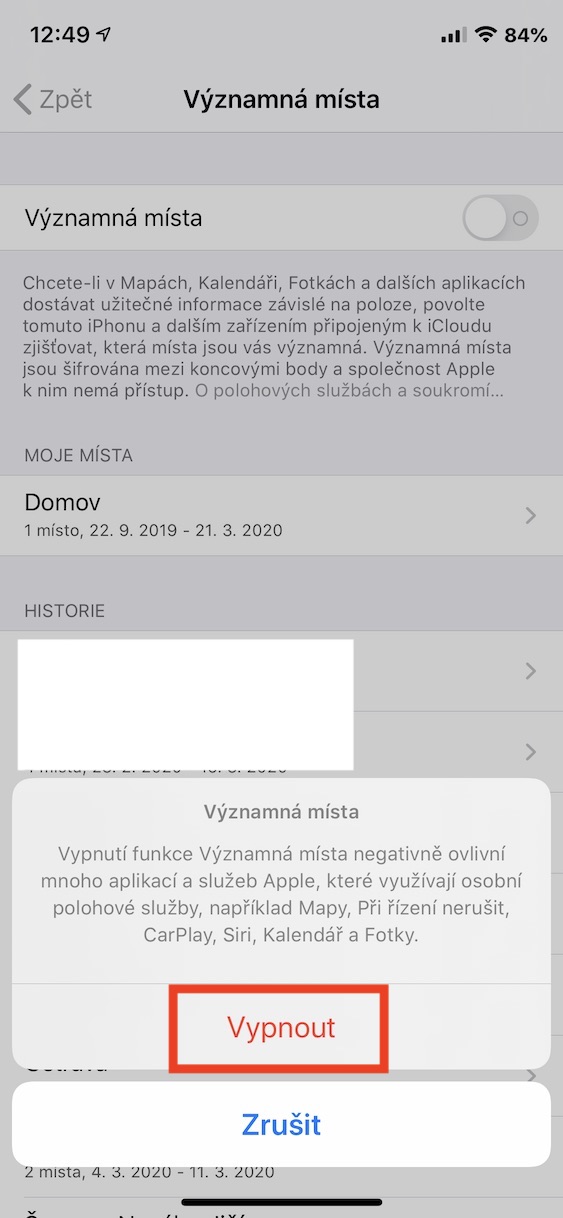
Hvis du bruker Landmarks-funksjonen på iPhone, vil din iPhone Den samler alle posisjonsdataene dine og prøver å forstå hvilke steder som er viktige for deg. Apple i dette tilfellet står det at den bygger en database med viktige steder, primært slik at applikasjoner som Kalender eller Kart kan fungere. Det skal imidlertid bemerkes at disse og mange andre applikasjoner fungerer uten Landmarks-funksjonen. Hvis du vil deaktivere denne funksjonen, gå til på din iPhone Innstillinger, hvor du klikker på delen personvern, hvor øverst trykker du på alternativet Stedstjenester. Så gå av hele veien ned klikk på alternativet systemtjenester, og så gå av igjenhele veien ned. Her er alternativet nok Viktige steder avklikk, og bruk deretter deaktiver brytere.


































Pro tips.
Når Landmarks-funksjonen er slått av, vil Optimalisert lading slutte å fungere.