
Du kan kjøpe iPhones i disse dager med forskjellige lagringsstørrelser – med de nyeste iPhone XS og XS Max Max det er 64 GB, 256 GB eller 512 GB. Men med eldre modeller er det mindre og miniDen interne lagringen kan bare nå 16 GB. Selv om dette er veldig sjeldent i disse dager, tro meg, slike enheter blir fortsatt kjøpt og veldig ofte oppstår det en situasjon hvor du rett og slett går tom for lagringskapasitet. Ikke bare for disse brukerne, vi har utarbeidet 11 flotte triks som du kan "frigjøre" ekstra plass med. Så la oss hoppe over de innledende formalitetene og komme til det.
Du kan være interessert i
Slå på Slumre ubrukt
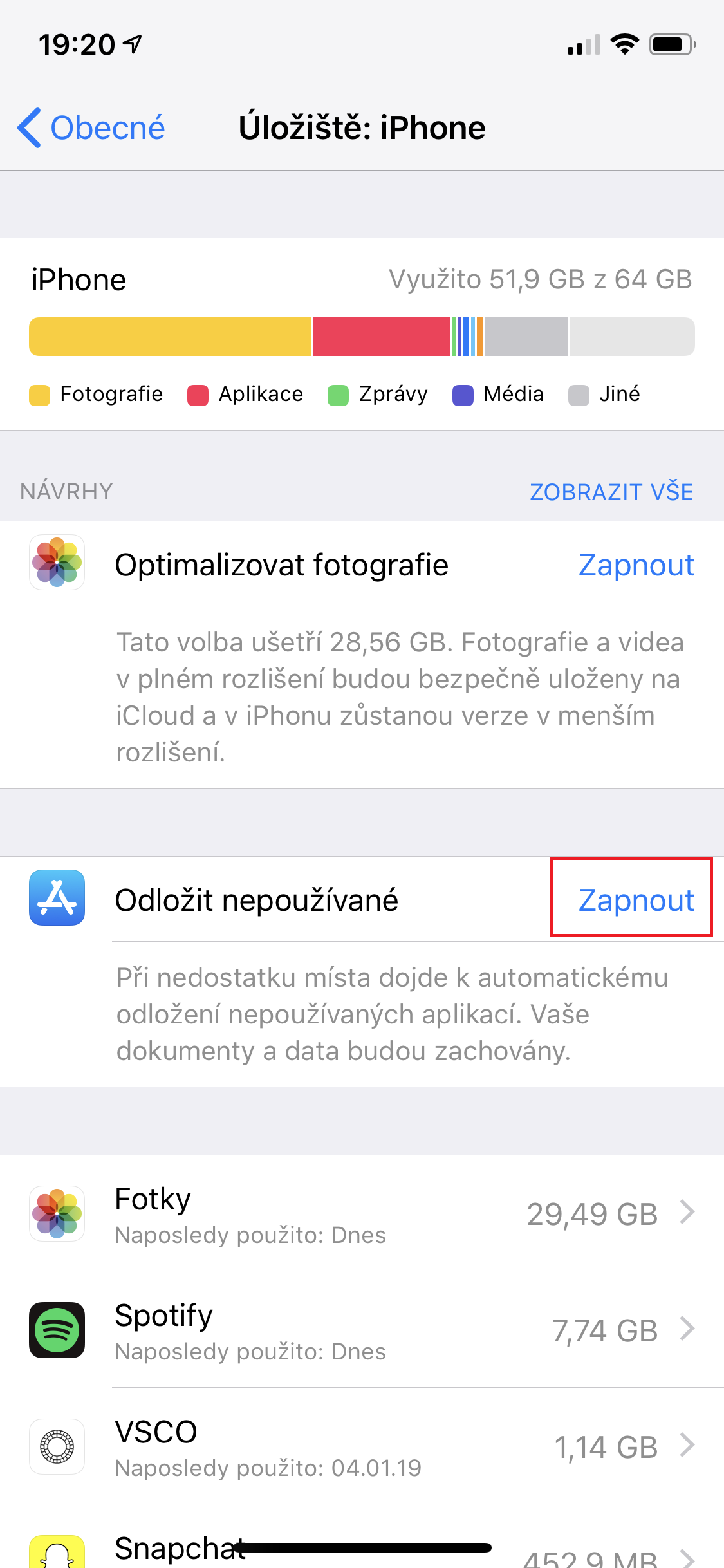
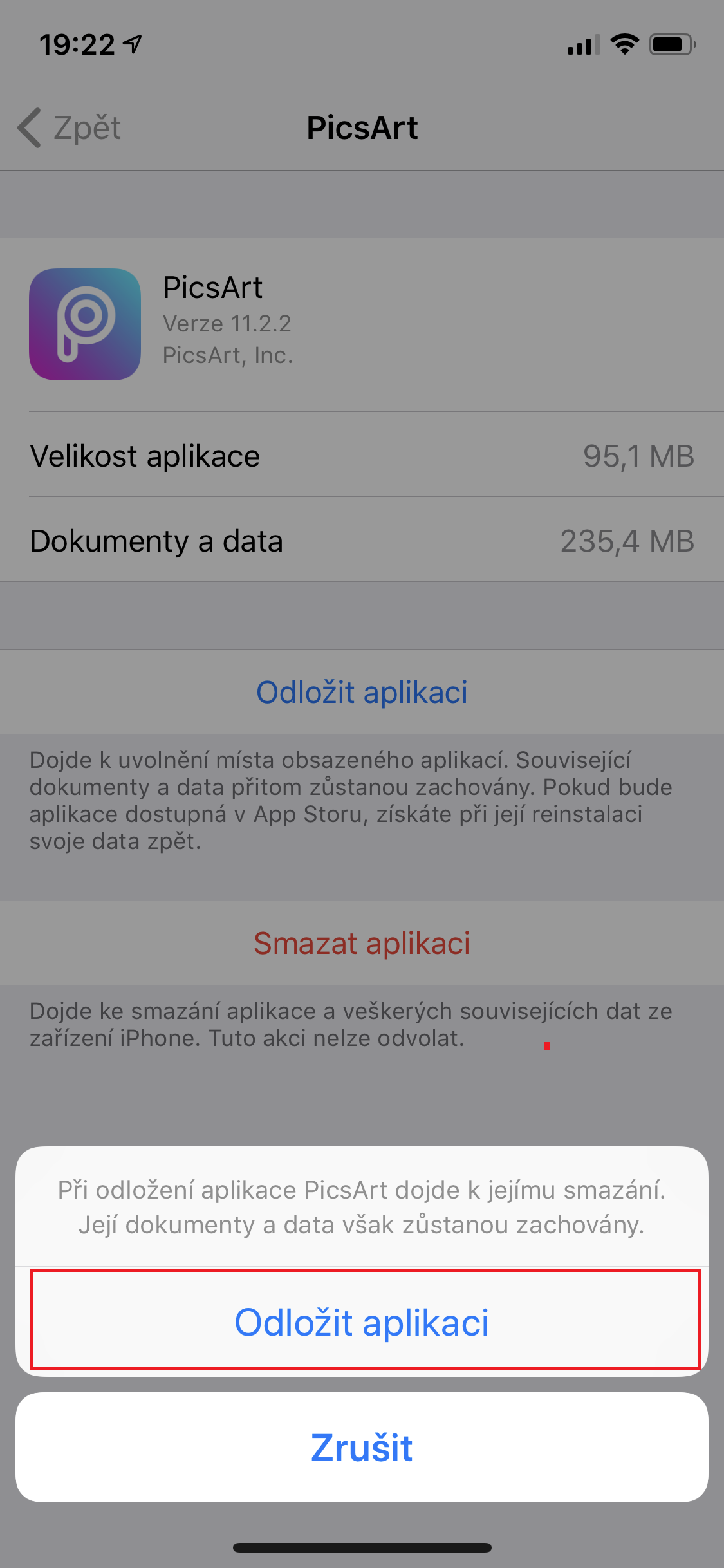
Snooze-funksjonen sikrer at når du ikke bruker en av de installerte applikasjonene, slettes applikasjonen, men applikasjonsdataene beholdes på telefonen. For eksempel, hvis du har et spill installert på telefonen din og du ikke spiller det på en stund, vil det bli utsatt, applikasjonen vil bli avinstallert, men spilldataene vil forbli på telefonen din - dette betyr at hvis du vil gå tilbake til spillet, vil du ikke miste den lagrede fremdriften, etc. Du kan ganske enkelt installere programmet på nytt ved å laste det ned igjen fra App Lagre eller bare klikk på appikonet på startskjermen.
Pro For å slå på snooze-funksjonen, følg disse trinnene:
- La oss gå til den opprinnelige applikasjonen Innstillinger
- La oss åpne en fane Generelt
- Klikk på alternativet iPhone: Oppbevaring
- Vi klikker på knappen Slå på for alternativet Kast ubrukt
Brukes til å lagre bilder Cloud
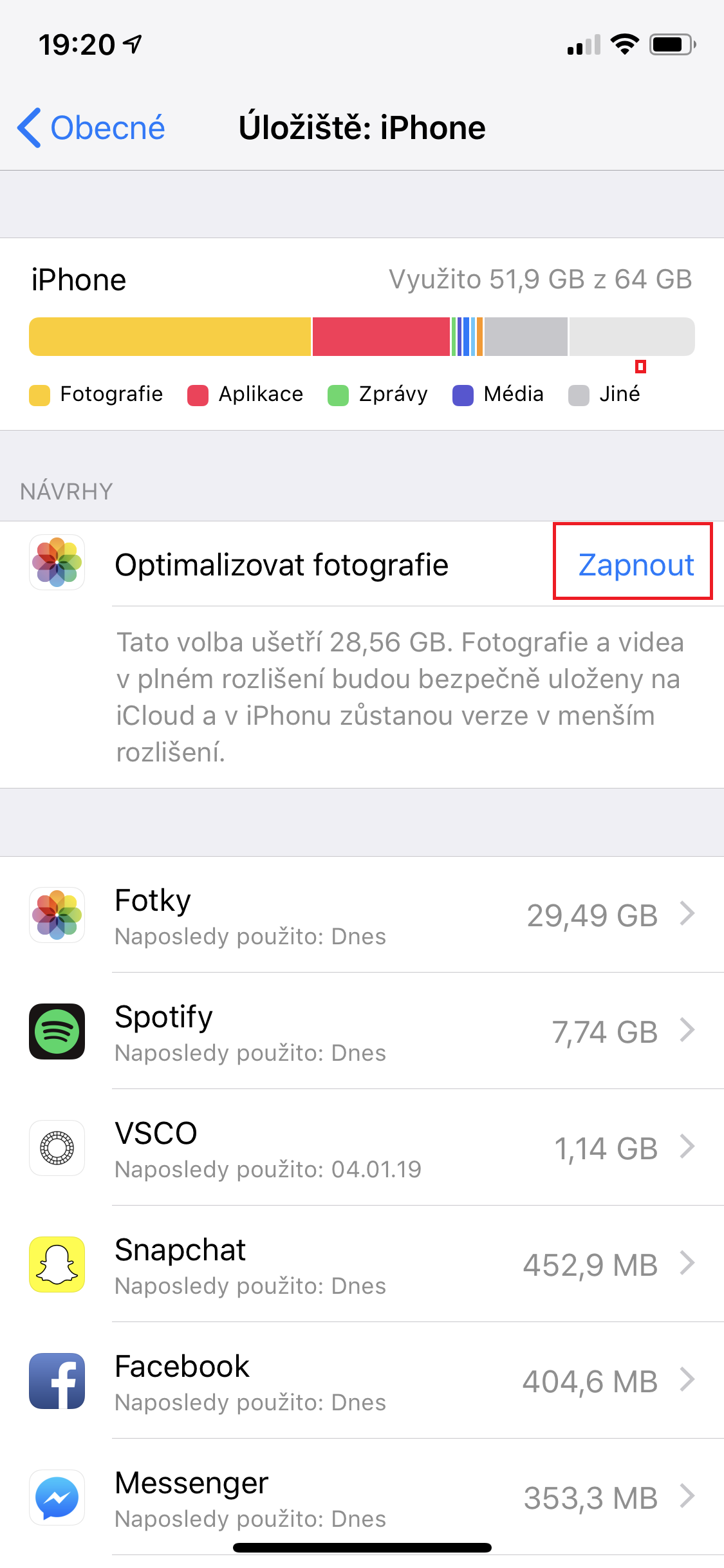
En av de største elementene som tar opp plass på min iPhone er bilder og videoer. Jeg tar bilder overalt, og selv om jeg prøver å slette dem gradvis, har jeg fortsatt mange av dem som hoper seg opp. I dette tilfellet kan det være nyttig å lagre bilder på Cloud, for eksempel eple ogCloud, eller konkurrenten DropBox eller Google Drive.
Hvis du vil aktivere fotolagring på iCloud, fortsett som følger:
- La oss gå til den opprinnelige applikasjonen Innstillinger
- La oss åpne en fane Generelt
- Klikk på alternativet iPhone: Oppbevaring
- Vi klikker på knappen Slå på for alternativet Optimaliser bilder
ikke la iPhone lagre begge bildene når du tar HDR
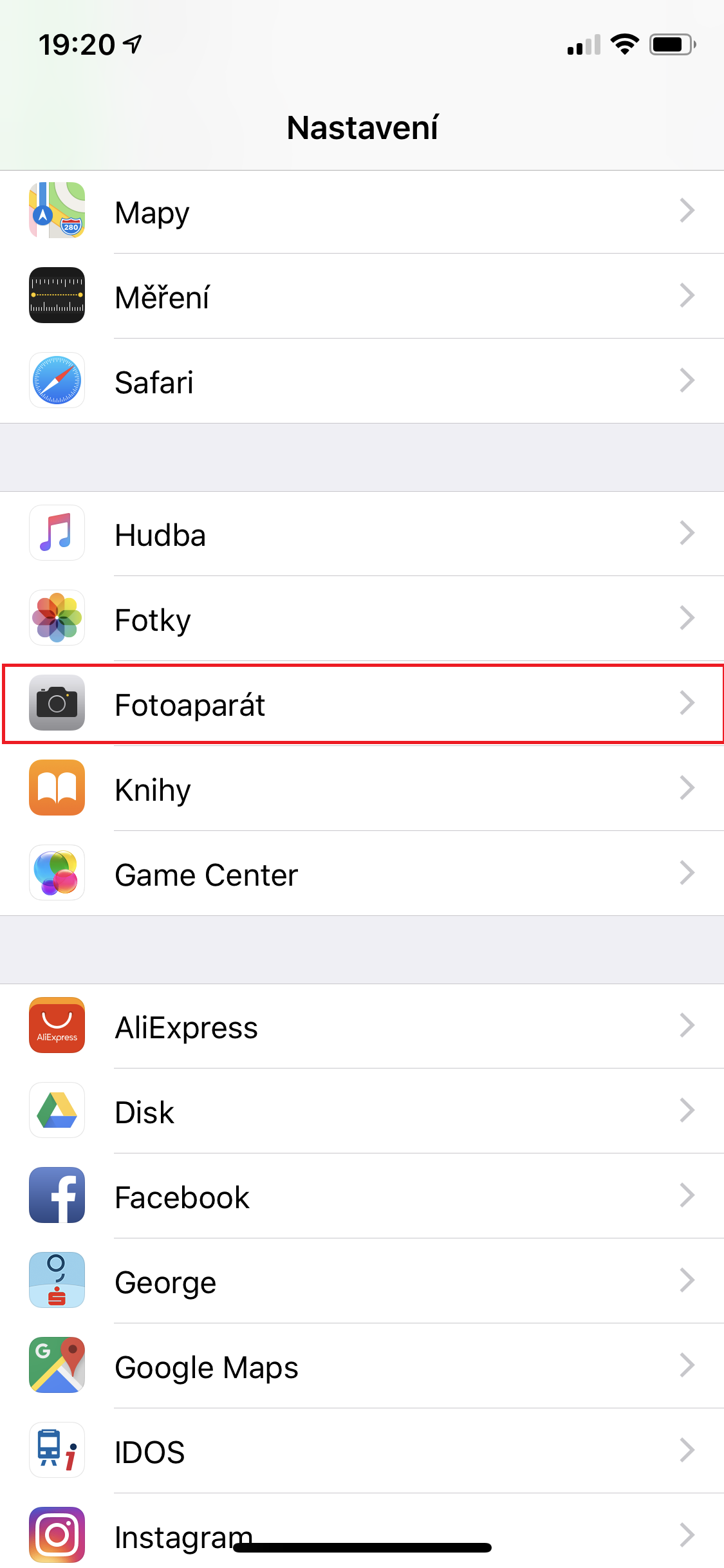
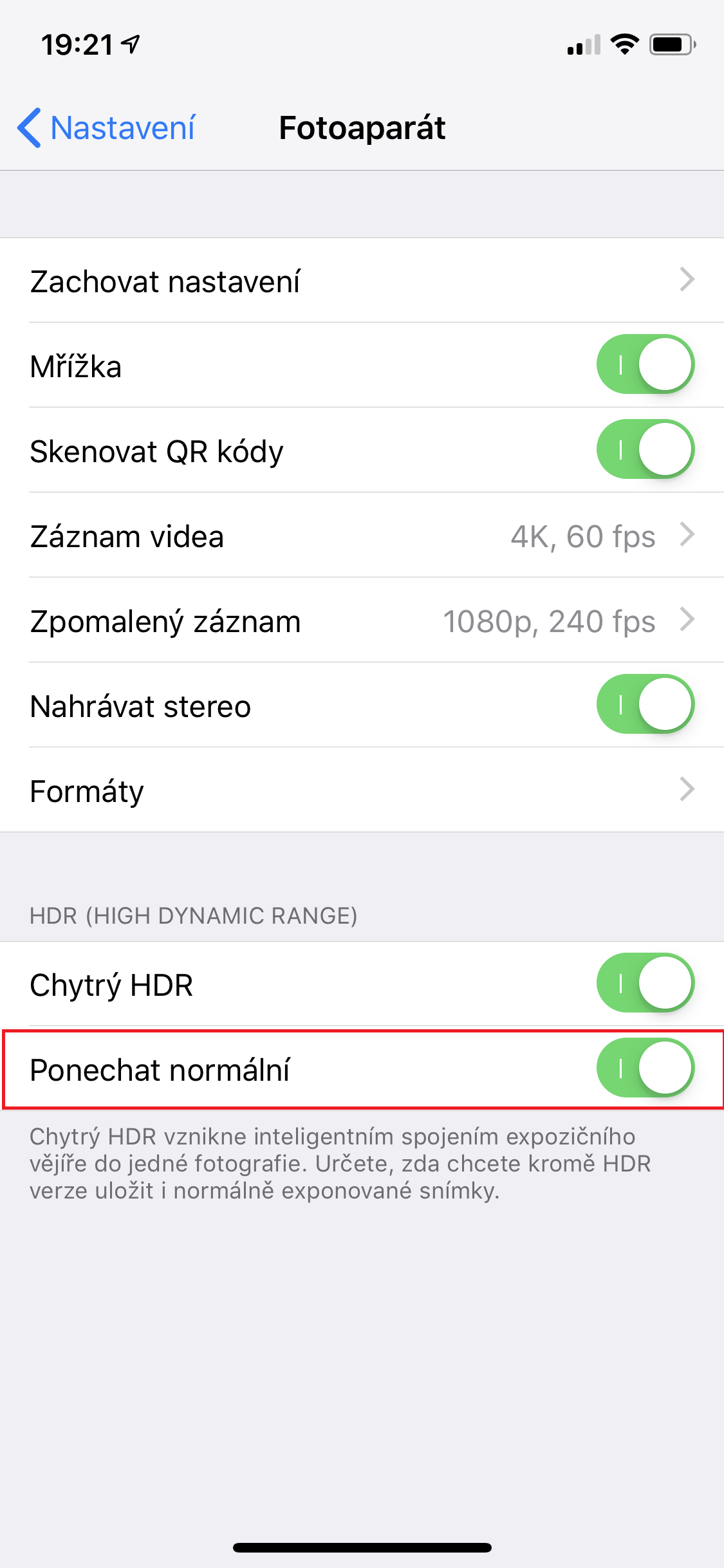
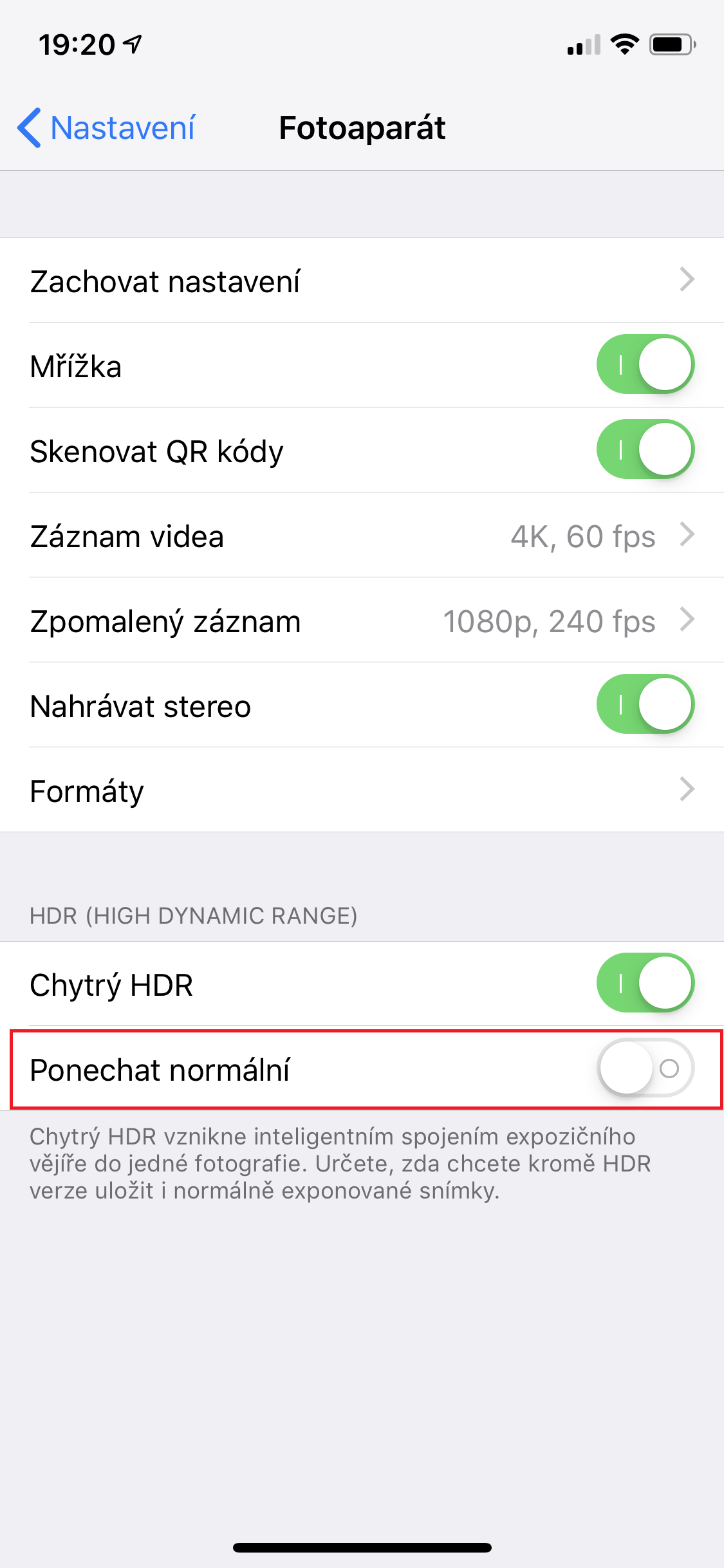
Du kan enkelt ta HDR-bilder med iPhonen din. Du har sikkert lagt merke til at i noen tilfeller har to praktisk talt identiske bilder blitt lagret i galleriet ditt. I dette tilfellet er det ene et vanlig bilde, og det andre er et HDR-bilde. Hvis du vil slå av funksjonen for å lagre begge bildene, kan du enkelt gjøre det.
I tilfelle du vilonechat Bare HDR-bilde, følg disse trinnene:
- La oss gå til den opprinnelige applikasjonen Innstillinger
- La oss åpne alternativet Kamera
- Bruk bryteren for å deaktivere funksjonen Ponechat normal
Bruk formatene HEIF og HEVC
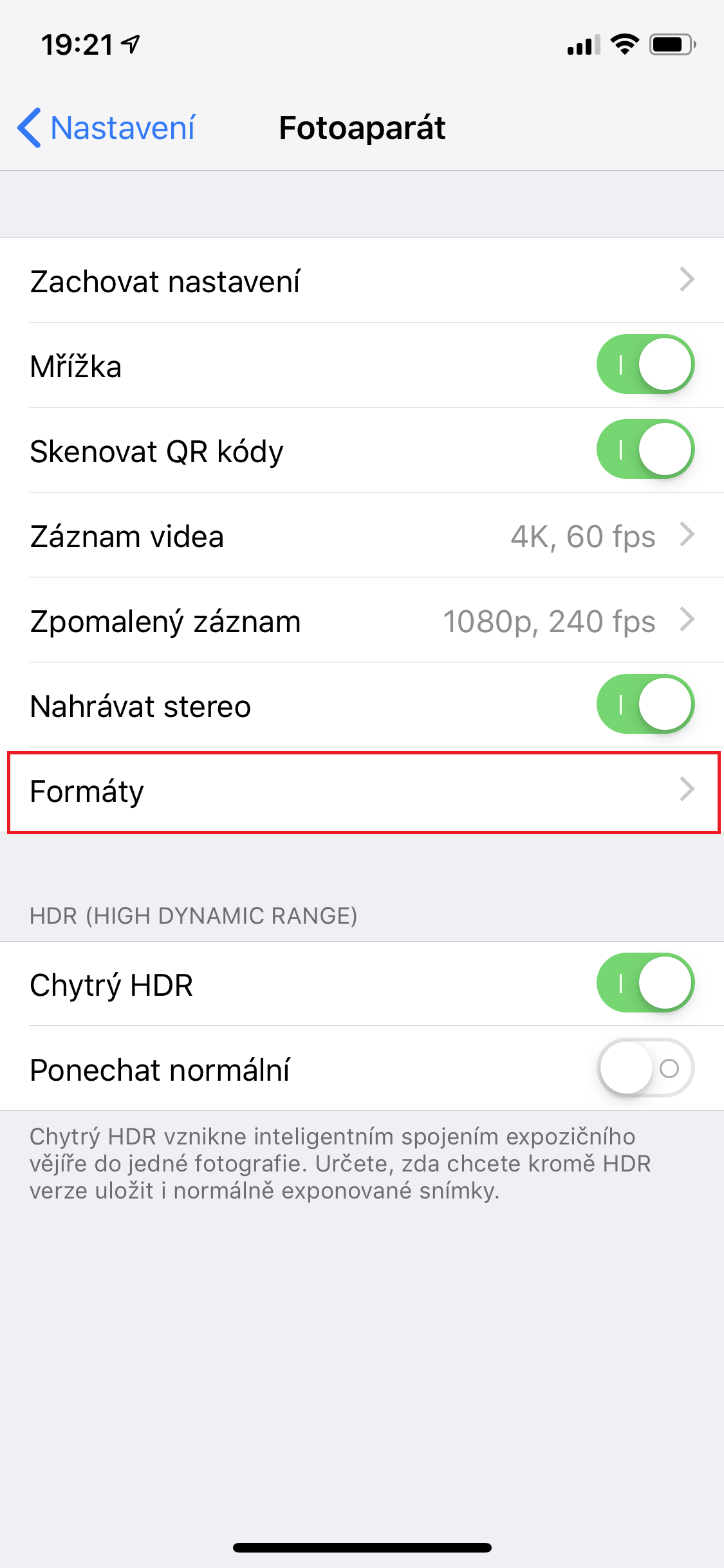
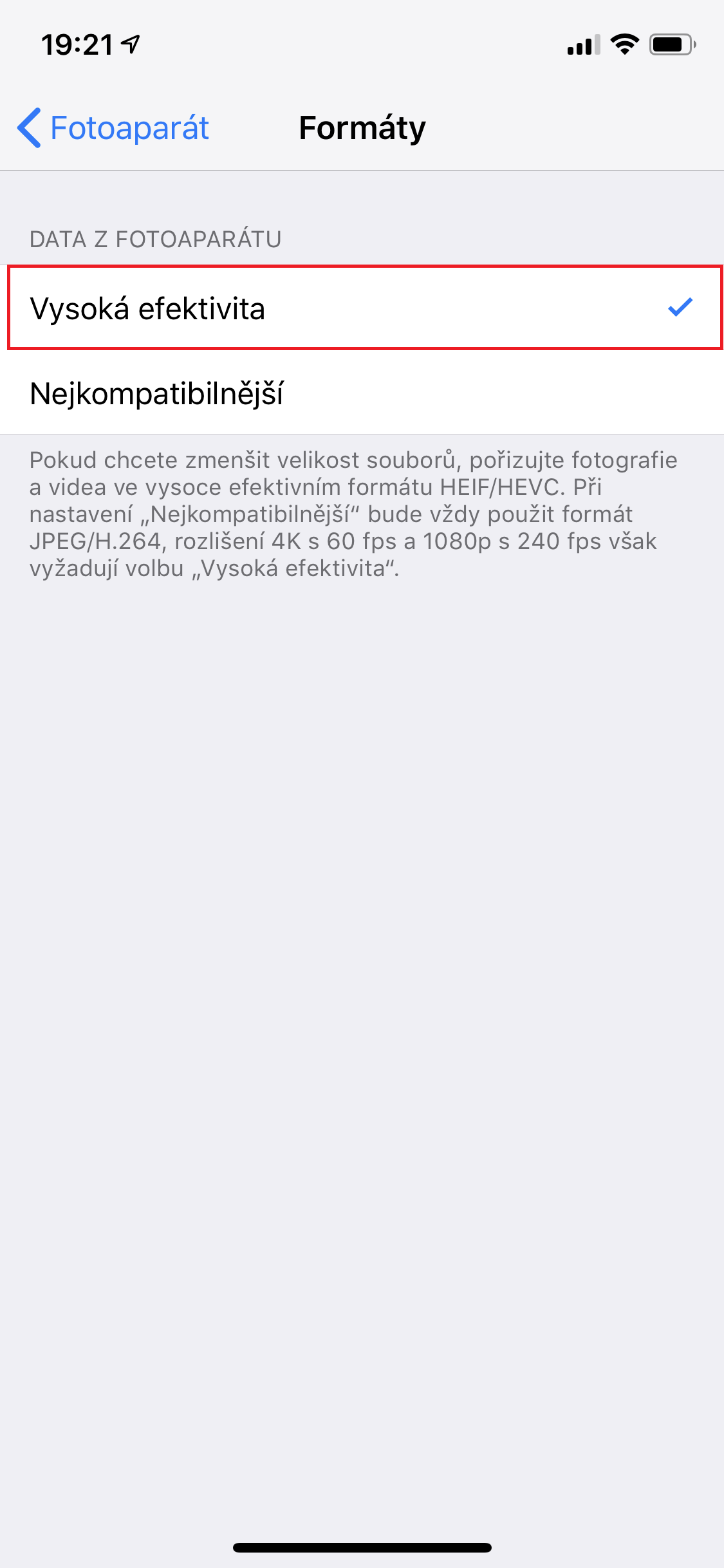
JPEG- og H.264-formatene er verdenskjente og de mest utbredte, men i dag noe utdaterte. Disse formatene erstatter HEIF- og HEVC-formatene med H.265, og nyere iPhones tillater å ta bilder i disse formatene, som tar mye mindre plass, men ulempen er at ikke alle enheter vil åpne dette bildet.
Hvis du vil bruke høyeffektive formater, gjør du følgende:
- La oss gå til den opprinnelige applikasjonen Innstillinger
- La oss åpne en fane bilder
- Klikk på alternativet Formater
- Vi velger et alternativ Høy effektivitet
Reduser oppløsningen på den innspilte videoen
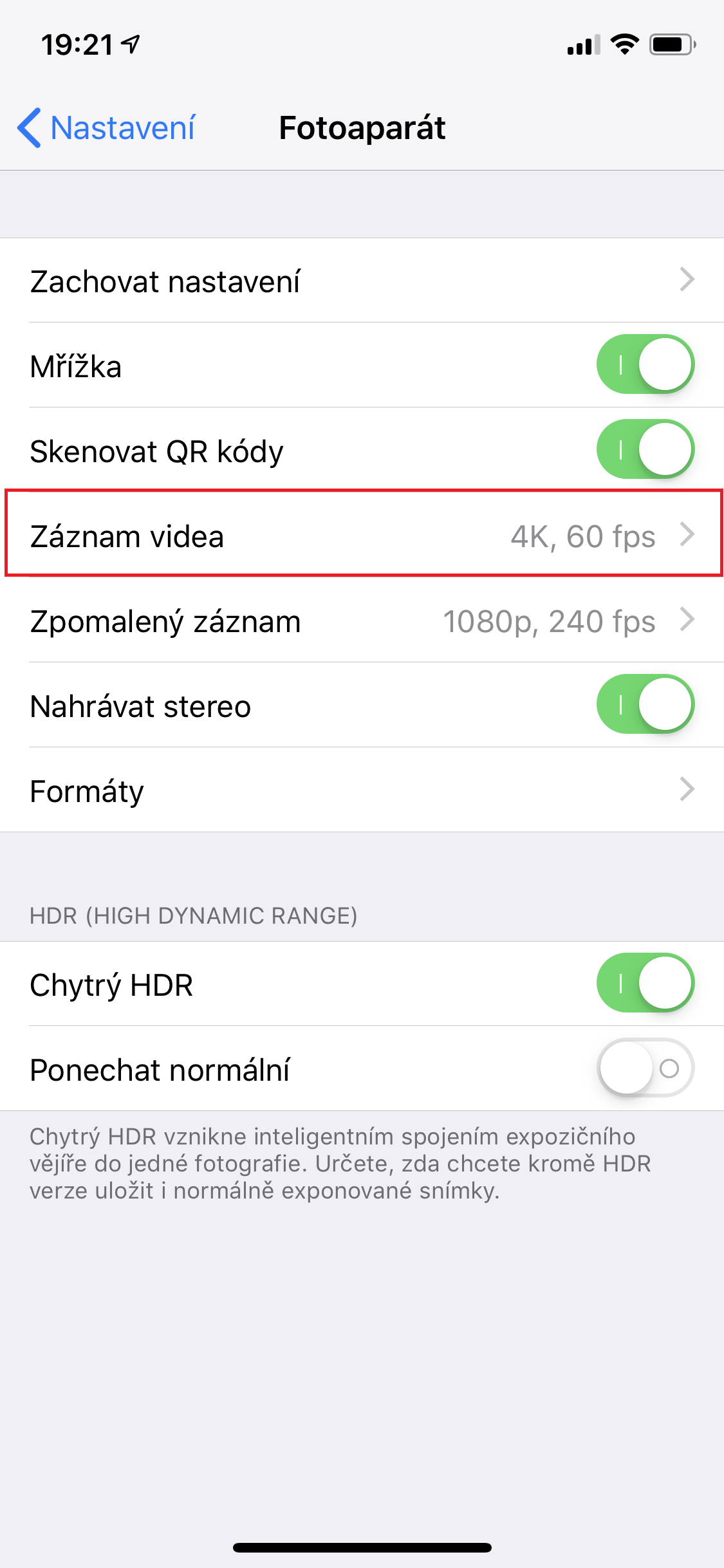
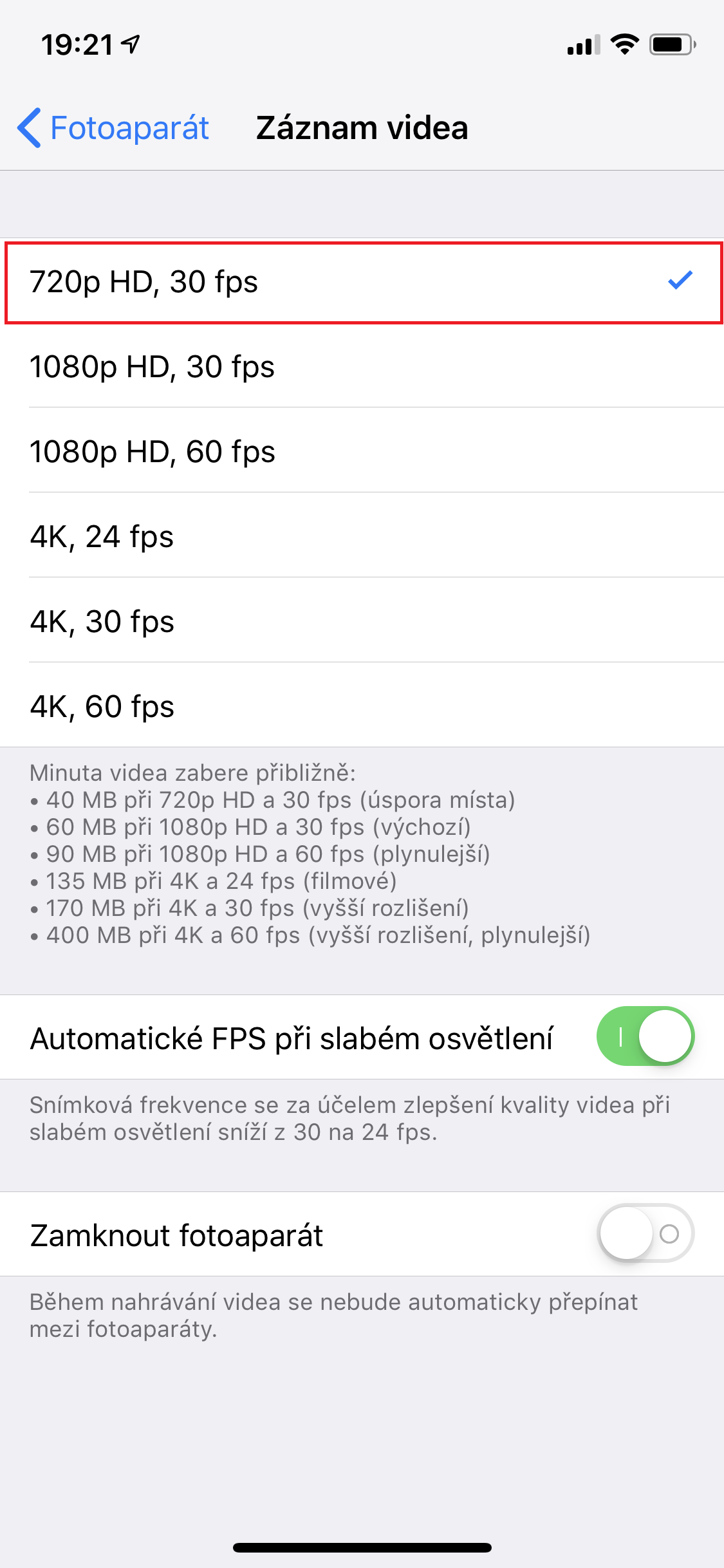
De nyeste iPhone-ene kan ta opp 4K-videoer med 60 bilder per sekund, men ett minutt med slik video kan ta opptil 400 MB på iPhone, noe som er ganske mye. Heldigvis kan du enkelt endre denne innstillingen også og angi en mindre oppløsning som tar mindre plass.
Følg disse trinnene for å endre oppløsningen til den innspilte videoen:
- La oss gå til den opprinnelige applikasjonen Innstillinger
- La oss åpne en fane bilder
- Klikk på alternativet Videoopptak
- Vi vil velge lavere oppløsning (f.eks. 720p eller 1080p)
Automatisk sletting av meldinger
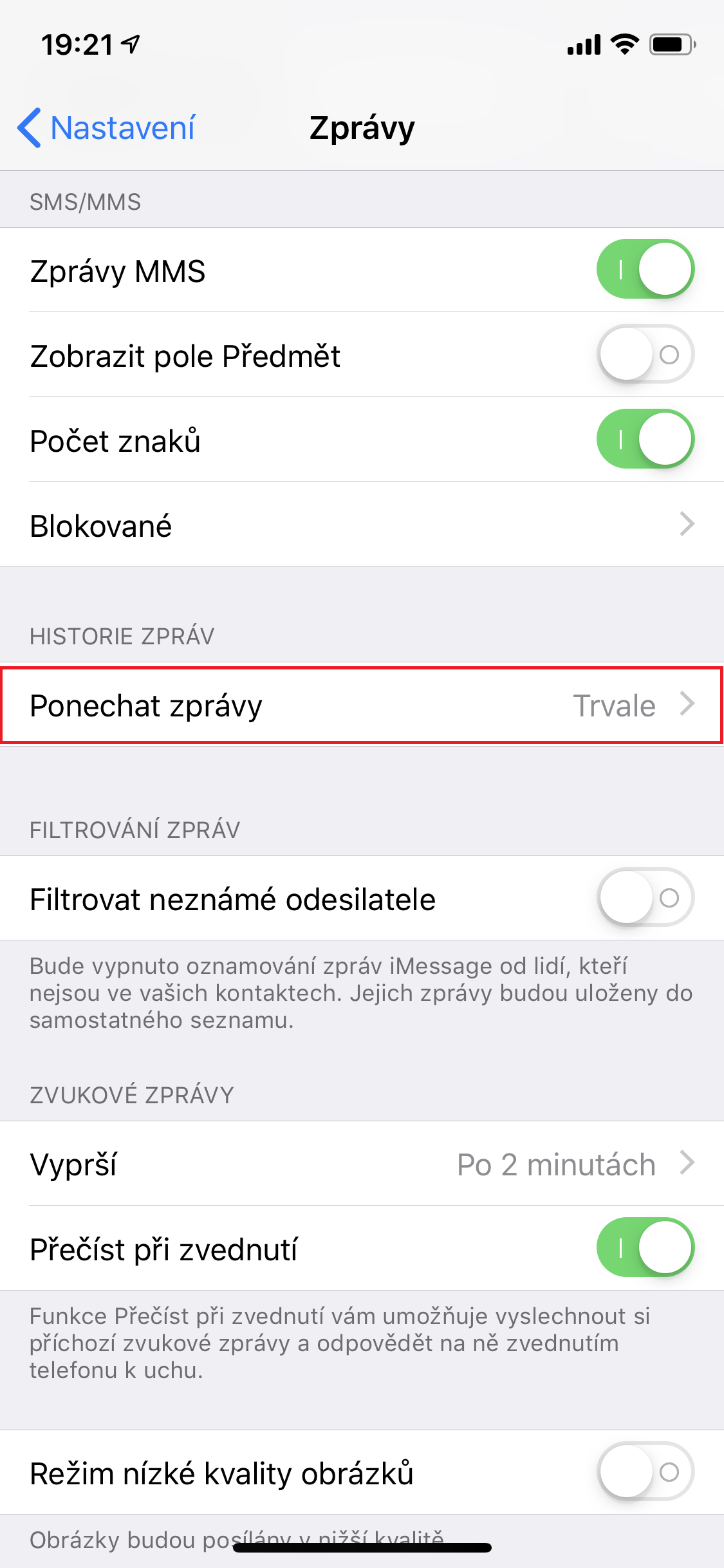
SMS, SMS, chating – en praktisk talt hverdagslig begivenhet i disse dager. Selv tekst-SMS-meldinger, inkludert iMessage, men de tar opp litt plass på enheten din. Hvis du ikke gradvis sletter dem på enheten din, kan de ta opp ganske store deler av lagringsplassen din etter noen år. Heldigvis i iOS det er en funksjon som lar degchat Slett meldinger én etter én uten å måtte løfte en finger.
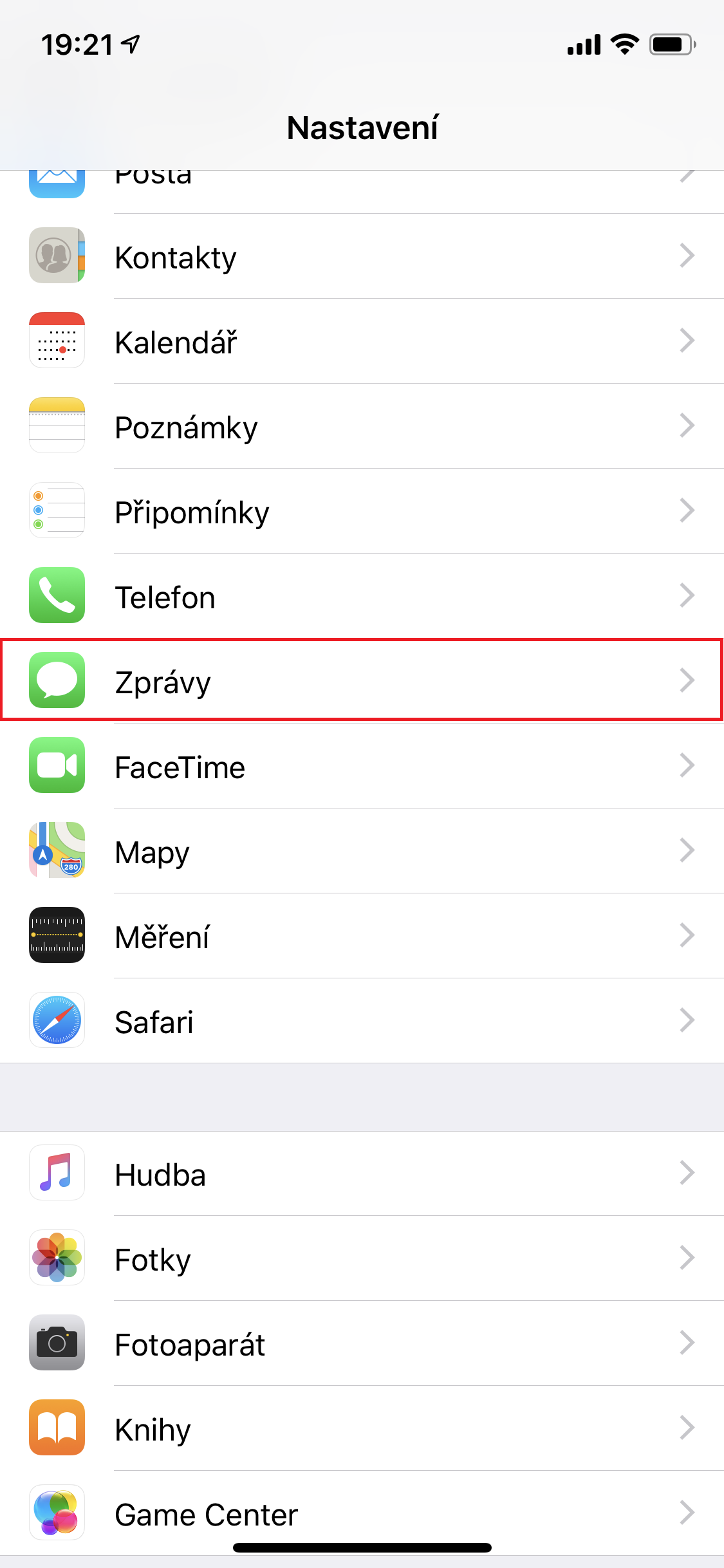
Hvis du vil sette opp automatisk sletting av meldinger, følger du disse trinnene:
- La oss gå til den opprinnelige applikasjonen Innstillinger
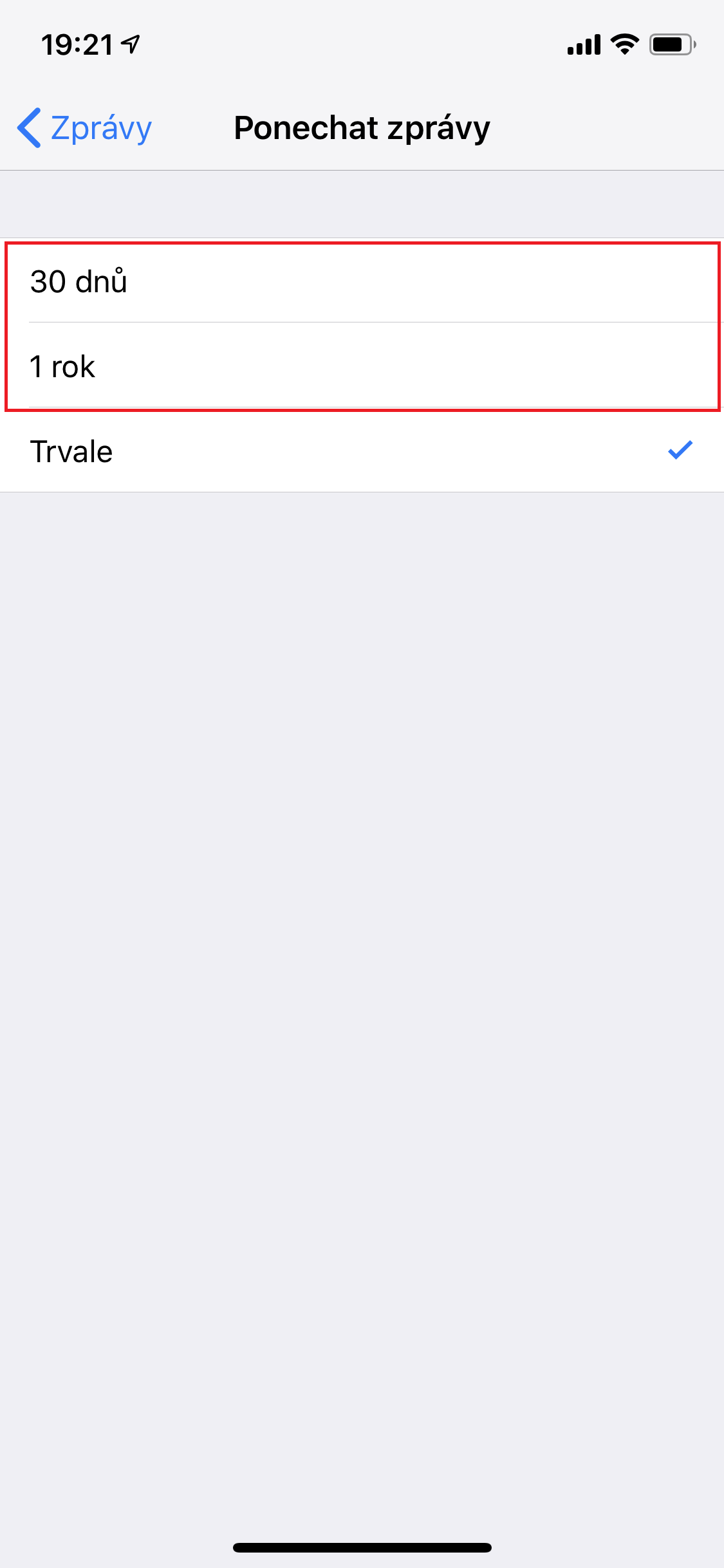
- La oss åpne en fane Nyheter
- Klikk på alternativet Ponechat nyheter
- Vi velger etter hvilket tidspunkt vi ønsker at meldingene skal sendes.chat smøre (etter 30 dager eller 1 år)
Se etter store vedlegg i meldinger
Hvis noen sender deg en lang video eller et stort bilde, må det lagres et sted – og selvfølgelig skal det lagres et annet sted enn enhetens minne. Det er imidlertid et enkelt triks du kan bruke for å se hvilke vedlegg som tar opp mye lagringsplass på enheten din.
Følg disse trinnene for å se etter store vedlegg:
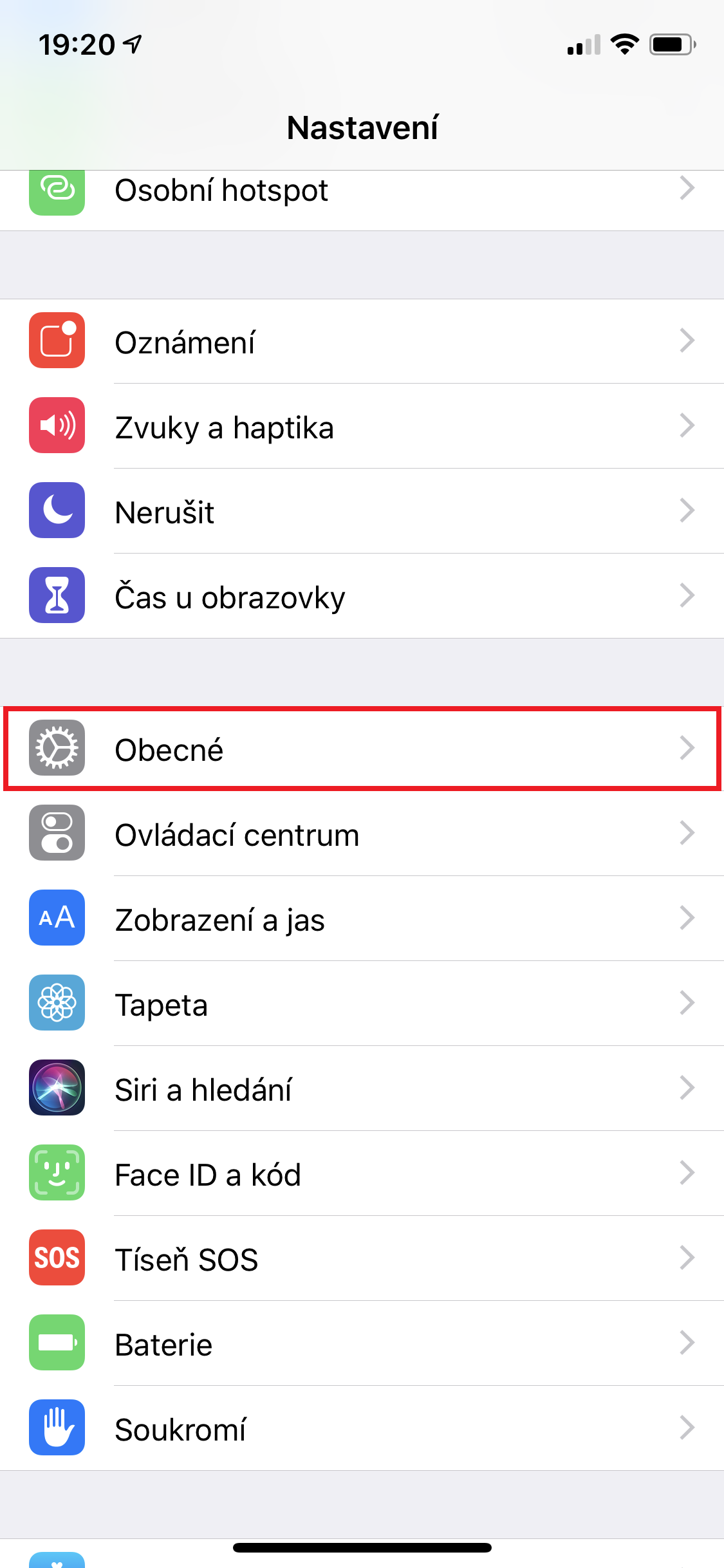
- La oss gå til den opprinnelige applikasjonen Innstillinger
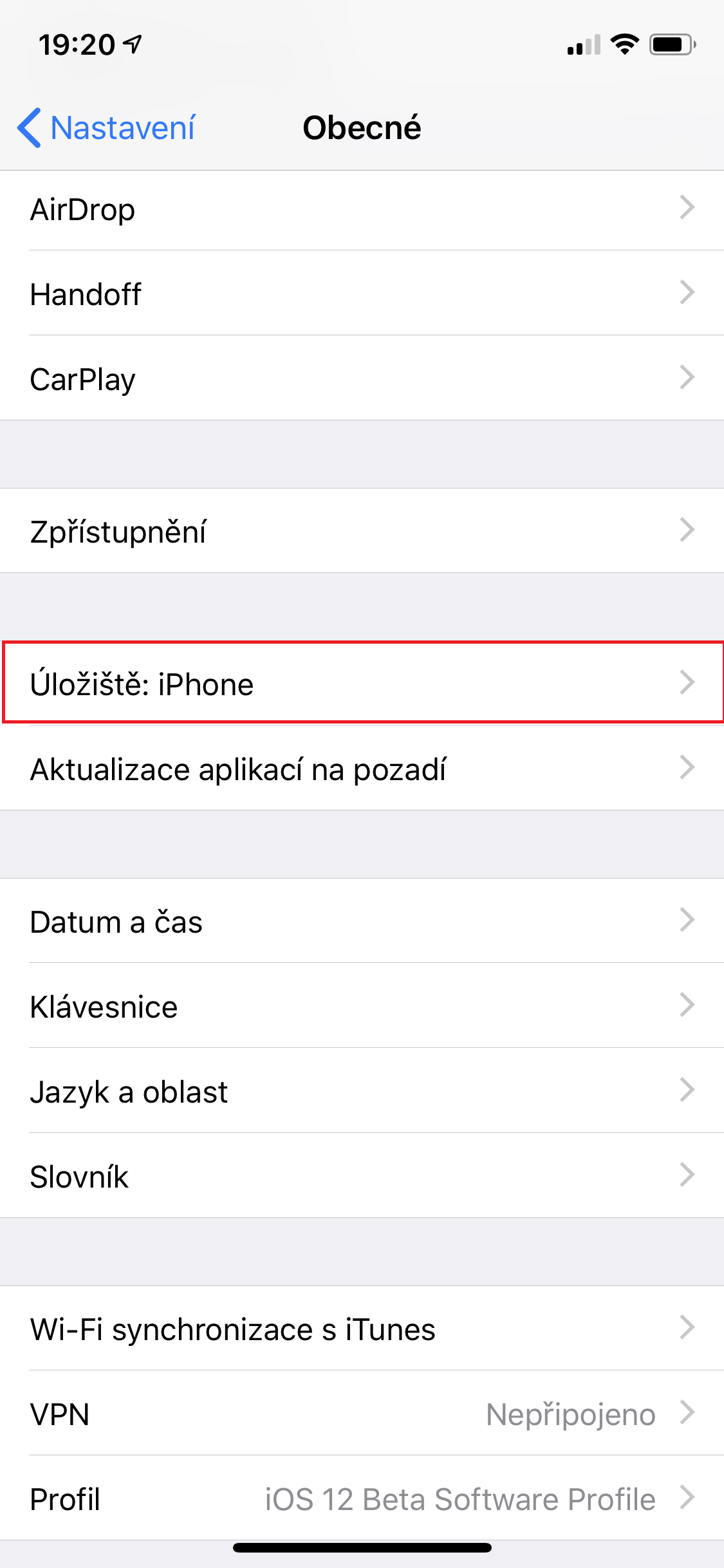
- La oss åpne en fane Generelt
- Klikk på alternativet iPhone: Oppbevaring
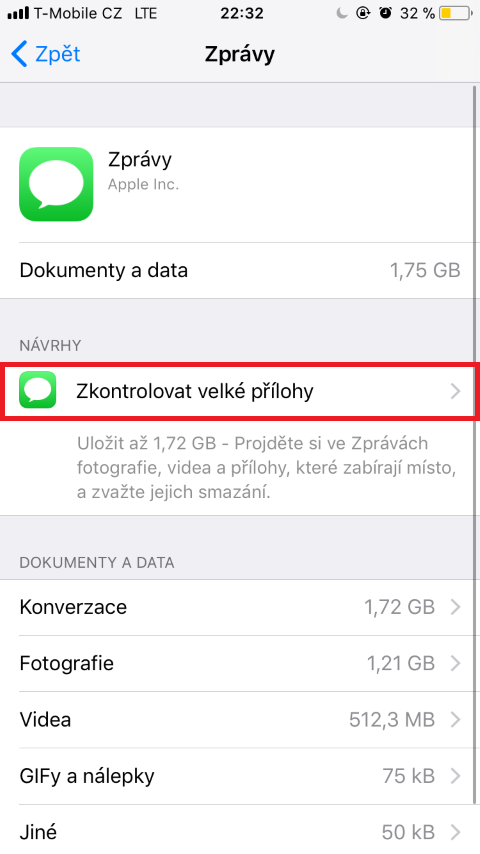
- Klikk på Aktiver-knappen ved siden av alternativet Se etter store vedlegg
Fotogalerie
Slett bøkene du allerede har lest
Hvis du ikke kan leve uten en bok, leser du på iPhone og bruker Bøker-appen, kan det være lurt å sjekke hvilke bøker du allerede har lest eller hvilke du rett og slett ikke leser. Bøker tar også opp lagringsplass på din iPhone, og sletter du dem kan du selvfølgelig laste dem ned igjen når som helst.
Pro For å slette bøker, følg disse trinnene:
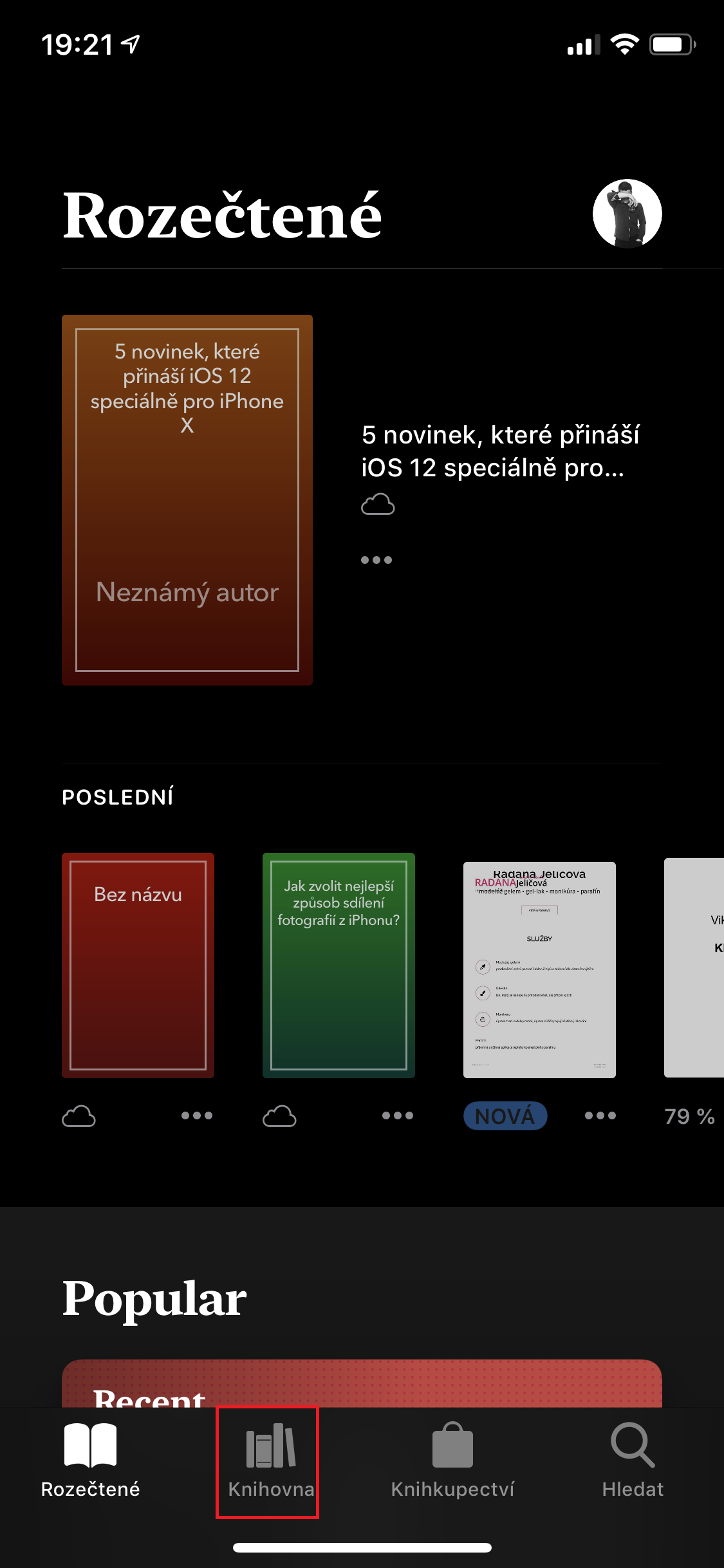
- La oss gå til applikasjonen Bøker
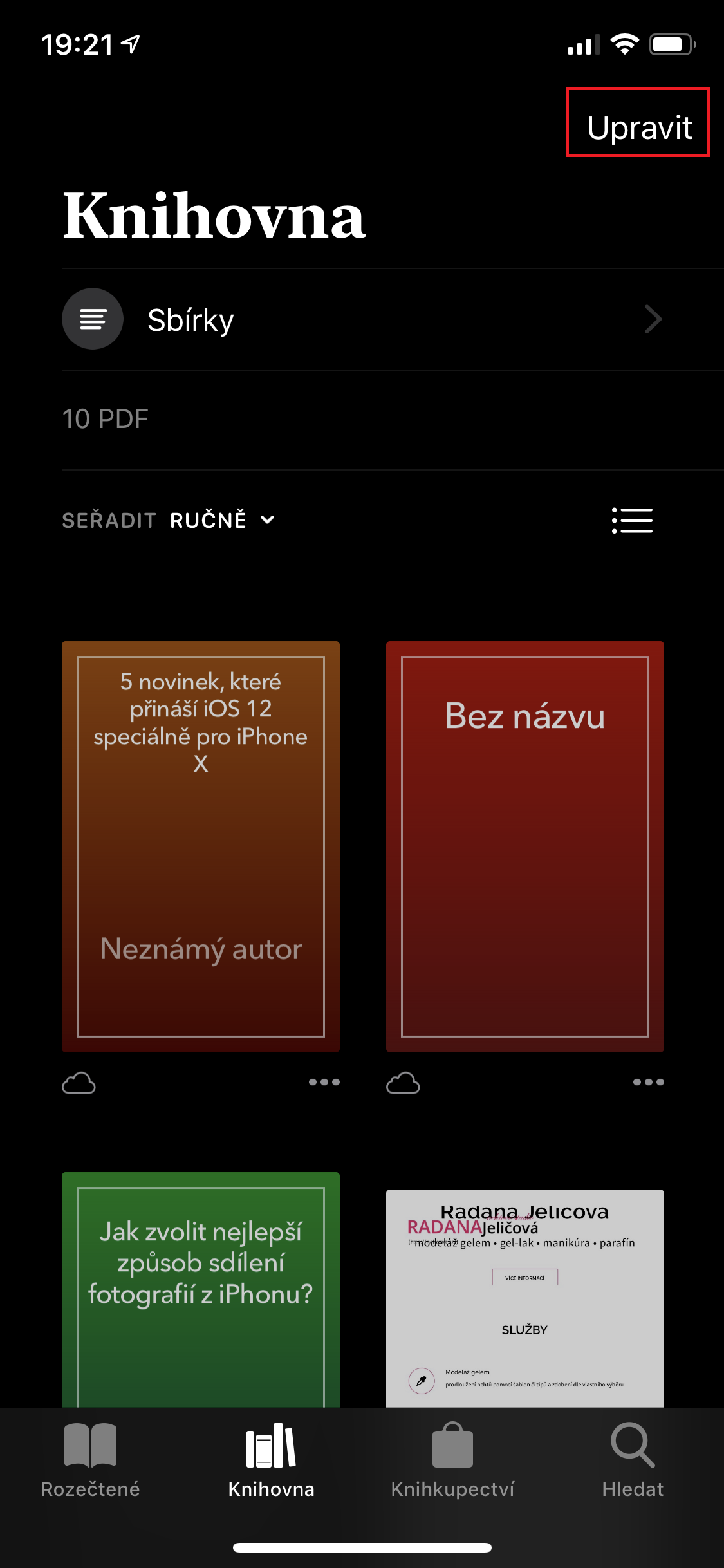
- I den nederste menyen klikker du på alternativet bibliotek
- Øverst til høyre på skjermen klikker du på knappen Redigere
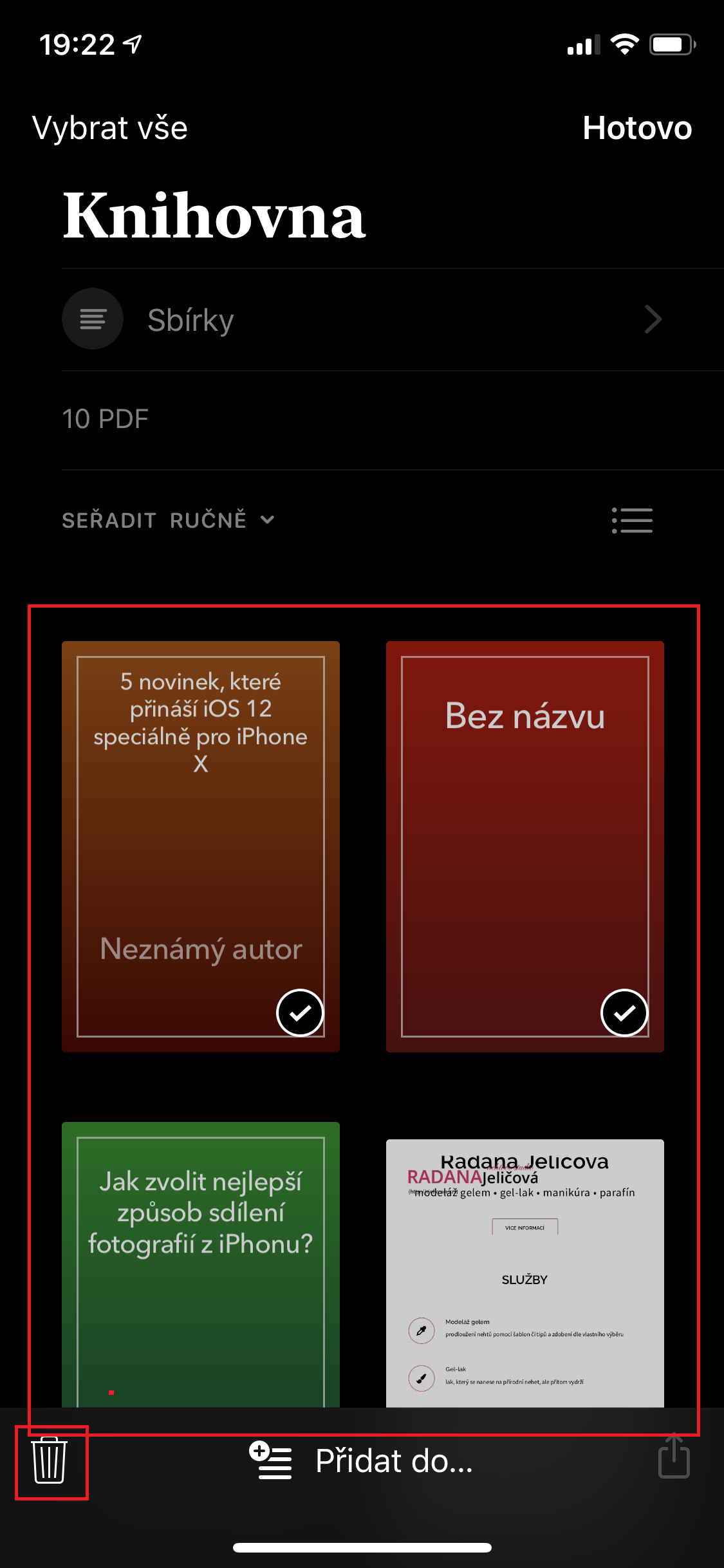
- Vi skal velge bøker, som vi ønsker å fjerne
- Klikk på i nedre høyre hjørne søppelikonet
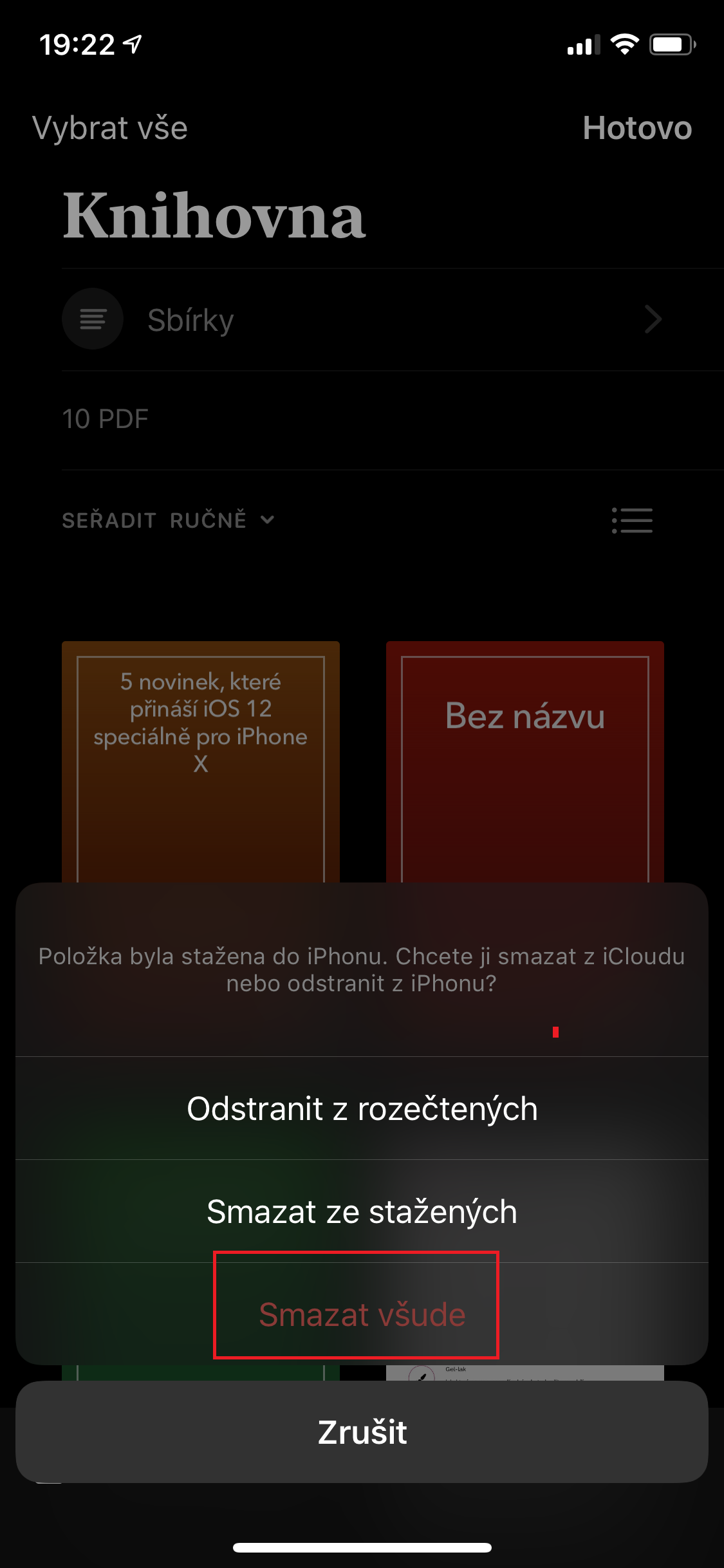
- Vi trykker på knappen Slett overalt
Fotogalerie
Slett appdata manuelt
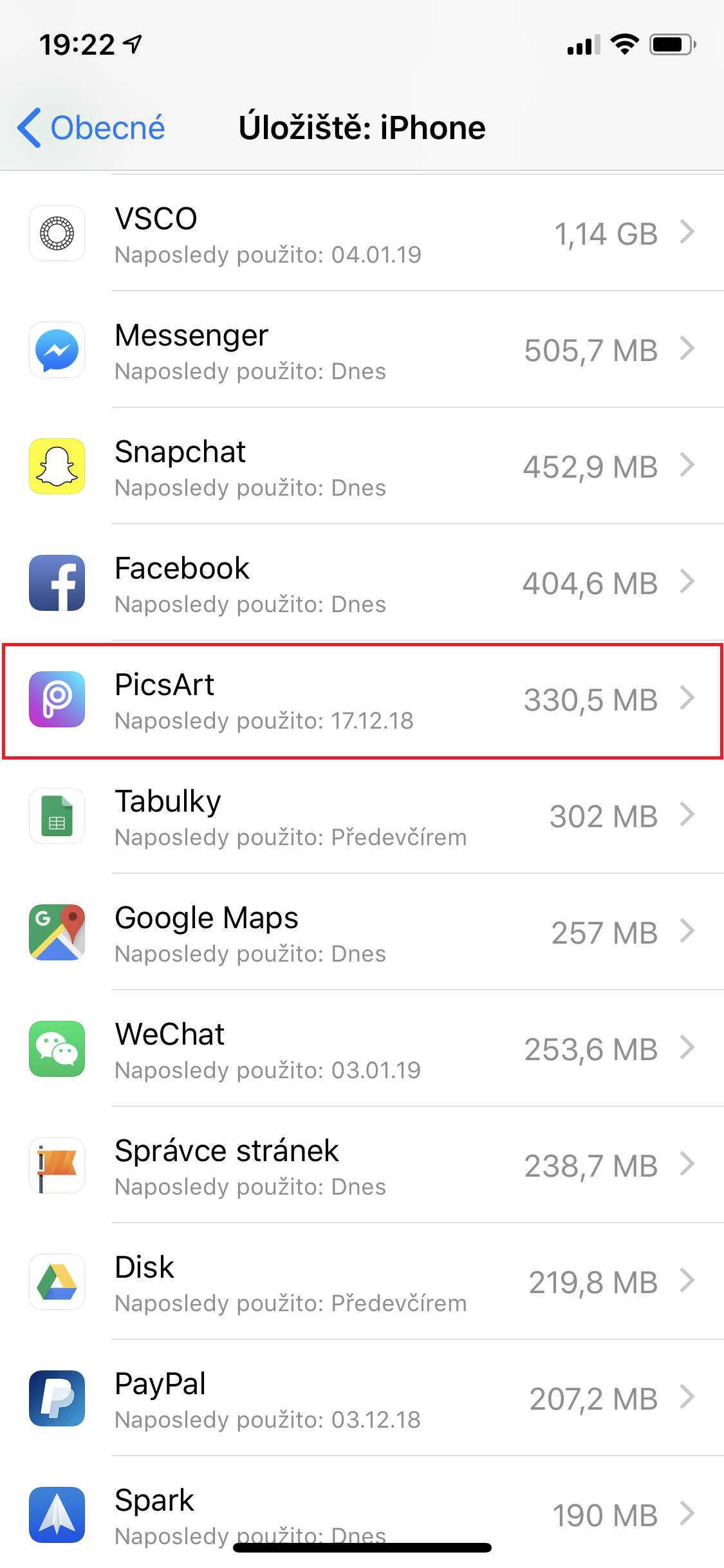
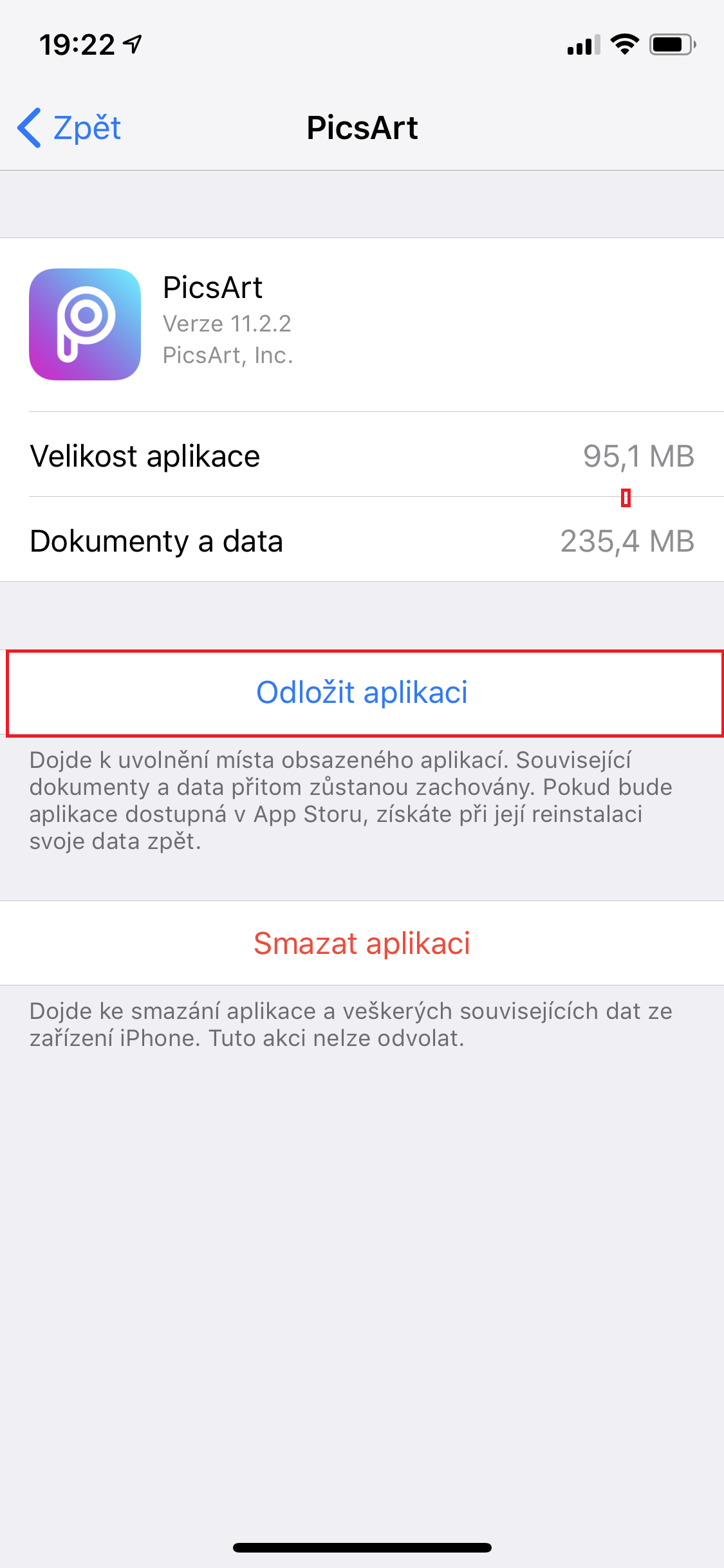
Som jeg skrev i det første tipset, du iOS du kan slette programdata. Dette kan enten være spilldata eller for eksempel filmer som er lastet ned i applikasjoner som Netflix osv. Dette alternativet fjerner ofte hundrevis av megabyte med ubrukelig data, og frigjør enkelt plass på enheten din.
Pro For å slette programdata manuelt, følg disse trinnene:
- La oss gå til den opprinnelige applikasjonen Innstillinger
- La oss åpne en fane Generelt
- Klikk på alternativet iPhone: Oppbevaring
- Vi skal ned under, hvor applikasjonslisten er plassert
- Vi vil velge si applikasjon, som vi ønsker å slette data for
- Vi klikker på knappen Utsett søknaden
Fotogalerie
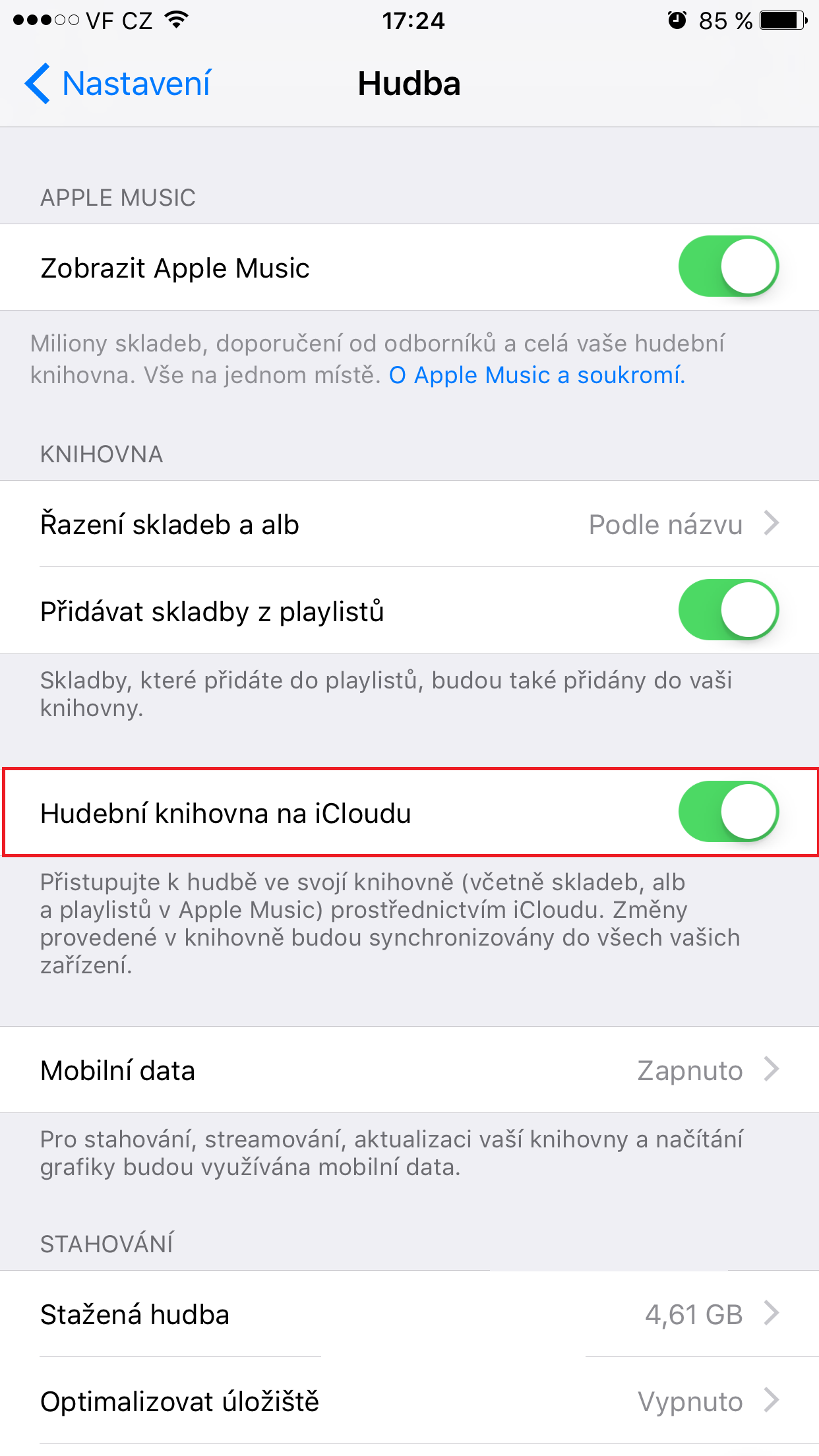
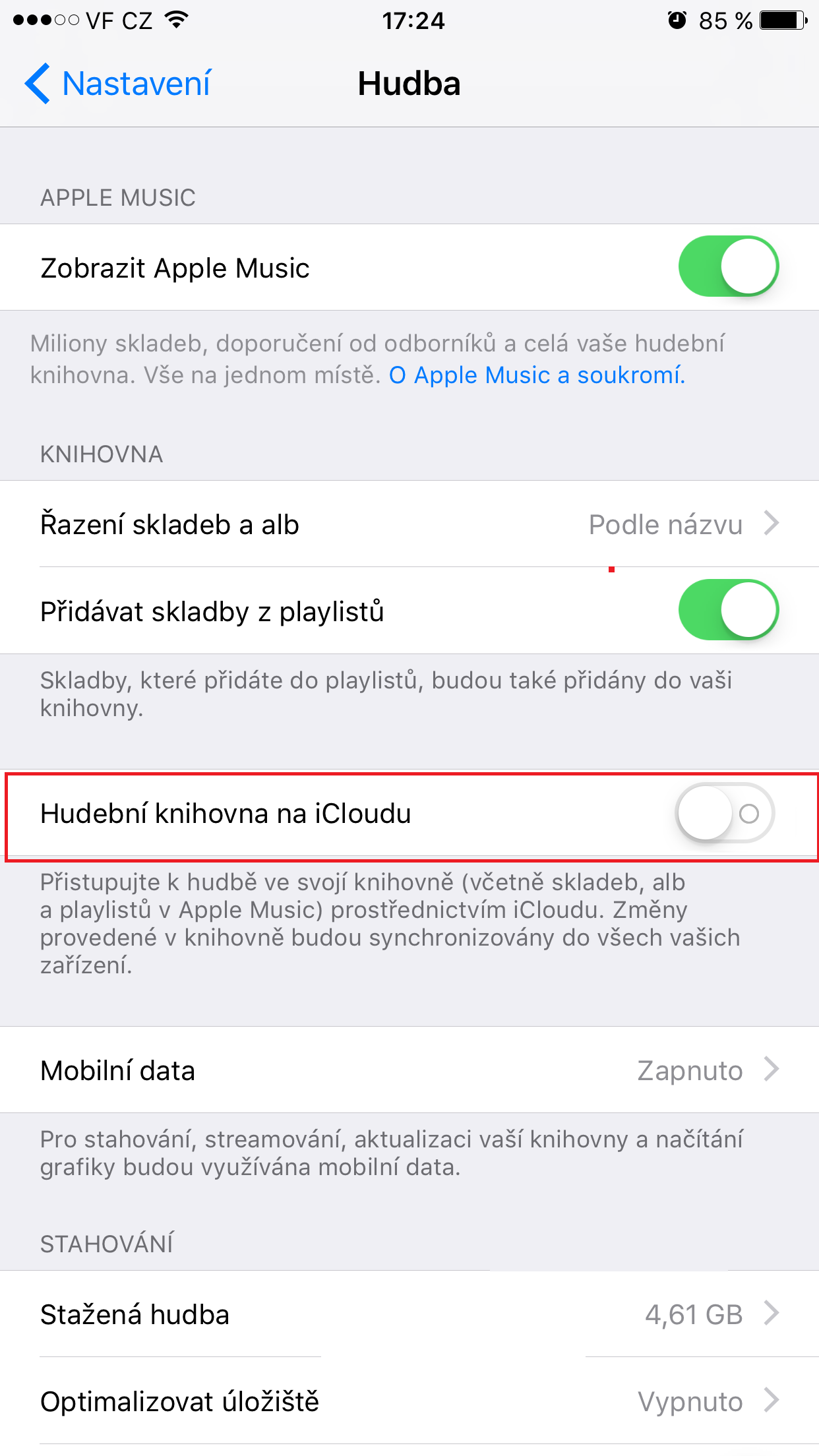
Musikkbiblioteket på iCloudu
Hvis du bruker å høre på musikk Apple Music, så vær forsiktig. Du trenger selvfølgelig ikke lagre alle sangene i enhetens minne. Du kan lytte til favorittsangene dinechat stream via iTunes. Sangene vil derfor nesten ikke ta opp lagringsplass på enheten din, men du må ta hensyn til mulig tap av mobildatagrensen hvis du ikke er på Wi-Fi.
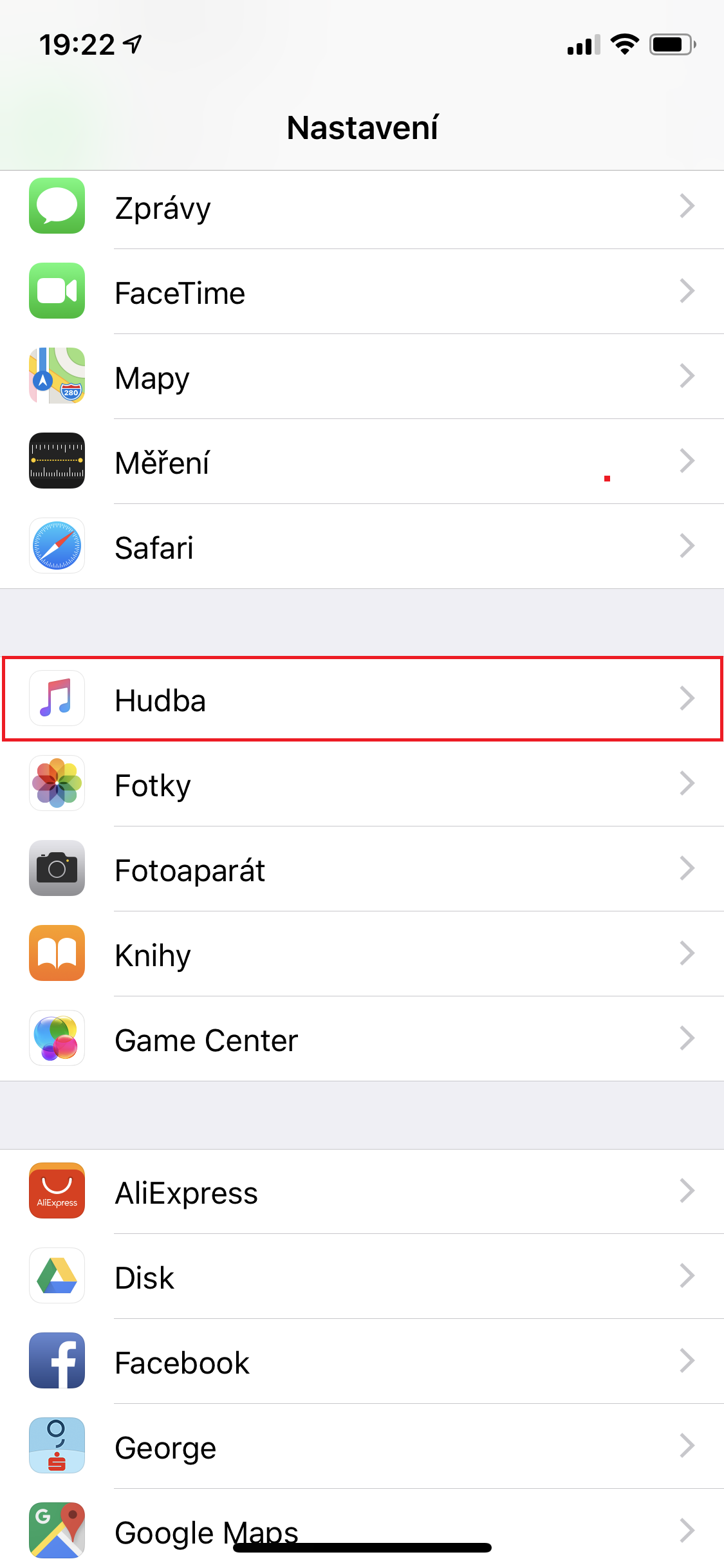
For å aktivere musikkbiblioteket på iCloudu, fortsett som følger:
- La oss gå til den opprinnelige applikasjonen Innstillinger
- La oss åpne en fane Musikk
- Vi aktiverer tjenesten Musikkbiblioteket på iCloudu
Men for å unngå å måtte håndtere mangel på lagringsplass på enheten din, vil det være best å vurdere om du har valgt riktig lagringsstørrelse før du kjøper. I mange tilfeller er det virkelig verdt å betale de ekstra få tusen kronene for mer lagringsplass før du må håndtere iPhoneJeg kjemper for hver megabyte med lagringsplass.



































Hei, jeg vil bare skrive at jeg ikke har funksjonen til å utsette søknader som beskrevet i artikkelen, men litt annerledes - innstillinger - iTunes og App store (iph8,12.1.2)
Du vil betale mye penger for en premiumtelefon, og om et år trenger du råd om hvordan du kan spare batteri, hva du skal stille inn og slå av for å gjøre den nye bedre. ioshvordan frigjøre plass dersom det er liten kapasitet og vedkommende ikke ønsker å kjøpe cloud. Søndags diktsamling.
Think different
Hva er galt med meg? cloudnår jeg ikke har et ubegrenset dataabonnement. Du bør tenke deg om litt før du sender ut den trollmeldingen igjen.
... eller kjøp en Sandisk iXpand-kolbe og legg det du kan tenke deg på den, musikk, bilder, filmer, dokumenter, omtrent alt ;)
Spesielt i deres pseudo-rabatt fra Alza som de ga her igjen :D