
I går, på konferansen, var vi WWDC de har sett utgivelsen av et nytt operativsystem for våre Apple-telefoner. Nytt operativsystem iOS med serienummer 13, bringer den tonnevis av nye funksjoner og funksjoner som de fleste av dere definitivt vil prøve. De fleste av dere brukte veiledningen til å prøve ut disse nye funksjonene, der vi viste deg hvordan du laster ned utviklerprofilen og installerer den. iOS 13 allerede. Du husker sikkert den katastrofale første versjonen. iOS 11, noe som gjorde mange iPhones praktisk talt ubrukelige. Operativsystem iOS Heldigvis er 13 definitivt ikke så ille og selv med den første beta Du kan fungere godt med begge versjonene. Imidlertid har kanskje noen av dere vært forhastede og iOS De installerte 13 tidligere enn de ønsket. Vi har utarbeidet en guide kun for deg, der vi skal se på hvordan du kan nedgradere fra første beta. iOS 13 tilbake til siste versjon iOS 12.
Du kan være interessert i
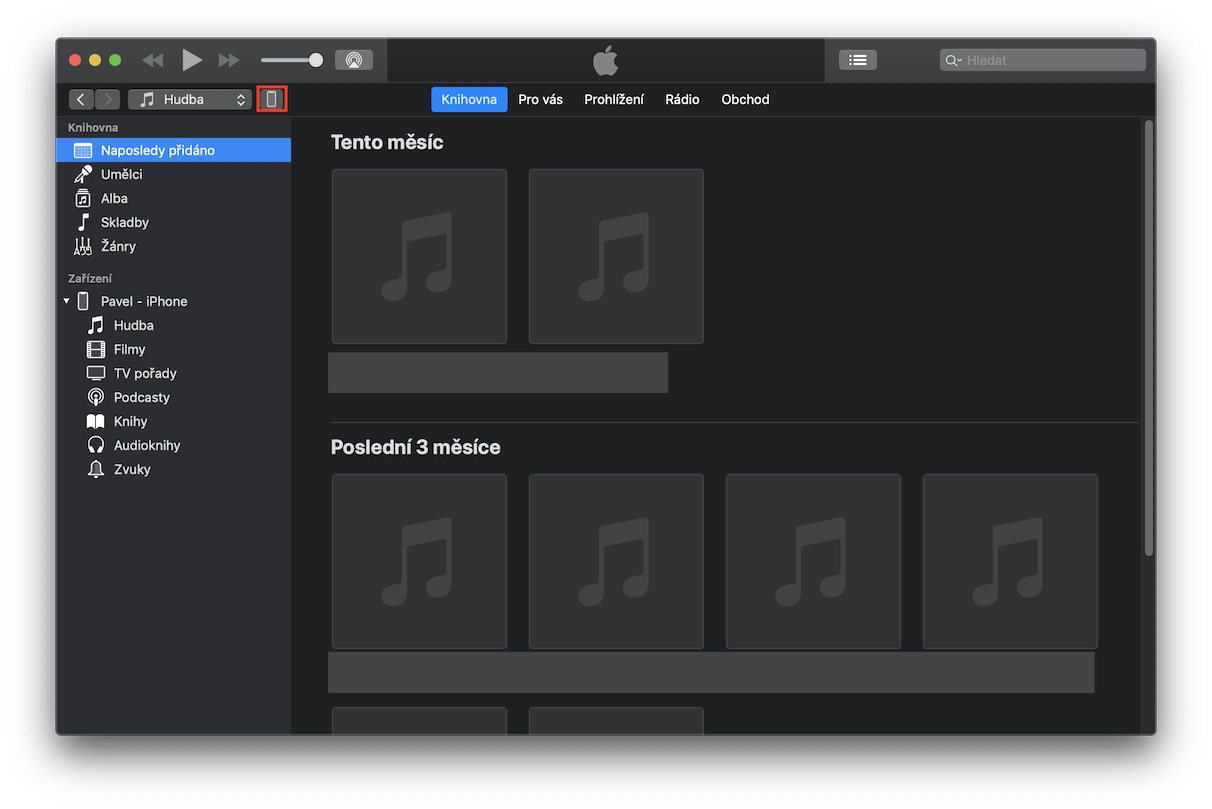
Allerede før nedgraderingen til iOS 12 Jeg anbefaler at du sikkerhetskopierer enheten din. Den beste måten å gjøre dette på er å opprette en sikkerhetskopi via iTunes, slik: åpne iTunes på Mac-en eller PC-en din med Windows, kobler vi til iPhone eller iPad via en USB-kabel, klikk på enhetsikonet øverst til venstre i iTunes-vinduet. Velg deretter alternativet Sikkerhetskopiere. Promen du kan også ha en sikkerhetskopiCloud, direkte på enheten din i Innstillinger -> navnet ditt -> jegCloud -> Sikkerhetskopiering og her klikker du nedenfor Sikkerhetskopiere. Men husk at sikkerhetskopien iOS 13 fra iTunes vil ikke være tilgjengelig på iOS 12 fordi den eldre versjonen av systemet ikke støtter sikkerhetskopiering fra den nyere versjonen. Uansett, sikkerhetskopien fra iOS 13 vil komme godt med hvis nedgraderingen ikke lykkes.
Hvordan komme tilbake fra iOS 13 tilbake til iOS 12 (ingen datatap)
1. Last ned IPSW
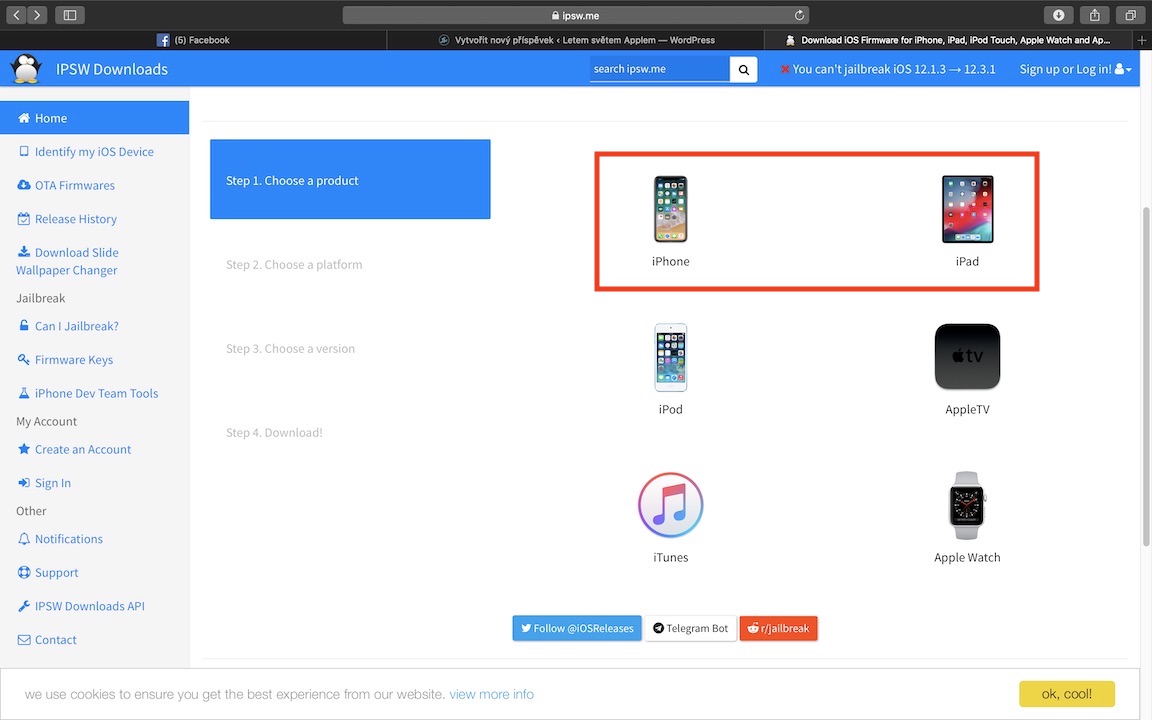
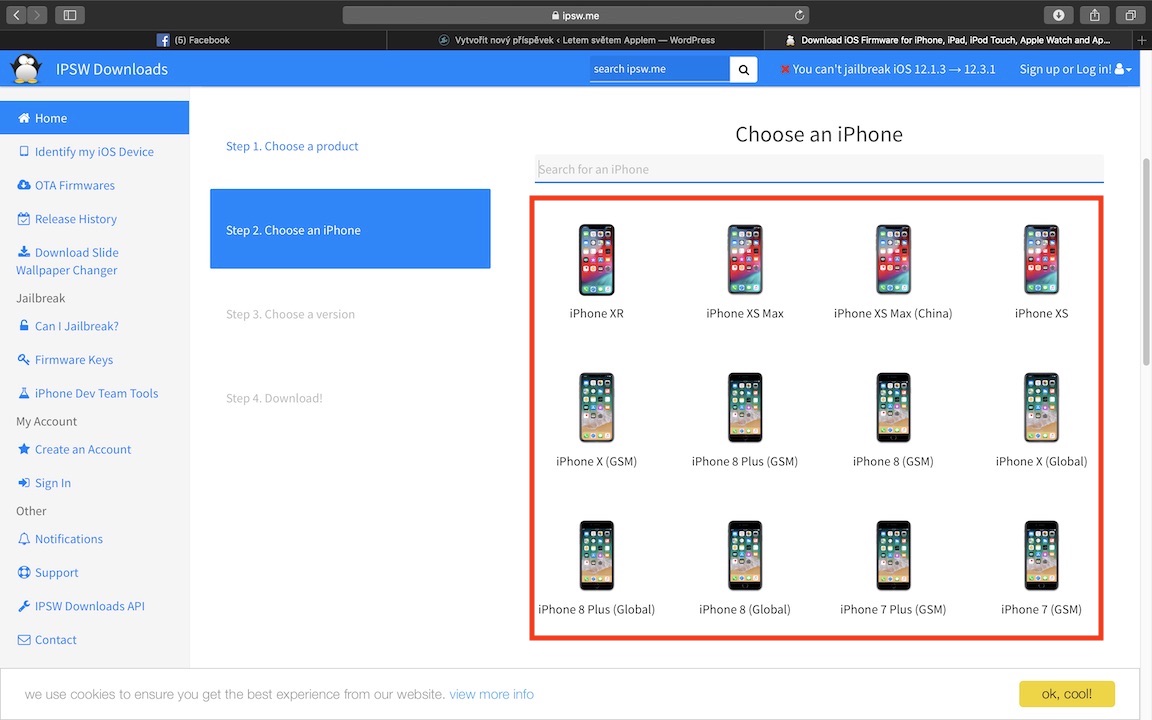
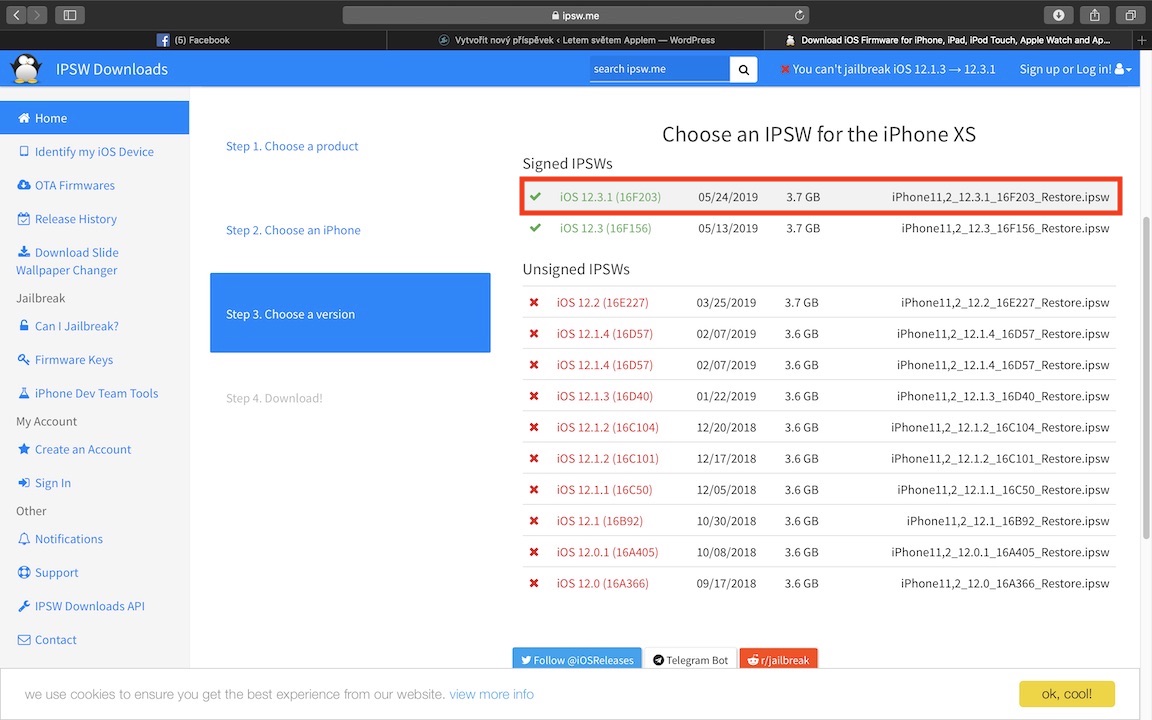
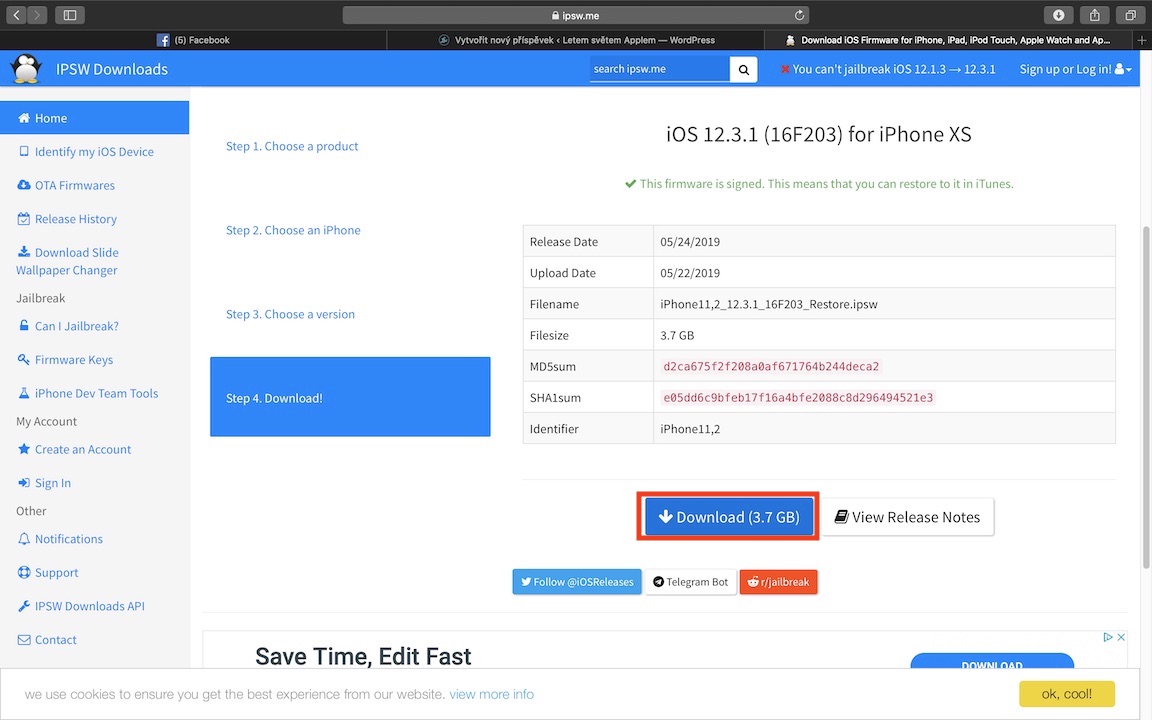
For det første er det nødvendig å denne siden nedlasting til Mac/PC iOS 12.3.1 for enheten din. Bare velg fra menyen din enhet, og klikk deretter på Last ned IPSW-fil. IPSW-filer er filer som brukes til å nedgradere eller gjenopprette en enhet. Det er et slags operativsystem i én fil, så hele filen kan enkelt være opp til 4 GB.
Fotogalerie
2. Bekreft i iTunes
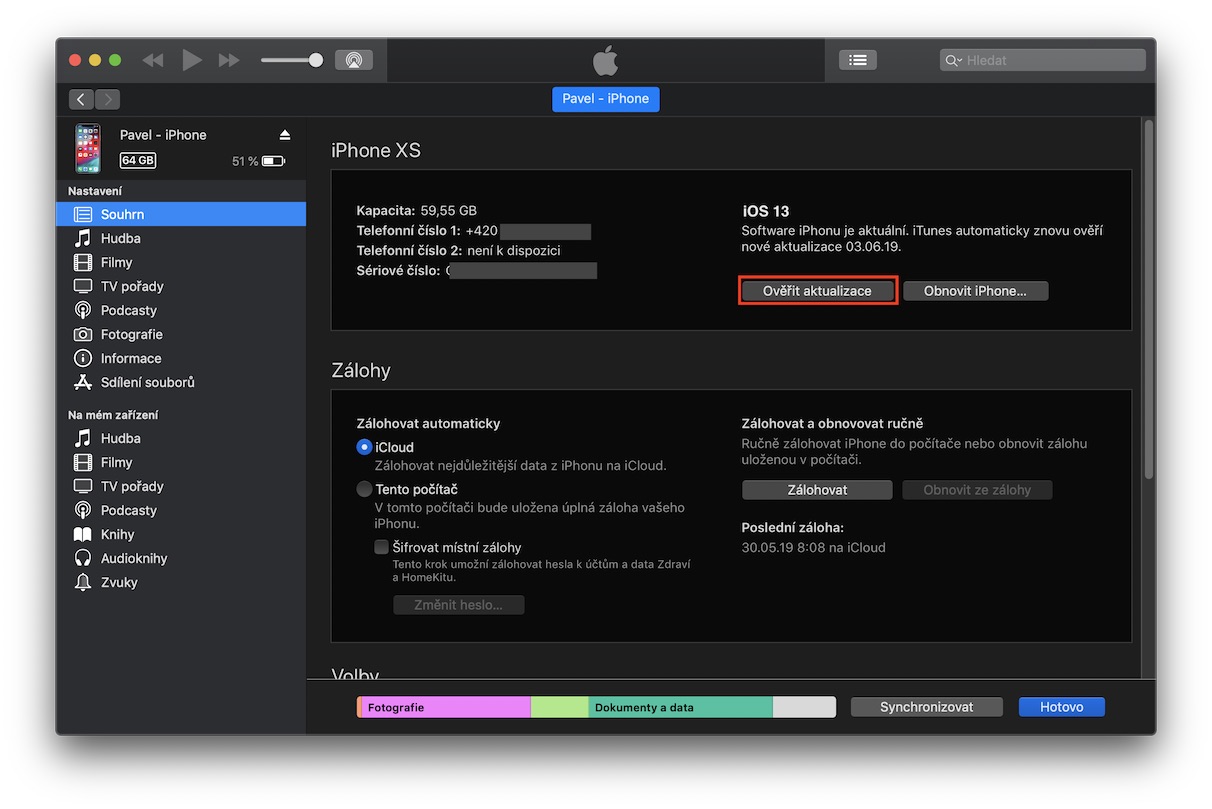
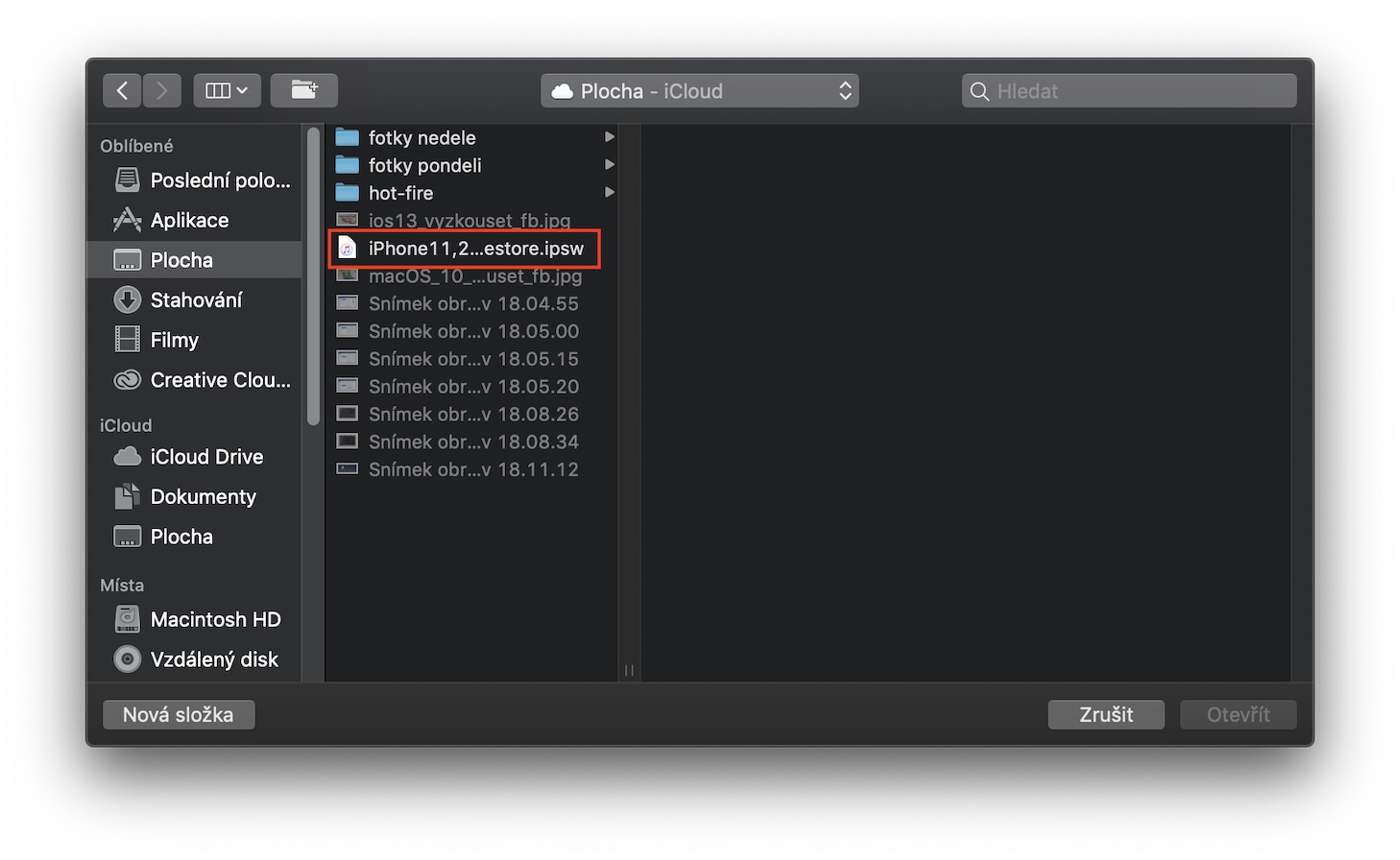
Vi kobler vår påslåtte enhet til Mac/PC og venter på at den skal vises i iTunes. Du må mest sannsynlig angi en opplåsingskode på iPhone eller iPad. Så på vår Mac trykk og hold Alt/Alternativ-tasten (når Windows Hold OS Skift). Nå sammen trykket tasten bare klikk på knappen Se etter oppdateringer… Et vindu åpnes der du klikker filen du lastet ned i det første trinnet. Dette er en fil med filtypen IPSW. Klikk deretter på alternativet Oppdater og oppdater. Klikk nå bare gjennom instruksjonene på skjermen og nedgraderingen vil begynne.
Fotogalerie
Upozornění
Du mister nesten ingen data med denne prosedyren, men det kan skje at hele systemet blir det nesti stand til. Så du nedgraderer kun på egen risiko. Noen problemer kan oppstå - for eksempel er ikke alle applikasjoner installert på iOS 13 osv. Husk også at alle SMS og iMessage meldinger, inkludert samtalehistorikk. På den annen side, når du nedgraderer til iOS 12.3.1 vellykket, kan du lage en sikkerhetskopi, og deretter installere et rent system på nytt og gjenopprette fra sikkerhetskopien, noe som kan eliminere eventuelle problemer.
Hvordan komme tilbake fra iOS 13 tilbake til iOS 12 (ren installasjon)
1. Last ned IPSW
For det første er det nødvendig å denne siden nedlasting til Mac/PC iOS 12.3.1 for enheten din. Bare velg fra menyen din enhet, og klikk deretter på Last ned IPSW-fil. IPSW-filer er filer som brukes til å nedgradere eller gjenopprette en enhet. Det er et slags operativsystem i én fil, så hele filen kan enkelt være opp til 4 GB.
Fotogalerie
3. Gå til DFU-modus
Så din iPhone å konvertere til den såkalte DFU-modus. Trinnene for å gå inn i DFU-modus varierer avhengig av enheten du bruker. Nedenfor finner du en beskrivelse av hvordan du går inn i DFU-modus for alle iPhones.
Hvis du bruker iPhone X og senere, kan du komme inn i DFU-modus som følger: Koble enheten til Mac/PC-en og trykk og slipp volum opp-knappen. Gjør deretter det samme med volum ned-knappen. Hold deretter nede av/på-knappen til skjermen blir svart. Trykk deretter raskt på av/på-knappen og volum ned-knappen. Hold begge knappene i 5 sekunder, og slipp deretter av/på-knappen, men fortsett å holde nede volum ned-knappen.oneHold inne i ytterligere 5 sekunder. Da iPhone vil gå til DFU-modus.
Hvis du bruker iPhone 7 eller 8, kan du gå inn i DFU-modus som følger: koble enheten til Mac/PC og slå av enheten. Hold deretter inne strømknappen på iPhone 7 eller 8 i 3 sekunder. Etter tre sekunder vil du komme til å holde inne strømknappen og volum ned-knappen. Hold begge knappene sammen i ca. 10 sekunder. Hvis logoen vises Apple, du må prøve igjen. Hvis en lås vises på skjermen, har du vunnet og du er i DFU-modus.
Hvis du bruker iPhone 6s og eldre (opp til iPhone 5s), kan du komme inn i DFU-modus som følger: Koble enheten til Mac/PC og slå av enheten. Hold deretter inne strømknappen på enheten i 3 sekunder. Etter tre sekunder vil du bli bedt om å holde inne strømknappen og home knapp. Hold begge knappene sammen i ca. 10 sekunder. Etter ti sekunder slipper du strømknappen, men holder den fortsatt inne. home knapp. Hvis iTunes viser en melding om at en enhet i gjenopprettingsmodus har blitt oppdaget, er du ferdig.
4. Gjenopprett i iTunes
Etter at du er ferdig med din iPhonem kom inn i DFU-modus, bare på Mac trykk og hold Alt/Alternativ-tasten (når Windows Hold OS Skift). Mens du holder nede tasten, klikker du på alternativet Restaurere iPhone... (iPad). Et vindu åpnes der du klikker filen du lastet ned i det første trinnet. Dette er en fil med filtypen IPSW. Klikk deretter på alternativet Oppdater og oppdater.
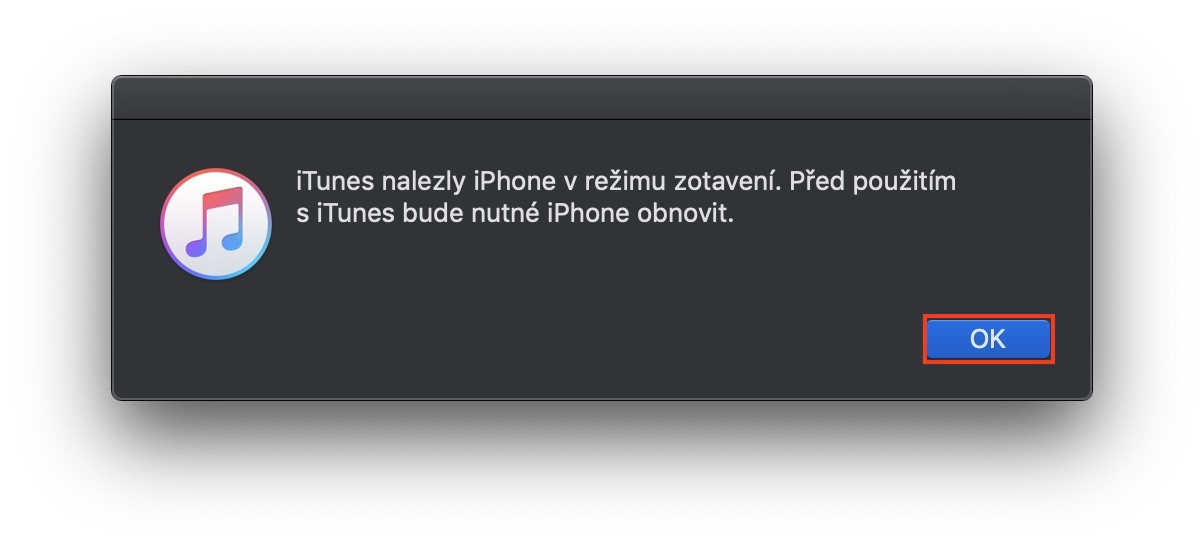
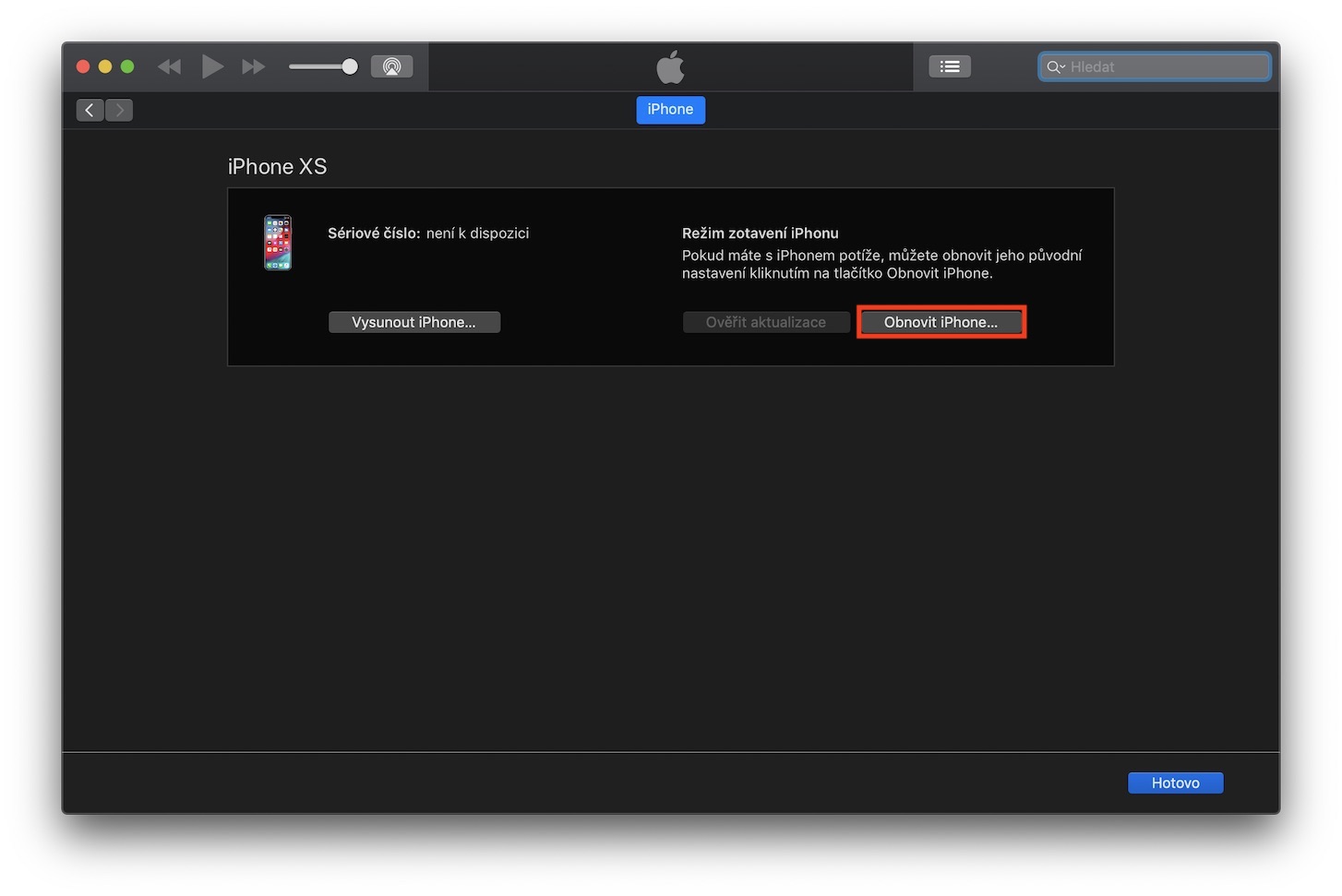
iTunes vil nå gjenopprette enheten din - husk at denne prosessen kan ta opptil 15 minutter. Ikke koble enheten fra datamaskinen for enhver pris. Etter at gjenopprettingen er fullført, kan du velge om du vil ha din iPhone angi som ny eller gjenopprett sikkerhetskopi fra iOS 12.3.1.
Upozornění
Hvis du bruker denne veiledningen til å gå tilbake til iOS 12, vil du miste alle dataene dine. Uansett, hvis du har før installasjon iOS 13 tok en sikkerhetskopi, nå er den beste tiden å bruke den. Etter en ren installasjon vil enheten din oppføre seg som om du nettopp hadde kjøpt den. Du må logge på Apple ID, til Wi-Fi og selvfølgelig, etter det første oppsettet, vil du ha muligheten til å gjenopprette systemet fra en sikkerhetskopi, noe du kan gjøre hvis du har en sikkerhetskopi.


En retur er mulig Apple Watch z IOS 6 til 5?
Ne apple watch se Den kan ikke returneres, det gjøres der gjennom en spesiell vugge. Proc? Er du misfornøyd?
Det er mulig, men du må ta det med til servicesenteret - f.eks. Tsjekkisk tjeneste, og de vil gjøre det for deg innen 10 dager gratis.
Jeg lastet den ned til klokken min rett etter lanseringen. iOS 6, men jeg kunne ikke koble dem til iphonem, så jeg har iOS 13- helt TOPP. Etter tilkobling reagerer ikke klokken min og jeg kommer ikke forbi startskjermen, klokkemenyen fungerer ikke, ingenting svarer bare, telefonen sier at de ikke er tilkoblet, men jeg kan se dem koblet til i innstillingene. Etter å ha startet på nytt eller slått av, ønsker de å pare seg igjen.
Så jeg har akkurat det samme problemet, jeg har ikke funnet en løsning enda :(
Det er en løsning i en annen diskusjon her. Sett iPhone til US/en og så vil de pare seg, så er det mulig å sette den tilbake til CZ
En interessant ting. Jeg ville også prøve det. iOS 13, tok en sikkerhetskopi i iTunes fra 12.3.1 som jeg hadde... men ved et mirakel jeg iphone overskrev sikkerhetskopien og er nå kun kompatibel med iOS13, også et depositum på icloudå, det er bare på iOS13 ...
Ellers, etter å ha returnert til den offisielle 12.3.1, er sikkerhetskopiene mine helt i orden
Sikkerhetskopien er knyttet til OS, så du kan gjenopprette 13 bare til 13ce.. Nå gjorde jeg det ved en feil også. Jeg ønsket å gå tilbake til 12, men for sikkerhets skyld sikkerhetskopierte jeg til 13 og hun overskrev de 12 for meg. Så jeg er uheldig og må jobbe med 13
Jeg vet ikke om andre, men ingen av instruksjonene fungerer for meg. Classic bare gjennom iTunes krasjer når jeg prøver å restore feil 4000, feil 26 via DFU-modus Ser ut til at jeg må holde meg på 13 for alltid :/.
Jeg har ventet i en halv time, og det står Klargjør iPhone for gjenoppretting i iTunes...
Hallo,
jeg lastet ned iOS 13 i begynnelsen var alt bra, men i dag føler jeg det iPhone Den vil ikke koble til vårt Wi-Fi-nettverk. Den vises i ca. 3 sekunder, men forsvinner så igjen, og så er den ikke der i det hele tatt. Jeg leste om en slags strømbrudd i dag.
Díky
Hallo
Watch OS6 er bra for meg. Men kl IOS 13 Jeg har et problem, nettbank ekonto for Raiffeisen bank fungerer ikke. Den prøver å åpne, men krasjer før påloggingsskjermen.
Resten fungerer fint...
Når jeg plutselig trykker på strømknappen, starter telefonen min umiddelbart, i omtrent tre sekunder (iphone8).
Gå tilbake til meg iPhone SE det går heller ikke. Etter å ha startet "oppdateringen" får den feilen "iPhone kan ikke oppdateres. En ukjent feil (77) oppstod.» Jeg prøvde begge prosedyrene to ganger og ingenting. Jeg antar at jeg må bli den forbanna 13.
Dette kan skyldes at du ikke har "Finn"-funksjonen slått av. iPhone"
Hei, jeg fulgte instruksjonene og det fungerte ikke. jeg har Apple iPad Air 2 64 GB WIFI. Jeg oppdaterte iTunes til den nyeste versjonen på en Windows 10-PC. ProJeg slo av tjenesten «Finn iPod». Og så fulgte jeg instruksjonene. Koble til PC -> DFU -> Oppdater med den valgte filen, også i henhold til riktig modell. Jeg prøvde med flere OS-versjoner (12.3, 12.3.1, 12.4, 12.4.1). Først lastet og pakket den ut filen, og så ga den en feilmelding hver gang. For å få iPad-en til å fungere, måtte jeg oppdatere til den nyeste versjonen 13.2.2. Er jeg den eneste, og gjør jeg noe galt? ProJeg kjører det på jobb på en bedrifts-PC, jeg skal prøve det hjemme på en Mac. Eldre iOS trenger gjennom det appDe han bruker fungerer ikke på nyere iOS...