
Apple slipper jevnlig programvareoppdateringer for sine trådløse hodetelefoner. I motsetning til iPhones eller Mac-er er det ingen knapp for manuell nedlasting. Installasjonen skjer i hemmelighet i bakgrunnen, og utvalget av nye funksjoner varierer betydelig avhengig av alder og maskinvare til den spesifikke modellen.
Hvilke modeller får nye funksjoner
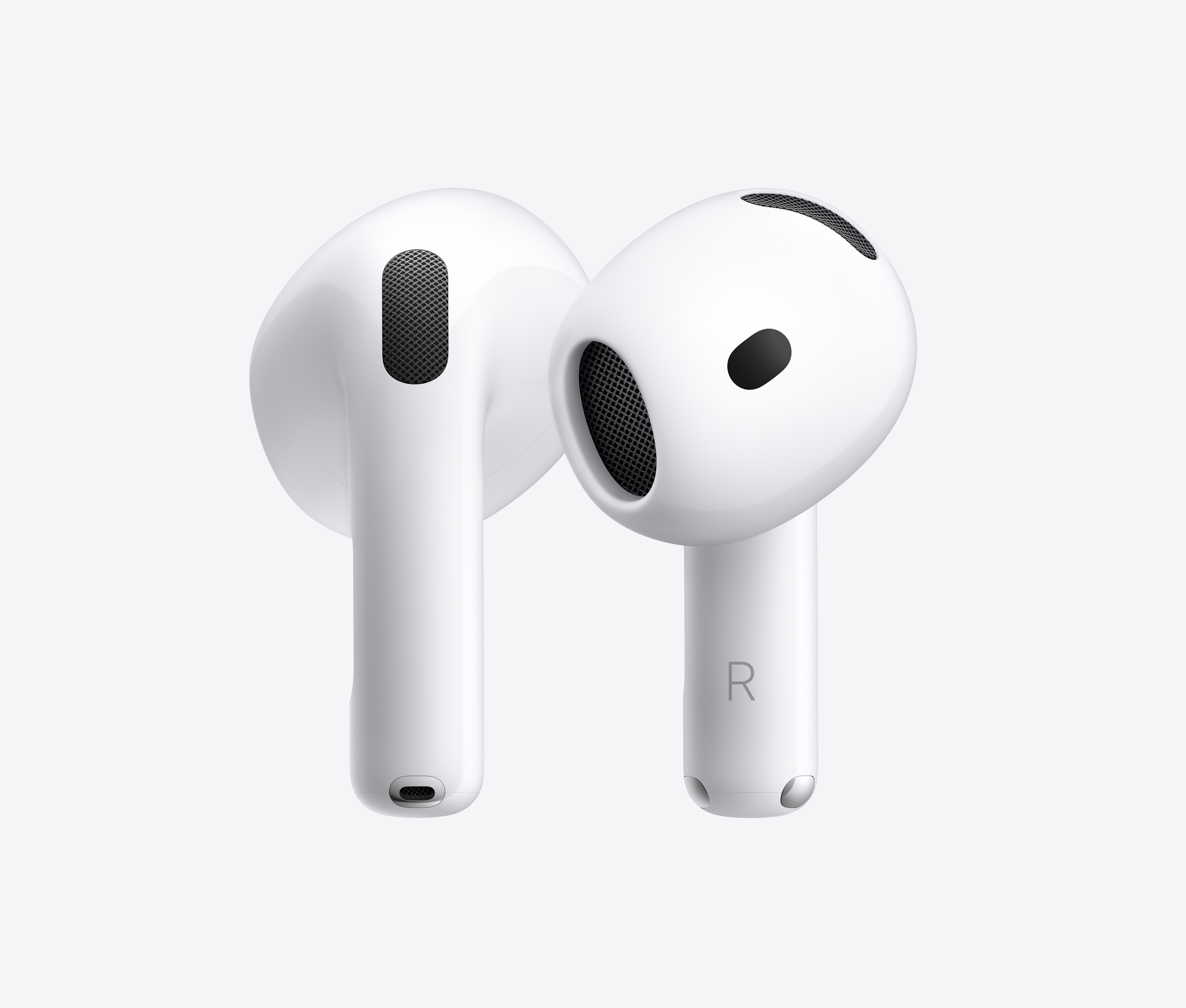
Avansert programvarefunksjoner som avansert stemmeisolering for klarere samtaler i støyende omgivelser eller muligheten til å svare Siri med bare et nikk eller en hoderisting, Apple er begrenset til modeller med de nyeste brikkene. Full støtte for disse dingsene tilbys eksklusivt av AirPods Pro 2generasjon og begge deler varianye AirPod 4 og 5.
Eiere av eldre modeller, som inkluderer AirPods Pro 1. generasjon, Air3. generasjons pods og headset AirPods Max, mottar bare stabilitetsoptimaliseringer, mindre feilrettinger og nødvendige sikkerhetsoppdateringer i nye fastvareversjoner.
Fotogalerie

Slik sjekker du gjeldende firmwareversjon
- Koble AirPods til iPhonen din (legg dem i ørene eller åpne ladeetuiet i nærheten av telefonen).
- Åpne Innstillinger-appen.
- Helt øverst på skjermen, under din Apple ID, trykk på linjen med navnet på hodetelefonene dine.
- Bla helt ned på siden til informasjonsdelen, der du ser gjeldende fastvarebetegnelse i versjonskolonnen.
Standard automatisk oppdateringsprosedyre
Headsettets programvare oppdaterer seg selv hvis tre betingelser er oppfylt samtidig:
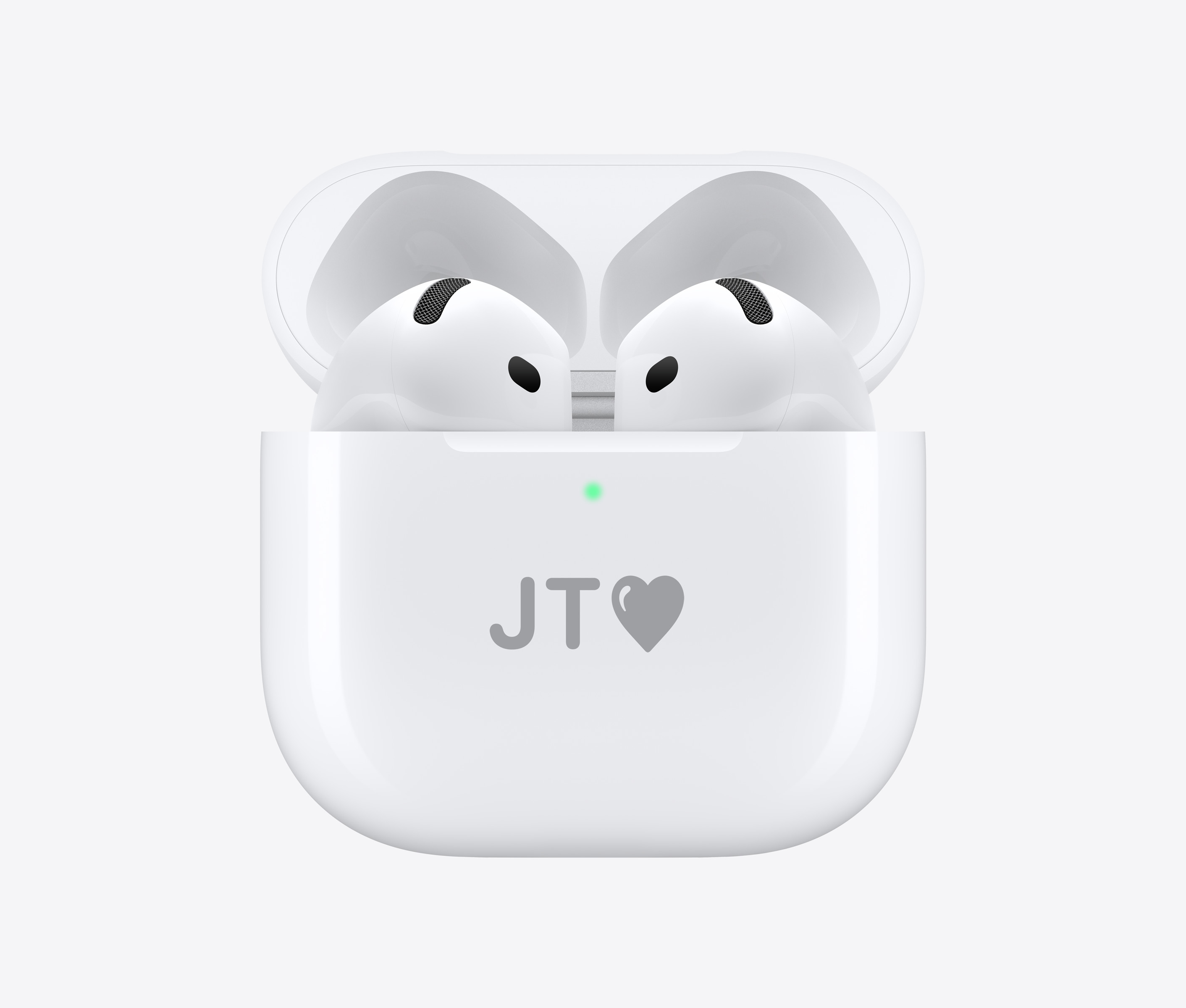
- Hodetelefonene oppbevares trygt i ladeetuiet (f.eks. AirPods Max i et smart-etui (Smart Case).
- Dekselet lades for øyeblikket (enten via kabel eller på en trådløs pad).
- Sammenkoblet iPhone se er innenfor Bluetooth-rekkevidde, er koblet til et Wi-Fi-nettverk og har tilgang til internett.
Du kan være interessert i
Hva du skal gjøre hvis oppdateringen ikke kommer
Hvis fastvaren din fortsatt er utdatert noen dager etter at en ny versjon er utgitt, kan du sende en oppdatering til systemet. Plasser hodetelefonene i etuiet, koble dem til laderen, og plasser dem ved siden av iPhonen din som er koblet til Wi-Fi. Åpne deretter etuiets lokket, vent til paringsanimasjonen med batteristatusen vises på iPhone-skjermen, og la etuiet være åpent. La enheten være i denne tilstanden i omtrent 15 til 30 minutter.
Hvis dette garanterte trikset heller ikke fungerer, gå til Bluetooth-innstillingene på iPhonen din, under din AirPods, velg «Ignorer denne enheten» og utfør en hard tilbakestilling til fabrikkinnstillinger på hodetelefonene ved å trykke lenge på paringsknappen på baksiden av etuiet. Etter at du har paret med iPhonem, initialiseres vanligvis nedlastingsprosessen for fastvare.



