
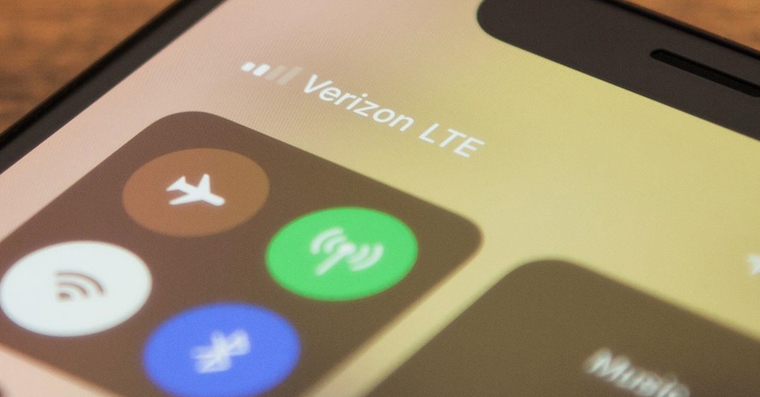
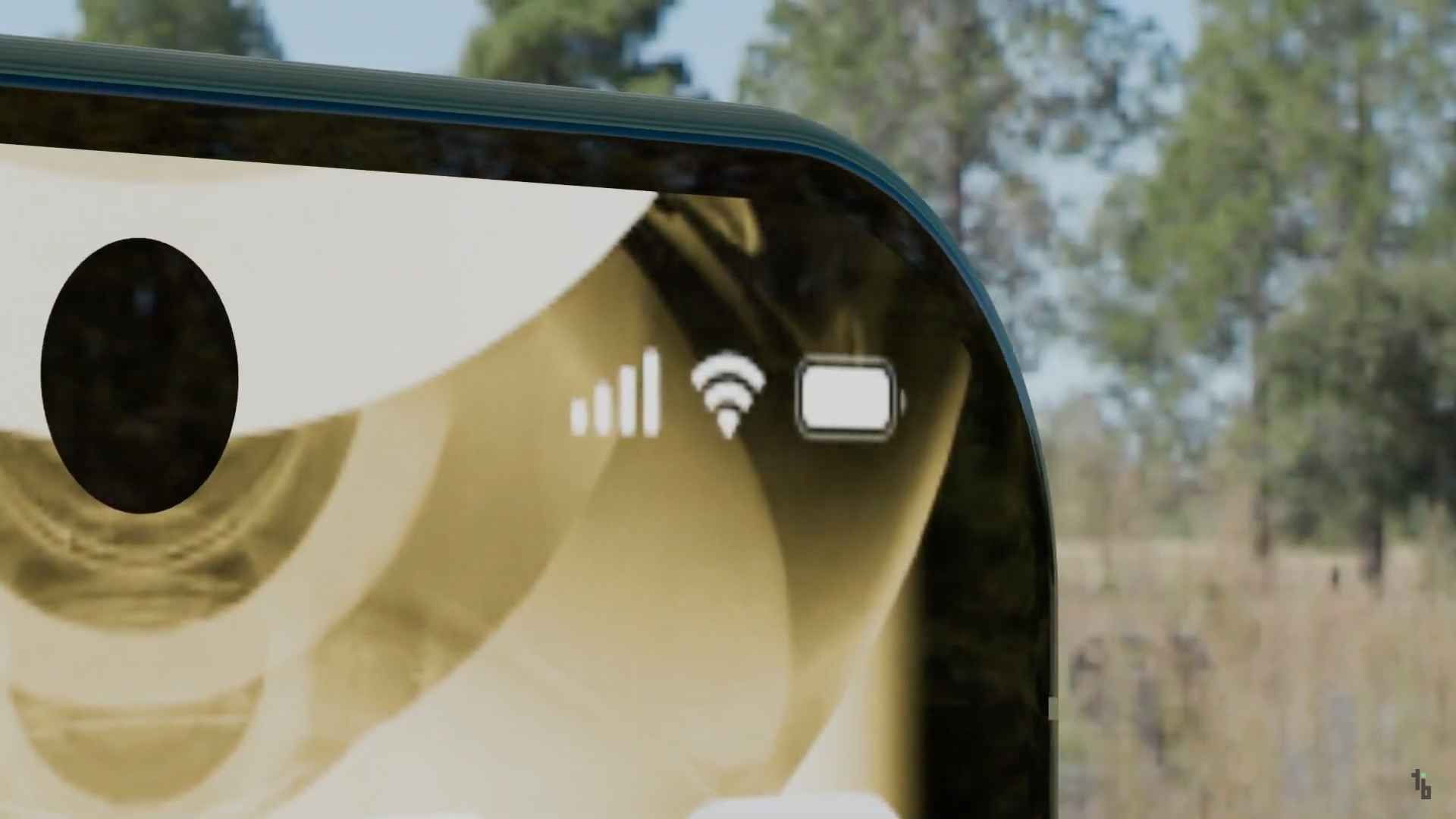
Hvis du er en langvarig fan Applu og tidligere år har du eid iPhone, så husker du sikkert de gangene da du, i stedet for linjer (deretter prikker) som indikerer signalstyrke, kunne se et spesifikt tall i desibelenheter. Dette er allerede i nyere versjoner iOS fungerer ikke, men du kan fortsatt se det nøyaktige tallet i en spesiell skjult meny. Så i dagens veiledning skal vi se på hvordan du viser den nøyaktige signalstyrken uttrykt i desibel på din iPhone.
Du kan være interessert i
Slik ser du den nøyaktige signalstyrken i iOS
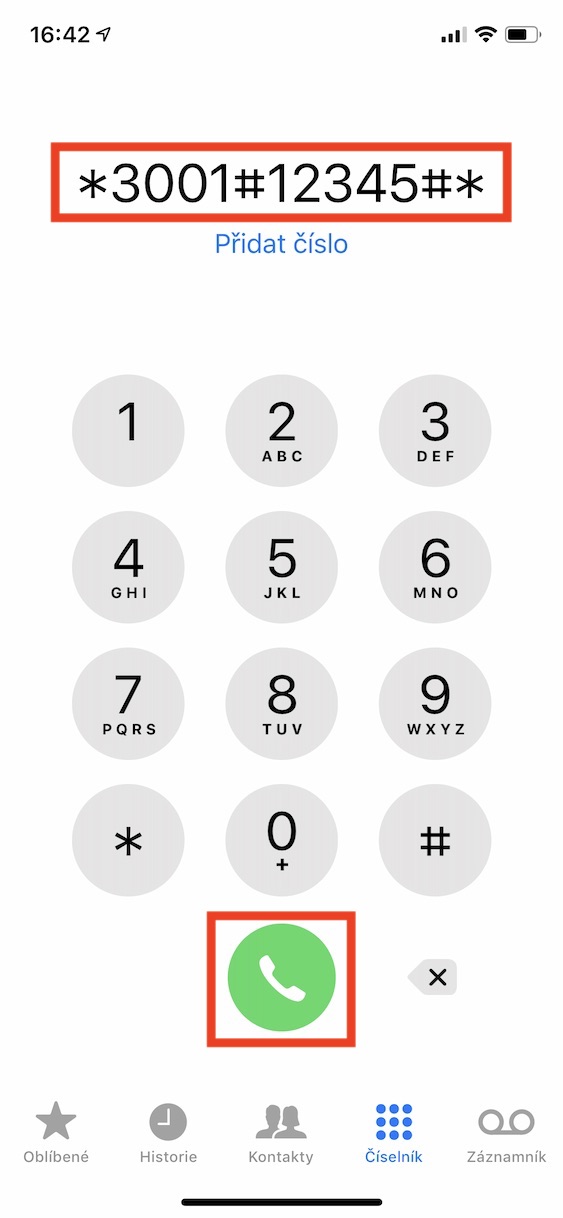
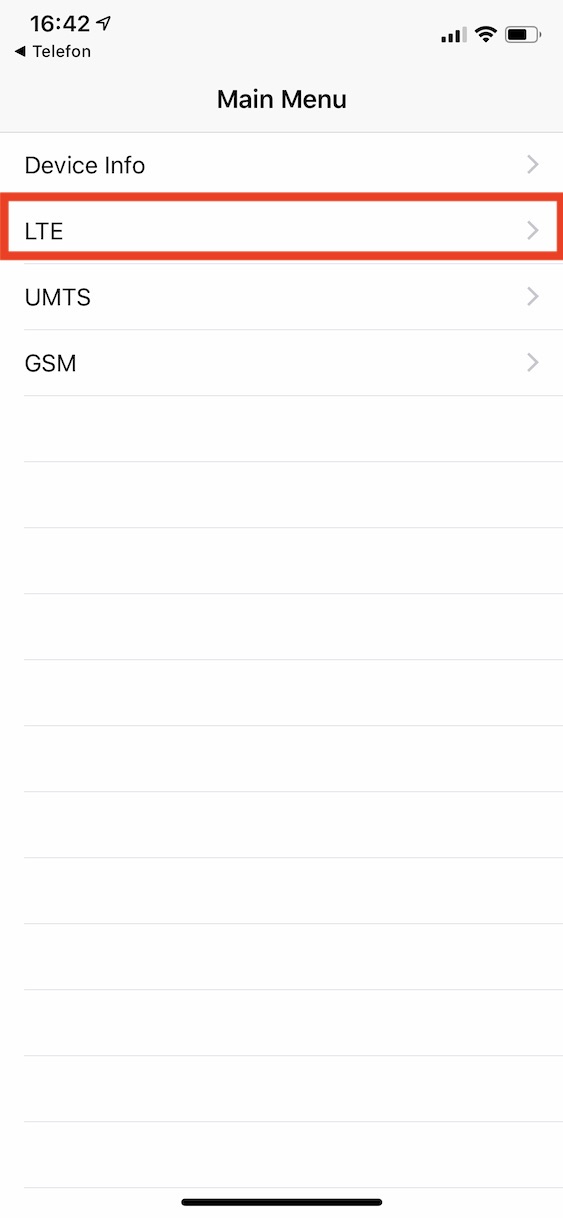
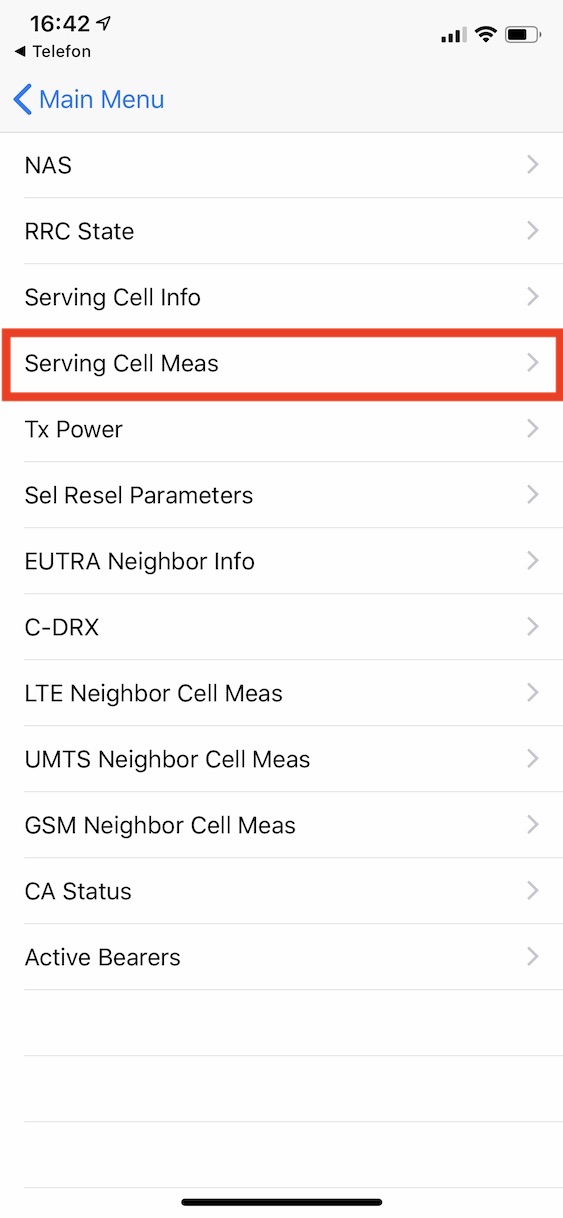
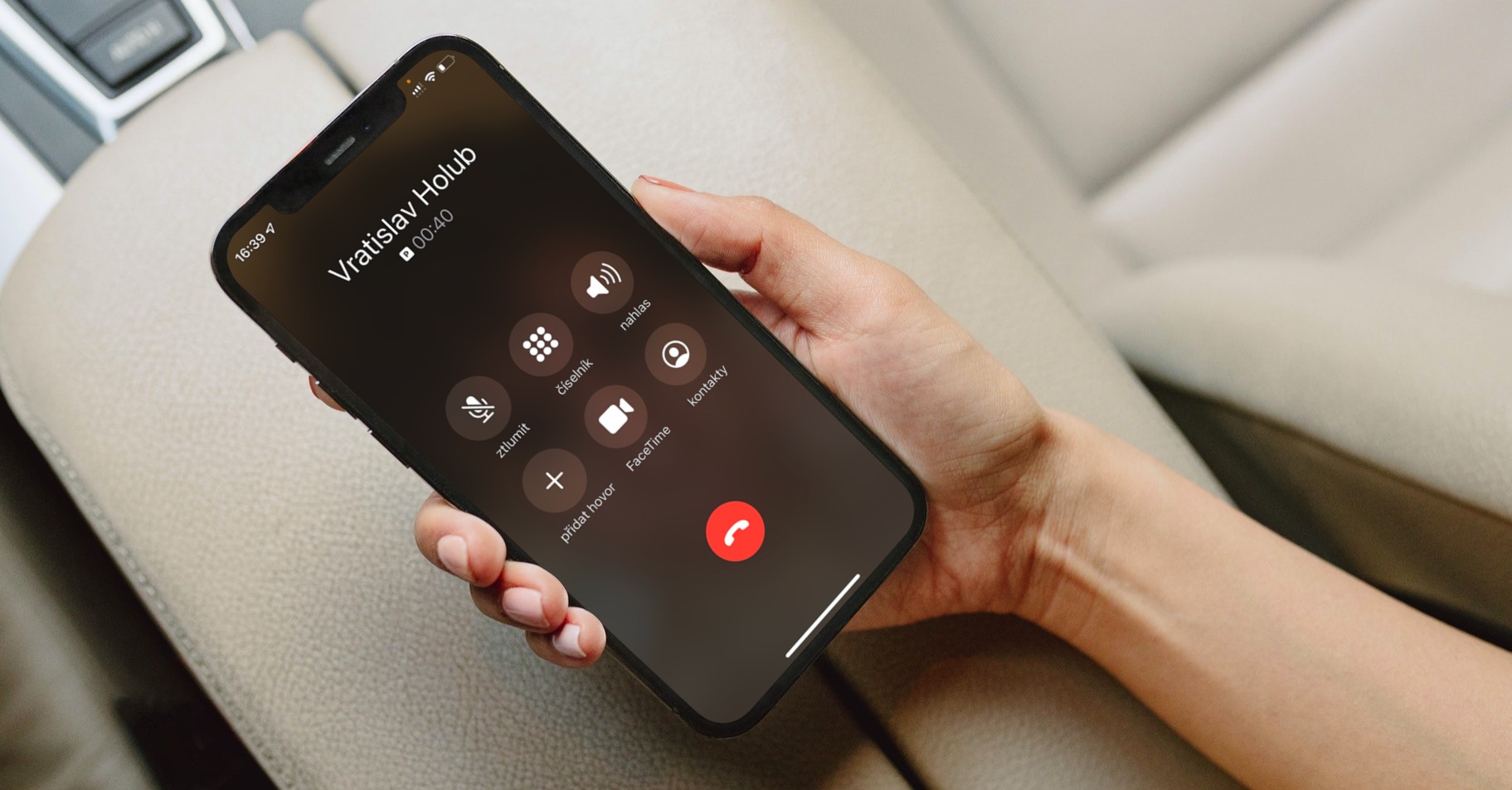
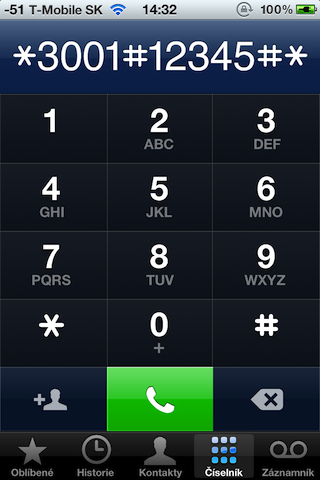
Hold hånden iPhone og som et første skritt deaktiver Wi-Fi. Åpne deretter den opprinnelige appen Telefon. Her bytter du til fanen i bunnmenyen Slå. Bruk nå knappene til å "skrive" nummeret * 3001 # 12345 # *, og trykk deretter grønn knapp for å ringe nederst på skjermen. Imidlertid blir det ikke slått noe nummer, og du befinner deg plutselig inn skjult meny. Alt du trenger å gjøre her er å klikke på fanen LTE, og så videre Servering Call Meas. Spesifikk informasjon om signalet vises allerede her. Det spesifikke tallet som representerer kvaliteten på signalet i desibel er vist i boksen rsrp0 a rsrp1. rsrp0 angir signalstyrken k den nærmeste signaltårn, rsrp1 deretter til nest nærmest. Forkortelsen RSRP står for Reference Signal Received Power på engelsk.
Fotogalerie

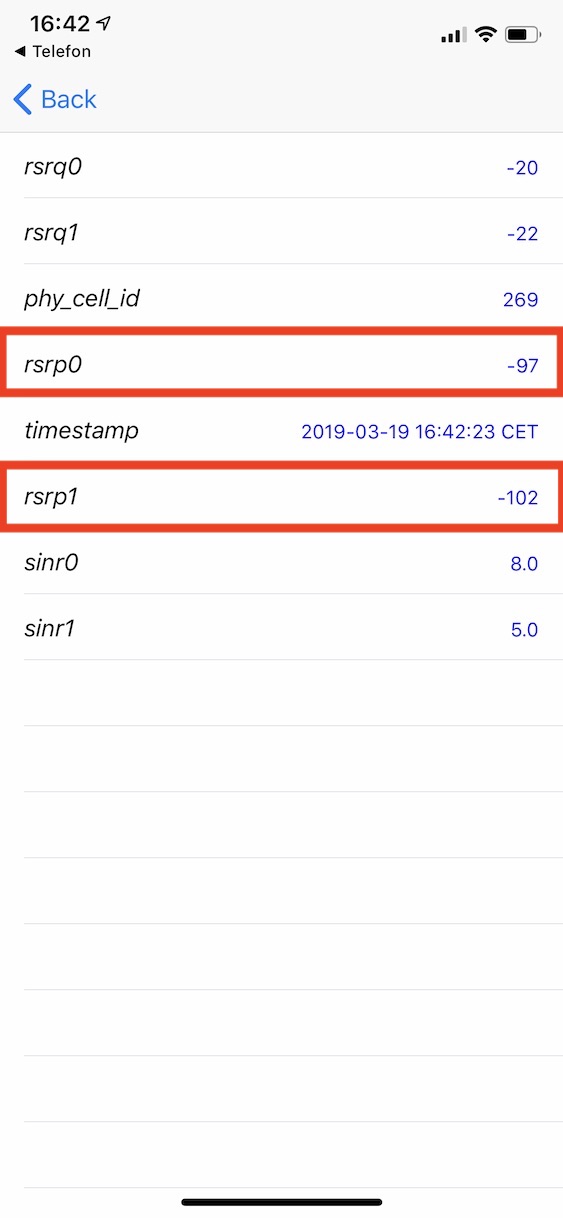
Hvilken verdi er optimal?
RSRP-verdier er gitt i minusverdier, oftest i området -40 til -140:
- Hvis signalet er mellom -40 og -80, har du et utmerket signal
- Er signalet mellom -80 og -120, har du et godt signal
- Hvis signalet er i området -120 og dårligere, er signalet dårlig
Pro For de fleste brukere vil visning av signalstyrken i form av streker være tilstrekkelig, men vær oppmerksom på at hver enhet kan ha disse strekene satt opp forskjellig. ProDet er helt normalt at du har to signalfelt på iPhonen din, mens vennen din med samme operatør kan ha fullt signal på Samsung-en sin. Så informasjonen som vises i feltene er kanskje ikke helt relevant.








Er jeg den eneste som ikke ser det?
Det fungerte ikke for meg første gang heller, men det er min feil :D Jeg overså at det skulle stå en stjerne i enden bak rutenettet :D
Jeg tror jeg har et godt signal 🙂
ProHvorfor har jeg ikke en LTE-fane der?
og hva er det bra for?
🤒? Letem svetem Applem
jeg har IPhone SE, jeg skriver inn koden riktig, men skalaen (komma) endres ikke. Jeg har prøvd det sikkert 50 ganger og søkt i alle forumene.
Er det noen som vet om det fungerer på SE? Takk skal du ha
Og hvorfor skulle de forandre seg? carhva?
Jeg klarte til og med å gjøre det med mobilen min på bordet og jeg trengte ikke å holde den i hånden og det kan til og med gjøres på en venns mobiltelefon, så ikke bare min :D