
De iPhone-camera biedt steeds meer functies, maar dat brengt een vrij logisch probleem met zich mee. Terwijl sommige mensen constant experimenteren met belichting, beeldformaat of fotografiestijl, hebben anderen praktisch alleen een flitser en een zelfontspanner nodig. Apple Het bepaalt al jarenlang welke bedieningselementen je ziet en waar in de applicatie. iOS 27 is hetoneDe camera kan tot op zekere hoogte worden aangepast aan uw behoeften.
Misschien bent u geïnteresseerd in
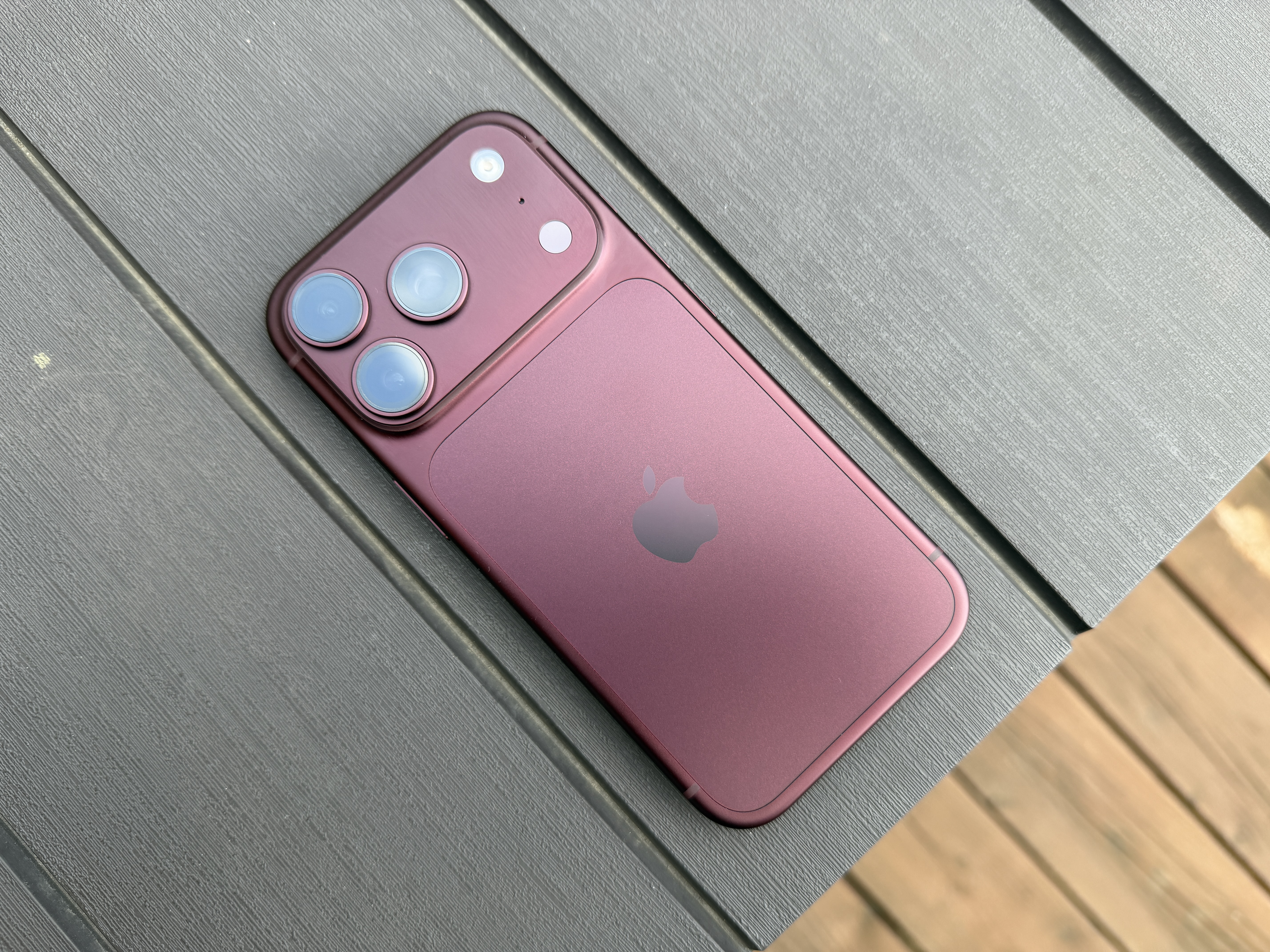
Met de nieuwe aanpassingsopties kun je bovenaan de camera-interface bedieningselementen toevoegen en verwijderen. Afhankelijk van je iPhone-model heb je mogelijk opties zoals flitser, Live Photo, beeldverhouding, timer, belichting, fotostijlen, filters, scherptediepte-regeling en nachtmodus. Center Stage, bestandsformaat of gedeelde bibliotheek.
Hoe pas ik de camera-instellingen aan?
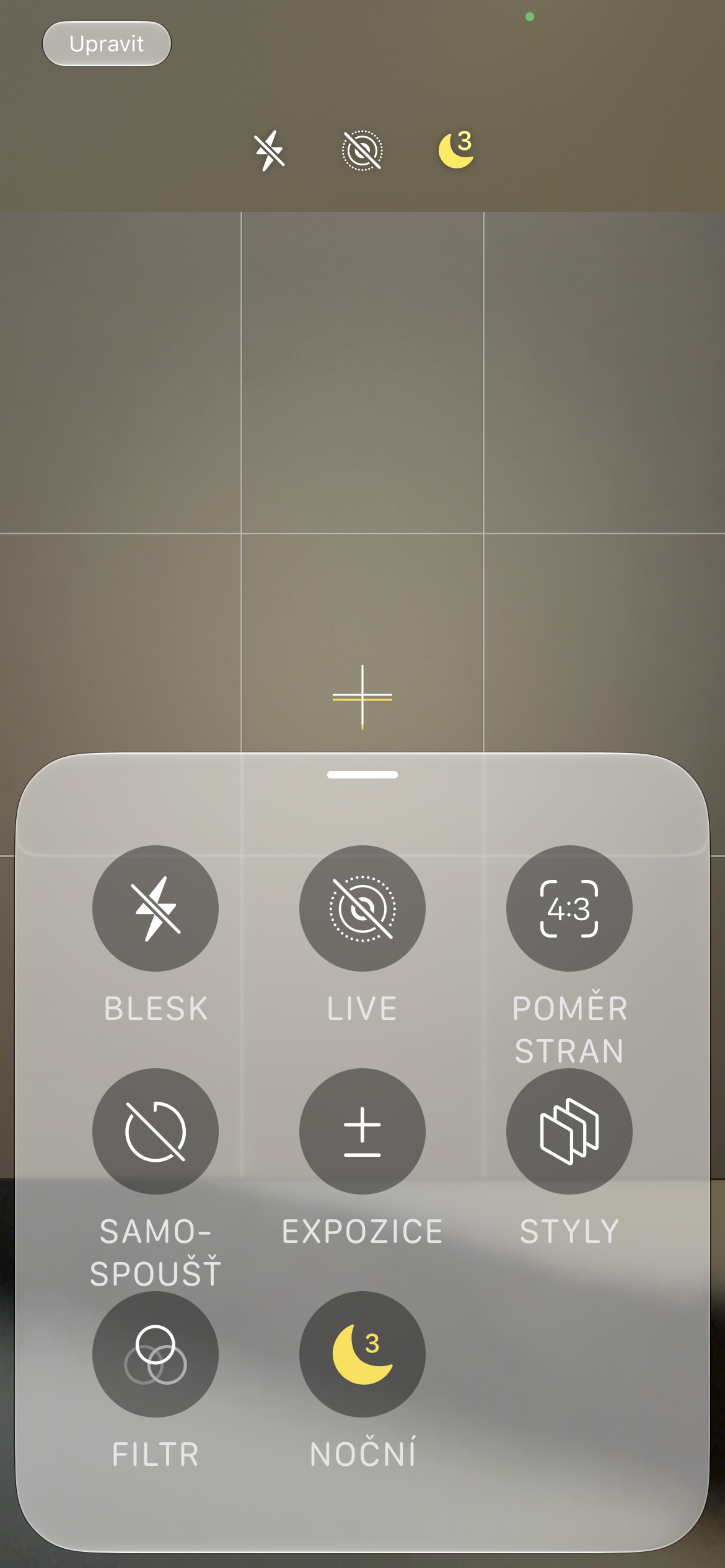
Open de Camera-app op je iPhone en tik op de knop met de zes cirkels rechtsonder. Tik vervolgens op 'Bewerken' linksboven. Er verschijnt een menu waarin je functies kunt toevoegen. Selecteer hier de functies die je in de camera-interface wilt hebben en verwijder de functies die je niet gebruikt. Als je tevreden bent met het resultaat, tik je rechtsboven op 'Klaar'.
Fotogalerij
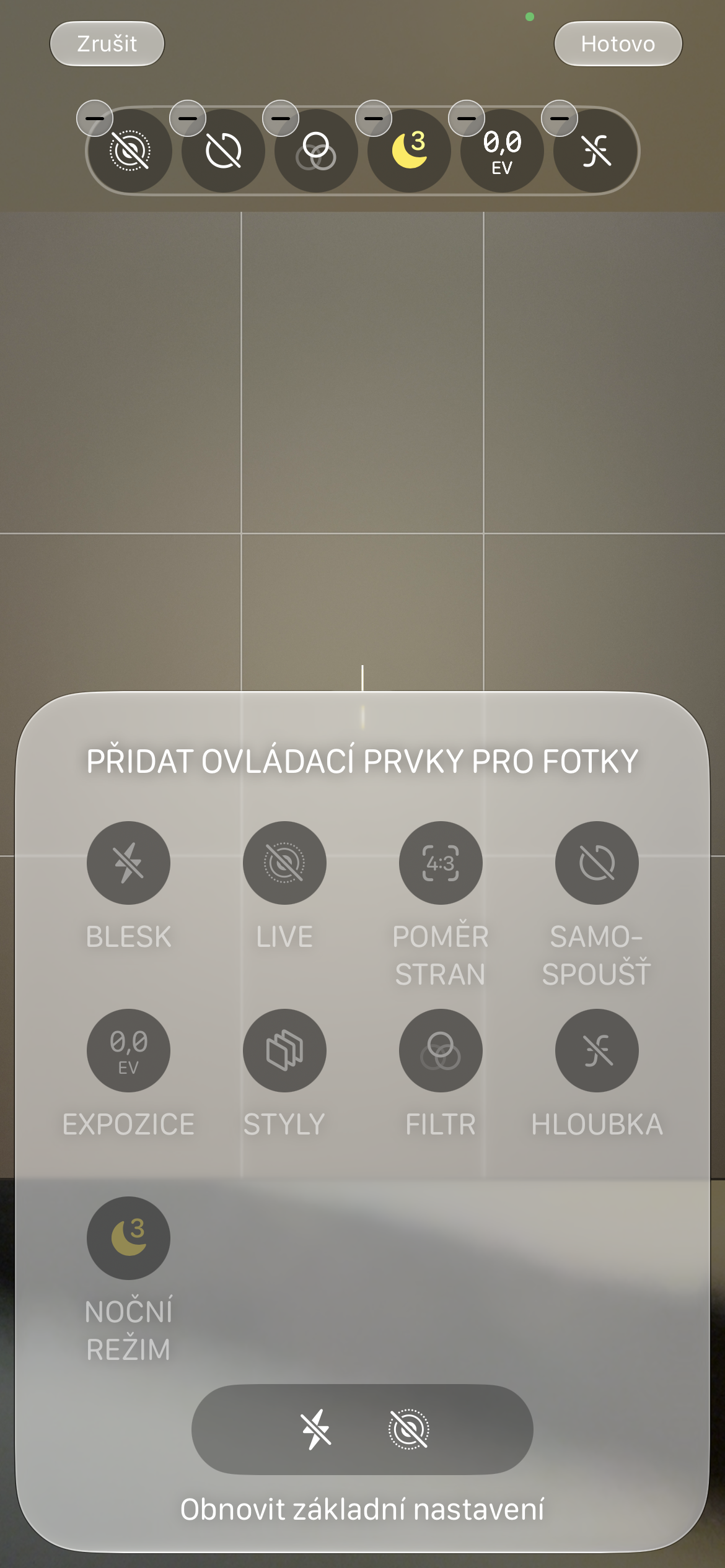
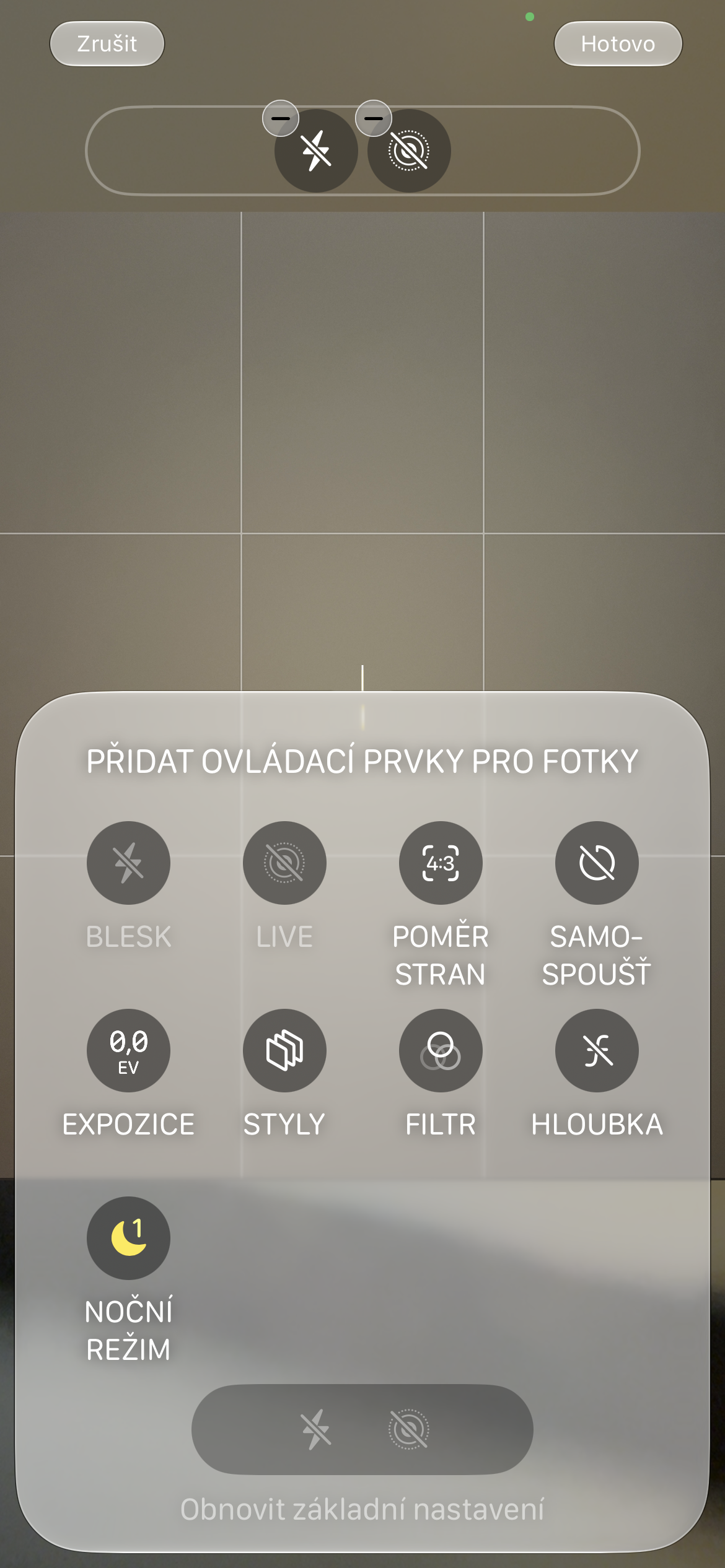
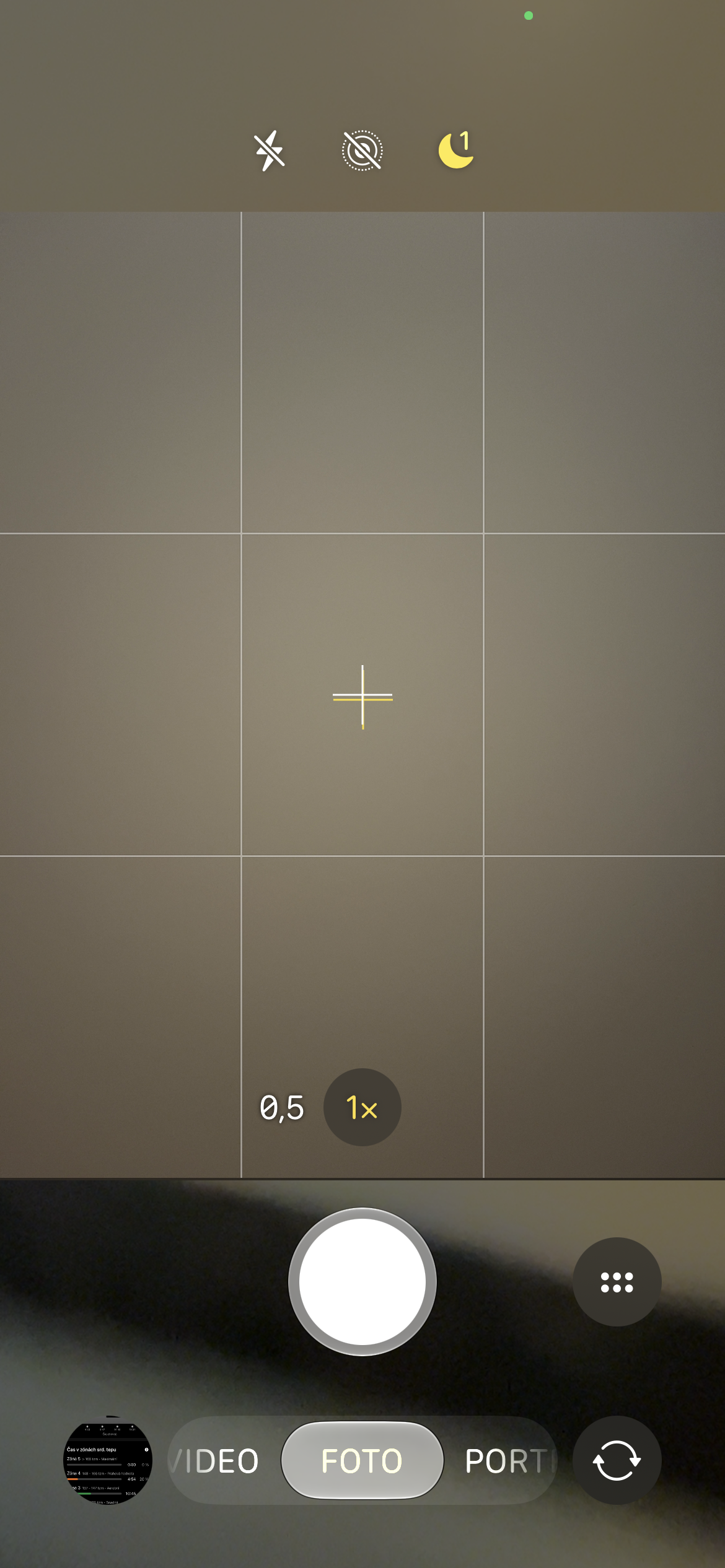
Mocht je de lay-out in de loop der tijd te veel wijzigen en terug willen naar de oorspronkelijke instellingen, dan hoef je niet elk afzonderlijk element handmatig terug te zetten. Onderaan het menu vind je een optie om de basisselectie van bedieningselementen te herstellen.
Het grootste voordeel van deze hele functie is dat Apple Het dwingt gebruikers niet tot een complexere interface, maar geeft ze juist de mogelijkheid om te bepalen wat ze echt bij de hand willen hebben. Bovendien is personalisatie onderdeel van... iOS 27 op alles iPhonedie dit systeem ondersteunen, en is daarom niet alleen voorbehouden aan de nieuwste modellen. iPhone 18.



