
Nieuwe besturingssystemen van Applu biedt talloze geweldige functies die zeker de moeite waard zijn. We hebben de nieuwste ontwikkelingen van deze systemen al maandenlang in ons magazine besproken, wat alleen maar bevestigt dat er veel van beschikbaar zijn. macOS Monterey heeft Apple met veranderingen binnen het systeem als zodanig, maar daarnaast zijn er veel functies toegevoegd in native applicaties. Een van deze native apps die verbeteringen heeft ondergaan, is Foto's. Laten we in dit artikel samen een kijkje nemen naar 5 macOS Monterey Photos-tips en -trucs die je moet kennen.
Misschien bent u geïnteresseerd in

Gedeeld met jou
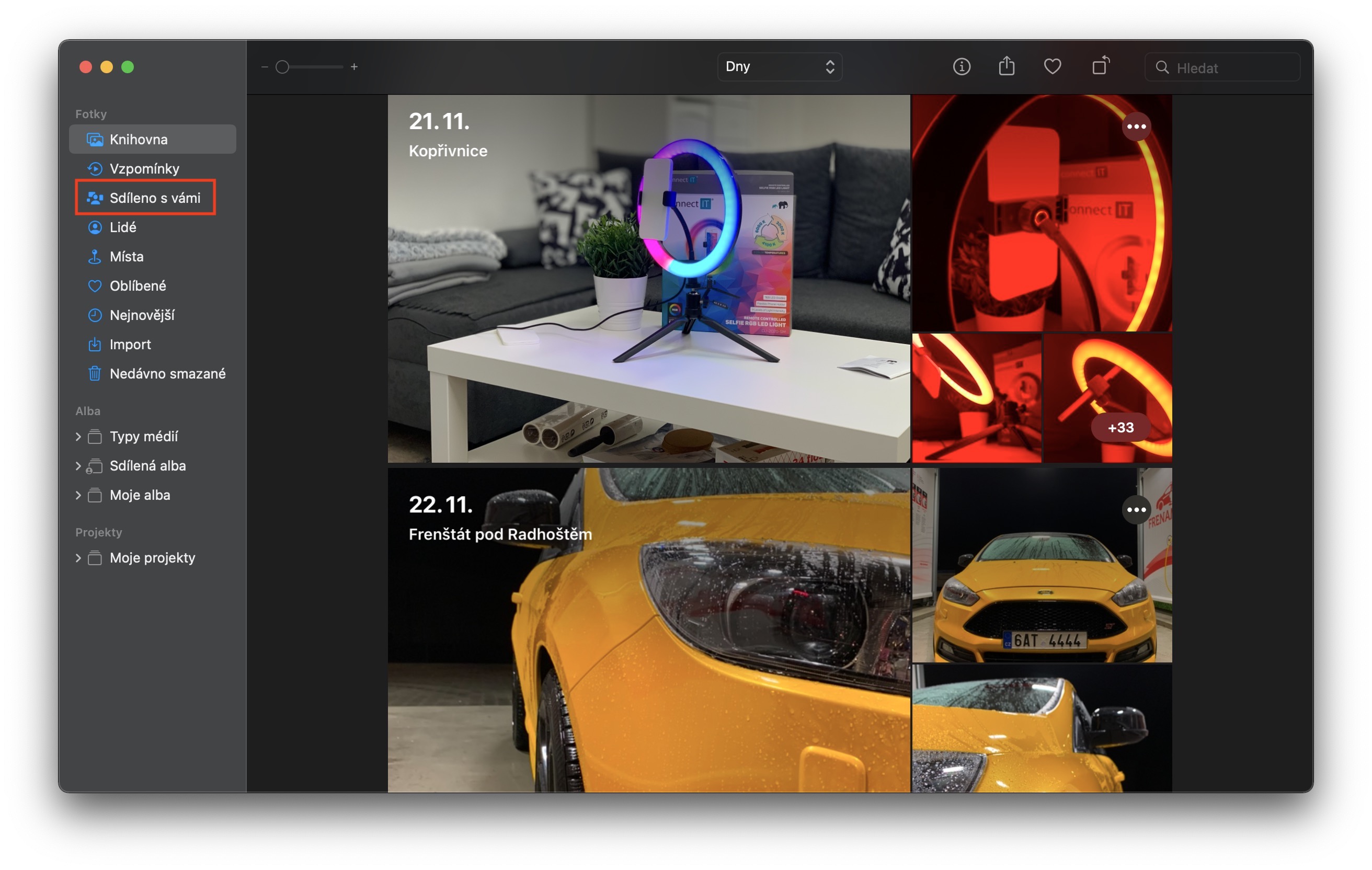
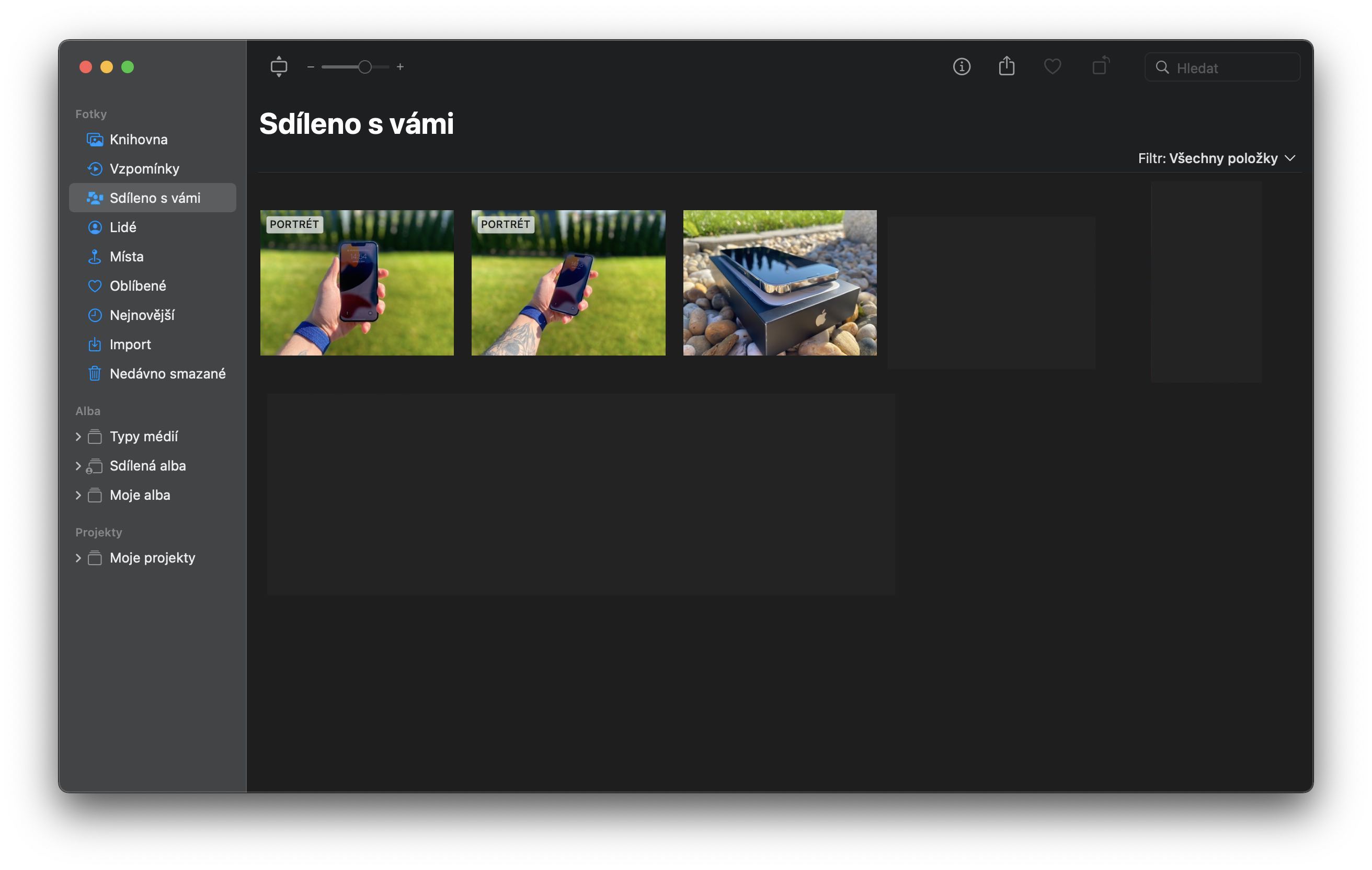
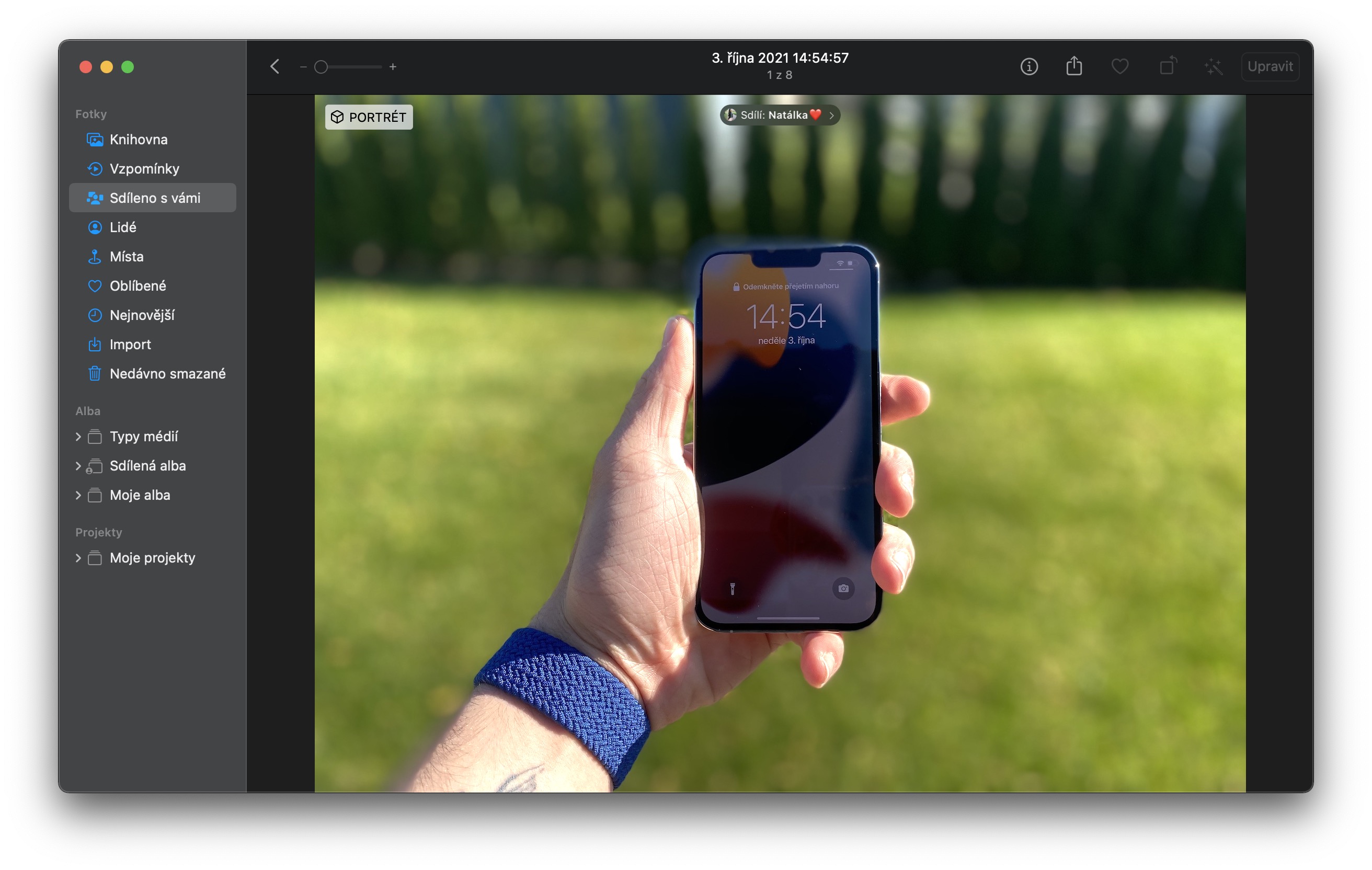
Als je alle content wilt zien die iemand met je heeft gedeeld op je Mac, ga dan naar de Berichten-app, klik op een specifiek gesprek en klik vervolgens op het ⓘ-icoontje in de rechterbovenhoek. Er verschijnt een klein venster waarin je een beetje naar beneden kunt scrollen, waar je alle content vindt. Met de komst van macOS Monterey hebben we echter de functie 'Gedeeld met jou' toegevoegd, waarmee je alle content die iemand je heeft gestuurd kunt analyseren en vervolgens in een speciaal gedeelte in sommige native apps kunt weergeven. Het gedeelte 'Gedeeld met jou' is beschikbaar in apps. Safari, Podcasts, TV en ook Foto's. Deze sectie vindt u in Foto's. linker zijpaneel, waar u gewoon op tikt Gedeeld met jou. Alle foto's die met u zijn gedeeld, verschijnen nu hier, waarmee u kunt communiceren.
Fotogalerij
Herinneringen
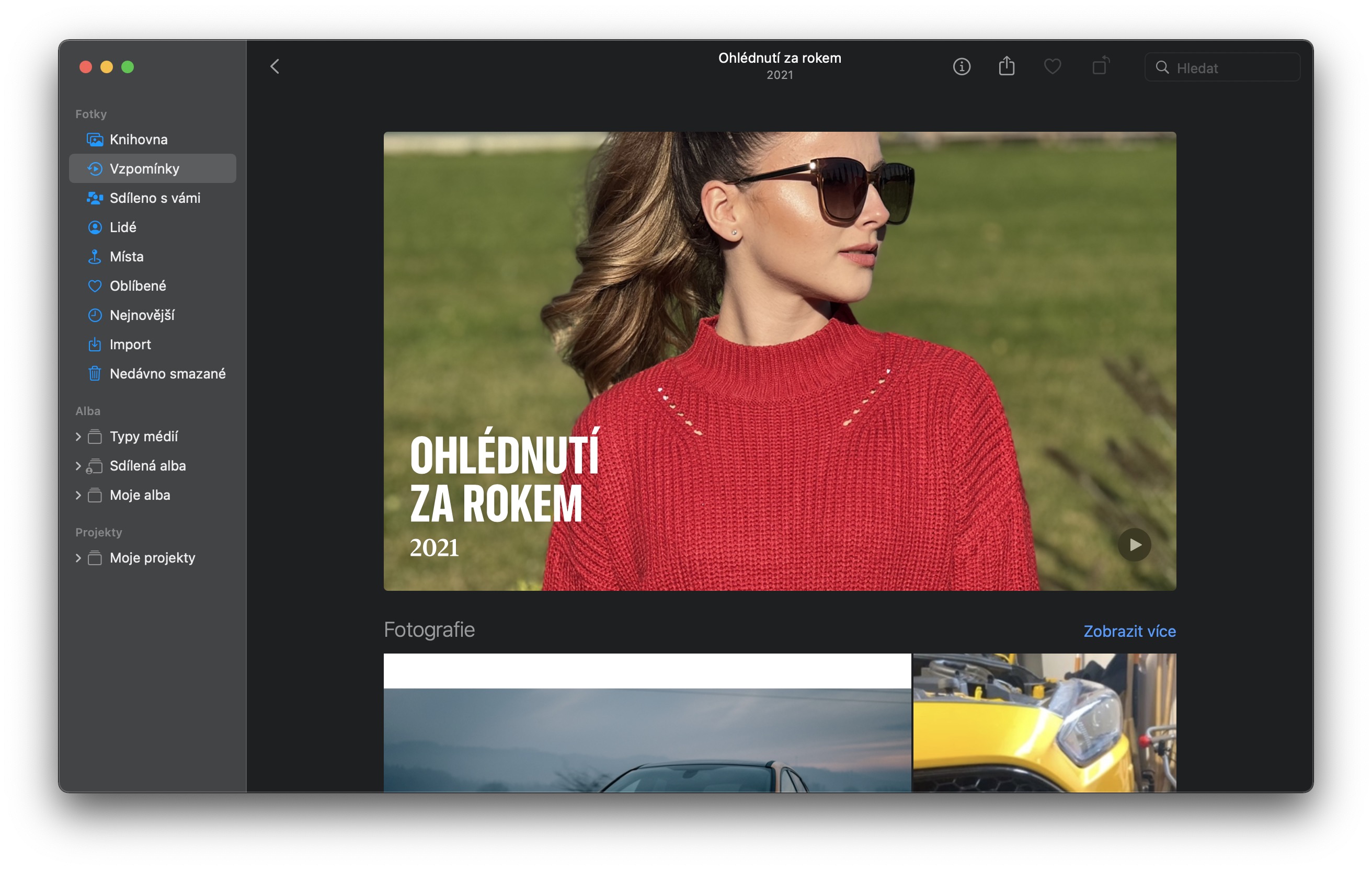
Een integraal onderdeel van de Foto's-app van AppLu zijn ook herinneringen. Dankzij deze herinneringen kun je gemakkelijk een dag, een periode, een gebeurtenis of een ander interessant moment van het jaar onthouden. Foto's maakt automatisch herinneringsvideo's naar eigen inzicht, maar je kunt natuurlijk op verschillende manieren ingrijpen in de inhoud. Hoe dan ook, dit is een absoluut perfecte functie die ik iedereen kan aanbevelen. Herinneringen zijn verbeterd in het nieuwe macOS Monterey. Er is met name een nieuw ontwerp, waarmee je de stijl van titels, animaties, overgangen en meer kunt kiezen. Er zijn ook 12 nieuwe looks voor herinneringen die zijn geïnspireerd op de kunst van cinematografie. De interface is ook verbeterd, net als het bladeren door herinneringen... en nog veel meer.
Het wijzigen van de plaats en het tijdstip van acquisitie
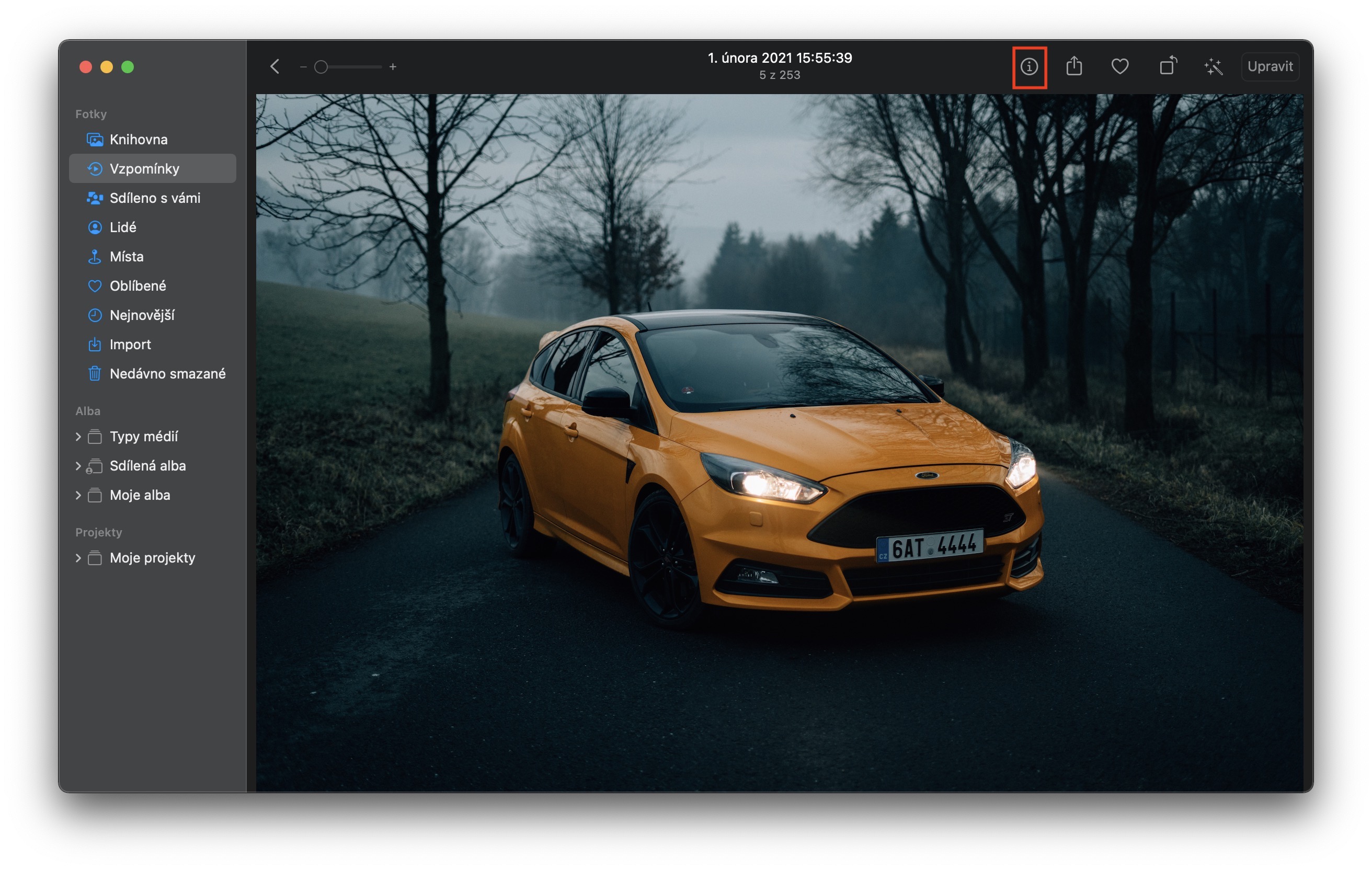
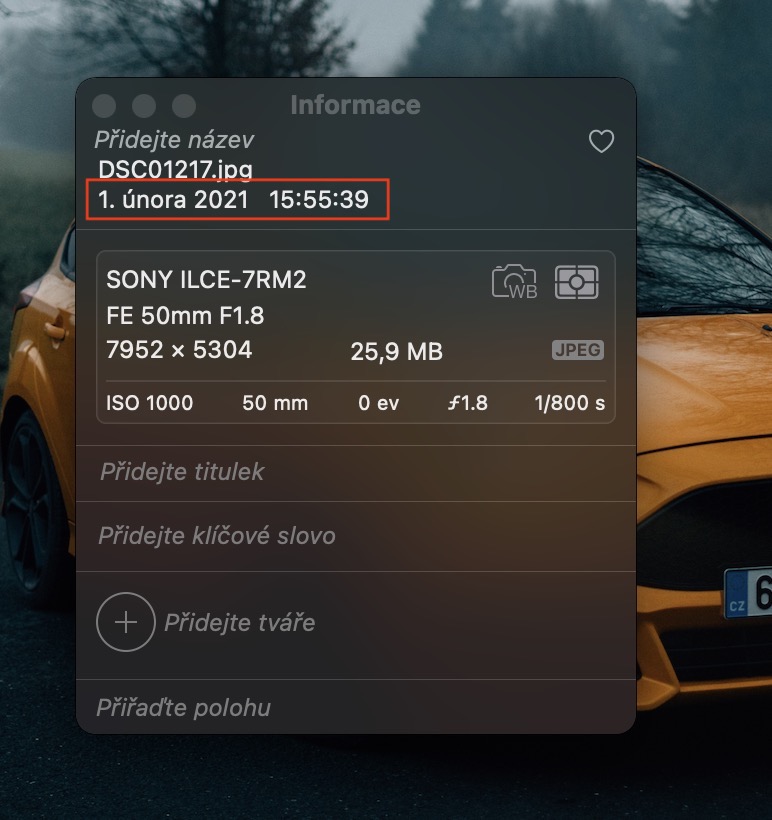
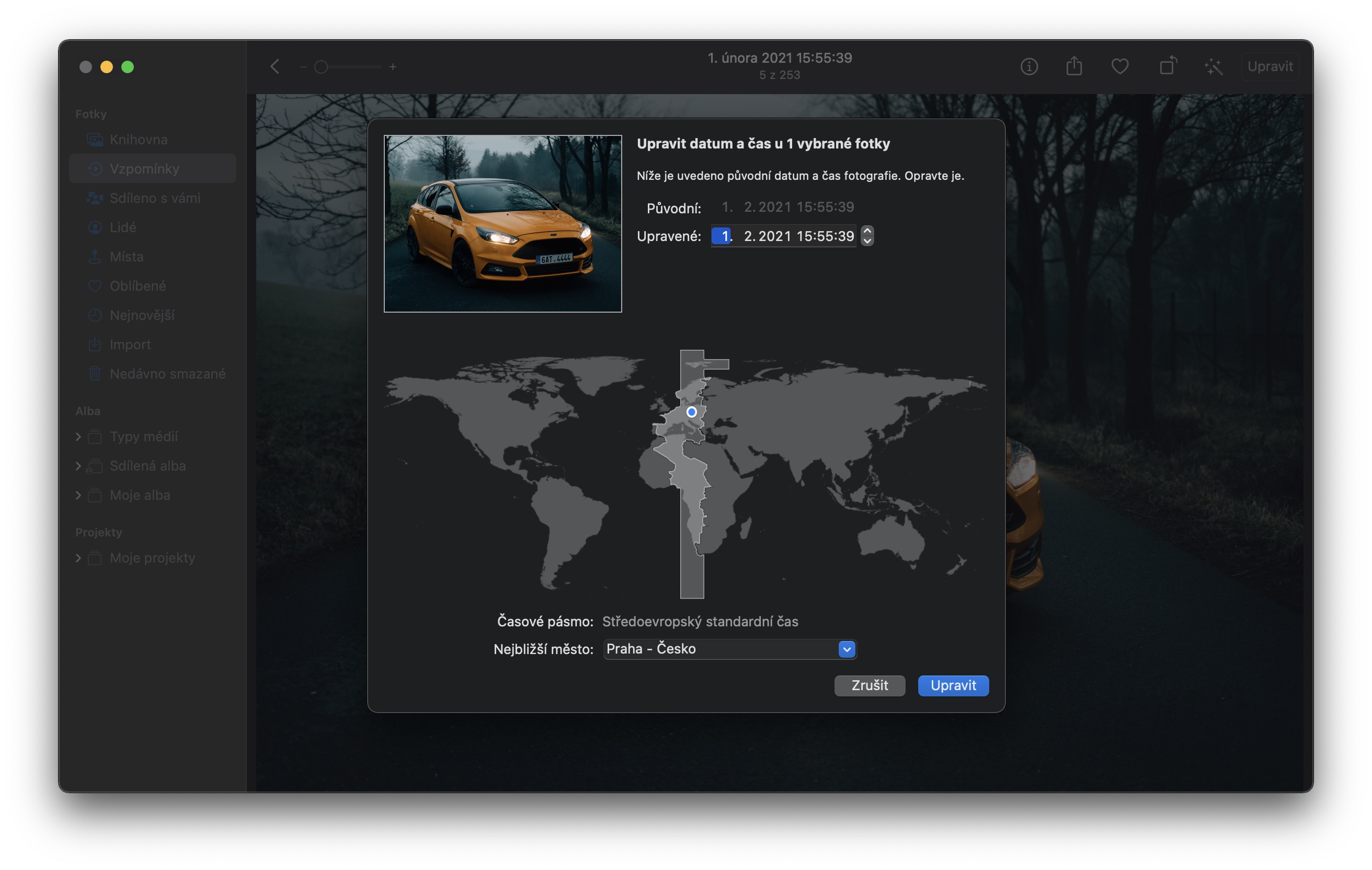
Wanneer je een foto maakt met je iPhone of een ander apparaat, wordt naast de afbeelding zelf ook metadata opgeslagen. Metadata is data over data, in dit geval data over de foto. Deze metadata bevat bijvoorbeeld de plaats en tijd waarop de foto is genomen, informatie over het apparaat waarmee de foto is gemaakt, camera-instellingen, resolutie en meer. In sommige gevallen kan het handig zijn om de plaats en tijd van de foto te wijzigen, met name om veiligheidsredenen (of andere). Om de metadata van een foto in Foto's op een Mac te wijzigen, zoek je de betreffende foto op, klik je erop en vervolgens op het ⓘ- pictogram rechtsboven . Er verschijnt een klein venster met informatie. Dubbelklik hier op de plaats en tijd waarop de foto is genomen. Er opent dan een nieuw venster waarin je deze gegevens kunt wijzigen.
Fotogalerij
Mensen herkennen
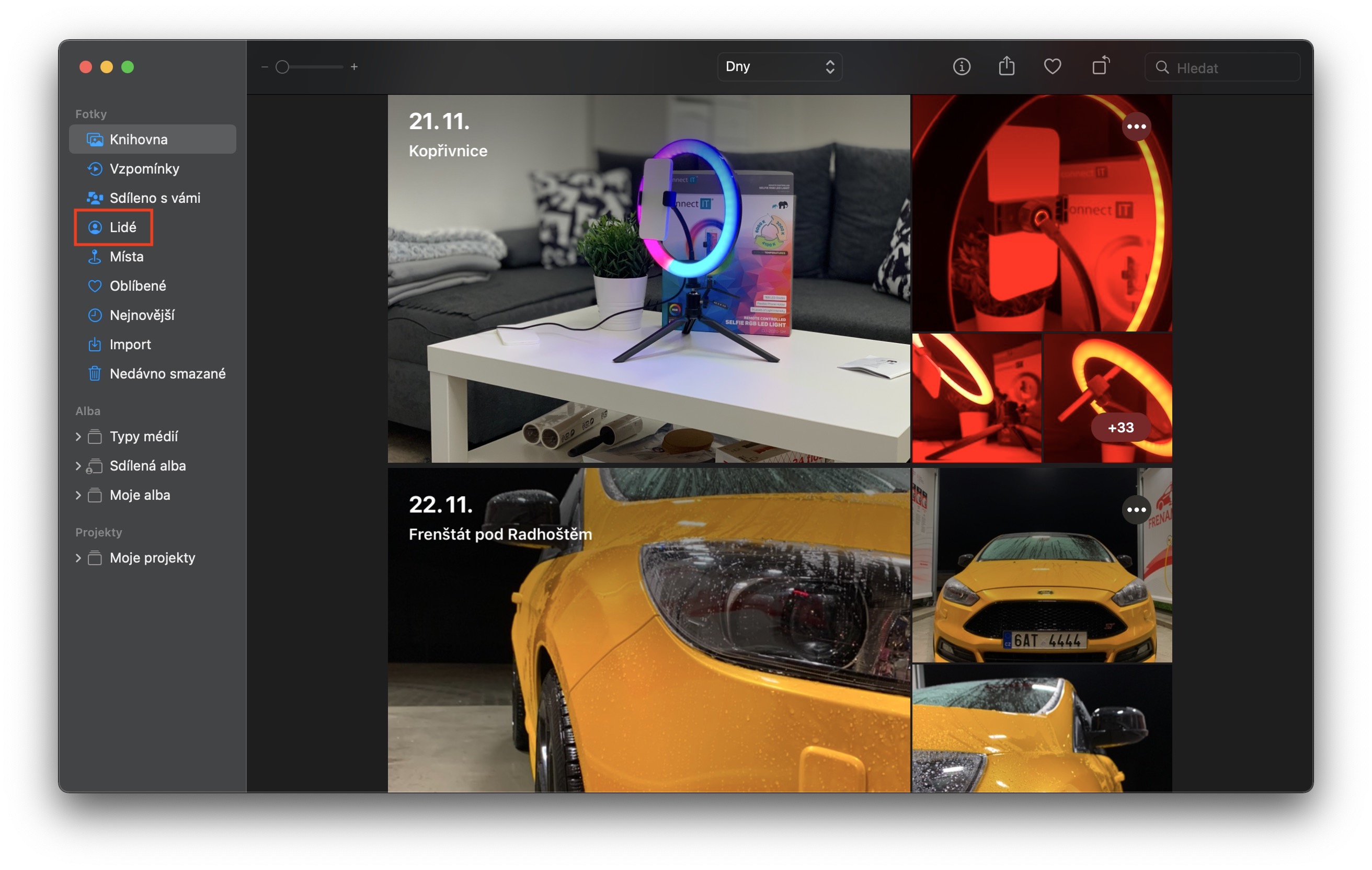
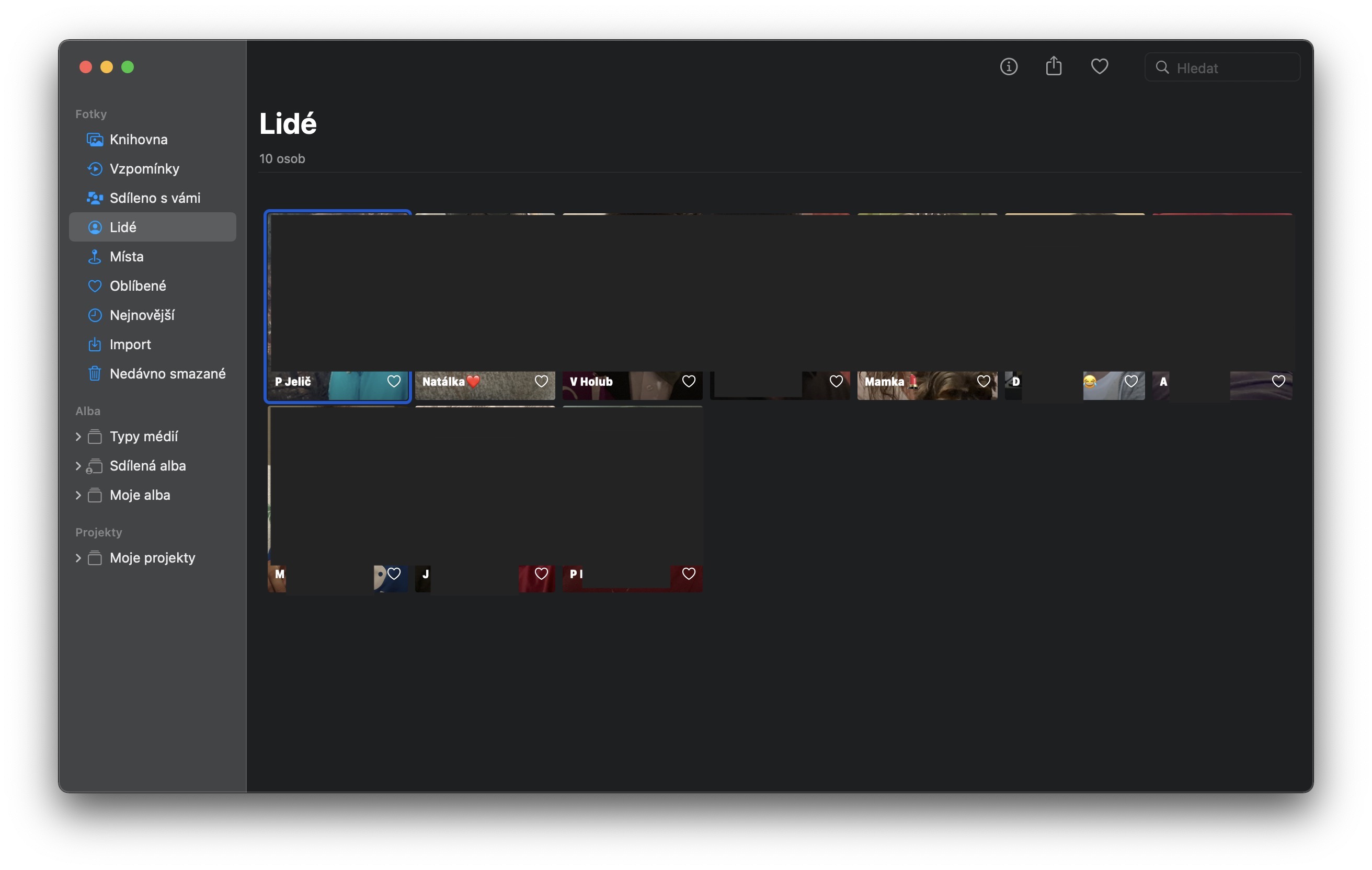
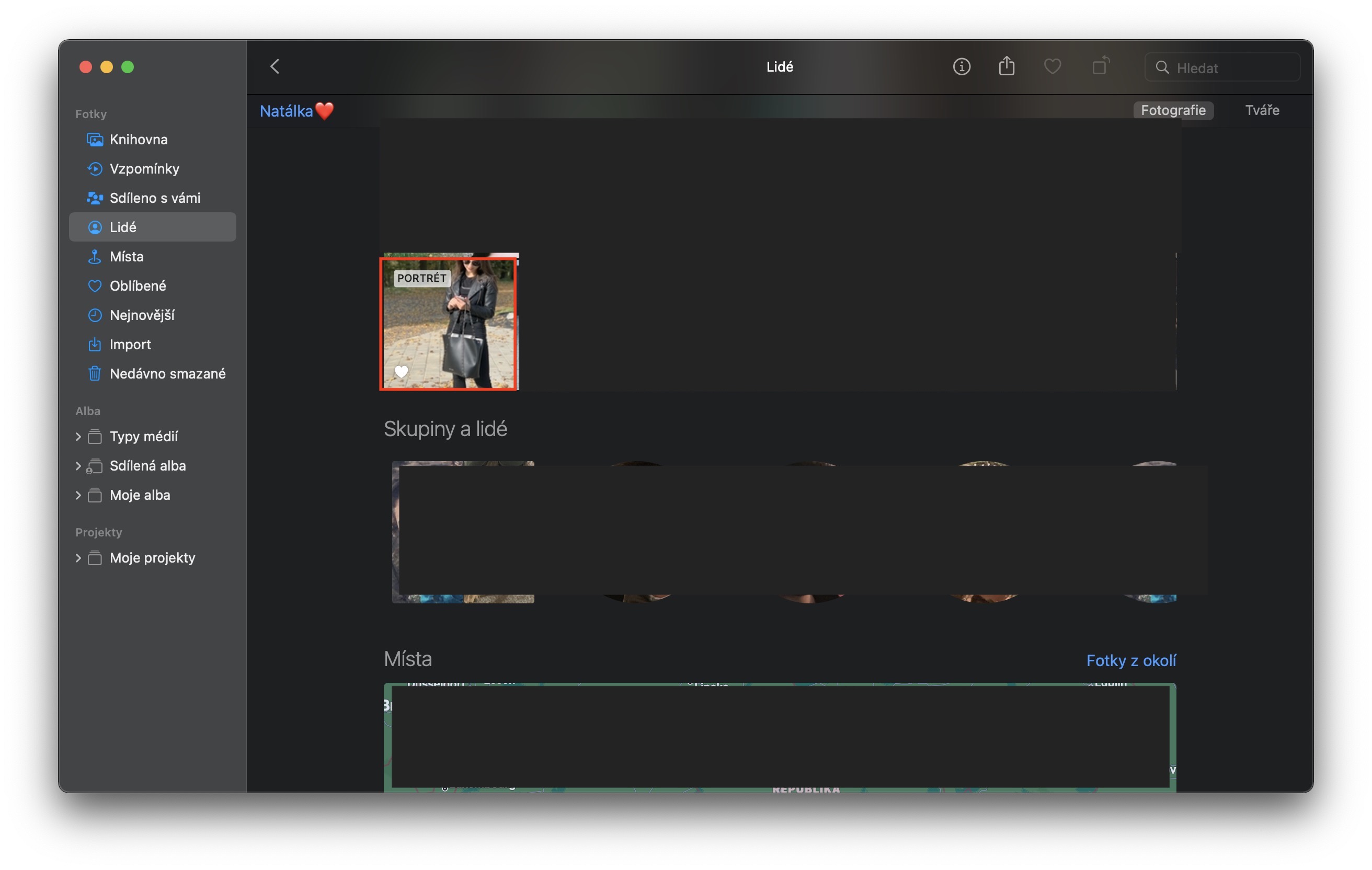
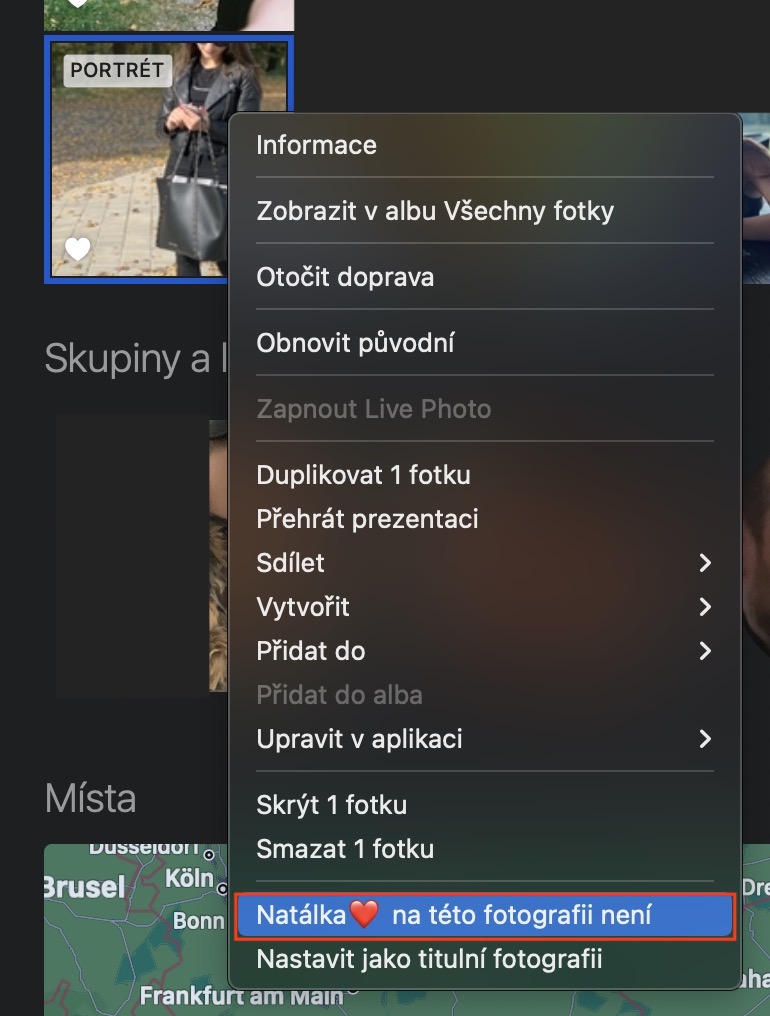
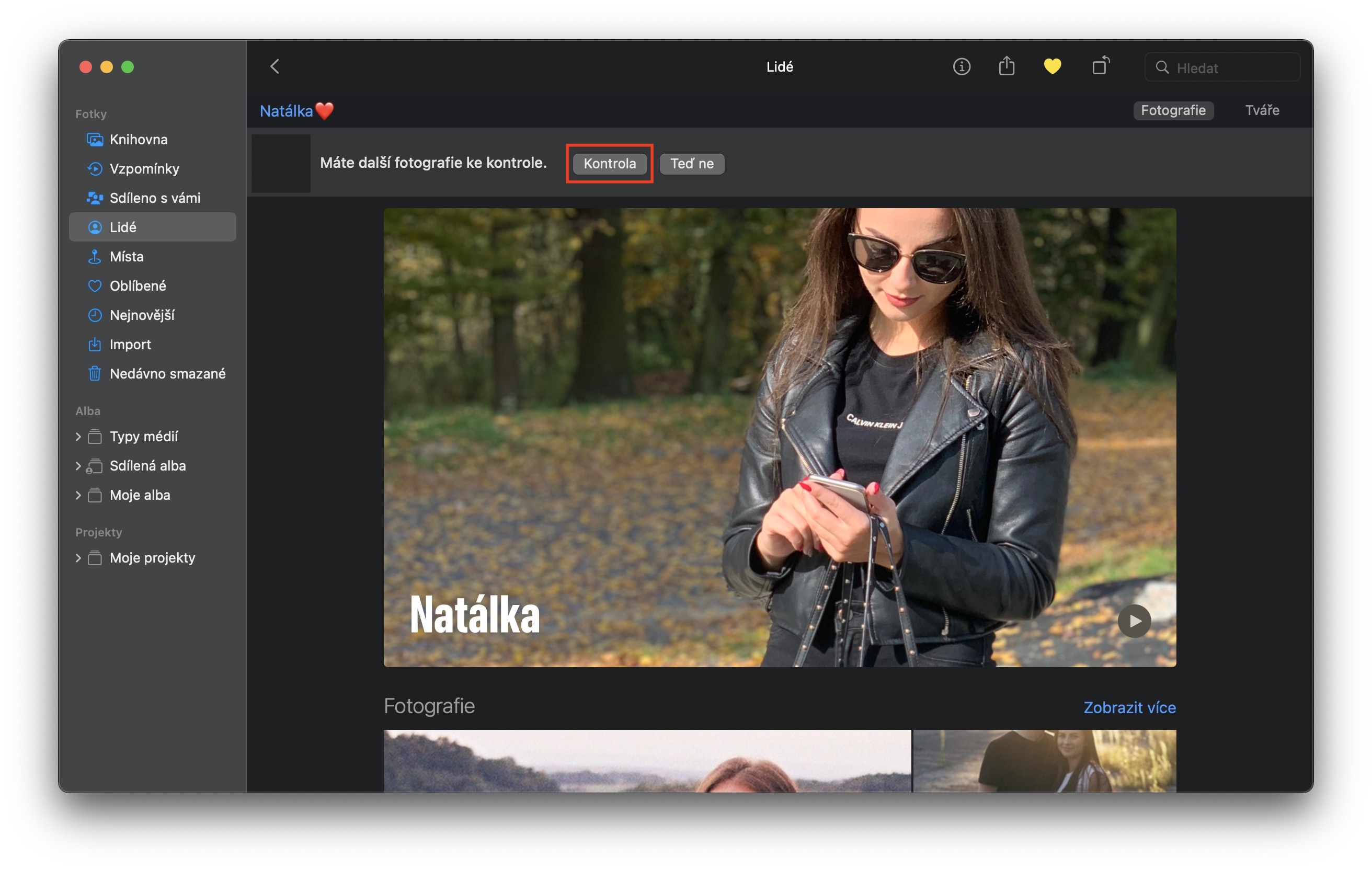
Foto's van AppZe konden altijd veel meer dan dat en werden niet alleen gebruikt voor het zoeken en bekijken van foto's. U kunt in deze applicatie afbeeldingen op allerlei manieren sorteren en op verschillende manieren zoeken, bijvoorbeeld op basis van persoon, plaats, tijd, etc. U kunt zelfs eenvoudig alle foto's met een specifieke persoon bekijken. Klik gewoon op het tabblad in het menu aan de linkerkant Mensen, en kies vervolgens een specifiek individu. Met de komst van macOS Monterey zagen we verbeteringen in de herkenning van mensen, waardoor het identificeren van individuen nog sneller en nauwkeuriger zal zijn. En als het systeem toevallig niet zeker is van een persoon, verschijnt informatie over dit feit nadat erop is geklikt in het bovenste deel van het scherm. Dan kun je erop tikken Controle en foto's handmatig sorteren. Mocht het systeem een fout maken en iemand verkeerd herkennen, dan wel klik met de rechtermuisknop op de foto en selecteer [Persoon] staat niet op deze foto.
Fotogalerij
Snellere synchronisatie
Als je Foto's op i gebruiktCloudu, zodat al uw foto's op al uw apparaten te vinden zijn. Dus als u een foto maakt met uw iPhone, verschijnt deze binnenkort in de bibliotheek van uw Mac of iPad. In sommige situaties kan deze synchronisatie echter enige tijd duren, waardoor u langer moet wachten voordat de foto beschikbaar is op andere apparaten. Het goede nieuws is dat we in macOS Monterey verbeteringen in de synchronisatie hebben gezien – met name Apple aan versnelling gewerkt. Alle foto's zijn vrijwel onmiddellijk beschikbaar op al uw apparaten.
Misschien bent u geïnteresseerd in





Snellere synchronisatie kan ik helaas niet bevestigen, maar ik zou het heel graag willen.
En laad foto's via die applicatie cloud vereist een pantser met nog meer geduld.
Integendeel, ik was zeer aangenaam verrast dat de foto's zichzelf en snel bijwerken.
Drive Bij het maken van een boek en het importeren van oude foto's van de NAS was het noodzakelijk om de applicatie voortdurend te laten updaten.