
Meteen nadat ik op een dag wakker werd en ontdekte dat mijn MacBookIk heb veel geleerd. Na de reparatie was ik blij dat ik geen gegevens kwijt was geraakt en het eerste wat ik deed nadat ik het apparaat had ingeschakeld, was het automatisch verzenden van bestanden van mijn bureaublad en documenten naar mijn computer activeren.Cloud. Hoewel ikCloud Het kost nu een paar kronen per maand om de opslagruimte te vergroten, maar mijn gegevens zijn veel waardevoller en ik kan het me onder geen beding veroorloven om ze te verliezen. Als je deze functie echter ook op je Mac hebt geactiveerd, is het moeilijk om aan de hand van de bestanden te zien welke er al op staat.Cloudwelke wel en welke niet worden vastgelegd. Gelukkig is er een eenvoudige procedure waarmee u eenvoudig onderscheid kunt maken tussen bestanden die al zijn geüpload en bestanden die momenteel worden verzonden. Hoe doe je dat?
Misschien bent u geïnteresseerd in
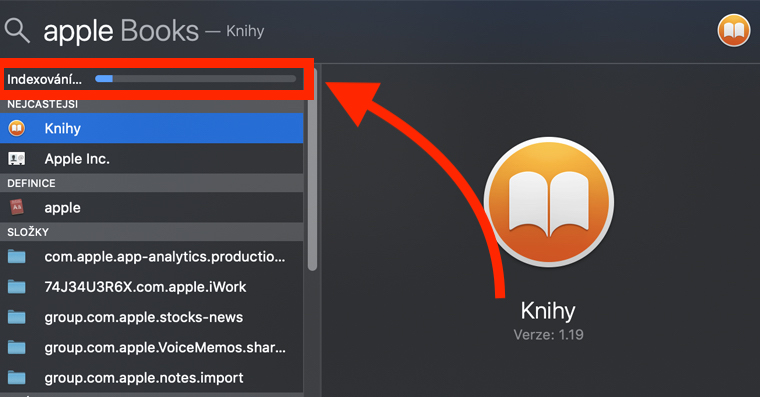
Hoe activeer ik de verzendstatusindicator op mijn iCloud
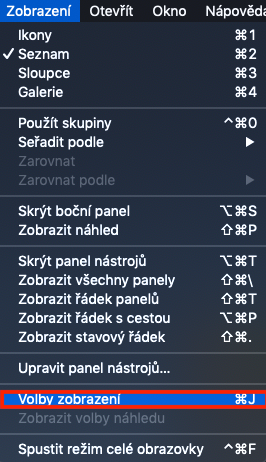
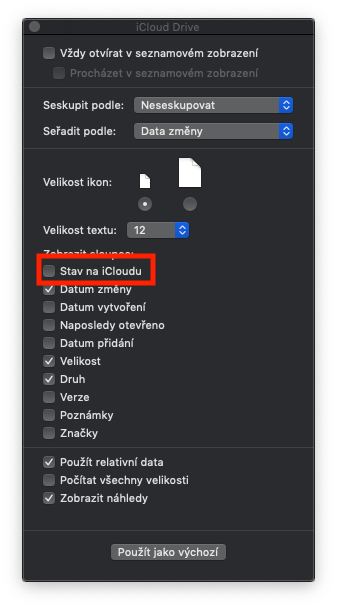
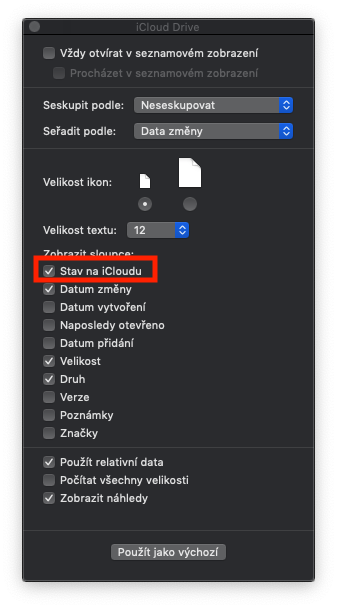
Navigeer op uw Mac naar de gewenste map statusindicator op iCloudbekijken. In mijn geval is het een van beide mappen iCloud Drive, of Vlak, of Dokumenty. Zodra u naar deze map bent verhuisd, klikt u op het tabblad in de bovenste balk Weergave. Klik in het vervolgkeuzemenu dat verschijnt op het onderstaande vak weergaveopties. Daarna verschijnt er een nieuw venster waarin u eenvoudig het fluitje kunt gebruiken activeren optie Status op iClouduAls dit vakje grijs is, betekent dit dat u zich niet in een map bevindt die automatisch naar i wordt verzonden.Cloud. Uiteraard kunt u deze procedure ook gebruiken voor overige onderdelen, waar u de indicator wilt weergeven.
Fotogalerij
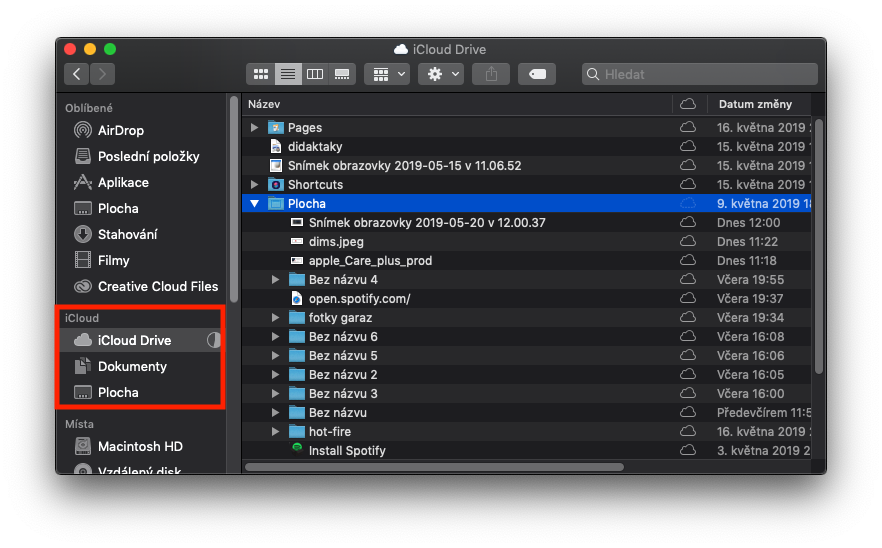
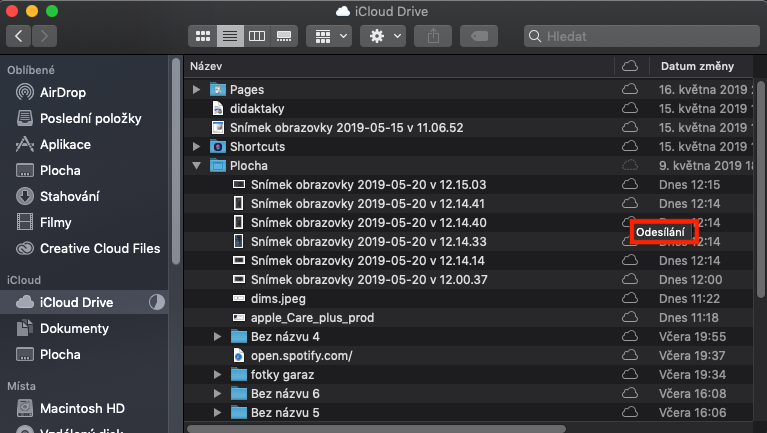
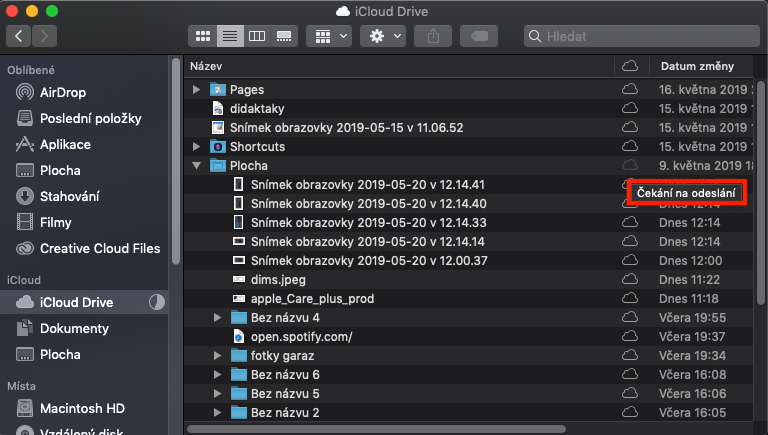
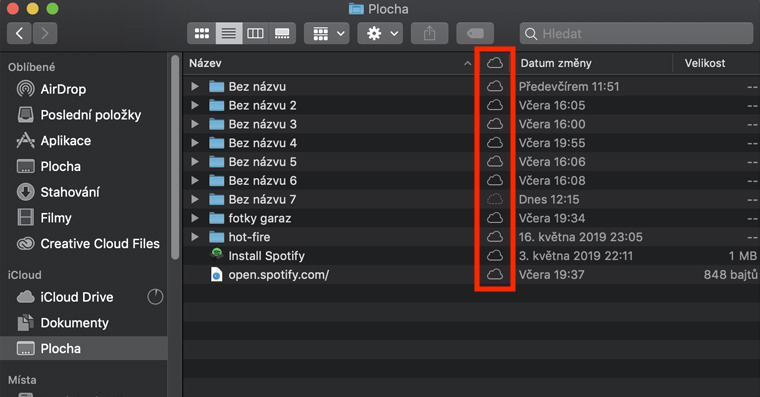
Zodra het geactiveerd is, ziet u een pictogram naast de bestandsnaam. clouddie u vertelt of een bepaalde map of bestand al naar i is geüploadCloudu. In het geval dat een deel van de map op iCloudis niet geüpload, het pictogram cloudu wordt met tussenpozen weergegeven. Als u de exacte status van het bestand wilt zien, klikt u gewoon op het pictogram cloudBeweeg de muis eroverheen en wacht even. Dan zal het bijvoorbeeld weergeven Gedownload, Verzenden of Wachten op verzending.
Fotogalerij










Ik heb Mojave 10.14.5 en de genoemde opties staan niet in de weergave-instellingen. Welke versie van MacOS gebruik je?
https://ibb.co/fMWzCfN
Bij mij verschijnt het ook niet in Mojave 10.14.5. het aanbod op de foto's...
Jij moet er eerst in. FINDERAls u de weergave wijzigt naar 'Lijst', krijgt u te maken met 'Weergave' en 'Weergaveopties'. Voor elke weergave zijn er verschillende instelopties. De hierboven beschreven functionaliteit is alleen beschikbaar in de lijstweergave.
Misschien had het in het artikel vermeld kunnen worden.