
De map Bibliotheek in OS X bevat bestanden die specifiek zijn voor elk afzonderlijk account op het systeem. Tot deze bestanden behoren bijvoorbeeld voorkeursbestanden, cookcookies en gegevens van pagina's die in de browser worden weergegeven of ook enkele bestanden van individuele toepassingen. Hoewel de meeste gebruikers deze bestanden niet nodig hebben, moeten andere, meer geavanceerde gebruikers zo nu en dan de map Bibliotheek bezoeken. De bibliotheek is standaard verborgen, maar OS X Yosemite biedt een eenvoudige manier om deze te verbergen.chat de genoemde map permanent weergegeven.
Als u geen gevorderde gebruiker bent, is het beter om de bibliotheek verborgen te houden. Apple omdat hij het met opzet verborgen heeft gehouden, zodat hij weet wat hij doet. De bibliotheek bevat belangrijke gegevens, en als de gebruiker niet weet wat hij hier precies wil doen, kan dit ervoor zorgen dat een van de applicaties of zelfs het hele systeem wordt afgesloten. Het volgende geval kan voor u illustratief zijn.
Ik heb persoonlijk ervaren dat een gebruiker bepaalde wijzigingen in de applicatie wilde aanbrengen Finder. Helaas heeft hij het verkeerde bestand bewerkt en sindsdien werkt de applicatie niet meer. Finder rennen en blijven vallen, zodat jij Finder vereiste veel aandacht van de processor, wat een enorm verbruik en veel opwarming veroorzaakte MacBookbij. Helaas kon het probleem zelfs met de Terminal niet worden opgelost en werd er, zoals vaak het geval is, geen back-up van het systeem gemaakt. Het is mij gelukt om al mijn gegevens te redden, maar ik moest het systeem wel volledig opnieuw installeren.
Terug naar ons onderwerp. De map Library is eenvoudig toegankelijk via de Terminal en je hebt er zelfs geen beheerderswachtwoord voor nodig. De map is niet verborgen en als je je in de bovenliggende map bevindt, kun je de bestanden en mappen eenvoudig weergeven met het commando `ls` . Als je het commando `ls -l` gebruikt , worden ook andere verborgen bestanden in de gebruikersmap weergegeven.
Er zijn uiteraard meerdere manieren om de bovengenoemde map te verkrijgen.chat weergave. De Total-applicatie is bijvoorbeeld één Finderwaarmee u alle verborgen bestanden direct in het bestand kunt bekijken Finderbij. OS X Yosemite biedt echter een veel eenvoudigere manier om de directory zichtbaar te maken.chat De Bibliotheekmap is nu ook zichtbaar in Finderbij. Als u een map weergeeft, blijft deze zichtbaar totdat u de optie weer uitschakelt.
Hoe de map Bibliotheek te bekijken
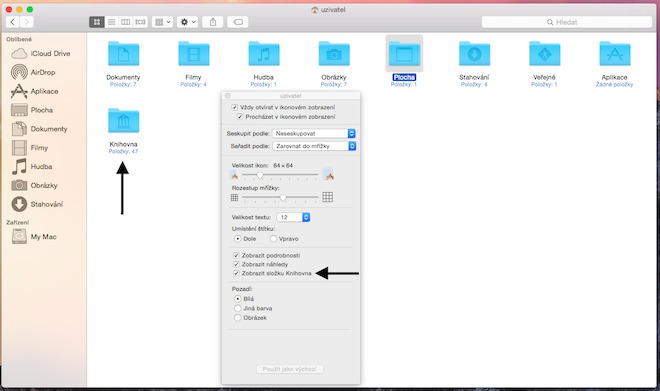
1. Ga naar uw gebruikersmap waar mappen zoals Documenten, Films, Afbeeldingen, enz. zich bevinden.
2. Klik in de menubalk op Weergave -> Weergaveopties of druk op de sneltoets Cmd (⌘) + J
3. Vink de optie aan Bekijk de map Bibliotheek
4. Klik op Gebruik als standaard
5. Sluit Weergaveopties






Weet iemand hoe je De Sims 3 op een Mac installeert zodat het werkt?
ElBarto GEBRUIK GEWOON STOOM!!!
XX – Bedankt voor het advies, zonder jou had ik daar niet aan gedacht :D maar het probleem is dat ik het originele spel al een aantal jaren met een filter heb gekocht en ik er niet nog een keer voor wilde betalen. En toen het werd geïnstalleerd, kon ik niet werken. Maar dat maakt niet uit, want ik heb hier net gelezen dat De Sims 4 over een maand voor OSX uitkomt, dus ik wacht erop en koop het.
Ik ken ElBarto en daarom heb ik hem gepast.
Wat betreft het artikel: dit is een oud artikel, het is absoluut geen functie die alleen in Yosemite beschikbaar is. Overigens is File Buddy een uitstekend programma voor het werken met verborgen bestanden, enzovoort.