
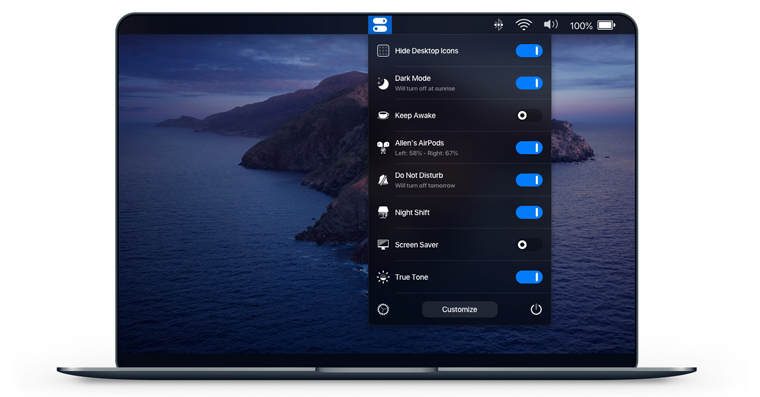
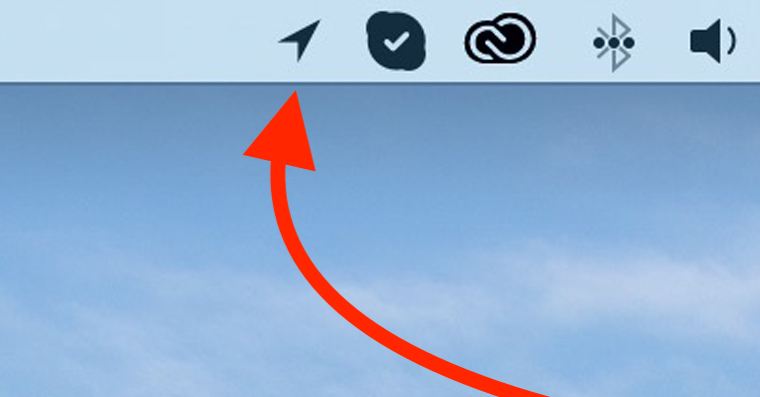
De bovenste balk die in macOS Apple De zogenaamde "menubalk" is een geweldige plek om alle belangrijke informatie weer te geven. U kunt bijvoorbeeld de datum en tijd, het wifi-pictogram, Bluetooth of een simpele "widgety", in mijn geval het aantal actieve gebruikers op de website. Sommige applicaties voegen echter automatisch pictogrammen toe aan de bovenste balk, en in sommige gevallen wilt u ze misschien helemaal niet hebben, of wilt u ze bijvoorbeeld verplaatsen. Laten we daarom eens kijken hoe u de bovenste balk volledig kunt reorganiseren.
Misschien bent u geïnteresseerd in

Pictogrammen in de bovenste balk verplaatsen
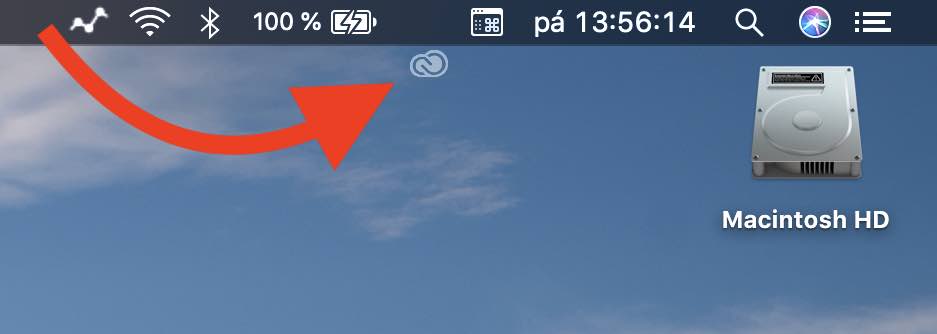
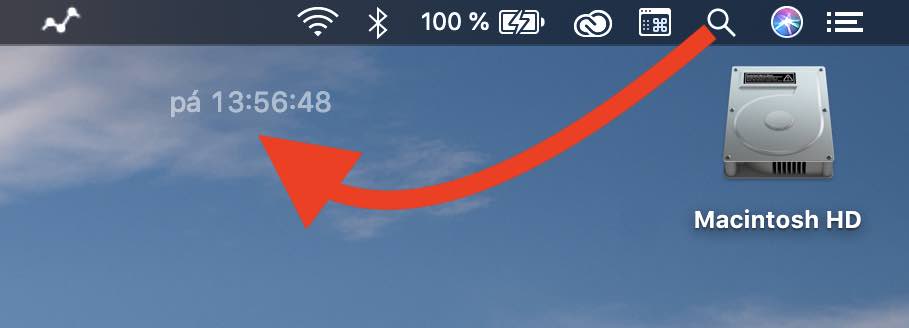
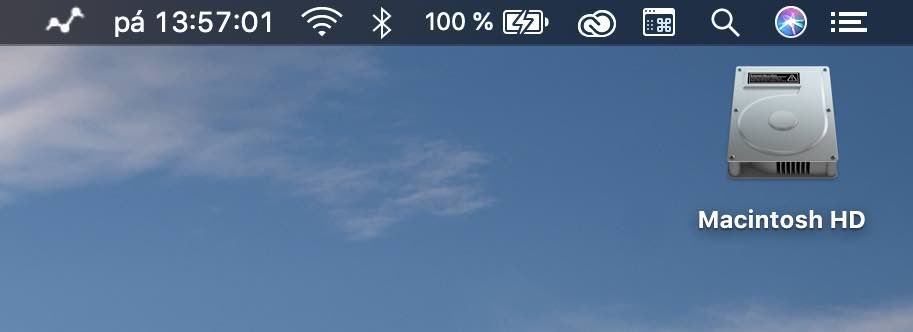
Het verplaatsen van pictogrammen in de bovenste balk is heel eenvoudig. Houd de Command -toets ingedrukt en pak het pictogram dat u wilt verplaatsen met uw cursor. Sleep de cursor naar de gewenste positie. Laat vervolgens de Command-toets los . Houd er wel rekening mee dat u het notificatiepictogram, dat zich helemaal rechts in het scherm bevindt, niet kunt verplaatsen.
Fotogalerij
Pictogrammen uit de bovenste balk verwijderen
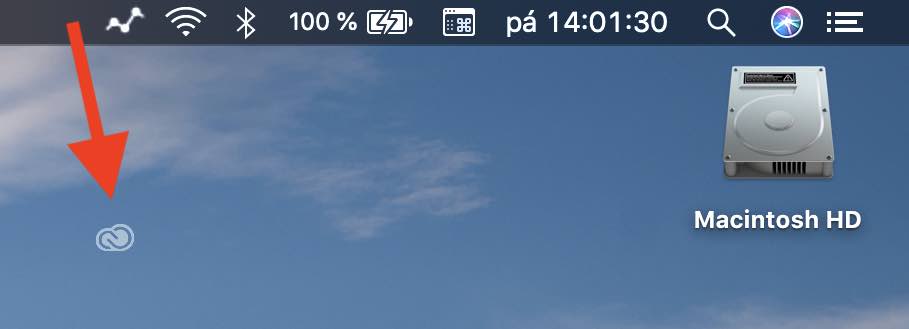
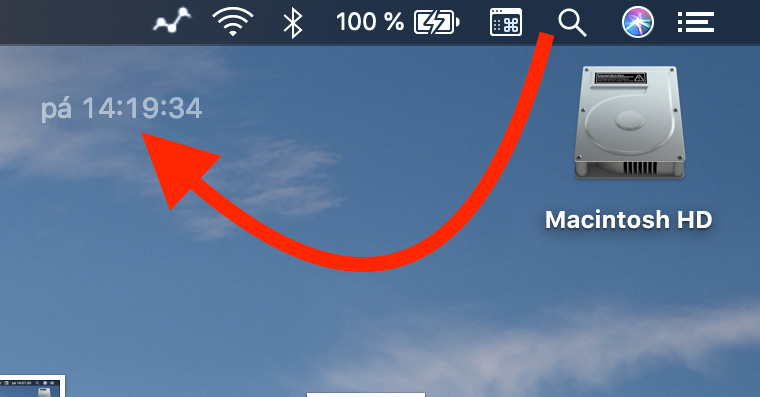
Het verwijderen van pictogrammen is ook heel eenvoudig. Houd de Command -toets ingedrukt en selecteer met de cursor het pictogram dat u wilt verwijderen. Sleep het pictogram vanaf de taakbalk naar beneden , helemaal tot onderaan het scherm, totdat het verwijderingspictogram naast de cursor verschijnt . Laat vervolgens de Command-toets los en laat tegelijkertijd het pictogram los dat u wilt verwijderen. Als het pictogram niet kan worden verwijderd, is het waarschijnlijk 'gedwongen' toegevoegd door een applicatie van derden. In dat geval moet u de instellingen van die applicatie controleren en de betreffende optie uitschakelen , bijvoorbeeld 'Pictogram weergeven in de bovenste taakbalk', enzovoort.
Pictogrammen toevoegen aan de bovenste balk
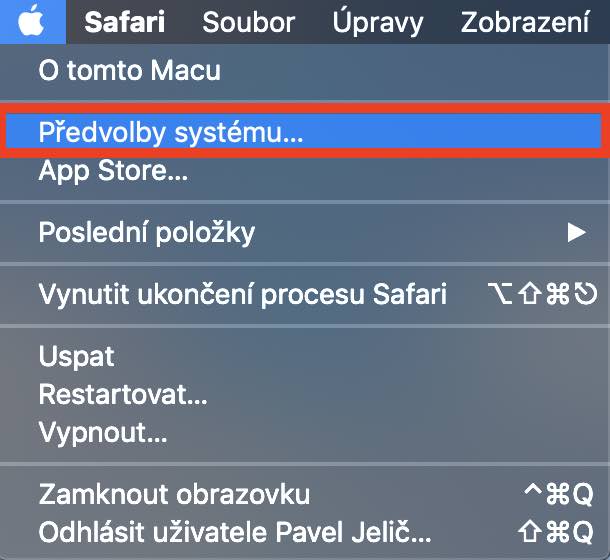
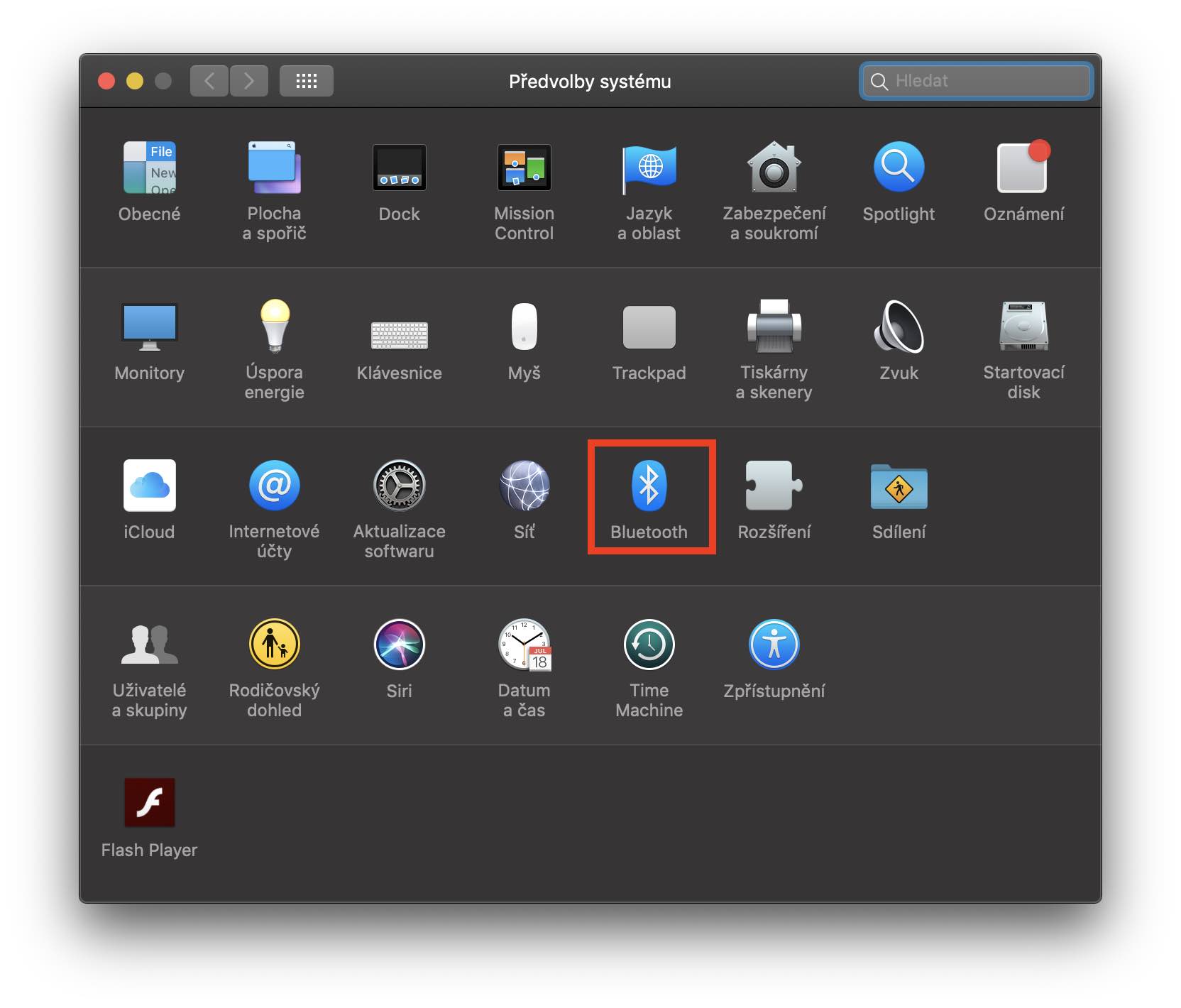
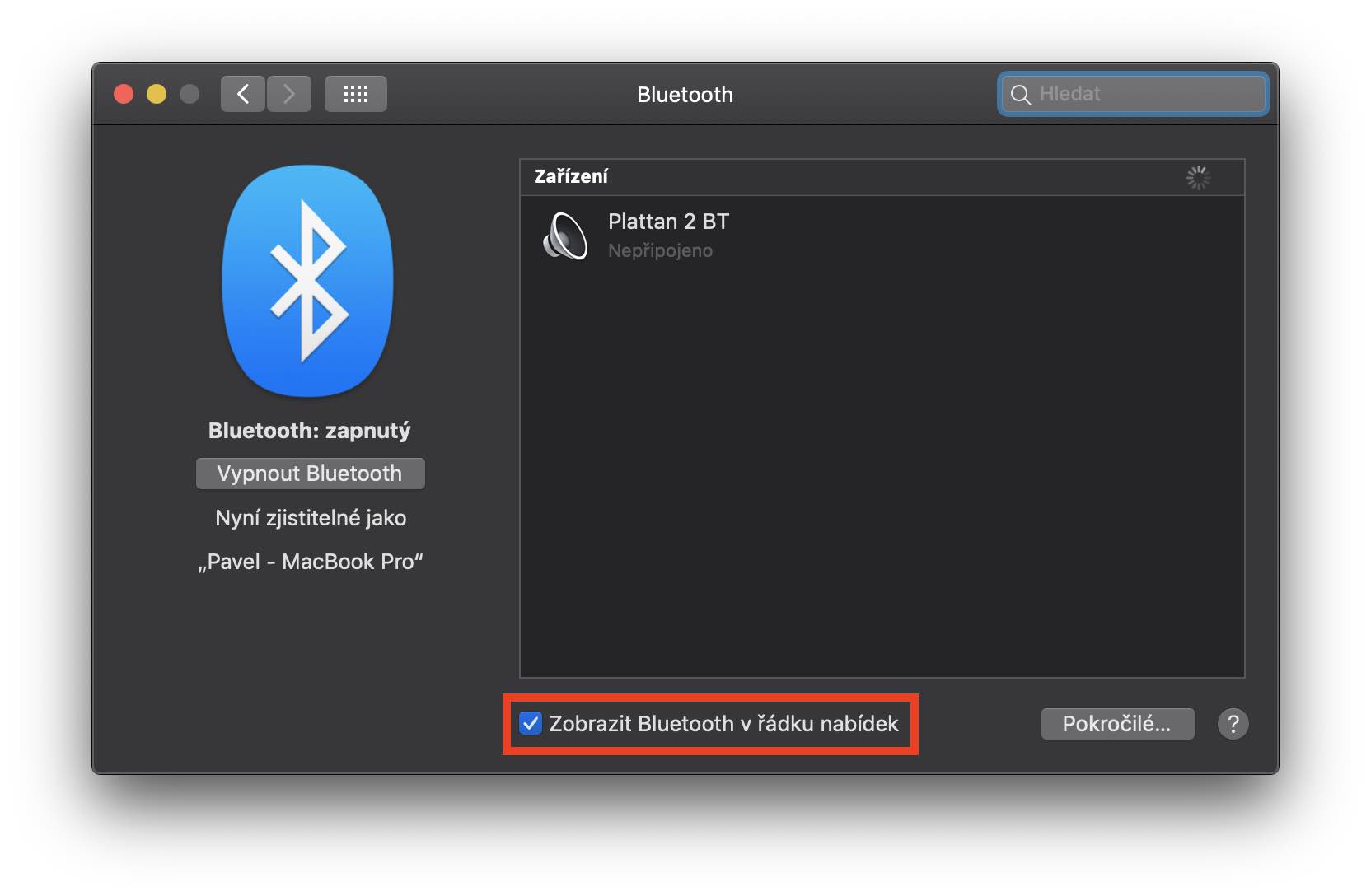
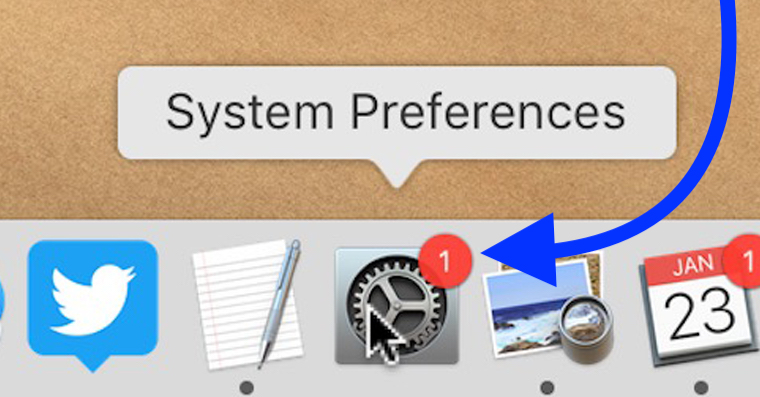
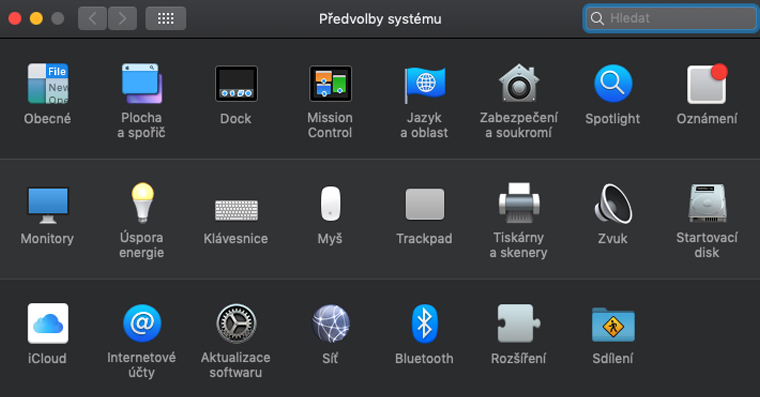
Als u per ongeluk een systeempictogram uit de balk hebt verwijderd of als u nog een systeempictogram wilt toevoegen, gaat u als volgt te werk. Klik in de linkerbovenhoek op icoon Apple login en selecteer een optie in het menu dat verschijnt Systeem voorkeuren… In het nieuwe venster is het noodzakelijk dat u overschakelt naar categoriewaaraan u een pictogram wilt toevoegen. Pro Laten we eens kijken naar een voorbeeld van hoe u een pictogram kunt toevoegen. Bluetooth. Dus we klikken op het pictogram Bluetooth en in het onderste deel van het venster vinken we de optie aan Toon Bluetooth in de menubalk. Zodat je niet onnodig lang hoeft te zoeken naar iconen, heb ik een wegwijzer voor je gemaakt:
- Toetsenbord: Systeemvoorkeuren -> Toetsenbord -> Invoerbronnen -> Toetsenborden weergeven in menubalk
- Batterij: Systeemvoorkeuren -> Energiebesparing -> Batterijstatus weergeven in menubalk
- Wi-Fi: Systeemvoorkeuren -> Netwerk -> Wi-Fi-status weergeven in menubalk
- Van account wisselen: Systeemvoorkeuren -> Gebruikers en groepen -> Aanmeldingsopties -> Snelle gebruikerswisseling
- Datum en tijd: Systeemvoorkeuren -> Datum en tijd -> Datum en tijd weergeven in menubalk
- Geluid: Systeemvoorkeuren -> Geluid -> Volume weergeven in menubalk
- Bluetooth: Systeemvoorkeuren -> Bluetooth -> Toon Bluetooth in menubalk
- Siri: Systeemvoorkeuren -> Siri -> Bekijk Siri in de menubalk
- Time Machine: Systeemvoorkeuren -> Time Machine -> Bekijk Time Machine in de menubalk
- Openbaring: Systeemvoorkeuren -> Toegankelijkheid -> Toegankelijkheidsstatus tonen in de menubalk
Fotogalerij
Andere systeempictogrammen
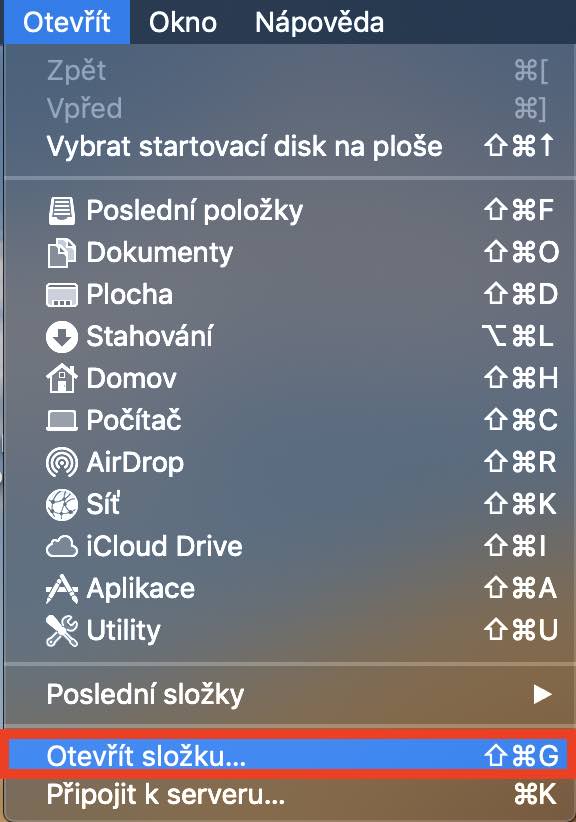
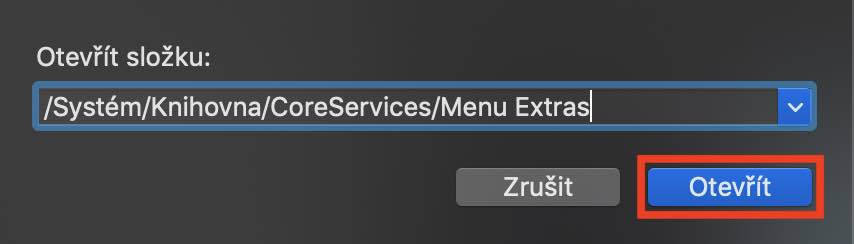
Sommige pictogrammen kunnen niet worden geactiveerd, zelfs niet in Instellingenvoorkeuren. U moet ze in de systeemmap zoeken. Als u andere systeempictogrammen wilt zien, schakelt u over naar het actieve venster Finderbij. Klik vervolgens op Openen in de bovenste balk en selecteer Map openen in het menu dat verschijnt. We voegen het volgende pad in het tekstveld in:
/ Systeem / Bibliotheek / CoreServices / Menu-extra's
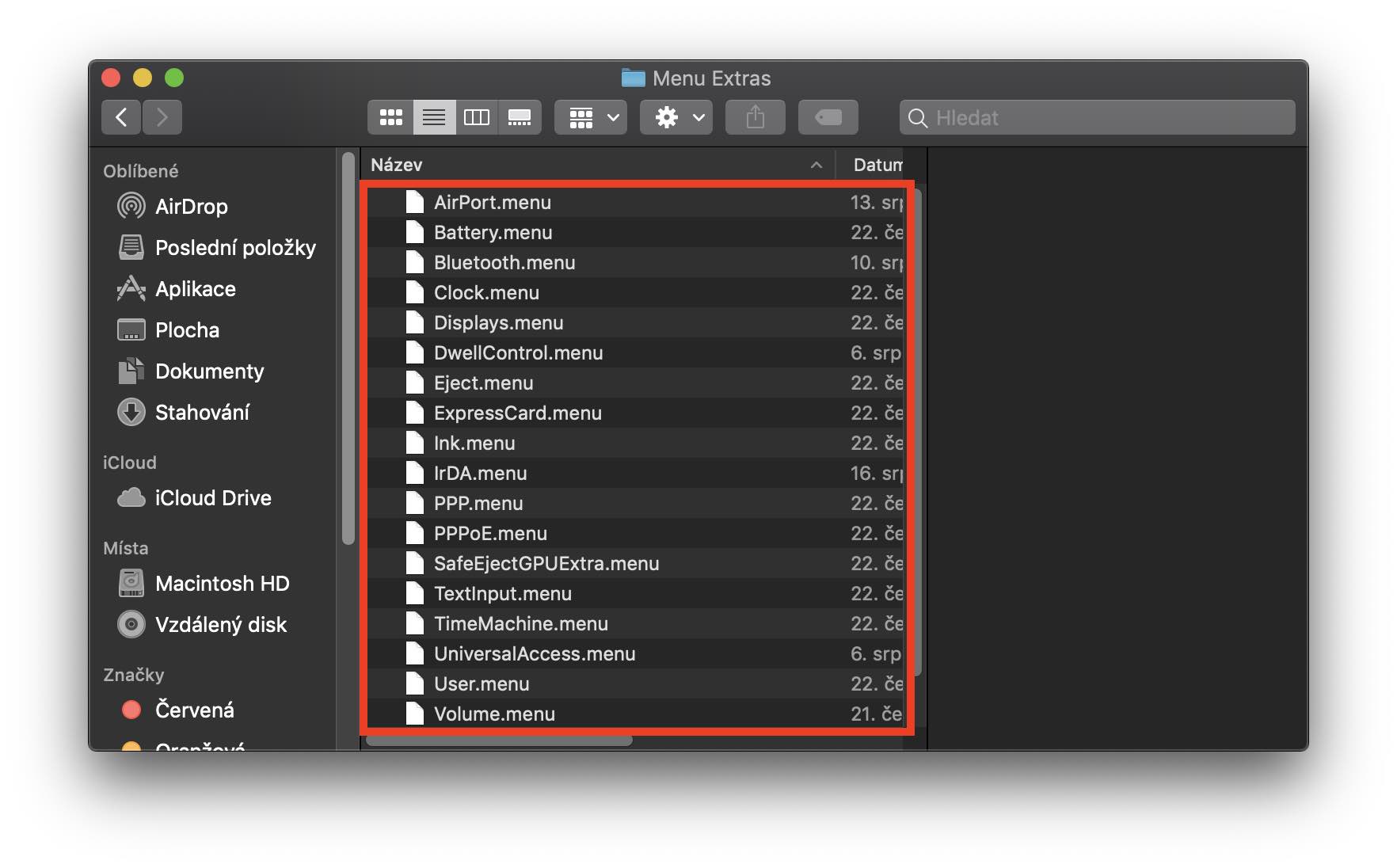
Klik vervolgens op de blauwe knop 'Openen'. Hier vindt u de namen van alle pictogrammen die u aan de bovenste balk kunt toevoegen. Als u een pictogram vindt dat u interesseert, dubbelklik er dan op en het pictogram verschijnt direct in de bovenste balk.
Fotogalerij





Hallo, de bovenste (status)balk is verborgen in mijn browsers, deze verschijnt pas nadat ik de cursor heb verplaatst, weet je niet waar je deze opnieuw moet instellen zodat deze niet wordt verborgen? Ik heb het hele internet gelezen en kan niets vinden.. (het is geen instelling in de voorkeuren - automatisch de menubalk verbergen en weergeven).. bedankt voor het advies
Christina